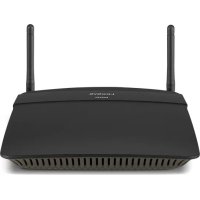
E2500 - موجّه لاسلكي LINKSYS - دليل المستخدم المجاني
ابحث عن دليل الجهاز مجاناً E2500 LINKSYS بصيغة PDF.
تنزيل التعليمات لجهازك موجّه لاسلكي بصيغة PDF مجاناً! ابحث عن دليلك E2500 - LINKSYS واستعد السيطرة على جهازك الإلكتروني. في هذه الصفحة منشورة جميع الوثائق اللازمة لاستخدام جهازك. E2500 لعلامة LINKSYS.
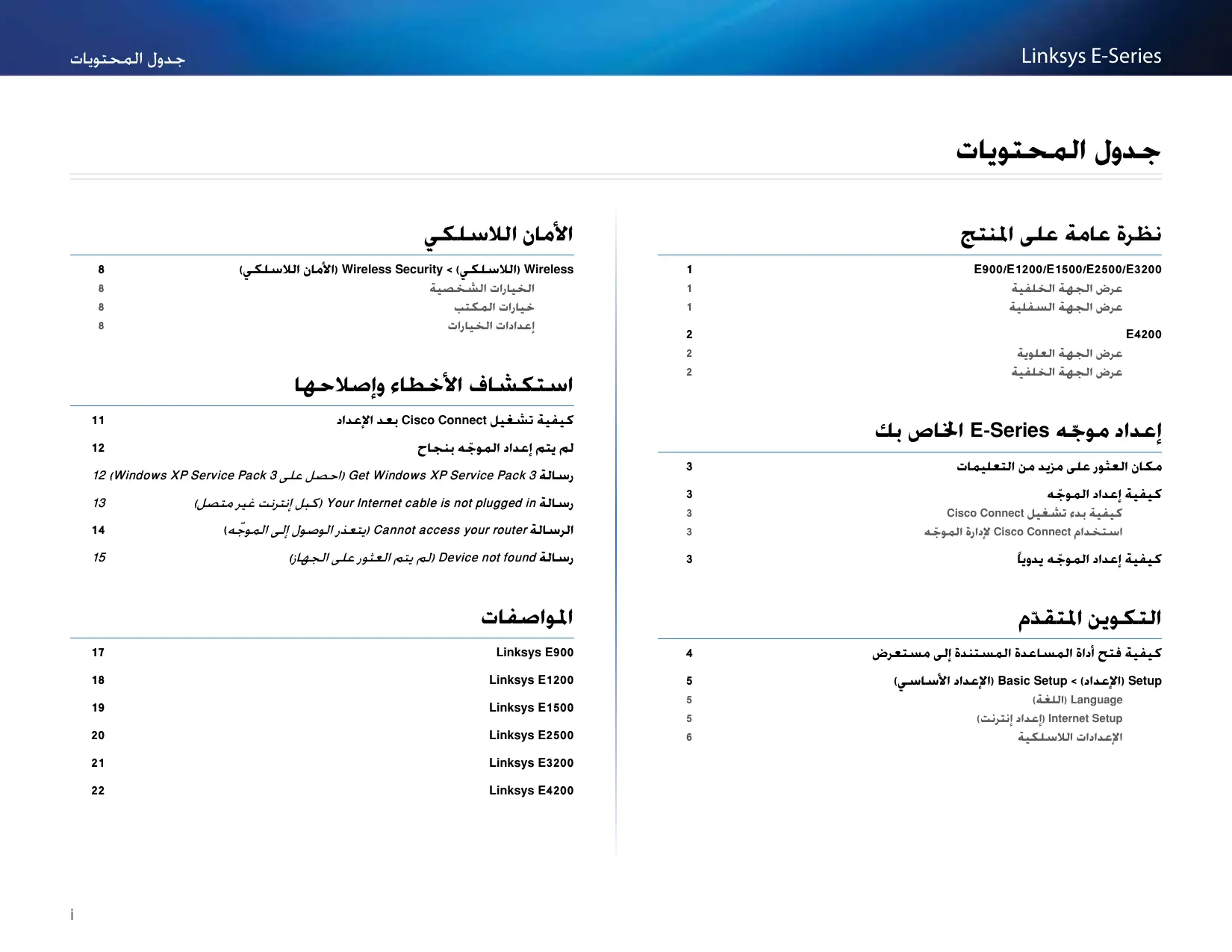
دليل المستخدم E2500 LINKSYS
E-Series Linksys E-Series جدول المحتويات جدول المحتويات نظرة عامة على املنتج E900/E1200/E1500/E2500/E3200 عرض الجهة الخلفية عرض الجهة السفلية E4200 عرض الجهة العلوية عرض الجهة الخلفية األمان الالسلكي
جه E-Seriesاخلاص بك مكان العثور على مزيد من التعليمات كيفية إعداد الموجّ ه كيفية بدء تشغيل Cisco Connect استخدام Cisco Connectإلدارة الموجّ ه كيفية إعداد الموجّ ه يدوياً
( Wirelessالالسلكي) > ( Wireless Securityاألمان الالسلكي) الخيارات الشخصية خيارات المكتب إعدادات الخيارات
استكشاف األخطاء وإصالحها كيفية تشغيل Cisco Connectبعد اإلعداد
لم يتم إعداد الموجّ ه بنجاح
رسالة ( Your Internet cable is not plugged inكبل إنترنت غير متصل)
الرسالة ( Cannot access your routerيتعذر الوصول إلى الموجّ ه)
رسالة ( Device not foundلم يتم العثور على الجهاز)
التكوين املتق ّدم كيفية فتح أداة المساعدة المستندة إلى مستعرض
( Languageاللغة) ( Internet Setupإعداد إنترنت) اإلعدادات الالسلكية
Linksys E-Series جتنملا ىلع ةماع ةرظن نظرة عامة على المنتج
- مؤشر الطاقة—يظل مضيئا ً باستمرار أثناء االتصال بالطاقة وبعد نجاح اتصال اإلعداد المحمي بتقنية .Wi-Fiيومض ببطء أثناء التمهيد وأثناء ترقيات البرنامج الثابت وأثناء اتصال اإلعداد المحمي بتقنية .Wi‑Fiيومض سريعا ً عند وجود خطأ في اإلعداد المحمي بتقنية .Wi‑Fi
- الطاقة—قم بتوصيل محول طاقة التيار المتردد المضمن بهذا المنفذ. E900/E1200/E1500/E2500/E3200
ال تستخدم إال المحول الذي يأتي مع الموجّ ه. عرض الجهة الخلفية
- زر الطاقة—اضغط على | (تشغيل) لتشغيل الموجّ ه. عرض الجهة السفلية
منفذ الطاقة مؤشر الطاقة منفذ ( Internetإنترنت) زر اإلعداد المحمي بتقنية Wi-Fi منفذ USB( E3200فقط) منافذ Ethernet قد يكون مظهر الموجّ ه الخاص بك مختلفاً
- منفذ USB( E3200فقط)—لتيسير مشاركة التخزين على القرص مع المستخدمين اآلخرين على الشبكة أو على إنترنت ،قم بتوصيل محرك أقراص USBبهذا المنفذ.
- منافذ —Ethernetقم بتوصيل كبالت ( Ethernetتسمى كبالت الشبكة أيضا ً) بمنافذ Fast Ethernet ( ،10/100لـ E900و E1200و )E1500أو غيغابايت ( ،10/100/1000لـ E2500و ،)E3200المحددة باللون األزرق ،وبأجهزة شبكة Ethernetالسلكية األخرى على الشبكة.
- منفذ ( Internetإنترنت)—قم بتوصيل كبل ( Ethernetيسمى كبل الشبكة أو إنترنت أيضا ً) بهذا المنفذ ،المحدد باللون األصفر ،وبالمودم الخاص بك. قد يكون مظهر الموجّ ه الخاص بك مختلفاً
- زر ( Resetإعادة التعيين)—اضغط باستمرار على هذا الزر لمدة 10إلى 15ثانية (حتى تومض أضواء المنفذ في الوقت نفسه) إلعادة تعيين الموجّ ه إلى اإلعدادات االفتراضية للشركة المصنعة. يمكنك أيضا ً استعادة اإلعدادات االفتراضية باستخدام أداة المساعدة المستندة إلى مستعرض. زر اإلعداد المحمي بتقنية —Wi-Fiاضغط على هذا الزر لتكوين األمان الالسلكي بسهولة على أجهزة الشبكة الممكّ ن فيها اإلعداد المحمي بتقنية .Wi-Fiللحصول على مزيد من المعلومات، انظر “األمان الالسلكي” في الصفحة .8
Linksys E-Series جتنملا ىلع ةماع ةرظن E4200 عرض الجهة الخلفية عرض الجهة العلوية
منفذ الطاقة زر ( Resetإعادة التعيين) منفذ ( Internetإنترنت) منافذ Ethernet زر اإلعداد المحمي بتقنية Wi-Fi منفذ USB
- ضوء المؤشر—يظل مضيئا ً باستمرار أثناء االتصال بالطاقة وبعد نجاح اتصال اإلعداد المحمي بتقنية .Wi-Fiيومض ببطء أثناء التمهيد وأثناء ترقيات البرنامج الثابت وأثناء اتصال اإلعداد المحمي بتقنية .Wi‑Fiيومض سريعا ً عند وجود خطأ في اإلعداد المحمي بتقنية .Wi‑Fi
- منافذ —Ethernetقم بتوصيل كبالت ( Ethernetتسمى كبالت الشبكة أيضا ً) بمنافذ غيغابايت ( ،)10/100/1000المحددة باللون األزرق ،وبأجهزة شبكة Ethernetالسلكية األخرى على الشبكة.
- منفذ ( Internetإنترنت)—قم بتوصيل كبل ( Ethernetيسمى كبل الشبكة أو إنترنت أيضا ً) بهذا المنفذ ،المحدد باللون األصفر ،وبالمودم الخاص بك.
- زر اإلعداد المحمي بتقنية —Wi-Fiاضغط على هذا الزر لتكوين األمان الالسلكي بسهولة على أجهزة الشبكة الممكّ ن فيها اإلعداد المحمي بتقنية .Wi-Fiللحصول على مزيد من المعلومات، انظر “األمان الالسلكي” في الصفحة .8
- منفذ —USBلتيسير مشاركة التخزين على القرص مع المستخدمين اآلخرين على الشبكة أو على إنترنت ،قم بتوصيل محرك أقراص USBبهذا المنفذ. .
- زر ( Resetإعادة التعيين)—اضغط باستمرار على هذا الزر لمدة 10إلى 15ثانية (حتى تومض أضواء المنفذ في الوقت نفسه) إلعادة تعيين الموجّ ه إلى اإلعدادات االفتراضية للشركة المصنعة. يمكنك أيضا ً استعادة اإلعدادات االفتراضية باستخدام أداة المساعدة المستندة إلى مستعرض.
- الطاقة—قم بتوصيل محول طاقة التيار المتردد المضمن بهذا المنفذ. ال تستخدم إال المحول الذي يأتي مع الموجّ ه.
- زر الطاقة—اضغط على | (تشغيل) لتشغيل الموجّ ه.
Linksys E-Series هّجوم دادعإوم دادعإجوم دادعإ إعداد موجّ ه E-Seriesالخاص بك مكان العثور على مزيد من التعليمات باإلضافة إلى دليل المستخدم هذا ،يمكنك العثور على تعليمات في األماكن التالية:
- ( Linksys.com/supportالوثائق ،التنزيالت ،األسئلة المتداولة ،الدعم التقني ،المحادثة المباشرة،
- تعليمات ( Cisco Connectقم بتشغيل Cisco Connectثم انقر فوق معرفة المزيد عند اإلمكان)
- تعليمات أداة المساعدة المستندة إلى مستعرض التي تتبع السياق (افتح أداة المساعدة ثم انقر فوق تعليمات في العمود األيمن). كيفية إعداد الموجّ ه لبدء تشغيل Cisco Connectللمرة األولى: 1 .1أدخل القرص المضغوط في محرك األقراص المضغوطة أو محرك أقراص .DVD 2 .2انقر فوق ( Set up your Linksys Routerإعداد موجّ ه .)Lynksys إذا لم تر هذا:
- •بالنسبة لنظام التشغيل ،Windowsانقر فوق ابدأ ،الكمبيوتر ثم انقر نقرا ً مزدوجا ً فوق محرك األقراص المضغوطة ورمز ( Setupاإلعداد).
- •بالنسبة لنظام التشغيل ،Macانقر نقرا ً مزدوجا ً فوق رمز القرص المضغوط على سطح المكتب ،ثم انقر نقرا ً مزدوجا ً فوق رمز ( Setupاإلعداد). 3 .3اتبع التعليمات التي تظهر على الشاشة إلكمال إعداد الموجّ ه. أسهل وأسرع طريقة إلعداد الموجّ ه هي تشغيل برنامج اإلعداد .Cisco Connect استخدام Cisco Connectإلدارة الموجّ ه كيفية بدء تشغيل Cisco Connect بعد إعداد الموجّ ه وتثبيت ،Cisco Connectيمكنك استخدام Cisco Connectإلدارة العديد من إعدادات الموجّ ه بسهولة مثل: عند تشغيل القرص المضغوط الخاص باإلعداد ،يتم تثبيت ( Cisco Connectبرنامج اإلعداد الخاص بالموجّ ه) تلقائيا ً على الكمبيوتر الخاص بك .عندها يمكنك استخدام Cisco Connectإلدارة الموجّ ه
إذا فقدت القرص المضغوط الخاص باإلعداد ،فيمكنك تنزيل البرنامج من .Linksys.com/support
- توصيل األجهزة بالشبكة
- اختبار سرعة اتصال إنترنت لديك
- تغيير اسم الموجّ ه وكلمة المرور الخاصة به كيفية إعداد الموجّ ه يدوياً بعد إعداد الموجّ ه بمساعدة برنامج اإلعداد (الموجود على القرص المضغوط) ،سيصبح الموجّ ه جاهزا ً لالستخدام .إذا أردت تغيير اإلعدادات المتقدمة أو إذا لم يتم تشغيل البرنامج ،فاستخدم أداة المساعدة المستندة إلى مستعرض الخاصة بالموجّ ه .ويمكنك الوصول إلى أداة المساعدة من خالل مستعرض ويب على كمبيوتر متصل بالموجّ ه .للحصول على مزيد من المعلومات حول استخدام أداة المساعدة ،انظر “كيفية فتح أداة المساعدة المستندة إلى مستعرض” في الصفحة .4
Linksys E-Series مّدقتملا نيوكتلا التكوين المتقدّ م كيفية فتح أداة المساعدة المستندة إلى مستعرض للوصول إلى بعض اإلعدادات المتقدمة ،تحتاج إلى فتح أداة المساعدة المستندة إلى مستعرض. لفتح أداة المساعدة المستندة إلى مستعرض: 1 .1قم بتشغيل Cisco Connectوانقر فوق ( Changeتغيير) أسفل ( Router settingsإعدادات الموجّ ه) وانقر فوق ( Advanced settingsاإلعدادات المتقدمة) ،ثم انقر فوق ( OKموافق). افتح مستعرض ويب في كمبيوتر متصل بالشبكة ثم انتقل إلى .192.168.1.1
2أدخل اسم المستخدم وكلمة المرور ثم انقر فوق ( OKموافق) .يتم فتح القائمة الرئيسية ألداة
إذا قمت بإعداد الموجّ ه من دون استخدام ،Cisco Connectيكون اسم المستخدم وكلمة المرور االفتراضيان الخاصين بالموجّ ه .admin إذا استخدمت Cisco Connectإلعداد الموجّ ه ،فيمكنك رؤية اسم المستخدم وكلمة المرور الخاصين بالموجّ ه عن طريق تشغيل Cisco Connectثم النقر فوق Router settings (إعدادات الموجّ ه). يطالبك الموجّ ه باسم مستخدم وكلمة مرور.
Linksys E-Series ( Setupاإلعداد) > ( Basic Setupاإلعداد األساسي) أول شاشة تظهر هي شاشة ( Basic Setupاإلعداد األساسي) .وتسمح لك بتغيير اإلعدادات العامة
مّدقتملا نيوكتلا ( Languageاللغة) ( Select your languageتحديد اللغة) الستخدام لغة مختلفة ،حدد واحدة من القائمة المنسدلة. ستتغيّر لغة أداة المساعدة المستندة إلى مستعرض بعد خمس ثوان من قيامك بتحديد لغة أخرى. ( Internet Setupإعداد إنترنت) يكوّن قسم ( Internet Setupإعداد إنترنت) الموجّ ه وفقا ً التصال إنترنت لديك .ويمكن الحصول على معظم هذه المعلومات من موفّر خدمة إنترنت لديك. ( Internet Connection Typeنوع اتصال إنترنت) حدّ د نوع اتصال إنترنت الذي يزودك به موفّر خدمة إنترنت من القائمة المنسدلة .واألنواع المتاحة هي
- ( Automatic Configuration - DHCPتكوين تلقائي )DHCP -
- ( Telstra Cableكبل )Telstra ( Automatic Configuration - DHCPتكوين تلقائي )DHCP - نوع اتصال إنترنت االفتراضي هو ( Automatic Configuration - DHCPتكوين تلقائي )DHCP - (بروتوكول التكوين الحيوي للمضيف) .احتفظ باإلعداد االفتراضي فقط إذا كان موفّر خدمة إنترنت الذي تتعامل معه يعتمد بروتوكول DHCPأو إذا كنت تتصل باستخدام عنوان IPحيوي( .ينطبق هذا الخيار عاد ًة على توصيالت
Static IP ( IPثابت) إذا طُ لب منك استخدام عنوان IPثابت لالتصال بإنترنت ،فحدد Static IP( IPثابت). PPPoE إذا كان لديك اتصال ،DSLفتحقق مما إذا كان موفّر خدمة إنترنت لديك يستخدم بروتوكول نقطة إلى نقطة عبر Ethernet ( .)PPPoEإذا كان يستخدمه ،فحدد .PPPoE
Linksys E-Series PPTP بروتوكول االتصال النفقي من نقطة إلى نقطة ( )PPTPهو خدمة تُطبق على االتصاالت في أوروبا بصفة عامة .إذا كان اتصال PPTPيعتمد DHCPأو عنوان IPحيويا ً ،فحدد Obtain an IP Address Automatically (الحصول تلقائياً على عنوان .)IPإذا طُ لب منك استخدام عنوان IPثابت لالتصال بإنترنت ،فحدد Specify ( an IP Addressتحديد عنوان )IP ثم قم بتكوين الخيارات أدناه. مّدقتملا نيوكتلا ( Wirelessالالسلكي) > Basic Wireless Settings (اإلعدادات الالسلكية األساسية) اإلعدادات األساسية للشبكة الالسلكية معيّنة على هذه الشاشة.
بعد إعداد الشبكة (الشبكات) الالسلكية ،قم بإعداد إعدادات األمان الالسلكي. L2TP إن بروتوكول االتصال النفقي عبر الطبقة )L2TP( 2هو خدمة تُطبق على االتصاالت في إسرائيل بصفة
اإلعدادات الالسلكية ( Telstra Cableكبل )Telstra إن كبل Telstraهو خدمة تُطبّق على االتصاالت في أستراليا بصفة عامة. ( Connect on Demandاالتصال عند الطلب) أو ( Keep Aliveاإلبقاء عليه نشطاً) يتيح لك الخياران ( Connect on Demandاالتصال عند الطلب) و( Keep Aliveاإلبقاء عليه نشطا ً) اختيار ما إذا كان الموجّ ه سيتصل بإنترنت عند الحاجة فقط (مفيد إذا كان موفّر خدمة إنترنت لديك يتقاضى رسوما ً على وقت االتصال) أو ما إذا كان الموجّ ه سيظل متصالً دائما ً .حدد الخيار المناسب. ( Network Modeوضع الشبكة) حدد المعايير الالسلكية التي ستعتمدها شبكتك.
- ( Mixedمختلط) إذا كنت تملك أجهزة تدعم الشبكة الالسلكية N-( 2.4غيغا هرتز) والشبكة الالسلكية G-والشبكة الالسلكية B-في شبكتك ،فاحتفظ باإلعداد االفتراضي( Mixed ،مختلط).
- ( Wireless-B/G Onlyالشبكة الالسلكية B/G-فقط) إذا كانت لديك أجهزة تدعم كال من الشبكة الالسلكية B-والشبكة الالسلكية( G-تردد 2.4غيغا هرتز) في شبكتك ،فحدد Wireless-B/G Only (الشبكة الالسلكية B/G-فقط).
- ( Wireless-B Onlyالشبكة الالسلكية B-فقط) إذا كنت تملك أجهزة تدعم الشبكة الالسلكيةB- فقط ،فحدد ( Wireless-B Onlyالشبكة الالسلكية B-فقط).
- ( Wireless-G Onlyالشبكة الالسلكية G-فقط) إذا كنت تملك أجهزة تدعم الشبكة الالسلكيةG- فقط ،فحدد ( Wireless-G Onlyالشبكة الالسلكية G-فقط).
- ( Wireless-N Onlyالشبكة الالسلكية N-فقط) إذا كانت لديك أجهزة تدعم الشبكة الالسلكيةN- (تردد 2.4غيغا هرتز) فقط ،فحدد ( Wireless-N Onlyالشبكة الالسلكية N-فقط). (معطل) إذا لم تكن لديك أي أجهزة تدعم الشبكة الالسلكية B-والشبكة الالسلكيةG-
والشبكة الالسلكية( N-تردد 2.4غيغا هرتز) في شبكتك ،فحدد Disabled إذا كان لديك موجّ ه ثنائي النطاق ،فيمكنك تحديد ( Mixedمختلط) أو Wireless-A Only (الشبكة الالسلكي-ة A-فقط) أو ( Wireless-N Onlyالشبكة الالسلكية N-فقط) أو Dis (معطل) للنطاق 5غيغا هرتز. abled إذا لم تكن متأكدا ً من الوضع الذي ستستخدمه ،فاحتفظ باإلعداد االفتراضي ،Mixed
Linksys E-Series مّدقتملا نيوكتلا Network Name (( )SSIDاسم الشبكة ( ))SSIDمعرّف مجموعة الخدمات ( )SSIDهو اسم الشبكة التي تتشاركها كل األجهزة في شبكة السلكية .ويتحسس االسم حالة األحرف ويجب أال يتجاوز طوله 32 حرفا ً .االسم االفتراضي هو Ciscoمتبوعا ً باألرقام الخمسة األخيرة من الرقم التسلسلي للموجّ ه ،والذي يوجد في الجهة السفلية للموجّ ه .إذا استخدمت برنامج اإلعداد في التثبيت ،فسيتم تغيير اسم الشبكة االفتراضي إلى اسم يسهل تذكره. إذا استعدت اإلعدادات االفتراضية الخاصة بالشركة المصنِّعة للموجّ ه (بالضغط على زر إعادة التعيين أو استخدام الشاشة ( Administrationاإلدارة) > ( Factory Defaultsاإلعدادات االفتراضية للشركة المصنّعة)) ،فسيعود اسم الشبكة إلى قيمته االفتراضية .قم بتغيير اسم الشبكة وإعادته إلى االسم األصلي وإال فسيجب عليك إعادة توصيل كافة األجهزة الموجودة على الشبكة الالسلكية باسم الشبكة الجديد. ( Channel Widthعرض القناة) للحصول على أفضل أداء في شبكة تستخدم أجهزة تدعم الشبكة الالسلكية B-والشبكة الالسلكية G-والشبكة الالسلكية( N-تردد 2.4غيغا هرتز) ،حدد Auto (20 MHz or ( )40 MHzتلقائي ( 20ميغا هرتز أو 40ميغا هرتز)) .للحصول على عرض قناة يبلغ 20ميغا هرتز ،احتفظ باإلعداد اإلفتراضي 20 MHz only( 20ميغا هرتز فقط). ( Channelالقناة) حدد القناة من القائمة المنسدلة الخاصة بالشبكة الالسلكية B-والشبكة الالسلكية G-والشبكة الالسلكية( N-تردد 2.4غيغا هرتز) .إذا لم تكن متأكدا ً من القناة التي ستحددها، فاحتفظ باإلعداد االفتراضي ( Autoتلقائي). ( SSID Broadcastبث )SSIDعندما تقوم األجهزة العميلة الالسلكية بالبحث في المنطقة المحلية عن شبكات السلكية لالتصال بها ،فستقوم هذه األجهزة باكتشاف بث SSIDبواسطة الموجّ ه .لبث SSID الخاص بالموجّ ه ،احتفظ باإلعداد االفتراضي ( Enabledممكّ ن) .إذا كنت ال تريد بث SSIDالخاص بالموجّ ه،
Linksys E-Series لساللا نامألا األمان الالسلكي ( Wirelessالالسلكي) > ( Wireless Securityاألمان تعمل إعدادات األمان الالسلكي على تكوين أمان الشبكة (الشبكات) الالسلكية .ويعتمد الموجّ ه خيارات األمان الالسلكي التالية( WPA2/WPA Mixed Mode :وضع WPA2/WPAمختلط) وWPA2 Personal ( WPA2شخصي) وWPA Personal( WPAشخصي) و( WPA2/WPA Enterprise Mixed Modeوضع WPA2/ WPAشركة مختلط) و WPA2 Enterprise( WPA2شركة) وWPA Enterprise ( WPAشركة) و WEPو ( .RADIUSيرمز االختصار WPAإلى الوصول المحمي بتقنية .Wi-Fiويرمز االختصار WEPإلى الخصوصية المكافئة للشبكات الالسلكية .أما االختصار RADIUSفيرمز إلى خدمة المصادقة عن بُعد لمستخدم طلب هاتفي). الخيارات الشخصية خيار األمان
إعدادات الخيارات ( WPA2/WPA Mixed Modeوضع WPA2/WPAمختلط)WPA2 Personal ،(WPA2 شخصي)WPA Personal ،( WPAشخصي) إذا حددت ( WPA2/WPA Mixed Modeوضع WPA2/WPAمختلط) كـ ( Security Modeوضع األمان) ،يجب أن يستخدم كل جهاز في شبكتك الالسلكية WPA2/WPAوجملة المرور إذا حددت WPA2 Personal( WPA2شخصي) كـ ( Security Modeوضع األمان) ،يجب أن WPA2( Wشخصي) وجملة يستخدم كل جهاز في شبكتك الالسلكية PA2 Personal المرور نفسها. إذا حددت WPA Personal( WPAشخصي) كـ ( Security Modeوضع األمان) ،يجب أن يستخدم كل جهاز في شبكتك الالسلكية WPA Personal( WPAشخصي) وجملة المرور
خيارات المكتب تتوفر خيارات المكتب للشبكات التي تستخدم خادم RADIUSللمصادقة .وخيارات المكتب أقوى من الخيارات الشخصية ألن WPA2أو WPAيوفر تشفيرا ً بينما يوفر RADIUSمصادقة. خيار األمان
( Passphraseجملة المرور) أدخِ ل جملة مرور تتألف من 8-63حرفا ً .جملة المرور االفتراضية هي .passwordإذا استخدمت برنامج اإلعداد للتثبيت ،فستتغير جملة المرور االفتراضية إلى جملة مرور فريدة يمكن العثور عليها عن طريق تشغيل Cisco Connectثم النقر فوق ( Router settingsإعدادات الموجّ ه).
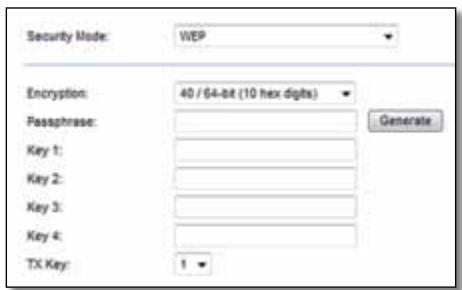
Linksys E-Series ( WPA2/WPA Enterprise Mixed Modeوضع WPA2/WPAشركة مختلط)WPA2 ، Enterprise( WPA2شركة)WPA Enterprise ،( WPAشركة) تُستخدم هذه الخيارات بالتنسيق مع خادم ( .RADIUSيجب استخدام هذه الخيارات فقط عندما يكون خادم RADIUSمتصالً بالموجّ ه). إذا حددت ( WPA2/WPA Enterprise Mixed Modeوضع WPA2/WPAشركة مختلط) كـ ( Security Modeوضع األمان) ،يجب أن يستخدم كل جهاز في شبكتك الالسلكية WPA2/ WPA Enterprise( WPA2/WPAشركة) ونفس المفتاح المشترك. لساللا نامألا WEP WEPهو أسلوب تشفير أساسي ،لكنه ليس في نفس مستوى أمان أسلوب .WPA في حالة تحديد WEPكـ ( Security Modeوضع األمان) ،فيجب أن يستخدم كل جهاز في شبكتك الالسلكية أسلوب WEPونفس التشفير والمفتاح المشترك. إذا حددت WPA2 Enterprise( WPA2شركة) كـ ( Security Modeوضع األمان) ،يجب أن يستخدم كل جهاز في شبكتك الالسلكية WPA2 Enterprise( WPA2شركة) ونفس المفتاح المشترك. إذا حددت WPA Enterprise( WPAشركة) كـ ( Security Modeوضع األمان) ،يجب أن يستخدم كل جهاز في شبكتك الالسلكية WPA Enterprise( WPAشركة) ونفس المفتاح ( Encryptionالتشفير) حدد مستوى تشفير ،WEPعلى أن يكون ( 10 hex digits )40/64-bit( 10أرقام سداسية عشرية قيمتها 40/64بت) أو 104/128-bit (hex digits 26) ( 26رقما سداسياً عشرياً قيمتها 104/128بت) .اإلعداد االفتراضي هو (10 hex digits)40/64-bit ( 10أرقام سداسية عشرية قيمتها 40/64 ( Passphraseجملة المرور) قم بإدخال جملة مرور إلنشاء مفاتيح WEPتلقائيا ً .ثم انقر فوق Generate ( RADIUS Serverخادم )RADIUSأدخِ ل عنوان IPلخادم .RADIUS ( Key 1-4المفتاح )1-4إذا لم تكن قد أدخلت جملة مرور ،فأدخِ ل مفتاح (مفاتيح) WEPيدويا ً. ( RADIUS Portمنفذ )RADIUSأدخِ ل رقم المنفذ لخادم .RADIUSاإلعداد االفتراضي هو .1812 ( TX Keyمفتاح اإلرسال) حدد مفتاح ( TXإرسال) افتراضيا ً الستخدامه .اإلعداد االفتراضي هو .1 ( Shared Keyالمفتاح المشترك) أدخِ ل المفتاح المشترك بين الموجّ ه والخادم.
Disabled يعرض هذا الخيار WEPالمُ ستخدم بالتنسيق مع خادم ( .RADIUSيجب استخدام هذا الخيار فقط عندما يكون خادم RADIUSمتصالً بالموجّ ه). إذا اخترت تعطيل األمان الالسلكي ،فسيتم إعالمك بأنه تم تعطيل األمان الالسلكي عند محاولة الوصول إلى إنترنت ألول مرة .سيتم منحك خيار تمكين األمان الالسلكي أو تأكيد أنك تدرك المخاطر لكنك ال زلت تريد المتابعة بدون األمان الالسلكي.
في حالة تحديد RADIUSكـ ( Security Modeوضع األمان) ،يجب أن يستخدم كل جهاز في شبكتك الالسلكية RADIUSونفس التشفير والمفتاح المشترك. ( RADIUS Serverخادم )RADIUSأدخِ ل عنوان IPلخادم .RADIUS ( RADIUS Portمنفذ )RADIUSأدخِ ل رقم المنفذ لخادم .RADIUSاإلعداد االفتراضي هو .1812 ( Shared Secretالسر المشترك) أدخِ ل المفتاح المشترك بين الموجّ ه والخادم. ( Encryptionالتشفير) حدد مستوى تشفير ،WEPعلى أن يكون (bit 40/64 )hex digits 10( 10أرقام سداسية عشرية قيمتها 40/64بت) أو 104/128-bit()hex digits 26( 26رقما سداسياً عشرياً قيمتها 104/128بت) .اإلعداد االفتراضي هو (bit 40/64 hex digits) (10 10أرقام سداسية عشرية قيمتها 40/64 ( Passphraseجملة المرور) قم بإدخال جملة مرور إلنشاء مفاتيح WEPتلقائيا ً .ثم انقر فوق Generate ( Key 1-4المفتاح )1-4إذا لم تكن قد أدخلت جملة مرور ،فأدخِ ل مفتاح (مفاتيح) WEPيدويا ً. ( TX Keyمفتاح اإلرسال) حدد مفتاح ( TXإرسال) افتراضيا ً الستخدامه .اإلعداد االفتراضي هو .1
Linksys E-Series حالصإو ءاطخألا فاشكتسا استكشاف األخطاء وإصالحها يمكن أن يساعدك هذا الفصل في حل مشاكل اإلعداد الشائعة وفي االتصال بإنترنت .يتضمن القرص المضغوط الخاص بالموجّ ه ،Cisco Connectوهو برنامج إعداد الموجّ ه الذي يعمل على تيسير توصيل أجهزة الشبكة وتغيير إعدادات الموجّ ه والتحكم في وصول الضيوف وتمكين التحكم األبوي واالتصال بإنترنت .كما يتم تثبيت Cisco Connectعلى الكمبيوتر الخاص بك أثناء اإلعداد .إذا تم منع Cisco Connect من إكمال اإلعداد ،فسيعمل هذا الفصل على توجيهك للعثور على حلول. كيفية تشغيل Cisco Connectبعد اإلعداد عند تشغيل القرص المضغوط الخاص باإلعداد ،يتم تثبيت Cisco Connectتلقائيا ً على الكمبيوتر الخاص بك .عندها يمكنك استخدام Cisco Connectإلدارة الشبكة بسهولة. لبدء Cisco Connectعلى كمبيوتر يعمل بنظام :Windows
انقر فوق ابدأ ،كافة البرامج ،ثم انقر فوق .Cisco Connect يتم فتح القائمة الرئيسية .Cisco Connect لبدء Cisco Connectعلى كمبيوتر يعمل بنظام :Mac OS X 1 .1افتح الباحث ثم انقر فوق ( Applicationsالتطبيقات) في اللوحة اليسرى. 2 .2انقر نقرا ً مزدوجا ً فوق رمز .Cisco Connect يمكنك العثور على مزيد من التعليمات من دعم العمالء التابع لنا والحائز على الجوائز على الموقع .linksys.com/support يتم فتح القائمة الرئيسية .Cisco Connect
Linksys E-Series حالصإو ءاطخألا فاشكتسا لم يتم إعداد الموجّ ه بنجاح
- قم بتعطيل جدار الحماية الخاص بالكمبيوتر بشكل مؤقت (انظر تعليمات برنامج األمان لمعرفة التعليمات) ثم قم بتشغيل برنامج ( Setupاإلعداد) مرة أخرى على القرص المضغوط الخاص بالموجّ ه.
- إذا كان لديك كمبيوتر آخر ،فاستخدمه لتشغيل برنامج ( Setupاإلعداد) مرة أخرى على القرص المضغوط الخاص بالموجّ ه. رسالة ( Get Windows XP Service Pack 3احصل على )Windows XP Service Pack 3 على أجهزة الكمبيوتر التي تعمل بنظام ،Windows XPيتطلب Cisco Connectوجود Service Pack 3كي يعمل .إذا تلقيت رسالة “( ”Get Windows Service Pack 3احصل على )Windows Service Pack 3عند إعداد الموجّ ه ألول مرة ،فاتبع خطوات استكشاف األخطاء وإصالحها هذه. إذا لم يُكمل Cisco Connectاإلعداد ،فيمكنك تجربة ما يلي:
- اضغط باستمرار على زر ( Resetإعادة التعيين) الموجود على الموجّ ه بمشبك ورق أو دبوس لمدة 10إلى 15ثانية ثم قم بتشغيل برنامج ( Setupاإلعداد) مرة أخرى على القرص المضغوط الخاص
إذا كانت حزمة الخدمة المثبتة حاليا ً أقدم من اإلصدار ،3فستحتاج إلى تنزيل Service Pack 3وتثبيتها. لالتصال بإنترنت بشكل مؤقت وتنزيل حزمة الخدمة المطلوبة ،يمكنك استخدام كبل Ethernetالمضمن لتوصيل الكمبيوتر بالمودم مباشرة. لتثبيت :Service Pack 3 1 .1انقر فوق االرتباط في رسالة الخطأ التي تظهر في Cisco Connectأو اتصل بموقع ويب الخاص بتحديث ).Microsoft (update.microsoft.com/windowsupdate 2 .2اتبع التعليمات الموجودة في موقع ويب أو اتصل بـ Microsoftإذا احتجت إلى مزيد من المساعدة. 3 .3بعد تنزيل Service Pack 3وتثبيتها ،قم بتشغيل برنامج ( Setupاإلعداد) على القرص المضغوط الخاص بالموجّ ه. قد يكون مظهر الموجّ ه الخاص بك مختلفاً
Linksys E-Series حالصإو ءاطخألا فاشكتسا رسالة ( Your Internet cable is not plugged inكبل إنترنت غير متصل) إذا تلقيت الرسالة ( Your Internet cable is not plugged inكبل إنترنت غير متصل) عند محاولة إعداد الموجّ ه ،فاتبع خطوات استكشاف األخطاء وإصالحها هذه. عرض الجهة الخلفية لمودم الكبل عرض الجهة الخلفية لمودم DSL 2 .2تأكد من أن المودم متصل بالطاقة وقيد التشغيل .وإذا كان به مفتاح للطاقة ،فتأكد من تعيينه على الوضع ( ONتشغيل) أو .l 3 .3إذا كان نوع خدمة إنترنت لديك هو كبل ،فتأكد أن المنفذ ( CABLEكبل) في مودم الكبل متصل بالكبل المحوري الذي يقدمه موفّر خدمة إنترنت لديك. أو إذا كان نوع خدمة إنترنت لديك هو ،DSLفتأكد أن خط هاتف DSLمتصل بمنفذ DSLفي المودم. إلصالح المشكلة: 1 .1تأكد من أن كبل Ethernetأو كبل إنترنت (أو كبالً مثل المضمن مع الموجّ ه) متصل بإحكام بمنفذ ( Internetإنترنت) األصفر الموجود على الجهة الخلفية للموجّ ه وبالمنفذ المناسب على المودم. عادة يكون اسم هذا المنفذ على المودم هو Ethernetأو يمكن أن يسمّ ى ( Internetإنترنت) أو .WAN 4 .4إذا كان الكمبيوتر متصالً في السابق بالمودم بواسطة كبل ،USBفافصل كبل .USB 5 .5ارجع إلى إطار Cisco Connectوانقر فوق ( Nextالتالي) للمحاولة مرة أخرى .إذا تم إغالق اإلطار بالفعل ،فقم بتشغيل برنامج ( Setupاإلعداد) مرة أخرى على القرص المضغوط الخاص بالموجّ ه. عرض الجهة الخلفية للموجّ ه
Linksys E-Series الرسالة ( Cannot access your routerيتعذر الوصول إلى
حالصإو ءاطخألا فاشكتسا 3 .3انقر فوق اسم الشبكة الخاصة بك ثم انقر فوق اتصال .في المثال الموضح أدناه ،كان الكمبيوتر متصالً بشبكة السلكية أخرى تسمى .JimsRouterيظهر اسم شبكة ،Linksys E-Seriesوهو BronzeEagleفي هذا المثال ،محددا ً. إذا تعذر الوصول إلى الموجّ ه بسبب عدم اتصال الكمبيوتر بالشبكة ،فاتبع خطوات استكشاف األخطاء وإصالحها التالية. للوصول إلى الموجّ ه ،يجب أن تكون متصالً بالشبكة الخاصة بك .إذا كنت تستخدم الوصول الالسلكي إلى إنترنت حاليا ً ،فربما تكون متصالً بشبكة السلكية مختلفة عن طريق الخطأ. 4 .4إذا تمت مطالبتك بإدخال مفتاح شبكة ،فاكتب كلمة المرور الخاصة بك (مفتاح األمان) في الحقلين مفتاح الشبكة وتأكيد مفتاح الشبكة ثم انقر فوق اتصال. إلصالح المشكلة على أجهزة الكمبيوتر التي تعمل بنظام :Windows 1 .1على سطح مكتب ،Windowsانقر بزر الماوس األيمن فوق رمز الالسلكي في علبة النظام. 2 .2انقر فوق عرض الشبكات الالسلكية المتوفرة .تظهر قائمة بالشبكات المتوفرة. سيتصل الكمبيوتر الخاص بك بالشبكة وينبغي أن تكون قادرا ً اآلن على الوصول إلى الموجّ ه.
Linksys E-Series إلصالح المشكلة على أجهزة الكمبيوتر التي تعمل بنظام :Mac 1 .1في شريط القوائم أعلى الشاشة ،انقر فوق رمز .AirPortتظهر قائمة بالشبكات الالسلكية .يقوم Cisco Connectتلقائيا ً بتعيين اسم لشبكتك. في المثال الموضح أدناه ،كان الكمبيوتر متصالً بشبكة السلكية أخرى تسمى .JimsRouter يظهر اسم شبكة ،Linksys E-Seriesوهو BronzeEagleفي هذا المثال ،محددا ً. 2 .2انقر فوق اسم الشبكة الالسلكية الخاصة بموجّ ه Linksys E-Series ( BronzeEagleفي هذا 3 .3اكتب كلمة مرور الشبكة الالسلكية (مفتاح األمان) في حقل كلمة المرور ثم انقر فوق موافق. حالصإو ءاطخألا فاشكتسا رسالة ( Device not foundلم يتم العثور على الجهاز) إذا تلقيت رسالة “( ”Device not foundلم يتم العثور على الجهاز) عند محاولة االتصال بجهاز شبكة (مثل iPhoneأو iPodأو هاتف ذكي) ،فاتبع خطوات استكشاف األخطاء وإصالحها هذه.
للحصول على إشارة أقوى أثناء اإلعداد األولي ،قرّب األجهزة الالسلكية الخاصة بك من الموجّ ه .فالمسافات الكبيرة تؤدي إلى أن يكون من الصعب على الموجّ ه اكتشاف األجهزة. إلصالح المشكلة: 1 .1قم بتشغيل .Cisco Connect
Linksys E-Series 2 .2انقر فوق ( Computers and devicesأجهزة كمبيوتر وأجهزة أخرى) .يظهر إطار Computers and ( other devicesأجهزة كمبيوتر وأجهزة أخرى). 3 .3انقر فوق ( Other Wireless devicesأجهزة السلكية أخرى). حالصإو ءاطخألا فاشكتسا مثال :على الهاتف الذكي أو على جهاز السلكي آخر ،حدد موقع قائمة Wi-Fiوابحث عن الشبكات الالسلكية المتوفرة .في هذا المثال ،باستخدام معلومات الشبكة المقدمة من Cisco Connect المعروضة على الشاشة السابقة ،انقر فوق .BronzeEagle
4 .4قم بتمكين اتصال Wi-Fiلجهاز الشبكة الالسلكية ثم ابحث عن اسم الشبكة الالسلكية الخاصة بك .انظر وثائق الجهاز لمعرفة التعليمات. يجب أن يكون الجهاز الالسلكي الخاص بك يعتمد .WPA/WPA2 5 .5على جهاز الشبكة الالسلكية ،حدد اسم شبكة الموجّ ه وأدخل كلمة المرور (مفتاح األمان). 6 .6في ،Cisco Connectانقر فوق ( Nextالتالي). iPhone Android 7 .7أدخل كلمة المرور (مفتاح األمان) الموفّرة من .Cisco Connectفي هذا المثال ،مفتاح األمان هو .B6eM9UkCjz كلمة المرور متحسسة لحالة األحرف .لذا تأكد من إدخال األحرف بالحالة الصحيحة. 8 .8عند اتصال الجهاز الالسلكي بالشبكة الالسلكية بنجاح ،أدخل اسما ً للجهاز في Cisco Connect ثم انقر فوق ( Finishإنهاء).
Linksys E900 المعطيات البيئية
( Resetإعادة التعيني) واإلعداد احملمي بتقنية (Wi-Fi Protected Setup™)Wi-Fi
الطاقة/اإلعداد احملمي بتقنية ،Wi-Fi إنترنتEthernet ، ()1-4 نوع الكبالت CAT 5e قوة اإلرسال 802.11n( 20ميغا هرتز):
1.5 ± 15.0ديسيبل/مللي واط @ CH6،MCS 0~4 ، MCS 8~12
1.5 ± 13.5ديسيبل/مللي واط @ CH6،MCS 5~7 ، MCS 13~15
802.11n( 40ميغا هرتز):
1.5 ± 14.0ديسيبل/مللي واط @ CH6،MCS 0~4 ، MCS 8~12
1.5 ± 13.5ديسيبل/مللي واط @ CH6،MCS 5~7 ، MCS 13~15
1.5 ± 14.5ديسيبل/مللي واط @ ،CHكافة املعدالت
1.5 ± 16.5ديسيبل/مللي واط @ ،CHكافة املعدالت
امتداد الهوائي ≤2.0ديسيبل بالنسبة إلى هوائي آيزوتروبي ≤4.0 ،ديسيبل بالنسبة إلى هوائي آيزوتروبي (جهازا هوائي) تقنية UPnP
األمان الالسلكي الوصول احملمي بتقنية Wi-Fi )،Wi-Fi Protected Access™ 2 (WPA2 ،WEPتصفية عنوان MACالسلكي بتات مفتاح األمان تشفير يصل إلى 128بت
وزن الوحدة 202.0غ ( 7.13أونصة).
12فولت ،مبعدل 0.5أمبير
،FCC ،UL/cUL ،ICES-003 ،RSS210 ،CE Wi-Fi (،)IEEE 802.11b/g/n ™،WPA2 ® ،WMMاإلعداد احملمي بتقنية Wi-Fi، Windows 7 درجة حرارة التشغيل 0إلى 40درجة مئوية ( 32درجة فهرنهايت إلى 104درجات فهرنهايت) درجة حرارة التخزين -20إلى 60درجة مئوية ( -4درجات فهرنهايت إلى 140درجة فهرنهايت) نسبة الرطوبة أثناء التشغيل من 10إلى 80%من دون تكاثف نسبة رطوبة التخزين من 5إلى 90%من دون تكاثف
لمعرفة المعلومات التنظيمية ومعلومات الضمان ومعلومات السالمة ،انظر القرص المضغوط الذي يأتي مع الموجّ ه أو انتقل إلى الموقع .Linksys.com/support يمكن أن تخضع المواصفات للتغيير من دون إشعار. درجة أداء قصوى متأتية من مواصفات معايير .IEEE 802.11وقد يختلف األداء الفعلي بما في ذلك قدرة الشبكة الالسلكية المتدنية وسرعة نقل البيانات والنطاق والتغطية .يعتمد األداء على عوامل وظروف ومتغيرات كثيرة تشمل المسافة من نقطة الوصول وحجم حركة بيانات الشبكة ومواد اإلنشاء والتركيب ونظام التشغيل المُ ستخدَم ومجموعة المنتجات الالسلكية المستخدمة ،باإلضافة إلى التداخل وظروف معاكسة أخرى.
( Resetإعادة التعيني) واإلعداد احملمي بتقنية (Wi-Fi Protected Setup™)Wi-Fi
الطاقة/اإلعداد احملمي بتقنية ،Wi-Fi إنترنتEthernet ، ()1-4 نوع الكبالت CAT 5e قوة اإلرسال 802.11n( 20ميغا هرتز):
1.5 ± 15.0ديسيبل/مللي واط @ CH6،MCS 0~4 ، MCS 8~12
1.5 ± 13.5ديسيبل/مللي واط @ CH6،MCS 5~7 ، MCS 13~15
802.11n( 40ميغا هرتز):
1.5 ± 14.0ديسيبل/مللي واط @ CH6،MCS 0~4 ، MCS 8~12
1.5 ± 13.5ديسيبل/مللي واط @ CH6،MCS 5~7 ، MCS 13~15
1.5 ± 14.5ديسيبل/مللي واط @ ،CHكافة املعدالت
1.5 ± 16.5ديسيبل/مللي واط @ ،CHكافة املعدالت
امتداد الهوائي ≤2.5 V1ديسيبل بالنسبة إلى هوائي آيزوتروبي ≤4.0 ،ديسيبل بالنسبة إلى هوائي آيزوتروبي (جهازا هوائي) ≤2.0 V2ديسيبل بالنسبة إلى هوائي آيزوتروبي ≤4.0 ،ديسيبل بالنسبة إلى هوائي آيزوتروبي (جهازا هوائي) تقنية UPnP
األمان الالسلكي الوصول احملمي بتقنية Wi-Fi )،Wi-Fi Protected Access™ 2 (WPA2 ،WEPتصفية عنوان MACالسلكي بتات مفتاح األمان تشفير يصل إلى 128بت المعطيات البيئية
V1وزن الوحدة 252.7غ ( 8.91أونصة). V2وزن الوحدة 202.0غ ( 7.13أونصة).
12فولت ،مبعدل 0.5أمبير
،FCC ،UL/cUL ،ICES-003 ،RSS210 ،CE Wi-Fi (،)IEEE 802.11b/g/n ™،WPA2 ® ،WMMاإلعداد احملمي بتقنية Wi-Fi، Windows 7 درجة حرارة التشغيل 0إلى 40درجة مئوية ( 32درجة فهرنهايت إلى 104درجات فهرنهايت) درجة حرارة التخزين -20إلى 60درجة مئوية ( -4درجات فهرنهايت إلى 140درجة فهرنهايت) نسبة الرطوبة أثناء التشغيل من 10إلى 80%من دون تكاثف نسبة رطوبة التخزين من 5إلى 90%من دون تكاثف
لمعرفة المعلومات التنظيمية ومعلومات الضمان ومعلومات السالمة ،انظر القرص المضغوط الذي يأتي مع الموجّ ه أو انتقل إلى الموقع .Linksys.com/support يمكن أن تخضع المواصفات للتغيير من دون إشعار. درجة أداء قصوى متأتية من مواصفات معايير .IEEE 802.11وقد يختلف األداء الفعلي بما في ذلك قدرة الشبكة الالسلكية المتدنية وسرعة نقل البيانات والنطاق والتغطية .يعتمد األداء على عوامل وظروف ومتغيرات كثيرة تشمل المسافة من نقطة الوصول وحجم حركة بيانات الشبكة ومواد اإلنشاء والتركيب ونظام التشغيل المُ ستخدَم ومجموعة المنتجات الالسلكية المستخدمة ،باإلضافة إلى التداخل وظروف معاكسة أخرى.
Linksys E1500 المعطيات البيئية
موجّ ه السلكي N-مزود بتقنية تعزيز السرعة SpeedBoost
( Resetإعادة التعيني) ،اإلعداد احملمي بتقنية Wi-Fi
الطاقة/اإلعداد احملمي بتقنية ،Wi-Fi إنترنتEthernet ، ()1-4 نوع الكبالت CAT 5e قوة اإلرسال 802.11n( 20ميغا هرتز):
1.5 ± 17.0ديسيبل/مللي واط @ ،CH6 ،MCS 0~4 MCS 8~12
1.5 ± 16.0ديسيبل/مللي واط @ CH6،MCS 5~7 ، MCS 13~15
802.11n( 40ميغا هرتز):
1.5 ± 15.5ديسيبل/مللي واط @ ،CH6 ،MCS 0~4 MCS 8~12
1.5 ± 14.0ديسيبل/مللي واط @ CH6،MCS 5~7 ، MCS 13~15
12فولت ،مبعدل 0.5أمبير
،FCC ،UL/cUL ،ICES-003 ،RSS210 ،CE Wi-Fi (،)IEEE 802.11b/g/n ،WPA2 ،WMM Wi-Fi Protected ،Setup Windows 7 درجة حرارة التشغيل 0إلى 40درجة مئوية ( 32درجة فهرنهايت إلى 104درجات فهرنهايت) درجة حرارة التخزين -20إلى 60درجة مئوية ( -4درجات فهرنهايت إلى 140درجة فهرنهايت) نسبة الرطوبة أثناء التشغيل من 10إلى 80%من دون تكاثف نسبة رطوبة التخزين من 5إلى 90%من دون تكاثف
لمعرفة المعلومات التنظيمية ومعلومات الضمان ومعلومات السالمة ،انظر القرص المضغوط الذي يأتي مع الموجّ ه أو انتقل إلى الموقع .Linksys.com/support :802.11g
1.5 ± 18.0ديسيبل/مللي واط @ ،CH6 6ميغابت في الثانية
1.5 ± 17.0ديسيبل/مللي واط @ ،CH6 54ميغابت في الثانية
يمكن أن تخضع المواصفات للتغيير من دون إشعار. امتداد الهوائي ≤3.0ديسيبل بالنسبة إلى هوائي آيزوتروبي ≤4.0 ،ديسيبل بالنسبة إلى هوائي آيزوتروبي ≤4.5 ،ديسيبل بالنسبة إلى هوائي آيزوتروبي ( 3أجهزة هوائي) تقنية UPnP
درجة أداء قصوى متأتية من مواصفات معايير .IEEE 802.11وقد يختلف األداء الفعلي بما في ذلك قدرة الشبكة الالسلكية المتدنية وسرعة نقل البيانات والنطاق والتغطية .يعتمد األداء على عوامل وظروف ومتغيرات كثيرة تشمل المسافة من نقطة الوصول وحجم حركة بيانات الشبكة ومواد اإلنشاء والتركيب ونظام التشغيل المُ ستخدَم ومجموعة المنتجات الالسلكية المستخدمة ،باإلضافة إلى التداخل وظروف معاكسة أخرى. األمان الالسلكي الوصول الالسلكي احملمي بتقنية Wi-Fi2 (،)WPA2 ،WEPتصفية عنوان MACالسلكي بتات مفتاح األمان تشفير يصل إلى 128بت :802.11b
1.5 ± 18.0ديسيبل/مللي واط @ ،CH6كل املعدالت
عدد أجهزة الهوائي قابل للفصل (نعم/ال)
حساسية التلقي (بشكل منوذجي) امتداد الهوائي بالديسيبل نسبة إلى هوائي آيزوتروبي تقنية UPnP ميزات األمان بتات مفتاح األمان المعطيات البيئية Linksys E2500 موجّ ه Nمتقدم ثنائي النطاق E2500 ،802.11n ،802.11a ،802.11g ،802.11b ،802.3 ،802.3u 802.3ab 4بشكل إجمالي ،مبعدل جهازي هوائي داخليني لكل نطاق تردد السلكي مبعدل 2.4غيغا هرتز و 5غيغا هرتز
:802.11b ،CCK ،QPSK BPSK :802.11g OFDM :802.11a OFDM :802.11n ،BPSK ،QPSK ،16-QAM 64-QAM 2.4غيغا هرتز :802.11b -87ديسيبل/مللي واط @ 11ميغابت بالثانية :802.11g -70ديسيبل/مللي واط @ 54ميغابت بالثانية 802.11n 20ميغا هرتز -70 :ديسيبل/مللي واط @ MCS15 802.11n 40ميغا هرتز -66 :ديسيبل/مللي واط @ MCS15 5غيغا هرتز :802.11a -70ديسيبل/مللي واط @ 54ميغابت في الثانية 802.11n 20ميغا هرتز -66 :ديسيبل/مللي واط @ MCS23 802.11n 40ميغا هرتز -62 :ديسيبل/مللي واط @ MCS23 2.4غيغا هرتز: هوائي ( 1اخللفي األمين) ≤2.94 :ديسيبل نسبة إلى هوائي آيزوتروبي هوائي ( 2األمامي األمين) ≤3.78 :ديسيبل نسبة إلى هوائي آيزوتروبي 5غيغا هرتز: هوائي ( 1األمامي األمين) ≤5.86 :ديسيبل نسبة إلى هوائي آيزوتروبي هوائي ( 2األمامي األيسر) ≤4.88 :ديسيبل نسبة إلى هوائي آيزوتروبي
FCC، IC، CE، Wi-Fi A/B/G/N درجة حرارة التشغيل 0إلى 40درجة مئوية ( 32درجة فهرنهايت إلى 104درجات فهرنهايت) درجة حرارة التخزين -20إلى 60درجة مئوية ( -4درجات فهرنهايت إلى 140درجة فهرنهايت) نسبة الرطوبة أثناء التشغيل من 10إلى 80%رطوبة نسبية، من دون تكاثف نسبة رطوبة التخزين من 5إلى 90%من دون تكاثف
لمعرفة المعلومات التنظيمية ومعلومات الضمان ومعلومات السالمة ،انظر القرص المضغوط الذي يأتي مع الموجّ ه أو انتقل إلى الموقع .Linksys.com/support يمكن أن تخضع المواصفات للتغيير من دون إشعار. درجة أداء قصوى متأتية من مواصفات معايير .IEEE 802.11وقد يختلف األداء الفعلي بما في ذلك قدرة الشبكة الالسلكية المتدنية وسرعة نقل البيانات والنطاق والتغطية .يعتمد األداء على عوامل وظروف ومتغيرات كثيرة تشمل المسافة من نقطة الوصول وحجم حركة بيانات الشبكة ومواد اإلنشاء والتركيب ونظام التشغيل المُ ستخدَم ومجموعة المنتجات الالسلكية المستخدمة ،باإلضافة إلى التداخل وظروف معاكسة أخرى.
عدد أجهزة الهوائي قابل للفصل (نعم/ال) سرعة املنفذ للمبدل
حساسية التلقي امتداد الهوائي تقنية UPnP
Linksys E3200 موجّ ه Nثنائي النطاق ذو األداء العالي E3200 ،802.11n ،802.11a ،802.11g ،802.11b ،802.3 ،802.3u 802.3ab 6بشكل إجمالي ،مبعدل 3أجهزة هوائي داخلية لكل نطاق تردد السلكي مبعدل 2.4غيغا هرتز و 5غيغا هرتز
10/100/1000ميغابت في الثانية ( Internetإنترنت) ،وEthernet( )1-4و USBوالطاقة ( Resetإعادة التعيني) ،اإلعداد احملمي بتقنية Wi-Fi الطاقة و( Ethernet)1-4 :802.11b ،CCK ،QPSK BPSK :802.11g OFDM :802.11a OFDM :802.11n ،BPSK ،QPSK ،16-QAM 64-QAM 2.4غيغا هرتز :802.11b -87ديسيبل/مللي واط @ 11ميغابت في الثانية (بشكل منوذجي) :802.11g -77ديسيبل/مللي واط @ 54ميغابت في الثانية (بشكل منوذجي) 802.11n( 20ميغا هرتز) -71 :ديسيبل/مللي واط @ MCS15 (بشكل منوذجي) 802.11n( 40ميغا هرتز) -68 :ديسيبل/مللي واط @ MCS15 (بشكل منوذجي) 5غيغا هرتز :802.11a -75ديسيبل/مللي واط @ 54ميغابت في الثانية (بشكل منوذجي) 802.11n 20ميغا هرتز -70 :ديسيبل/مللي واط @ MCS15 (بشكل منوذجي) 802.11n 40ميغا هرتز -67 :ديسيبل/مللي واط @ MCS15 (بشكل منوذجي) 2.4غيغا هرتز (أجهزة هوائي ثنائية القطب) هوائي 3 ≤ 1ديسيبل نسبة إلى هوائي آيزوتروبي هوائي 4 ≤ 2ديسيبل نسبة إلى هوائي آيزوتروبي هوائي 4 ≤ 3ديسيبل نسبة إلى هوائي آيزوتروبي 5غيغا هرتز (أجهزة هوائي ثنائية القطب) هوائي 4.5 ≤ 1ديسيبل نسبة إلى هوائي آيزوتروبي هوائي 4.5 ≤ 2ديسيبل نسبة إلى هوائي آيزوتروبي هوائي 4.5 ≤ 3ديسيبل نسبة إلى هوائي آيزوتروبي ميزات األمان
بتات مفتاح األمان تشفير يصل إلى 128بت دعم نظام ملف التخزين
،FCC ،IC ،CE Wi-Fi A/B/G/N درجة حرارة التشغيل 0إلى 40درجة مئوية ( 32درجة فهرنهايت إلى 104درجات فهرنهايت) درجة حرارة التخزين -20إلى 60درجة مئوية ( -4درجات فهرنهايت إلى 140درجة فهرنهايت) نسبة الرطوبة أثناء التشغيل من 10إلى 80%رطوبة نسبية، من دون تكاثف نسبة رطوبة التخزين من 5إلى 90%من دون تكاثف
لمعرفة المعلومات التنظيمية ومعلومات الضمان ومعلومات السالمة ،انظر القرص المضغوط الذي يأتي مع الموجّ ه أو انتقل إلى الموقع .Linksys.com/support يمكن أن تخضع المواصفات للتغيير من دون إشعار. درجة أداء قصوى متأتية من مواصفات معايير .IEEE 802.11وقد يختلف األداء الفعلي بما في ذلك قدرة الشبكة الالسلكية المتدنية وسرعة نقل البيانات والنطاق والتغطية .يعتمد األداء على عوامل وظروف ومتغيرات كثيرة تشمل المسافة من نقطة الوصول وحجم حركة بيانات الشبكة ومواد اإلنشاء والتركيب ونظام التشغيل المُ ستخدَم ومجموعة المنتجات الالسلكية المستخدمة ،باإلضافة إلى التداخل وظروف معاكسة أخرى.
التردد الالسلكي سرعة املنفذ للمبدل
عدد أجهزة الهوائي قابل للفصل (نعم/ال)
حساسية التلقي امتداد الهوائي بالديسيبل نسبة إلى هوائي آيزوتروبي Linksys E4200 املوجّ ه الالسلكي Nذو األداء األقصى E4200 ،802.11n، 802.11a، 802.11g، 802.11b، 802.3 802.3u، 802.3ab 2.4و 5غيغا هرتز 10/100/1000ميغابت في الثانية ( Ethernetغيغابت) الطاقة و USBو ( Internetإنترنت) و( Ethernet)1-4 ( Resetإعادة التعيني) ،اإلعداد احملمي بتقنية Wi-Fi اللوحة العلوية :الطاقة اللوحة اخللفية( Internet :إنترنت) ،وEthernet (1-4) 6بشكل إجمالي ،مبعدل 3أجهزة هوائي داخلية لكل نطاق تردد السلكي مبعدل 2.4غيغا هرتز و 5غيغا هرتز :802.11b ،CCK ،QPSK BPSK :802.11g OFDM :802.11a OFDM :802.11n ،BPSK ،QPSK ،16-QAM QAM‑64 2.4غيغا هرتز :802.11b -87ديسيبل/مللي واط @ 11ميغابت في الثانية (بشكل منوذجي) :802.11g -77ديسيبل/مللي واط @ 54ميغابت في الثانية (بشكل منوذجي) :802.11n 20ميغا هرتز -70 :ديسيبل/مللي واط @ MCS15 (بشكل منوذجي) :802.11n 40ميغا هرتز -66 :ديسيبل/مللي واط @ MCS15 (بشكل منوذجي) 5غيغا هرتز :802.11a -74ديسيبل/مللي واط @ 54ميغابت في الثانية (بشكل منوذجي) :802.11n 20ميغا هرتز -67 :ديسيبل/مللي واط @ MCS23 (بشكل منوذجي) :802.11n 40ميغا هرتز -64 :ديسيبل/مللي واط @ MCS23 (بشكل منوذجي) 2.4غيغا هرتز ( 3أجهزة هوائي PIFAداخلية) PIFA 1≤ 3.31ديسيبل نسبة إلى هوائي آيزوتروبي (اليمني) ≤ PIFA 2 3.45ديسيبل نسبة إلى هوائي آيزوتروبي (اليسار) PIFA 3≤ 1.96ديسيبل نسبة إلى هوائي آيزوتروبي (األمام) 5غيغا هرتز ( 3أجهزة هوائي PIFAداخلية) PIFA 1≤ 3.71ديسيبل نسبة إلى هوائي آيزوتروبي (اليمني) PIFA 2≤ 3.60ديسيبل نسبة إلى هوائي آيزوتروبي (اليسار) PIFA 3≤ 4.27ديسيبل نسبة إلى هوائي آيزوتروبي (األمام) أنظمة امللفات املعت َمدَة جلهاز التخزين
بتات مفتاح األمان تشفير يصل إلى 128بت المعطيات البيئية
،FCC ،IC ،CE ،Wi-Fi a/b/g/n Windows 7, DLNA درجة حرارة التشغيل 0إلى 40درجة مئوية ( 32درجة فهرنهايت إلى 104درجات فهرنهايت) درجة حرارة التخزين -20إلى 60درجة مئوية ( -4درجات فهرنهايت إلى 140درجة فهرنهايت) نسبة الرطوبة أثناء التشغيل من 10إلى 80%رطوبة نسبية، من دون تكاثف نسبة رطوبة التخزين من 5إلى 90%من دون تكاثف
لمعرفة المعلومات التنظيمية ومعلومات الضمان ومعلومات السالمة ،انظر القرص المضغوط الذي يأتي مع الموجّ ه أو انتقل إلى الموقع .Linksys.com/support يمكن أن تخضع المواصفات للتغيير من دون إشعار. درجة أداء قصوى متأتية من مواصفات معايير .IEEE 802.11وقد يختلف األداء الفعلي بما في ذلك قدرة الشبكة الالسلكية المتدنية وسرعة نقل البيانات والنطاق والتغطية .يعتمد األداء على عوامل وظروف ومتغيرات كثيرة تشمل المسافة من نقطة الوصول وحجم حركة بيانات الشبكة ومواد اإلنشاء والتركيب ونظام التشغيل المُ ستخدَم ومجموعة المنتجات الالسلكية المستخدمة ،باإلضافة إلى التداخل وظروف معاكسة أخرى.
يرجى زيارة linksys.com/supportلالطالع على الدعم التقني الحائز على الجوائز Ciscoوشعار Ciscoو Linksysهي عالمات تجارية أو عالمات تجارية مسجلة لـ Ciscoو/أو الشركات التابعة لها في الواليات المتحدة والدول األخرى. يمكن العثور على قائمة بعالمات Ciscoالتجارية على الموقع .www.cisco.com/go/trademarksكافة العالمات التجارية األخرى الواردة في هذا المستند هي ملكية خاصة ألصحابها المعنيين. حقوق الطبع والنشر © للعام 2011لشركة Ciscoو/أو الشركات التابعة لها .جميع الحقوق محفوظة. 3425-01547 E-Series Linksys E-Series
Notice-Facile