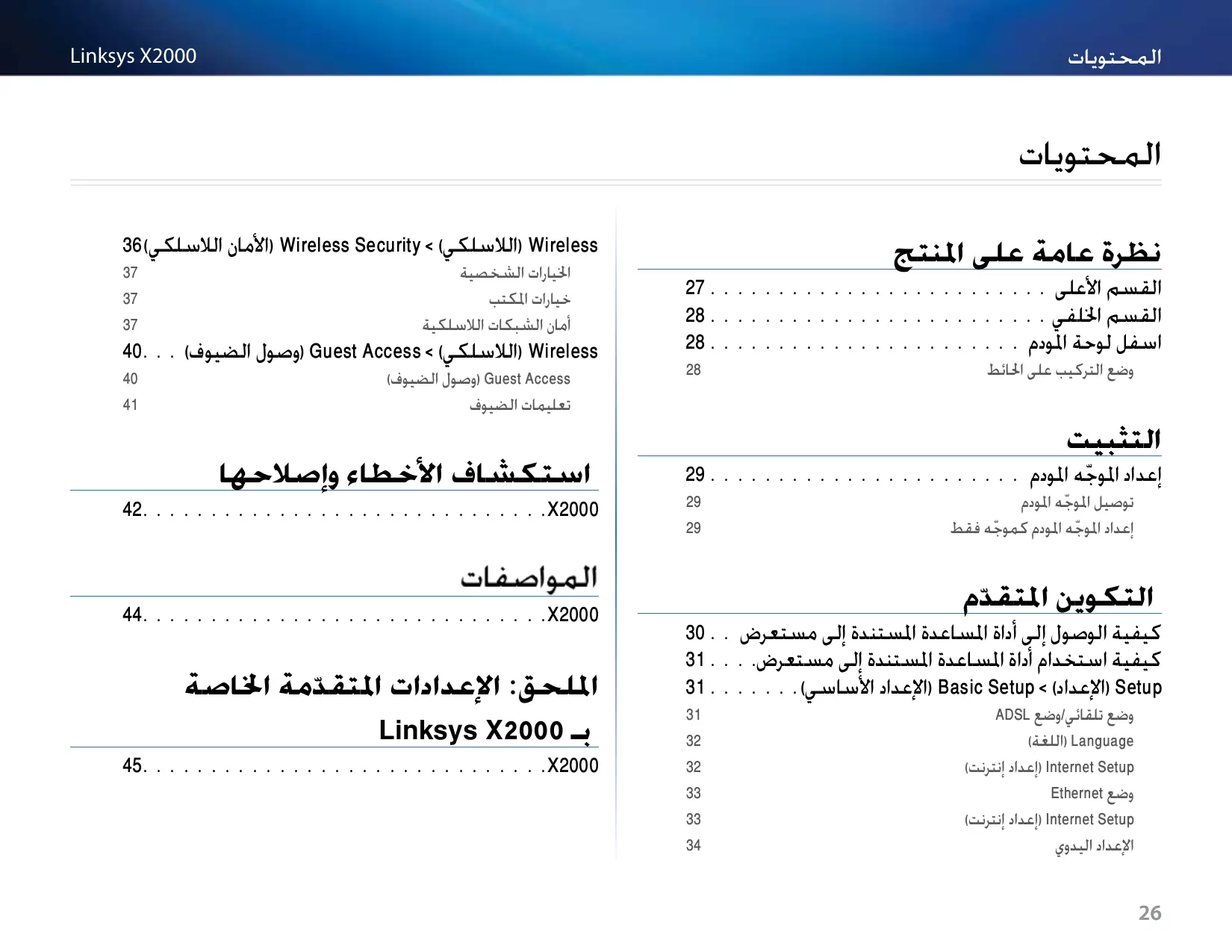
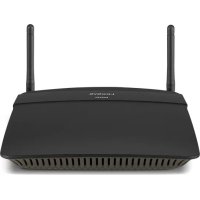
X3000 - موجّه LINKSYS - دليل المستخدم المجاني
ابحث عن دليل الجهاز مجاناً X3000 LINKSYS بصيغة PDF.
تنزيل التعليمات لجهازك موجّه بصيغة PDF مجاناً! ابحث عن دليلك X3000 - LINKSYS واستعد السيطرة على جهازك الإلكتروني. في هذه الصفحة منشورة جميع الوثائق اللازمة لاستخدام جهازك. X3000 لعلامة LINKSYS.
دليل المستخدم X3000 LINKSYS
نظرة عامة على املنتج ( Wirelessالالسلكي) > ( Wireless Securityاألمان الالسلكي) 36 القسم األعلى27 . . . . . . . . . . . . . . . . . . . . . . . . . . القسم اخللفي 28 . . . . . . . . . . . . . . . . . . . . . . . . . اسفل لوحة املودم28 . . . . . . . . . . . . . . . . . . . . . . . . وضع التركيب على احلائط
كيفية الوصول إلى أداة املساعدة املستندة إلى مستعرض30 . . . كيفية استخدام أداة املساعدة املستندة إلى مستعرض 31 . . . . ( Setupاإلعداد) > ( Basic Setupاإلعداد األساسي) 31 . . . . . . .
( Guest Accessوصول الضيوف) تعليمات الضيوف
التكوين املتق ّدم وضع تلقائي/وضع ADSL ( Languageاللغة) ( Internet Setupإعداد إنترنت) وضع Ethernet ( Internet Setupإعداد إنترنت) اإلعداد اليدوي اخليارات الشخصية خيارات املكتب أمان الشبكات الالسلكية
44 . . . . . . . . . . . . . . . . . . . . . . . . . . . . . X2000 امللحق :اإلعدادات املتق ّدمة اخلاصة بـ Linksys X2000 45 . . . . . . . . . . . . . . . . . . . . . . . . . . . . . X2000 جتنملا ىلع ةماع ةرظن Linksys X2000 نظرة عامة على المنتج القسم األعلى Ethernetإذا كان الضوء مضا ًء باستمرار فهذا يعني أن المو ّجه متصل بجهاز عبر ذلك المنفذ .ويومض لكي يشير إلى نشاط الشبكة عبر ذلك المنفذ. زر ™Wi-Fi Protected Setupاضغط على هذا الزر لجعل ™ Wi-Fi Protected Setupيبحث عن جهازك الالسلكي الذي يعتمد ™Wi-Fi Protected .Setupيظل الضوء مضاء عند إنشاء اتصال ™Wi-Fi Protected Setupبنجاح .يومض الضوء ببطء أثناء قيام ™ Wi-Fi Protected Setupبإنشاء اتصال ،ويومض بسرعة باللون الكهرماني في حال حدوث خطأ. وينطفئ الضوء عندما تكون ميزة ™Wi-Fi Protected Setupفي وضع الخمول. (الالسلكي) (اللون األزرق) يضيء ضوء الالسلكي عند تمكين الميزة الالسلكية .يومض الضوء حين يرسل المو ّجه البيانات أو يستقبلها على الشبكة. WANيضيء باللون األبيض عندما يكون المو ّجه المودم متصال ً مباشرة بخط .ADSLيضيء باللون األزرق عندما يكون المو ّجه المودم معدا ً كمو ّجه فقط ومتصال ً بإنترنت عبر مودم منفصل Powerيضيء ضوء الطاقة عندما يكون المو ّجه المودم مش ّغالً .حين يدخل المو ّجه المودم في وضع التشخيص الشخصي خالل كل عملية تمهيد ،يومض الضوء .عند اكتمال التشخيص ،يبقى الضوء مضا ًء
جتنملا ىلع ةماع ةرظن Linksys X2000 القسم الخلفي وضع التركيب على الحائط يتم ّتع المو ّجه بفتحتين تُركّبان على الحائط موجودتين على لوحته السفلية. وتبلغ المسافة بين الفتحتين 175.56مم .لتركيب المو ّجه ،تحتاج إلى برغيين. جهاز التركيب المقترح 2.5-3.0مم 1-1.5مم
—DSLيتصل منفذ DSLبخط .ADSL
الكبل—الستخدام المو ّجه المودم كمو ّجه فقط ،استخدم كبل شبكة لتوصيل هذا المنفذ بمنفذ LAN/Ethernetخاص بمودم —Ethernetباستخدام كبالت ( Ethernetتسمى أيضا ً كبالت شبكة)، توصل منافذ Ethernetهذه المو ّجه المودم بأجهزة كمبيوتر وأجهزة شبكة Ethernetأخرى على شبكتك السلكية. بمحول الطاقة ( Powerالطاقة) يتصل منفذ الطاقة
(— Power Switchمفتاح الطاقة) اضغط على الطرف Iلتشغيل المو ّجه .اضغط على الطرف Oإليقاف تشغيل المو ّجه. اسفل لوحة المودم
ليست Ciscoمسؤول ًة عن األضرار الناتجة من جهاز تركيب على الحائط غير محكم التثبيت. اتبع التعليمات التالية: .1حدد 1أين تريد تركيب المو ّجه .تأكد من أن الحائط الذي ومستو وجاف وقوي .كما تأكد من أن الموقع قريب من تستخدمه أملس مأخذ تيار كهربائي. .2احفر 2ثقبين في الحائط .تأكد أن المسافة بين الثقبين 175مم. .3أد ِخل 3مسمارا ً لولبيا ً في كل ثقب واترك 3مم من رأس المسمار .4ضع 4المو ّجه بحيث تكون فتحات التركيب على الحائط على المستوى نفسه مع البرغيين. .5ضع 5فتحات التركيب على الحائط فوق البراغي ومرّر المو ّجه إلى أسفل إلى أن تثبت البراغي بش ّدة في فتحات التثبيت على الحائط. (—Resetإعادة التعيين) يسمح لك هذا الزر بإعادة تعيين المو ّجه إلى اإلعدادات االفتراضية للشركة المصنّعة .اضغط باستمرار على زر ( Resetإعادة التعيين) لمدة خمس ثوان تقريباً. قالب التركيب على الحائط اطبع هذه الصفحة بحجم .%100قم بالقص على الخط المنقّ ط وضع الجزء المقصوص على الحائط لحفر التباعد الدقيق. 175 mm
إعداد المو ّجه المودم بتوصيل طرف واحد من كبل الهاتف بمنفذ DSLالموجود على الجهة .قم 3
قم بتشغيل القرص المضغوط الخاص باإلعداد لتثبيت موجه المودم إذا تعذ ّر عليك تشغيل القرص المضغوط الخاص باإلعداد ،فراجع الخطوات الواردة أدناه. توصيل المو ّجه المودم لتوصيل المو ّ .افصل 1التيار الكهربائي عن كل أجهزة شبكتك ،بما في ذلك جهاز (أجهزة) الكمبيوتر وموجه المودم .إذا كنت تستخدم مودم حاليا ،قم بفصله اآلن — يحلّ موجه المودم محلّ المودم الخاص بك. بتوصيل طرف واحد من كبل Ethernetالموفر بمحول Ethernet .قم 2 المتصل بالكمبيوتر وقم بتوصيل الطرف اآلخر بمنفذ Ethernetالموجود على الجهة الخلفية للمو ّجه المودم. كرّر الخطوة ٢لكل كمبيوتر إضافي أو جهاز تريد توصيله بالمو ّجه المودم بتوصيل الطرف اآلخر من كبل الهاتف بالمأخذ على الحائط مع خدمة .قم 4 ADSLأو الميكروفيلتر. محول الطاقة بمنفذ الطاقة وقم بتوصيل طرف واحد من كبل .قم 5 بتوصيل الطرف اآلخر بمخرج التيار الكهربائي. .شغّل 6الكمبيوتر الذي تستخدمه لتكوين الموجه المودم. .يجب 7أن تضيء األضواء الخاصة بالطاقة ،والالسلكي ،و ( Ethernetواحد لكل كمبيوتر م ّتصل) .بخالف ذلك ،تأكد من تشغيل الموجه المودم ومن أ ّن الكبالت موصولة بأمان. إعداد المو ّجه المودم كمو ّجه فقط
اسأل موفر خدمة إنترنت لديك ما إذا كنت تحتاج إلى ميكروفيلتر أو فاصل .إذا كنت بحاجة إلى أي منهما ،اتّبع التعليمات التي يزوّدك بها موفر خدمة إنترنت للتثبيت.
قم بتشغيل القرص المضغوط الخاص باإلعداد لتثبيت موجه المودم إذا تعذ ّر عليك تشغيل القرص المضغوط الخاص باإلعداد ،فراجع الخطوات الواردة أدناه. مّدقتملا نيوكتلا جه المودم كمو ّ إلعداد المو ّ .افصل 1التيار الكهربائي عن كل أجهزة شبكتك ،بما في ذلك جهاز (أجهزة) الكمبيوتر وموجه المودم .إذا كنت تستخدم مودم حاليا ،قم بفصله اآلن — يحلّ موجه المودم محلّ المودم الخاص بك. وصل 2أحد طرفَي كبل Ethernetبمنفذ الكبل الموجود على الجهة وصل الطرف اآلخر بمنفذ LAN/Ethernetمتوفر على
محول الطاقة بمنفذ الطاقة وقم بتوصيل طرف واحد من كبل .قم 3 بتوصيل الطرف اآلخر بمخرج التيار الكهربائي. Linksys X2000 التكوين المتق ّدم بعد إعداد المو ّجه بمساعدة برنامج اإلعداد (الموجود على ،)CD-ROMسيصبح المو ّجه جاهزا ً لالستخدام .إذا أردت تغيير إعدادات البرنامج المتق ّدمة أو في حال لم يكن يعمل، فاستخدم أداة المساعدة المستندة إلى مستعرض الخاصة بالمو ّجه .يمكنك الوصول إلى أداة المساعدة عبر مستعرض ويب على جهاز كمبيوتر متصل بالمو ّجه .للحصول على مزيد من التعليمات حول أداة المساعدة ،انقر فوق تعليمات على يمين الشاشة أو اذهب إلى موقع ويب الخاص بنا. كيفية الوصول إلى أداة المساعدة المستندة إلى مستعرض للوصول إلى أداة المساعدة المستندة إلى مستعرض ،قم بتشغيل
مستعرض ويب على الكمبيوتر وأد ِخل عنوان PIاالفتراضي الخاص بالمو ّجه ،وهو
192.168.1.1في حقل ( Addressالعنوان) .ثم اضغط على ( Enterإدخال).
.شغّل 4الكمبيوتر الذي تستخدمه لتكوين الموجه المودم. .يجب 5أن تضيء األضواء الخاصة بالطاقة ،والالسلكي ،و ( Ethernetواحد لكل كمبيوتر م ّتصل) .بخالف ذلك ،تأكد من تشغيل الموجه المودم ومن أ ّن الكبالت موصولة بأمان.
يمكنك كذلك الوصول إلى أداة المساعدة المستندة إلى مستعرض‑ على أجهزة الكمبيوتر التي تعمل بنظام التشغيل Windowsمن خالل إدخال اسم الجهاز في حقل ( Addressالعنوان). سوف تظهر شاشة تسجيل دخول( .سيرى المستخدمون الذين ال يعتمدون أنظمة Windows 7شاشة مشابهة). مّدقتملا نيوكتلا الحقل ( User nameاسم المستخدم) ،أد ِخل .admin .في 2 .ثم أد ِ 3خل كلمة المرور التي تم إنشاؤها خالل برنامج اإلعداد( .إذا لم تشغّل برنامج اإلعداد ،استخدم حينئ ِذ كلمة المرور االفتراضية.admin ،
يمكنك أيضا ً الوصول إلى أداة المساعدة المستندة إلى مستعرض‑ من خالل برنامج .Cisco Connect انقر فوق ( OKموافق) للمتابعة.
كيفية استخدام أداة المساعدة المستندة
استخدم عالمات التبويب الموجودة في أعلى كل شاشة للتنقل داخل أداة المساعدة. يتم ترتيب عالمات التبويب في مستويين ،عالمات تبويب المستوى األعلى للوظائف العامة وعالمات تبويب المستوى األقل وهي للوظائف المحددة المقابلة. Linksys X2000 انقر فوق ( Helpالتعليمات) على الجانب األيمن للشاشة للحصول على معلومات إضافية حول خيارات الشاشة.
لمعرفة المزيد حول أي حقل ،انقر فوق تعليمات على يمين الشاشة. ( Setupاإلعداد) > ( Basic Setupاإلعداد
أول شاشة تظهر هي شاشة ( Basic Setupاإلعداد األساسي) .تسمح لك هذه الشاشة بتغيير اإلعدادات العامة للمو ّجه. وضع تلقائي/وضع ADSL يجب إكمال الحقول التالية الخاصة بوضع ( ADSLافتراضي): عالمات تبويب المستوى األعلى هي( Setup :اإلعداد) و( Wirelessالالسلكي) و( Securityاألمان) و( Storageالتخزين) و( Access Restrictionsقيود الوصول) و ( Applications & Gamingالتطبيقات وممارسة األلعاب) و( Administrationاإلدارة) و ( Statusالحالة) .ولكل عالمة تبويب منها عالمات تبويب فريدة ذات مستوى أقل.
داخل دليل المستخدم هذا ،يتم تحديد كل شاشة باسم عالمة تبويب المستوى األعلى والمستوى األقل .على سبيل المثال( Setup“ ،اإلعداد) > ( Basic Setupاإلعداد األساسي)” هي الشاشة التي يتم الوصول إليها عبر عالمة تبويب المستوى األعلى ( Setupاإلعداد) وعالمة تبويب المستوى األقل الخاصة بها ( Basic Setupاإلعداد األساسي) إذا قمت بتغيير أي إعدادات في شاشة ما ،فيجب النقر فوق ( Save Settingsحفظ اإلعدادات) لتطبيق التغييرات أو النقر فوق ( Cancel Changesإلغاء التغييرات) لمسح التغييرات .وتوجد عناصر التحكم هذه أسفل كل شاشة.
مّدقتملا نيوكتلا Linksys X2000 ( Internet Connection Typeنوع اتصال إنترنت) ح ّدد نوع اتصال إنترنت الذي يزودك به موفّر خدمة إنترنت من القائمة المنسدلة .واألنواع المتاحة هي كالتالي: ( Languageاللغة) ( Select your languageتحديد اللغة) الستخدام لغة مختلفة ،حدد واحدة من القائمة ستتغير لغة أداة المساعدة المستندة إلى مستعرض بعد خمس ثوان من
قيامك بتحديد لغة أخرى. انقر فوق ( Save Settingsحفظ اإلعدادات) لتطبيق التغييرات أو انقر فوق Cancel ( Changesإلغاء التغييرات) لمسح التغييرات. ( Internet Setupإعداد إنترنت) يكون قسم ( Internet Setupإعداد إنترنت) المو ّجه وفقا ً التصال إنترنت لديك .ويمكن الحصول على معظم هذه المعلومات من موفّر خدمة إنترنت ( )ISPلديك.
وضع جسر فقط في هذا الوضع ،تتوفر وظيفة مودم DSLفقط وتكون كافة ميزات الع ّبارة معطَّ لة .إذا قمت بتحديد هذا الوضع ،فتحتاج فقط إلى إدخال إعدادات VC. RFC 2684 Bridged في حالة التحديد ،أدخل البيانات الصحيحة الخاصة بـ إعدادات IP .قم بتحديد الحصول خصص موفّر خدمة إنترنت عنوان IPعند االتصال. تلقائيا ً على عنوان IP إذا َّ RFC 2684 Routed مع هذا األسلوب ،يُطلب منك استخدام عنوان IPدائم لالتصال بإنترنت IPoA يستخدم IPoA( IPعبر )ATMعنوان IPثابتاً. RFC 2516 PPPoE يقوم بعض موفّري خدمة إنترنت الذين يستندون إلى DSLباستخدام بروتوكول نقطة إلى نقطة عبر Ethernet(PPPoE) إلنشاء اتصاالت إنترنت. RFC2364 PPPoA يقوم بعض موفّري خدمة إنترنت الذين يستندون إلى DSLباستخدام بروتوكول نقطة إلى نقطة عبر ATM(PPPoA) إلنشاء اتصاالت إنترنت. إعداد الشبكة يكون قسم إعداد الشبكة إعدادات IPللشبكة المحلية.
مّدقتملا نيوكتلا وضع Ethernet إذا حددت وضع ( Ethernetالمو ّجه فقط) ،فتتوفر الحقول التالية: Linksys X2000 ( Internet Setupإعداد إنترنت) يكون قسم ( Internet Setupإعداد إنترنت) المو ّجه وفقا ً التصال إنترنت لديك .ويمكن الحصول على معظم هذه المعلومات من موفّر خدمة إنترنت ( )ISPلديك. ( Internet Connection Typeنوع اتصال إنترنت) ح ّدد نوع اتصال إنترنت الذي يزودك به موفّر خدمة إنترنت من القائمة المنسدلة .واألنواع المتاحة هي كالتالي: ( Languageاللغة) ( Select your languageتحديد اللغة) الستخدام لغة مختلفة ،حدد واحدة من القائمة ستتغير لغة أداة المساعدة المستندة إلى مستعرض بعد خمس ثوان من
قيامك بتحديد لغة أخرى. انقر فوق ( Save Settingsحفظ اإلعدادات) لتطبيق التغييرات أو انقر فوق ( Cancel Changesإلغاء التغييرات) لمسح التغييرات.
( Automatic Configuration - •DHCPتكوين تلقائي )DHCP -
( PPPoEبروتوكول نقطة إلى نقطة عبر )Ethernet
(• PPTPبروتوكول االتصال النفقي من نقطة إلى نقطة)
(• L2TPبروتوكول االتصال النفقي عبر الطبقة )2
( Telstra •Cableكبل )Telstra ( Automatic Configuration - DHCPتكوين تلقائي )DHCP - يتم تعيين “( Internet Connection Typeنوع اتصال إنترنت)” االفتراضي على ( Automatic Configuration - DHCPتكوين تلقائي DHCP-) .احتفظ بالخيار االفتراضي فقط إذا كان موفّر خدمة إنترنت الذي تتعامل معه يدعم ( DHCPبروتوكول التكوين الحيوي للمضيف) أو في حالة اتصالك باستخدام عنوان IPحيوي( .ينطبق هذا الخيار عادةً على توصيالت الكبالت). Static IP ( IPثابت) في حال ُُطلب منك استخدام عنوان IPدائم لالتصال بإنترنت ،حدد Static IP( IPثابت). ( PPPoEبروتوكول نقطة إلى نقطة عبر )Ethernet إذا كنت متصال ً بإنترنت عبر خط ،DSLراجع موفّر خدمة إنترنت لديك لمعرفة ما إذا كان يستخدم ( PPPoEبروتوكول نقطة إلى نقطة عبر .)Ethernetإذا كان موفّر خدمة إنترنت يستخدم هذا البروتوكول ،عليك تمكين ( PPPoEبروتوكول نقطة إلى نقطة عبر Ethernet). ( Connect on Demandاالتصال عند الطلب) أو ( Keep Aliveاإلبقاء عليه نشطاً) يسمح لك خيارا ( Connect on Demandاالتصال عند الطلب) و( Keep Aliveاإلبقاء عليه نشطاً) باختيار ما إذا كان المو ّجه سيتصل بإنترنت حسب الحاجة فقط (وهذا مفيد إذا كان موفّر خدمة إنترنت يفرض رسوما ً على وقت االتصال) أو ما إذا كان ينبغي أن يظل المو ّجه متصال ً دوماً .حدد الخيار المناسب. مّدقتملا نيوكتلا ( PPTPبروتوكول االتصال النفقي من نقطة إلى نقطة) يُعتبر ( PPTPبروتوكول االتصال النفقي من نقطة إلى نقطة) خدمة تُطبق على االتصاالت في أوروبا إذا كان موفّر خدمة إنترنت يعتمد DHCPأو كنت تتصل عبر عنوان IPحيوي ،عندها حدد ( Obtain an IP Address Automaticallyالحصول تلقائيا ً على عنوان )IP .إذا ُطلب منك استخدام عنوان IPدائم لالتصال بإنترنت ،عندئذ حدد ( Specify an IP Addressتحديد عنوان )IP .ثم قم بتكوين التالي: ( L2TPبروتوكول االتصال النفقي عبر الطبقة )2 إن بروتوكول االتصال النفقي عبر الطبقة )L2TP( 2هو آلية أنفاق لتوفير إمكانية اتصال نقطة النهاية للمستخدم. ( Telstra Cableكبل )Telstra إن ( Telstra Cableكبل )Telstraخدمة تُط ّبق على االتصاالت في أستراليا فقط. Linksys X2000 اإلعداد اليدوي قم بإعداد الشبكة الالسلكية على هذه الشاشة. وضع الشبكة في معظم تكوينات الشبكة ،يجب أن تتركه معينا ً على مختلط
إعداد الشبكة يكون قسم إعداد الشبكة إعدادات IPللشبكة المحلية.
( Wirelessالالسلكي) > Basic Wireless Settings (اإلعدادات الالسلكية األساسية)
لمعرفة المزيد حول أي حقل ،انقر فوق تعليمات على يمين الشاشة. معينة على هذه الشاشة. اإلعدادات األساسية للشبكة الالسلكية ّ هناك طريقتان لتكوين الشبكة (الشبكات) الالسلكية للمو ّجه ،وهما اإلعداد اليدوي واإلعداد المحمي بتقنية .Wi-Fi ويُعتبر اإلعداد المحمي بتقنية Wi-Fiميزة من شأنها تسهيل إعداد شبكتك الالسلكية. المحوالت الالسلكية ،التي تعتمد اإلعداد المحمي إذا كان لديك أجهزة عميل ،مثل بتقنية ،Wi-Fiيمكنك حينئ ٍذ استخدام اإلعداد المحمي بتقنية ..Wi-Fi ( Configuration Viewعرض التكوين) لتكوين شبكاتك الالسلكية يدوياً ،حدد Manual
( Network Modeوضع الشبكة) حدد المعايير الالسلكية المعمول بها على شبكتك التي تعمل بنطاق تردد يبلغ 2.4غيغا هرتز. ( Mixedمختلط) إذا كانت لديك أجهزة تدعم كال من الشبكة
الالسلكية B-والشبكة الالسلكية G-والشبكة الالسلكية( N-تردد 2.4غيغا هرتز) في شبكتك ،فاحتفظ باإلعداد االفتراضي ( Mixedمختلط). ( Wireless-B/G Onlyالشبكة الالسلكية B/G-فقط) إذا كانت لديك
أجهزة تدعم كال من الشبكة الالسلكية B-والشبكة الالسلكية( G-تردد 2.4غيغا هرتز) في شبكتك ،فحدد ( Wireless-B/G Onlyالشبكة الالسلكية B/G-فقط). ( Wireless-B Onlyالشبكة الالسلكية B-فقط) إذا كنت تملك أجهزة
السلكي B-فقط ،حدد ( Wireless-B Onlyالشبكة الالسلكية B-فقط). ( Wireless-G Onlyالسلكي G-فقط) إذا كنت تملك أجهزة السلكيG-
فقط ،حدد ( Wireless-G Onlyالسلكي G-فقط).
مّدقتملا نيوكتلا ( Wireless-N Onlyالشبكة الالسلكية N-فقط) إذا كانت لديك أجهزة
تدعم الشبكة الالسلكية( N-تردد 2.4غيغا هرتز) فقط ،فحدد Wireless-N Only (الشبكة الالسلكية N-فقط). (معطل) إذا لم تكن لديك أي أجهزة تدعم الشبكة الالسلكيةB- Disabled
والشبكة الالسلكية G-والشبكة الالسلكية( N-تردد 2.4غيغا هرتز) في شبكتك، فحدد Disabled
فأبق على اإلعداد إذا لم تكن متأكدا ً من الوضع الذي ستستخدمهِ ، االفتراضي،( Mixedمختلط). Linksys X2000 ( SSID Broadcastبث )SSIDعندما تقوم األجهزة العميلة الالسلكية بالبحث في المنطقة المحلية عن شبكات السلكية لالتصال بها ،فستقوم هذه األجهزة باكتشاف بث اسم الشبكة SSIDبواسطة المو ّجه .لبث اسم الشبكة SSIDالخاص بالمو ّجه، احتفظ باإلعداد االفتراضي ( Enabledممكّن) .إذا كنت ال تريد بث عنوان الشبكة SSID الخاص بالمو ّجه ،فحدد Disabled
( Wi-Fi Protected Setupاإلعداد المحمي بتقنية )Wi-Fi تتوفر ثالث أساليب .استخدم األسلوب الذي ينطبق على الجهاز العميل الذي تقوم
Network Name (( )SSIDاسم الشبكة ( ))SSIDيُعتبر معرّف مجموعة الخدمات ()SSID اسم الشبكة التي تتشاركها كل األجهزة في شبكة السلكية .يتحسس االسم حالة األحرف ويجب أال يتجاوز طوله 32حرفاً .اإلعداد االفتراضي هو Ciscoxxxxx( xxxxxهي آخر خمسة أرقام من الرقم المتسلسل للمو ّجه ،الموجود على ملصق المنتج على يغير برنامج اإلعداد الذي تستخدمه لتثبيت الجهة اليسرى من لوحة المو ّجه السفلية)ّ . المو ّجه وإعداد شبكتك الالسلكية اسم الشبكة االفتراضي إلى اسم يسهل تذكره.
إذا استعدت اإلعدادات االفتراضية للشركة المصنِّعة للمو ّجه (بالضغط على زر إعادة التعيين أو استخدام الشاشة ( Administrationاإلدارة) > ( Factory Defaultsاإلعدادات االفتراضية للشركة المصنّعة)) ،سيعود اسم الشبكة إلى قيمته االفتراضية وستدعو الحاجة إلى إعادة توصيل كل األجهزة على شبكتك الالسلكية. ( Channel Widthعرض القناة) للحصول على أفضل أداء في شبكة تستخدم أجهزة شبكة السلكية B-وشبكة السلكية G-وشبكة السلكية( N-تردد 2.4غيغا هرتز) ،حدد Auto (( )20MHz or 40MHzتلقائي ( 20ميغا هرتز أو 40ميغا هرتز)) .للحصول على عرض قناة يبلغ 20ميغا هرتز ،حدد 20MHz only( 20ميغا هرتز فقط). ( Channelالقناة) حدد القناة من القائمة المنسدلة الخاصة بالشبكة الالسلكيةB- والشبكة الالسلكية G-والشبكة الالسلكية( N-تردد 2.4غيغا هرتز) .إذا لم تكن متأكدا ً من القناة المطلوب تحديدها ،فاحتفظ باإلعداد االفتراضي ( Autoتلقائي).
يكون اإلعداد المحمي بتقنية Wi-Fiجهازا ً عميال ً واحدا ً في كل مرة .كرّر التعليمات لكل جهاز عميل يعتمد اإلعداد المحمي بتقنية .Wi-Fi Wi-Fi Protected Setup Light Activityتشغيل ضوء اإلعداد المحمي بتقنية Wi-Fi
- يعمل •شعار Ciscoالموجود على اللوحة العلوية للمو ّجه كضوء لإلعداد المحمي بتقنية .Wi-Fi
- عندما •تكون عملية اإلعداد المحمي بتقنية Wi-Fiنشطة ،يومض الضوء ببطء. وعندما ينجح اإلعداد المحمي بتقنية ،Wi-Fiيضيء الضوء باستمرار. مّدقتملا نيوكتلا حالة حدوث خطأ ،سيومض الضوء بسرعة لمدة دقيقتين؛ فيرجى االنتظار والمحاولة مرة أخرى.
- انتظر •حتى يضيء الضوء بشكل مستمر قبل بدء جلسة العمل التالية لإلعداد المحمي بتقنية .Wi-Fi زر ( Wi-Fi Protected Setupاإلعداد المحمي بتقنية )Wi-Fi استخدم هذا األسلوب إذا كان جهازك العميل يتضمن زر إعداد محمي بتقنية Wi-Fi.
Linksys X2000 .أد ِخل 1رقم PINمن جهاز العميل في الحقل على شاشة Setup ( Wi-Fi Protectedاإلعداد المحمي بتقنية Wi-Fi) للمو ّجه. فوق الزر ( Registerتسجيل) على شاشة Wi-Fi Protected Setup .انقر 2 (اإلعداد المحمي بتقنية .)Wi-Fi تكوين جهاز العميل ،انقر فوق ( OKموافق) على شاشة .بعد 3 ( Wi-Fi Protected Setupاإلعداد المحمي بتقنية Wi-Fi) للمو ّجه خالل دقيقتين. جه على جهاز ( Enter Router PIN on Client Deviceإدخال رقم PINللمو ّ العميل) استخدم هذا األسلوب إذا طلب جهاز العميل رقم PINللمو ّجه. تأكد من تكوين جهاز عميل واحد فقط في المرة. فوق أو اضغط على الزر ( Wi-Fi Protected Setupاإلعداد المحمي .انقر 1 بتقنية )Wi-Fi الموجود على الجهاز العميل. فوق زر ( Wi-Fi Protected Setupاإلعداد المحمي بتقنية )Wi-Fi .انقر 2 الموجود في شاشة ( Wi-Fi Protected Setupاإلعداد المحمي بتقنية )Wi-Fi بالمو ّجه أو اضغط باستمرار على زر اإلعداد المحمي بتقنية Wi-Fiعلى اللوحة الخلفية للمو ّجه لمدة ثانية واحدة. تكوين جهاز العميل ،انقر فوق ( OKموافق) على شاشة .بعد 3 ( Wi-Fi Protected Setupاإلعداد المحمي بتقنية Wi-Fi) للمو ّجه خالل دقيقتين. ( Enter Client Device PIN on Routerإدخال رقم PINلجهاز العميل على جه) استخدم هذا األسلوب إذا كان جهاز العميل له رقم تعريف شخصي ()PIN لإلعداد المحمي بتقنية Wi-Fi.
جهاز العميل ،أد ِخل رقم PINالمدرج على شاشة .على 1 ( Wi-Fi Protected Setupاإلعداد المحمي بتقنية )Wi-Fiللمو ّجه( .إن ّه مدرج أيضا ً على الجزء السفلي للمو ّجه). تكوين جهاز العميل ،انقر فوق ( OKموافق) على شاشة .بعد 2 ( Wi-Fi Protected Setupاإلعداد المحمي بتقنية Wi-Fi) للمو ّجه خالل دقيقتين. لكل شبكة السلكية ،يتم عرض اسم الشبكة ( )SSIDواألمان وجملة المرور أسفل
إذا كانت لديك أجهزة عميل ال تعتمد اإلعداد المحمي بتقنية ،Wi-Fiفدوّن اإلعدادات الالسلكية ثم قم يدويا ً بتكوين أجهزة العميل تلك. ( Wirelessالالسلكي) > Wireless Security (األمان الالسلكي) تكون إعدادات األمان الالسلكي أمان الشبكة (الشبكات) الالسلكية .يدعم المو ّجه
خيارات األمان الالسلكي التالية :وضع WPA/WPA2المختلط (افتراضي) و WPA2
الشخصي و WPAالشخصي و WEPو ( .RADIUSيرمز االختصار WPAإلى الوصول
المحمي بتقنية .Wi-Fiويرمز االختصار WEPإلى الخصوصية المكافئة للشبكات الالسلكية .أما االختصار RADIUSفيرمز إلى خدمة المصادقة عن بُعد لمستخدم طلب
لمعرفة المزيد حول أي حقل ،انقر فوق تعليمات على يمين الشاشة. إذا حددت وضع ( WPA2/WPA Mixed-Modeوضع WPA2/WPAالمختلط) المختلط كوضع األمان ،يجب أن يستخدم كل جهاز في شبكتك الالسلكية جملة المرور نفسها. الخيارات الشخصية خيار األمان
خيارات المكتب خيارات األمان متوفرة للشبكات التي تستخدم خادم RADIUSللمصادقة .خيارات المكتب
أقوى من الخيارات الشخصية ألن WPA2أو WPAيوفر التشفير بينما يوفر RADIUS
أمان الشبكات الالسلكية ننصح باألمان الالسلكي ،وأقوى طريقة متاحة هي .WPA2استخدم طريقة WPA2إذا كانت مدعومة بواسطة جميع أجهزتك الالسلكية. ( Security Modeوضع األمان) حدد خيار األمان لشبكتك الالسلكية .ثم اذهب إلى التعليمات المرتبطة بتحديدك.
( Passphraseجملة المرور) أد ِخل جملة مرور تتألف من 63-8حرفاً .جملة المرور يغير برنامج اإلعداد الذي تستخدمه لتثبيت المو ّجه وإعداد االفتراضية هي كلمة المرورّ . شبكتك الالسلكية جملة المرور االفتراضية. WPA2الشخصي
إذا حددت WPA2 Personal( WPA2الشخصي) كوضع األمان ،يجب أن يستخدم كل جهاز في شبكتك الالسلكية WPA2الشخصي وجملة المرور نفسها. ( Passphraseجملة المرور) أد ِخل جملة مرور تتألف من 63-8حرفاً .جملة المرور يغير برنامج اإلعداد الذي تستخدمه لتثبيت المو ّجه وإعداد االفتراضية هي كلمة المرورّ . شبكتك الالسلكية جملة المرور االفتراضية. مّدقتملا نيوكتلا WPA Personal( WPAالشخصي)
إذا حددت WPA Personal( WPAالشخصي) كوضع األمان ،يجب أن يستخدم كل جهاز في شبكتك الالسلكية WPAالشخصي وجملة المرور
Linksys X2000 ( RADIUS Portمنفذ )RADIUSأد ِخل رقم المنفذ لخادم .RADIUSاإلعداد االفتراضي هو ( Shared Keyالمفتاح المشترك) أد ِخل المفتاح المشترك بين المو ّجه والخادم. WPA2 Enterprise ( WPA2شركة) المستخدم بالتنسيق مع خادم ( .RADIUSيجب استخدام هذا يعرض هذا الخيار ُ WPA2 الخيار فقط عندما يكون خادم RADIUSمتصال ً بالمو ّجه).
( Passphraseجملة المرور) أد ِخل جملة مرور تتألف من 63-8حرفاً .جملة المرور يغير برنامج اإلعداد الذي تستخدمه لتثبيت المو ّجه وإعداد االفتراضية هي كلمة المرورّ . شبكتك الالسلكية جملة المرور االفتراضية. إذا قمت بتحديد WPA2 Enterprise( WPA2شركة) كوضع األمان ،فيجب WPA2( W أن يستخدم كل جهاز في شبكتك الالسلكية PA2 Enterprise شركة) ونفس المفتاح المشترك. ( WPA2/WPA Enterprise Mixed Modeوضع WPA2/WPAشركة مختلط) المستخدم بالتنسيق مع خادم ( .RADIUSيجب استخدام يعرض هذا الخيار ُ WPA2/WPA هذا الخيار فقط عندما يكون خادم RADIUSمتصال ً بالمو ّجه).
إذا قمت بتحديد ( WPA2/WPA Enterprise Mixed Modeوضع WPA2/WPA شركة مختلط) كوضع األمان ،فيجب أن يستخدم كل جهاز في شبكتك الالسلكية WPA2/WPA Enterprise ( WPA2/WPAشركة) ونفس المفتاح
( RADIUS Serverخادم RADIUS) أدخل عنوان IPلخادم .RADIUS ( RADIUS Portمنفذ )RADIUSأد ِخل رقم المنفذ لخادم .RADIUSاإلعداد االفتراضي هو ( Shared Keyالمفتاح المشترك) أد ِخل المفتاح المشترك بين المو ّجه والخادم. WPA Enterprise ( WPAشركة) المستخدم بالتنسيق مع خادم ( .RADIUSيجب استخدام هذا يعرض هذا الخيار ُ WPA الخيار فقط عندما يكون خادم RADIUSمتصال ً بالمو ّجه).
WPA( Wشركة) كوضع األمان ،فيجب أن إذا قمت بتحديد PA Enterprise يستخدم كل جهاز في شبكتك الالسلكية WPA Enterprise ( WPAشركة) ونفس المفتاح المشترك. مّدقتملا نيوكتلا Linksys X2000 ( Passphraseجملة المرور) قم بإدخال جملة مرور إلنشاء مفاتيح WEPتلقائياً .ثم انقر فوق ( Generateإنشاء). ( Key 4-1المفتاح )4-1إذا لم تكن قد أدخلت جملة مرور ،فأد ِخل مفتاح (مفاتيح) WEP
( RADIUS Serverخادم RADIUS) أدخل عنوان IPلخادم .RADIUS ( RADIUS Portمنفذ )RADIUSأد ِخل رقم المنفذ لخادم .RADIUSاإلعداد االفتراضي هو ( Shared Keyالمفتاح المشترك) أد ِخل المفتاح المشترك بين المو ّجه والخادم. WEP تُعد WEPطريقة تشفير أساسية ،ولكنها ال تتسم بنفس أمان طريقة .WPA
( TX Keyمفتاح اإلرسال) حدد مفتاح ( TXإرسال) افتراضي (اختر المفتاح المطلوب استخدامه) .المفتاح االفتراضي هو .1 RADIUS المستخدم بالتنسيق مع خادم ( .RADIUSيجب استخدام هذا يعرض هذا الخيار ُ WEP الخيار فقط عندما يكون خادم RADIUSمتصال ً بالمو ّجه).
إذا قمت بتحديد RADIUSكوضع األمان ،فيجب أن يستخدم كل جهاز في شبكتك الالسلكية RADIUSونفس التشفير والمفتاح المشترك. في حالة تحديد WEPكوضع األمان الخاص بك ،فهنا يتعين على كل جهاز في شبكتك الالسلكية استخدام طريقة WEPونفس مفتاح التشفير والمفتاح المشترك. ( Encryptionالتشفير) حدد مستوى للتشفير بطريقة ،WEPعلى أن يكون 10( 10 hex digits 64 bitsأرقام سداسية عشرية قيمتها 64بت) أو 26 hex digits 128 bits ( 26رقما ً سداسيا ً عشريا ً قيمتها 128بت) .اإلعداد االفتراضي هو 10 hex digits 64 bits( 10أرقام سداسية عشرية قيمتها 64بت).
( RADIUS Serverخادم RADIUS) أدخل عنوان IPلخادم .RADIUS ( RADIUS Portمنفذ )RADIUSأد ِخل رقم المنفذ لخادم .RADIUSاإلعداد االفتراضي هو ( Shared Secretالسر المشترك) أد ِخل المفتاح المشترك بين المو ّجه والخادم. مّدقتملا نيوكتلا ( Encryptionالتشفير) حدد مستوى للتشفير بطريقة ،WEPعلى أن يكون 10( 10 hex digits 64 bitsأرقام سداسية عشرية قيمتها 64بت) أو 26 hex digits 128 bits ( 26رقما ً سداسيا ً عشريا ً قيمتها 128بت) .اإلعداد االفتراضي هو 10 hex digits 64 bits( 10أرقام سداسية عشرية قيمتها 64بت). ( Passphraseجملة المرور) قم بإدخال جملة مرور إلنشاء مفاتيح WEPتلقائياً .ثم انقر فوق ( Generateإنشاء). ( Key 4-1المفتاح )4-1إذا لم تكن قد أدخلت جملة مرور ،فأد ِخل مفتاح (مفاتيح) WEP ( TX Keyمفتاح اإلرسال) حدد مفتاح ( TXإرسال) افتراضي (اختر المفتاح المطلوب استخدامه) .المفتاح االفتراضي هو .1 Disabled إذا اخترت تعطيل األمان الالسلكي ،فسيتم إعالمك بأن األمان الالسلكي معطل عند محاولة الوصول إلى إنترنت ألول مرة .وسيتم إعطاؤك خيار تمكين األمان الالسلكي أو تأكيد أنك تتفهم المخاطر لكنك ال زلت ترغب في المتابعة بدون األمان الالسلكي. Linksys X2000 ( Wirelessالالسلكي) > Guest Access (وصول الضيوف) تسمح لك ميزة ( Guest Accessوصول الضيوف) بتوفير الوصول إلى إنترنت السلكيا ً للضيوف الذين يزورون منزلك .وشبكة الضيوف هي شبكة السلكية منفصلة عن الشبكة المحلية .وال توفر ميزة ( Guest Accessوصول الضيوف) الوصول إلى الشبكة المحلية ومواردها لذا لن يتمكن الضيوف من الوصول إلى أجهزة الكمبيوتر الخاصة بك أو بياناتك الشخصية .على سبيل المثال ،ال يستطيع كمبيوتر الضيف الطباعة إلى طابعة على الشبكة المحلية أو نسخ ملفات إلى كمبيوتر على الشبكة المحلية .يساعد هذا في تقليل تعرض شبكتك المحلية للخطر.
لمعرفة المزيد حول أي حقل ،انقر فوق تعليمات على يمين الشاشة.
عند تعطيل األمان الالسلكي ،يستطيع أي شخص الوصول إلى شبكتك الالسلكية في أي وقت. ( Guest Accessوصول الضيوف) ( Allow Guest Accessالسماح بوصول الضيوف) للسماح بالوصول إلى إنترنت عبر أبق على اإلعداد االفتراضي( yes ،نعم) .خالفا ً لذلك ،حدد ( noال). شبكة الضيوفِ ، ( Guest Network Nameاسم شبكة الضيوف) اإلعداد االفتراضي هو اسم الشبكة الالسلكية متبوعا ً بـ .-guest ( Guest Passwordكلمة مرور الضيوف) اإلعداد االفتراضي .guestفي حالة استخدام برنامج اإلعداد للتثبيت ،يتم تغيير كلمة المرور االفتراضية إلى كلمة مرور فريدة.
مّدقتملا نيوكتلا ( Changeتغيير) انقر فوق هذا الخيار لتغيير كلمة مرور الضيوف .تظهر شاشة ( Change Guest Passwordتغيير كلمة مرور الضيوف). ( Change Guest Passwordتغيير كلمة مرور الضيوف) ( Enter a new guest network passwordأدخل كلمة مرور جديدة
لشبكة الضيوف) أدخل كلمة مرور مكونة من 4إلى 32حرفاً. انقر فوق ( Changeتغيير) لحفظ كلمة المرور الجديدة والعودة إلى .ثم 2 شاشة ( Guest Accessوصول الضيوف). ( Total Guests Allowedإجمالي عدد الضيوف المسموح به) بشكل افتراضي مسموح لـ 5ضيوف بالوصول إلى إنترنت عبر شبكة الضيوف .حدد عدد الضيوف الذي تريد السماح به على شبكة الضيوف. ( SSID Broadcastبث )SSIDعندما تبحث األجهزة الالسلكية في المنطقة المحلية عن شبكات السلكية لالتصال بها ،سيكتشفون بث ( SSIDاسم الشبكة الالسلكية) أبق على اإلعداد االفتراضي، بواسطة المو ّجه .لبث SSIDالخاص بشبكة الضيوفِ ، ( Enabledممكّن) .إذا كنت ال تريد بث SSIDالخاص بشبكة الضيوف ،فحدد Disabled
تعليمات الضيوف عندما يريد أحد الضيوف الوصول إلى إنترنت في منزلك ،قدم له هذه التعليمات: كمبيوتر الضيف ،اتصل بشبكة الضيوف الالسلكية المسماة على .على 1 شاشة ( Guest Accessوصول الضيوف). .افتح 2مستعرض ويب. شاشة تسجيل الدخول ،أدخل كلمة المرور المعروضة في شاشة .في 3 ( Guest Accessوصول الضيوف). فوق ( Loginتسجيل الدخول). .انقر 4
Linksys X2000 حالصإو ءاطخألا فاشكتسا Linksys X2000 استكشاف األخطاء وإصالحها X2000 يتعذ ّر على جهاز الكمبيوتر لديك االتصال بإنترنت. اتبع التعليمات إلى أن يستطيع جهاز الكمبيوتر لديك االتصال بإنترنت:
الموجه المودم قيد التشغيل .يجب أن يكون ضوء الطاقة األخضر مضاء وال يومض.
- إذا كان ضوء الطاقة يومض ،قم بإيقاف تشغيل كافة األجهزة على شبكتك بما فيها ،وأجهزة الكمبيوتر .ثم أعد تشغيل كل جهاز على حدة بحسب الترتيب التالي:
للموجه المودم .تأكد من أن ضوء الطاقة و DSLوعلى األقل واحد
- تحقق من األضواء على اللوحة األمام ّية تفحص توصيالت الكبالت .يجب أن من أضواء Ethernetالمر ّقمة مشتعل .إذا لم تكن األضواء كذلكّ ، الموجه المودم كما يجب أن يكون الكمبيوتر موصوال ً بأحد منافذ Ethernetالمر ّقمة من 1إلى 4على بالموجه المودم متصالً بخط .ADSL يكون منفذ DSLالخاص
عندما تنقر نقرا ً مزدوجا ً فوق مستعرض ويب ،يُطلب منك إدخال اسم مستخدم وكلمة مرور .إذا أردت أن تتخلّص من هذه المطالبة ،اتبع التعليمات التالية: قم ببدء تشغيل مستعرض ويب واتبع الخطوات التالية (هذه الخطوات خاصة بـ Internet Explorerولكنها مماثلة للمستعرضات األخرى): .1حدد ( Tools1أدوات)> ( Internet Optionsخيارات إنترنت). .2انقر 2فوق عالمة تبويب ( Connectionsاتصاالت). .3حدد ( Never dial a connection3عدم طلب اتصال). .4انقر 4فوق ( OKموافق). أنت تستخدم عنوان IPثابت ويتعذ ّر عليك االتصال. راجع تعليمات Windowsوقم بتغيير خصائص بروتوكول إنترنت لديك ( )TCP/ IPللحصول تلقائيا ً على عنوان IP.
يتعذ ّر على الكمبيوتر االتصال السلكيا ً بالشبكة. تأكد من أن اسم الشبكة الالسلكية أو SSIDهو نفسه على كل من الكمبيوتر والمو ّجه .إذا قمت بتمكين األمان الالسلكي ،فتأكد من أن الكمبيوتر والمو ّجه يستخدمان أسلوب ومفتاح األمان نفسهما.
- تغير اإلعدادات على المو ّ يمكن تغيير إعدادات الشبكة الالسلكية باستخدام .Cisco Connect تحتاج إلى تعديل اإلعدادات المتقدمة في المو ّ افتح مستعرض ويب (على سبيل المثال Internet Explorer أو Firefox) وأدخل عنوان IP الخاص بالمو ّجه المودم في حقل العنوان (عنوان IP االفتراضي هو .)192.168.1.1لدى المطالبة بذلك ،قم بملء حقلي اسم المستخدم و كلمة المرور (إن اسم المستخدم وكلمة المرور االفتراضيين هما .)adminانقر فوق عالمة التبويب المناسبة لتغيير اإلعدادات. ال يمكنك استخدام خدمة DSLلالتصال بإنترنت يدوياً. بعد تركيب المو ّجه ،سيتصل تلقائيا ً بموفّر خدمة إنترنت ( ،)ISPبحيث ال تعود بحاجة إلى االتصال يدوياً. عند فتح مستعرض ويب ،تظهر شاشة تسجيل الدخول على الرغم من عدم الحاجة إلى تسجيل الدخول. هذه الخطوات خاصة بـ Internet Explorerلكن مشابهة للخطوات الخاصة بالمستعرضات األخرى p. 1
- افتح 1مستعرض ويب p. 2
- انتقل 2إلى ( Toolsأدوات)> ( Internet Optionsخيارات إنترنت) p. 3
- انقر 3فوق عالمة تبويب ( Connectionsاتصاالت) p. 4
- حدد ( Never dial a connection4عدم طلب اتصال أبداً) p. 5
- انقر 5فوق ( OKموافق). حالصإو ءاطخألا فاشكتسا جه منفذا ً محوريا ً لتوصيل الكبالت. ال يتضمن المو ّ يمكن أن يتصل الكبل المحوري بمودم كبلي فقط .ويعمل المو ّجه المودم كمودم مع إنترنت ADSLلكن إذا كان لديك إنترنت كبلي ،فيجب أن يكون المو ّجه المودم متصال ً بمودم كبلي منفصل .أد ِخل القرص المضغوط الخاص باإلعداد في الكمبيوتر واتبع التعليمات التي تظهر على الشاشة لتوصيل المو ّجه المودم بمودم كبلي. تريد الوصول إلى أداة المساعدة المستندة إلى مستعرض من .Cisco Connect للدخول إلى أداة المساعدة المستندة إلى مستعرض من ،Cisco Connect اتبع هذه الخطوات: .1افتح .Cisco Connect1 .2على 2القائمة الرئيسية ،انقر فوق ( Router settingsإعدادات .3انقر 3فوق ( Advanced settingsاإلعدادات المتقدمة) p. 4
- اكتب 4اسم المستخدم وكلمة المرور المعروضين. (للمساعدة في حماية كلمة المرور الخاصة بك ،يمكنك نسخها إلى الحافظة بالنقر فوق ( Copy Passwordنسخ كلمة المرور)) انقر 5فوق ( OKموافق). حين تحاول تسجيل الدخول إلى أداة المساعدة المستندة إلى مستعرض ،ال تعمل كلمة المرور. تخدم كلمة مرور األمان الالسلكي أيضا ً ككلمة مرور لتسجيل دخول أداة المساعدة المستندة إلى مستعرض .لرؤية كلمة المرور هذه: .1افتح .Cisco Connect1 .2على 2القائمة الرئيسية ،انقر فوق ( Router Settingsإعدادات .3يتم 3عرض ( Passwordكلمة المرور) على الجهة اليسرى من p. 5
Linksys X2000 في نظام التشغيل ،Windows XPال تشاهد المو ّ ( My Network Placesمواضع الشبكة). في قسم ( Network Tasksمهام الشبكة) ،انقر فوق Show icons for ( networked UPnP devicesإظهار رموز أجهزة UPnPالمتصلة بالشبكة). إذا لم يظهر المو ّجه ،فاتبع التعليمات التالية: .1انتقل 1إلى ( Startابدأ) > ( Control Panelلوحة التحكم) > ( Firewallجدار الحماية). .2انقر 2فوق عالمة التبويب ( Exceptionsاستثناءات). .3حدد ( UPnP Framework3إطار عمل UPnP). .4انقر 4فوق ( OKموافق).
إذا لم تتم معالجة أسئلتك هنا ،راجع الموقع على ويب، Linksys.com/support
( On/Offالطاقة)( Reset ,إعادة التعيني)Wi-Fi Protected , ™Setup
تصفية عنوان ;MACجدار حماية SPI متطلبات نظام التشغيل (لتشغيل إصدار املضغوط لإلعداد) ،Windows 7،Windows XP ،Vistaأو 64 Vistaبت مع آخر التحديثات Mac OS X 10.5أو إصدار أحدث
حرارة التشغيل حرارة التخزين نسبة رطوبة التشغيل نسبة رطوبة التخزين 160 x 202 x 34 mm 287g 12VDC, 1A ,FCC, CE, Telepermit, K.21, UL, CB ,Wi-Fi (802.11b/g/n), WPA™, WPA2™, WMM ™Wi-Fi Protected Setup 0 to 40°C -20 to 70°C 10 to 85% Noncondensing 5 to 90% Noncondensing
للحصول على معلومات تنظيمية ومعلومات حول الكفالة والسالمة ،انظر القرص المضغوط المزوَّد مع المو ّجه المودم أو اذهب إلى .Linksys.com/support هذه المواصفات عرضة للتغيير من دون أي إشعار. درجة أداء قصوى متأتية من مواصفات معايير .IEEE 802.11يختلف األداء الفعلي بما في ذلك قدرة الشبكة الالسلكية المتدنية،وسرعة أداء البيانات ،والنطاق ،والتغطية.يعتمد األداء على عوامل ،وشروط، ومتغيرات عديدةتشمل المسافة من نقطة الوصول ،وحجم حركة بيانات الشبكة،ومواد اإلنشاء والتركيب ونظام التشغيل المستخدم، ومجموعةالمنتجات الالسلكية المستخدمة باإلضافة إلى التداخل وظروف معاكسة أخرى. ـب ةصاخلا ةمّدقتملا تادادعإلا :قحلملادعإلا :قحلملا الملحق :اإلعدادات المتق ّدمة الخاصة بـ Linksys X2000 X2000
تنطبق المعلومات الواردة في هذا الملحق على المستخدمين الذين يوصلون خط DSLمباشرة بـ .Linksys x2000 في اإلعدادات المتق ّدمة الخاصة بالمو ّجه ،استخدم عالمة التبويب ( Setupاإلعداد) إلدخال معلومات حول اتصال إنترنت لديك .إذا لم تكن تعرف هذه المعلومات ،فاتصل بموفّر خدمة إنترنت أو راجع الجدول الموجود على الصفحة التالية لالطالع على اإلعدادات الشائعة.
Notice-Facile