
EA4500 - Kablosuz yönlendirici LINKSYS - Ücretsiz kullanım kılavuzu
Cihazın kılavuzunu ücretsiz bulun EA4500 LINKSYS PDF formatında.



| Ürün tipi | Çift bantlı kablosuz yönlendirici |
| Marka | Linksys |
| Model | EA4500 |
| Kablosuz standartları | 802.11n, 802.11a, 802.11g, 802.11b |
| Radyo frekansları | 2,4 GHz ve 5 GHz |
| Maksimum hız | 900 Mbit/s'ye kadar (N900) |
| Ethernet portları | 4 Gigabit port (10/100/1000) |
| İnternet portu | 1 Gigabit port (sarı) |
| USB portu | Depolama paylaşımı için 1 USB 2.0 port |
| Antenler | 6 dahili anten (bant başına 3) |
| Düğmeler | Reset, Wi-Fi Korumalı Kurulum (WPS) |
| Kablosuz güvenlik | WEP, WPA, WPA2 (kişisel ve kurumsal) |
| Yönetim | Cisco Connect veya Web yardımcı programı (192.168.1.1) ile |
| Desteklenen dosya sistemleri (USB) | FAT32, NTFS, HFS+ |
| UPnP | Desteklenir |
| Boyutlar (En x Boy x Derinlik) | 225 x 25 x 160 mm |
| Ağırlık | 360 g |
| Güç kaynağı | 12 V DC, 2 A (güç adaptörü dahil) |
| Güç tüketimi | 24 W maksimum |
| Çalışma sıcaklığı | 0 °C ila 40 °C |
| Çalışma nemi | %10 ila %80 (yoğuşmasız) |
| Bakım ve temizlik | Yumuşak ve kuru bir bezle temizleyin. Kimyasal ürünler kullanmayın. |
| Kullanım güvenliği | Yalnızca sağlanan adaptörü kullanın. Neme maruz bırakmayın. |
| Yedek parçalar ve onarılabilirlik | Kullanıcı tarafından onarılabilir parça yoktur. Teknik desteğe başvurun. |
| Genel bilgiler | Garanti ve uygunluk bilgileri Linksys.com/support adresinde mevcuttur. |
Sık sorulan sorular - EA4500 LINKSYS
Kullanıcıların soruları hakkında EA4500 LINKSYS
0 soru bu cihaz hakkında. Bildiklerinizi cevaplayın veya kendinizinki sorun.
Bu cihaz hakkında yeni bir soru sor
Cihazınız için talimatları indirin Kablosuz yönlendirici PDF formatında ücretsiz! Kılavuzunuzu bulun EA4500 - LINKSYS ve elektronik cihazınızı yeniden ele alın. Bu sayfada cihazınızın kullanımı için gerekli tüm belgeler yayınlanmaktadır. EA4500 markasının LINKSYS.
KULLANIM KILAVUZU EA4500 LINKSYS
ununununununununununununununununununununununununununununununun
unununununununununununununununununununununununununun
- Cisco Connect n Change (uDuauau) Ruter settings (nVvovnuov) Advanced settings (nVovovuov) OK (nVov)
-
192.168.1.1
y
- lauanuaarwau uanon OK (nnv) wynanuynne
山
wnnnnnaaannnnnnaanennnnnnae CIncO Connect nnnnnnnnnnnnnae
wannuCISCO Connect nnnnnae nnne nnnnnae nnne nnne nnne nnne nnne nnne nnne nnne nnne nnne nnne nnne nnne nnne nnne nnne nnne nnne nnne nnne nnne nnne nnne nnne nnne nnne nnne nnne nnne nnne nnne nnne nnne nnne nnne nnne nnne nnne nnne nnne nnne nnne nnne nnne nnne nnne nnne nnne nnne nnne nnnee nnne nnne nnne nnne nnne nnne nnne nnne nnne nnne nnne nnne nnne nnne nnne nnne nnne nnne nnne nnne nnne nnne nnne nnne nnne nnne nnne nnne nnne nnne nnne nnne nnne nnne nnne nnne nnne nnne nnne nnne nnne
Setup (ntv) > Basic Setup (ntvWnu)
Network Mode (nuuunneau) uanunununununununununununun
- Mixed (wǎu) wǎn mòu lǚ nán wī rìe - N (2.4 GHz), Wireless-G uāwī Wireless-B lǐ nòu lǚ wá yuàn wī nòu lǚ wá yuàn lǚ wá yuàn lǚ wá yuàn lǚ wá yuàn lǚ wá yuàn lǚ
- Wireless-B/G Only (Wireless-B/G wɪnəʊ) wɪnəʊəʊwɪnəʊ
- Wireless-B uər Wireless-G (2.4 GHz) ɪnəʊəʊwɪnəʊ
- Wireless-B/G Only (Wireless-B/G wɪnəʊ)
- Wireless-B Only (Wireless-B wɪnǔ) wɪnæpɪlɪwɪsərɪd Wɪe lless-B wɪnəd Wɪe l l s B O nly (W i r e l l s B wɪn u)
Wireless-G Only (Wireless-G wu) wnuwauWnu Wireless-G Wnuan Wireless-G Only (Wireless-G wnu) - Wireless-N Only (Wireless-N wnu) wnuuauwnuuauuWireless-N (2.4 GHz) uwnu Wireless-N Only (Wireless-N wnu)
- Disabled (िमिदु) नन्दुलावर्थी Wireless-B, Wireless-G uas Wireless-N (2.4 GHz) रूगावत्तावर्थी रूगाon Disabled (िमिदु)
vuiu
wnnunnnnnae nnnnnae nnne nnnnnae nnnnne nnnnne nnnnne nnnnne nnnnne nnnnne nnnnne nnnnne nnnnne nnnnne nnnnne nnnnne nnnnne nnnnne nnnnne nnnnne nnnnne nnnnne nnnnne nnnnne nnnnne nnnnne nnnnne nnnnne nnnnne nnnnnee nnnnne nnnnne nnnnne nnnnne nnnnne nnnnne nnnnne nnnnne nnnnne nnnnne nnnnne nnnnne nnnnne nnnnne nnnnne nnnnne nnnnne nnnnne nnnnne nnnnne nnnnne nnnnne nnnnne nnnnne nnnnae
wnnauuuluaaunwanaunluiinnaeWaae Mixed (N)
Network Name (SSID) (SSID)) Service Set Identifier (SSID)
nununununununununununununununununununununununununununununununununununununununununununununununununununununununununununununununununununununununununununununununununun
Channel Width (wnnnnnaaannnnae) Waaanee nnnnnae nnne 1nnnnae nnne nnne nnne nnne nnne nnne nnne nnne nnne nnne nnne nnne nnne nnne nnne nnne nnne nnne nnne nnne nnne nnne nnne nnne nnne nnne nnne nnne nnne nnne nnne nnne nnne nnne nnne nnne nnne nnne nnne nnne nnne nnne nnne nnne nnne nnne nnne nnne nnne nnne nnnee nnne nnne nnne nnne nnne nnne nnne nnne nnne nnne nnne nnne nnne nnne nnne nnne nnne nnne nnne nnne nnne nnne nnne nnne nnne nnne nnne nnne nnne nnne nnne nnne nnne nnne nnne nnne nnne nnne nnne nnne nnne nnne nnne nnne nnne nnne nnnee
IunruiuuyununununununununMac:
- uuaununununununununununununununununununununununununununununununununununununun
- lu Cisco Connect winn Next (
lslnlinl linksys.com/support wunuunununununununununun
Daha fazla yardim bulma. 3
Router'inizi kurma 3
Cisco Connect'i baslatma 3
Router'inizi yonetmek icin Cisco Connect'i kullanin 3
Router'inizi elle kurma 3
Gelismis Yapilandirma
Tarayici tabanl yardimc programi aça ma. 4
Setup (Kurulum) > Basic Setup (Temel kurulum). 5
Language (Dil) 5
Internet setup (internet ayarlari) 5
Kablosuz > Kablosuz ayarlari 6
Kablosuz ayarleri 6
Kablosuz Güvenligi
Kablosuz > Kablosuz guvenligi. 8
Kisisel secenekler 8
Ofis secenekleri 8
Seçenek ayarlı 8
Sorun Giderme
Kurulumdan sonra Cisco Connect nazil calistirilr 10
Router'iniz basariyla kurulamadi 11
Get Windows XP Service Pack 3
(Windows XP Service Pack 3'ü edinin) mesaji 11
Cannot access your router (Router'iniza erisilemiyor) mesaji. . . . 13
Device not found (Aygit bulunamadi) mesaji 14
Spesifikasyonlar
Linksys EA2700. 16
Linksys EA3500. 17
Linksys EA4500. 18
Ürüne Genel Bakış
EA2700/EA3500
Arkadan görünüm
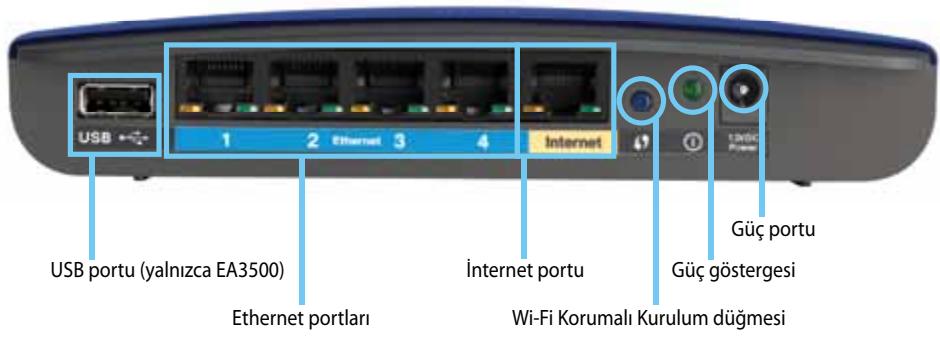
Router'inizin görünü farkl olabilir
- USB portu (yalnizca EA3500)—Aşınüzduki veya Internet'teki böcka kullanıclarla disk depolamayıkolayca paylasmak icin bu porta bir USB*Xürçüssaki takın.
- Ethernet portlari—Ethernet kabolarini (ağ kabolari olarak da bilinir), maviyle kodlanmış bu Gigabit (10/100/1000) portlarina ve ağınizdakiDMI kablolu Ethernet ağ aygünlarina baglıyan.
- internet portu—Ethernet kablosunu (ağ veya internet kablosu olarak da bilinir) sarı kodlu bu porta ve modeminize baglıyan.
Wi-Fi Protected Setup™ Düɡmesi—Wi-Fi Korumali Kurulumun etkin oldugu ağ aygünlarinda kablosuz güvenligini kolayca yapilandirmak icin bu Düɡmeye basin. Daha fazla bilgi icin bkz. "Kablosuz Güvenligi", sayfa 8.
Güç östergesi—Güç®, bögli Olduğunda ve basarı bir Wi-Fi Korumalı Kurulum®, böglantından sonra surekli yanar. Başlatma, bellenim yükseltme ve Wi-Fi Korumalı Kurulum®, böglantı sirasinda yanıp)söner. Wi-Fi Korumalı Kurulum hatası Olduğunda yüzla yanıp)söner.
Guc-Urunle birlikte verilen AC guc adaptorunu bu porta baglayin.
DiKKAT
Yalnizca router'inizla birlikte verilen adaptoru kullanin.
Guc duğmesi—Router'ı acmak icin | (açık) duğmesine basın.
Alttang görünüm
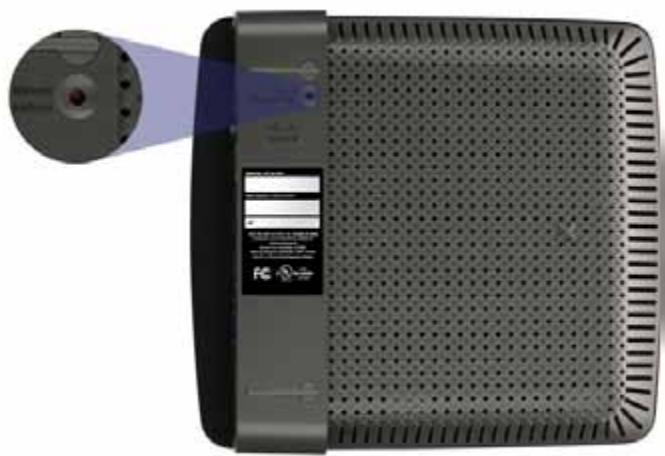
Router'ɪnɪzɪn görūnüşü farklɪ olabilir
- Sifirlama Düğmesi—Fabrika varsayilan ayarlarına)dönmek icin 5-15 saniye boyuncu bu)dügmeyi basili tutun (port isiklari aynianda yanip sönene kadar). Tarayicip tabanlı yarıncı programı kullanarak da varsayilan ayarleri geri)yükleyebilirsiniz.
EA4500
Ustten görünüm
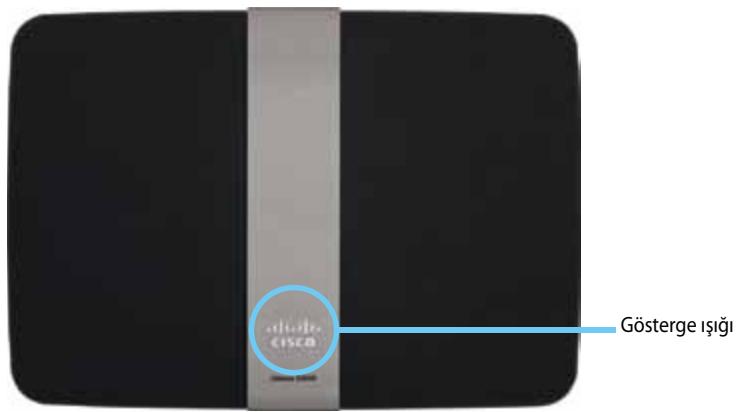
Gösterge 1sigi—Güç bögli oldugunda ve besoinili bir Wi-Fi Korumali Kurulum böglantisindan sonra surekli yanar. Başlatma, bellenim yükseltme ve Wi-Fi Korumali Kurulum böglantisi sirasinda yavassa yanip söner. Wi-Fi Korumali Kurulum hatasi oldugunda hizla yanip söner.
Arkadan görünüm
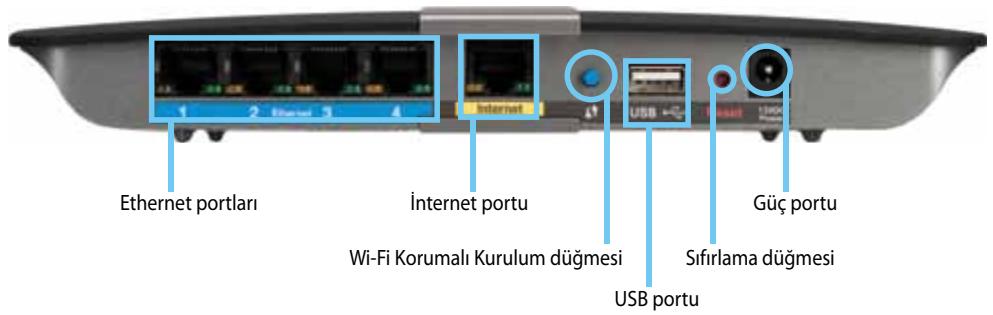
- Ethernet portlari—Ethernet kabolarini (ağ kabolari olarak da bilinir), maviyle kodlanmış bu Gigabit (10/100/1000) portlarina ve ağınizdakiDMI er kablolu Ethernet ağ aygitolarina baglıyan.
- internet portu—Ethernet kablosunu (ağ veya internet kablosu dalam da bilinir) sarı kodlu bu porta ve modeminize baglıyan.
Wi-Fi Protected Setup™ Dügmesi—Wi-Fi Korumali Kurulumun etkin oldugu ağ aygünlarinda kablosuz güvenligini kolayca yapilandirmak icin bu Dügmeye basin. Daha fazla bilgi icin bkz. "Kablosuz Güvenligi", sayfa 8. - USB portu—Agnizdaki veya internet'teki böka kullaniciarla disk depolamayí kolay paylasmak icin bu porta bir USB sürucusü takın.
- Sifirlama Düğmesi—Fabrika varsayilan ayarlarına)dönmek icin 5-15 saniye boyuncu bu)dügmeyi basili tutun (port isiklari aynianda yanip sönene kadar). Tarayicip tabanlı yarıncı programı kullanarak da varsayilan ayarleri geri)yükleyebilirsiniz.
Guc-Urunle birlikte verilen AC guc adaptorunu bu porta baglayin.
DiKKAT
Yalnizca router'inizla birlikte verilen adaptororu kullanin.
Gucdugmesi—Router'iaçmak için | (açik) dügmesine basin.
EA-Series Router'inizi Kurma
Daha fazla yarduim bulma
Bu Kullanici Kilavuzuna ekormalak 山 konumlardan yardin alabilirsiniz:
- Linksys.com/support (belgeler, karşidan yüklemeler, SSS, teknik destek, canlı sohbet, forumlar)
- Cisco Connect yardimi (Cisco Connect'i calistirip bulundugu yerde Learn More'u (Daha Fazla Bilgi) tiklatin)
- Tarayici tabanlı yarıncı programın iceriğe duyarlı yarıncı (yarıncı programı açıp sag sütundaki Helpi (Yarıncı)tıklatin.)
Router'inizi kurma
Router'inizi kurmanin en kolay ve Higgins yolu Cisco Connect kurulum yazilimini calistirmaktir.
Cisco Connect'inaissance
Kurulum CD'sini calistirdiginizda Cisco Connect (router'in kurulum yazilimi) otomatik atau bilgisayariniza yuklenir. Bundan sonra, router'inizi kolayca yonetmek icin Cisco Connect'i kullanabilirsiniz.
NOT:
Kurulum CD'nizi kaybederseniz yazilimi Linksys.com/support adresinden indirebilirsiniz.
Cisco Connect'i elk kez sekslatmak icin:
- CD'yi CD veya DVD sürucünüze takın.
- Set up your Linksys Router'1 (LinksysRouter'iniziKurma)tiklatin.
Bunu görtmäyorsaniz:
-
Windows污染防治, 巴格拉夫斯基市城市规划局 (Kurulum) simgesini Çiftıktaşı.
Mac icin, masaustundeki CD simgesini ve Setup (Kurulum) simgesini Çift Türkiye. -
Router'inizin kurulumunu tamamlamak icin ekrandaki yonergeleri takip edin.
Router'iniziyonetmekiociscoConnect'i kullanin
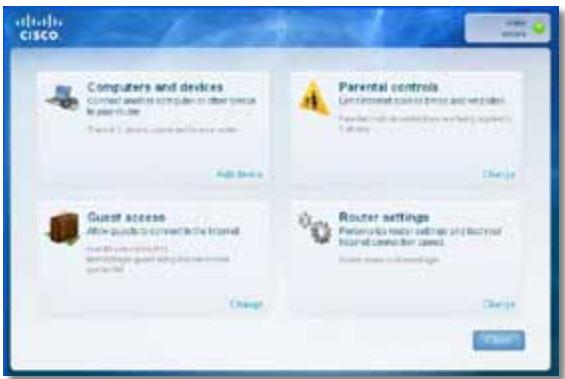
Router'iniz kurulup Cisco Connect)yuklendikten sonra, asağidakilere benzer ayarlarinçoğunu Cisco Connect'i kullanarak yönetebilirsiniz:
- Aginiza aygit baglama
- Internet baglantisi hizini sinama
Ebeveyn denetimlerini yapilandirma
Konuk erisimi ayarlama - Router adini ve parolasinidehyistirme
Router'inizi elle kurma
Router kurulum yazilimiyla (CD'de bulunur) kurulduktan sonra, router kullanıma hazir hale gelir. Gelifmiş ayarlıkı degişirmek isterseniz ya da yazilim calişmazsa, router'in tarayüncü tabanlı yardımcı programı kullanın. Router'a®, bilgisayarda bulunan web tarayışıyla yardımcı programa erişbilirsiniz. Yarıkı programı kullanımasıyla ilgili daha fazla bilgi,—çın bkz. "Taraykı tabanlı yardımcı programı)—çın, sayfa 4.
Gelişmiş Yapılandırma
Tarayici tabanlıvardıncıprogramıçma
Bazi gelifmi ayarlara erismek icin tarayici tabanli yardimci programi acmaniz gerekir.
Tarayici tabani yardinci programi açmak icin:
- Cisco Connect'i calistirin, Router settings (Router ayarları) altinda Change'i (Degistir), Advanced settings'i (Gelişmiş ayarları) ve OK'i (Tamam)tiklatı.
-veya
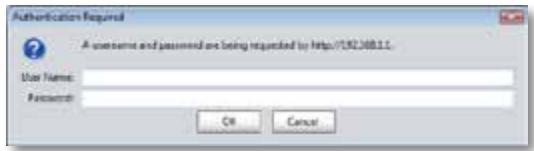
Aginiza baglì bir bilgisayarda web tarayicisini açip 192.168.1.1 adresine gadin.
Router sizden kullanici adi ve parola ister.
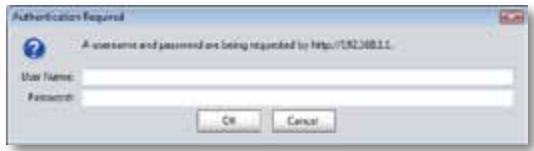
- Kullanici adini ve parolayi girip OK'i (Tamam) tiklatin. Yardimci programin ana menusu açilir.
IPUCLARI
Router'inizi Cisco Connect'i kullanmadan kurduysaniz, router'inizi varsayilan kullanici adi ve parolası admin'dir.
Router'ɪnizi kurmak ileçin Cisco Connect kullandüysaniz, Cisco Connect'i calistirp Router settings'i (Router ayarlı) tıkatarak kullanı adini ve parolayi gorebilirsiniz.
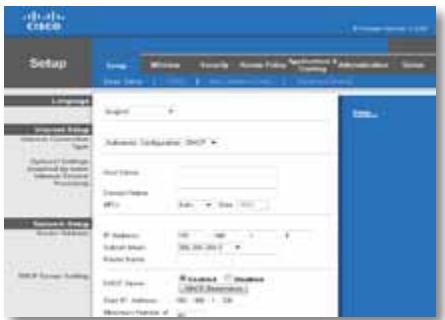
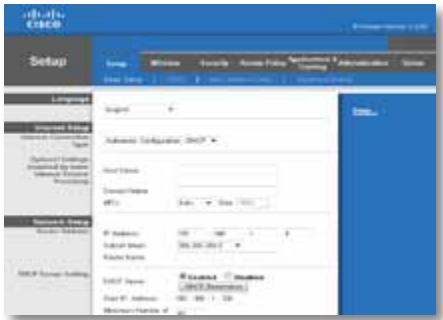
Setup (Kurulum) > Basic Setup (Temel kurulum)
Görüntülenen ilk ekran Basic Setup (Temel Ayarlar) ekrani olacaktır. Bu router'in genel ayarlarındeğistirmenizi-SAglayacaktır.
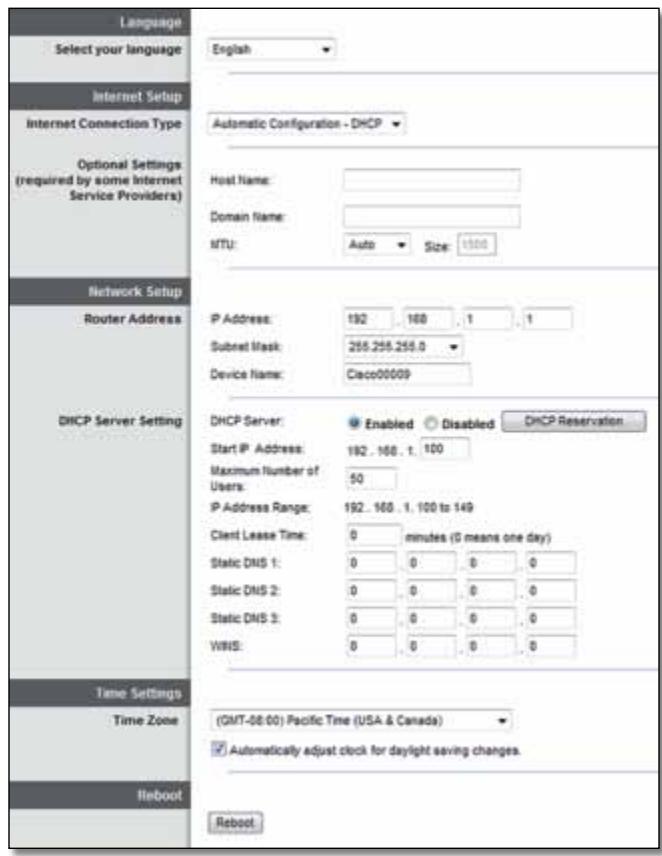
Language (Dil)
Select your language (Dilinizi secin) Farkli bir dil kullanmak icin, asaqi aciir menüden bir dil secin. Tarayici tabanl yardimci programin dili farkli bir dil seildikten sonra beş saniye icinde degisir.
Internet setup (Internet ayarları)
Internet Setup (internet Ayarlan) böhmände router'inizin Internet baglantisi yapilandirilr. Bu bilgilerinçoğunu Internet Servis Sağlayicinizdan (ISS) alabilirsiniz.
Internet Connection Type (Internet Baglanti Türü)
Aşaqi açlan��den İSS'nizin-SAgladi Internet baglanti Türünsegin. Mevcut türler sunlardir:
Automatic Configuration (Otomatik Yapilandirma) - DHCP
Static IP (Statik IP)
PPPoE
PPTP
L2TP
Bridge Mode
Automatic Configuration (Otomatik Yapilandirma) - DHCP
Varsayilan Internet Baglantisi Turu Automatic Configuration - DHCP (Otomatik Yapilandirma - DHCP) (Dinamik Ana Makine Yapilandirma Protokolu) dalam ayarlanmistr. ISS'niz DHCP'yi destekliyorsa veya dinamik bir IP adresi kullanarak baglaniyorsaniz varsayilan ayaridehyistirmeyin. (Bu seçenek genellikle kablolu baglantilar icinGPCerlidir).
Internete bestehtamak icin sabit bir IP adresi kullanmaniz gerekiyorsa, Static IP (Statik IP) ayarini seksin.
PPPoE
DSLimentary varsa,ISS'nizin Point-to-Point Protocol over Ethernet (PPPoE) kullanip kullanmadigiin konrol edin. Kullaniyorsa, PPPoE seceneigi in belirleyin.
PPTP
Point-to-Point Tunneling Protocol (PPTP) genellikle Avrupa'da böglantilar icin kullanlan bir hizmettir. PPTP böglantiniz DHCP'yi veya dinamik bir IP adresini destekliyorsa Obtain an IP Address Automatically (Otomatik olarak IP Adresi Al) seçeneğini/seçin. Internet'e böglanma icin sabit bir IP adresi kullanmaniz gerekiyorsa, Specify an IP Address (Bir IP Adresi Belirt) ayarini/seçin ve asaqidaki seçenekleri yapilandirin.
L2TP
Layer 2 Tunneling Protocol (L2TP) genellikle İsrail'de böglantılıçın kullanılan bir hizmettir.
Connect on Demand (İstendiğinde Bağlan) veya Keep Alive (Bağlı Tut)
Connect on Demand (Istendiğinde Baglan) ve Keep Alive (Bagl Tut) seçenekleri router'in Internet'e yalnizca gerektiğinde baglanması (ISS baglanti suresi icin ücret aliyorsa yararldir) veya her zaman bagl kalmasıarasinda seçim yapmanizı saglar. Uygun seçeneşi seksin.
Kablosuz > Kablosuz ayarleri
Kablosuz ağ ayarlın bu ekranda yapilir.
NOT
Kablosuz ağlari kurduktan sonra kablosuz güvenlik ayar alanı yapın.
Kablosuz ayarleri
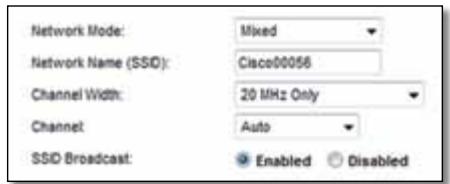
Network Mode (Ağ Modu) Agünüznde destekleyeçigi kablosuz standartlarını,) seçın.
- Mixed (Karma) Āŋɪzɪda Kablosuz-N (2.4 GHz), Kablosuz-G ve Kablosuz-B aygɪtları varsa, varsayɪlan Mixed (Karma) ayarınl Koruyun.
- Wireless-B/G Only (Yalinizca Kablosuz-B/G) Agünizda Kablosuz-B ve Kablosuz-G (2.4 GHz) aygünlarıniz varsa, Wireless-B/G Only (Yalinizca Kablosuz-B/G) ayarinı/seçın.
- Wireless-B Only (Yalnizca Kablosuz-B) Yalnizca Kablosuz-B aygiriatariniz varsa, Wireless-B Only (Yalnizca Kablosuz-B) ayarini seksin.
- Wireless-G Only (Yalnizca Kablosuz-G) Yalnizca Kablosuz-G aygiriartiniz varsa, Wireless-G Only (Yalnizca Kablosuz-G) ayarini seksin.
- Wireless-N Only (Yalnizca Kablosuz-N) Yalnizca Kablosuz-N (2.4 GHz) aygitaliniz varsa, Wireless-N Only (Yalnizca Kablosuz-N) ayarini seksin.
- Disabled (Devre Dişi) Aşınüzda Kablosuz-B, Kablosuz-G ve Kablosuz-N (2.4 GHz) aygünlarınüz yoksa Disabled (Devre Dişi) ayarınlşecn.
NOT
Dual-band router'ɪnɪz varsa, 5 GHz banticious Mixed (Karma), Wireless-A Only (Yalnɪzca Kablosuz-A), Wireless-N Only (Yalnɪzca Kablosuz-N) veya Disabled (Devre Dɪsɪ) seçebilirsiniz.
Hangi modu kullanacaginizdan emin degilseniz, varsaylan Mixed (Karma) ayarini koruyun.
Network Name (SSID) (Ağ Adi) Hizmet Kümey Tanımlaykıssı (SSID) bir kablosuz ağdaki:tüm aygünlar tarafindan paylşilan ağ adidir. Buyük kucuk harfduyarlıdir ve uzunluğu 32 karakteri geleçmemelidir. Varsayylan, Cisco ile Router'in altinda bulunan 5 basamaklı router seri numarasınin birlesimidir. Yükleme icin kurulum yazilimi kullandıysaniz, varsayylan Network Name (Ağ Adi) kolay hatılanan bir adla要考虑hirilir.
NOT
Router'in fabrika varsayilan ayaralarini (Reset (Sifirla) duğmesine basarak veya Administration > Factory Defaults (Yönetim > Fabrika Varsayilanlari) ekranini kullanarak) geri yüklerseniz, Network Name (Ağ Adı) varsaylan değerine geri döner. Network Name'i (Ağ Adı) asil adyladehyegristirin; aksi takdirde kablosuz aşınüzdaki:tüm aygünları yen iğ adina tekrar baglamaniz gerekir.
Channel Width (Kanal Genișliigi) Kablosuz-A, Kablosuz-G ve Kablosuz-N (2,4 GHz) aygitlar kullanıan bir ağda en iyi performans icin, Auto (20 MHz or 40 MHz) (Otomatik (20MHz veya 40MHz)) ayarını/seçın. 20 MHz kanal genișliigi icin, varsaylan 20 MHz only (yalnizca 20MHz) ayarını.
Channel (Kanal) Kablosuz-A, Kablosuz-G ve Kablosuz-N (2,4 GHz) ağlari:içın aşaği,açilir listeden kanalı/seçın. Hangi kanalı,—seçceşinizi bilemiyorsaniz, varsayilan Auto (Otomatik) ayarıni koruyun.
SSID Broadcast (SSID Yayin) Kablosuz istemiciler böglanti kurmak icin yerel alanda kablosuz ağlar ararlarken, router tarafindan SSID yayin algilarlar. Router'in SSID adini yayinlamak icin, varsayilan Enabled (Etkin) ayarini koruyun.Router'in SSID adini yayinlamak istemiyorsaniz, Disabled (Devre Dişi) ayarini seksin.
Kablosuz Güvenligi
Kablosuz > Kablosuz güvenligi
Kablosuz güvenligi ayarları kablosuz ağlarinizin güvenligini yapilalandir. Routerı kablosuz güvenligi seçeneklerini destekler: WPA2/WPA Mixed Mode (WPA2/WPA Karma Modu), WPA2 Personal (WPA2 Kisisel), WPA Personal (WPA Kisisel), WPA2/WPA Enterprise Mixed Mode (WPA2/WPA Sirket Karma Modu), WPA2 Enterprise (WPA2 Sirket), WPA Enterprise (WPA Sirket), ve WEP. (WPA, Wi-Fi Korumalı Erişim anlamına gelir. WEP Kablolu Eşdeğeri Güvenlik anlamına gelir.)
Kisisel secenekler
| Güvenlik Seçeneği | Güç |
| WPA2 Personal (WPA2 Kişisel) | En Güçlü |
| WPA2/WPA Mixed Mode (WPA2/WPA Karma Modu) | WPA2: En Güçlü WPA: Güçlü |
| WPA Personal (WPA Kişisel) | Güçlü |
| WEP | Temel |
Ofis seçenekleri
Ofis seçenekleri kimlik.Doğrulama icin bir RADIUS suncusu kullanan ağlarda kullanilabilir. Ofis seçenekleri kişiI seçeneklere gore daha gücludür, cunjü WPA2 veya WPA kimlik Şifreleme ve RADIUS kimlik.Doğrulaması saglar.
| Güvenlik Seçeneği | Güç |
| WPA2 Enterprise (WPA2 Şirket) | En Güçlü |
| WPA2/WPA Enterprise Mixed Mode (WPA2/WPA Karma Modu) | WPA2: En Güçlü WPA: Güçlü |
| WPA Enterprise (WPA Şirket) | Güçlü |
| RADIUS | Temel |
Seçenek ayarları
Güvenlik Modunuz olarak WPA2/WPA Mixed Mode (WPA2/WPA Karma Modu) ayarini seçerseniz, kablosuz ağınizdaki her aygün WPA2/WPA ayarini ve ayni parolayı kullanması GEREKİR.
Güvenlik Modunuz olarak WPA2 Personal (WPA2 Kişisel) ayarıncı seçerseniz, kablosuz,ağınizdaki her aygün WPA2 Personal (WPA2 Kişisel) ayarıncı ve aynı parolayı kullanması GEREKİR.
Güvenlik Modunuz olarak WPA Personal (WPA Kişisel) ayarını seçerseniz, kablosuz agünizdaki her aygün WPA Personal (WPA Kişisel) ayarı veayo parolayı kullanması GEREKİR.
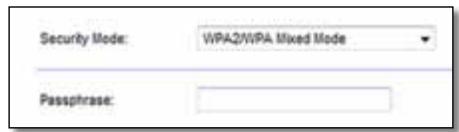
Passphrase (Parola) 8-63 karakterarasinda bir parola girin. Varsayilan parola password kelimesidir. Yükleme în kurulum yazilimin kullandiysaniz, varsayilan parola Cisco Connect'i calistirip Router settings'i (Router ayarları) tıkataroğrenebileceeginiz özelbir parola iledehyşir.
Bu secenekler bir RADIUS sunucusu ile koordinasyon halinde kullanilir. (Bunlar, yalnizca router'a baglì bir RADIUS sunucusu varsa kullanilmalidir.)
NOTLAR
Güvenlik Modunuz olarak WPA2/WPA Enterprise Mixed Mode (WPA2/WPA Şirket Karma Modu) ayarını seçerseniz, kablosuz agünizdaki her aygün WPA2/WPA Enterprise (WPA2/WPA Şirket) ayarını ve ayın parolay kullanması GEREKİR.
Güvenlik Modunuz olarak WPA2 Enterprise (WPA2 Şirket) ayarını seçerseniz, kablosuz ağınüzdağı her aygün WPA2 Enterprise (WPA2 Şirket) ayarı ve ayın parolayı kullanması GEREKİR.
Güvenlik Modunuz olarak WPA2 Enterprise (WPA2 Şirket) ayarını seçerseniz, kablosuz ağınüzdağı her aygün WPA2 Enterprise (WPA2 Şirket) ayarı ve ayın parolayı kullanması GEREKİR.
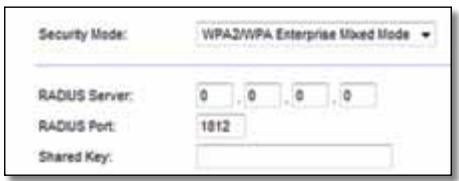
RADIUS Server (RADIUS Sunucusu) RADIUS sunucusunun IP Adresini girin.
RADIUS Port (RADIUS Portu) RADIUS sunucusunun port numarasini girin.
Varsayilan ayar 1812'dir.
Shared Key (Paylaşilan Anahtar) Router ve sunucuarasinda paylaşilan anahtarı girin.
Disabled (Devre Dişi)
Kablosuz guvenligi devreden cikarmayı seçtiğiniz takdirde, Internet'e ilk eriştiğinizde kablosuz guvenliginin devreden cikarildigi bildirilir. Kablosuz guvenligini etkinleşirme seçeneği sunulur veya risklerini anladıgünizama yine de kablosuz guvenligi olmadan devam etmek istedigiinizi onaylananiz istenir.

Sorun Giderme
Bu böüm yaygün kurulum sorunları yüzmenize ve internet'e baglanmana yardıncı olabilir. Router CD'sinde ağ aygünlarina baglanmayı, router ayarlarinidehyigişirmeyi, konuk erişimini kontrl etmeyi, ebeveyn kontrlünü etkinleşirmeyi ve Internet'e baglanmayı kolaylışiran router kurulum yazilmı alan Cisco Connect vardır. Cisco Connect kurulum sirasinda da bilgisayarinizya)yüklenir. Cisco Connect'in kurulumu tamamlaması engellenirse bu böümde yüzüm bulmaniz icin yol gosterilir.
Daha fazla yardimi ödullu linksys.com/support sitemizde bulabilirsiniz.
Kurulumdan sonra Cisco Connect)nasil calistirilir
Kurulum CD'sini calistirdiginizda Cisco Connect otomatik dalam bilgisayariniza yuklenir. Bundan sonra, aginizi kolayca yonetmek icin Cisco Connect'i kullanabilirsiniz.
Cisco Connect'i Windows i\$letim systemd bir bilgisayardanaissancekicin:
- Barangat, Tum Programlar ve Cisco Connect'i tiklatin.

Cisco Connect ana menusu acillir.
Cisco Connect'i Mac OS X i\$letim systemd bir bilgisayarda巴斯latmak icin:
- Sol panelde Finder' (Bulucu) ve Applications' (Uygulamalar) açaın.

- Cisco Connect simgesini gift tiklatin.
Cisco Connect ana menusu acillir.
Router'iniz seksariyla kurulamadi
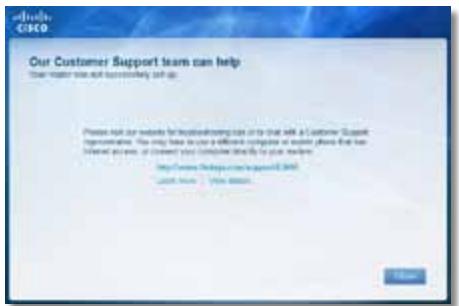
Cisco Connect kurulumu tamamlamadiyaşunlari deneyebilirsiniz:
5-15 saniye sureyle router'inizdaki Reset (Sifirla) Düğmesine bir atas veya igneyle basili tutun; daha sonra router'in CD'sindeki Setup (Kurulum) programini tekrar calistirin.
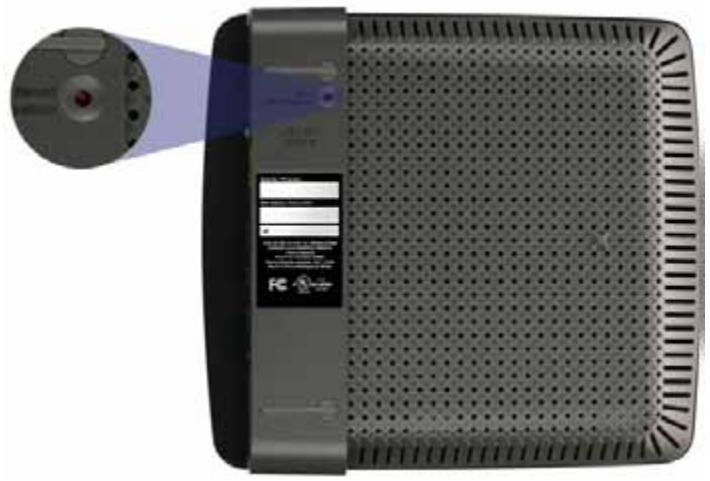

Router'inizin görunusfarkl olabilir
- Bilgisayarinizin guvenlik duvarini geleçici olarak devreDMI birakin (yardim,—içn guvenlik yazilimin talimatlarina bakin) ve router'In CD'sindeki Setup (Kurulum) programini tekrar calistirin.
- Băska bir bilgisayarıniz varsa, router CD'sindeki Setup (Kurulum) programı calistirmak icin bu bilgisayarı kullanın.
Get Windows XP Service Pack 3 (Windows XP Service Pack 3'ü edinin) mesaji
Windows XP isletim systemd bilgisayarlarda, Cisco Connect'in calismasi增長 Service Pack 3 gerekir. Routerinizi ilk kez kurduugunuzda "Windows Service Pack 3'ü edinin" mesaj alrsaniz bu sorun giderme adimlarini uygulayin.
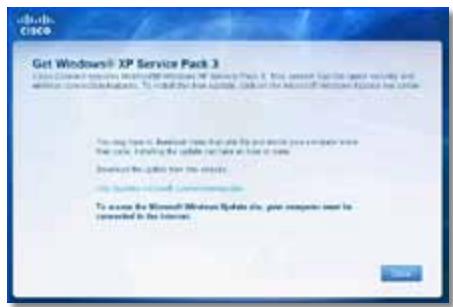
Yüklü olan Service Pack sürüm 3'ten eskiyse Service Pack 3'ü indirip yükleyin.
IPUCU
Internet'e geçici olarak baglanelp gerekli Service Pack'i indirmek icin, bilgisayarini z modeminize dokrudan baglamak amacyla birlikte verilen Ethernet kablosunu kullanabilirsiniz.
Service Pack 3'ü yüklemek icin:
- Cisco Connect mata mesajindakiimentaryiklatin veya Microsoft Update web sitesine具有良好 (update.microsoft.com/windowsupdate).
- Web sitesindeki talimatlari uygulayin; daha fazla fardim gerekirse Microsoft'u arayin.
- Service Pack 3 indirilip yülendikten sonra router'in CD'sindeki Setup (Kurulum) programini calistirin.
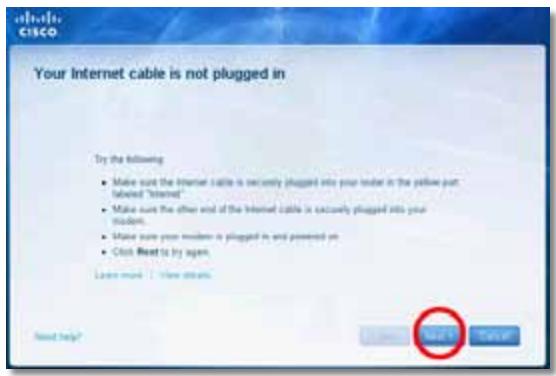
Your Internet cable is not plugged in (Internet kablonuz takili degil) mesaji
Router'inizi kurmaya calisirken "Your Internet cable is not plugged in" (Internet kablonuz takili Degrees) mesaji alirsaniz bu sorun giderme adimlarini uygulayin.
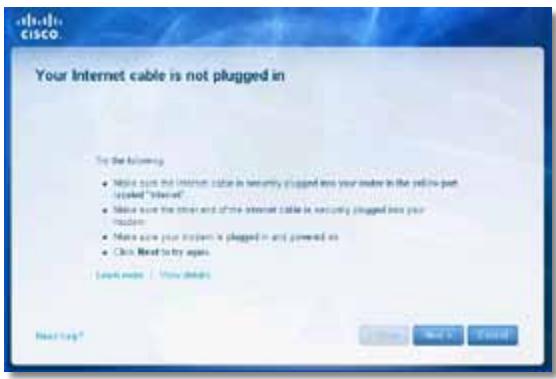
Sorunuçozmekiocin:
- Router'in arkasindaki sar Internet (Internet) portuna ve modeminizdeki uygun porta Ethernet vaya Internet kablosunun (veya router ile birlikte verilene benzer bir kablonun) takili olduğundan emin olun. Bu portun etiketiçoğunjukla Ethernet olsa da, Internet veya WAN da olabilir.
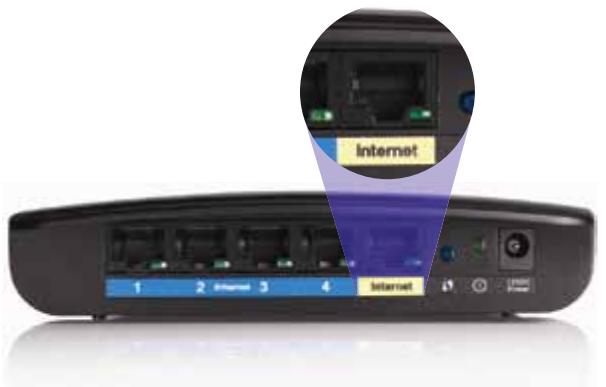
Router'in arkadan görünümü
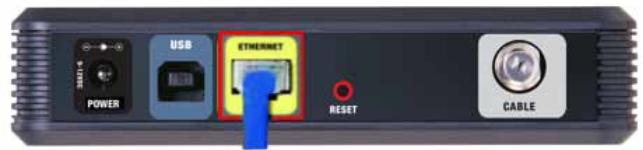
Kablolu modemin arkadan görünümü
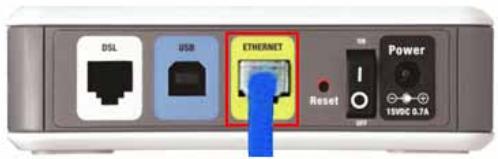
DSL modemin arkadan görünümü
- Modemin fişinin takili ve açık Olduğundan emin olun. Aygün yüzüncü varsa, bunun ON (Açık) veya I konumunda olduğundan emin olun.
- Internet hizmetiniz kabloluysa, kablolu modemdeki CABLE (Kablo) portunun ISP'nin verdişi koaksiyal kabloyla®, Oldugundan emin olun. Veya, Internet hizmetiniz DSL ise, DSL Telefonhattinin modemdeki DSL portuna®, Oldugundan emin olun.
- Bilgisayariniz modeminize daha once USB kablosuya baglanmisa USB kablosunu Çiakin.
- Cisco Connect perversine davon, yeniden denemek icin Next'i (ileri) tiklatin. Pencere kapalysa bir kez daha router'in CD'sindeki Setup (Kurulum) programini calistirin.
Cannot access your router (Router'iniza erisilemiyor) mesaji
Bilgisayariniz aginiza bagli olmadigiindan router'a erisemiyorsaniz bu sorun giderme adimlarini uygulayin.
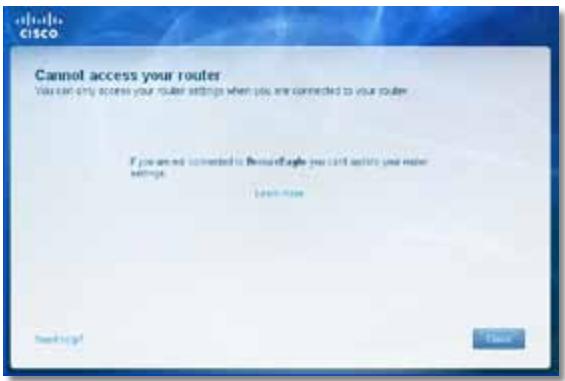
Router'inıza erişmek icin kendi ağıniza baglı olmanış gerekir. Kablosuz Internet erişiminiz varsa sorunun nedeni yanlışkı farklı bir kablosuz aşa baglanmanış olabilir.
Windows isletim systemd bilgisayarlarda sorunuoczmek icin:
- Windows masaustunuzde, systemd tepsisinde kablosuz simgesini sag tiklatin.
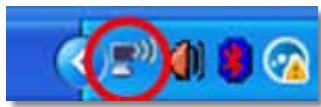
- Kullanilabilir Kablosuz Ağlari Görtüle'yi tiklatin. Kullanilabilir ağlarin bir listesi görtülenir.
| Disable Status Repair |
| View Available Wireless Networks |
| Change Windows Firewall settings |
| Open Network Connections |
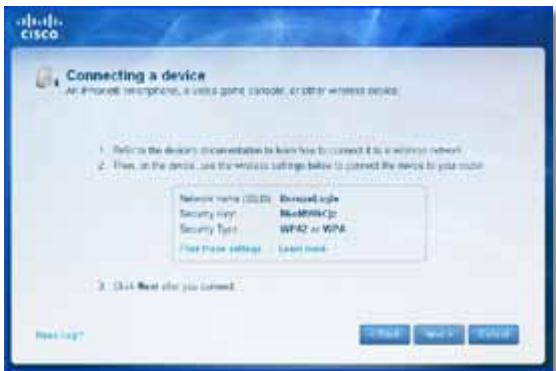
- Kendi ağ adinizi ve Bağlanı tiklatin. Aşaqıkaki ornekte, bilgisayar JimsRouter adlı BAşa bir kablosuz aça bağlankıru. Bu ornekte, Linksys E-Series ağ olan Bronze Eagle seçili gosterilmektedir.
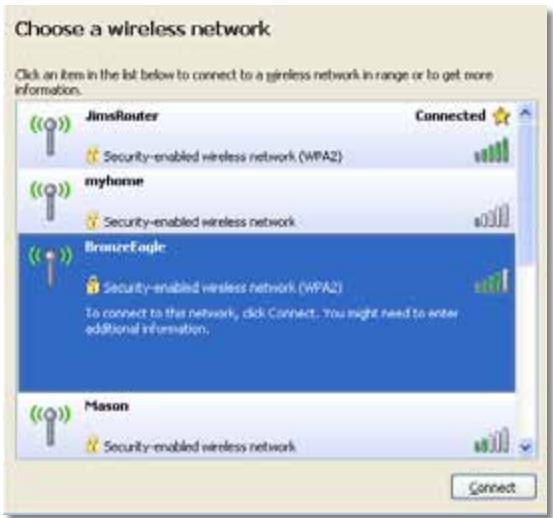
- Ağ anahtarı girmeniz istenirse, parolanı(Z Güvenlik Anahtarı), Ağ anahtarı ve Ağ anahtarı onayla alanaları)yazip Baglanı tıkalin.
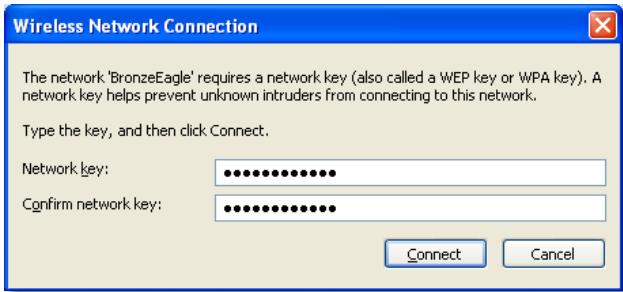
Bilgisayariniz aaga baiglanir; artik router'a erişebilirsiniz.
Mac bilgisayarlarda sorunu czmek icin:
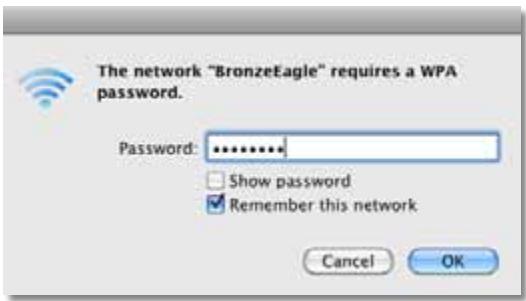
- Ekranin üst tarafindaki menuçubugunda AirPort simgesini tiklatin. Kablosuz ağlarin bir listedesi görtülenir. Cisco Connect otomatik olarak ağıniza bir ad atar.
- Linksys E-Series router'in ağ adini (bu örnekte BronzeEagle) sekslatin.
- Kablosuz ağ parolanızı (Güvenlik Anahtarı) Password (Parola) alanına:yazıp OK'i (Tamam)tıklatin.
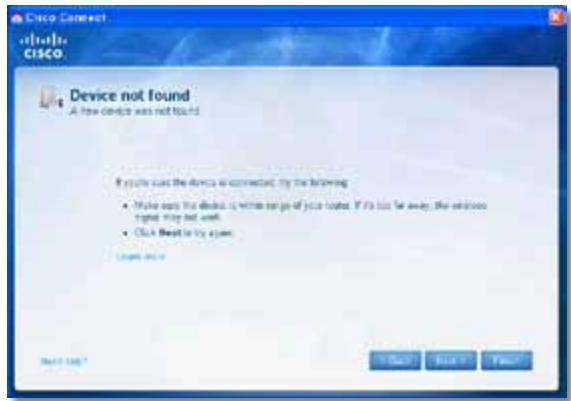
Device not found (Aygit bulunamadi) mesaji
Bir ağ aygünna (iPhone, iPod veya akilli telefon gibi) böglanmaya calisırken "Device not found" (Aygit bulunanadı) mesaji alirsaniz bu sorun giderme adınlarini uygulayın.
IPUCU
Irk kurulum sirasinda daha güçlü sinyal icin kablosuz aygütlarinizi router'in yakınina getirin. Uzak mesafeler router'in aygütlar algilamasini zorlaşkırl.
Sorunuçozmekiocin:
- Cisco Connecti calistirn.
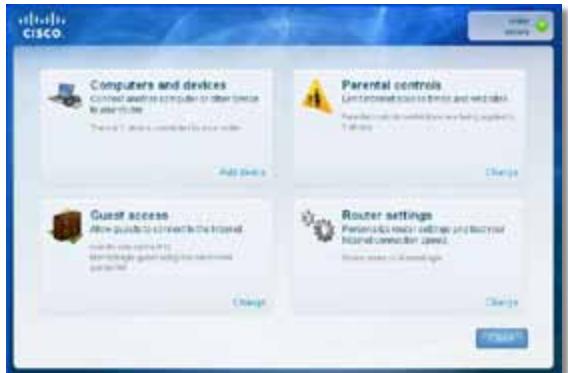
- Computers and devices' (Bilgisayarlar ve aygitlar) sekslatin. Computers and other devices (Bilgisayarlar ve diger aygitlar) penceresiGORuntulenir.
- Other Wireless devices' (Başka Kablosuz aygünlar) sekstan.
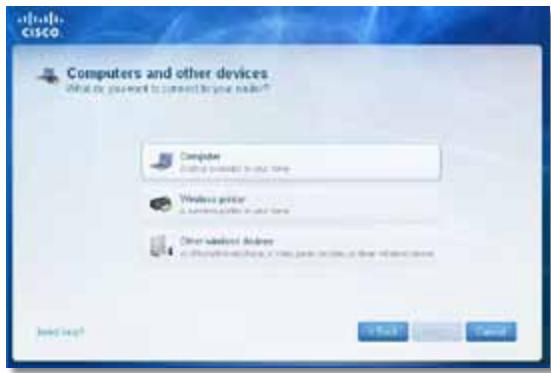
- Kablosuz ağ aygünizin Wi-Fi böglantınsı etkinleşirip kablosuz ağ adınüz arayın. Yarı/DDi aygünizin belgelerine bakın.
NOT
Kablosuz aygitiinizin WPA/WPA2'yi desteklemesi gerekir.
- Kablosuz ağ aygüninda router'inizin ağ adini seksip parolayi (Güvenlik Anahtarı) girin.
- Cisco Connect'te Next'i (ileri) tiklatin.
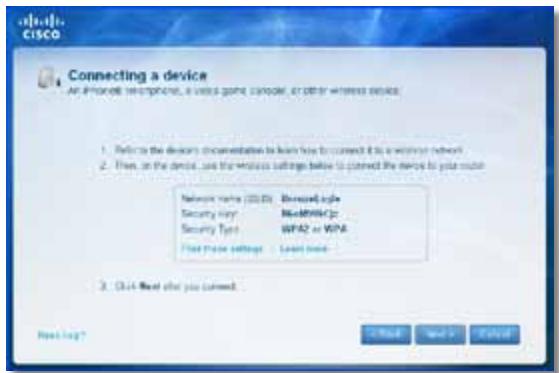
Örnek: Akilli Telefonunuzda veya diger kablosuz aygitiarda Wi-Fi menusünü bulup kullanilabilir kablosuz ağlari arayın. Bu örnekte,.Onceki örnekte gosterilen, Cisco Connect tarafindan verilmş ağ bilgilerini kullanarak BronzeEagle'tiklatın.
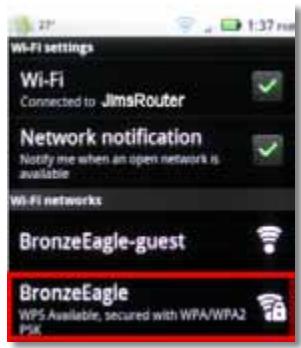
Android
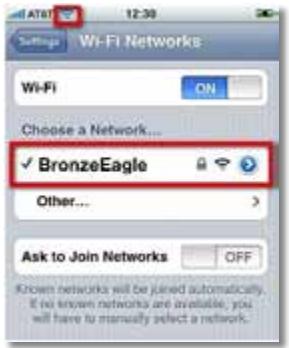
iPhone
- Cisco Connect tarafindan verilen parolayi (Güvenlik Anahtarı) girin. Bu örnekte Güvenlik anahtarı B6eM9UkCjz'dir.
NOT
Parola��k/küçuk harf duyarlıdir. Harfleri girerken��k/küçuk harfleri.Doğru kullandıgünizdan emin olun.
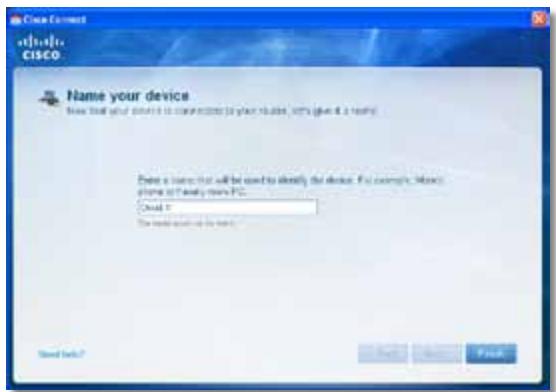
- Kablosuz aygitiniz kablosuz ağınıza sorunsuz bagländiginda, Cisco Connect'te aygit icin bir ad girip Finish'i (Son) tɪklatɪn.
Spesifikasyonlar
Linksys EA2700
| Model Adı | Linksys EA2700 |
| Açıklama | Dual-Band N600 Router with Gigabit |
| Model Numarası | EA2700 |
| Standartlar | 802.11n, 802.11a, 802.11g, 802.11b, 802.3, 802.3u, 802.3ab |
| Anten Saymiş | 4 toplam, her 2.4 GHz ve 5 GHz radyo bandi,—in 2 dahili anten |
| Söküllebilir (e/h) | Hayır |
| Switch Port Hzı | 10/100/1000 Mbps (Gigabit Ethernet) |
| Modülasyon | 802.11b: CCK, QPSK, BPSK 802.11g: OFDM 802.11a: OFDM 802.11n: BPSK, QPSK, 16-QAM, 64-QAM |
| Alş Hassasiyeti (Tipik) | 2.4 GHz 802.11b: -90 dBm @ 11 Mbps 802.11g: -75 dBm @ 54 Mbps 802.11n 20 MHz: -73 dBm @ MCS15 802.11n 40 MHz: -70 dBm @ MCS15 5 GHz 802.11a: -72 dBm @ 54 Mbps 802.11n 20 MHz: -70 dBm @ MCS15 802.11n 40 MHz: -67 dBm @ MCS15 |
| Anten Kazancı (dBi) | 2.4 GHz: Anten 1: ≤3,45 dBi Anten 2: ≤2,46 dBi 5 GHz: Anten 1: ≤4,41 dBi Anten 2: ≤5,15 dBi |
| UPnP | Destekleniyor |
| Güvenlik Özellikleri | WEP, WPA, WPA2 |
| Güvenlik Anahtarı Bit Saymiş | 128 bit Şifrelemeye kadar |
Cevresel
Düzenleme, garanti ve güvenlik bilgileri,—in router ile birlakte verilen CD'ye bakın veya Linksys.com/support adresine gidin.
Teknik özellikler bildirimde bulunulmaksizindehyegristirilebilir.
Maksimum performers IEEE Standard 802.11 spesifikasyonlarindan tureilmistir. Fili performers, Düşuk kablosuz ağ kapasitesi, veri aktarım Higgins, besoin ve kapsama alanı gibi faktörlere®,®,®,®,®,®,®,®,®,®,®,®,®,®,®,®,®,®,®,®,®,®,®,®,®,®,®,®,®,®,®,®,®,®,®,®,®,®,®,®,®,®,®,®,®,®,®,®,®,®,®,®,®,®,®,®,®,®,®,®,®,®,®,®,®,®,®,®,®,®,®,®,®,®,®,®,®,®,®,®,®,®,®,®,®,®,®,®,®,®,®,®,®,®,®,®,®,®,®,®,®. - Maksimum performers IEEE Standard 802.11 spesifikasyonlarindan tureilmistir. Fili performers, Düşuk kablosuz ağ kapasitesi, veri aktarım Higgins, besoin ve kapsama alanı gibi faktörlere®,®,®,®,®,®,®,®,®,®,®,®,®,®,®,®,®,®,®,®,®,®,®,®,®,®,®. - Maksimum performers IEEE Standard 802.11 spesifikasyonlarindan tureilmistir. Fili performers, Düşuk kablosuz ağ kapasitesi, veri aktarım Higgins, besoin ve kapsama alanı gibi faktörlere®. - Maksimum performers IEEE Standard 802.11 spesifikasyonlarindan tureilmistir. Fili performers, Düşuk kablosuz ağ kapasitesi, veri aktarım Higgins, besoin ve kapsama alanı gibi faktörlere®. - Maksimum performers IEEE Standard 802.11 spesifikasyonlarindan tureilmistir. Fili performs, Düşuk kablosuz ağ kapasitesi, veri aktarım Higgins, besoin ve kapsama alanı gibi faktörlere®. - Maksimum performers IEEE Standard 802.11 spesifikasyonlarindan tureilmistir. Fili performs, Düşuk kablosuz ağ kapasitesi, veri aktarım Higgins, besoin ve kapsama alanı gibi faktör lere®. - Maksimum performers IEEE Standard 802.11 spesifikasyonlarindan tureilmistir. Fili performs, Düşuk kablosuz ağ kapasitesi, veri aktarım Higgins, besoin ve kapsama alanı gibi faktör lere®. - Maksimum performers IEEE Standard 802.11 spesifikasyonlarindan tureilmistir. Feli performances, Düşuk kablosuz ağ kapasitesi, veri aktarım Higgins, besoin ve kapsama alanı gibi faktör lere®. - Maksimum performers IEEE Standard 802.11 spesifikasyonlarindan tureilmistir. Fili performances, Düşuk kablosuz ağ kapasitesi, veri aktarım Higgins, besoin ve kapsama alanı gibi faktör lere®. - Maksimum performers IEEE Standard 802.11 spesifikasyonlarindan tureilmistir. Fili performances, Düşuk kablosuz ağ kapasitesi, veri aktarım Higgins, besoin ve kapsama alanı gibi faktorlere®. - Maksimum performers IEEE Standard 802.11 spesifikasyonlarindan tureilmistir. Fili performances, Düşuk kablosuz ağ kapasitesi, veri aktarım Higgins, besoin ve kapsama alanı gibi faktorlere®. - Maksimum performers IEEE Standard 802.11 spesifikasyonlarindan tureilmistir. Feli performances, Düşuk kablosuz ağ kapasitesi, veri aktarım Higgins, besoin ve kapsama alanı gibi faktorlere®. - Maksimum performers IEEE Standard 802.11 spesifikasyonlarindan tureilmistir. Fili performances, Düşuk kablosuz ağ kapasitesi, veri aktarım Higgins, besoin ve kapsama alanı gibi faktörlere®. - Maksimum performers IEEE Standard 802.11 spesifikasyonlarindan tureilmistir. Fili performances, Düşuk kablosuz ağ kapasitesi, veri aktarım Higgins, besoin ve kapsama alanı gibi faktorlere®. - Maksimum performers IEEE Standard 802.11 spesifikasyonlarindan tureilmistir.
Linksys EA3500
| Model Adi | Linksys EA3500 |
| Açıklama | Dual-Band N750 Router with Gigabit and USB |
| Model Numarası | EA3500 |
| Standartlar | 802.11n, 802.11a, 802.11g, 802.11b, 802.3, 802.3u, 802.3ab |
| Anten Saymiş | 6 toplam, her 2.4 GHz ve 5 GHz radyo bandı�能 3 dahili anten |
| Sökülebilir (e/h) | Hayır |
| Switch Port Hzı | 10/100/1000 Mbps (Gigabit Ethernet) |
| Portlar | İnternet, Ethernet (1-4), USB, Güç |
| Düğmeler | Sifirla, Wi-Fi Korumalı Kurulum |
| LED'ler | Güç, Internet, Ethernet (1-4), |
| Modülasyon | 802.11b: CCK, QPSK, BPSK |
| 802.11g: OFDM | |
| 802.11a: OFDM | |
| 802.11n: BPSK, QPSK, 16-QAM, 64-QAM | |
| Alş Hassasiyeti | 2.4 GHz |
| 802.11b: -87 dBm @ 11 Mbps (Tipik) | |
| 802.11g: -77 dBm @ 54 Mbps (Tipik) | |
| 802.11n (20 MHz): -72 dBm @ MCS15 (Tipik) | |
| 802.11n (40 MHz): -69 dBm @ MCS15 (Tipik) | |
| 5 GHz | |
| 802.11a: -74 dBm @ 54 Mbps (Tipik) | |
| 802.11n (20 MHz): -67 dBm @ MCS23 (Tipik) | |
| 802.11n 40 MHz: -64 dBm @ MCS23 (Tipik) | |
| Anten Kazancı | 2.4 GHz (Çift Kutuplu Antenler) |
| Anten 1 ≤ 2,7 dBi | |
| Anten 2 ≤ 3,7 dBi | |
| Anten 3 ≤ 4,95 dBi | |
| 5 GHz (Çift Kutuplu Antenler) | |
| Anten 1 ≤ 4,46 dBi | |
| Anten 2 ≤ 3,23 dBi | |
| Anten 3 ≤ 3,88 dBi |
UPnP Destekleniyor
Güvenlik Özellikleri WEP, WPA, WPA2
Güvenlik Anahtari Bit Sayisi 128 bit Şifrelemeye kadar
Depo Dosyasi Sistem Desteigi FAT, NTFS ve HFS+
Cevresel
| Boyutlar | 170 x 25 x 190 mm (6,69 inç x 0,98 inç x 7,48 inç) |
| Birim A®,rl®, | 326 g (11,5 oz) |
| Güç | 12V, 2A |
| Sertifikalar | FCC, IC, CE, Wi-Fi A/B/G/N, Windows 7 |
| Çalısma Sıçaklı®, | 0 - 40 °C (32 - 104 °F) |
| Depolama Sıçaklı®, | -20 - 60 °C (-4 - 140 °F) |
| Çalısma Nem Orani | %10 - 85 arasiimentary hem, yüzüncü |
| Depolama Nem Orani | %5 - 85 arasiimentary hem, yüzüncü |
NOTLAR
Düzenleme, garanti ve güvenlik bilgileri,—in router ile birlikte verilen CD'ye bakın veasya Linksys.com/support adresine gidin.
Teknik özellikler bildirimde bulunulmaksizn degistirilebilir.
Maksimum performers IEEE Standard 802.11 spesifikasyonlarindan tureilmistir. Fili performers, Düşuk kablosuz ağ kapasitesi, veri aktarım Higgins,MZi, menzil ve kapsama alanı gibi faktörlere®, alarakdehyigi bilir. Performans erişim noktasindo uzakkık, ağ trafiginin hacmi, yapi malzemeleri ve bina tipi, kullanılan isletim sistemi, kullanınan kablosuz ürünlerin bileşimi, parazit olumsuz--,artlar gibi pekçok faktore®, alarakdehyigi.
Linksys EA4500
| Model Adi | Linksys EA4500 |
| Tanimi | Dual-Band N900 Router with Gigabit and USB |
| Model Numarası | EA4500 |
| Standartlar | 802.11n, 802.11a, 802.11g, 802.11b, 802.3, 802.3u, 802.3ab |
| Radyo Frekansı | 2.4 ve 5 GHz |
| Switch Port Hizi | 10/100/1000 Mbps (Gigabit Ethernet) |
| Portlar | Güç, USB, Internet, Ethernet (1-4) |
| Düğmeler | Sifırla, Wi-Fi Korumalı Kurulum |
| LED'ler | Üst panel: Güç Arka panel: Internet, Ethernet (1-4) |
| Anten Sayısi | 6 toplam, her 2.4 GHz ve 5 GHz radyo bandı icin 3 dahili ante n |
| Sökülebilir (e/h) | Hayır |
| Modülasyon | 802.11b: CCK, QPSK, BPSK 802.11g: OFDM 802.11a: OFDM 802.11n: BPSK, QPSK, 16-QAM, 64-QAM |
| Alş Hassasiyeti | 2.4 GHz 802.11b: -87 dBm @ 11 Mbps (Tipik) 802.11g: -77 dBm @ 54 Mbps (Tipik) 802.11n: 20 MHz: -70 dBm @ MCS15 (Tipik) 802.11n: 40 MHz: -66 dBm @ MCS15 (Tipik) 5 GHz 802.11a: -74 dBm @ 54 Mbps (Tipik) 802.11n: 20 MHz: -67 dBm @ MCS23 (Tipik) 802.11n: 40 MHz: -64 dBm @ MCS23 (Tipik) |
| Anten Kazancı (dBi) | 2,4 GHz (3 dahili PIFA ante n) PIFA 1 ≤ 3,31 dBi (Sağ) PIFA 2 ≤ 3,45 dBi (Ön) PIFA 3 ≤ 1,96 dBi (Sol) 5 GHz (3 dahili PIFA ante n) PIFA 1 ≤ 3,71 dBi (Sağ) PIFA 2 ≤ 3,60 dBi (Ön) PIFA 3 ≤ 4,27 dBi (Sol) |
Depolama Aygiti icin
Desteklenen Dosya
Sistemleri FAT32, NTFS ve HFS+
UPnP Destekleniyor
Güvenlik Özellikleri WEP, WPA, WPA2
Güvenlik Anahtari
Bit Sayisi 128 bit sifrelemeye kadar
Cevresel
| Boyutlar | 225 x 25 x 160 mm (8,86 inç x 0,98 inç x 6,30 inç) |
| Birim A®,rl®, | 360 g (12,7 oz) |
| Güç | 12V, 2A |
| Sertifikalar | FCC, IC, CE, Wi-Fi a/b/g/n, Windows 7, DLNA |
| Çalı®,ma Sıçak®, | 0 - 40 °C (32 - 104 °F) |
| Depolama Sıçak®, | -20 - 60 °C (-4 - 140 °F) |
| Çalı®,ma Nem Orani | %10 - 85 arasi®,®, nem,®, yoj |
| Depolama Nem Orani | %5 - 85 arasi®,®, yoj®, masız |
NOTLAR
Düzenleme, garanti ve güvenlik bilgileri yüzin router ile birlakteverilen CD'ye bakın veye Linksys.com/support adresine gidin.
Teknik özellikler bildirimde bulunulmaksizin degistirilebilir.
Cisco, Cisco logosu ve Linksys, Cisco ve/veya bagl sirketlerinin ABD'de ve baska ükelerdeki ticari markaları veya tescilli ticari markalarir. Cisco ticari markalarin bir listesi www.cisco.com/go/trademarks adresinde bulunabilir. Bu belgede belirtilen diger:tum ticari markalar kendi sahiplerinin malir.
KepiBnTbO KOpNCTyBaua
3MiCT
OrlaBnpo6y
EA2700/EA3500 1
Bvrgn 33ayn 1
BnIgIaI 3Hn3y 1
EA4500. 2
Bvrgn3bepxu 2
BnIgIa3aIy 2