
EA4500 - Brezžični usmerjevalnik LINKSYS - Brezplačna navodila za uporabo
Brezplačno poiščite navodila za napravo EA4500 LINKSYS v formatu PDF.



| Vrsta izdelka | Dvopasovni brezžični usmerjevalnik |
| Znamka | Linksys |
| Model | EA4500 |
| Brezžični standardi | 802.11n, 802.11a, 802.11g, 802.11b |
| Radijske frekvence | 2,4 GHz in 5 GHz |
| Največja hitrost | Do 900 Mbit/s (N900) |
| Ethernet vrata | 4 Gigabit vrata (10/100/1000) |
| Internetna vrata | 1 Gigabit vrata (rumena) |
| USB vrata | 1 USB 2.0 vrata za skupno rabo pomnilnika |
| Antene | 6 notranjih anten (3 na pas) |
| Gumbi | Ponastavitev, Wi-Fi Protected Setup (WPS) |
| Brezžična varnost | WEP, WPA, WPA2 (osebno in podjetniško) |
| Upravljanje | Prek Cisco Connect ali spletnega vmesnika (192.168.1.1) |
| Podprti datotečni sistemi (USB) | FAT32, NTFS, HFS+ |
| UPnP | Podprt |
| Dimenzije (Š x V x G) | 225 x 25 x 160 mm |
| Teža | 360 g |
| Napajanje | 12 V DC, 2 A (priložen napajalnik) |
| Poraba električne energije | Največ 24 W |
| Delovna temperatura | 0 °C do 40 °C |
| Delovna vlažnost | 10 % do 80 % (brez kondenzacije) |
| Vzdrževanje in čiščenje | Čistite z mehko in suho krpo. Ne uporabljajte kemičnih sredstev. |
| Varnost pri uporabi | Uporabljajte samo priložen napajalnik. Ne izpostavljajte vlagi. |
| Nadomestni deli in popravljivost | Uporabnik ne more popraviti delov. Obrnite se na tehnično podporo. |
| Splošne informacije | Garancija in skladnost na voljo na Linksys.com/support |
Pogosto zastavljena vprašanja - EA4500 LINKSYS
Vprašanja uporabnikov o EA4500 LINKSYS
0 vprašanje o tej napravi. Odgovorite na tiste, ki jih poznate, ali zastavite svoje.
Zastavite novo vprašanje o tej napravi
Prenesite navodila za vaš Brezžični usmerjevalnik v formatu PDF brezplačno! Poiščite svoja navodila EA4500 - LINKSYS in vzemite svojo elektronsko napravo nazaj v roke. Na tej strani so objavljeni vsi dokumenti, potrebni za uporabo vaše naprave. EA4500 znamke LINKSYS.
NAVODILA ZA UPORABO EA4500 LINKSYS
Pogled'spodnje strani 1
EA4500. 2
Pogled z zgornje strani 2
Pogled z zadnje strani 2
Nastavitev usmerjevalnika LinksyserieJEA
Dodatni viri za pomoč 3
Nastavitev usmerjevalnika. 3
Zagon programske opreme Cisco Connect 3
Upravljanje usmerjevalnika s programsko opremo Cisco Connect 3
Ročna nastavitev usmerjevalnika 3
Dodatna konfiguracija
Odpiranje pripomočka v brskalniku. 4
Setup (Nastavitev) > Basic Setup (Osnovna nastavitev) 5
Language (Jezik) 5
Internet Setup (Nastavitev internetne povezave) 5
Brežično > Brežične nastavitve. 6
Brežične nastavitve 6
Brežično omrežje > Zašcita brežičnega omrežja. 8
Osebnemoznosti 8
Pisarniške možnosti 8
Nastavitev moznosti 8
Odpravljanje napak
Zagon programske opreme Cisco Connect po nastavitvi . . . . 10
Usmerjevalnik ni bil uspešno nastavljen 11
Sporocilo »Get Windows XP Service Pack 3
(Pridobite servisni paket 3 za Windows XP)« 11
(Dostop do usmerjevalnika ni mogoč)« 13
Sporocilo Device not found (Naprave ni bilo mogoce najti)« . . . 14
Specifikacja
Linksys EA2700. 16
Linksys EA3500. 17
Linksys EA4500. 18
Pregled izdelka
EA2700/EA3500
Pogled z zadnje strani
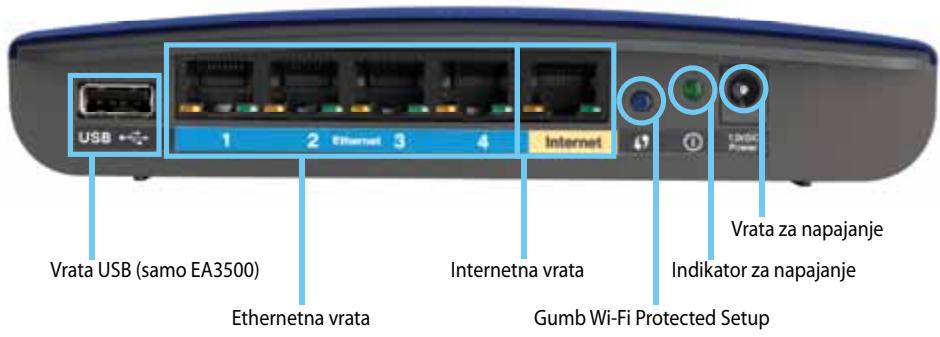
Usmerjevalnik je lahko videti drugace
- Vrata USB (samo EA3500) - Čeželite prostor na disku deliti z drugimi uporabniki v omrežju ali internetu, v vrata priklopite pigeon USB.
- Ethernetnaprata -Ethernetnake (ki se imenujejo tudi omrežni kabli) priklopite v ta modro označena vrata za gigabitni ethernet (10/100/1000 za E2500 in E3200) in v druge ožičene naprave v omrežju.
- Internetna vrata - ethernetni kabel (ki se imenuje tudi omrežni ali internetni kabel) priklopite v ta rumeno označena vrata in v modem.
Gumb Wi-Fi Protected Setup™ - pritisnite ta gumb,重点领域 preprosto konfigurirati zašito brežićnega omrežja za omrežne naprave, ki podpirajo Wi-Fi Protected Setup. Za več informacij si oglejte «Varnost brežićnih omrežij« na strani 8.
- Indikator napajanja - sveti, ko je usmerjevalnik priklopljen na napajanje in po uspešni povezavi Wi-Fi Protected Setup. Počasi utripa med zagonom, posodabljanjem vgrajene programske opreme in med vzpostavljanjem povezave Wi-Fi Protected Setup. Hitro utripa, ko pride do napake pri vzpostavljanju povezave Wi-Fi Protected Setup.
- Napajanje - prilożen napajalnik priklopite na ta vrata.
POZOR
Uporabljajte samo napajalnik, ki ste ga dobili z usmerjevalnikom.
Gumb za vklop - za vklop usmerjevalnika pritisnite | (vklop).
Pogled s spodnje strani
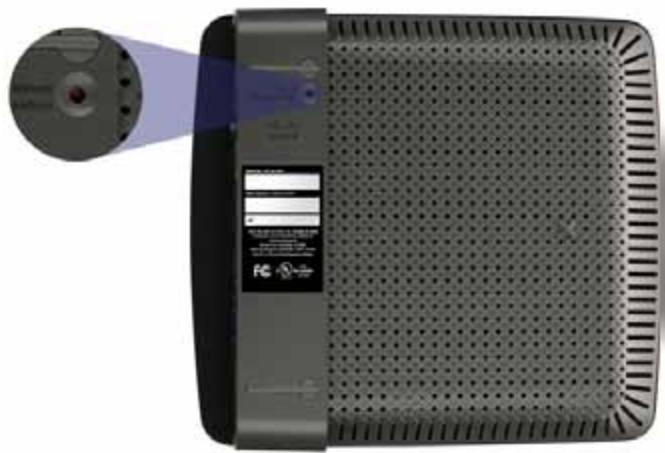
Usmerjevalnik je lahko videti drugace
- Gumb za ponastavitev – za ponastavitev usmerjevalnika na tovarnisko privzete vrednosti pritisnite in 5-15 sekund (dokler vse lučke vrat ne utripajo hkrati) držite ta gumb. Usmerjevalnik lahko na tovarnisko privzete vrednosti ponastavite tudi s pripopočkom v brskalniku.
EA4500
Pogled z zgornje strani
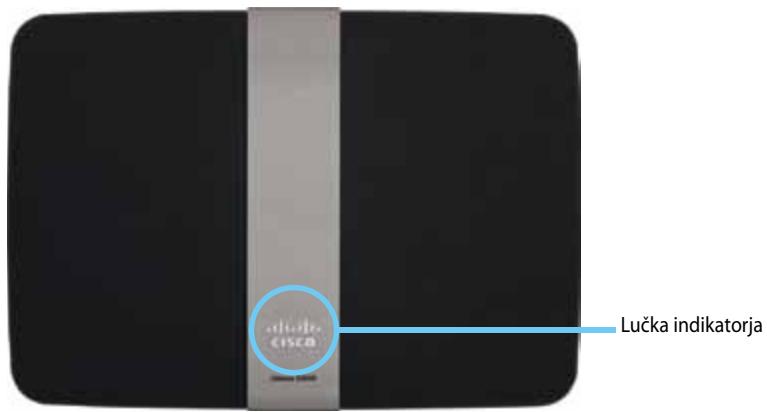
- Lučka indicatorja - sveti, ko je usmerjevalnik priklopljen na napajanje in po uspešni povezavi Wi-Fi Protected Setup. Počasi utripa med zagonom, posodabljanjem vgrajene programske opreme in med vzpostavljanjem povezave Wi-Fi Protected Setup. Hitro utripa, ko pride do napake pri vzpostavljanju povezave Wi-Fi Protected Setup.
Pogled z zadnje strani
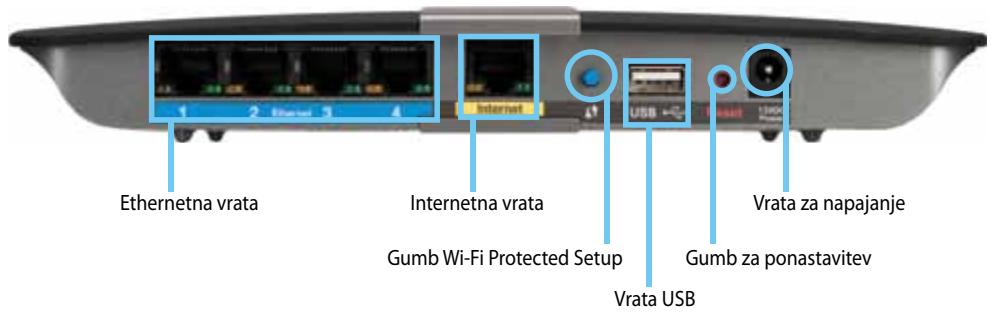
- Ethernetnavrata - ethernetne kable (ki se imenujejo tudi omrežni kabli) priklopite v ta modro označena vrata za gigabitni ethernet (10/100/1000 za E2500 in E3200) in v druge ožičene naprave v omrežju.
- Internetna vrata - ethernetni kabel (ki se imenuje tudi omrežni ali internetni kabel) priklopite v ta rumeno označena vrata in v modem.
Gumb Wi-Fi Protected Setup™ - pritisnite ta gumb,重点领域 preprostokonfigurirati zašcito brežičega omrežja za omrežne naprave,ki podpirajo Wi-Fi Protected Setup. Za več informacij si oglejte «Varnostbrežčnih omrežij« na strani 8. - Vrata USB - Čeželite prostor na disku deliti z drugimi uporabniki v omrežju ali internetu, v vrata priklopite pogon USB.
- Gumb za ponastavitev – za ponastavitev usmerjevalnika na tovarnisko privzete vrednosti pritisnite in 5-15 sekund (dokler vse lučke vrat ne utripajo hkrati) držite ta gumb. Usmerjevalnik lahko na tovarnisko privzete vrednosti ponastavite tudi s pripomočkom v brskalniku.
- Napajanje - prilożen napajalnik priklopite na ta vrata.
POZOR
Uporabljajte samo napajalnik, ki ste ga dobili z usmerjevalnikom.
Gumb za vklop - za vklop usmerjevalnika pritisnite | (vklop).
Nastavitev usmerjevalnika Linksys serije EA
Dodatni viri za pomoč
Pomoč lahko ob teh navodilih pošěte še na teh mestih:
- Linksys.com/support (dokumentacija, prenosi, pogosto zastavljena, vprašanja, tehnčna podpora, klepet vŽivo, forumi)
- Pomoč za Cisco Connect (zaženite Cisco Connect, nato pa kliknite Več informacij, kjer je to mogоće)
- Kontekstna pomoč pripomočka v brskalniku (odprite pripomoček, nato pa v desnem stolpu kliknite Pomoc.)
Nastavitev usmerjevalnika
Najlažji in majpreprostejš način nastavitve brskalnika je zagon nastavitvene programske opreme Cisco Connect.
Zagon programske opreme Cisco Connect
Ko zaženate nastavitveni CD, se Cisco Connect (nastavitvena programska oprema za usmerjevalnik) samodejno namesti v računalnik. Nato lahko usmerjevalnik preprosto upravljate s programsko opremo Cisco Connect.
OPOMBA:
Če nastavitveni CD izgubite, lahko programsko opremo prenesete z naslova Linksys.com/support.
Prvi zagon programske opreme Cisco Connect:
- CD vstavite v pigeon CD ali DVD.
- Kliknite Set up your Linksys Router (Nastavitev usmerjevalnika Linksys).
Cetega ne vidite:
- V operacijskem systemd Windows kliknite Start, Računalnik, dvokliknite pogon CD in ikono Setup (Namestitev).
-
V operacijskem systemd Mac dvokliknite ikono CD na namizju, nato pa dvokliknite ikono Setup (Namestitev).
-
Sledite navodilom nazaslonu, da dokoncate nastavitev usmerjevalnika.
Upravljanje usmerjevalnika s programsko opremo Cisco Connect
Po nastavitvi usmerjevalnika in namestitvi programske opreme Cisco Connect lahko z njo preprosto upravljate veliko funkcjij usmerjevalnika, na primer:
- Povezovanje naprav v omrežje
- Preizkušanje hitrosti internetne povezave
- Konfiguriranje starševskega nadzora
- Nastavitev dostopa za goste
- Spreminjanje imena in gesla usmerjevalnika
Ročna nastavitev usmerjevalnika
Po nastavitvi usmerjevalnika z nastavitveno programsko opre mo (na CD-ju), bo usmerjevalnik pripravljen za uporabo. ČeŽelite spremeniti napredne nastavitve usmerjevalnika ali pa se programska oprema ne zažene, uporabite pripomoček usmerjevalnika v brskalniku. Do pripomočka lahko dostopate s spletnim brskalnikom v računalniku, ki je priklopljen na usmerjevalnik. Za več informacij o uporabi pripomočka si oglejte «Odpiranje pripomočka v brskalniku« na strani 4.
Dodatna konfiguracija
Odpiranje pripomočka v brskalniku
Za dostop do nekaterih dodatnih nastavitev boste morali odpreti pripomoček v brskalniku.
To naredite tako:
- Zaženite Cisco Connect, pod możnostjo Router settings (Nastavitve usmerjevalnika) kliknite Change (Spremeni), nato pa še Advanced settings (Dodatne nastavitve) in OK (V redu).
-ali-
V računalniku, ki je povezan v omrežje, odprite splletni brskalnik in obišcite 192.168.1.1.
Usmerjevalnik vas pozove za vnos uporabniškega imena in gesla.
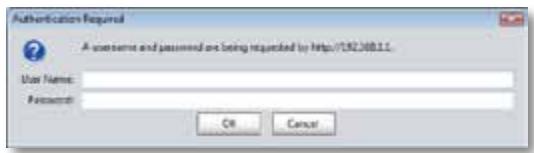
- Vnesite oba in kliknite OK (V redu). Odpre se glavni meni pripomočka.
NAMIGI
Če usmerjevalnik nastavite brez programa Cisco Connect, sta privzeto uporabniško ime in geslo admin.
Če ste za nastavitev usmerjevalnika uporabili Cisco Connect, si lahko uporabniško ime in geslo usmerjevalnika ogledate tako, da zaženete Cisco Connect in kliknete Router settings (Nastavitve usmerjevalnika).
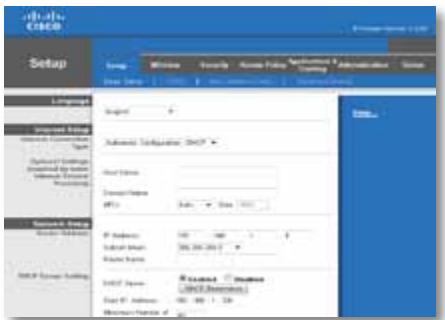
Setup (Nastavitev) > Basic Setup (Osnovna nastavitev)
Najprej se prikaže zaslon Basic Setup (Osnovna nastavitev). Tukaj lahko spremenite splošne nastavitve usmerjevalnika.
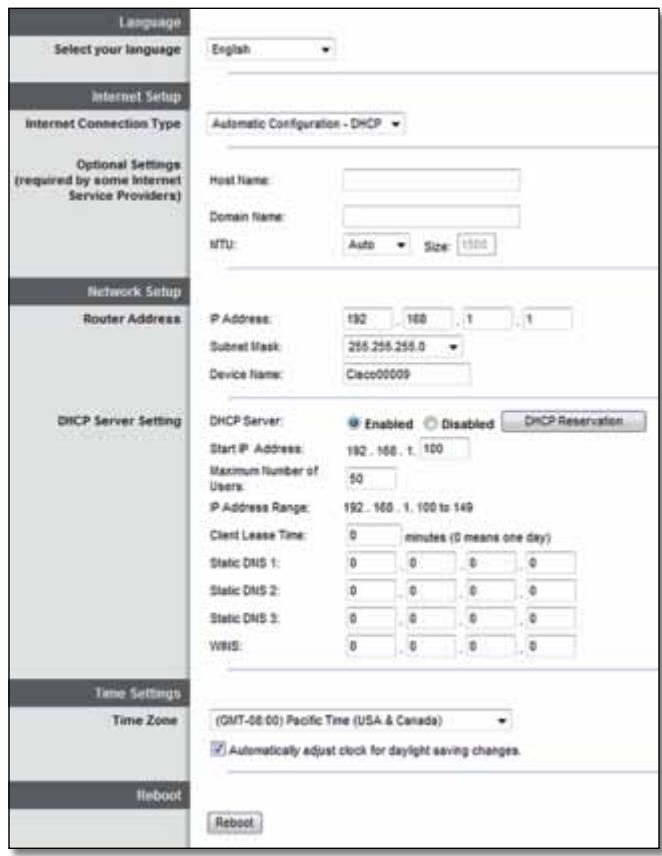
Language (Jezik)
Select your language (Izberite jezik) Čeželite uporabljati drug jezik, ga izberite v spustnem meniju. Jezik pripomočka v brskalniku se bo spremenil pet sekund po tem, ko izberete drug jezik.
Internet Setup (Nastavitev internetne povezave)
V razdelku Internet Setup (Nastavitev internetne povezave) lahko usmerjevalnik konfigurirate za vašo internetno povezavo. Večino teh informacij lahko pridobite pri ponudniku internetnih storitev (ISP).
Internet Connection Type (Vrsta internetne povezave)
V spodnjem meniju izberite vrsto povezave, ki jo zagotavlja vaš ponudnik internetnih storitèv. Razpoložljive vrste so:
Automatic Configuration - DHCP (Samodejna konfiguracija - DHCP)
Static IP (Stacični IP)
- PPPoE
PPTP
L2TP
Bridge Mode
Automatic Configuration - DHCP (Samodejna konfiguracija - DHCP)
Privzeta vrsta internetne povezave je Automatic Configuration - DHCP (Samodejna konfiguracija - DHCP) (dinamični protokol za konfiguracimiento gostitelja). Privzeto nastavitev obdržite le,Če vaš ponudnik internetnih storitèv podpira DHCP ali pa vzipostavljate povezavo z dinamičnim naslovom IP. (Ta možnost je obićajno ustrezna za kabelske povezave.)
Static IP (Statični IP)
Če morate za povezavo z internetom uporabljati fiksen naslov IP, izberite Static IP (Staticni IP).
PPPoE
Če imate povezavo DSL, preverite, ali vaš ponudnik internetnih storitev uporablja protokol PPPoE (Point-to-Point Protocol over Ethernet). Če je tako, izberite PPPoE.
PPTP
Protokol PPTP (Point-to-Point Tunneling Protocol) je storitev, ki na splošno velja za povezave v Evropi. Če povezava PPTP podpira DHCP ali dinamične naslove IP, izberite Samodejno pridobi naslov IP. Če morate za povezavo z internetom uporabljati fiksen naslov IP, izberite Navedite naslov IP in nastavite spodnje možnosti.
L2TP
Protokol L2TP (Layer 2 Tunneling Protocol) je storitev, ki na splošno velja za povezave v Izraelu.
Connect on Demand (Povezava na zahtevo) ali Keep Alive (Stalna povezava)
Z možnostjo Connect on Demand (Povezava na zahtevo) in Keep Alive (Stalna povezava) lahko izberete, ali naj usmerjevalnik internetno povezavo vzpostavil, ko je treba (koristno, če ponudnik internetnih storitev zaracunava Čas vzpostavljene povezave), ali naj ima povezavo vzpostavljeno stalno. Izberite ustrezno možnost.
Brežićno > Brežićne nastavitve
Na temzaslonu lahko dolocite nastavitve brezzičega omrežja.
OPOMBA
Ko nastavite brežična omrežja, dolocite še varnostne nastavitve teh omrežij.
Brežične nastavitve
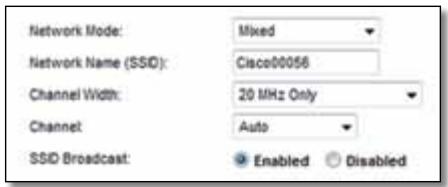
Network Mode (Način omrežja) Izberite brežične standarde, ki njaj podpira omrežje.
- Mixed (Mešano) Če imate v omrežju naprave Wireless-N (2,4 GHz), Wireless-G in Wireless-B, obdržite privzeto nastavitev, Mixed (Mešano).
- Wireless-B/G Only (Samo Wireless-B/G) Če imate v omrežju naprave Wireless-B in Wireless-G (2,4 GHz), izberite Wireless-B/G Only (Samo Wireless-B/G).
- Wireless-B Only (Samo Wireless-B) Če imate samo naprave Wireless-B, izberite Wireless-B Only (Samo Wireless-B).
- Wireless-G Only (Samo Wireless-G) Če imate samo naprave Wireless-G, izberite Wireless-G Only (Samo Wireless-G).
- Wireless-N Only (Samo Wireless-N) Če imate samo naprave Wireless-N (2,4 GHz), izberite Wireless-N Only (Samo Wireless-N).
- Disabled (Onemogoceno) Če v omrežju nimate naprav Wireless-B, Wireless-G in Wireless-N (2,4 GHz), izberite Disabled (Onemogoceno).
OPOMBA
Če imate usmerjevalnik z dvema frekvenčnima pasovoma, lahko za 5 GHz pas izberete možnost Mixed (Mešano), Wireless-A Only (Samo Wireless-A), Wireless-N Only (Samo Wireless-N) ali Disabled (Onemogočeno).
Če ne veste, kateri način bi uporabili, obdržite privzeto nastavitev
Mixed (Mešano).
Network Name (SSID) (Ime omrežja (SSID)) Identifikator nabora storitev (SSID) je omrežno ime, ki si ga delijo vse naprave v brezžicnem omrežju. Razlikuje med malimi in velikimi Črkami ter ne sme biti daljše od 32 znakov. Privzeta vrednost je Cisco, sledi pa ji zadnjih 5 številk serijske številke usmerjevalnika, ki je zapisana na spodnji strani usmerjevalnika. Če ste za namestitev uporabili programsko opremo za nastavitev, se privzeto ime omrežja spremeni v ime, ki si ga ni težko zapomniti.
OPOMBA
Če usmerjevalnik ponastavite na privzete tovarniske nastavitve (s pritiskom gumba za ponastavitev ali na zaslonu Administration >Factory Defaults (Skrbnišvo > Tovarnisko privzete vrednosti)), se bo ime omrežja ponastavilo na privzeto vrednost. Ime omrežja spremenita nazaj v izvirno ali pa boste morali vse naprave znova povezati z omrežjem z novim imenom.
Channel Width (Širina kanala) Za njaboljšo učinkovitost omrežja z napravami Wireless-B, Wireless-G in Wireless-N (2,4 GHz), izberite Auto (Samodejno) (20 ali 40 MHz). ČeŽelite širino kanala 20 MHz, obdržite privzeto nastavitev 20 MHz Only (Samo 20 MHz).
Channel (Kanal) Na spustnemseznamu izberite kanal za omrezejwe Wireless-B, Wireless-G in Wireless-N (2,4 GHz). Ce niste prepričani, kateri kanal izbrati, obdržite nastavitev, Auto (Samodejno).
SSID Broadcast (Oddajanje SSID-ja) Ko bodo brežični odjemalci v lokalmem območju iskali brežična omrežja za povezavo, bodo zaznali SSID, ki ga oddaja usmerjevalnik. ČeŽelite oddajati SSID usmerjevalnika, obržite privzeto nastavitev, Enabled (Omogoceno). Če SSID-ja usmerjevalnika neŽelite oddajati, izberite Disabled (Onemogoceno).
Varnost brežičnih omrežij
Brežićno omrežje > Zaščita brežićnega omrežja
Z brezžićnimi varnostnimi nastavitvami konfigurirate zašćito brezžćnih omrežij. Usmerjevalnik podpira te vrste brezžćne zašćite: mešani način WPA2/WPA, osebni naćin WPA2, osebni naćin WPA, mešani poslovni naćin WPA2/WPA, poslovni naćin WPA2, poslovni naćin WPA in WEP. (WPA pomeni Wi-Fi Protected Access (zašćiten brezžićen dostop). WEP pomeni Wireless Equivalent Privacy (zasebnost, enakovredna začnim omrežjem.)
Osebnemoznosti
| Varnostna możnost | Varnost |
| Osebni način WPA2 | Najvišja |
| Mešani način WPA2/WPA | WPA2: Najvišja WPA: Visoka |
| Osebni način WPA | Visoka |
| WEP | Osnovna |
Pisarniške možnosti
Pisarniške možnosti so na voljo za omrežja, ki za preverjanje pristnosti uporabljajo strežnik RADIUS. Pisarniška varnost je višja od osebne, ker WPA2 ali WPA zagotavlja šifriranje, RADIUS pa preverjanje pristnosti.
| Varnostna możnost | Varnost |
| Poslovni način WPA2 | Najvišja |
| Mešani poslovni način WPA2/WPA | WPA2: Najvišja WPA: Visoka |
| Poslovni način WPA | Visoka |
| RADIUS | Osnovna |
Nastavitev moznosti
Mešani način WPA2/WPA, osebni način WPA2, osebni način WPA
OPOMBE
Če za varnostni način izberete mešani način WPA2/WPA, MORA vsaka naprava v brežičem omrežju uporabljati WPA2/WPA in enako geslo.
Če za varnostni način izberete osebni način WPA2, MORA vsaka naprava v brežičem omrežju uporabljati osebni način WPA2 in enako geslo.
Če za varnostni način izberete osebni način WPA, MORA vsaka naprava v brežićnem omrežju uporabljati osebni način WPA in enako geslo.
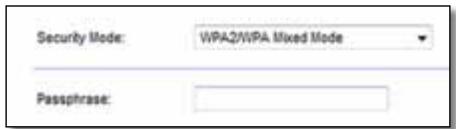
Passphrase (Geslo) Vnesite geslo dolžine od 8 do 63 znakov. Privzeto geslo je password. Če ste za namestitev uporabili programsko opremo za nastavitev, se privzeto geslo spremeni v edinstvenega. Ogledate si ga takto, da zaženete Cisco Connect in kliknete Router settings (Nastavitve usmerjevalnika).
Te možnosti se uporabljajo usklajeno s strežnikom RADIUS. (Te možnosti uporabljaje samo, ko je na usmerjevalnik priklopljen strežnik RADIUS.)
OPOMBE
Če za varnostni način izberete mešani poslovni način WPA2/WPA, MORA vsaka naprava v brežičem omrežju uporabljati poslovni način WPA2/WPA in enak skupni ključ.
Če za varnostni način izberete poslovni način WPA2, MORA vsaka naprava v brežičem omrežju uporabljati poslovni način WPA2 in enak skupni ključ.
Če za varnostni način izberete poslovni WPA, MORA vsaka naprava v brežičem omrežju uporabljati poslovni način WPA in enak skupni ključ.

RADIUS Server (Strežnik RADIUS) Vnesite naslov IP strežnika RADIUS.
RADIUS Port (Vrata strežnika RADIUS) Vnesite številko vrat strežnika RADIUS. Privzeta vrednost je 1812.
Shared Key (Skupni ključ) Vnesite ključ, ki si ga delita usmerjevalnik in strežnik.
Disabled (Onemogocena)
Če onemogocite zašcitio brežičega omreža, boste ob prvem poskusu dostopa do interneta obvešćeni, da je zašcita brežičega omrežja onemogocena. Lahko boste omogocili zašcitio brežičega omrežja ali pa potrdili, da se zavedate tveganja, vendarŽelite nadaljevati brez zašcite.

Odpravljanje napak
V tem poglavju lahko poisćete pomoć za odpravljanje obićajnih težav in navodila za vzpostavljanje internetne povezave. Na CD-ju usmerjevalnika je Cisco Connect, programska oprema za nastavitev usmerjevalnika, s katero lahko preprosto priklopite omrežne naprave, spreminjate nastavitve usmerjevalnika, nadzorujete dostop gostov, omogocite starševski nadzor in vzpostavitte internetno povezavo. Cisco Connect se med nastavitvijo namesti tudi v računalnik. Če Cisco Connect ne more dokončati nastavitve, boste rešitve lahko poiskali v tem poglavju.
Dodatno pomoč lahko dobite pri naši nagrajeni podpori na naslovu linksys.com/support.
Zagon programske opreme Cisco Connect po nastavitvi
Ko zaženete nastavitveni CD, se Cisco Connect samodejno namesti v računalnik.
Nato Iahko omrežje preprosto upravljate s programsko opremo Cisco Connect.
Zagon programske opreme Cisco Connect v operacijskem systemd Windows:
- Kliknite Start, Vsi programi in nato še Cisco Connect.

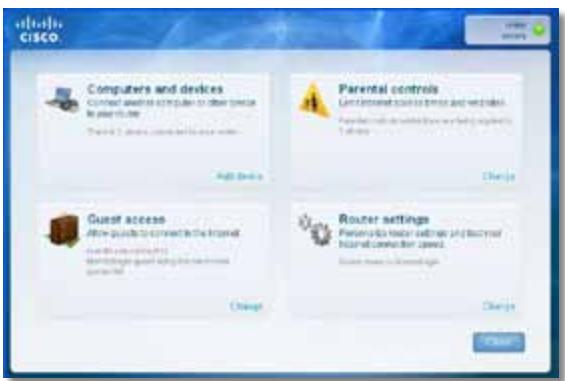
Odpre se glavni meni programske opreme Cisco Connect.
Zagon programske opreme Cisco Connect v operacijskem systemd Mac OS X:
- Odprite Finder in na levi plošči kliknite Applications (Programi).

- Dvokliknite ikono Cisco Connect.
Odpre se glavni meni programske opreme Cisco Connect.
Usmerjevalnik ni bil uspešno nastavljen
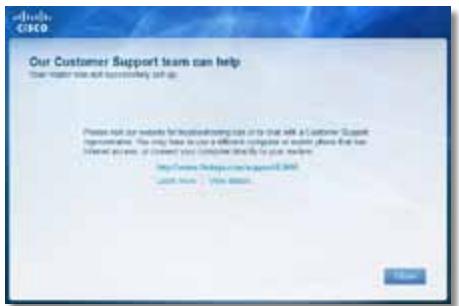
Če Cisco ni dokonçal nastavitve, lahko poskusite s tem:
- S sponko za papir ali buciko pritisnite in 5-15 sekund držite gumb za ponastavitev na usmerjevalniku, nato pa še enkrat zaženite ukaz Setup (Namestitev) na CD-ju usmerjevalnika.
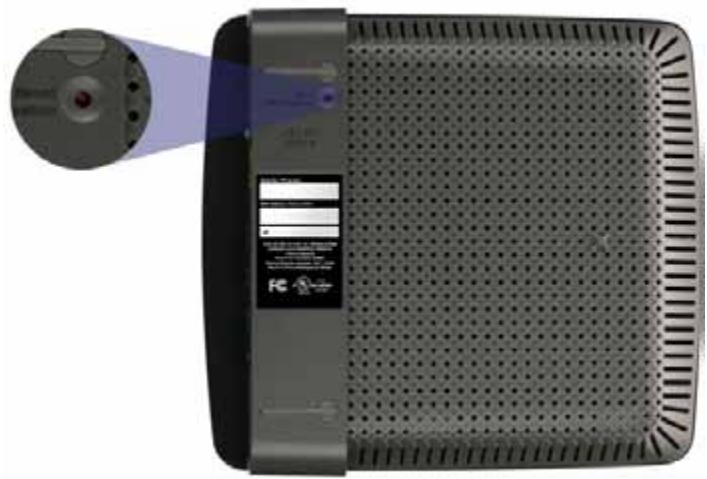

Usmerjevalnik je lahko videti drugace
- Začasno onemogocite požarni zid racunalnika (za pomoč si oglejte navodila zašcitne programske opreme), nato pa še enkrat zaženite ukaz Setup (Namestitev) na CD-ju usmerjevalnika.
- Ce imate drug računalnik, na njem še enkrat zaženite ukaz Setup (Namestitev) na CD-ju usmerjevalnika.
Sporocilo »Get Windows XP Service Pack 3 (Pridobite servisni paket 3 za Windows XP)«
Na računalnikih s programom Windows XP potrebuje Cisco Connect za pravilno delovanje servisni paket 3. Če ob prvi nastavitvi usmerjevalnike prejmete sporocílo »Get Windows Service Pack 3 (Pridobite servisni paket 3 za Windows)«, sledite tem korakom za odpravljanje težav.
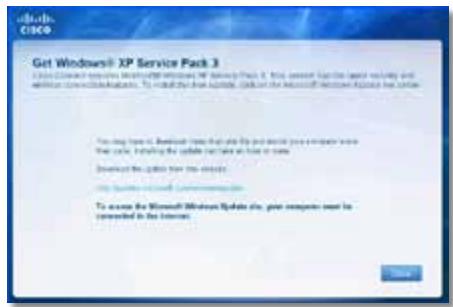
Če je trenutno nameščen servisni paket starejši od različice 3, morate prenesti in namestiti servisni paket 3.
NAMIG
Za vzpostavitev začasne internetne povezave in prenos zahtevanega servisnegapaketa lahko s prilozenim ethernetnim kablom računalnik povežete neposredno z modemom.
Namestitev servisnegapaketa 3:
- Kliknite povezavo v sporocilu o napaki programske opreme Cisco Connect ali obišcite spletno mesto Microsoft Update (update.microsoft.com/ windowsupdate).
- Sledite navodilom na splenetem mestu ali pa se za dodatno pomoč obrnite na Microsoft.
- Po prenosu in namestitvi servisnega paketa 3 zaženite ukaz Setup (Namestitev) na CD-ju usmerjevalnika.
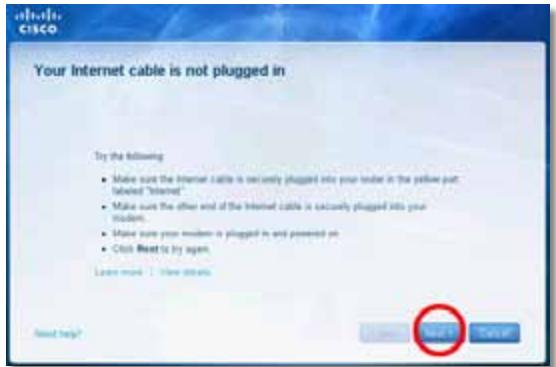
Sporocilo »Your Internet cable is not plugged in (Internet ni kabel ni priklopljen)«
Če se pri poskusu nastavitve usmerjevalnika pojavi sporočilo «Your Internet cable is not plugged in (Internetni kabel ni priklopljen)«, sledite tem korakom za odpravljanje težav.
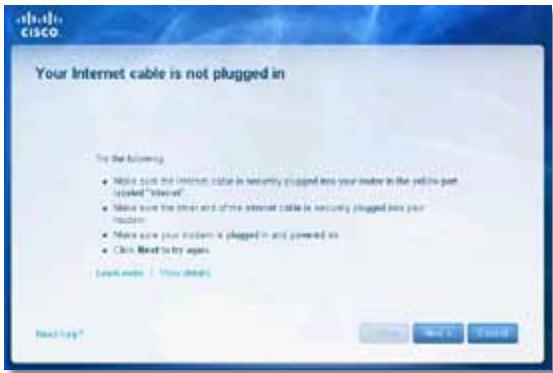
Težavo odpravite tako:
- Preverite, ali je ethernetni ali internetni kabel (ali kabel, ki je podoben tistemu, ki je prilożen usmerjevalniku) dobro pritrjen v rumena vrata Internet na zadnji strani usmerjevalnika in ustrezna vrata modema. Ta vrata na modemu so obicajno označena kot Ethernet, lahko pa tudi Internet ali WAN.
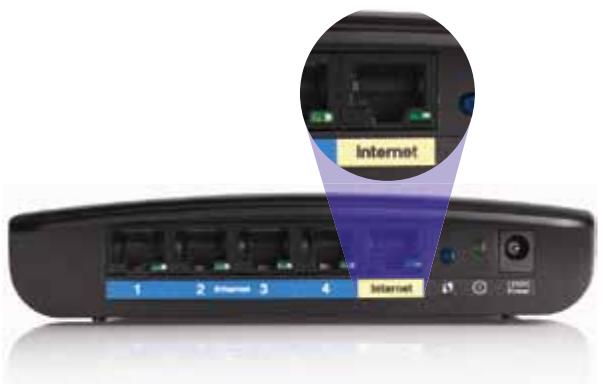
Pogled usmerjevalnika z zadnjé strani
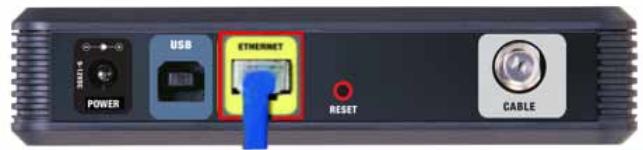
Pogled kabelskega modema z zadnje strani
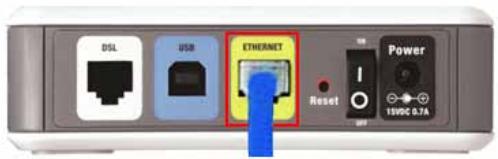
Pogled modema SDL z zadnje strani
- Preverite, ali je modem priklopljen na napajanje in vklopljen. Ce ima stikalo za vklop, preverite, ali je v položaju ON ali I.
- Če imate kabelski internet, preverite, ali so vrata CABLE modema povezane s koaksialnim kablom, ki vam ga je priskrbel ponudnik internetnih storitèv.
Če imate internet DSL, preverite, ali je telefonski kabel DSL povezan z vrati DSL modema.
- Če je bil računalnik z modemom prej povezan s kablom USB, odklopite kabel USB.
- Vrnite se v pogovorno okno Cisco Connect in kliknite Next (Naprej), da poskusite znova. Ce se je okno ze zaprlo, se enkrat zazenite ukaz Setup (Namestitev) na CD-ju usmerjevalnika.
Sporocilo »Cannot access your router (Dostop do usmerjevalnika ni mogoc)«
Če dostop do usmerjevalnika ni mogoč, ker računalnik ni povezan v omrežje, sledite tem korakom za odpravljanje težav.
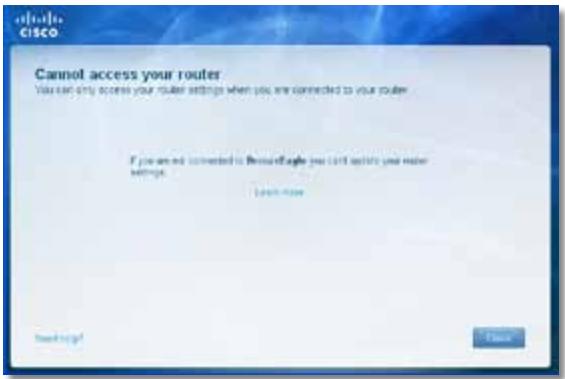
Za dostop do usmerjevalnika morate biti povezani v lastno omrežje. Če imate trenutno dostop do brežičnih omrežij, ste se morda pomotoma povezali z drugim brežičnim omrežjem.
Težavo v operacijskem systemd Windows odpravite takto:
- Na namizju z desno miškino tipko kliknite ikono brežićega omrežja v systemdski vrstici.
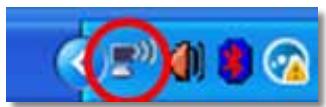
- Kliknite Ogled razpoložljivih brezicihnih omrežij. Prikaže seseznam razpoložljivih omrežij.
| Disable Status Repair |
| View Available Wireless Networks |
| Change Windows Firewall settings |
| Open Network Connections |
- Kliknite ime lastnega omrežja in nato še Vzpostavi povezavo. V spodnjem primuru je bil računalnik povezan z brežićnim omrežjem JimsRouter. Ime omrežja usmerjevalnika Linksys serije E BronzeEagle je v tem primuru prikazano kot izbrano.
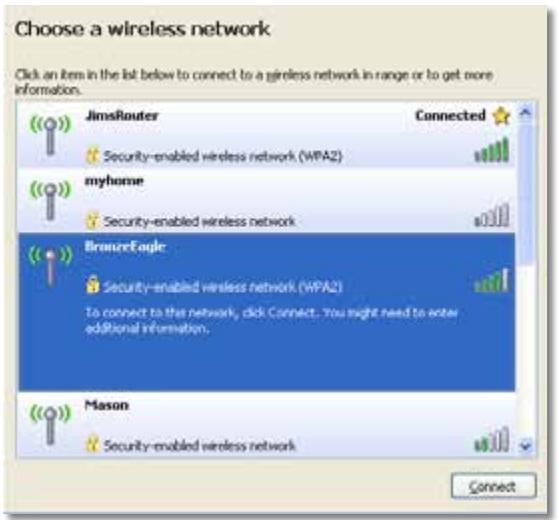
- Če ste pozvani, da morate vnesti omrežni ključ, vnesite geslo (varnostni ključ) v polji Network key (Omrežni ključ) in Confirm network key (Potrdite omrežni ključ), nato pa kliknite Connect (Vzpostavi povezavo).

Računalnik bo vzpostavit povezavo z omrežjem in morali bi imeti dostop do usmerjevalnika.
Težavo na računalnikih Mac odpravite takó:
- V menijski vrstici na vrhuzaslona kliknite ikono AirPort. Prikaze se geznam brezzičnih omrežij. Cisco Connect je vašemu omrežju samodejno dodelil ime.
V spodnjem primeru je bil računalnik povezan z brežičnim omrežjem JimsRouter. Ime omrežja usmerjevalnika Linksys serije E BronzeEagle je v tem primeru prikazano kot izbrano.
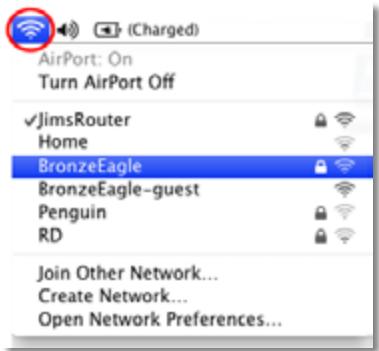
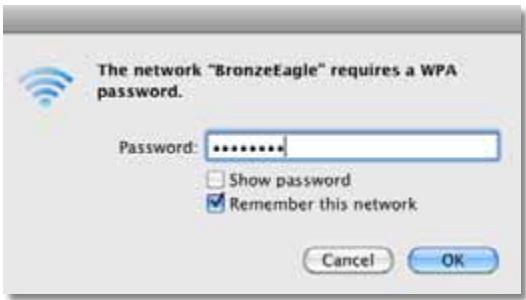
- Kliknite ime brezzičega omrežja usmerjevalnika Linksys serije E (v tem primeru BronzeEagle).
- V polje Password (Geslo) vnesite geslo za brezzično omrežje (varnostni ključ), nato pa kliknite OK (V redu).
Sporocilo »Device not found (Naprave ni bilo mogoće najti)«
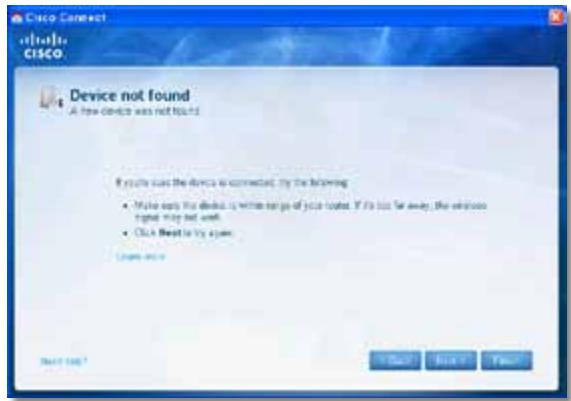
Če dobite pri poskusu povezovanja omrežne naprave (na primer naprav iPhone, iPod ali pametnih Telefonov) sporocilo «Device not found (Naprave ni bilo mogće najti)«, sledite tem korakom za odpravljanje težav.
NAMIG
Za zagotavljanje močnejsega signala pri prvi nastavitvi brežićno napravo premaknite blizje usmerjevalniku. Pri večijh razdaljah usmerjevalnik težje zazna naprave.
Težavo odpravite tak:
- V brezči ni napravi izberite ime omrežja usmerjevalnika in vnesite geslo (varnostni ključ).
- V programski opremi kliknite Next (Naprej).
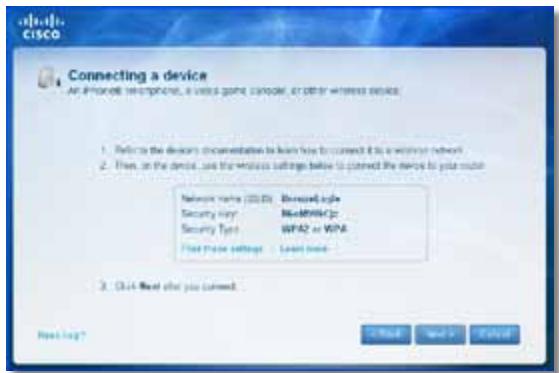
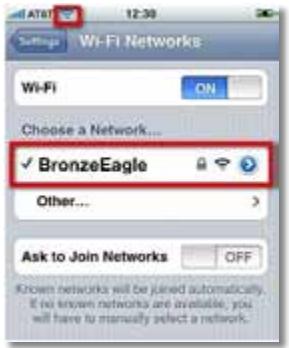
Primer: V pametnem Telefonu ali drugi brezzični napravi odprite meni Wi-Fi in pošćte razpoložljiva brezzična omrežja. V tem primerus podatki o omrežju, ki jih je Cisco Connect prikazal na prejšnjem zaslonu, kliknite BronzeEagle.
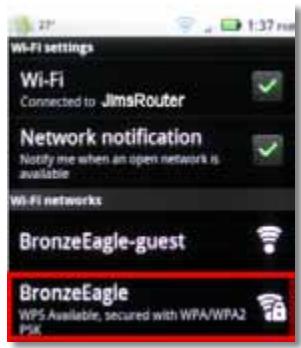
Android
iPhone
- Vnesite geslo (varnostni ključ), ki ga je dolovićil Cisco Connect. V tem primeru je varnostni ključ B6eM9UkCjz.
OPOMBA
Geslo razlikuje med malimi in velikimiČrkami. Preverite, ali ste vnesli pravilno velikost Črk.
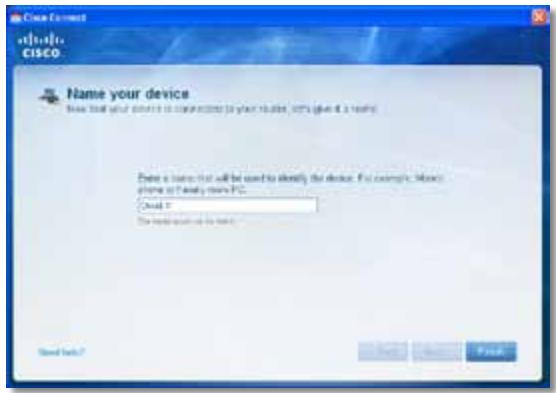
- Ko brežična naprava uspešno vzpostavi povezavo z brežičnim omrežjem, v programsko opremo Cisco Connect vnesite ime naprave in kliknite Finish (Dokončaj).
Specifikacja
Linksys EA2700
| Ime modela | Linksys EA2700 |
| Opis | Dual-Band N600 Router with Gigabit |
| Številka modela | EA2700 |
| Standardi | 802.11n, 802.11a, 802.11g, 802.11b, 802.3, 802.3u, 802.3ab |
| Število anten | 4 skupaj, 2 notranji anteni za frekvenčna pasova 2,4 GHz in 5 GHz |
| Snemljivo (D/N) | Ne |
| Hitrost vrat stikala | 10/100/1000 Mb/s (gigabitni ethernet) |
| Modulacija | 802.11b: CCK, QPSK, BPSK 802.11g: OFDM 802.11a: OFDM 802.11n: BPSK, QPSK, 16-QAM, 64-QAM |
| Občutljivost prejemanja | 2,4 GHz (obicajna) 802.11b: -90 dBm pri 11 Mb/s 802.11g: -75 dBm pri 54 Mb/s 802.11n 20 MHz: -73 dBm pri MCS15 802.11n 40 MHz: -70 dBm pri MCS15 5 GHz 802.11a: -72 dBm pri 54 Mb/s 802.11n 20 MHz: -70 dBm pri MCS15 802.11n 40 MHz: -67 dBm pri MCS15 |
| Ojačanje antene v dBi | 2,4 GHz: Antena 1: ≤3,45 dBi Antena 2: ≤2,46 dBi 5 GHz: Antena 1: ≤4,41 dBi Antena 2: ≤5,15 dBi |
| UPnP | Podprto |
| Varnostne funkcjije | WEP, WPA, WPA2 |
| Vrsta varnostega ključa | Do 128-bitno šifriranje |
Okoljski podatki
| Dimenzije | 174 x 190 x 28 mm (6,85 x 7,48 x 1,10 palca) |
| Teža enote | 297,7 g (10,5 oz) |
| Napajanje | 12 V, 1 A |
| Potrdila | FCC, IC, CE, Wi-Fi A/B/G/N |
| Temperatura za delovanje | od 32 do 104 °F (od 0 do 40 °C) |
| Temperatura za shranjevanje | od -4 do 140 °F (od -20 do 60 °C) |
| Vlažnost za delovanje | od 10 do 80 % relativne vlažnosti brez kondenzacije |
| Vlažnost za shranjevanje | od 5 do 90 %, brez kondenzacije |
OPOMBE
Informacion o zakonsikh predpisih, jamstvu in varnosti si oglejte na CD-ju, ki je prilozhen brskalniku ali obišcite Linksys.com/support.
Tehniche značilnosti se lahko spremenijo brez predhodnega obvestila.
Najvisja učinkovitost delovanja je izpeljana iz specifikacij standarda IEEE 802.11. Dejanska učinkovitost se lahko od te razlikuje, vključno z nižjozmogljivostjo brežičega omrežja, hitrostjo pretoka, dosegom inPokritostjo.Delovanje je odvisno od velikega stevila dejavnikov, pogojev in spremenljivk, vključno z razdaljo od dostopne točke, količine prometa v omrežju, gradbenih materialov in arhitekture, uporabljenega operacijskegaSYSTEMa, kombinacije uporabljenih brežičnih izdelkov, motenj in drugih motečih dejavnikov.
Linksys EA3500
| Ime modela | Linksys EA3500 |
| Opis | Dual-Band N750 Router with Gigabit and USB |
| Številka modela | EA3500 |
| Standardi | 802.11n, 802.11a, 802.11g, 802.11b, 802.3, 802.3u, 802.3ab |
| Število anten | 6 skupaj, 3 notranje antene za frekvenčna pasova 2,4 GHz in 5 GHz |
| Snemljivo (D/N) | Ne |
| Hitrost vrat stikala | 10/100/1000 Mb/s (gigabitni ethernet) |
| Vrata | Internet, Ethernet (1-4), USB, napajanje |
| Gumbi | Ponastavitev, Wi-Fi Protected Setup |
| Indikatorji LED | napajanje, Internet, Ethernet (1-4) |
| Modulacija | 802.11b: CCK, QPSK, BPSK 802.11g: OFDM 802.11a: OFDM 802.11n: BPSK, QPSK, 16-QAM, 64-QAM |
| Občutljivost prejemanja | 2,4 GHz 802.11b: -87 dBm pri 11 Mb/s (obicajno) 802.11g: -77 dBm pri 54 Mb/s (obicajno) 802.11n (20 MHz): -72 dBm pri MCS15 (obicajn) 802.11n (40 MHz): -69 dBm pri MCS15 (obicajn) 5 GHz 802.11a: -74 dBm pri 54 Mb/s (obicajno) 802.11n 20 MHz: -67 dBm pri MCS23 (obicajno) 802.11n 40 MHz: -64 dBm pri MCS23 (obicajno) |
| Ojačanje antene | 2,4 GHz (dvopolne antene) Antenna 1 ≤ 2,70 dBi Antenna 2 ≤ 3,70 dBi Antenna 3 ≤ 4,95 dBi 5 GHz (dvopolne antene) Antenna 1 ≤ 4,46 dBi Antenna 2 ≤ 3,23 dBi Antenna 3 ≤ 3,88 dBi |
| UPnP | Podprto |
| Varnostne funkcjie | WEP, WPA, WPA2 |
| Vrsta varnostega ključa | Do 128-bitno šifriranje |
| Podpri t datotečni sistemi za shranjevanje | FAT, NTFS in HFS+ |
| Okoljski podatki | |
| Dimenzije | 170 x 25 x 190 mm (6,69 x 0,98 x 7,48 palca) |
| Teža enote | 326 g (11,5 oz) |
| Napajanje | 12 V, 2 A |
| Potrdila | FCC, IC, CE, Wi-Fi A/B/G/N, Windows 7 |
| Temperatura za delovanje | od 32 do 104 °F (od 0 do 40 °C) |
| Temperatura za shranjevanje | od -4 do 140 °F (od -20 do 60 °C) |
| Vlažnost za delovanje | od 10 do 80 % relativne vlažnosti, brez kondenzacije |
| Vlažnost za shranjevanje | od 5 do 90 %, brez kondenzacije |
OPOMBE
Informaci o zakonsikh predpisih, jamstvu in varnosti si oglejte na CD-ju, ki je prilozen brskalniku ali obišcite Linksys.com/support.
Tehniche značilnosti se lahko spremenijo brez predhodnega obvestila.
Najvisja učinkovitost delovanja je izpeljana iz speficifikacij standarda IEEE 802.11. Dejanska učinkovitost se lahko od te razlikuje, vključno z nižjozmogljivostjo brežičega omrežja, hitrostjo pretoka, dosegom inPokritostjo.Delovanje je odvisno od velikega stevila dejavnikov,pogojev in spremenljivk,vključno z razdaljo od dostopne točke, količine prometa v omrežju, gradbenih materialov in arhitekture, uporabljenega operacijskegaSYSTEMa, kombinacije uporabljenih brežičnih izdelkov, motenj in drugih motečih dejavnikov.
Linksys EA4500
| Ime modela | Linksys EA4500 |
| Opis | Dual-Band N900 Router with Gigabit and USB |
| Številka modela | EA4500 |
| Standardi | 802.11n, 802.11a, 802.11g, 802.11b, 802.3, 802.3u, 802.3ab |
| Radijska frekvenca | 2,4 in 5 GHz |
| Hitrost vrat stikala | 10/100/1000 Mb/s (gigabitni ethernet) |
| Vrata | Napajanje, USB, internet, ethernet (1-4) |
| Gumbi | Ponastavitev, Wi-Fi Protected Setup |
| Indikatorji LED | Zgornja stran: Napajanje Zadnja stran: Internet, Ethernet (1-4) |
| Število anten | 6 skupaj, 3 notranje antene za radijski frekvenčni pas 2,4 GHz in 5 GHz |
| Snemljivo (D/N) | Ne |
| Modulacije | 802.11b: CCK, QPSK, BPSK 802.11g: OFDM 802.11a: OFDM 802.11n: BPSK, QPSK, 16-QAM, 64-QAM |
| Občutljivost prejemanja | 2,4 GHz 802.11b: -87 dBm pri 11 Mb/s (obicajno) 802.11g: -77 dBm pri 54 Mb/s (obicajno) 802.11n: 20 MHz: -70 dBm pri MCS15 (obicajno) 802.11n: 40 MHz: -66 dBm pri MCS15 (obicajno) 5 GHz 802.11a: -74 dBm pri 54 Mb/s (obicajno) 802.11n: 20 MHz: -67 dBm pri MCS23 (obicajno) 802.11n: 40 MHz: -64 dBm pri MCS23 (obicajno) |
| Ojačanje antene v dBi | 2,4 GHz (3 notranje antene PIFA) PIFA 1 ≤ 3,31 dBi (desna) PIFA 2 ≤ 3,45 dBi (spredaj) PIFA 3 ≤ 1,96 dBi (leva) 5 GHz (3 notranje antene PIFA) PIFA 1 ≤ 3,71 dBi (desna) PIFA 2 ≤ 3,60 dBi (sprednja) PIFA 3 ≤ 4,27 dBi (leva) |
| Podprti datotečni sistemi za pomnilniško napravo | FAT32, NTFS in HFS+ |
| UPnP | Podprto |
| Varnostne funkcjije | WEP, WPA, WPA2 |
| Vrsta varnostega ključa | Do 128-bitno šifriranje |
Okoljski podatki
| Dimenzije | 225 x 25 x 160 mm (8,86 x 0,98 x 6,30 palca) |
| Teža enote | 360 g (12,7 oz) |
| Napajanje | 12 V, 2 A |
| Potrdila | FCC, IC, CE, Wi-Fi a/b/g/n Windows 7, DLNA |
| Temperatura za delovanje | od 32 do 104 °F (od 0 do |
| Temperatura za shranjevanje | od -4 do 140 °F (od -20 do |
| Vlažnost za delovanje | od 10 do 80 % relativne v brez kondenzacije |
| Vlažnost za shranjevanje | od 5 do 90%, brez konde |
OPOMBE
Informaci o zakonsikh predpisih, jamstvu in varnosti si oglefte na CD-ju, ki je prilozen brskalniku ali obišcite Linksys.com/support.
Tehniche značilnosti se lahko spremenijo brez predhodnega obvestila.
Najvisja učinkovitost delovanja je izpeljana iz specifikacij standarda IEEE 802.11. Dejanska učinkovitost se lahko od te razlikuje, vključno z nižjozmogljivostjo brežičega omrežja, hitrostjo pretoka, dosegom inPokritostjo.Delovanje je odvisno od velikega stevila dejavnikov, pogojev in spremenljivk, vključno z razdaljo od dostopne točke, količine prometa v omrežju, gradbenih materialov in arhitekture, uporabljenega operacijskegaSYSTEMa, kombinacije uporabljenihbrežičnih izdelkov,motenj in drugih motečih dejavnikov.
Čeželite nagrajeno tehnicićno podporo, obišcite linksys.com/support
Cisco, logotip Cisco in Linksys so blagovne znamke ali registirane blagovne znamke druzbe Cisco in/ali njenih hcerinskih drzb v ZDA in drugih drzavah. Seznam blagovnih znamk druzbe Cisco najdete na naslovu www.cisco.com/go/trademarks. Vse druge blagovne znamke, omenjene v tem dokumentu, so v lasti njihovih lastnikov.
Användarhandbok
Innehäll
Produktöversikt
EA2700/EA3500 1
Baksida 1
Undersida 1
EA4500. 2
Ovansida 2
Baksida 2
Konfigurera din Linksys-router i EAserien
Mer hjalp. 3
Konfigurera routern 3