
EA4500 - Ασύρματος δρομολογητής LINKSYS - Δωρεάν εγχειρίδιο χρήσης
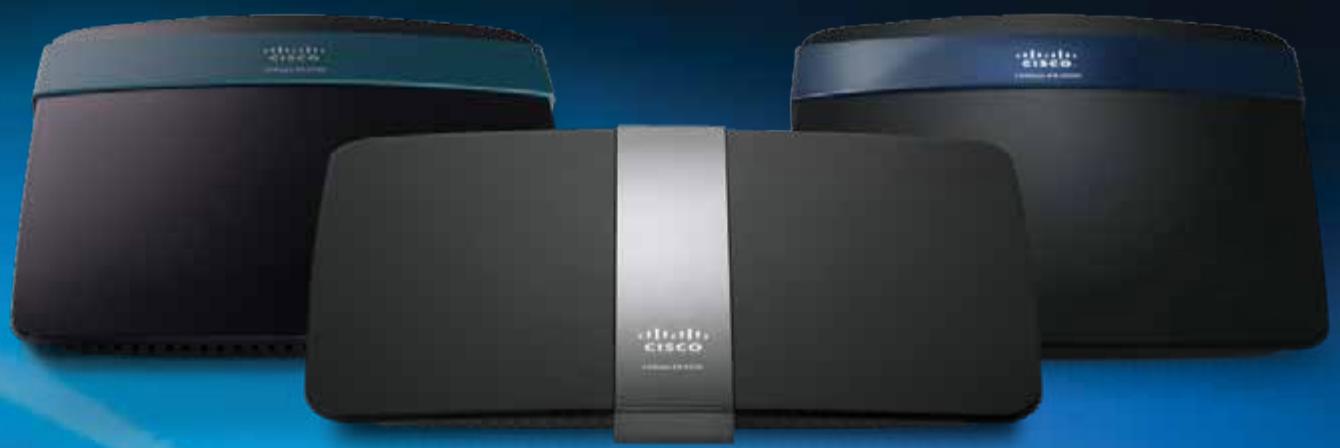
Βρείτε δωρεάν το εγχειρίδιο της συσκευής EA4500 LINKSYS σε μορφή PDF.
 FR
FR
 AR
AR
 BG
BG
 CS
CS
 DA
DA
 DE
DE
 EL
EL
 EN
EN
 ES
ES
 FI
FI
 HU
HU
 ID
ID
 IT
IT
 NL
NL
 NO
NO
 PL
PL
 PT
PT
 RO
RO
 RU
RU
 SL
SL
 SV
SV
 TH
TH
 TR
TR
 UK
UK
 VI
VI
| Τύπος προϊόντος | Διπλής ζώνης ασύρματος δρομολογητής |
| Μάρκα | Linksys |
| Μοντέλο | EA4500 |
| Ασύρματα πρότυπα | 802.11n, 802.11a, 802.11g, 802.11b |
| Ραδιοσυχνότητες | 2,4 GHz και 5 GHz |
| Μέγιστος ρυθμός δεδομένων | Έως 900 Mbit/s (N900) |
| Θύρες Ethernet | 4 θύρες Gigabit (10/100/1000) |
| Θύρα Internet | 1 θύρα Gigabit (κίτρινο) |
| Θύρα USB | 1 θύρα USB 2.0 για κοινή χρήση αποθήκευσης |
| Κεραίες | 6 εσωτερικές κεραίες (3 ανά ζώνη) |
| Κουμπιά | Επαναφορά, Wi-Fi Protected Setup (WPS) |
| Ασύρματη ασφάλεια | WEP, WPA, WPA2 (προσωπικό και επιχειρηματικό) |
| Διαχείριση | Μέσω Cisco Connect ή web εργαλείου (192.168.1.1) |
| Υποστηριζόμενα συστήματα αρχείων (USB) | FAT32, NTFS, HFS+ |
| UPnP | Υποστηρίζεται |
| Διαστάσεις (Μ x Υ x Β) | 225 x 25 x 160 mm |
| Βάρος | 360 g |
| Τροφοδοσία | 12 V DC, 2 A (περιλαμβάνεται μετασχηματιστής) |
| Κατανάλωση ισχύος | 24 W μέγιστο |
| Θερμοκρασία λειτουργίας | 0 °C έως 40 °C |
| Υγρασία λειτουργίας | 10% έως 80% (χωρίς συμπύκνωση) |
| Συντήρηση και καθαρισμός | Καθαρίζετε με ένα μαλακό, στεγνό πανί. Μη χρησιμοποιείτε χημικά. |
| Ασφάλεια χρήσης | Χρησιμοποιείτε μόνο τον παρεχόμενο μετασχηματιστή. Μην εκθέτετε σε υγρασία. |
| Ανταλλακτικά και επισκευασιμότητα | Δεν υπάρχουν ανταλλακτικά που μπορεί να επισκευάσει ο χρήστης. Επικοινωνήστε με την τεχνική υποστήριξη. |
| Γενικές πληροφορίες | Εγγύηση και συμμόρφωση διαθέσιμα στο Linksys.com/support |
Συχνές ερωτήσεις - EA4500 LINKSYS
Ερωτήσεις χρηστών για EA4500 LINKSYS
0 ερώτηση για αυτή τη συσκευή. Απαντήστε σε αυτές που γνωρίζετε ή κάντε τη δική σας.
Κάντε μια νέα ερώτηση σχετικά με αυτή τη συσκευή
Κατεβάστε τις οδηγίες για το Ασύρματος δρομολογητής σε μορφή PDF δωρεάν! Βρείτε το εγχειρίδιό σας EA4500 - LINKSYS και πάρτε ξανά την ηλεκτρονική σας συσκευή στα χέρια σας. Σε αυτή τη σελίδα δημοσιεύονται όλα τα έγγραφα που απαιτούνται για τη χρήση της συσκευής σας. EA4500 της μάρκας LINKSYS.
ΕΓΧΕΙΡΊΔΙΟ ΧΡΉΣΗΣ EA4500 LINKSYS
- ΜιραΚητε ένυκραΤΟ ḅβρχύ ΜΚΟΗΤΑ Cisco Connect.
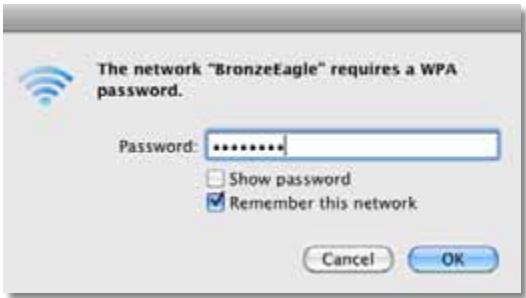
- Μιρακητε Βυρχ Μημετο Ḥα 6ēzχινηΗΤΑ Μρεχα Ḥα Βαψηρ πυτερ Linksys E-Series (BronzeEagle B πριπερa).
- BbBeTe NapoIata cn 3a 6e3xHnHa TpeKa (KJIou Ha MpeKaTa) B nOJIeTo Password (IapOJa), cIeT TOBa UpaKHe T bPxy OK.
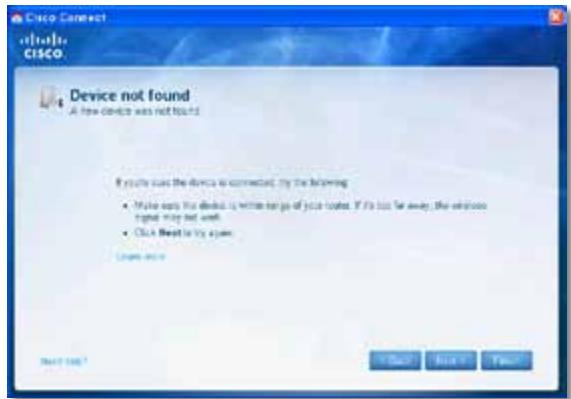
Съобъени Device not found (He e namepeho ycmpo\'cmbo)
Ако пolynte сьобшени Device not found (He e hamepeno yctpoiCTBO) ри ONIIT 3a CBbP3BAHe Ha mpexkoB YoCTPOIcTBO (kaTo HApnPmEp iPhone, iPod nIN cMaprTOH),ИЗПЛне CTLEHnTE CTbPkN 3a OTCTaPahBaHe Ha Heu3PpabHoCTn.
CcbET
3a no-ciIeH ciIHaI NO BpeMe Ha nbpBOHaUJIHOTo IHCTaIIIPAHe
PpeMeCTe 6e3KmHnTe yCTpoJCTBa 6IIN3O Do BaIIny pyTeP.
IbIgnte pa3cTOnHn IpaBt No-tpuDnO 3a pyTePa OTKpUBAHeTO Ha
yCTpoJCTBaTA.
3a da peuHnte npo6nema:
Πίνακας περιεχομένων
Eπισκόπηση προίντος
EA2700/EA3500 1
Piω όη 1
Kátw áψη 1
EA4500. 2
Iavw oyn 2
Piω όη 2
Eykaataoŋ tou δρομλογηntŋ Σειρá EA
Pou 8eite nepioootepn BoonEia .3
IwC va EykataoTnoEte To dpopoAoyntn. 3
Pioc va EekivnoeTe to Cisco Connect 3
XpnoTou Cisco Connect yia Tn diaxepion tou dpofoyn
Piwcva ykataoTnoeTe un autouata to dpopooloyntn. 3
Σύνθετη διαμόρφωση
πωςνα αοῖξετέ ενα βοήθητικό πρόγραμα που βαοίζεται σε
πρόγραμμα περιήνησος .4
Setup (Púθμiση) > Basic Setup (Baαική ρύθμιση) . . . . . . . . . . . . . . . . . . . . . . . . . . . . . . . . . . . . . . . . .
Language (Iawo) 5
Internet Setup (Púθμiση Διαδικτύου) 5
Aoupaatn 5eitoupyia >puθmuoeic aoupmaTnc 5eitoupyiac... .6
Aoupuatae,puoioeic 6
Aσύρματη ασφάλεια
Aoupaatn 5eitoupyia >Aoupaatn aopalεia . .8
PpOoWNIkEcEπIIOyEc 8
Eiioyec ypaepiou 8
Avtɪμετώπιοη προβλημάτων
Tpónc Ḋεκτέλεοης tou Cisco Connect μετά την εγκατασταοη . 10
O oac EYkataoTaOKe EITUxwC 11
Mývúma Get Windows XP Service Pack 3
(Anηψη Windows XP Service Pack 3) 11
(Δεν είαι δυνατή πρόσβαοη στο δρομολογητή ας). . . . . . . 13
Mnua Device not found (Aev ) 14
PpOδiaypaΦεc
Linksys EA2700. 16
Linksys EA3500. 17
Linksys EA4500. 18
Eπισκόπηση προῖντος
EA2700/EA3500
πίσω ὄψη
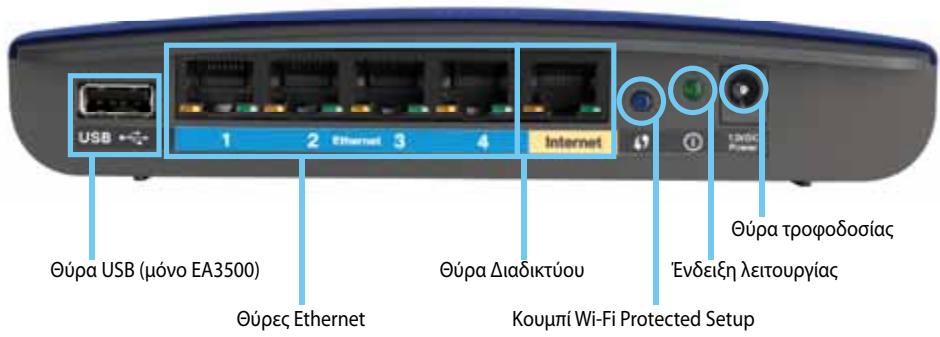
H εμφάνισι του δρομολογητή σας ενδέχεταιν διαφέρει
ΘupaUSB (μóvo EA3500) — Γινα μορίαζεστε εύκολa to χώρο αποθήκευοης διοκου με αλλούς φρήσες στό τιδικτύο σας ἡτό Στο Διαδίκτυο, συνδέστε μαι μονάδα USB σε αὐτή τη θύρα.
- Θύpες Ethernet—Συνδέστε καλώδίa Ethernet (ονομάζονται επίοης καλώδίa δικτύου) σε αυτές τις θύρες Gigabit (10/100/1000), με μπλεχρωματική κωδικόποιηση, καθώς και σε ἀλλές ενούρματες συοκεύές δικτύου Ethernet στό δικτύο σας.
Θupa Αιαδiktúου—Συνδεσε εva kaλωδio Ethernet (ovouáζετai επίοηκαλωδio δικτύου ἡιαδiktúου) σε autn τη θύρα, με κιρινη χρωμαικήκωδikοηοήση, kal στο μόντεμ αος.
Koupi Wi-Fi Protected SetupTM—Pnto auto to Koupi yia tyn ekoan δiαρωηn tnc aouμaTNC aφαλειασ Σuokεuεc δiktouμ εduvatoTnTa Wi-Fi Protected Setup. Tia περιοστερες πληροφοριες, δειτε «AouμaTn αφαλεια» στη σελίδa 8.
- Φωτειν ἐνδειξη λειουργίας—Παραύνει σταθερά αναμένη τότουν η συσκεύη εἰναι συνδεδεμένη στην παροχήρεύματος και μετά από επιτυχή συνδεοῦ Wi-Fi Protected Setup. Avaβοσβήνει apγά κατά τη διαρκεία τής εκκίνησης, τών αναβαθμίεων υλικολογισμικόν και κατά τη συνδεοῦ Wi-Fi Protected Setup. Avaβοσβήνει γρήγορα τότου προκύπει σφάλμα με τή συνδεοῦ Wi-Fi Protected Setup.
Tpoopodoiia-Suvdeote TpOPODOTKO pEuaTOc AC eautn tn thupa.
PPOsOXH
Na xρησιμοποείτε μόνο το τροφοδοτικό που διατιθεται με το δρομολογητή σας.
Koupi λειτουργίας—Παπόστε | (ενεργοποίηση) γία va ενεργοποίησετο δρομολούγπή.
Kátw öψη
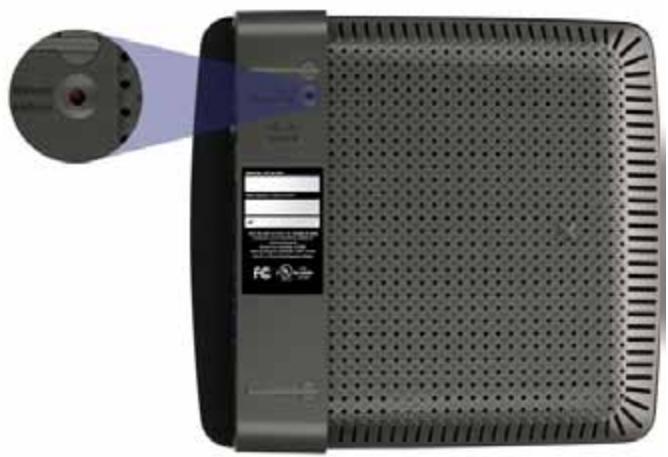
H εμφάνισι του δρομολογητή σας ενδέχεταιν διαφέρει
Koupiénaivaopac—Pnatoe npataetaeva auto to koupiyia 5 e15 deutepolepta (muoi IuxviecTwv thupwva avaobnovovauTOxpova), ia va enavaepete to dpopoIoynt otic epvoostaiakec, pOeIIOyEc. Mnopeite, enionc, va enavaepete tic npoeiIOyEc xnpoiomoiWvTac to Bonthetaik o npoypma nou baoietai e npoypma nepinyonc.
EA4500
Pávwóψη
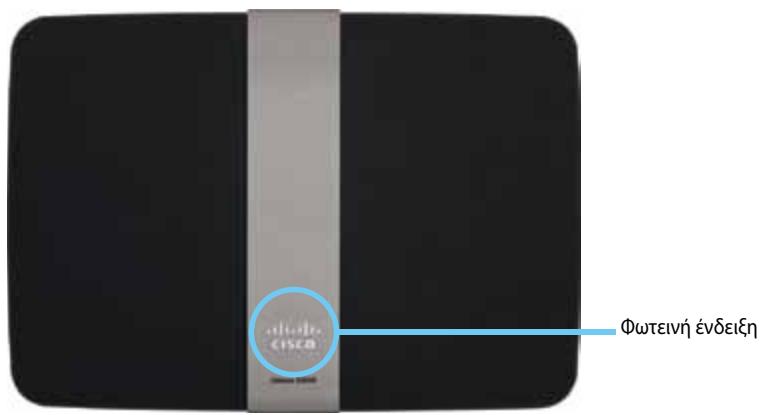
- Φωτειν ἐνδειξη—Παραένει σταθερά αναμένη Οατήν Σουκεύη εἶνα συνδεδεμένη Οτήν παροχό ρεύματος και Μετά από επιτυχό συνδεοη Wi-Fi Protected Setup. Avaβοσβήνει apγα κατά τη δίρκεία της εκκίνησε, τών αναβαθμισεων μλικολογισιμιού και κατά τη συνδεοη Wi-Fi Protected Setup. Avaβοσβήνει γρήγορα Οατήν προκύπει σφάλμα Με τη συνδεοη Wi-Fi Protected Setup.
πίω ὄψη
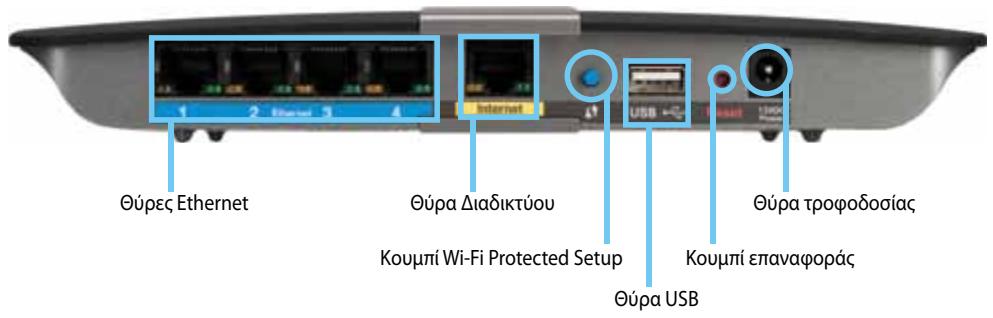
- Θύρες Ethernet—Συνδέστε καλώδίa Ethernet (ονομάζονται επίαης καλώδίa δικτύου) σε αυτές τις Θύρες Gigabit (10/100/1000), με μπλεχρωματική κωδικόποιηση, καθώς και σε ἀλλές ενούρματες συακεύες δικτύου Ethernet στό δικτύο σας.
Oupa Aiaodiktuou-Suvdeote eva kaawio Ethernet (ovouaetai enianc kaawio diktou n aiadiktuou) e autn tn thupa, e kipvn xpomegaatki kn kwokonoiog, kalto movteu oac.
Koumi Wi-Fi Protected SetupTM—PntnoTe auto to Koumi yia tnv ekoan δiauρφωηn tnc aωρμαntnc aφáλεiac oε Σωκενεc δiktuo με duvaTónta Wi-Fi Protected Setup. Iα περισοτερες πληροφορίες, δειτε «Aωρμαnt αφáλεια» στη σελiδa 8. - Θύpa USB—Γινα μοιράζεοτε εύκολa to χώρο αποθήκευοῦς δίοκου με αλλους χρόσετε στο δίκτυο σας ἡτο Διαδίκτυο, συνδέσετε μια μονάδα USB σε αὐτή τη θύρα.
Koupié Naivaopac—Papataéva auto to koumi yia 5 με 15δεutepóλεπa (éxpioiλuxviectwvθupwvaavaβoovouvtautoxpova), yia va εnaivaφεpεte to δρομλoynt n otic εργoσaiakec πoεπiloyec. Mnpoeite, επionc, va εnaivaφεpεte t c πoεπiloyec xρηομoioiwvtaç to βonθntikó πóypaμma noubaoiεtau oπρoypaμma πeipynonc.
Tpoopodoiia-uvseotTo tpoopodotikó pεμatoc AC oε autn tn θúpa.
PPOsOXH
Na xρησιμοποιειτέ μόνο το τροφοδοτικό που διατίθεται με το δρομολογητή σας.
Koumi λειτουργίας—Παπόστε | (ενεργοποίηση) γία va ενεργοποίησετε το δρομολούγπή.
Eykaataaon Touo oouoyntn EEA
Póu θα βρείτε περισσότερη βοήθεία
Ektoc ano tov Odyo xrhoonc, mopoite va peite oneia otic npakatw too0eioe:
- Linksys.com/support (τεκμηρίωση, λήψεις, συχές, ερωτήσεις, τεχνική Φιοστήρεξ, ζωντανή συνομλία, φόρουμ)
Boŋθεια Cisco Connect (εκτελέοτε to Cisco Connect και πατήσε Learn More (Maθετε περισότερα), ὄπου διατίθεται) - Σχεική βοήθεια βοήθητικό προγάματος Σου βασίζεται εύ πρόγραμα περιγηνός (aνοίξτο το βοήθητικό πρόγραμα και πατήσε Help (Boŋθεία) στη δεξία στήλη.)
πώςνα εγκαταστήσετε to δρομολούηntή
O mio eukoloc kai ynpnyopoc tponoc va eykataohtnoeTe to dpoumooyntiivai va ekteleoseTe to loyiomuiko eykataostraoc Cisco Connect.
πώςνα ξεκινήσετε to Cisco Connect
'Otav npaymuatoonioeE kTeleon tou CD eykataoanaoc, to Cisco Connect (to loyiomuio ykataoataoc tou dpoumooyntn oac) ykaotatai autouma t oToV unoloyoiotn oac. Tn ouvexia, mopeite va xnpoiooiOeTe to Cisco Connect yia tvv eukoI n diaxepion tou dpoumooyntn oac.
SHMEIΩΣH:
Av xaoete to CD eYkataoTaonc, mOperte va kaveTe tou loyioikou ano tn 8ieuovon Linksys.com/support.
Tia va ekkivnoet to dpoouoynt yia npwtn φopá:
- Eioayayετo CD σημováδα CD n DVD.
- Παποτε Set up your Linksys Router (Eγκατάσταση του δρομολογητή Linksys).
Av 1eTaeutyn tyn EIOyoh:
- Στa Windows, παπόσε Evapεη, Ψγολογιστής και κάντε διπλό κλικ στη μονάδα CD και στο εικόνίδιo Setup (Eγκατάσταση).
-
Ε Mac, κάντε διπλό κλίκ στό τι εικούδιο CD στήν επιράνεια εργασίας και, στήν σουνέχεια, κάντε διπλό κλίκ στό τι εικούδιο Setup (Eγκατάσταση).
-
Akooutheta tic odnyiec otnv oovn yia va oloknpwoeTe tnv eykataoan Tou dpouoloyntn.
Xpólón Tou Cisco Connect γiα τη διαχείριση Tou δρομολογητή
Meta tvv ekataaon tou dpouoloynt kai tou Cisco Connect, npopeite va xpoioioe to Cisco Connect yia tnv ekoan diaxepion twv puthetaewv tou dpouoloynt, onw;
Σuδεση των συοκεύων στο δικτύοσας
Eeayxoc tnc taxutntac ouvdeonc oTo diaiktuo
- Διαύρωση τοῦ γονικόν ελέγχου
Puroon npoosacn EIOKEeWv
AlambdaoyoataockaiKwdiokounpoBaoncdpoioloynti
πώςνα εγκαταστήσετε μη αυτόματa to δρομολογηntή
Apoou EykataoTnoEte To DpOmooynt XpOIOIOIwVtac To loyioMko Eykataaotaoc (nou npaeXeai oTo CD), oDpOmooyntc 0a eivai etoioc yia xphon. Av θeTe va aalaleTe Tc ouvthetace puOIOEc n av dEv eivai duvat n ekTeleon Tou loyioMko, xPOnIOIOInote To BonThTKo npOpymau Tou dpOmooynt Nou BaoiZeai oE npOpymaa nepiynonc. Mnpoeite va npooeAoeTe to BonθNTiko npOpymaa meow npOpymaatoC npinynonc oTo web ano evav unoloyiatn OuvdeDepevo tO dpOmooynt. Iua nepiooortepc nnpoopopiec oxetikα μe Tn xpnon Tou BoNthTKo npOpymaatoc, deite «Piwc va avoiEte eva BonθNTKO npOpymaa nou baoiZeai oE npOpymaa nepiynonc» otn oElaidea 4.
Σύνθετη δίαμόρφωση
πώςνα αυοίξετένα βοήθητικό πρόγραμα που βασίζεται σε πρόγραμα περίŋγησός
Tia va aonokthoetne npoBaon oE opioevec ouvthetac puoiieic, npenei va avoiEeEvva bonontkio npoypauma nou baoietai e npoypauma nepinynonc.
Ia va avoiEe eva bonentikó npoypauma nou baoicetai e npoypauma nepinyonc:
- EKTελέστε to Cisco Connect, παπόσε Change (Αλλayη) κάτω πάο τήν επιλογήν Router settings (Pιθμίσεις δρομολογήτή), ἐπείτα Advanced settings (Σύνθετες ριθμίσεις) και τέλος OK.
$$ - \dot {\eta} - $$
AvoiEe eva npoypa ma nepinyonc oEvav unoloyiotn nou eiva ouvdebeevoc oTo diKtuO ac kal taBeite otN dieuovon 192.168.1.1.
O oac cnta to ovopa xphoTn kai tov KwoBiko npoosaaonc.
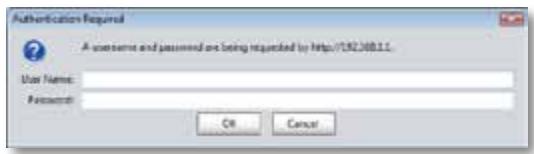
- Πληκτρολογήσετο ὄνομα χρήσηκαι τόν κωδικό πρόσβαος, και πατήσε OK. Avoíγει το κύριο μενου τόμβαθητικόν προγάματος.
ΣYMBOYAEΣ
Eav ekataohtnoet to δρομολογηnt Μας χωρίς va xρησιμοποιnoετe to Cisco Connect, to προεπιλεγμένο σόνουα xρήση και o κωδικός προσβασης εἰναι admin.
Av xρησιμοσιοίατε to Cisco Connect για την εγκατάσταοη του δρομολογηntή, μπορείτε va δείτε to ὄνομα xρήσηŋ και τόν κωδικό πρόσβαοης του δρομολογηntή εκτέλωντας to Cisco Connect και πατώντας Router settings (Pθμισεις δρομολογηntή).

Setup (Púθμιση) > Basic Setup (Bασικήρύθμιση)
Pnwa emuaviEeai n oOvN Basic Setup (baoiknc puOuionc). Ano autn tvn oOvN mOperte va aAlambdaEe TIC yeviKec puOuioec Tou dpouoloyntn.
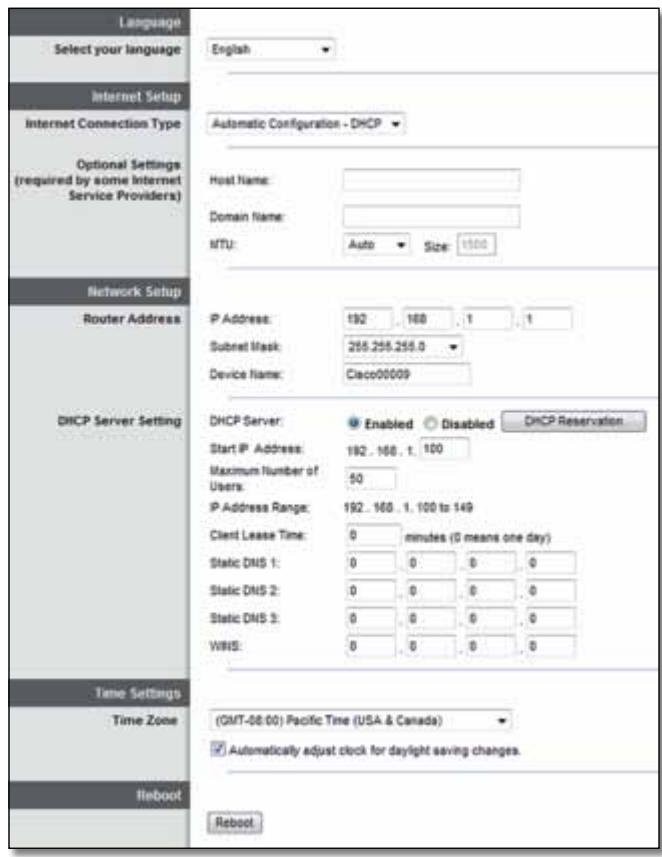
Language (Γλώσσα)
Select your language (Eπιλέξτη ηλώσα σας) Γαν χρησιμοποίησε διαφορετική γλώσα, επιλέξτε κάσοι από το avantuσούμενο μενου. H γλώσα του βοήθητικόν προγάμματος Σου βασίζεαι σε πρόγρμασεπρίγησος, θα αλάξει μετά την πάρόδ πέντε δευτερολέπων από την επιλογή κάσοις ἀλής γλώσας.
Internet Setup (Púθμιση Διαδικτύου)
H evotnta puthetaioc iadiktuov diaopwpwei katalnla to dpooloynt wote va eitoupyei t n ouvdoaniaidiktuov nou diaetete. Tic nepioootepec ano autec tic npoopopiec mopoeite va tic bpoeite meow tou napoxou unpeoiwv iadiktuou (ISP) nou xnpoiomoiiete.
Internet Connection Type (Túncosuδεος Διδικτύου)
EniEeToTovTuO uVDoCn OTo DiakikTuo Nou npexei O npoxoc unnpoeiwv DiakikTuO oac ano To avantuoofoevo evou. Oiaheoiotuoi eivai:
Automatic Configuration - DHCP (Autómuatn διαμόρφωη - DHCP)
Static IP (Στατική IP)
- PPPoE
PPTP
L2TP
Bridge Mode
Automatic Configuration - DHCP (Autóματη διαμόρφωση - DHCP)
O npoεπiλεγμενος τύπος συνδεσης στο Σιαδικτuo είαι Automatic Configuration - DHCP [Autóματη διαμόρφωση - DHCP] (Dynamic Host Configuration Protocol). Σιατηρότε τήν προεπιλεγμενη τιμή μόνο av o πάροχος υπηρεοών Σιαδικτύουσαύποστηρίζει τήν λείιουργία DHCP ἡν συνδέεσετε μέων δυναμικής διεύθυνούς IP. (Autη n επιλογή σχύει συνήθως γία ενούρματες συνδέσεις.)
Static IP (Στατική IP)
Av npéπi va xρησιμοποιηετε μia μόνιμη διεύθυνοι IP για σύνδεοι στο Διαδίκτυο, επιλέξτε Static IP (Στατική IP).
PPPoE
Av exete ouvdeon DSL, eleye av o npoxoc unnpoeiwv diaiktuou aac xpoiopoioi I npwtokoIoo ano onmuio o e onmuio yiadelta EHTure (PPPoE).Av vai, eilaeTc PPPoE.
PPTP
To 0 i x n aio onuio o e onuio (PPTP) eivai uua unnpoia
nou apopá yeviká oe ouvδoεic otyn Evupwn. Av nguvδeon PPTP nou diaθεtete
unooTnpiζη t n λeitoupyia DHCP n ma duvaui kn dieuθuvon IP, eπiαEeObtain
an IP Address Automatically (Autómatn anoktnon dieuθuvon IP). Av npénei va
xρομοιοιnoεte μia móviμn dieuθuvon IP yia ouvδeon oto Diadiktuo, eπiαEeTe
Specify an IP Address (Opiuoc diuθuvonc IP) kai diaumopwote tic napakatw
επiloyεc.
L2TP
To IpwoTókoλo δioxéteuoc επiδou duo (L2TP) εival μia unnpεσia nou apopa γeviká σ Σ ouvδeσic oto Ipaŋλ.
Connect on Demand (Σύνδεση κατ' απαιτηση) ἡ Keep Alive (Διατήρηση σε ευεργή κατάσταση)
Me tic eiloyec ouvdeonc kat' anaitnon kai diatnpnoc o evepyn kataoan,
mnpoeite va eiléEeTc av o dpouoloyntc th a ouvdeetai oTo diaiktuo mvo otav
xpeiaetzai (mu xpoiun eiloyn av o npoxoc unpeneiwv diaiktuou oc xpewvei
to xpov o uvdeonc) n av o dpouoloyntc th a eivai naVTA ouvdeedevoc. Opiote
tnv katalnnl neiloyn.
Aσύρματη λειτουργία > ριθμίοεις ασύρματης λειτουργίας
Tyn ofoyn autn opiciovtal opuoioeic aoupmuatncdelta
ZHMEIΩ∑H
Meta tnv EkyataoTaon twv aoupuatwv dikTuWv, diauopwpote TIC pUthetaic aoupuatnc aovapaleiac.
Aσύρματες ριθμίσεις
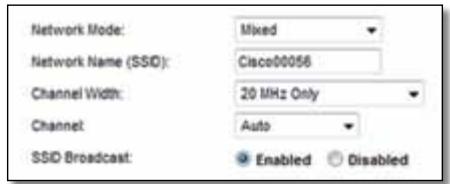
Network Mode (Λειούργία δικτύου) Επιλέξτε τα πρότια ασύρματης σύνδεος που Μισσηρίζει το δικτύο σας.
- Mixed (Miktn) Av éxéte ţuokéuéc Wireless-N (2,4 GHz), Wireless-G kαi Wireless-B ΘO δiktuo oac, δiatnpnóTe tN pOεΠIoyn Mixed (Miktn).
- Wireless-B/G Only (Móvo Wireless-B/G) Av éχετe συοκεύες Wireless-B kal Wireless-G (2,4 GHz) στο δικτύο σας, επιλέξετε Wireless-B/G Only (Móvo Wireless-B/G).
- Wireless-B Only (Móvo Wireless-B) Av éxετe μóvo συακενες Wireless-B, επιλέξτε Wireless-B Only (Móvo Wireless-B).
- Wireless-G Only (Móvo Wireless-G) Av éxετe μóvo συακενες Wireless-G, επιλέξετε Wireless-G Only (Móvo Wireless-G).
- Wireless-N Only (Móvo Wireless-N) Av éxετe μόvo συσκεuες Wireless-N (2,4 GHz), επιλέτε Wireless-N Only (Móvo Wireless-N).
- Disabled (Aπενεργοποίηση) Av δεν ἐχετε Σιοκεύες Wireless-B, Wireless-G κατων Wireless-N (2,4 GHz) στό τικτύο σας, επιλέξετε Disabled (Aπενεργοποίηση).
SHMEIΩ∑H
Av i i , o p i va i tic i t o u p y i e c Mixed (Miktn), Wireless-A Only (Movo Wireless-A), Wireless-N Only (Movo Wireless-N) n Disabled (AeVepyoioiogn) yia tn Zwvn 5 GHz.
Av vioTe oiyoupo iia thaetoupyia nou a xpnoiopoioeTe, diatnpnoTe tn npoeiilevne TmuN Mixed (Miktn).
Network Name (SSID) (Ovoua iktuou (SSID)) To Avaywpiotiko ovóluuunpεoiwv (SSID) εivai to koivó ovoua iktuou o u x i o o i o v oλεc oiaovkeueç oé eva aoupuato iktuo. Kávei diakpion πεωv-kepaalawkaipeπeivaa nepαivei touc 32 xapaktnpooyiou.To npoeiEyévo ovoua eiva Cisco akolouoúmevo ano ta telauteia 5 ηφiauou eipiaokou apiθouuou δρομooynt, tov onioo μnpoeite va βpeite oto kátowépoc toudpooynt. Av xρσημoioiəate to loyioμókykaotaonc, tote to npoeiEyévo ovoua iktuou a aλáεi oé vva ovua iktuou eukolo otnv anoymóvoun.
ZHMEIΩ∑H
Av enavapepeTE TIC PNOEIIeYMEc EpyoataiaKcPouMIOEC TOU
deltaoyntn (natwvtac to koumni ENavaopopac n ano tnv oovn
Administration (Aiaxepion) >Factory Defaults (EpyoataiaKcC
Pnoeianoyec),to ovoua diktuou Oa ENIOTpeyoi OTNVPnoeIILeyevn
Tmu. EnavapepeTe To ovoua diktuou OTNv apxikn Tou Ovoaia.
Deltaopetika, 0a npEeVAOVDeOeTe EaV aOEc TIC OoKEueC OTO
aoupuato diktuoac ME TO veo ovua diktouou.
Channel Width (Eúpoc kávaλioú) Tia βéλτiσtn anóðoŋ στο δικτuo μέωuσοκεύw Wireless-B, Wireless-G kai Wireless-N (2,4 GHz), επιλέξτε Auto (20 MHz or 40 MHz) [Autóμato (20 MHz n 40 MHz)]. Tia ενa εúpoc kávaλioú 20 MHz, διatηρόστε την 20 MHz only (Móvo 20 MHz).
Channel (Kaváli) Eπiλέξτο κανáli anó tny avanptuosoμενη λίσa γία δικτύωση Wireless-B, Wireless-G και Wireless-N (2,4 GHz). Av εν είοτε σίγουροι γία το κανáli που θα επiλέξτε, διαπρήσε tny προεπιλογή Auto (Autóμato).
SSID Broadcast (Ekπομπ ΣSID) Otav oι ασύρματοι Ανολογίσες-πελάτες ερευνόν την τοπική περioxή για συαχετιού με ασύρματa δικτua, ανιχνεύουν την εκπομπ ΣSID anó to δρομολογηntή. Γία την εκπομπ ΣSID tou δρομολογηntή, διατηρότε την προεπιλογή Enabled (Ενεργοποίης). Av δεν θέλετε va γινεται εκπομπ ΣSID tou δρομολογηntή, επιλέξετε Disabled (Απενεργοποίης).
Aσύρματη ασφάλεια
Aσύρματη λειτουργία > Aσύρματη ασφάλεια
Oi puθμiεic aoupuatnc aospaλεiac δiaopopwovuTv aospaλεia twv aoupatauv δiktuwv oac. O δρομολoyntnc uiooπpiζει TC akolouθες πiloyec aoupatanc aospaλεic: WPA2/WPA Mixed Mode (Mikτλεitoupyia WPA2/WPA), WPA2 Personal (Ppooωπiko WPA2), WPA Personal (Ppooωπiko WPA), WPA2/WPA Enterprise Mixed Mode (Mikτλεitoupyia Etaipikó WPA2/WPA), WPA2 Enterprise (Etaipikó WPA2), WPA Enterprise (Etaipikó WPA), kai WEP. (To WPA εivai ouvtomoypaia tou Wi-Fi Protected Access. To WEP εivai ouvtomoypaia tou Wireless Equivalent Privacy.)
PpOoWpiKecεπiλoyec
| Επιλογές ασφάλειας | Ioχύς |
| WPA2 Personal (Προσωπικό WPA2) | Μέγιστη |
| WPA2/WPA Mixed Mode (Μικτήλειουργία WPA2/WPA) | WPA2: ΜέγιστηWPA: Ioχύρή |
| WPA Personal (Προσωπικό WPA) | Ioχύρή |
| WEP | Βασική |
Eπιλογές γραφείου
Oi eiloyec ypaepiou evai diaeoiueyia diktua nou xpoiooiouv dyakoiotn RADIUS yia eleyxotaurotnac. Oi eiloyec ypaepiou evai ioxupotepec oexon me tic npoaowniiec eiloyec, kaewc ta WPA2 kai WPA napexouv duvatotnta Kpuuntoypapnonc evw to RADIUS npexei eleyxo tautotntac.
| Επιλογές ασφάλειας | Ioχύς |
| WPA2 Enterprise (Εταρίκό WPA2) | Μέγιστη |
| WPA2/WPA Enterprise Mixed Mode (Μικτή λειτουργία Εταρίκό WPA2/WPA) | WPA2: Μέγιστη WPA: Ioχύρή |
| WPA Enterprise (Εταρίκό WPA) | Ioχύρή |
| RADIUS | Βασική |
Puθμίσεις επιλογών
WPA2/WPA Mixed Mode (Mikntá λειουργία WPA2/WPA), WPA2 Personal (Προσωπικό WPA2), WPA Personal (Προσωπικό WPA)
\SHMEIΩΣEIS
Av WPA2/WPA Mixed Mode (MikTn i WPA2/ WPA) Security Mode (Aeitoupyia aopaaic), kOe oovkeun oTo aoupuatodeltaio IPEIe va xpnooioiWPA2/WPAkai niv iia φρaon πóσαoŋc.
Av WPA2 Personal (PpOoWNIko WPA2) wC Security Mode (Aeitoupyia aOpaalac), kaTe oOkeun oTo aOpauTo δikTuO IPEIva xOoiOIOi WPA2 Personal (PpOoWNIKO WPA2) kai Tnv iDia φpaon πpOβaonc.
Av WPA Personal (PpooWNIKO WPA) Security Mode (Aeitoupyia aopalaeiac), kOe ookevu n OTo aOpauodeltaio PIPENI va xpooiopoie WPA Personal (PpooWNIKO WPA) kai Tnv iDia qpaon npoBaaonc.
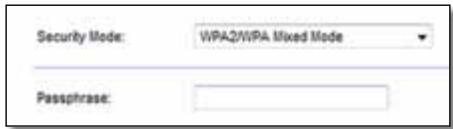
Passphrase (Φραση προσβασης) Πληκτρολογήσε μία φραση προσβασης από 8 ἐώς 63 χαρακτήρες. O προεπιλέγμένος κωδικός εἰναι password. Av χροσιμοποίσατε το λογισμικό Εγκατάστασός, τότε O προεπιλέγμένος κωδικός αλλάζει σε μία μουδική φραση προσβασός, τήν ΑΝΟΙΑ μπορείτεν αβρείτε εκτέλωντας to Cisco Connect και κανοντάς κλικ στήν επιλογή Router settings (Pθμισεις δρομολογήτή).
RADIUS Server (Διακομιστής RADIUS) Πληκτρολογήσε τή διεύθυνοη IP του διακομιστή RADIUS.
RADIUS Port (Θύρα RADIUS) Πληκτρολογήσε τον αριθό Θύρας του διακομίστη RADIUS. H προεπιλεγμένη τιμή εἶναι 1812.
Shared Key (Koivóxρnσto kλειδi) Πηκτρολογποτε to kλειδi που είναι Koivóxρnσto μεταξύ του δρομολογπή και του διακομισή.
Key 1-4 (Kλειδi 1-4) Av δεν εισαγάγετε μία φράη πρόσβαοής, πληκτρολούησε τα κλειδία WEP μή autόματa.
TX Key (Kλειδi TX) Opiστe to προεπιλεγμένον κλειδi TX (Mετάδοη) που θα χροιμοποιόσετε. H προεπιλεγμένη τιμή εἶναι 1.
Disabled (Aπενεργοποιη)
Av eIaeEe va aIevpyoioeTe Tnv aOupaTn aoPaleia, 0a evnepwtheta ot i eivai aneevyonoinev n kata tn npwn oac npooan aipocbaon cto Aiaibiktu. Oa exte tn vniloyn va epeyoioeTe Tnv aoupauTn aoPaleia n va eIeBaiwoeTe ot katavoeite touc kivduvouc ala Eakolouthei te va thetve a ouvexioeTe xwpic aoupauTn aoPaleia.

Avtɪμετώπιση προβλημάτων
Autó to Kéφáλaio θa oac Bonθησει va επιλύσετ Koivá προβλμata Eγkaṭασaŋc Ka iva ouvδεθείte στο Δiaδíktuo. To CD tou δρομολoуntn oac περιλαβávei To Cisco Connect, to loyioμió Eγkaṭασaŋc δρομoλoуntn nou δieukoluvei Tn ouvδεοη ouokεuων δiktúou, tvn aλlayn twv puθμioεωv δρομoλoуntn, to ÉλeγxO TNC πóoβaoc n Eπiokεπtawv, tvn evεpyoioinon tou yovikou Eλeγxou kai t n ouvδεοη στο Δiaδíktuo. To Cisco Connect Eγkaθiσatai OTOV unoλoivotn oac katá Tn δiapkeia TNC diàdeltaicaic Eγkaṭασaŋc. Av to Cisco Connect δev kataapéei va oλokλnpωσει Tn diàdeltaica Eγkaṭασtaoanc, autó to Kéφáλaio θa oac kaθodnynoεi va βρεiTE λʊειç.
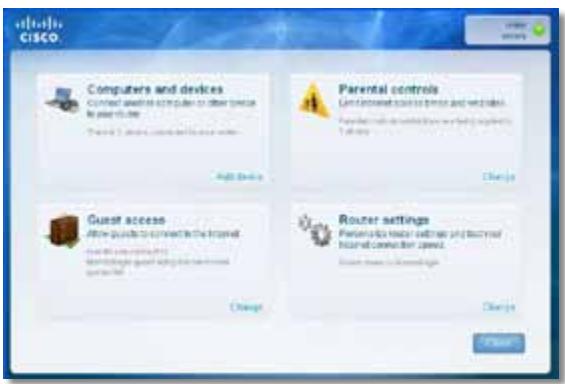
Mnopoite va aβeTe περισοστepn Boŋθεia anó tn βραβεuμéνn unoσtnρiξη πελατων σπη διεύθυνονl linksys.com/support.
Tpóπoc ᵋκτέλεσης Tou Cisco Connect μετά ην εγκατάσταση
'Otav npaymuatoonoiote EkTeAeOn tou CD ykaTaoaOnc, to Cisco Connect ykathetaatai autouata oToV unoLoyioiTn oac. 2tn ouvexia, mOperte va xpnouoioiote to Cisco Connect via tnV ekoan diaxepion tou diktouoac.
Tva EaekivnoeTo Cisco Connect oEvav unoloyiortn eWindows:
- Παπθοτε Evapξη, Μλα τα προγάμματα και, σθη συνέχεια, Cisco Connect.

Avoiyei to kupio mevo tou Cisco Connect.
Tia va EkivnoTe to Cisco Connect oE evav unoloyoiotn Leitoupyiko ouotma Mac OS X:
- AvoiE to Finder (Ipoypaumua eupoeonc) kai kavte klik otnv eniloyn Applications (Eqapmuoyec) ota apioTepa.

- KávTe διπό κλικ στο εικόνδιo Cisco Connect.
Avoiyei To Kupio Mevou Tou Cisco Connect.
O δρομολογηntής σας δεν εγκataστάθηκε επιτυχώς
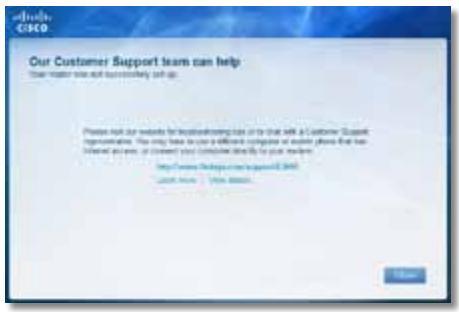
Av to Cisco Connect v oloknpwoe1 tny ekyataoan, npopeite va okmuotetapakatw:
- Patnote napatetateva to koupi εnavaopac oto δρομoλoynt oac με εva ouvδεntpa n μia kapφίσα γι 5-15 δευτερόλεπta kai, στη σουνεχει, εκτέλεοτeξανα to πρόγραμμε εγκατασασnc aπο to CD tou δρομoλoynt.
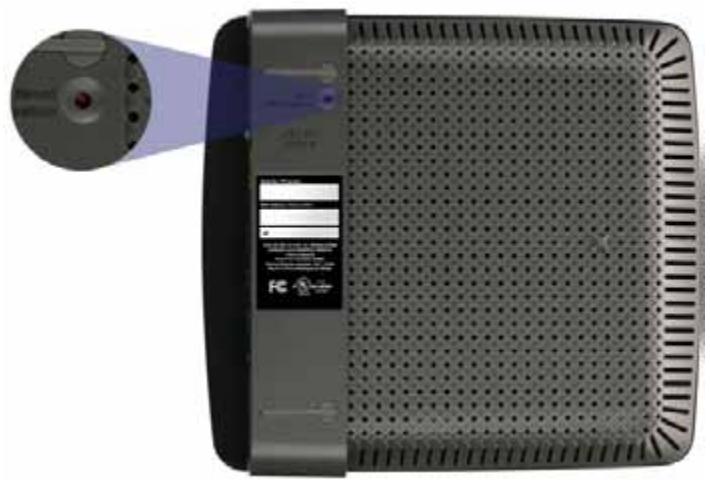

H εμφάνισι του δρομολογητή σας ενδέχεταιν διαφέρει
Anevepyoonote npoospiva to teixoc npoostaoiac tou unoloyoiotn oac (avatpeEte otic odnyiec loyioikou aoopaaleiacyia bohthetaia) kai, otn ouvexia, EkTeIeTe EaVto npoypauma Eykatataoanc ano to CD tou dpopooloyntn.
- Av éxéte àllo unoloyiortn, xpnoiounoiote tov yia va ekTeλeOeTe EaVà to npóypaμa εykatáσtaonc ano to CD tou δpoumoIoyntn.
Mýνuμα Get Windows XP Service Pack 3 (Λήψη Windows XP Service Pack 3)
Σε Φιολογισές, με Windows XP, to Cisco Connect χρειάζεται to Service Pack 3 γιανλειουργήσει. Av λάβετε το μήνυμα "Get Windows Service Pack 3" (Πραγματοποίησελήψη του Windows Service Pack 3) κατά την πρώτη εγκατάσταοη του δρομολογητησός, ακόλουθήσε τα παρακάτω βήματα αντιμετώπιος του προβήματος.
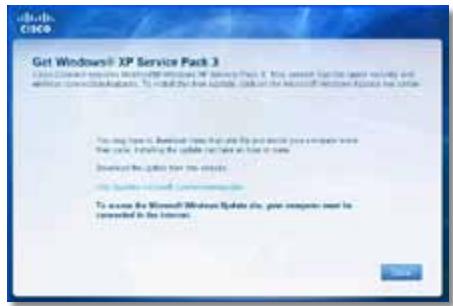
Av to Service Pack nou éival éykaeteotnévo autn tn otiyu nto ouotná oac éiva πpoyevéoTepo tnc ekdoonc 3, θa npénei va káveTE ληψn kai eykataσtaon tou Service Pack 3.
ΣYMBOYΛH
Tia va ouvδεθείτη pροωρινὰ ΟΤΟ Ḁιαδiktuo kai va κάνετε λήψη του απαιούμενου Service Pack, μπορείτεν αχροιμοποίσετο παρεχόμενο καλώδι Ethernet γίαν συνδέσετε τοῦλογίση σας απεύθείας στο μόντεμ.
Ia va eYkataoTnoTe to Service Pack 3:
- KávTE KλIκ Κπη σύνδεση Οτο μήνυμα σφάλματος του Cisco Connect ἡ μεταβείτε Οπγτοποθεσία web του Microsoft Update (update.microsoft.com/windowsupdate).
- Akolouθησε τις Μδηγες στην τοῦ θεσία web ἡ, av χρειάζεσε τηραιέρω βόηθεια, επικοινωνησε με τη Microsoft.
- Metá t n λήψη και ην εγκατάσταοη του Service Pack 3, εκτελέστε το πρόγραμμα εγκατάσταοής από το CD του δρομολογηntή σας.
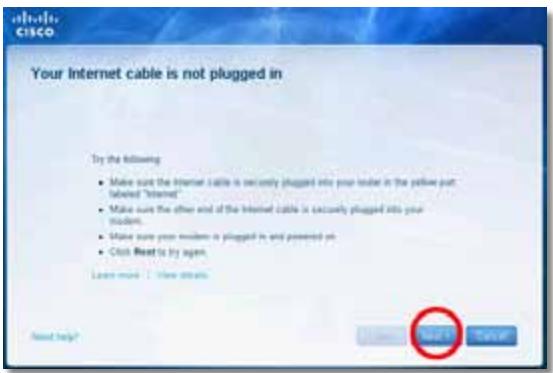
Mýνuμa Your Internet cable is not plugged in (To καλώδιο Διαδικτύου δεν εἶαι συνδεδεμένο)
Av to nuvua "Your Internet cable is not plugged in" (To kaWdelta 1ia8iktuou ivai ouv8e6e6evo) kata tnV npoan4eia eYkataoTaonc tou dpOmooyntn oac, aKoauohtote ta npakatw Bmuata avtmuetwnionc tou pOBoHmuatoC.
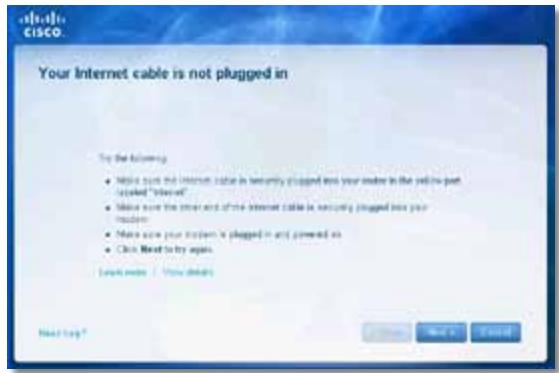
Tia va δiopθωετε to ποβλημα:
- Beβaiωθειτο ΟΤΟΚαλώδΙΟ Ethernet ἡιδικτύου (ή ενα καλώδΙΟ σαν auto που παρέχεται με το δρομολογηπό ας) είναι ωοστά συνδεδεμένο στην κίπριν θύρα Διδικτύου στο πίω μέρος του δρομολογηπ και στη ωοτή θύρα του μόντεμ ας. Autη η θύρα στο μόντεμ φέρει συνήως τη σήμανον Ethernet, αλλά μπορείνα oνομάζεται και Internet ἡ WAN.
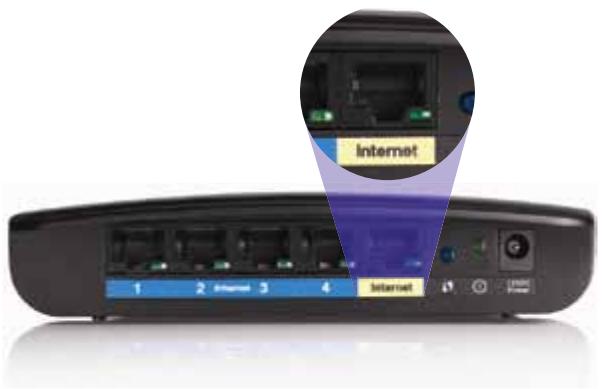
Piω ωηn δρομλογητι
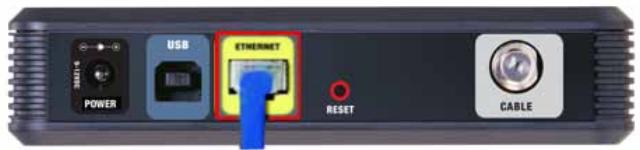
Ποώ ωψη καλωδιακουύντεμ
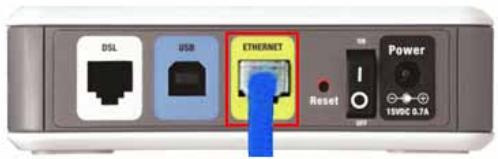
Ποώ ωήν Μόντεμ DSL
- Beβaiωθειte οτι to μοντεμ εΙναι Μυνδεδεμένο Θην παροχή ρεύματος και ευργοποιημένο. Av διαθέτει διακόπηλειουργίας, βεβaiωθειte οτι βρίσκεται Θη θέοη ON ηι.
- Av n unnpesia Diaiktuou Nou xpnoiopoite eivai kalwdiakn, baowte iote oT n Oupa CABLE tou kaawdiakou oac movteu evai ouvdeeepevn 0to ouaoviko kawdo nou napexetai aTov npoxo unnpoeiwv diaiktuou. Diaopotika, av n unnpesia Diaiktuou Nou xpnoiopoite eivai DSL, baowte iTe oT n ypaumn tnIeewvou DSL eivai ouvdeeepevn otN thupa DSL tou movteu.
- Av o unoloyiotc oc nav nponyoumuewoc uovdeltaevoc oTo movteuac evoc kaawdiou USB, anoovdeltaTe to kalwio USB.
- Eπιστρέψετο Στο παράθυρο του Cisco Connect και παπότε Next (Επόμενο) γιαν προσπαθήσετε Εανὰ. Av το παράθυρο ἐχει ἡδη κλείσει, εκτέλέσετε Εανὰ το πρόγραμμα εγκατάστασης από το CD του δρομολογητή.
Mývúma Cannot access your router (Δεν εύαι δυνατή η πρόσβαση στο δρομολογητή σας)
Av ivai duvatn n npoosao nto dpouoloynt n eieid o unoloyiotnc oac ivai ouvdepevooc oto diktu oac, akoloutheta ta napakatw ata
avituetwnoc tou poblambdaotc.
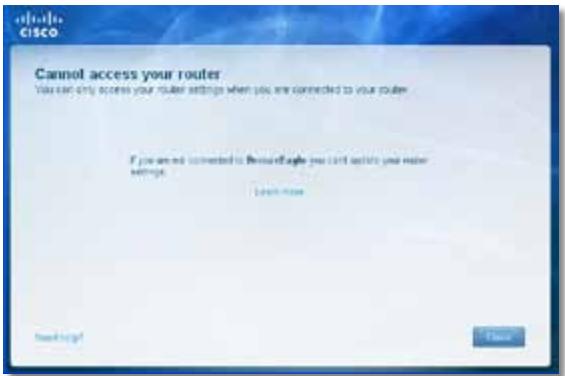
Tia va npoaneaote to dpofooynt oac, penei o unoloyiotnc oac va eiva ouvdeepveoc oto diok oac diktuo. Av exete npoc to napov aoupnatn npobaon 0To diaiktuO, to npoBma evdoeouevwc va eivai otI exete ouvdetheta kata latheta oc eva diaopoptiko aoupato diktuo.
Tva iop0wOeTe to npoBlaetae unoAoyiotc e Windows:
- Σην επιφάνεια εργοίας των Windows, κάντε δέξι κλικ στό Εικόνίδιο ασύματου δικύου στην περioxή εἰδόθοιησεων.
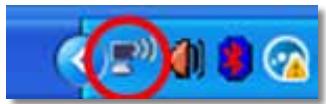
- KávTE KλIκ ΟΤΥν επιλογή View Available Wireless Networks (Προβολή δίαθεσιμων ασύρματων δικτύων). Εμφανίζεται μία λίστα με τα δίαθεσιμα δικτua.
| Disable Status Repair |
| View Available Wireless Networks |
| Change Windows Firewall settings |
| Open Network Connections |
- KávTE KLIK OTO OVOJA TOU δIKOU OAC δIKTUO KAI NATNOTE Connect (Σύνδεοη). ΣTO παρακάτω παράδειγμα, o UNOLOYIOIτίς ἤΤΑV Μύνδεδεμένος Εάλλο ασύρμato δIKTuo μΕ το OVOJA JimsRouter. Ε ε auto το παράδειγμα, ΠΟ Επιλεγμένο OVOJA TOU δIKTÜOU Linksys Ε είναι BronzeEagle.
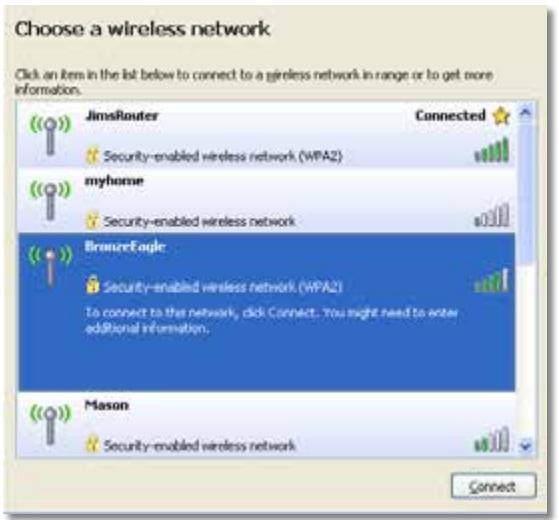
- Av oac zntntheta va eioayayete eva kleiidi diktou, nKtpooynoTe Tov Kwdiopnpoobaooc (Kleiidi aoppaiac) Ota πedia Network key (Kleiidi diktou) Kai Confirm network key (Epiβeβaiowon kleiiodiou diktou) kai natnoTE Connect (Σuvδεση).
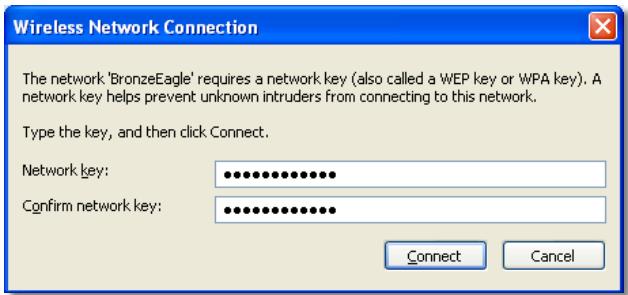
Ση Συνέχεια, o Σιολογίστός Σας Συνδέεται στο δικτύο και αποκτάτε πρόσβαση στο δρομολογήπή.
Tva iop0wOeTe to npoBlaetae unoloyiotc mac:
- Στη γραμή μενού στο πάνω μέρος τής Θόουνς, κάντε κλικ στο εικόνίδιο AirPort. ᮁφανίζεται μία λίστα με τα ασύρματa δικτυα. To Cisco Connect ἐχει ὄθη ἐκχωρήσει ενα ὃνομα στο δικτυό σας.
Στο παρακάτω παράδειγμα, o Σπολογίστής ἡταν συνδεδεμένος σε ἀλλο ασύρματο δικτuo με το ὄνουσa JimsRouter. Σε auto το παράδειγμα, το επιλέγμένο ὅνους του δικτύου Linksys Σερά E εἶναι BronzeEagle.
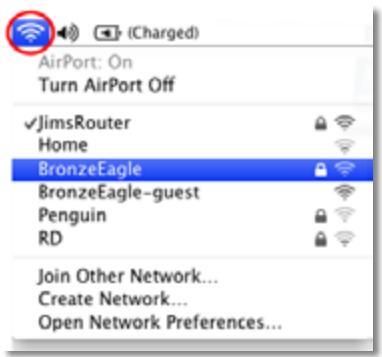
- KávTE KλIκ ΚΤΟ ὄνομα του αὐρματου δικτύου του δρομολογηntή Linksys Σειρά E (στο παράδειγμα BronzeEagle).
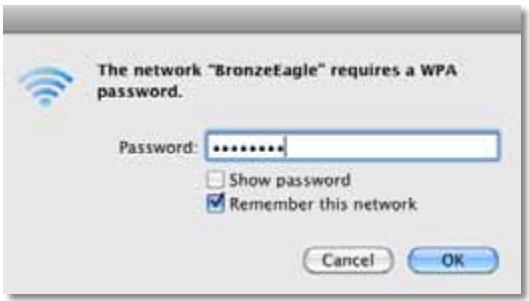
- Πληκτρολογήσετον κωδικό πρόσασης αύρματου δικτύου (Κλείδι ασφαλείαις) στο πεδίο Password (Kωδικός πρόσασης) και πατήσε OK.
Mýνuμα Device not found (Δεν βρέθηκε συσκεύή)
Av to "Device not found" ( ) kata t\n\n p o o n a e i a n c i a c u n c i k t o u (oπw c; iPhone, iPod n smartphone),\n\n k o l o u n o t e ta napakatw n u m a t a avtiμeτωπionc tou προβληματος.
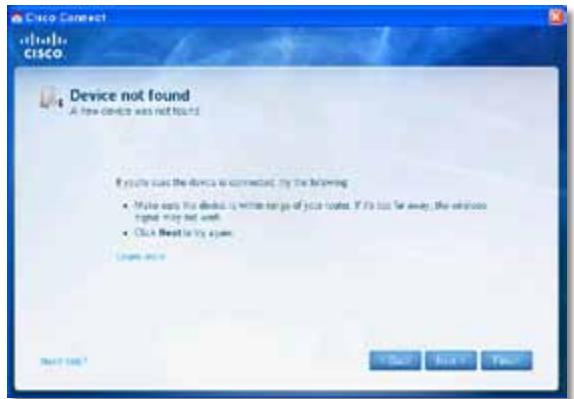
ΣYMBOYΛH
Tia nio ioxupo onma kat aTn diapkeia tnc apxiknc eykataotaonc,
mETakivnoTE TIC aoupmuatec ouokeuec oac kovta oTo dpouoloyntn.
Oi pakpriec anootaoei cduokoleuvovtovvotwv ouokuwv
an to dpouoloyntn oac.
Ia va i o p to npoβλnμa:
- EKTEλεστο το πρόγραμμa Cisco Connect.
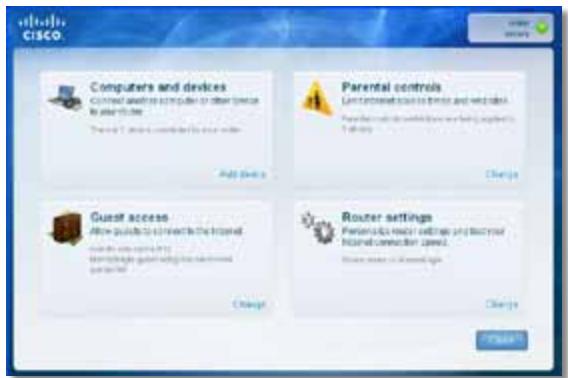
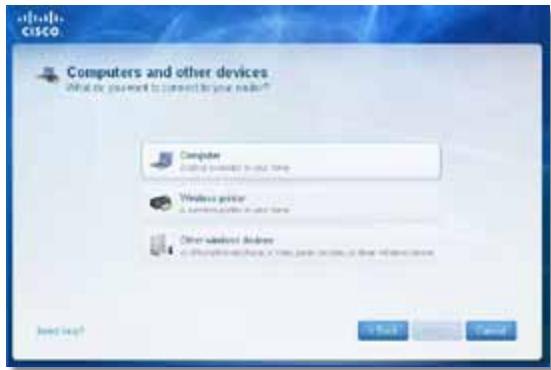
- Παπησε Computers and devices (Yπολογισές και συοκεύες). Εμφανίζεται το παράθυρο Computers and other devices (Yπολογισές και αλες συοκεύες).
- Παπηοτε Other Wireless devices (Αλλες αὐρματες συοκεύες).
- Evpyoioiote tn ouvdoon Wi-Fi tnc ouokueunc aoupmuatou diktoukai, otn ouvexia, aavntnoTe to ovoua tou aoupmuatou diktououac. AvatpeTe otnv teknpiowon tnc ouokueunc yia bohthetaia.
ZHMEIΩSH
H aoupmaT OoKeun oac npéπi va unootpiεI WPA/WPA2.
- Στη συακεύην ασύρματου δικτύου, επιλέξτε το ὄνομα δικτύου του δρομολογήτη σας και πληκτρολογήσε τον κωδιό πρόσβαοης (Κλείδι ασφαλείας).
- Στο Cisco Connect, παπήσε Next (Eπόμενο).
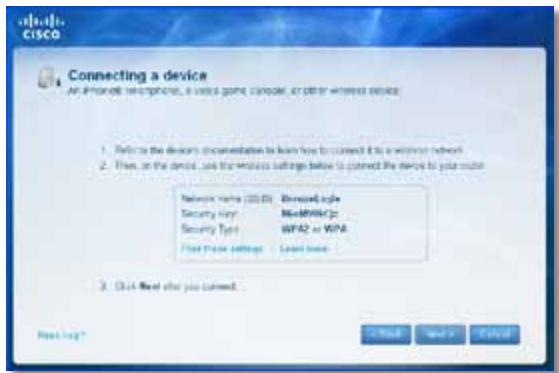
Papáδεiμα: Στο smartphone σας ἡ εαλλη ασύρματη σωκευή, μεταβειτε Οτο μενου Wi-Fi και πρayματοποίσε ἀναζήτηση γία διαθέσιμα ασύρματα δiktua. Σε autó το παρáδεiμα, χροιμοποώντac τις πλροφορίες δiktúου που παρεχονται anó to Cisco Connect ὄπως φαῖται στην πρόγουμενη oθόνη, πατήσε BronzeEagle.
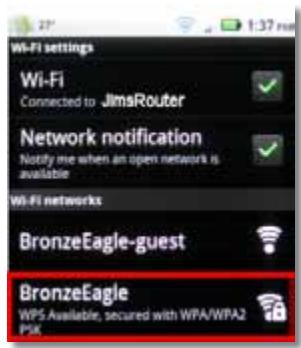
Android
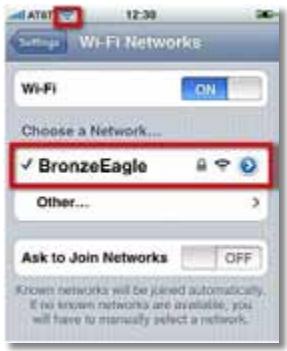
iPhone
- Πληκτρολογήσετον κωδιό πρόσβαος (Κλείδι ααφαλείαι) του παρέχεται anó to Cisco Connect. Σε autό to παράδειγμα, to κλείδι ααφαλείαι εἶναι B6eM9UkCjz.
ZHMEIΩZH
O kwδikoc προβaαoç kávei δiakpion πεζωv-κεφαλaiw. Bεβaiωθeite oτι πληκτρολoyeite γράμμata με συμφωvia πεζωv-κεφαλaiw.
- Štav n αούρματη συοκεύνης αος Συνδεθεί με επιτυχία στο αούρματο δικτύο, πληκτρολογήσε ἐνα ὄνομα γία τη συοκεύνη στό Αcisco Connect και πατήσε Finish (Τέλος).
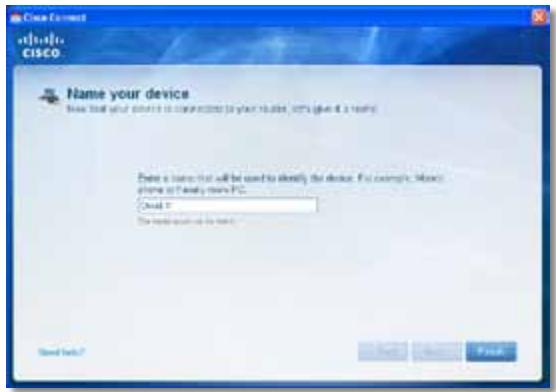
PpOδiaγραφές
Linksys EA2700
| Övopa μοντέλου | Linksys EA2700 |
| Περιγραφή | Dual-Band N600 Router with Gigabit |
| Αριθμός μοντέλου | EA2700 |
| Πρότυπα | 802.11n, 802.11a, 802.11g, 802.11b, 802.3, 802.3u, 802.3ab |
| Αριθμός κεραιών | 4 συνολικά, 2 εσωτερικές κεραιές σε κάθέζωνη συχοντήτων 2,4 GHz & 5 GHz |
| Δποσπώμενο (vai/óxι) | 'OXi |
| Ταχύτητα θύρας μετayωγέα | 10/100/1000 Mbps (Gigabit Ethernet) |
| Διαμόρφωση | 802.11b: CCK, QPSK, BPSK 802.11g: OFDM 802.11a: OFDM 802.11n: BPSK, QPSK, 16-QAM, 64-QAM |
| Ευαισθησία λήψης (Τυπική) | 2,4 GHz 802.11b: -90 dBm @ 11 Mbps 802.11g: -75 dBm @ 54 Mbps 802.11n 20 MHz: -73 dBm @ MCS15 802.11n 40 MHz: -70 dBm @ MCS15 5 GHz 802.11a: -72 dBm @ 54 Mbps 802.11n 20 MHz: -70 dBm @ MCS15 802.11n 40 MHz: -67 dBm @ MCS15 |
| Απολαβήκεραιας σε dBi | 2,4 GHz: Kεραia 1: ≤3,45 dBi Kεραia 2: ≤2,46 dBi 5 GHz: Kεραia 1: ≤4.41 dBi Kεραia 2: ≤5,15 dBi |
| UPnP | Υποστηρίζεται |
| Χαρακτηριστικά ασφαλείας | WEP, WPA, WPA2 |
| Bit κλειδιου ασφαλείας | Kριπτογράφηοι ἐως και 128 bit |
Xapaktnpiotiká περβαλλοντος λειούργiac
| Διαστάσεις | 174 x 190 x 28 mm (6,85" x 7,48" x 1,10") |
| Βάρος μονάδας | 297,7 g (10,5 oz) |
| Ιοχύς | 12 V, 1 A |
| Πιστόποιησεις | FCC, IC, CE, Wi-Fi A/B/G/N |
| Θερμοκρασία λειτουργίας | 0° ἐως 40°C (32° ἐως 104°F) |
| Θερμοκρασία αποθήκευσός | -20° ἐως 60°C (-4° ἐως 140°F) |
| Υγρασία λειτουργίας | 10% ἐως 80% σχετικής ηγρασίας, χωρίς συμπύκυωση |
| Υγρασία αποθήκευσός | 5% ἐως 90% χωρίς συμπύκυωση |
ZHMEIΩΣEIZ
Tia nnpoopoeic oxetika me touc kavovioouc, tnv eyyunon kal tnvaopaia, avatpeTe oTo CD nou ouvodoeu to dpouoloyntn oac n meataeite otndieuohuvon Linksys.com/support.
Opiodaypaqec unokevtai e aalayec xwipic pnoeidoonoin.
H éyioTn anóoon npoknte i ano tic npodaypaqec tou npotunou IEEE 802.11. H npaymuTikn anóoON eVδéxεaiv a diapépei (oπwC xμnλóTEp n χωnpTikóTNta aupuMATOU δiktUO, δiekπepaWtIKn ikavOTeta, εupoc, kαLψη). H anóoON εξapτatai ano πoλoʊç npáγovTEc, ouvθκεc, kai μεtaβλntεc, onwc εiva n anóσtaon ano to Ημεio npóβaoc, o ykoc tnc kukloφopiac σto δiktuo, ta uλika koi TpónoC kataoKEuNC, to λεitoupyiko òoTmua Nou xρομoioiEiatai, oi ouvduoou ai aupuMATW voukeuwv nou xρoμoioouVTai, oi npεμβoλεc kai àllac avtiEoeç ouvθκεc.
Linksys EA3500
| Övopa μοντέλου | Linksys EA3500 |
| Περιγραφή | Dual-Band N750 Router with Gigabit and USB |
| Αριθμός μοντέλου | EA3500 |
| Πρότυπα | 802.11n, 802.11a, 802.11g, 802.11b, 802.3, 802.3u, 802.3ab |
| Αριθμός κεραιών | 6 συνολίκα, 3 εσωτερικές κεραιές σε κάθέζωνη συχνοτήτων 2,4 GHz & 5 GHz |
| Διοσπώμενο (vai/óxι) | 'OXi |
| Taxúntητa θύρας μετayωγέα | 10/100/1000 Mbps (Gigabit Ethernet) |
| Θύρες | Διαδικτύου, Ethernet (1-4), USB, Λειουργίας |
| Κουμπία | Επαναφοράς, Wi-Fi Protected Setup |
| Φωτεινές ευδείξεις | Λειουργίας, Διαδικτύου, Ethernet (1-4) |
| Διαμόρφωοη | 802.11b: CCK, QPSK, BPSK 802.11g: OFDM 802.11a: OFDM 802.11n: BPSK, QPSK, 16-QAM, 64-QAM |
| Ευαίσθησία λήψης (Tυπική) | 2,4 GHz 802.11b: -87 dBm @ 11 Mbps (Tυπική) 802.11g: -77 dBm @ 54 Mbps (Tυπική) 802.11n (20 MHz): -72 dBm @ MCS23 (Tυπική) 802.11n (40 MHz): -69 dBm @ MCS23 (Tυπική) 5 GHz 802.11a: -74 dBm @ 54 Mbps (Tυπική) 802.11n 20 MHz: -67 dBm @ MCS23 (Tυπική) 802.11n 40 MHz: -64 dBm @ MCS23 (Tυπική) |
| Απολαβήκεραιας | 2,4 GHz (Διπολικές κεραιές) Kεραια 1 ≤ 2,7 dBi Kεραια 2 ≤ 3,7 dBi Kεραια 3 ≤ 4,95 dBi 5 GHz (Διπολικές κεραιές) Kεραια 1 ≤ 4,46 dBi Kεραια 2 ≤ 3,23 dBi Kεραια 3 ≤ 3,88 dBi |
| UPnP | Yποστηρίζεια |
| Xapaktnpiotiká aσφaλείαc | WEP, WPA, WPA2 |
| Bit κλειδιού aσφaλείαc | Kρυπογράφηση ἐως και 128 bit |
| Yποστήριξη συστήματος | |
| αρχείων αποθήκευσός | FAT, NTFS και HFS+ |
| Xapaktnpiotiká περιβάλλουντος λειιουργίας | |
| Διαστάσεις | 170 x 25 x 190 mm (6,69" x 0,98" x 7,48") |
| Βάρος μονάδας | 326 g (11,5 oz) |
| Ioχύς | 12 V, 2A |
| Πιστοποίŋσείς | FCC, IC, CE, Wi-Fi A/B/G/N, Windows 7 |
| Θερμοκρασία λειιουργίας | 0° ἔως 40°C (32° ἔως 104°F) |
| Θερμοκρασία αποθήκευσός | -20° ἔως 60°C (-4° ἔως 140°F) |
| Υγρασία λειιουργίας | 10% ἔως 80% σχετικής ηυρασίας, χωρίς συμπύκυωση |
| Υγρασία αποθήκευσός | 5% ἔως 90% χωρίς συμπύκυωση |
ZHMEIΩΣEIZ
Tia nlpopopiec oxetikac e touc kavovioouc, tnv yyyunon kai tnvaopaia, avatpeTe oTo CD nou ouvodoe to dpouo loyntn oc n meTaBeite Otn dieuohuvon Linksys.com/support.
Oi npoiaaypaqec unokevtai e aalayec xwpiic npoeidonoioin.
H éyioTn anóoon npoknte i ano tic npodaypaqec tou npotunou IEEE 802.11. H npaymuTikn anóoon evδexetai va diapépei (ɔπwc xαμnλóterp n χωnpTikótnTa aoupuatou δiktou, δieknepaowtikn ikavoteta, eupoc, kαuψη). H anóoON εçapτatai ano noaouc npayovTEC, ouvθkeC kai μεtaβλntεC, onwC εivai n anoσtaon ano to Ημεio npóβaonc, o oykoc nC kukloφopiac σto δiktuo, ta uλika o TpOnc kataoKEuNC, to λεitoupyiko ouoTma nou xρομoioietai, oi ouvduaouoi aoupuatwv ouokeuw vouxρoμoioouvtai, o npεμβoλεc kai aλλεc avtiEoεsc ouvθkeC.
Linksys EA4500
| Ονομα μουτέλου | Linksys EA4500 |
| Περιγραφή | Dual-Band N900 Router with Gigabit and USB |
| Αριθμός μουτέλου | EA4500 |
| Πρότυπα | 802.11n, 802.11a, 802.11g, 802.11b, 802.3, 802.3u, 802.3ab |
| Ραδισουνύτητα | 2,4 και 5 GHz |
| Ταχύτητα θύρας μετayωγέα | 10/100/1000 Mbps (Gigabit Ethernet) |
| Θύρες | Λειουργίας, USB, Διαδικτύου και Ethernet (1-4) |
| Κουμπία | Επαναφρός, Wi-Fi Protected Setup |
| Φωτεινές ενδείξεις | Επάνω πλεύρα; Λειουργίας Πισω πλεύρα: Διαδικτύου, Ethernet (1-4) |
| Αριθμός κεραιών | 6 συνολία, 3 εωτερικές κεραιές σε κάθέζωνη συχοντήτων 2,4 GHz & 5 GHz |
| Διοσιώμενο (vai/óxι) | 'Oχι |
| Διαμορφώσεις | 802.11b: CCK, QPSK, BPSK 802.11g: OFDM 802.11a: OFDM 802.11n: BPSK, QPSK, 16-QAM, 64-QAM |
| Ευασθησία λήψης (Τυπική) | 2,4 GHz 802.11b: -87 dBm @ 11 Mbps (Τυπική) 802.11g: -77 dBm @ 54 Mbps (Τυπική) 802.11n: 20 MHz: -70 dBm @ MCS15 (Τυπική) 802.11n: 40 MHz: -66 dBm @ MCS15 (Τυπική) 5 GHz 802.11a: -74 dBm @ 54 Mbps (Τυπική) 802.11n: 20 MHz: -67 dBm @ MCS23 (Τυπική) 802.11n: 40 MHz: -64 dBm @ MCS23 (Τυπική) |
| Απολαβή κεραιας σε dBi | 2,4 GHz (3 εωτερικές κεραιές PIFA) PIFA 1 ≤ 3,31 dBi (Δεξιά) PIFA 2 ≤ 3,45 dBi (Mπροστά) PIFA 3 ≤ 1,96 dBi (Aριστερά) 5 GHz (3 εωτερικές κεραιές PIFA) PIFA 1 ≤ 3,71 dBi (Δεξιά) PIFA 2 ≤ 3,60 dBi (Mπροστά) PIFA 3 ≤ 4,27 dBi (Aριστερά) |
| Yποστηριζόμενα συστήματα αρχείων γία συσκεύη αἰποθήκεύους | FAT32, NTFS και HFS+ |
| UPnP | Yποστηριζεται |
| Xαρακτηριστικά ασφαλείας | WEP, WPA, WPA2 |
| Bit κλείδιου ασφαλείας | Κρυπογράφηση ἔως και 128 bit |
| Xαρακτηριστικά περιβάλλοντος λειιουργίας | |
| Διαστάσεις | 225 x 25 x 160 mm (8,86" x 0,98" x 6,30") |
| Βάρος μονάδας | 360 g (12,7 oz) |
| Ιαχύς | 12 V, 2 A |
| Πιοτοποίησεις | FCC, IC, CE, Wi-Fi a/b/g/n, Windows 7, DLNA |
| Θερμοκρασία λειιουργίας | 0° ἐως 40°C (32° ἐως 104°F) |
| Θερμοκρασία αποθήκεύους | -20° ἐως 60°C (-4° ἐως 140°F) |
| Υγρασία λειιουργίας | 10% ἐως 80% σχετικής γυρασίας, χωρίς συμπύκυωση |
| Υγρασία αποθήκεύους | 5% ἐως 90% χωρίς συμπύκυωση |
ZHMEIΩΣEIZ
Tia nlpopopiec oxetikac e touc kavovioouc, tnv yyyunon kai tnvaopaia, avatpeTe oTo CD nou ouvodoe to dpouo loyntn oc n meTaBeite Otn dieuohuvon Linksys.com/support.
Opiodaypaqec unokevtai e aalayec xwipic pnoeidoonoin.
H éyiotn anóoon npokuTnei ano tic npodiyapαcctou npotunou IEEE 802.11. H npaymuTikn anóoon evδexetai va diaapepei (oπwç xanλoTepn xwpntikótnta aoupuatou diktou, diekπepaiwtkn ikavotnta, ερoc, kαluψn). H anóoON eApTatai ano noλouc napiayovtε, ouvθnkec kai μetaβλntεc, onwc εivai n anoσtaon ano to σηeio npoβaonc, o oykoC tcKukloφopiac oTo δiktuo, ta uλika o TpOIO cATAOKEUnC, to λeIToupyiko OUOTma Nou xpnoiopoioietai, oi ouvduaouoi aoupuatwv ouokéuwv Nou xpnoiopoiouVTai, oi npεμβoλεc kai αλεc avtiEoεc ouvθnkεc.
Emiokeφθεite τη διεύθυνοι linksys.com/support για βραβεμένητεχικήν Φιστήριξη

H eWvua Ciso, to loyotuno Ciso kai n enwua Linksys anoteAouv Eupoka oJmuata n oJmuata katateEvta tnc Ciso n/kai twv thuyatipovn Tc etaipow ot Hnupeic n Aepikic k aoe alccx woc. Mnopeite va bpeite tn iota eupokov onmuatuv nCiso stn dieuohvwn www.cisco.com/go/trademarks. Ola ta unoloiia eupopka onmuata nou avapovtai oT npov evypapo anotelouv idioktnoia twv avitotoxw katoxw touc.
User Guide
Table of Contents
Product overview
EA2700/EA3500 1
Back view 1
Bottom view 1
EA4500. 2
Top view 2
Back view 2
USB-nopT (Iiue EA3500) — οιοδ περκο ἀπατη ΣοctTyπ Πολανχ ἀπικγι ιπιμίνικεν κόριστυbaчam y Baùiǐ Mēpèxī aθο B IntēpHeTi, πικλιουγιβ USB-Hocii do Βóro ΠoŋTy.
- Ioptn Ethernet — πικλιουγήν Ka6eni Ethernet (ιο τακόχ ἀδηνΑιθόνς MepexeBμπi Ka6elenμη) do οιχ πορτιν Gigabit (10/100/1000), πο3nauehenx cHim KούβορOM, ta do Ανινινίασε έροτOBux πριστροῖν Δυλ Mepexi Ethernet y Baωιπ Mepexi.
- Intephet-nopT — πικλιουγίντα Καβεῖν Ethernet (ιο τακόχ ἀπιναεῦς МерEpxeBμm καβεῖν εἰδό Αντηρετ-Καβεῖν) Μο ζθοτην πορΤυ, Πο3Ηαύηθος ΚΟBTUM KOLbOpOM, Ta δο CΒΟΓΟ ΜΟDEMγ.
Khonka Wi-Fi Protected SetupTM — HaTnCHiTb 10 KONKy, 106 JeRKO HanaTuBaTn 3axnCT 6e3dpoTOBOrO 3B'3kY Ha MepeXeBHX npncTpOrx Ha ochobi Wi-Fi Protected Setup. IoknaDiHiy iHOpMaciIO MoXHa 3haTn B po3diIi «3axnCT 6e3dpoTOBOrO 3B'3kY» Ha cTOpIHci 8.
- IIndikatop JxuBleHn — nociHo 3aIuaeTbCBA BIMKHeHm 3a niKluoyehoro JxuBleHHn nicla ycniuHoro BCTaHOBLeHHn 3'EDHaHHn Wi-Fi Protected Setup. NobIbHo 6IIma e niD quc noayATKOro 3anycky, OHOBLeHHn B6yDoBaHoro nporpaMHoro 3a6e3neueHHn Ta BCTaHOBLeHHn 3'EDHaHHn Wi-Fi Protected Setup. UvBnko 6IIma e y BUnpAky nomlkn Wi-Fi Protected Setup.
- XnBHeHn — niklouitb aanTep XnBHeHH 3MiHOrO ctpMy do cbooropOpTy.
3ACTEPEXEHH
BnKOpNCTOBuYTe IIiSe ToI aAnTep, AKn NocTaayABcpa3OM i3 MapwpyTu3aTOPoM.
- Khonka XNBleHn — HaTnCHiTb | (yBIMKHyTu), ьo6 yBIMKHyTu MapuPyTu3aTop.
Bunla3n3y
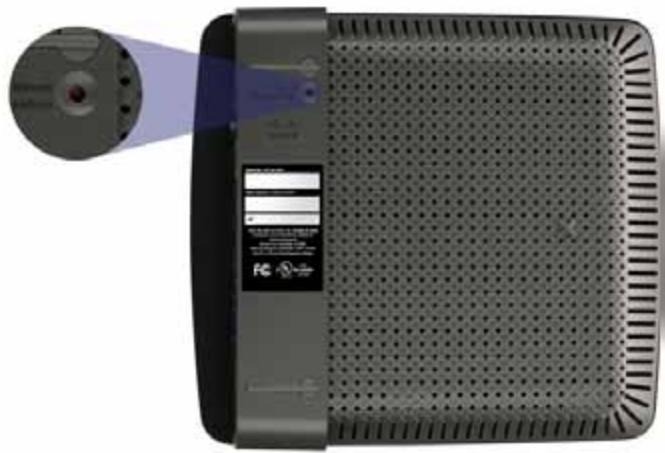
BirnmapuytnaTopa moke pi3Hntnc
KhONka CkndaHnHa - HATNCHTb 10 KHOKNy Ta yTpIMyTe ii npOTrOM 5-15 cekyn (doKn iHNikatOpn nopTIB He 6JIIMHyTb oNDoHocHo), 0o6 cKNHyTN HaJauSTyBaHHa MapuTyN3aTopa Do 3aBOcBKnx 3NaueHb. BiHOBNTn HaJauSTyBaHHa 3a 3aMOBvBaHHaM MoXHa TaKOx 3a DOnOMOrOIO cIyX6OBoi nporpAMn, 10 npaioe Y 6pay3epi.
EA4500
Bvrgla3Bepxu
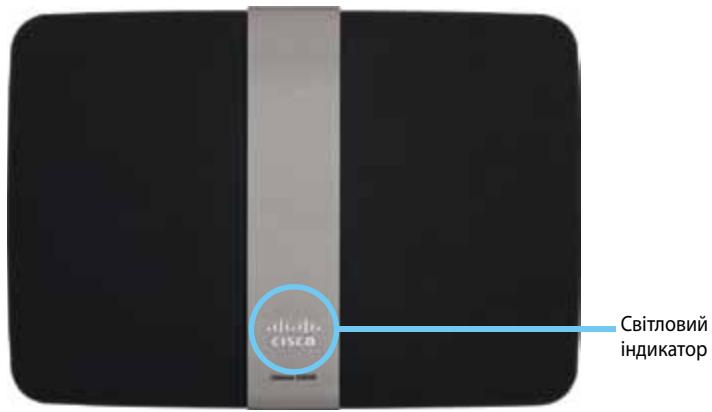
CbitNoBn iHdkaTop - NoCTiHo 3aJIuHaεTbCBAIMKHeHIM 3a NiikIoueHOrO XnBLeHnN niCn yucPiUHOro BCTaHOBLeHnN 3'EDHaHHn Wi-Fi Protected Setup. NobInbHo 6JImaε nD qac noaytKOBorO 3anycky, OHOBLeHHn B6yDoBaHOrO nporpaMHorO 3a6e3neueHHn Ta BCTaHOBLeHHn 3'EDHaHHn Wi-Fi Protected Setup. UvBnKO 6JIImaε y BuNaDky nomnkn Wi-Fi Protected Setup.
Bvrgn33aHy
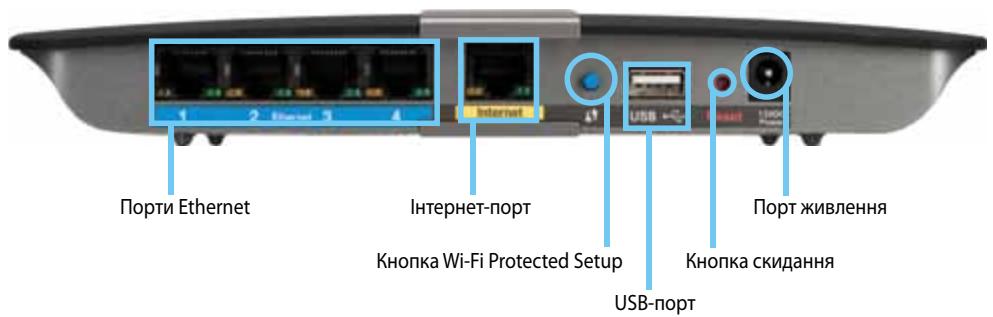
- Ioptn Ethernet — niklouitb ka6eni Ethernet (tQ taKoJ ha3nBaIobcmepekeBmN ka6eMa) do cux noprib Gigabit (10/100/1000), no3naueHx cnHim Koblopor, Ta do iHux npotobnx npictroib dny Mepexi Ethernet y BaWiMpejki.
- IThepHET-nopt — πικλιούτιν τακέβεν Ethernet (ιο τακοχ ἀςηνΑεΤός Μερεχενμιν καδεπεμό συ IThepHET-Kaδεπεμ) Πο Κβοτο πορτγ, Πο3ηαυετόΟ JXOBTVM KOLbOPOM, Ta δο CBOΓO MΩDEMγ.
- Khonka Wi-Fi Protected SetupTM — HaTnCHiTb ΣO KONKy, ΣO6 JERKO HanaaHTyBaTN 3axNCT 6e3dpoTOBOrO 3B'83Ky HA MepexKebNX npunctpOax HA oChobi Wi-Fi Protected Setup.ДoklaHlHiSy iHΦopMaciIO MOxHa 3HaIITN B po3diNl «3axNCT 6e3dpoTOBOrO 3B'83Ky» Na CTOpIHcI 8.
USB-nopt — Μοδ λεπκο Μανατη Σοctуπ Σθάνιχ Σαύκγ Ανιδύμις κόριστυbaṭam y Baùiīmēpèxī a 60 B lntepheTi, πίκλιουγιβ USB-hocij dó ΒbɔrO nɒpty.
Khonka ckndaHnna HATNCHTb IIO KHOKNy Ta yTpmyte ii npotrrom 5-10 ceKynd (IOKN iHNkATOpn nopTIB He 6IIMHyTB oNDohUacCHO), 0o6 cKnHyTN HalaaHTyBaHHa MapuTy3aTopa Do 3aBOcBKnx 3HaueHb. BiHOBNTn HalaaHTyBaHHra 3a 3aMOBcYBaHHm MoXHa TaKoX 3a DOnOMOrOIO CnyX6OBoi nporpam, 0o npauoE y 6pay3epi. - XnBHeHn — niklouitb aanTep XnBHeHH 3MiHOrO ctpMy do Ibooro nopTy.
3ACTEPEXEHH
BnKOpNCTOBuYte Iiue ToI aAnTepe, AKn NocTaAcbra pa3OM i3 MapuTn3aTopoM.
- Khonka XNBleHn — HaTnCHiTb | (yBIMKHyTu), ьo6 yBIMKHyTu MapшpyTu3aTop.