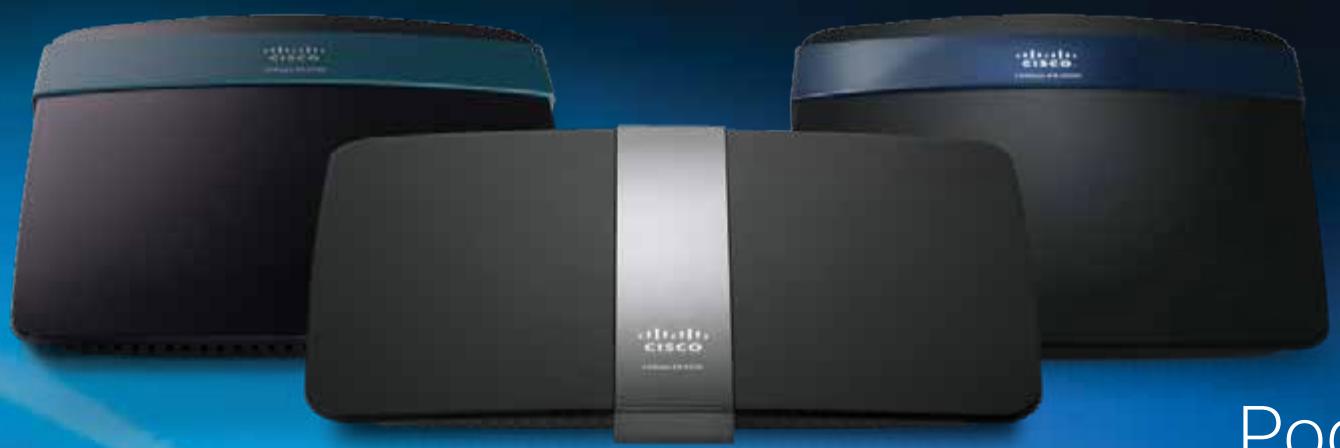
EA4500 - Trådløs ruter LINKSYS - Gratis bruksanvisning og manual
Finn enhetens veiledning gratis EA4500 LINKSYS i PDF-format.



| Produkttype | Dobbeltbånd trådløs ruter |
| Merke | Linksys |
| Modell | EA4500 |
| Trådløse standarder | 802.11n, 802.11a, 802.11g, 802.11b |
| Radiofrekvenser | 2,4 GHz og 5 GHz |
| Maksimal datahastighet | Opptil 900 Mbit/s (N900) |
| Ethernet-porter | 4 Gigabit-porter (10/100/1000) |
| Internett-port | 1 Gigabit-port (gul) |
| USB-port | 1 USB 2.0-port for lagringsdeling |
| Antenner | 6 interne antenner (3 per bånd) |
| Knapper | Reset, Wi-Fi Protected Setup (WPS) |
| Trådløs sikkerhet | WEP, WPA, WPA2 (personlig og bedrift) |
| Administrasjon | Via Cisco Connect eller nettverktøy (192.168.1.1) |
| Støttede filsystemer (USB) | FAT32, NTFS, HFS+ |
| UPnP | Støttes |
| Mål (L x H x D) | 225 x 25 x 160 mm |
| Vekt | 360 g |
| Strømforsyning | 12 V DC, 2 A (strømadapter medfølger) |
| Strømforbruk | 24 W maksimum |
| Driftstemperatur | 0 °C til 40 °C |
| Driftsfuktighet | 10 % til 80 % (uten kondens) |
| Vedlikehold og rengjøring | Rengjør med en myk, tørr klut. Ikke bruk kjemikalier. |
| Brukssikkerhet | Bruk kun den medfølgende adapteren. Ikke utsett for fuktighet. |
| Reservedeler og reparerbarhet | Ingen brukerreparerbare deler. Kontakt teknisk støtte. |
| Generell informasjon | Garanti og samsvar tilgjengelig på Linksys.com/support |
Ofte stilte spørsmål - EA4500 LINKSYS
Brukerspørsmål om EA4500 LINKSYS
0 spørsmål om dette apparatet. Svar på dem du kjenner, eller still ditt eget.
Still et nytt spørsmål om dette apparatet
Last ned instruksjonene for din Trådløs ruter i PDF-format gratis! Finn veiledningen din EA4500 - LINKSYS og ta den elektroniske enheten tilbake i hendene. På denne siden er alle dokumenter som er nødvendige for bruken av enheten din publisert. EA4500 av merket LINKSYS.
BRUKSANVISNING EA4500 LINKSYS
- Kør Cisco Connect, klik på Change (Skift) under Router settings (Routerindstlinger), klik på Advanced settings (Avancere de indstlinger), og klik derefter på OK.
-eller
Trådløs > Trådløse indstillinger
Trådløs > Trådløs sikkerhed
Indstillingerne for tradløs sikkerhed konfigurerer sikkerheden for dit/dine tradløse netværk. Routersen understotter foulende tradløse sikkerhedsfunktioner: WPA2/WPA Mixed Mode, WPA2 Personal, WPA Personal, WPA2/WPA Enterprise Mixed Mode, WPA2 Enterprise, WPA Enterprise og WEP. (WPA stared for Wi-Fi Protected Access. WEP stared for Wireless Equivalent Privacy.)
Personlige Funktioner
- Åbn Finder, og klik på Programmer i venstre rude.

- Dobbeltklik på Cisco Connect-ikonet.
Cisco Connect hovedmenu Åbnes.
DSL-modem set bagfra
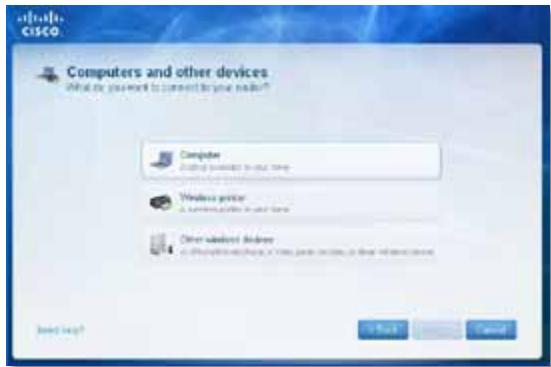
- Klik på Computers and devices (Computere og enheder). Vinduet Computers and other devices (Computere og andre enheder) vises.
- Klik på Other Wireless devices (Andre tradløse enheder).
Slik fár du mer hjelp. 3
Slik installerer du ruteren 3
Slik starter du Cisco Connect 3
Bruke Cisco Connect til a administrere ruteren 3
Slik installerer du ruteren manuelt. 3
Avansert konfigurering
Slik apner du det webbaserte verktoyet .4
Setup (Oppsett) > Basic Setup (Grunnleggende oppsett) . . . . .5
Språk 5
Internet Setup (Internett-oppsett) 5
Wireless (Trådløst) > Wireless Settings (Trådløsinnstillinger) . . .6
Wireless (Trådløst) > Wireless Security (Trådløs sikkerhet). . . . .8
Personlige alternative 8
Kontoralternativer 8
Alternativinnstillinger 8
Feilsøking
Slik kjoer du Cisco Connect etter installeringen. 10
Ruterendinbleikerkriktiginstallert. 11
Melding:Hent Windows XP Service Pack 3. 11
Melding: Internett-kabelen er/DDke koblet til 12
Melding: Far参加会议. 13
Melding:Finnerikkeenheten. 14
Spesifikasjoner
Linksys EA2700. 16
Linksys EA3500. 17
Linksys EA4500. 18
Produktoversikt
EA2700/EA3500
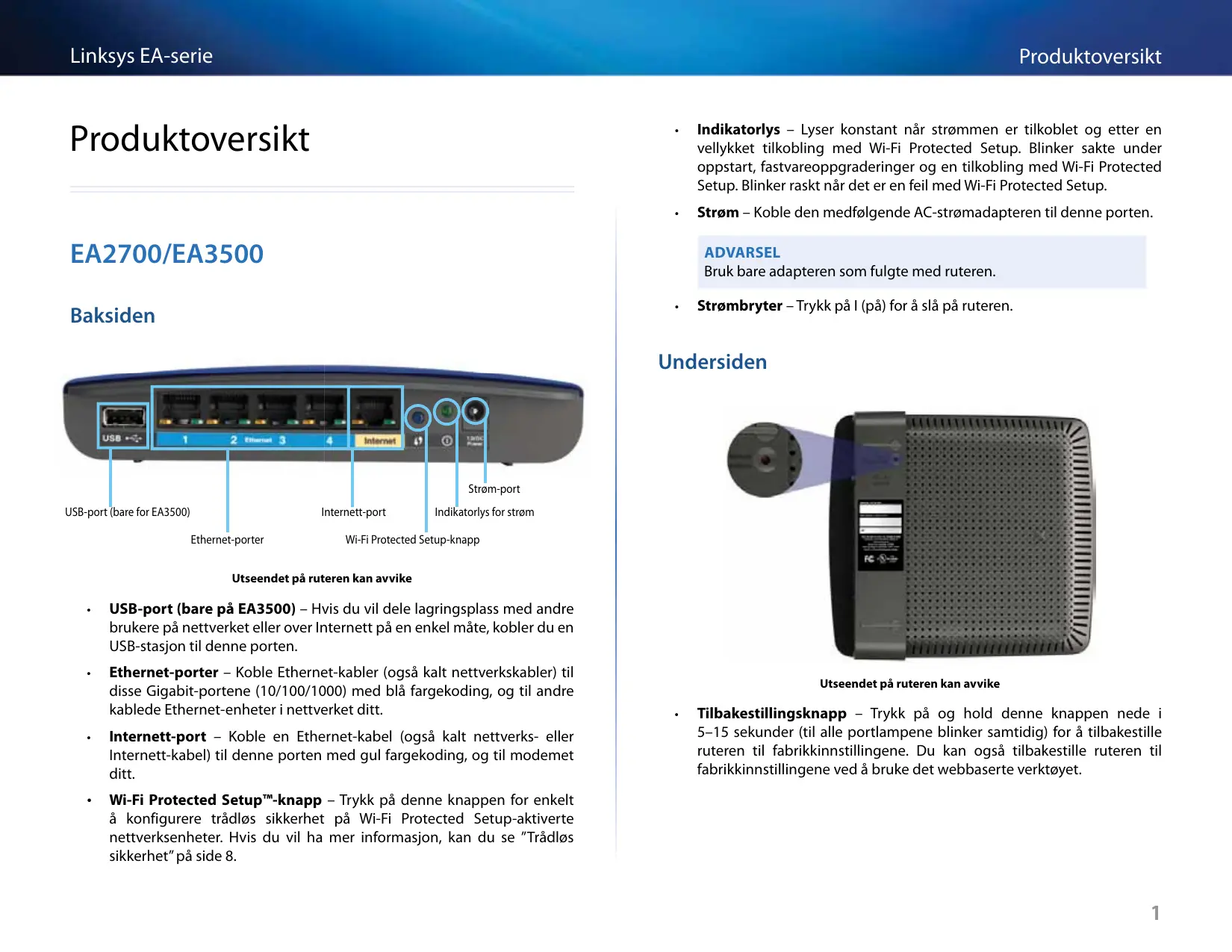
Baksiden
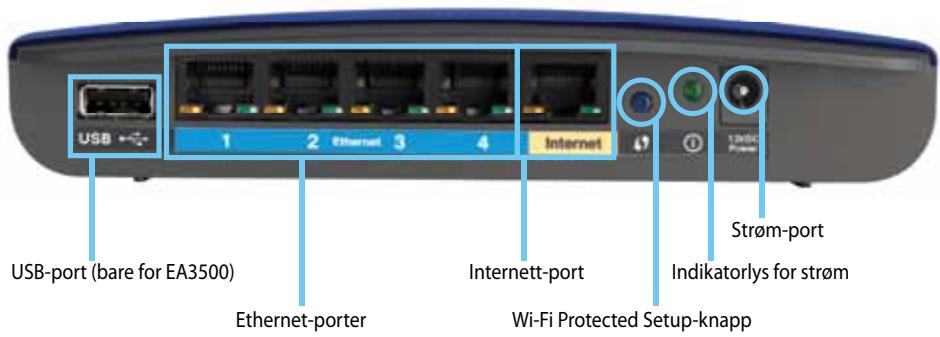
Utseendet på ruteren kan avvike
- USB-port (bare på EA3500) – Hvis du vil dele lagringsplass med andre brukere på nettverket eller over Internett på en enkel måte, kobler du en USB-stasjon til davon porten.
- Ethernet-porter - Koble Ethernet-kabler (også kalt nettverskabler) til disse Gigabit-portene (10/100/1000) med blå fargekoding, og til andre kablede Ethernet-enheter i nettverket ditt.
- Internett-port - Koble en Ethernet-kabel (også kalt nettverks- eller Internett-kabel) til这几个 porten med gul fargekoding, og til modemet ditt.
-
Wi-Fi Protected Setup™-knapp - Trykk på这部分 knappen for enkelt à konfigurere tradløs sikkerhet på Wi-Fi Protected Setup-aktiverte nettverksenheter. Hvis du vil ha mer informasjon, kan du se "Tradløs sikkerhet" på side 8.
-
Indikatorlys - Lyser konstant nár strømmen er tilkoblet og fetter en vellykkekt tilkobling med Wi-Fi Protected Setup. Blinker sakte under oppstart, fastvareoppgraderinger og en tilkobling med Wi-Fi Protected Setup. Blinker raskt nár det er en feil med Wi-Fi Protected Setup.
Strøm - Koble den medfølgende AC-strømadapteren til davon porten.
ADVARSEL
Bruk bare adapteren som fulgte med ruteren.
Strømbryter - Trykk på I (på) for Å slå på ruteren.
Undersiden
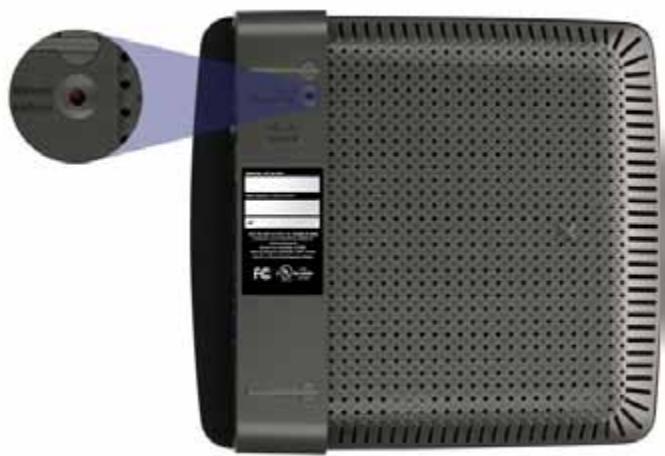
Utseendet på ruteren kan avvike
- Tilbaskestillingsknapp - Trykk på og hold这部分 knappen nede i 5-15 sekunder (til alle portlampene blinker samtidig) for Å tilbakerstille ruteren til fabrikkinnstillingene. Du kan ögså tilbakerstille ruteren til fabrikkinnstillingene ved Å bruke det webbaserte verktøyet.
EA4500
Oversiden
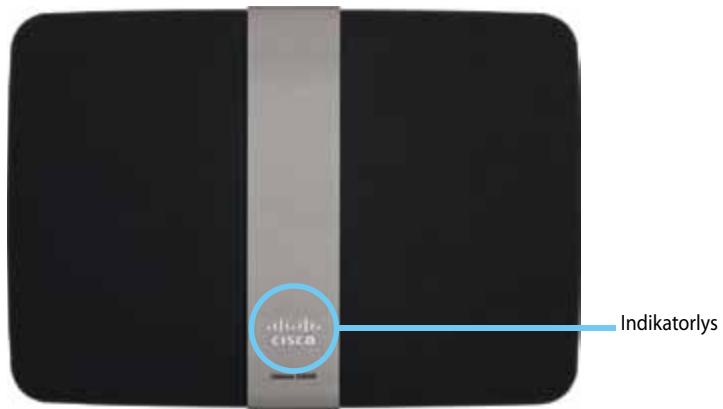
- Indikatorlys - Lyser konstantningar strømmen er tilkoblet og fetter en vellykkekt tikkobling med Wi-Fi Protected Setup. Blinker sakte under oppstart, fastvareoppgraderinger og en tikkobling med Wi-Fi Protected Setup. Blinker rasktningar det er en feil med Wi-Fi Protected Setup.
Baksiden
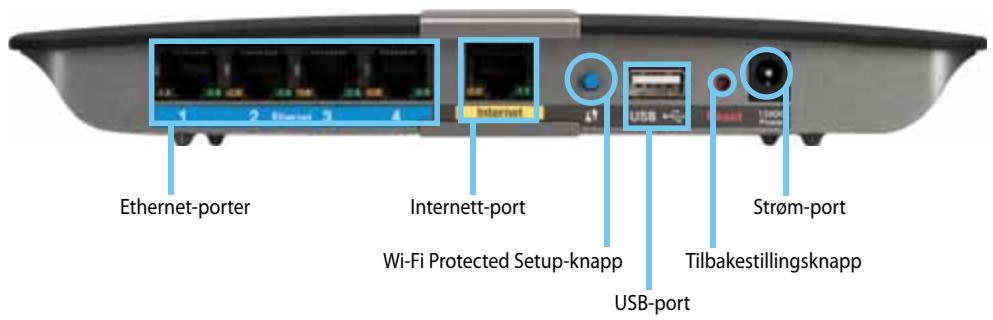
- Ethernet-porter - Koble Ethernet-kabler (også kalt nettverkskabler) til disse Gigabit-portene (10/100/1000) med blå fargekoding, og til andre kablede Ethernet-enheter i nettverket ditt.
- Internett-port - Koble en Ethernet-kabel (også kalt nettverksseller Internett-kabel) til davon porten med gul fargekoding, og til modemet ditt.
- Wi-Fi Protected Setup™-knapp - Trykk på这部分 knappen for enkelt à konfigurere tradløs sikkerhet på Wi-Fi Protected Setup-aktiverte nettverksenheter. Hvis du vil ha mer informasjon, kan du se "Tradløs sikkerhet" på side 8.
- USB-port - Hvis du vil dele lagringsplass med andre brukere på nettverket eller over Internett på en enkel måte, kobler du en USBstasjon til这部分 porten.
- Tilbaskestillingsknapp - Trykk på og hold这部分 knappen nede i 5-15 sekunder (til alle portlampene blinker samtidig) for Å tilbakerstille ruteren til fabrikkinstillingene. Du kan øgså tilbakerstille ruteren til fabrikkinstillingene ved Å bruke det webbaserte verktøyet.
Strøm - Koble den medfølgende AC-strømadapteren til davon porten.
ADVARSEL
Bruk bare adapteren som fulgte med ruteren.
Strømbryter - Trykk på l (på) for Å slå på ruteren.
Installere EA-serie-ruteren
Slik fãr du mer hjelp
I tillegg til i/DDne brukerhandboken, kan du ogsa fà hjelp pfa falgende steder:
- Linksys.com/support (dokumentasjon, nedlastinger, vanlige spørsmål, teknik brukerstøtte, live chat, forum)
- Cisco Connect-hjelpen (kjør Cisco Connect og klikk deretter på Learn More (Mer informasjon))
- Det webbaserte verktøyets kontekstavhengige hjelp (åpne verktøyet og klikk deretter på Help (Hjelp) i kolonnen på høyre side)
Slik installerer du ruteren
Den enkleste og raskeste maten Å installere ruteren pa, er Å kjore installeringsprogrammet Cisco Connect.
Slik starter du Cisco Connect
När du kjörer installerings-CDen, blir Cisco Connect (installingsprogrammet til ruteren) automatisk installiert på datamaskinen. Deretter kan du bruke Cisco Connect til enkelt Å administritre ruteren.
MERK:
Hvis du mister installerings-CDen, kan du LAST ned programvaren fra Linksys.com/support.
Slik starter du Cisco Connect for Forste gang:
- Sett inn CDen i CD- eller DVD-stasjonen på datamaskinen.
- Klikk på Set up your Linksys Router (Installer Linksys-ruteren).
Gjør følgende hvis du ikke ser dette valget:
- For Windows, klikk på Start, Computer (Min datamaskin), dobbeltklikk på CD-stasjonen og deretter på ikonet for Setup (Oppsett).
-
For Mac, dobbeltklikk på ikonet for CD på skrivebordet og deretter på ikonet for Setup (Oppsett).
-
Følg instruksjonene på skjermen for Å fullføre installeringen av ruteren.
Bruke Cisco Connect til Å administrirere ruteren
Nár ruteren og Cisco Connect er installert, kan du bruke Cisco Connect til enkelt à administrtrere ruterens innstillinger, for eksempel:
Koble enheter til nettverket
- Teste Internett-tilkoblingshastigheten
- Konfigurere sperrefunksjonen
- Konfigurere ggestetilgang
Endre navn og passord for ruteren
Slik installerer du ruteren manuelt
Når du har installert ruteren med installeringsprogrammet (som du finner på CDen), er ruteren klar til bruk. Hvis du vil endre de avanserte innstillingene eller hvis programvaren ikke vil kjore, kan du bruke ruterens webbaserte verktøy. Du fær tilgang til verktøyet med en webleser på en datamaskin som er koblet til ruteren. Hvis du vil ha mer informasjon om hvordan du bruker verktøyet, kan du se "Slik øpner du det webbaserte verktøyet" på side 4.
Avansert konfigurering
Slik Åpner du det webbaserte verktøyet
Du må Åpne det webbaserte verktøyet for Å få tilgang til noen av de avanserte innstillingene.
Slik apner du det webbaserte verktoyet:
- Kjør Cisco Connect, klikk på Change (Endre) under Router settings (Ruterinnstillinger) og deretter på Advanced settings (Avanserte innstillinger) og OK.
-eller
Apne en webleser på en datamaskin som er koblet til nettverket ditt, og gå deretter til 192.168.1.1.
Ruteren ber deg nà om et brukernavn og passord.
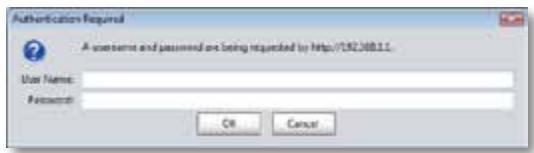
- Angi brukernavnet og passordet, og klikk på OK. Verktøyets hovedmeny Åpnes.
TIPS
Hvis du konfigurerer ruteren uten Å bruke Cisco Connect, er ruterens standardbrukernavn og -passord admin.
Hvis du brakte Cisco Connect til Å konfigurere ruteren, kan du se brukernavnet og passordet ved Å kjøre Cisco Connect, og deretter klikke på Router settings (Ruterinnstillinger).
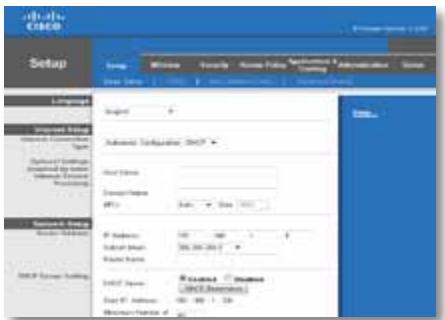
Setup (Oppsett) > Basic Setup (Grunnleggende oppsett)
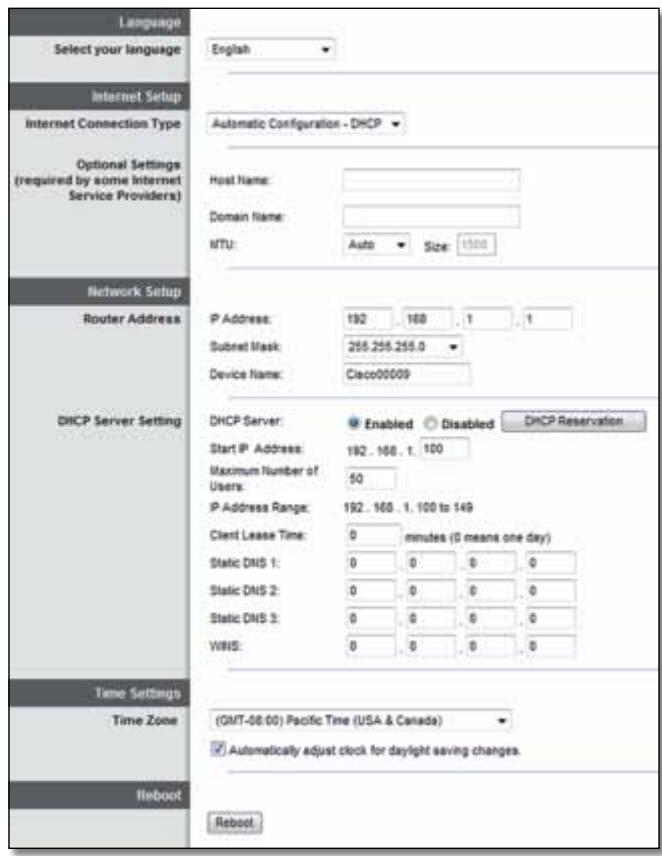
Det feste skjermbildet som vises, er Basic Setup (Grunnleggende oppsett). Her kan du endre de generelle innstillingene for ruteren.
Språk
Select your language (Velg språk) Hvis du vil bruke et annet språk, kan du velge det fra rullegardinmenyen. Språket i det webbaserte verktøyet vil endres fem sekunder etter at du velger et annet språk.
Internet Setup (Internett-oppsett)
I delen Internet Setup (Internett-opsett) kan du konfigurere ruteren til Internett-tilkoblingen. Mesteparten av delle informasjonen er tilgjengelig fra Internett-leverandoren.
L2TP (Layer 2 Tunneling Protocol) er en tjeneste som bare er relevant for tilkoblinger i Israel.
Connect on Demand (Tilkobling ved behov) aller Keep Alive (Hold tilkoblet)
Alternativene Connect on Demand (Tilkobling ved behov) og Keep Alive (Hold tilkoblet) lar deg velge om ruteren skal koble til bare ved behov (dette er nyttig dersom Internett-leverandoren tar betalt for tiden du er tilkoblet), aller om ruteren alltid skal vare tilkoblet. Velg det aktuelle alternativet.
Wireless (Trådløst) > Wireless Settings (Trådløsinnstlinger)
I dette skjermbildet angis de innstillingene for tradlost nettverk.
MERK
Konfigurer innstillingene for tradløs sikkerhet etter at du har konfigurert de(t) tradløse nettverket(ene).
Trådlose innstlinger
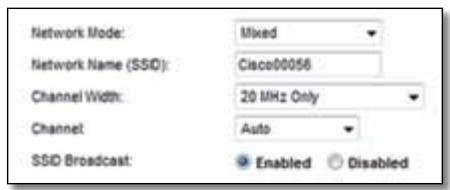
Network Mode (Nettverksmodus) Velg tradløsstandardene som støttes av nettverket.
- Mixed (Blandet) Hvis du har Wireless-N- (2,4 GHz), Wireless-G- og Wireless-B-enheter i nettverket, beholder du standardinnstillingen Mixed (Blandet).
- Wireless-B/G Only (Bare Wireless-B/G) Hvis du har både Wireless-B-og Wireless-G-enheter (2,4 GHz) i nettverket, velger du Wireless-B/G Only (Bare Wireless-B/G).
- Wireless-B Only (Bare Wireless-B) Hvis du bare har Wireless-B-enheter, velger du Wireless-B Only (Bare Wireless-B).
- Wireless-G Only (Bare Wireless-G) Hvis du bare har Wireless-G-enheter, velger du Wireless-G Only (Bare Wireless-G).
- Wireless-N Only (Bare Wireless-N) Hvis du bare har Wireless-N-enheter (2,4 GHz), velger du WirelessN Only (Bare Wireless-N).
- Disabled (Deaktivert) Hvis du ikke har Wireless-B-, Wireless-G-ller Wireless-N-enheter (2,4 GHz) i nettverket, velger du Disabled (Deaktivert).
MERK
Hvis du har en tobänds ruter, kan du velge Mixed (Blandet), Wireless-A Only (Bare Wireless-A), Wireless-N Only (Bare Wireless-N) eller Disabled (Deaktivert) for 5 GHz-båndet.
Network Name (SSID) (Nettverksnavn (SSID)) SSIDeneretfelles nettverksnavn for alle enhetene i et trdloost nettverk. Det skillles mellom store og sma bokstaver i nettverksnavnet, og det kan ikke inneholde mer enn 32 tegn. Standardnavnet er Cisco etterfulgt av de fem siste tallene i ruterens serienummer, som du finner på undersiden av ruteren. Hvis du brukte installeringsprogrammet for installing, er standardnavnet på nettverket forandret til et navn som erlett á huske.
MERK
Hvis du gjenoppretter ruterens standard fabrikinnstillinger (ved Å trykke på Reset (Tilbakerstill) eller bruke skjermbildet Administration (Administrasjon) > Factory Defaults (Fabrikinnstillinger)), tilbakerstilles nettverksnavnet til standardverdien. Endre nettverksnavnet tilbake til det opprinnelige navnet, ellers@m du koble til alle enhetene på det trådløse nettverket på nytt med det nye nettverksnavnet.
Channel Width (Kanalbredde) For det Beste resultatet i et nettverk som bruker encheter med Wireless-B, Wireless-G og Wireless-N (2,4 GHz), beholder du standardverdien Auto (20 MHz or 40 MHz) (Automatisch (20 MHz eller 40MHz)). For en kanalbredde på 20 MHz velger du 20 MHz only (Bare 20 MHz).
Channel (Kanal) Velg kanalen fra rullegardinlisten for Wireless-B-, Wireless-Gog Wireless-N-nettverk (2,4 GHz). Hvis du ikke er sikker på hvilken kanal du skal velge, beholder du standardinnstillingen Auto (Automatisch).
SSID Broadcast (SSID-kringkasting) Nár tradlóse klienter søker etter tradlóse nettverk de kan kobles til i lokalområdet, oppdager de SSIDen som kringkastes av ruteren. Hvis du vil kringkaste ruterens SSID, beholder du standardinnstillingen Enabled (Aktivert). Hvis du ikke vil kringkaste ruterens SSID, velger du Disabled (Deaktivert).
Trådløs sikkerhet
Wireless (Trådløst) > Wireless Security (Trådløs sikkerhet)
Innstillingene for tradløs sikkerhet konfigurerer sikkerheten for det tradløse nettverket. Ruteren støtter ffolgende alternative for tradløs sikkerhet: WPA2/WPA Mixed Mode, WPA2 Personal, WPA Personal, WPA2/WPA Enterprise Mixed Mode, WPA2 Enterprise, WPA Enterprise, og WEP. (WPA stared for Wi-Fi Protected Access. WEP stared for Wireless Equivalent Privacy.)
Personlige alternative
| Sikkerhetsalternativ | Styrke |
| WPA2 Personal | Sterkest |
| WPA2/WPA Mixed Mode | WPA2: Sterkest WPA: Sterk |
| WPA Personal | Sterk |
| WEP | Grunnleggende |
Kontoralternativer
Kontoralternativene er tilgjengelige for nettverk som bruker en RADIUS-server til autentisering. Kontoralternativene gir bedre sikkerhet enn de personlige alternativene fordi WPA2 eller WPA sørger for kryptering, mens RADIUS tar seg av autentisering.
| Sikkerhetsalternativ | Styrke |
| WPA2 Enterprise | Sterkest |
| WPA2/WPA Enterprise Mixed Mode | WPA2: Sterkest WPA: Sterk |
| WPA Enterprise | Sterk |
| RADIUS | Grunnleggende |
Alternativinnstillinger
Hvis du velger WPA2/WPA Mixed Mode som sikkerhetsmodus, Må alle enhetene i det tradløse nettverket bruke WPA2/WPA og samme passord.
Hvis du velger WPA2 Personal som sikkerhetsmodus, MÅ alle enhetene i det trådløse nettverket bruke WPA2 Personal og samme passord.
Hvis du velger WPA Personal som sikkerhetsmodus, MÅ alle enhetene i det tradløse nettverket bruke WPA Personal og samme passord.
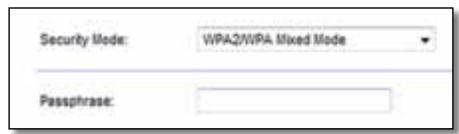
Passphrase (Passord) Angi et passord på mellom 8 og 63 tegn. Standardpassordet er password. Hvis du brukte installeringsprogrammet for installing, er standardpassordet forandret til et unikt passord, som du finner ved Å kjøre Cisco Connect og klikke på Router settings (Ruterinnstillinger).
Disse alternatively brukes sammen med en RADIUS-server. (Dette bor bare brukes nár det er koblet en RADIUS-server til ruteren.)
MERKNADER
Hvis du velger WPA2/WPA Enterprise Mixed Mode som sikkerhetsmodus, MÅ alle enhetene i det tradløse nettverket bruke WPA2/WPA Enterprise og samme passord.
Hvis du velger WPA2 Enterprise som sikkerhetsmodus, Må alle enhetene i det tradløse nettverket bruke WPA2 Enterprise og samme delte nøkkel.
Hvis du velger WPA Enterprise som sikkerhetsmodus, MÅ alle enhetene i det trådløse nettverket bruke WPA Enterprise og samme delte nøkkel.
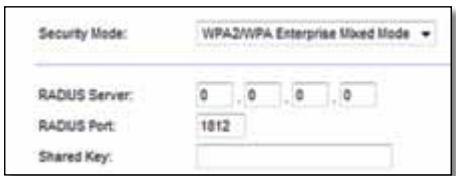
RADIUS Server (RADIUS-server) Angi IP-adressen til RADIUS-serveren.
RADIUS Port (RADIUS-port) Angi portnummeret for RADIUS-serveren. Standardverdien er 1812.
Shared key (Delt nøkkel) Skriv inn nøkkelen som ruteren og serveren deler.
Deaktivert
I dette kapittelet kan du finne hjelp til Å lõse vanlige problemer med installering samt Å koble til Internett. Den medfølgende CDen inneholder Cisco Connect, ruterens installeringsprogramvare som gjør det enkelt Å koble til nettverksenheter, endre ruterinnstillinger, administrtere ggestetilgang, aktivere sperrefunksjonen og koble til Internett. Cisco Connect blir ochsj installert på datamaskinen din under installeringen. Hvis Cisco Connect ikke skulle klare Å fullføre installeringen, vil dette kapittelet hjelpe deg til Å finne en lösning.
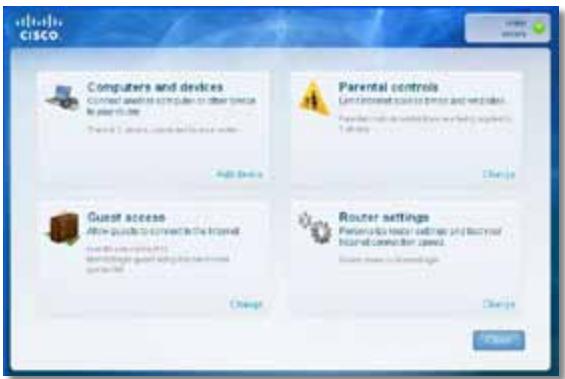
Du kan finne mer hjelp hos.Var prisbelonte kundestotte pa linksys.com/support.
Slik kjører du Cisco Connect erter installeringen
När du kjörer installerings-CDen, blir Cisco Connect automatisk installer på datamaskinen. Deretter kan du bruke Cisco Connect til enkelt Å administrtrere nettverket.
Slik starter du Cisco Connect på en datamaskin som kjörer Windows:
- Klikk på Start, All Programs (Alle programmer) og deretter på Cisco Connect.
Hovedmenyen til Cisco Connect apnes.
Slik starter du Cisco Connect på en datamaskin som kjörer Mac OS X:
- Åpne Finder og klikk på Applications (Programmer) på panelet til venstre.

- Dobbeltklikk på ikonet for Cisco Connect.
Hovedmenyen til Cisco Connect apnes.
Ruteren din ble/DDi ke riktig installert
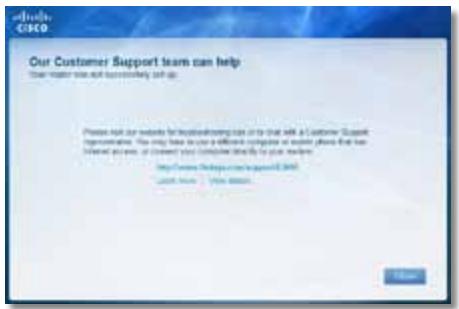

Utseendet på ruteren kan avvike
- Deaktiver brannmuren på datamaskinen midlertidig (se instruksjonene til sikkerhetsprogramvaren for hjelp) og kjør deretter installeringsprogrammet på den medfølgende CDen på nytt.
- Hvis du har en annen datamaskin, bruker du den maskinen til Å kjore installeringsprogrammet på den medfolgende CDen på nytt.
Melding:Hent Windows XP Service Pack 3
Cisco Connect trenger Service Pack 3 for Å fungere på datamaskiner som kjører Windows XP. Hvis du fär meldingen "Hent Windows Service Pack 3" när du installerer ruteren for ∀rste gang, følger duppe feilsøkingstrinnene.
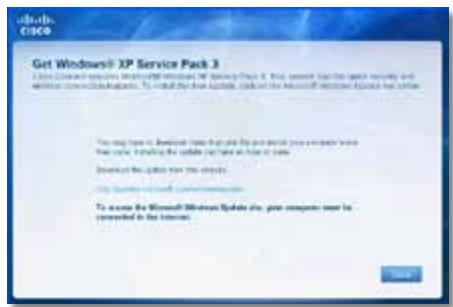
Hvis versjonen av Service Pack du har installerät på datamaskinen er eldre enn versjon 3,@mà du LASTEN od og installere Service Pack 3.
TIPS
Hvis du vil koble til Internett midlertidig for Ålaste ned versjonen av Service Pack du trenger, kan du bruke den medfølgende Ethernet-kabelen til Åkoble datamaskinen direkte til modemet ditt.
Slik installerer du Service Pack 3:
- Klikk på koblingen i feilmeldingen fra Cisco Connect, eller koble til webområdet for Microsoft Update.
- Følg instruksjonene på webområdet eller kontakt Microsoft hvis du trenger mer hjelp.
- Nár du har lastet ned og installment Service Pack 3, kjør er du installeringsprogrammet på den medfolgende CDen.
Melding: Internet-kabelen er/DDke koblet til
Hvis du fár meldingen "Internett-kabelen er/DDke koblet til" nár du prover Å installere ruteren, følger du disse feilsøkingstrinnene.
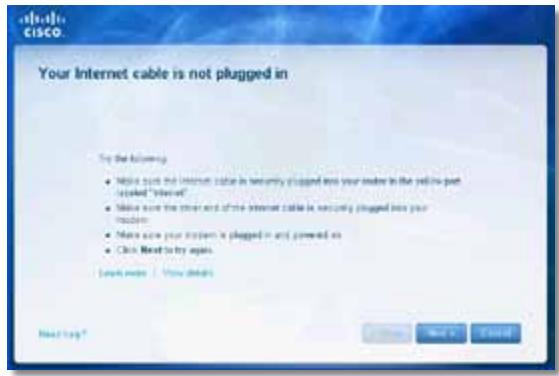
Slik fikser du problemet:
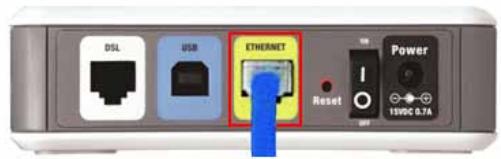
- Kontroller at en Ethernet- eller Internett-kabel (eller en kabel av samme type som fulgte med ruteren) er festet skikkelig til den gule Internetporten bak på ruteren og til riktig port på modemet ditt. Denne porten på modemet er vanligvis merket med Ethernet, men kan øgså heter Internet eller WAN.
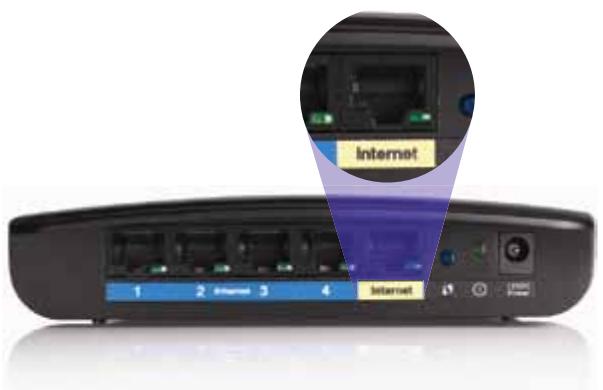
Baksiden av ruter
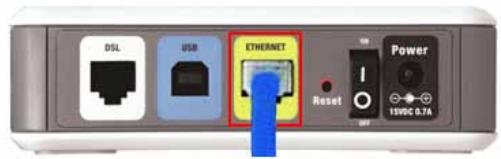
Baksiden av DSL-modem
Hvis du ikke fær tilgang til ruteren fordi datamaskinen ikke er koblet til nettverket ditt, foulger du disse feilsøkingstrinnene.
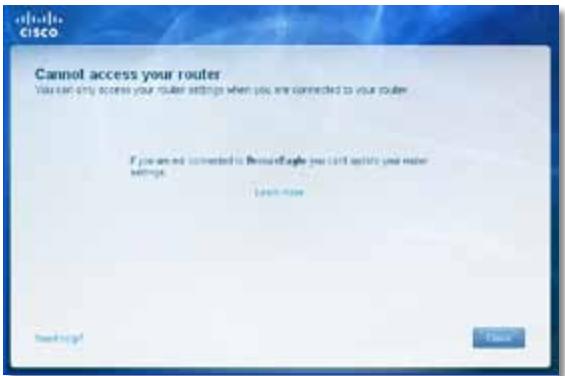
Du må vare koblet til ditt eget nettverk for Å fã tilgang til ruteren. Hvis du for øyeblikket har tradløs Internett-tilgang, kan problemet vare at du ved en feil har koblet deg til et annet tradløst nettverk.
Slik fikser du problemet på en datamaskin som kjører Windows:
- Høyreklikk på ikonet for tradløs på systemstatusfeltet på skrivebordet i Windows.
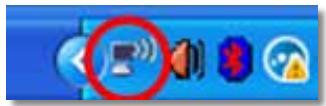
- Klikk på View Available Wireless Networks (Vis tilgjengelige tradløse nettverk). Det vises en liste over tilgjengelige nettverk.
| Disable Status Repair |
| View Available Wireless Networks |
| Change Windows Firewall settings |
| Open Network Connections |
- Klikk på navnet til nettverket ditt og deretter på Connect (Koble til). I eksempelet nedenfor var datamaskinene koblet til et annet tradløst nettverk ved navn JimsRouter. Navnet på Linksys E-serien-nettverket, i dette eksempelet BronzeEagle, vises som valgt.
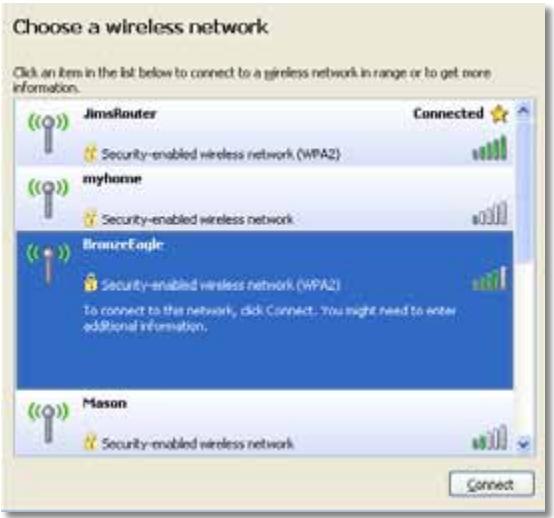
- Hvis du blir bedt om Å angi en nettverksnøkkel, skriver du inn passordet ditt (sikkerhetsnøkkel) i feltene Network key (Nettverksnøkkel) og Confirm network key (Bekreft nettverksnøkkel), og klikker deretter på Connect (Koble til).
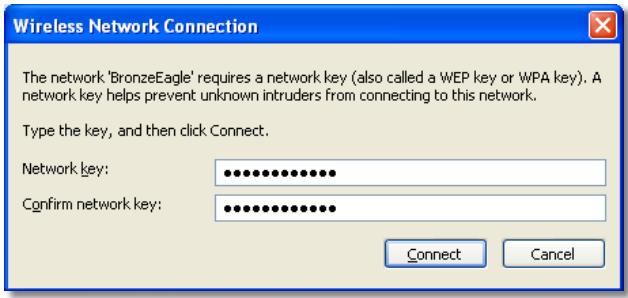
I eksempelet nedenfor var datamaskinene koblet til et annet tradlost nettverk ved navn JimsRouter. Navnet på Linksys E-serien-nettverket, i dette eksempelet BronzeEagle, vises som valgt.
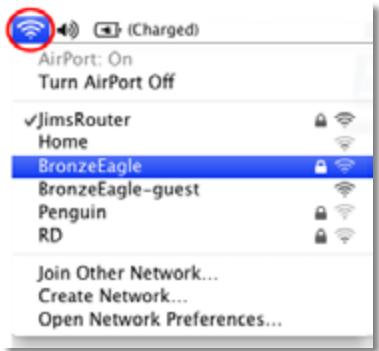
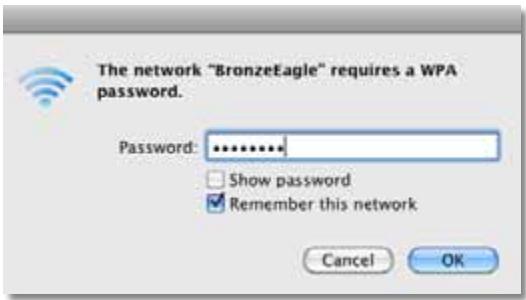
- Klikk på navnet til det tradløse nettverket til Linksys E-serien-ruteren (i dette eksempelet BronzeEagle).
- Skriv inn passordet for det tradlose nettverket (sikkerhetsnokkel) i feltet Password (Passord), og klikk deretter på OK.
Melding: Finner/DDen
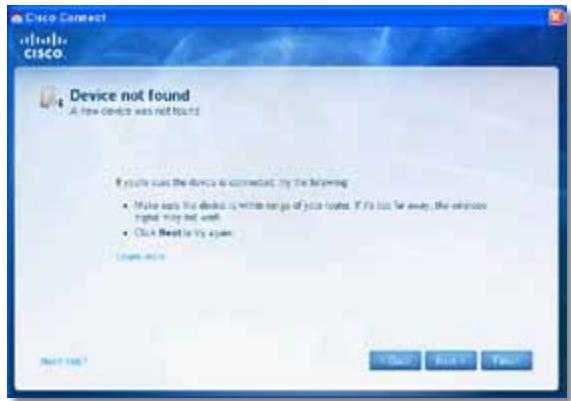
Hvis fär meldingen "Finner/DDneenheten" nár du prøver á koble til en nettverksenhet (for eksempel en iPhone, iPod ellerSMARTelefon), følger du disse feilsøkingstrinnene.
TIPS
Hvis du vil ha et sterkere signal under den fpre ste konfigureringen, bør du flytte den trådløse encheten i nærhen av ruteren. Store avstandener gjør det vanskeligere for ruteren Å oppdage enchete.
Slik fikser du problemet:
- Kjør Cisco Connect.
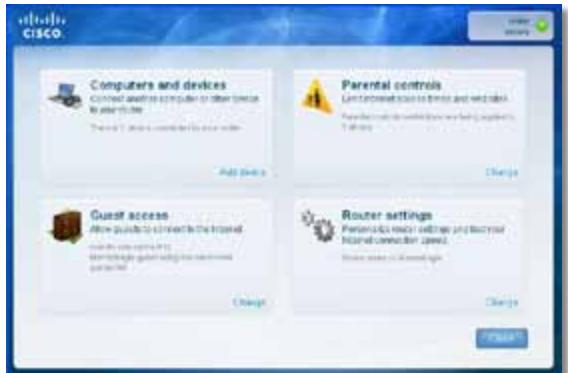
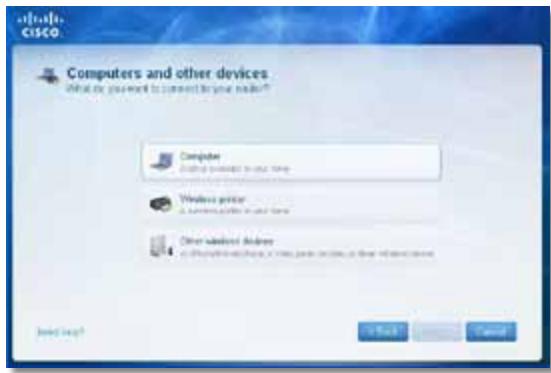
- Klikk på Computers and devices (Datamaskiner og encheter). Vinduet Computers and other devices (Datamaskiner og andre encheter) vises.
- Klikk på Other Wireless devices (Andre trådløse enheter).
- Aktiver Wi-Fi-tilkoblingen til den tradlose nettverksenheten, og sok deretter etter navnet til det tradlose nettverket ditt. Se dokumentasjonen til enheten din hvis du trenger hjelp.
MERK
Den trådløse encheten må ha stotte for WPA/WPA2.
- Velg nettverksnavnet til ruteren din på den tradløse nettverksenheten, og skriv inn passordet (sikkerhetsnøkkel).
- Gà til Cisco Connect, og klikk pá Next (Neste).
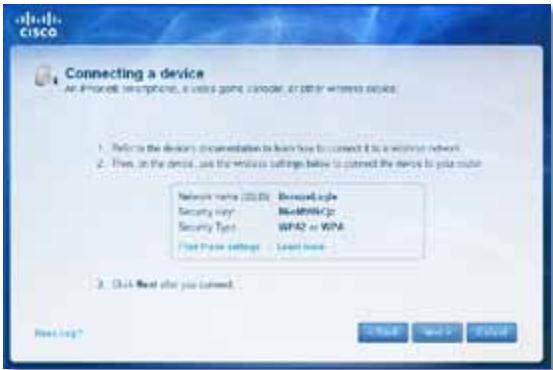
Eksempel: Finn Wi-Fi-menyen på smarttelefonen eller en annen tradløsenet, og sørketter tilgengelige tradløse nettverk. I dette eksempelet, hvor vi bruker nettverksinformasjonen som Cisco Connect oppga i det forrige skjermbildet, klikker du på BronzeEagle.
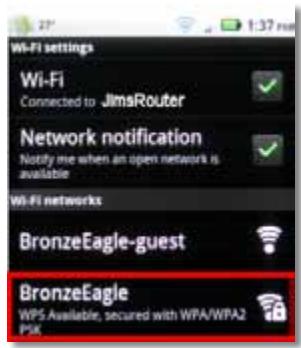
Android
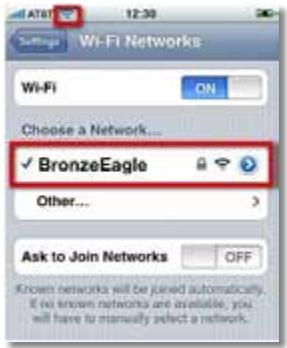
iPhone
- Skriv inn passordet (sikkerhetsnokkel) som Cisco Connect oppga. I dette eksempelet er sikkerhetsnokkelen B6eM9UkCjz.
MERK
Passordet skiller mellom store og små bokstaver. Kontroller at du skriver inn bokstavene riktig.
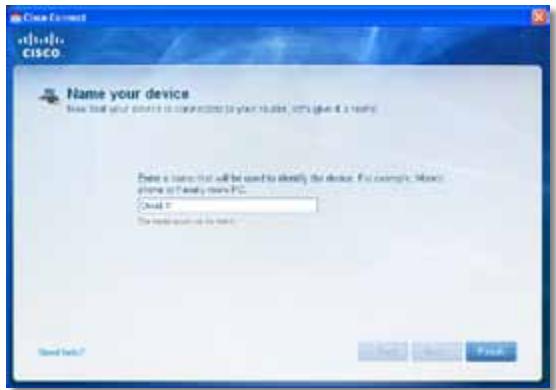
- När den tradløse encheten er koblet til det tradløse nettverket, skriver du inn navnet på encheten i Cisco Connect, og klikker deretter på Finish (Avslutt).
Spesifikasjoner
Linksys EA2700
| Modellnavn | Linksys EA2700 |
| Beskrivelse | Dual-Band N600 Router with Gigabit |
| Modellnummer | EA2700 |
| Standarder | 802.11n, 802.11a, 802.11g, 802.11b, 802.3, 802.3u, 802.3ab |
| Antall antenner | 4 totalt, 2 interne antenner for hvert radiobänd på 2,4 GHz og 5 GHz |
| Avtakbar (j/n) | Nei |
| Hastighet på svitsjport | 10/100/1000 Mbps (gigabit Ethernet) |
| Modulasjon | 802.11b: CCK, QPSK, BPSK 802.11g: OFDM 802.11a: OFDM 802.11n: BPSK, QPSK, 16-QAM, 64-QAM |
| Mottakssensitivitet (typisk) | 2,4 GHz 802.11b: -90 dBm @ 11 Mbps 802.11g: -75 dBm @ 54 Mbps 802.11n 20 MHz: -73 dBm @ MCS15 802.11n 40 MHz: -70 dBm @ MCS15 5 GHz 802.11a: -72 dBm @ 54 Mbps 802.11n 20 MHz: -70 dBm @ MCS15 802.11n 40 MHz: -67 dBm @ MCS15 |
| Antenneforsterkning i dBi | 2,4 GHz: Antenne 1: ≤3,45 dBi Antenne 2: ≤2,46 dBi 5 GHz: Antenne 1: ≤4,41 dBi Antenne 2: ≤5,15 dBi |
| UPnP | Støttes |
| Sikkerhetsfunksjoner | WEP, WPA, WPA2 |
| Sikkerhetsnøkkelbiter | Opptil 128-bitters kryptering |
Omgivelser
| Mål | 174 x 190 x 28 mm (6,85" x 7,48" x 1,10") |
| Vekt | 297,7 g (10,5 oz) |
| Strøm | 12 V, 1A |
| Sertifiseringer | FCC, IC, CE, Wi-Fi A/B/G/N |
| Driftstemperatur | 0–40 °C (32–104 °F) |
| Oppbevaringstemperatur | -20–60 °C (-4–140 °F) |
| Luftfuktigkeit for drift | 10–80%, relativ fuktigkeit, nikke-kondenserende |
| Luftfuktigkeit for oppbevaring | 5–90% nikke-kondenserende |
MERK:
Hvis du vil ha informasjon om forskritter, garanti og sikkerhet, kan du se CDen som fulgte med ruteren eller gå til Linksys.com/support.
Spesifikasjonene kan endres uten varsel.
Maksimal ytelse i samsvar med spesifikasjoner for IEEE 802.11-standarden. Faktisk ytelse kan variere, blant annet lavere kapasitet, datagjennomstrømningshastighet,rekkevidde og dekning for trådløst nettverk. Ytelsen avhenger av mange faktorer, forhold og variabler, blant annet avstand fra tilgangspunktet,(OPGEN den nettverkstrafikk,bygningsmaterialie og -konstruksjon,hvilket operativsystem som brukes,sammensetningen av trådløsprodukter som brukes,forstyrrelser og andre ugunstige forhold.
Linksys EA3500
| Modellnavn | Linksys EA3500 |
| Beskrivelse | Dual-Band N750 Router with Gigabit and USB |
| Modellnummer | EA3500 |
| Standarder | 802.11n, 802.11a, 802.11g, 802.11b, 802.3, 802.3u, 802.3ab |
| Antall antenner | 6 totalt, 3 interne antenner for hvert radiobånd på 2,4 GHz og 5 GHz |
| Avtakbar (j/n) | Nei |
| Hastighet på svitsjport | 10/100/1000 Mbps (gigabit Ethernet) |
| Porter | Internet, Ethernet [1-4], USB, strøm |
| Knapper | Reset (Tilbakestill), Wi-Fi Protected Setup |
| LED-lamper | Strøm, Internett, Ethernet (1-4) |
| Modulasjon | 802.11b: CCK, QPSK, BPSK 802.11g: OFDM 802.11a: OFDM 802.11n: BPSK, QPSK, 16-QAM, 64-QAM |
| Mottakssensitivitet | 2,4 GHz 802.11b: -87 dBm @ 11 Mbps (typisk) 802.11g: -77 dBm @ 54 Mbps (typisk) 802.11n (20 MHz): -72 dBm @ MCS15 (typisk) 802.11n (40 MHz): -69 dBm @ MCS15 (typisk) 5 GHz 802.11a: -74 dBm @ 54 Mbps (typisk) 802.11n 20 MHz: -67 dBm @ MCS23 (typisk) 802.11n 40 MHz: -64 dBm @ MCS23 (typisk) |
| Antenneforsterkning | 2,4 GHz (dipole antenner) Antenne 1 ≤ 2,70 dBi Antenne 2 ≤ 3,70 dBi Antenne 3 ≤ 4,95 dBi 5 GHz (dipole antenner) Antenne 1 ≤ 4,46 dBi Antenne 2 ≤ 3,23 dBi Antenne 3 ≤ 3,88 dBi |
| UPnP | Støttes |
| Sikkerhetsfunksjoner | WEP, WPA, WPA2 |
| Sikkerhetsnøkkelbiter | Opptil 128-bitters kryptering |
| Støtte de fillagringsystemer | FAT, NTFS og HFS+ |
| Omgivelser | |
| Mål | 170 x 25 x 190 mm (6,69” x 0,98” x 7,48”) |
| Vekt | 326 g (11,5 oz) |
| Strøm | 12 V, 2A |
| Sertifiseringer | FCC, IC, CE, Wi-Fi A/B/G/N, Windows 7 |
| Driftstemperatur | 0–40 °C (32–104 °F) |
| Oppbevaringstemperatur | -20–60 °C (-4–140 °F) |
| Luftfuktigkeit for drift | 10–80 %, relativ fuktigkeit, ikke-kondenserende |
| Luftfuktigkeit for oppbevaring | 5–90 % nikke-kondenserende |
MERK:
Hvis du vil ha informasjon om forskritter, garanti og sikkerhet, kan du se CDen som fulgte med ruteren eller gå til Linksys.com/support.
Spesifikasjonene kan endres uten varsel.
Maksimal ytelse i samsvar med spesifikasjoner for IEEE 802.11-standarden. Faktisk ytelse kan variere, blant annet lavere kapasitet, datagjennomstrømningshastighet,rekkevidde og dekning for trådløst nettverk. Ytelsen avhenger av mange faktorer, forhold og variabler, blant annet avstand fra tilgangspunktet,(OPGEN den nettverkstrafikk,bygningsmaterialie og -konstruksjon,hvilket operativsystem som brukes,sammensetningen av trådløsprodukter som brukes,forstyrrrelser og andre ugunstige forhold.
Linksys EA4500
| Modellnavn | Linksys EA4500 |
| Beskrivelse | Dual-Band N900 Router with Gigabit and USB |
| Modellnummer | EA4500 |
| Standarder | 802.11n, 802.11a, 802.11g, 802.11b, 802.3, 802.3u, 802.3ab |
| Radiofrekvens | 2,4 og 5 GHz |
| Hastighet på svitsjport | 10/100/1000 Mbps (gigabit Ethernet) |
| Porter | Strøm, USB, Internet og Ethernet (1-4) |
| Knapper | Reset (Tilbakestill), Wi-Fi Protected Setup |
| LED-lamper | Topp-panel: Strøm Bakpanel: Internett, Ethernet (1-4) |
| Antall antenner | 6 totalt, 3 interne antenner for hvert radiobånd på 2,4 GHz og 5 GHz |
| Avvakbar (j/n) | Nei |
| Modulasjoner | 802.11b: CCK, QPSK, BPSK 802.11g: OFDM 802.11a: OFDM 802.11n: BPSK, QPSK, 16-QAM, 64-QAM |
| Mottakssensitivitet | 2,4 GHz 802.11b: -87 dBm @ 11 Mbps (typisk) 802.11g: -77 dBm @ 54 Mbps (typisk) 802.11n: 20 MHz: -70 dBm @ MCS15 (typisk) 802.11n: 40 MHz: -66 dBm @ MCS15 (typisk) 5 GHz 802.11a: -74 dBm @ 54 Mbps (typisk) 802.11n: 20 MHz: -67 dBm @ MCS23 (typisk) 802.11n: 40 MHz: -64 dBm @ MCS23 (typisk) |
| Antenneforsterkning i dBi | 2,4 GHz (3 interne PIFA-antenner) PIFA 1 ≤ 3,31 dBi (høyre) PIFA 2 ≤ 3,45 dBi (foran) PIFA 3 ≤ 1,96 dBi (venstre) 5 GHz (3 interne PIFA-antenner) PIFA 1 ≤ 3,71 dBi (høyre) PIFA 2 ≤ 3,60 dBi (foran) PIFA 3 ≤ 4,27 dBi (venstre) |
| Støtte filsystemer | |
| for lagringsenhet | FAT32, NTFS, og HFS+ |
| UPnP | Støttes |
| Sikkerhetsfunksjoner | WEP, WPA, WPA2 |
| Sikkerhetsnøkkelbiter | Opptil 128-bitters kryptering |
| Omgivelser | |
| Mål | 225 x 25 x 160 mm (8,86" x 0,98" x 6,30") |
| Vekt | 360 g (12,7 oz) |
| Strøm | 12 V, 2A |
| Sertifiseringer | FCC, IC, CE, Wi-Fi a/b/g/n, Windows 7, DLNA |
| Driftstemperatur | 0–40 °C (32–104 °F) |
| Oppbevaringstemperatur | -20–60 °C (-4–140 °F) |
| Luftfuktigkeit for drift | 10–80%, relativ fuktigkeit, ikke-kondenserende |
| Luftfuktigkeit for oppbevaring | 5–90% nikke-kondenserende |
MERK:
Hvis du vil ha informasjon om forskritter, garanti og sikkerhet, kan du se CDen som fulgte med ruteren eller gå til Linksys.com/support.
Spesifikasjonene kan endres uten varsel.
Maksimal ytelse i samsvar med spesifikasjoner for IEEE 802.11-standarden. Faktisk ytelse kan variere, blant annet lavere kapasitet, datagjennomstrømningshastighet,rekkevidde og dekning for trådløst nettverk. Ytelsen avhenger av mange faktorer, forhold og variabler, blant annet avstand fra tilgangspunktet,(OPGEN den nettverkstrafikk,bygningsmaterialie og -konstruksjon,hvilket operativsystem som brukes,sammensetningen av trådløsprodukter som brukes,forstyrrelser og andre ugunstige forhold.
Besok linksys.com/support for prisbelonnennet teknik brukerstotte
Cisco, Cisco-logoen og Linksys er varemeker erer registretervearemeker for Cisco og/eller selskapets tilknyttede selskaper i USA og andre land. Du kan finne en oversikt over Ciscos varemeker paa www.cisco.com/go/trademarks. Alle andre varemeker nevt i dette dokumentet, tilhore der respektive eierne.