EA4500 - Langaton reititin LINKSYS - Ilmainen käyttöohje ja opas
Löydä laitteen käyttöohje ilmaiseksi EA4500 LINKSYS PDF-muodossa.



| Tuotetyyppi | Kaksikaistainen langaton reititin |
| Merkki | Linksys |
| Malli | EA4500 |
| Langattomat standardit | 802.11n, 802.11a, 802.11g, 802.11b |
| Radiotaajuudet | 2,4 GHz ja 5 GHz |
| Suurin nopeus | Jopa 900 Mbit/s (N900) |
| Ethernet-portit | 4 Gigabit-porttia (10/100/1000) |
| Internet-portti | 1 Gigabit-portti (keltainen) |
| USB-portti | 1 USB 2.0 -portti tallennustilan jakamiseen |
| Antennit | 6 sisäistä antennia (3 per taajuuskaista) |
| Painikkeet | Reset, Wi-Fi Protected Setup (WPS) |
| Langaton turvallisuus | WEP, WPA, WPA2 (henkilökohtainen ja yritys) |
| Hallinta | Cisco Connectin tai verkkoselaimen kautta (192.168.1.1) |
| Tuetut tiedostojärjestelmät (USB) | FAT32, NTFS, HFS+ |
| UPnP | Tuettu |
| Mitat (P x K x S) | 225 x 25 x 160 mm |
| Paino | 360 g |
| Virtalähde | 12 V DC, 2 A (verkkovirtalähde mukana) |
| Virrankulutus | 24 W enintään |
| Käyttölämpötila | 0 °C - 40 °C |
| Käyttökosteus | 10 % - 80 % (ei kondensoituva) |
| Huolto ja puhdistus | Puhdista pehmeällä ja kuivalla liinalla. Älä käytä kemikaaleja. |
| Käyttöturvallisuus | Käytä vain mukana toimitettua sovitinta. Älä altista kosteudelle. |
| Varaosat ja korjattavuus | Ei käyttäjän korjattavia osia. Ota yhteys tekniseen tukeen. |
| Yleiset tiedot | Takuu ja vaatimustenmukaisuus saatavilla osoitteessa Linksys.com/support |
Usein kysytyt kysymykset - EA4500 LINKSYS
Käyttäjien kysymyksiä aiheesta EA4500 LINKSYS
0 kysymys tästä laitteesta. Vastaa tuntemiisi tai esitä omasi.
Esitä uusi kysymys tästä laitteesta
Lataa ohjeet laitteellesi Langaton reititin PDF-muodossa ilmaiseksi! Löydä käyttöohjeesi EA4500 - LINKSYS ja ota elektroninen laitteesi takaisin hallintaan. Tällä sivulla julkaistaan kaikki laitteidesi käyttöön tarvittavat asiakirjat. EA4500 merkiltä LINKSYS.
KÄYTTÖOHJE EA4500 LINKSYS
Tuotteen yleiskatsaus
EA2700/EA3500 1
Nakymatakaa 1
Nakymä alta 1
EA4500. 2
Nakymä ylhaälta 2
Nakymatakaa 2
EA-Series-reitittimen märittäminen
Lisatietojen hakeminen 3
Reitittimen märittäminen 3
Cisco Connectin kaynnistaminen 3
Reitittimen hallinta Cisco Connectin avulla 3
Reitittimen märittäminen manuailisesti .3
Lisäääritykset
Selainapuohjelman käynistäminen 4
Setup (Asetukset) > Basic Setup (Perusasetukset) 5
Language (Kieli) 5
Internet Setup (Internet-asetukset) 5
Wireless (Langaton verkko) > Wireless Settings
(Langattoman verkon perusasetukset) 6
Wireless Settings (Langattomat asetukset) 6
Langattoman verkon suojaus
Wireless (Langaton verkko) > Wireless Security (Langattoman verkon sujaus). 8
Yksityisen kayton vaihtoehdot 8
Toimistokayton vaihtoehdot 8
Assetusvaihtoehdot 8
Vianmääritys
Cisco Connectin käynistäminen märityksen jälkeen. 10
Reitittimen märirits epäonnistui 11
Get Windows XP Service Pack 3
(Hanki Windows XP Service Pack 3) -ilmoitus . . . . . . . . . . . . . . . . . . . . . . . . . . .
(Internet-kaapelia ei ole liitetty) -ilmoitus 12
Cannot access your router (Reitintä ei voi avata) -ilmoitus . . . 13
Device not found (Laitetta ei lóydy) -ilmoitus 14
Tekniset tiedot
Linksys EA2700. 16
Linksys EA3500. 17
Linksys EA4500. 18
Tuotteen yleiskatsaus
EA2700/EA3500
Näkymä takaa
Reitittimesi voinayttä erilaiselta
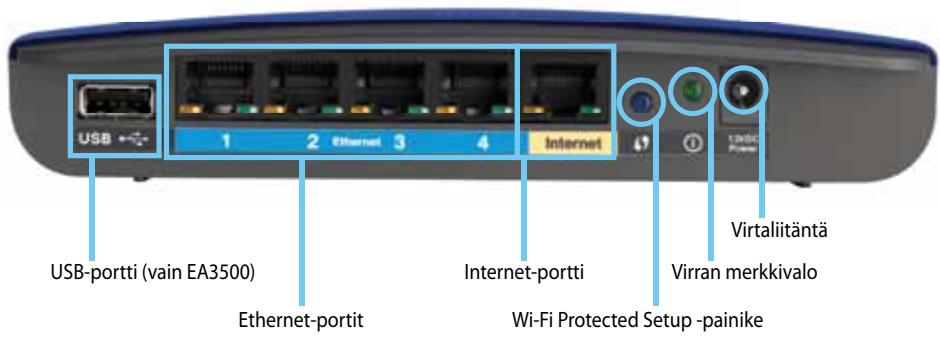
- USB-portti (vain EA3500) - voit jakaa levytilaa helposti muiden verkkosi käyttajien kanssa tai Internetissä liittämällä tähän porttiin USB-aseman.
- Ethernet-portit - liä Ethernet-kaapelit (verkkokaapelit) naihin Gigabit-portteihin (10/100/1000), jotka on varikoodattu sinisellä, ja muihin verkkosi kiinteä Ethernet-verkkoa käytäviin laitteisiin.
- Internet-portti - liiä Ethernet-kaapeli (verkko- tai Internet-kaapeli) tähän porttiin, joka on varikoodattu keltaisella, ja modeemiin.
-
Wi-Fi Protected Setup™ -painike - painamalla tata painiketta voit märittä helposti langattoman yhteyden suojauksen Wi-Fi Protected Setup -yhteensopivissa verkkolaitteissa. Lisatietoja on kohdassa "Langattoman verkon sujoaus" sivulla 8.
-
Virran merkkivalo - palaa tasaisesti, kun virta on kytketty ja Wi-Fi Protected Setup -yhteys on muodostettu. Vikkuu hitaasti käynistyksen, laiteohjelmistopävityksen ja Wi-Fi Protected Setup -yhteyden aikana. Vikkuu nopeasti Wi-Fi Protected Setup -virheen yhteydessä.
Virta - liiä reitittimen mukana toimitettu muuntaja tähän porttiin.
VAARA
Käytä ainoastaan reitittimen mukana toimitettua sovitinta.
- Virtapainike - kännistä reititin painamalla painikkeen |-kohtaa.
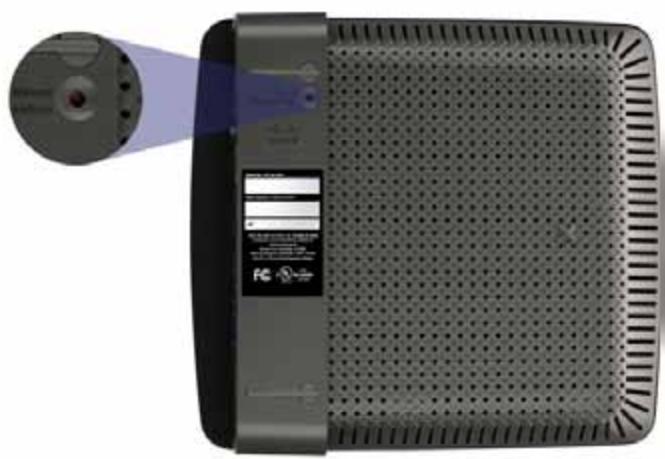
Näkymä alta
Reitittimesi voi nayttä erilaiselta
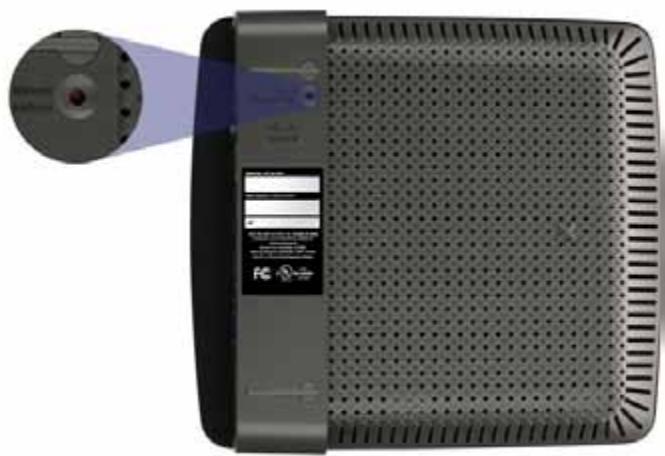
- Nollauspainike - voit palauttaa reitittimen tehdasasetukset painamalla tata painiketta 5-15 sekuntia (kunnes portin valot valähtvät samanaikaisesti). Oletusasetukset voi palauttaa myös selainapuohjelmassa.
EA4500
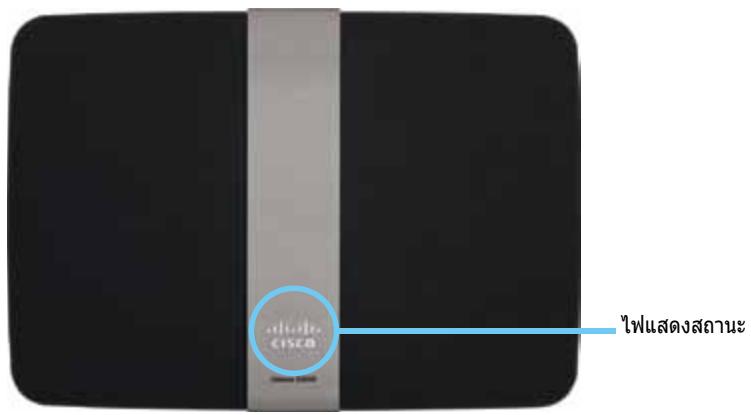
Näkymä ylhaälta
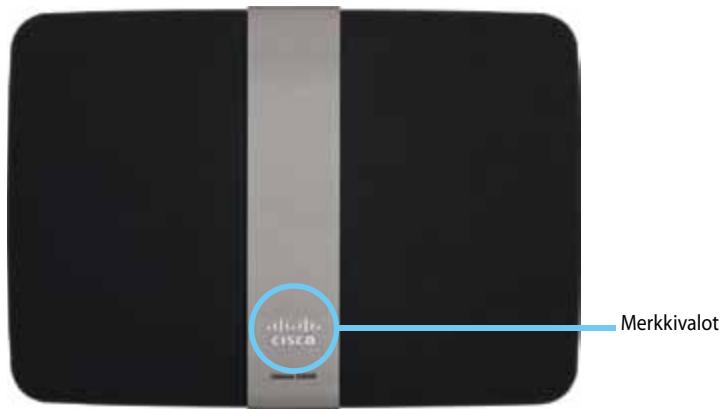
- Merkkivalo - palaa tasaisesti, kun virta on kytketty ja Wi-Fi Protected Setup -yhteys on muodostettu. Vilkkuu hitaasti käynnistyksen, laiteohjelmistopäivityksen ja Wi-Fi Protected Setup -yhteyden aikana. Vilkkuu nopeasti Wi-Fi Protected Setup -virheen yhteydessä.
Näkymä takaa
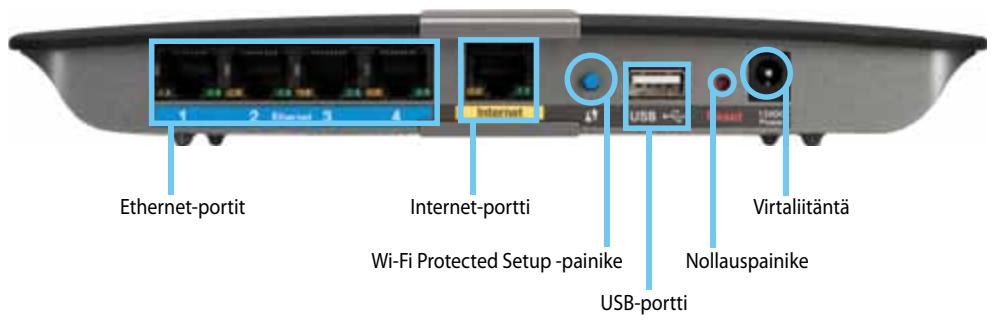
- Ethernet-portit - liä Ethernet-kaapelit (verkkokaapelit) nähin Gigabit-portteihin (10/100/1000), jotka on värikoodattu sinisellä, ja muihin verkkosi kiinteä Ethernet-verkkoa käytäviin laitteisiin.
- Internet-portti - liitä Ethernet-kaapeli (verkko- tai Internet-kaapeli) tähän porttiin, joka on varikoodattu keltaisella, ja modeemiin.
- Wi-Fi Protected Setup™ -painike - painamalla tätä painiketta voit märittä helposti langattoman yhteyden suojauksen Wi-Fi Protected Setup -yhteensopivissa verkkolaitteissa. Lisātietoja on kohdassa "Langattoman verkon suojaus" sivulla 8.
- USB-portti - voit jakaa levytilaa helposti muiden verkkosi käytäjien kanssa tai Internetissä liittämällä tähän porttiin USB-aseman.
- Nollauspainike - voit palauttaa reitittimen tehdasasetukset painamalla tata painiketta 5-15 sekuntia (kunnes portin valot valähtvät samanaikaisesti). Oletusasetukset voi palauttaa myös selainapuohjelmassa.
Virta - liiä reitittimen mukana toimitettu muuntaja tähän porttiin.
VAARA
Käytä ainoastaan reitittimen mukana toimitettua sovitinta.
- Virtapainike - kännistä reititin painamalla painikkeen |-kohtaa.
EA-Series-reitittimen märrittäminen
Lisātietojen hakeminen
Tämän käytöoppaan lisäksi lisātietoja on seuraavissa lahhteissä:
- Linksys.com/support (oppaita, ladattavia tiedostoja, usein kysyttyjä kysmyksiä, tekinen tuki, live-chat, foorumit)
- Cisco Connect -ohje (käynnistä Cisco Connect ja valitse Learn More (Lisātietoja), jos se on käytettävissä)
- Selainapuohjelman pikaohje (avaa apuohjelma ja valitse oikeanpuoleisesta sarakkeesta Help (Ohje).)
Reitittimen märittäminen
Helpoiten ja nopeiten voit märittä reitittimen suorittamalla Cisco Connect -märitysohjelman.
Cisco Connectin käynnistäminen
Kunsuoritatasennus-CD-levyn,CiscoConnect(reitittimenmäriritsapuohjelma) asennetaan automaattisesti tietokoneeseen. Sen jälkeen voit hallita reititintä helposti Cisco Connectilla.
HUOMAUTUS:
Jos kadotat asennus-CD-levyn, voit ladata ohjelmiston osoitteesta Linksys.com/support.
Cisco Connectin käynistäminen ensimmäisen kerran:
- Aseta CD-levy tietokoneen CD- tai DVD-asemaan.
- Valitse Set up your Linksys Router (Märritä Linksys-reiritin).
Jos tãmä ei tule näyttoön:
- Valitse Windowsissa Käynnistä, Tietokone, kaksoisnapsauta CD-asemaa ja Setup-kuvaketta.
-
Kaksoisosoita Mac-tietokoneessa CD-symbolia työpydällä ja kaksoisosoita Setup-symbolia.
-
Määritätä reititin naytön ohjeiden mukaan.
Reitittimen hallinta Cisco Connectin avulla
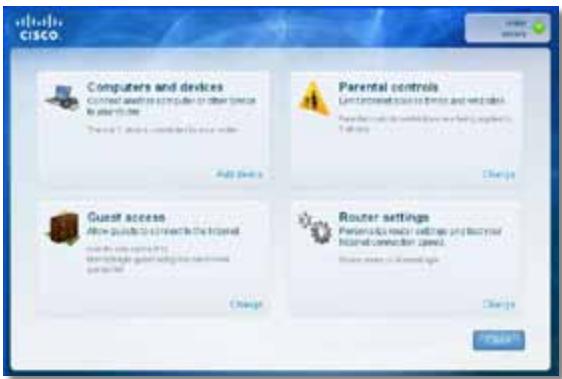
Kun reititin on märitetty ja Cisco Connect on asennettu, voit hallita Cisco Connectin avulla monia reitittimen asetuksia, kuten
- liittää laitteita verkkoon
- testata Internet-yhteyden nopeuden
- märirittä lapsilukon
- märätttä vieraskäytön
- vaihtaa reitttimen nimen ja salasanan.
Reitittimen märittäminen manuaalisesti
Kun reititin on asennettu ohjatun asennuksen (CD-levyllä) avulla, reititin on valmis käyttoën. Jos haluat muuttaa reitittimen lisäasetuksia tai ohjelmisto ei käynnisty, käytä reitittimen selainapuohjelmaa. Voit avata apuohjelman selaimessa tietokoneessa, joka on liitetty reititttimeen. Lisätietoja apuohjelman käytämisetä on kohdassa "Selainapuohjelman käynnistäminen" sivulla 4.
Lisäääritykset
Selainapuohjelman käynistäminen
Joidenk lisäasetusten märittämiseksi on avattava selainapuohjelma.
Selainapuohjelman käynistäminen:
- Avaa Cisco Connect, valitse Router Settings (Reitinasetukset) -kohdassa Change (Muuta), valitse Advanced settings (Lisäasetukset) ja OK. - tai -
Avaa selain verkkoosi yhteydessä olevassa tietokoneessa ja siirry oositteseen 192.168.1.1.
Reititin kehottaa antamaan käytäjatunnuksen ja salasanan.
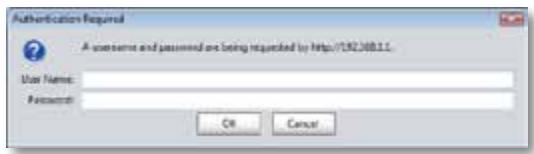
- Kirjoita laitteen käytäjätunnus ja salasana ja valitse OK. Apuohjelman päävalikko avautuu.
VIHJEITÄ
Jos märätat reitittimen ilman Cisco Connectia, reitittimen oletuskäytäjätunnus ja -salasana on admin.
Jos olet märittänyt reitittimen asetukset Cisco Connectin avulla, næt reitittimen køyttajatunnuksen ja salasanan kýnnistamälla Cisco Connectin ja valitsemalla Router settings (Reitinasetukset).
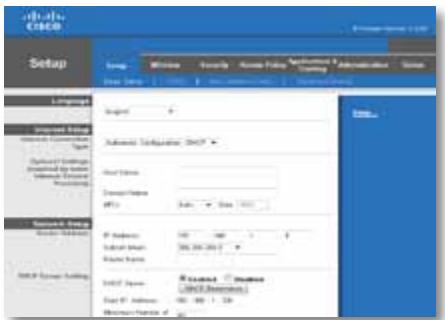
Setup (Asetukset) > Basic Setup (Perusasetukset)
Ensimmäisenä nakyviin tulee Basic Setup (Perusasetukset) -näytö. Tassä voit muuttaa reittitmen yleisiä asetuksia.
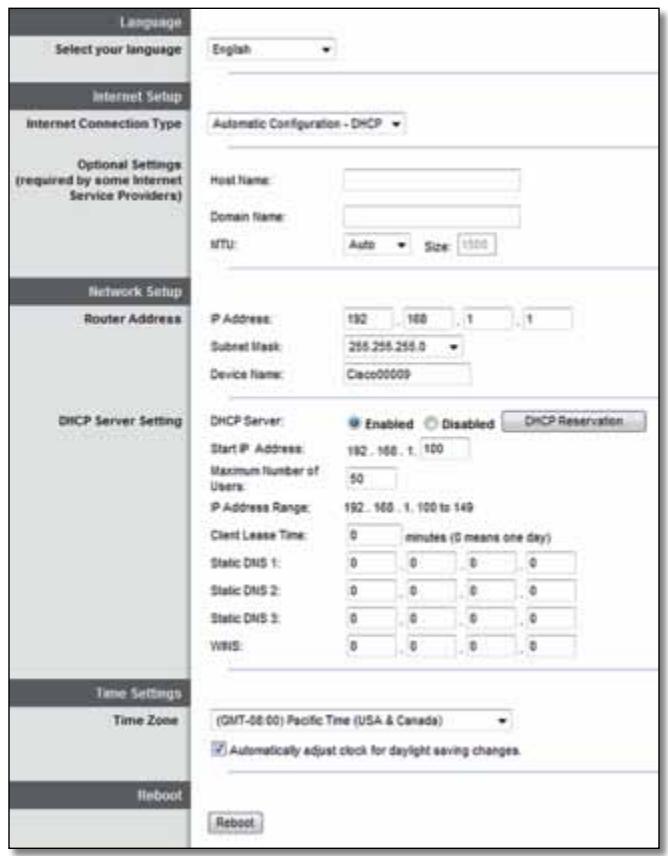
Language (Kieli)
Select your language (Valitse kieli) Voit käyttaa jotakin toista kieltä valitsemalla sen avattavasta valikosta. Selainapuohjelman kieli vaihtuu viiden sekunnin kuluttua siitä, kun valitset kielen.
Internet Setup (Internet-asetukset)
Internet Setup (Internet-asetukset) -osassa märaretään reitittimelle Internetyhteyden mukaiset asetukset. Useimmat näista tiedoista saat Internetpalveluntarjoajalta.
Internet Connection Type (Internet-yhteystyyppi)
Valitse palveluntarjoajan tarjoaman Internet-yhteyden typpi avattavasta valikosta. Käytettävissä olevat typpit ovat:
Automatic Configuration - DHCP (Automaattinen määrits - DHCP)
Static IP (Kiinteä IP)
- PPPoE
PPTP
L2TP
Bridge Mode
Automatic Configuration - DHCP (Automaattinen määritys - DHCP)
Internet-yhteyden oletustyyppi on Automatic Configuration - DHCP (Automaattinen märirits - DHCP) (DHCP = Dynamic Host Configuration Protocol). Säilytä oletusasetus ainoastaan, jos Internet-palveluntarjoaja tukee DHCP-yhteyskäytäntöä tai käytä dynaamista IP-osoitetta. (Tämä valintayleensä koskee kaapeliyhteyksiä.)
Static IP (Kiinteä IP)
Jos Internet-yhteyden muodostukseen on tarpeen käyttaa kiinteaa IP-osoitetta, valitse Static IP (Kiinteaa IP).
PPPoE
Jos käytössävi on DSL-yhteys, tarkista, käyttaäkö Internet-palveluntarjoaja PPPoE (Point-to-Point Protocol over Ethernet) -yhteyskäytäntöä. Valitse tällöin PPPoE.
PPTP
PPTP (Point-to-Point Tunneling Protocol) on palvelu, joka yleensä koskee yhteyksiä ainoastaan Euroopassa. Jos PPTP-yhteytesi tukee DHCP:tä tai dynaamista IP-osoitetta, valitse Obtain an IP Address Automatically (Hae IP-osoite automaattisesti). Jos Internet-yhteyden muodostukseen on tarpeen käytää kiinteää IP-osoitetta, valitse Specify an IP Address (Märätä IP-osoite) ja märätä jäljmpänä olevat asetukset.
L2TP
L2TP (Layer 2 Tunneling Protocol) on palvelu, joka yleensä koskee yhteyksiä ainoastaan Israelissa.
Connect on Demand (Yhdistä tarvittaessa) tai Keep Alive (Ylläpito)
Valintojen Connect on Demand (Yhdistä tarvittaessa) ja Keep Alive (Yllapito) avulla voit märittä, muodostaako reititin Internet-yhteyden vain tarvittaessa vai onko yhteys jatkuvasti käytettävissä. Tarvittaessa muodostettava yhteys on käytannöllinen, jos palveluntarjoaja veloittaa yhteydestä keston mukaan. Valitse sopiva vaihtoehto.
Wireless (Langaton verkko) > Wireless Settings (Langattoman verkon perusasetukset)
Langattoman verkon perusasetukset märiritetään tassä näytössa.
HUOMAUTUS
Kun langattomat verkot on märitetty, märritä langattomien verkkojen suojausasetukset.
Wireless Settings (Langattomat asetukset)
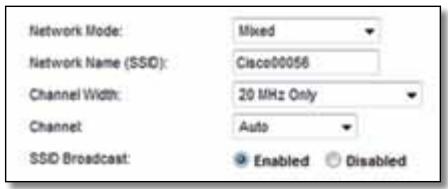
Network Mode (Verkon tila) Valitse langattomat standardit, joita verkkosi tukee.
- Mixed (Monijärestelmä) Jos verstossa on standardeja Wireless-N (2,4 GHz), Wireless-G ja Wireless-B käytäviä laitteita, jätä käytöön oletusasetus Mixed (Monijärestelmä).
- Wireless-B/G Only (Vain Wireless-B/G) Jos verstossa on sekä Wireless-Bettä Wireless-G-laitteita (2,4 GHz), valitse Wireless-B/G Only (Vain Wireless-B/G).
- Wireless-B Only (Vain Wireless-B) Jos verstossa on vain Wireless-B-laitteita, valitse Wireless-B Only (Vain Wireless-B).
- Wireless-G Only (Vain Wireless-G) Jos verstossa on vain Wireless-G-laitteita, valitse Wireless-G Only (Vain Wireless-G).
- Wireless-N Only (Vain Wireless-N) Jos verstossa on vain Wireless-N-laitteita (2,4 GHz), valitse Wireless-N Only (Vain Wireless-N).
- Disabled (Ei käytössä) Jos verstossa ei ole Wireless-B-, Wireless-G- eikä Wireless-N-laitteita (2,4 GHz), valitse Disabled (Ei käytössä).
HUOMAUTUS
Jos käytössä on Dual-Band-reititin, voit valita 5 GHz: n taajuuskaistalle Mixed (Monijärjestelmä), Wireless-A Only (Vain Wireless-A), Wireless-N Only (Vain Wireless-N) tai Disabled (Ei käytössä).
Jos et ole varma, mitä tilaa käyttaisit, jatä käyttoön oletusasetus
Mixed (Monijärjestelma).
Network Name (SSID) (Verkkonimi (SSID)) SSID on kaikkien langattoman verkon laitteiden yhteinen verkkonimi. Isoilla ja pienillä kirjaimilla on eri merkitys, ja nimen enimmäispituus on 32 merkkiä. Oletus on Cisco, jota seuraa reitittimen sarjanumeron viisi viimeistä numeroa. Sarjanumero on reitittimen pohjassa. Jos kaytit asentamisessa asennusohjelmistoa, verkon oletusnimi on muutetu helposti muistettavaan muotoon.
HUOMAUTUS
Jos palautat reitittimen oletusasetukset (painamalla nollauspainiketta tai Administration (Valvonta) >Factory Defaults (Tehdasasetukset) -näytössä, verkkonimen oletusarvo palautetaan. Palauta alkuperäinen verkkonimi. Muutoin sinun on liitettäva kaikki langattoman verkkosi laitteet uudelleen uuteen verkkonimeen.
Channel Width (Kanavan leveys) Saat parhaan suorituskyvyn verkossa käytämällä Wireless-B-, Wireless-G- ja Wireless-N-laitteita (2,4 GHz) valitsemalla Auto (20 MHz or 40 MHz) (Automaattinen (20 MHz tai 40 MHz)). Jos kanavan leveys on 20 MHz, säilytä 20 MHz only (Vain 20 MHz).
Channel (Kanava) Valitse avattavasta luettelosta Wireless-B-, Wireless-G- ja Wireless-N-verkon (2,4 GHz) kanava. Jos et ole varma, minkä kanavan valitsisit, jatä käyttoën oletusasetus Auto (Automaattinen).
SSID Broadcast (SSID-lähetys) Kun langattomat asiakkaat etsivat lahialueelta langattomia verkkoja, ne havaitsevat reitittimen lahettamän SSID-nimen. Jos haluat lahettäreitittimen SSID-nimen, jatä käytöön oletusasetus Enabled (Käytöss). Jos et halua lahettäreitittimen SSID-nimea, valitse Disabled (Ei käytöss).
Langattoman verkon suojaus
Wireless (Langaton verkko) > Wireless Security (Langattoman verkon suojaus)
Langattomilla sujoausasetuksilla märitetään langattomien verkkojen suojaus. Reititin tukee seuraavia langattomia suojausvaihtoehtoja: WPA2/WPA Mixed Mode, WPA2 Personal, WPA Personal, WPA2/WPA Enterprise Mixed Mode, WPA2 Enterprise, WPA Enterprise, ja WEP. (WPA on lyhenne sanoista Wi-Fi Protected Access. WEP on lyhenne sanoista Wireless Equivalent Privacy.)
Yksityisen käytön vaihtoehdot
| Sujoausvaihtoehto | Vahvuus |
| WPA2 Personal | Vahvin |
| WPA2/WPA Mixed Mode | WPA2: Vahvin WPA: Vahva |
| WPA Personal | Vahva |
| WEP | Perustaso |
Toimistokäytön vaihtoehdot
Toimistokayton vaihtoehdot ovat käytettävissä verkoissa, joissa käytetään RADIUS-todennuspalvelinta. Ne ovat tavallisia suojausvaihtoehtoja tehokkaampia, koska niissä käytetään sekä WPA2- tai WPA-salaustekniikkaa etta RADIUS-todennustekniikkaa.
| Sujoausvaihtoehto | Vahvuus |
| WPA2 Enterprise | Vahvin |
| WPA2/WPA Enterprise Mixed Mode | WPA2: Vahvin WPA: Vahva |
| WPA Enterprise | Vahva |
| RADIUS | Perustaso |
Asetusvaihtoehdot
Jos valitset suojaustilaksi WPA2/WPA Mixed Mode, jokaisen langattomassa verkossa olevan laitteen ON käytettävä WPA2/WPA Mixed Mode -sujoausta ja samaa salauslausetta.
Jos valitset suojaustilaksi WPA2 Personal, jokaisen langattomassa verkossa olevan laitteen ON käytettäwa WPA2 Personal -suolausta ja samaa salauslausetta.
Jos valitset suojaustilaksi WPA Personal, jokaisen langattomassa verkossa olevan laitteen ON käytettävä WPA Personal -suojausta ja samaa salauslausetta.
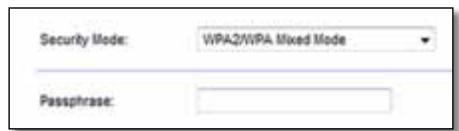
Passphrase (Salausclause) Anna salausclause, Jonka pituus on 8-63 merkkiä. Oletus on password. Jos käytit asentamisessa asennusohjelmistoa, oletus on muutetu yksilölliseksi salauslauseeksi, jonka voit tarkistaa käynnistämällä Cisco Connectin ja valitsemalla Router settings (Reititinetukset).
Näitä vaihtoehtoja käytetaan RADIUS-palvelimen kanssa. (Näitä menetelmiä käytetaan vain, kun RADIUS-palvelin on liitetty reititttimeen.)
HUOMAUTUKSIA
Jos valitset suojaustilaksi WPA2/WPA Enterprise Mixed Mode, jokaisen langattomassa verkossa olevan laitteen ON käytettäwa WPA2/WPA Enterprise -suojausta ja samaa jaettua avainta.
Jos valitset suojaustilaksi WPA2 Enterprise, jokaisen langattomassa verkossa olevan laitteen ON käytettävä WPA2 Enterprise -suojausta ja samaa jaettua avainta.
Jos valitset suojaustilaksi WPA Enterprise, jokaisen langattomassa verkossa olevan laitteen ON käytettä VWA Enterprise -suojausta ja samaa jaettua avainta.
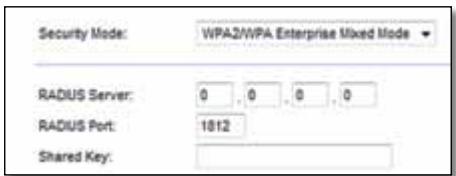
RADIUS Server (RADIUS-palvelin) Anna RADIUS-palvelimen IP-osoite.
RADIUS Port (RADIUS-portti) Anna RADIUS-palvelimen portin numero. Oletus on 1812.
Shared Key (Jaettu avain) Anna reitittimen ja palvelimen jakama salausavain.
Disabled (Ei käytössä)
Jos poistat langattoman suojauksen käytösta, näytöön tulee tätä koskeva ilmoitus, kun yrität muodostaa Internet-yhteyden ensimmaista kertaa. Täloin voit ottaa langattoman suojauksen käytöön tai vahvistaa, että ymmärät riskit ja haluat siitä huolimatta jatkaa ilman langatonta suojausta.

Vianmääritys
Tämän luvun avulla voit ratkaista yleisiä märaritysongelmia ja muodostaa Internet-yhteyden. Reittittimen CD-levy sisältaa reitittimen Cisco Connect -märaritysohjelmiston, jonka avulla voit helposti liittäa verkkolaitteita, muuttaa reitittimen asetuksia, hallita vieraskäytöä, ottaa käyttoön lapsilukon ja muodostaa Internet-yhteyden. CiscoConnect myös asennetaant tietokoneeseen märarityksen yhteydessä. Jos Cisco Connect ei voi suorittaa märaritystä loppuun, voit etsiä ratkaisuja tamän luvun avulla.
Lisātietoja on palkitussa asiakastuessamme osoitteessa linksys.com/support.
Cisco Connectin käynistäminen maärityksen jälkeen
Kun suoritat asennus-CD-levyn, Cisco Connect asennetaan automaattisesti tietokoneeseen. Sen jälkeen voit hallita verkkoa helposti Cisco Connectilla.
Cisco Connectin käynistäminen Windows-tietokoneessa:
- Valitse Käynnistä, Kaikki ohjelmat ja Cisco Connect.

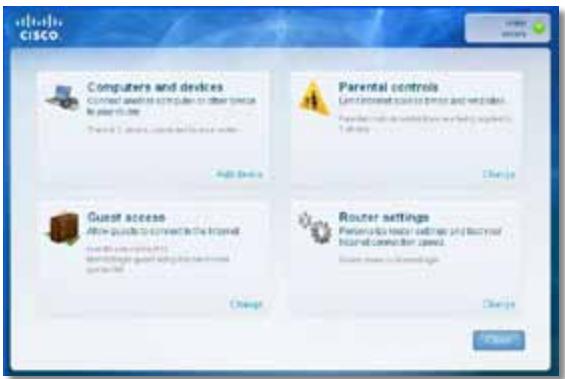
Cisco Connectin päävalikko avautuu.
Cisco Connectin käynnistäminen Mac OS X -tietokoneessa:
- Avaa Finder ja valitse vasemmasta ruudusta Ohjelmat.

- Kaksoisosoita Cisco Connect -symbolia.
Cisco Connectin päävalikko avautuu.
Reitittimen määrits epäonnistui
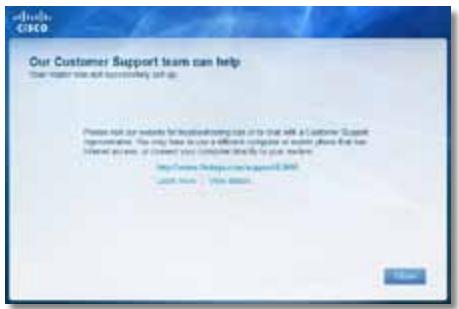
Jos Cisco Connect ei suorittanut märitystä loppuun, cokeile seuraavia toimia:
- Paina reittitimen nollauspainiketta paperilittimellä tai neulalla 5-15 sekuntia ja suorita Setup-ohjelma uudelleen reittitimen CD-levyltä.
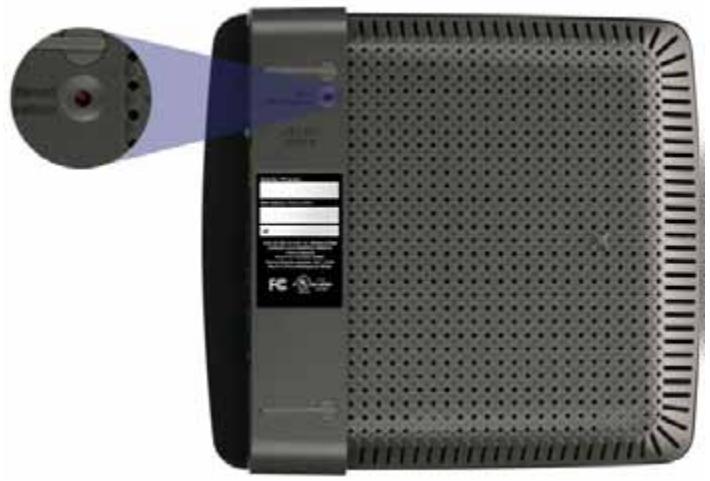

Reitittimesi voi nayttä erilaiselta
- Poista tietokoneen palomuuri käytösta tilapäisesti (lisätietoja on sujoausohjelmiston ohjeissa) ja suorita Setup-ohjelma uudelleen reitittimen CD-levyltä.
- Jos käytettävissä on toinen tietokone, suorita siinä Setup-ohjelma uudelleen reittitimen CD-levyltä.
Get Windows XP Service Pack 3 (Hanki Windows XP Service Pack 3) -ilmoitus
Windows XP -tietokoneissa on oltava Service Pack 3, jotta Cisco Connect toimii. Jos nayttoon tulee Windows Service Pack 3:n hankkimista koskeva ilmoitus, kun märätat reitintä ensimmäisen kerran, toimi näiden vianmäraritysohjeiden mukaan.
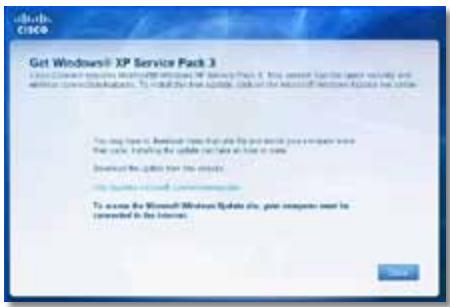
Jos asennettu Service Pack on vanhempi kuin versus 3, lataa ja asenna Service Pack 3.
VIHJE
Voit muodostaa tilapäisen Internet-yhteyden ja ladata tarvittavan Service Packin liittämällä tietokoneen suoraan modeemiin reitittimen mukana toimitetulla Ethernet-kaapelilla.
Service Pack 3 -päävityksen asentaminen:
- Napsauta Cisco Connect -virheilmoituksen linkkää tai siirry Microsoft Update -sivustoon (update.microsoft.com/windowsupdate).
- Toimi sivuston ohjeiden mukaisesti tai ota tarvittaessa yhteys Microsofttiin.
- Kun olet ladannut ja asentanut Service Pack 3 -päävityksen, suorita Setup-ohjelma reitittimen CD-levyltä.
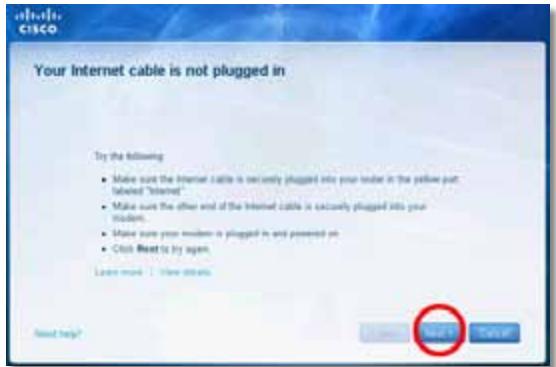
Your Internet cable is not plugged in (Internet-kaapelia ei ole liitetty) -ilmoitus
Jos nayttoon tulee Internet-kaepelin liittamista koskeva ilmoitus, kun yritat märittä reititinta, toimi naiden vianmaaritysohjeiden mukaan.
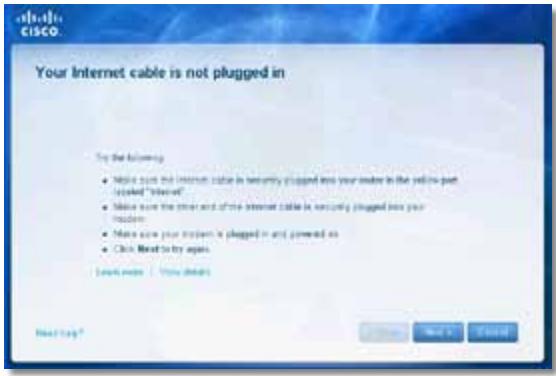
Ongelman korjaaminen:
- Varmista, etta Ethernet- tai Internet-kaapeli (tai reitittimen mukana toimitettua kaepelia vastaava kaapeli) on liitetty tukevasti reitittimen takanaolevaankeltaiseen Internet-porttiinjamodeeminasianmukaiseen porttiin. Modeemin portissa on tavallisesti merkinta Ethernet, mutta merkinnässä saattaa lukea myös Internet tai WAN.
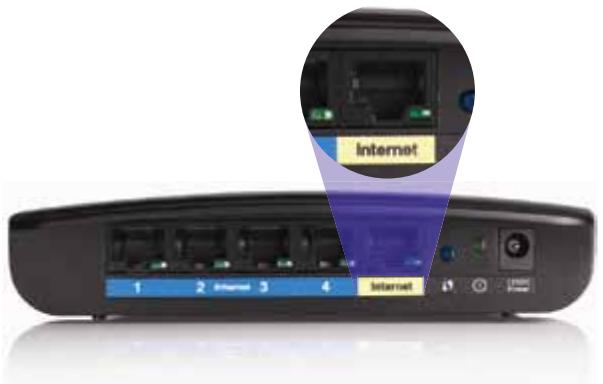
Reititin takaa
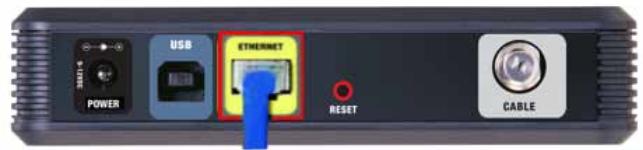
Kaapelimodeemi takaa
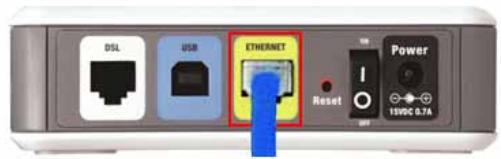
DSL-modeemitakaa
- Varmista,etta modeemi on liitetty pistorasiaan ja virta on kytketty. Jos modeemissa on virtakytkin, varmista etta se on ON- tai I-asennossa.
- Jos käytät Internet-kaepelipalvelua, varmista että Internetpalveluntarjoajan toimittama koaksialikaapeli on liitetty kaepelimodeemin CABLE-porttiin.
Jos käytät Internet-DSL-palvelua, varmista että kaapeli on liitetty DSL-puhelininjaan ja modeemin DSL-porttiin.
- Jos tietokone on liitetty modeemiin aiemmin USB-kaapelilla, irrota USB-kaapeli.
- Palaa Cisco Connect -ikkunaan ja yritä uudelleen valitsemalla Next (Seuraava). Jos olet jo sulkenut ikkunan, suorita Setup-ohjelma uudelleen reittitimen CD-levyltä.
Cannot access your router (Reititintä ei voi avata) -ilmoitus
Jos et voi käyttaa reitintä, koska tietokonetta ei ole liitetty verkkoon, toimi näiden vianmäritysohjeiden mukaan.
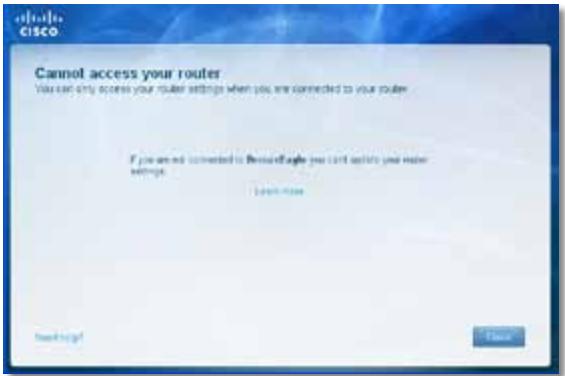
Reitittimen käytäminen edellyttä yhteyttä omaan verkkoon. Jos käytössä on langaton Internet-yhteys, olet ehkä muodostanut vahingossa yhteyden johonkin toiseen langattomaan verkkoon.
Ongelman korjaaminen Windows-tietokoneissa:
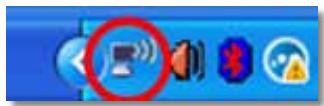
- Napsauta Windowsin työpöydän ilmaisinalueella olevaa langattoman yhteyden kuvaketta hiiren kakkospainikkeella.
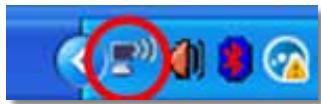
- Valitse View Available Wireless Networks (Näytä käytettävissa olevat langattomat verkot). Valittavissa olevien verkkojen luettelo avautuu.
| Disable Status Repair |
| View Available Wireless Networks |
| Change Windows Firewall settings |
| Open Network Connections |
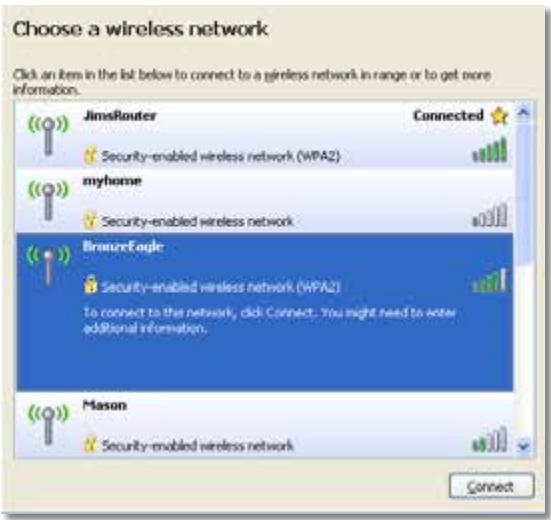
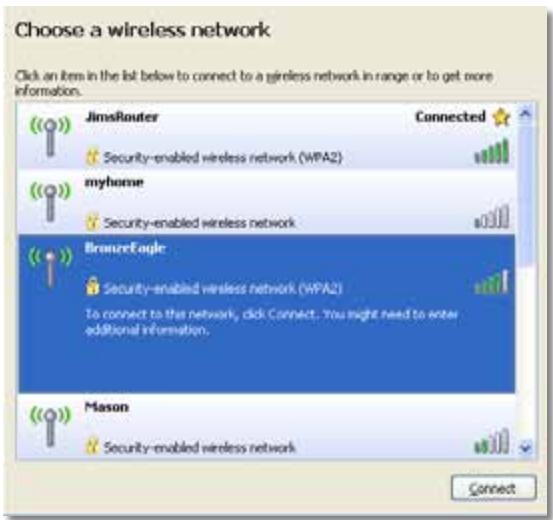
- Valitse oman verkkosi nimi ja valitse Connect (Yhdistä). Seuraavassa esimerkissä tietakone on liitetty johonkin toiseen langattomaan verkkoon, jonka nimi on JimsRouter. Linksys E -sarjan verkon nimi, tassä esimerkissä BronzeEagle, nakyy valittuna.
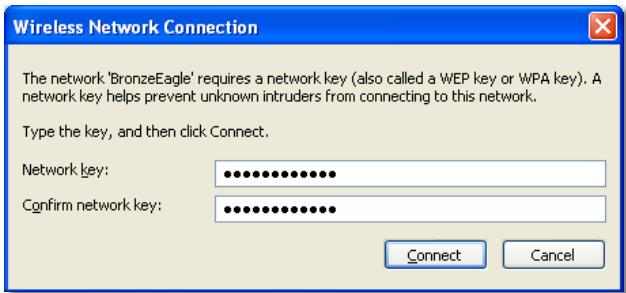
- Jos saat kehoteen antaa verkkoavain, kirjoita salasanasi (sujausavain) Network key (Verkkoavain)- ja Confirm network key (Vahvista verkkoavain) -kenttiin ja valitse Connect (Yhdistä).
Tietokone muodostaa yhteyden verkkoon, ja nyt reitittimen käytämisen pitäisi onnistua.
Ongelman korjaaminen Mac-tietokoneissa:
- Osoita nayton ylareunan valikkorivissä AirPort-kuvaketta. Langattomien verkkojen luettelo avautuu. Cisco Connect on nimennyt verkkosi automaattisesti.
Seuraavassa esimerkissä tietakone on liitety johonkin toiseen langattomaan verkkoon, jonka nimi on JimsRouter. Linksys E -sarjan verkon nimi, tassä esimerkissä BronzeEagle, nakyy valittuna.
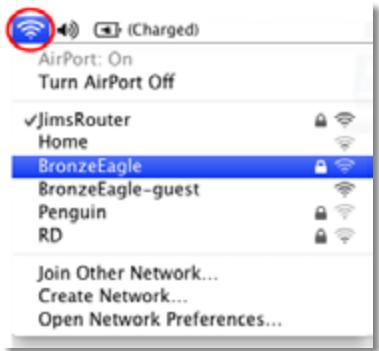
- Valitse Linksys E -sarjan reitittimen langattoman verkon ninea (esimerkissä BronzeEagle).
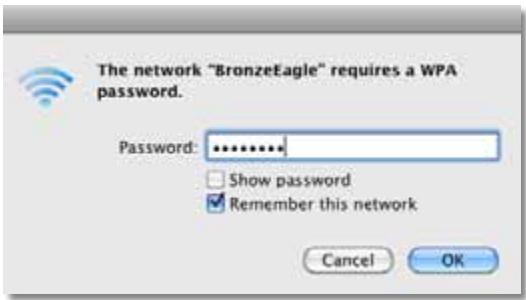
- Kirjoita langattoman verkon salasana (sujoausavain) Password (Salasana) -kenttään ja valitse OK.
Device not found (Laitetta ei lóydy) -ilmoitus
Jos naytöön tulee Device not found (Laitetta ei lóydy) -ilmoitus, kun yritä liittäverkkolaitteen (kuten iPhonen, iPodin tai ölypuhelimen), toimi näiden vianmaäritysohjeiden mukaan.
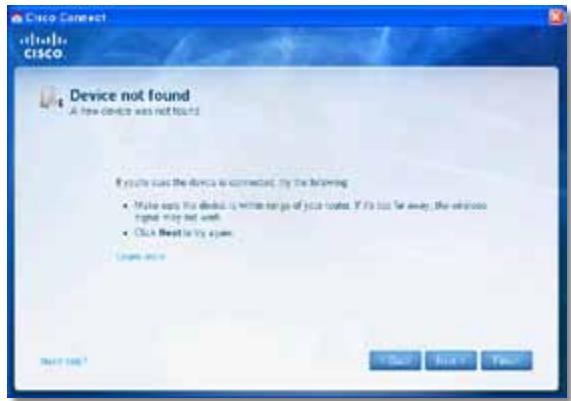
VIHJE
Voit vahvistaa signaalia alkumärityksen ajaksi siirtämällä langattomat laitteet lahemmäs reititintä. Jos niiden valimatka on pitkä, reitittimen on vakea havaita laitteita.
Ongelman korjaaminen:
- Valitse Computers and devices (Tietokoneet ja laitteet). Computers and other devices (Tietokoneet ja muut laitteet) -ikkuna avautuu.
- Valitse Other Wireless devices (Muu langaton laite).
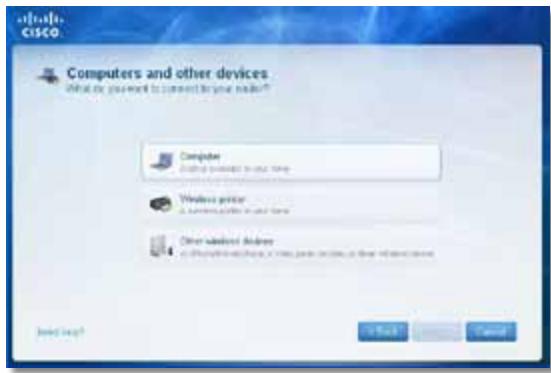
- Ota käytöön langattoman verkkolaitteen Wi-Fi-yhteys ja hae langattoman konn ninea. Lisātietoja on laitteen oppaisa.
HUOMAUTUS
Langattoman laitteen on tuettava WPA/WPA2-standardia.
- Valitse langattomassa verkkolaitteessa reitittimen verkkonimi ja anna salasana (sujausavain).
- Valitse Cisco Connectissa Next (Seuraava).
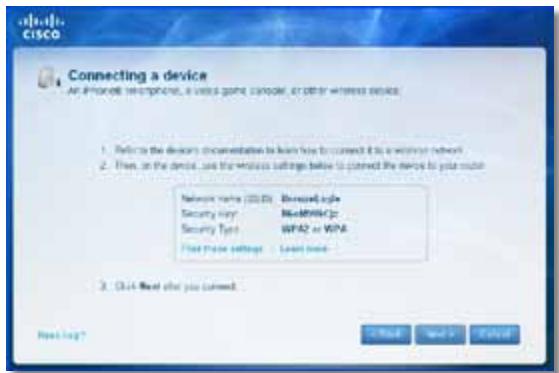
Esimerkki: Etsi ölypuhelimen tai muun langattoman laitteen Wi-Fi- valikko ja hae käytettävissä olevia langattomia verkkoja. Valitse tassä esimerkissä BronzeEagle käytämällä edellissessä näytössä nakyneitä Cisco Connectin verkkotietoja.
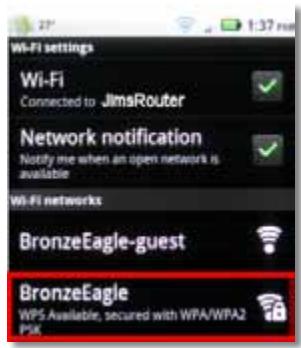
Android
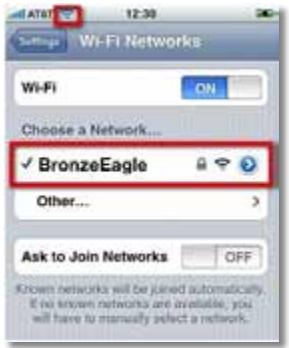
iPhone
- Anna Cisco Connectin ilmoittama salasana (sujoausavain). Tassë esimerkissä suojasavain on B6eM9UkCjz.
HUOMAUTUS
Salasanassa kirjainkoko otetaan huomioon. Varmista, etta käytät oikeaa kirjainkokoa.
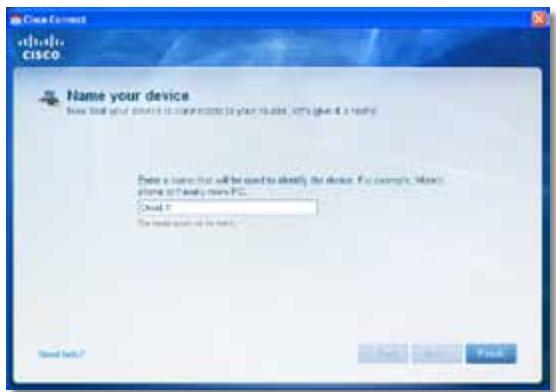
- Kun langaton laite on muodostanut yhteyden langattomaan verkkoon, anna laitteelle nimi Cisco Connectissa ja valitse Finish (Valmis).
Tekniset tiedot
Linksys EA2700
| Mallinimi | Linksys EA2700 |
| Kuvaus | Dual-Band N600 Router with Gigabit |
| Mallinumero | EA2700 |
| Standardit | 802.11n, 802.11a, 802.11g, 802.11b, 802.3, 802.3u, 802.3ab |
| Antennien määrä | yhteensä 4, 2 sisäistä antennia 2,4 GHz:n ja 5 GHz:n radiotaajuutta kohti |
| Irrotettava (k/e) | Ei |
| Kytkinportin nopeus | 10/100/1000 Mbps (Gigabit Ethernet) |
| Modulaatiot | 802.11b: CCK, QPSK, BPSK 802.11g: OFDM 802.11a: OFDM 802.11n: BPSK, QPSK, 16-QAM, 64-QAM |
| Vastaanottoherkkyys (tavallinen) | 2,4 GHz 802.11b: -90 dBm @ 11 Mbps 802.11g: -75 dBm @ 54 Mbps 802.11n 20 MHz: -73 dBm @ MCS15 802.11n 40 MHz: -70 dBm @ MCS15 5 GHz 802.11a: -72 dBm @ 54 Mbps 802.11n 20 MHz: -70 dBm @ MCS15 802.11n 40 MHz: -67 dBm @ MCS15 |
| Antennivahvistus, dBi | 2,4 GHz: Antenni 1: ≤3,45 dBi Antenni 2: ≤2,46 dBi 5 GHz: Antenni 1: ≤4,41 dBi Antenni 2: ≤5,15 dBi |
| UPnP | Tuettu |
| Suojausominaisuudet | WEP, WPA, WPA2 |
Sujoausavaimen pituus, bittiä jopa 128-bittinen salaus
Käytömpäristötedot
| Mitat | 174 x 190 x 28 mm (6,85" x 7,48" x 1,10") |
| Laitteen paino | 297,7 g |
| Virta | 12 V, 1A |
| Sertifointi | FCC, IC, CE, Wi-Fi A/B/G/N |
| Käytölämpötila | 0–40 °C (32–104 °F) |
| Säilytyslämpötila | -20–60 °C (-4–140 °F) |
| Käytömpäristön ilmankosteus | 10–80 %, suhteellinen ilmankosteus, kondensoitumaton |
| Varastointiymämpäristön ilmankosteus | 5–90 %, kondensoitumaton |
HUOMAUTUKSIA
Säädös-, takuu- ja turvallisuustiedot ovat reitittimen mukana toimitetulla CD-levyllä ja osoitteessa Linksys.com/support.
Teknisä ominousaisuksia voidaan muuttaa ilman erillista ilmoitusta.
Enimmäissuorituskyk y IEEE Standard 802.11 -säädöksen mukaan. Todellinen suorituskyk saattaa vaihdella langattoman verkon kapasiteetin, tiedonsiirtonopeuden, alueen ja peiton mukaan. Suorituskyk vaihtee useiden tekijöiden, olosuheiden ja muuttujien mukaan. Niitä ovat etäisyys käyttopisteeseen, verkkoliikenteen märä, rakennusmaterialiait ja -rakenne, käytöjärestelmä, käytetyjen langattomien tuotteiden yhdistelma, Häiriöt ja muut Haitat.
Linksys EA3500
| Mallinimi | Linksys EA3500 |
| Kuvaus | Dual-Band N750 Router with Gigabit and USB |
| Mallinumero | EA3500 |
| Standardit | 802.11n, 802.11a, 802.11g, 802.11b, 802.3, 802.3u, 802.3ab |
| Antennien määrä | yhteensä 6, 3 sisäistä antennia 2,4 GHz:n ja 5 GHz:n radiotaajuutta kohti |
| Irrotettava (k/e) | Ei |
| Kytkinportin nopeus | 10/100/1000 Mbps (Gigabit Ethernet) |
| Portit | Internet, Ethernet (1-4), USB, virta |
| Painikkeet | Reset, Wi-Fi Protected Setup |
| Merkkivalot | Virta, Ethernet (1-4) |
| Modulaatiot | 802.11b: CCK, QPSK, BPSK 802.11g: OFDM 802.11a: OFDM 802.11n: BPSK, QPSK, 16-QAM, 64-QAM |
| Vastaanottoherkkyys | 2,4 GHz 802.11b: -87 dBm @ 11 Mbps (tavallinen) 802.11g: -77 dBm @ 54 Mbps (tavallinen) 802.11n (20 MHz): -72 dBm @ MCS15 (tavallinen) 802.11n (40 MHz): -69 dBm @ MCS15 (tavallinen) 5 GHz 802.11a: -74 dBm @ 54 Mbps (tavallinen) 802.11n 20 MHz: -67 dBm @ MCS23 (tavallinen) 802.11n 40 MHz: -64 dBm @ MCS23 (tavallinen) |
| Antennivahvistus | 2,4 GHz (kaksinapaiset antennit) Antenni 1 ≤2,7 dBi Antenni 2 ≤3,7 dBi Antenni 3 ≤4,95 dBi 5 GHz (kaksinapaiset antennit) Antenni 1 ≤4,46 dBi Antenni 2 ≤3,23 dBi Antenni 3 ≤3,88 dBi |
| UPnP | Tuettu |
| Sujoausominaisuudet | WEP, WPA, WPA2 |
| Sujoausavaimen pituus, bittiä | jopa 128-bittinen salaus |
| Tallennuksen tiedostojärestelmätuki | FAT, NTFS ja HFS+ |
| Käytömpäristötiedot | |
| Mitat | 170 x 25 x 190 mm (6,69" x 0,98" x 7,48") |
| Laitteen paino | 326 g |
| Virta | 12 V, 2A |
| Sertifointi | FCC, IC, CE, Wi-Fi A/B/G/N, Windows 7 |
| Käytölämpötila | 0–40 °C (32–104 °F) |
| Säilytoslämpötila | -20–60 °C (-4–140 °F) |
| Käytömpäristön ilmankosteus | 10–80 %, suhteillinen ilmankosteus, kondensoitumaton |
| Varastointiymämpäristön ilmankosteus | 5–90 %, kondensoitumaton |
HUOMAUTUKSA
Säädös-, takuu- ja turvallisuustiedot ovat reitttimen mukana toimitetulla CD-levyllä ja osoitteessa Linksys.com/support.
Teknisä ominousaisuksia voidaan muuttaa ilman erillista ilmoitusta.
Enimmäissuorituskyk y IEEE Standard 802.11 -säädöksen mukaan. Todellinen suorituskyk saattaa vaihdella langattoman verkon kapasiteetin, tiedonsiirtonopeuden, alueen ja peiton mukaan. Suorituskyk vaihtelee useiden tekijöiden, olosuheiden ja muuttujien mukaan. Niitä ovat etäisyys käyttopisteeseen, verkkoliikenteen märä, rakennusmaterialiait ja -rakenne, käytöjarjestelmä, käytetyjen langattomien tuotteiden yhdistelma, hairiöt ja muut Haitat.
Linksys EA4500
| Mallinimi | Linksys EA4500 |
| Kuvaus | Dual-Band N900 Router with Gigabit and USB |
| Mallinumero | EA4500 |
| Standardit | 802.11n, 802.11a, 802.11g, 802.11b, 802.3, 802.3u, 802.3ab |
| Radiotaajuus | 2,4 ja 5 GHz |
| Kytkinportin nopeus | 10/100/1000 Mbps (Gigabit Ethernet) |
| Portit | Power, USB, Internet, Ethernet (1-4) |
| Painikkeet | Reset, Wi-Fi Protected Setup |
| Merkkivalot | Yläpaneeli: Virta Takapaneeeli: Internet, Ethernet (1-4) |
| Antennien määrä | yhteensä 6, 3 sisäistä antennia 2,4 GHz:n ja 5 GHz:n radiotaajuutta kohti |
| Irrotettava (k/e) | Ei |
| Modulaatiot | 802.11b: CCK, QPSK, BPSK 802.11g: OFDM 802.11a: OFDM 802.11n: BPSK, QPSK, 16-QAM, 64-QAM |
| Vastaanottoherkkyys | 2,4 GHz 802.11b: -87 dBm @ 11 Mbps (tavallinen) 802.11g: -77 dBm @ 54 Mbps (tavallinen) 802.11n: 20 MHz: -70 dBm @ MCS15 (tavalline) 802.11n: 40 MHz: -66 dBm @ MCS15 (tavalline) 5 GHz 802.11a: -74 dBm @ 54 Mbps (tavallinen) 802.11n: 20 MHz: -67 dBm @ MCS23 (tavalline) 802.11n: 40 MHz: -64 dBm @ MCS23 (tavalline) |
| Antennivahvistus, dBi | 2,4 GHz (3 sisäistä PIFA-antenna) PIFA 1 ≤3,31 dBi (oikea) PIFA 2 ≤3,45 dBi (vasen) PIFA 3 ≤1,96 dBi (edessä) 5 GHz (3 sisäistä PIFA-antenna) PIFA 1 ≤3,71 dBi (oikea) PIFA 2 ≤3,60 dBi (vasen) PIFA 3 ≤4,27 dBi (edessä) |
| Tuetut tallennusvälineiden tiedostojärestelmät | FAT32, NTFS ja HFS+ |
| UPnP | Tuettu |
| Sujausominaisuudet | WEP, WPA, WPA2 |
| Sujausavaimen pituus, bittiä | Jopa 128-bittinen salaus |
| Käytömpäristötedot | |
| Mitat | 225 x 25 x 160 mm (8,86" x 0,98" x 6,30") |
| Laitteen pairo | 360 g |
| Virta | 12 V, 2A |
| Sertifointi | FCC, IC, CE, Wi-Fi a/b/g/n, Windows 7, DLNA |
| Käytölämpötila | 0-40 °C (32-104 °F) |
| Säilytoslmpötila | -20-60 °C (-4-140 °F) |
| Käytömpäristön ilmankosteus | 10-80%, suhteillinen ilmankosteus, kondensoitumaton |
| Varastointiymärpäristön ilmankosteus | 5-90%, kondensoitumaton |
HUOMAUTUKSIA
Säädös-, takuu- ja turvallisuustiedot ovat reitittimen mukana toimitetulla CD-levyllä ja osoitteessa Linksys.com/support.
Teknisä ominaisuuktsa voidaan muuttaa ilman erillista ilmoitusta.
Enimmäissuorituskyk y IEEE Standard 802.11 -säädöksen mukaan. Todellinen suorituskyk saattaa vaihdella langattoman verkon kapasiteetin, tiedonsirtonopeuden, alueen ja peiton mukaan. Suorituskyk vaihtee useiden tekijöiden, olosuheiden ja muuttujien mukaan. Niitä ovat etäisyys käyttopisteeseen, verkkoliikenteen märä, rakennusmaterialiaalit ja -rakenne, käytöjärestelmä, käytettyjen langattomien tuotteiden yhdistelma, häräöt ja muut Haitat.
Palkittu tekinen tuki on käytettävissä osoitteessa linksys.com/support
Cisco, Cisco-Logo ja Linksys ovat Ciscon ja/tai sen tytaryhtiöiden tavaramerkkejä tairekisteröityjä tavaramerkkejä Yhdysvalloissa ja muissa maissa. Luettelo Ciscon tavaramerkeistä on osoitteessa www.cisco.com/go/trademarks. Kaikki mutut tassä asiakirjassa mainitut tavaramerkit ovat niiden omistajien omaisuutta.
nauuunu> nuaaunuunnaaunuunu uuuu 6
777777777 6
nssnnnaaannnnnnnnnnn
iLwzauuunuunuunuunuunuunuunuunuunuunuunu
- 1
77
yauan
- 5-15 nun (nunwawawwwu)
EA4500
nnuu
Waaasaaaiaaieaaeaaeeaaeaaeaaeaaeaaeaaeaaeaaeaaeaaeaaeaaeaaeaaeaaeaaeaaeaaeaaeaaeaaeaaeaaeaaeaaeaaeaaeaaeaaeaaeaaeaaeaaeaaeaaeaaeaaeaaeaaeaaeaaeaaeaaeaaeaaeaaeaaeaaeaaeaaeaa
Waaananaa-aaananaa aanana (waaananaa aananaa
Wi-Fi Protected SetupTM—nuiuuiuuiuuiuuiuuiuuiuuiuuiuuiuuiuuiuuiuuiuuiuuiuuiuuiuuiuuiuuiuuiuuiuuiuuiuuiuuiuuiuuiuuiuuiuuiuuiuuiuuiuuiuuiuuiuuiuuiuuiuuiuuiuuiuuiuuiuuiuuiuuiuuiuui uuuuu"
wau USB-uuuuaa aauuuaa uuuuauuauuauu
- 5-15 n(aunwawwawu)
-
20
山lun-()()
nA-Series
W
anunnnaananaananaananaananaananaananaananaanana
Linksys.com/support (lanan, nunu, FAQ, nunu, nu, live chat, wu)
Cisco Connect (Cisco Connect Learn More
- 1500000000000000000000000000000000000000000000000000000000000000
1
CISCO Connect
Cisco Connect
LsannssnnnnaeaaeaaeaaeepnISP aaaneeauuunnuuauuuuauu
Automatic Configuration - DHCP (n7569) - DHCP
IPuuaaun
- PPPoE
PPTP
L2TP
Bridge Mode
Automatic Configuration - DHCP (ngvovnvoovnuDCHP)
nunnuuunnuuunnuunnuunnuunnuunnuunnuunnuunnuunnuunnuunnuunnuunnuunnuunnuunnuunnuunnuunnuunnuunnuunnuunnuunnuunnuunnuunnuunnuunnuunnuunnuunnuunnuunnuunnuunnu
sunruiuuyunwauwnowwwinnWindows:
- uuaanauuWindows 7nunwtaaunauunauunuun
- View Available Wireless Networks (wwnnnaaunu wnnnnaaunu)
| Disable Status Repair |
| View Available Wireless Networks |
| Change Windows Firewall settings |
| Open Network Connections |
-
- Connect (2000) JimsRouter JnsJnJnJnJnJnJnJnJnJnJnJnJnJnJnJnJnJnJnJnJnJnJnJnJnJnJnJnJnJnJnJnJnJnJnJnJnJnJnJnJnJnJnJnJnJnJnJnJnJnJnJ n JimsRouter JnsJnsJnsJnsJnsJnsJnsJnsJnsJnsJnsJnsJnsJnsJnsJnsJnsJnsJnsJns
wauuuaunuunuunuunuunuunuunuunuunuunuunuunuunuunuunuunuunuunuunuunuunuunuunuunuunuunuunuunuunuunuunuunuunuunuunuunu
Junnsun'zilayynd:
- Cisco Connect