EA4500 - Безжичен рутер LINKSYS - Безплатно ръководство за потребителя
Намерете безплатно ръководството на устройството EA4500 LINKSYS в PDF формат.
Изтеглете инструкциите за вашия Безжичен рутер в PDF формат безплатно! Намерете ръководството си EA4500 - LINKSYS и вземете отново електронното си устройство в ръце. На тази страница са публикувани всички документи, необходими за използването на вашето устройство. EA4500 на марката LINKSYS.
РЪКОВОДСТВО ЗА ПОТРЕБИТЕЛЯ EA4500 LINKSYS
Linksys EA-Series Общ преглед на продукта Общ преглед на продукта
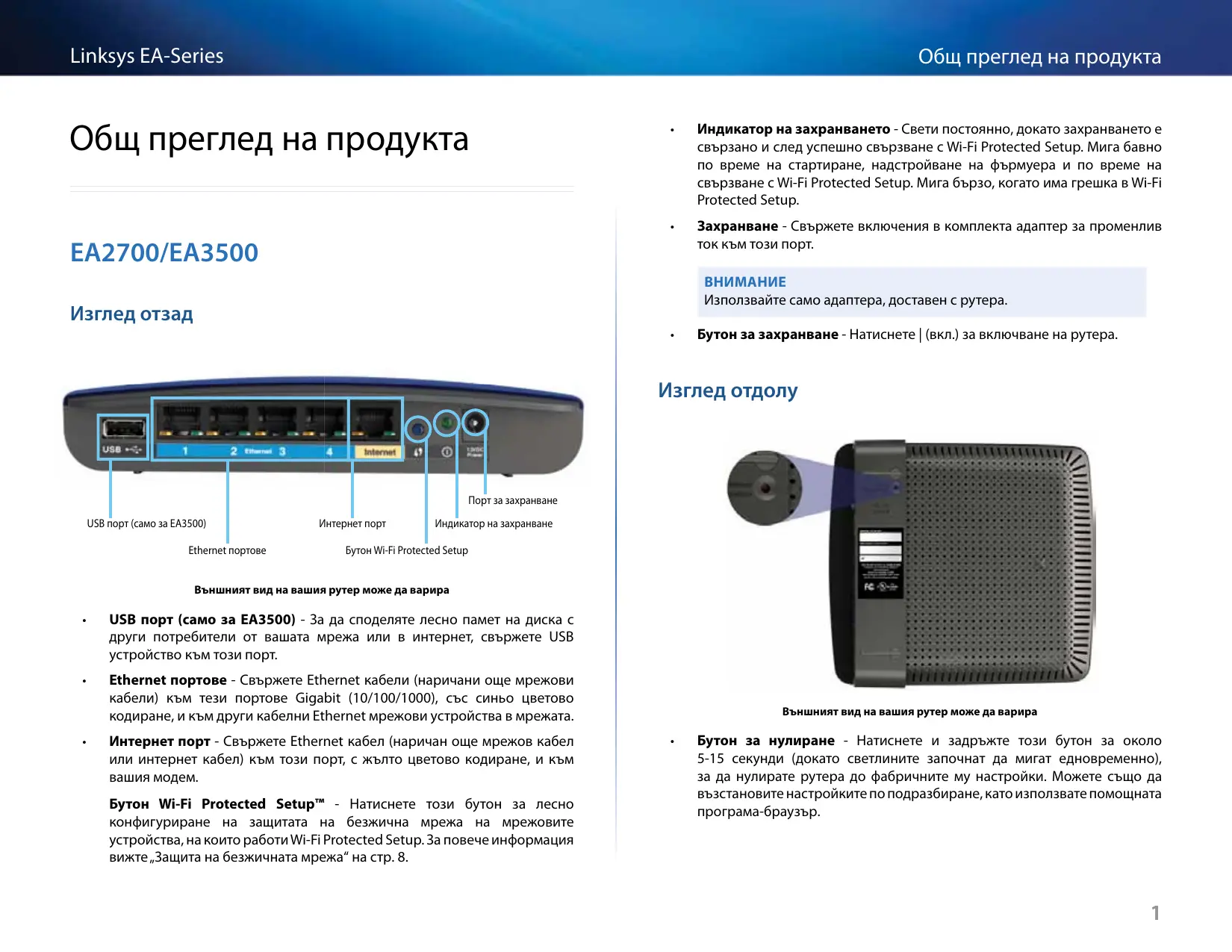
Индикатор на захранването - Свети постоянно, докато захранването е свързано и след успешно свързване с Wi-Fi Protected Setup. Мига бавно по време на стартиране, надстройване на фърмуера и по време на свързване с Wi‑Fi Protected Setup. Мига бързо, когато има грешка в Wi‑Fi Protected Setup.
Захранване - Свържете включения в комплекта адаптер за променлив ток към този порт. EA2700/EA3500
Използвайте само адаптера, доставен с рутера. Изглед отзад
Бутон за захранване - Натиснете | (вкл.) за включване на рутера.
Изглед отдолу Порт за захранване USB порт (само за EA3500) Ethernet портове Интернет порт Индикатор на захранване Бутон Wi-Fi Protected Setup Външният вид на вашия рутер може да варира
USB порт (само за EA3500) - За да споделяте лесно памет на диска с други потребители от вашата мрежа или в интернет, свържете USB устройство към този порт.
Ethernet портове - Свържете Ethernet кабели (наричани още мрежови кабели) към тези портове Gigabit (10/100/1000), със синьо цветово кодиране, и към други кабелни Ethernet мрежови устройства в мрежата.
Интернет порт - Свържете Ethernet кабел (наричан още мрежов кабел или интернет кабел) към този порт, с жълто цветово кодиране, и към вашия модем. Бутон Wi-Fi Protected Setup™ - Натиснете този бутон за лесно конфигуриране на защитата на безжична мрежа на мрежовите устройства, на които работи Wi-Fi Protected Setup. За повече информация вижте „Защита на безжичната мрежа“ на стр. 8. Външният вид на вашия рутер може да варира
Бутон за нулиране - Натиснете и задръжте този бутон за около 5-15 секунди (докато светлините започнат да мигат едновременно), за да нулирате рутера до фабричните му настройки. Можете също да възстановите настройките по подразбиране, като използвате помощната програма-браузър.
Linksys EA-Series Общ преглед на продукта EA4500 Изглед отзад
Индикаторна светлина - Свети постоянно, докато захранването е свързано и след успешно свързване с Wi-Fi Protected Setup. Пулсира бавно по време на стартиране, надстройване на фърмуера и по време на свързване с Wi‑Fi Protected Setup. Мига бързо, когато има грешка в Wi‑Fi Protected Setup.
Ethernet портове - Свържете Ethernet кабели (наричани още мрежови кабели) към тези портове Gigabit (10/100/1000), със синьо цветово кодиране, и към други кабелни Ethernet мрежови устройства в мрежата.
Интернет порт - Свържете Ethernet кабел (наричан още мрежов кабел или интернет кабел) към този порт, с жълто цветово кодиране, и към вашия модем.
Бутон Wi-Fi Protected Setup™ - Натиснете този бутон за лесно конфигуриране на защитата на безжична мрежа на мрежовите устройства, на които работи Wi-Fi Protected Setup. За повече информация вижте „Защита на безжичната мрежа“ на стр. 8.
USB порт - За да споделяте лесно памет на диска с други потребители от вашата мрежа или в интернет, свържете USB устройство към този порт.
Бутон за нулиране - Натиснете и задръжте този бутон за около 5-15 секунди (докато светлините започнат да мигат едновременно), за да нулирате рутера до фабричните му настройки. Можете също да възстановите настройките по подразбиране, като използвате помощната програма-браузър.
Захранване - Свържете включения в комплекта адаптер за променлив ток към този порт. Използвайте само адаптера, доставен с рутера.
Бутон за захранване - Натиснете | (вкл.) за включване на рутера.
Linksys EA-Series Настройване на рутера EA-Series Настройване на рутера EA-Series Къде да намерите още помощ В допълнение към това ръководство за потребителя можете да намерите помощ на следните места: За да стартирате Cisco Connect за пръв път: 1 . Поставете компактдиска в CD или DVD устройството. 2 . Щракнете върху Set up your Linksys Router (Настройване на рутера Linksys). Ако не виждате това:
Linksys.com/support (документация, изтегляния, често задавани въпроси, техническа поддръжка, чат на живо, форуми)
- • За Windows, щракнете върху Старт, Компютър, след това щракнете
Cisco Connect помощ (изпълнете Cisco Connect, след което щракнете върху "Научете повече", ако има такова)
- • За Mac, щракнете двукратно върху иконата CD на работния плот, след
Контекстно-зависима помощ на помощната програма-браузър (отворете програмата, след което щракнете върху Помощ в дясната колона.) 3 . Следвайте инструкциите на екрана, за да завършите настройката на рутера. Как да настроите рутера Най-лесният и бърз начин за настройване на вашия рутер е да изпълните софтуера за настройка Cisco Connect. Как да стартирате Cisco Connect Когато стартирате инсталационния компактдиск, Cisco Connect (софтуер за настройка на рутера) се инсталира автоматично на компютъра ви. След това можете да използвате Cisco Connect, за да управлявате лесно рутера. Ако загубите инсталационния компактдиск, можете да изтеглите софтуера от Linksys.com/support. двукратно върху CD устройството и иконата Настройка. това щракнете двукратно върху иконата Setup (Настройка). Използване на Cisco Connect за управление на След като рутерът е настроен и е инсталирана програмата Cisco Connect, с нейна помощ можете да управлявате лесно много от настройките на рутера, като например:
Свързване на устройства към вашата мрежа
Тестване на скоростта на интернет връзката
Конфигуриране на родителски контрол
Създаване на достъп за гости
Промяна на името и паролата на рутера Как да настроите ръчно рутера След инсталиране на рутера с помощта на софтуера за инсталиране (който се намира на компактдиска) рутерът ще бъде готов за използване. Ако желаете да промените разширените настройки или ако софтуерът не работи, използвайте помощната програма-браузър. Можете да отворите програмата с уеб браузър на компютър, свързан към рутера. За повече информация относно използването на помощната програма вижте „Как да отворите помощната програма-браузър“ на стр. 4 .
Linksys EA-Series Разширена конфигурация Разширена конфигурация Как да отворите помощната програма-браузър За достъп до някои разширени настройки трябва да отворите помощната програма-браузър. За да отворите помощната програма-браузър: 1 . Стартирайте Cisco Connect, щракнете върху Change (Промяна) под Router settings (Настройки на рутера), щракнете върху Advanced settings (Разширени настройки) и след това щракнете върху OK. 2 . Въведете по-долу потребителското име и паролата и след това щракнете върху OK. Отваря се главното меню на помощната програма. Ако настройвате рутера си без помощта на Cisco Connect, потребителското име и паролата по подразбиране за вашия рутер са admin. Ако сте използвали Cisco Connect, за да настроите рутера си, можете да видите потребителското име и паролата, като стартирате Cisco Connect и после щракнете върху Router settings (Настройки на рутера).
Отворете уеб браузър на компютър, свързан към мрежата, а после отидете на 192.168.1.1. Рутерът подканва да въведете потребителско име и парола.
Linksys EA-Series Setup > Basic Setup (Настройка > Основни настройки) Това е първият екран, който се появява в екрана Basic Setup (Основни настройки). Той ви позволява да променяте общите настройки на рутера. Разширена конфигурация Language (Език) Select your language (Изберете своя език) За да използвате различен език, изберете език от падащото меню. Езикът на помощната програма-браузър ще се промени пет секунди след избора на друг език. Internet Setup (Интернет настройка) В раздела Internet Setup (Интернет настройка) рутерът се конфигурира за вашата интернет връзка. Можете да получите голяма част от тази информация чрез вашия доставчик на интернет услуги. Internet Connection Type (Тип на интернет връзката) Изберете типа интернет връзка, осигурявана от вашия доставчик на интернет услуги, от падащото меню. Наличните типове са:
Bridge Mode Automatic Configuration - DHCP (Автоматична конфигурация - DHCP) Типът интернет връзка по подразбиране е Automatic Configuration - DHCP (Автоматична конфигурация - DHCP) (Протокол за динамично конфигуриране на хостове). Запазете настройката по подразбиране само ако вашият доставчик на интернет услуги поддържа DHCP или ако се свързвате чрез динамичен IP адрес. (Тази опция обикновено се прилага за кабелни връзки.) Static IP (Статичен IP) Ако трябва да използвате фиксиран IP адрес за свързване с Интернет, изберете Static IP (Статичен IP). PPPoE Ако имате DSL връзка, проверете дали вашият доставчик на Интернет услуги използва протокола "От точка до точка" в Ethernet (PPPoE). Ако е така, изберете PPPoE.
Linksys EA-Series PPTP Тунелният протокол от точка до точка (PPTP) е услуга, която обикновено се прилага за връзки в Европа. Ако вашата PPTP връзка поддържа DHCP или динамичен IP адрес, изберете Obtain an IP Address Automatically (Автоматично получаване на IP адрес). Ако трябва да използвате фиксиран IP адрес за свързване с интернет, изберете Specify an IP Address (Указване на IP адрес) и конфигурирайте опциите по-долу. Разширена конфигурация Wireless > Wireless Settings (Безжична мрежа > настройки за безжична мрежа) Основните настройки за работа на безжичната мрежа се задават на този екран. След като настроите безжичната мрежа или мрежи, задайте настройките за безжична защита. L2TP Тунелен протокол за слой 2 (L2TP) е услуга, която обикновено се прилага за връзки в Израел. Настройки за безжична мрежа Connect on Demand (Свързване при поискване) или Keep Alive (поддържане включена) Опцията Свързване при поискване и поддържане включена ви позволява да избирате дали рутерът да се свързва с интернет само когато това се налага (полезно когато доставчикът на интернет услуги изисква такса за времето, през което сте били свързани) или да бъде винаги свързан. Изберете подходящата
Network Mode (Мрежов режим) Изберете безжичните стандарти, които ще поддържа вашата мрежа.
Mixed (Смесено) Ако във вашата мрежа имате Wireless-N (2,4 GHz), Wireless-G и Wireless-B устройства, запазете настройката по подразбиране Mixed (Смесено).
Disabled (Изключен) Ако нямате нито Wireless-B, нито Wireless-G и Wireless-N (2,4 GHz) устройства във вашата мрежа, изберете Disabled (Изключен).
Ако имате рутер с двойна честотна лента, можете да изберете Mixed (Смесено), Wireless-A Only (Само Wireless-A), Wireless-N Only (Само Wireless-N) или Disabled (Изключен) за лентата 5 GHz. Ако не сте сигурни кой режим да използвате, запазете настройката по подразбиране Mixed (Смесено). Network Name (SSID) (Име на мрежата) Мрежовото име (SSID) е името на мрежата, споделяно от всички устройства в дадена безжична мрежа. То е чувствително към главни и малки букви и не трябва да надвишава 32 знака. По подразбиране то е Cisco, последвано от последните 5 цифри на серийния номер на рутера, който се намира на дъното му. Ако за инсталацията сте използвали софтуера за инсталиране, името на мрежата по подразбиране е променено на лесно за запомняне име. Ако възстановите фабричните настройки по подразбиране на рутера (като натиснете бутона Reset (Нулиране) или използвате екрана Administration (Администриране) > Factory Defaults (Фабрични настройки по подразбиране), Network Name (Име на мрежата) ще възвърне стойността си по подразбиране. Сменете името на мрежа обратно на оригиналното, защото иначе трябва да свържете повторно всички устройства в безжичната мрежа към мрежата с новото име. Channel Width (Ширина на канала) За най-добра работа в мрежа, която използва Wireless-B, Wireless-G и Wireless-N (2,4 GHz) устройства, изберете Auto (20 MHz or 40 MHz) (Автоматично 20 MHz или 40 MHz). За ширина на канала 20 MHz запазете настройката 20 MHz only (Само 20 MHz). Channel (Канал) Изберете канала от падащото меню за Wireless-B, Wireless-G и Wireless-N (2,4 GHz) работа в мрежа. Ако не сте сигурни кой канал да изберете, запазете настройката по подразбиране Auto (Автоматично). SSID Broadcast (SSID излъчване) Когато безжични клиенти инспектират зоната за безжични мрежи, с които да се свържат, те ще открият излъчването на SSID благодарение на рутера. За да излъчвате SSID на рутера, запазете настройката по подразбиране Enabled (Включен). Ако не искате да излъчвате SSID на рутера, изберете Disabled (Изключен).
Linksys EA-Series Защита на безжичната мрежа Защита на безжичната мрежа Wireless > Wireless Security (Безжична мрежа > Защита на безжичната мрежа) Чрез настройките за безжична защита се конфигурира защитата на вашата безжична мрежа(и). Рутерът поддържа следните опции за защита на безжичната мрежа: WPA2/WPA Mixed Mode (WPA2/WPA смесен режим), WPA2 Personal (WPA2 лична), WPA Personal (WPA лична), WPA2/WPA Enterprise Mixed Mode (WPA2/WPA фирмена - смесен режим), WPA2 Enterprise (WPA2 фирмена), WPA Enterprise (WPA фирмена) и WEP. Защитен достъп до Wi-Fi (WPA) (WEP обозначава поверителност, еквивалентна на кабел.) Лични опции Опция за защита
WPA2/WPA смесен режим WPA2: Най-силна WPA: Силна WPA лична
Офисни опции За мрежи, които използват RADIUS сървър за удостоверяване, са налични офисни опции. Офисните опции са "по-силни" от личните, тъй като WPA2 или WPA осигуряват криптиране, докато RADIUS осигурява удостоверяване. Опция за защита
WPA2: Най-силна WPA: Силна WPA фирмена
Настройки на опции WPA2/WPA Mixed Mode (WPA2/WPA смесен режим), WPA2 Personal (WPA2 лична), WPA Personal (WPA лична) Ако изберете WPA2/WPA смесен режим като ваш Режим на защита, всяко устройство във вашата безжична мрежа ТРЯБВА да използва WPA2/WPA и една и съща фраза за достъп. Ако изберете WPA2 лична като ваш Режим на защита, всяко устройство във вашата безжична мрежа ТРЯБВА да използва WPA2 лична и една и съща фраза за достъп. Ако изберете WPA лична като ваш Режим на защита, всяко устройство във вашата безжична мрежа ТРЯБВА да използва WPA лична и една и съща фраза за достъп. Passphrase (Фраза за достъп) Въведете фраза за достъп от 8-63 знака. По подразбиране тя е password. Ако за инсталацията сте използвали софтуера за инсталиране, паролата по подразбиране се променя на уникална фраза за достъп, която можете да намерите с изпълняване на Cisco Connect и после щракване върху Router settings (Настройки на рутера).
Linksys EA-Series WPA2/WPA Enterprise Mixed Mode (WPA2/WPA фирмена - смесен режим), WPA2 Enterprise (WPA2 фирмена), WPA Enterprise (WPA фирмена). Тези опции се използва координирано с RADIUS сървър. (Те трябва да се използват само когато има RADIUS сървър, свързан с рутера.) Защита на безжичната мрежа Disabled (Изключена) Ако решите да изключите защитата на безжичната мрежа, при първия ви опит за достъп до интернет ще бъдете уведомени, че безжичната защита е изключена. Ще ви бъде предоставена опция за включване на безжичната защита или за потвърждаване, че разбирате рисковете, но въпреки това желаете да продължите без безжична защита.
Ако изберете WPA2/WPA фирмена - смесен режим като ваш Режим на защита, всяко устройство във вашата безжична мрежа ТРЯБВА да използва WPA2/WPA фирмена и един и същ споделен ключ. Ако изберете WPA2 фирмена като ваш Режим на защита, всяко устройство във вашата безжична мрежа ТРЯБВА да използва WPA2 фирмена и един и същ споделен ключ. Ако изберете WPA фирмена като ваш Режим на защита, всяко устройство във вашата безжична мрежа ТРЯБВА да използва WPA фирмена и един и същ споделен ключ. RADIUS Server (RADIUS сървър) Въведете IP адреса на RADIUS сървъра. RADIUS Port (RADIUS порт) Въведете номера на порта на RADIUS сървъра. По подразбиране той е 1812. Shared Key (Споделен ключ) Въведете ключа, споделен между сървъра и
Linksys EA-Series Отстраняване на неизправности Отстраняване на неизправности Тази глава може да ви помогне за отстраняването на общи проблеми при настройката и за свързване към интернет. Компактдискът на вашия рутер включва Cisco Connect - софтуер за настройка на рутера, който улеснява свързването на мрежови устройства, промяната на настройките на рутера, управлението на достъпа за гости, разрешаването на родителски контрол и свързването с интернет. При инсталиране Cisco Connect се инсталира и на компютъра. Ако Cisco Connect не може да завърши настройката, тази глава ще ви води в намирането на решения. Как се изпълнява Cisco Connect след инсталиране Когато стартирате инсталационния компактдиск, Cisco Connect се инсталира автоматично на компютъра ви. След това можете да използвате Cisco Connect, за да управлявате лесно мрежата. За да стартирате Cisco Connect на компютър с Windows: 1 . Щракнете върху Старт, Всички програми, след това върху Cisco Connect. Отваря се главното меню на Cisco Connect. За да стартирате Cisco Connect на компютър с Mac OS X: 1 . Отворете Finder и щракнете върху Приложения в левия панел. Още помощ можете да намерите от нашата поддръжка за клиенти, удостоявана с награди, на linksys.com/support. 2 . Щракнете двукратно върху иконата Cisco Connect. Отваря се главното меню на Cisco Connect.
Linksys EA-Series Вашият рутер не е настроен успешно. Отстраняване на неизправности
Временно изключете защитната стена на компютъра си (за помощ вж. инструкциите на софтуера), след което стартирайте програмата Setup (Настройка) на компактдиска на рутера.
Ако имате друг компютър, използвайте този компютър, за да стартирате отново програмата Setup (Настройка) от компактдиска на рутера. Съобщение Get Windows XP Service Pack 3 (Изтеглете Windows XP Service Pack 3) На компютри с Windows XP, Cisco Connect изисква Service Pack 3, за да работи. Ако получите съобщение Get Windows XP Service Pack 3 (Изтеглете Windows XP Service Pack 3), когато настройвате своя рутер за пръв път, изпълнете следните стъпки за отстраняване на неизправности. Ако Cisco Connect не завърши настройката, можете да опитате
Натиснете и задръжте бутона Reset (Нулиране) на рутера с кламер или игла за 5-15 секунди, след което стартирайте отново програмата Setup (Настройка) от компактдиска на рутера. Ако инсталираният в момента сервизен пакет е по-стар от версия 3, трябва да изтеглите и инсталирате Service Pack 3. За да се свържете временно с интернет и изтеглите необходимия сервизен пакет, можете да използвате Ethernet кабел за свързване на вашия компютър директно към модема. За да инсталирате Service Pack 3: Външният вид на вашия рутер може да варира 1 . Щракнете върху връзката в съобщението за грешка на Cisco или се свържете към уеб сайта Microsoft Update (update.microsoft.com/windowsupdate). 2 . Следвайте инструкциите на уеб сайта или се свържете с Microsoft, ако имате нужда от допълнителна помощ. 3 . След като изтеглите и инсталирате Service Pack 3, стартирайте програмата Setup (Настройка) на компактдиска на рутера.
Linksys EA-Series Отстраняване на неизправности Съобщение Your Internet cable is not plugged in (Вашият интернет кабел не е включен) Ако получите съобщение Your Internet cable is not plugged in (Вашият интернет кабел не е включен), когато се опитвате да настроите рутера, изпълнете следните стъпки за отстраняване на неизправности. Изглед отзад на кабелен модем Изглед отзад на DSL модем 2 . Уверете се, че модемът ви е свързан към захранване и включен. Ако има ключ за захранване, уверете се, че е включен в положение ON или І. 3 . Ако вашата интернет услуга е кабелна, проверете дали портът на кабелния модем CABLE е свързан с коаксиалния кабел, предоставен от вашия интернет доставчик. За да решите проблема: 1 . Уверете се, че има Ethernet или интернет кабел (или кабел като доставения с вашия рутер), стабилно свързан към жълтия Internet порт на гърба на рутера и към съответния порт на вашия модем. Този порт за модем е обикновено с обозначение Ethernet, но може да бъде и с обозначение Internet или WAN. Изглед отзад на рутера Или, ако вашият интернет доставчик е DSL, уверете се, че DSL телефонната линия е свързана с DSL порта на модема. 4 . Ако компютърът ви преди е бил свързан към модем с USB кабел, откачете USB кабела. 5 . Върнете се в прозореца на Cisco Connect и щракнете върху Next (Напред), за да опитате отново. Ако прозорецът вече е затворен, стартирайте отново програмата Setup (Настройка) от компактдиска на рутера.
Linksys EA-Series Съобщение Cannot access your router (Няма достъп до рутера) Ако нямате достъп до вашия рутер, защото компютърът не е свързан към мрежата, изпълнете следните стъпки за отстраняване на неизправности. За да имате достъп до рутера, трябва да бъдете свързани към собствената си мрежа. Ако в момента имате безжичен интернет достъп, вероятно проблемът е, че случайно сте се свързали към друга безжична мрежа. За да отстраните проблема на компютри с Windows: 1 . На работния плот Windows щракнете с десния бутон върху иконата за безжична мрежа в системната област. Отстраняване на неизправности 3 . Щракнете върху името на вашата мрежа, а след това върху Connect (Свържи се). В примера по-долу компютърът е свързан към друга безжична мрежа, наречена JimsRouter. Името на мрежата на Linksys E-Series, BronzeEagle, в този пример се показва като избрано. 4 . Ако се появи подкана да въведете мрежов ключ, въведете паролата си (ключ на мрежата) в полетата Network key (Ключ на мрежата) и Confirm network key (Потвърдете ключа на мрежата), а след това щракнете върху Connect (Свържи се). 2 . Щракнете върху Показване на достъпните безжични мрежи. Появява се списък на достъпните мрежи. Компютърът се свързва с мрежата и вече трябва да има достъп до
Linksys EA-Series За да отстраните проблема на компютри Mac: 1 . В лентата с менюта в горната част на екрана щракнете върху иконата AirPort. Появява се списък на безжични мрежи. Cisco Connect автоматично е присвоил име на мрежата ви. В примера по-долу компютърът е свързан към друга безжична мрежа, наречена JimsRouter. Името на мрежата на Linksys E-Series, BronzeEagle, в този пример се показва като избрано. 2 . Щракнете върху името на безжичната мрежа на вашия рутер Linksys E-Series (BronzeEagle в примера). 3 . Въведете паролата си за безжичната мрежа (ключ на мрежата) в полето Password (Парола), след това щракнете върху OK. Отстраняване на неизправности Съобщение Device not found (Не е намерено устройство) Ако получите съобщение Device not found (Не е намерено устройство) при опит за свързване на мрежово устройство (като например iPhone, iPod или смартфон), изпълнете следните стъпки за отстраняване на неизправности.
За по-силен сигнал по време на първоначалното инсталиране преместете безжичните устройства близо до вашия рутер. Дългите разстояния правят по-трудно за рутера откриването на устройствата. За да решите проблема: 1 . Стартирайте Cisco Connect.
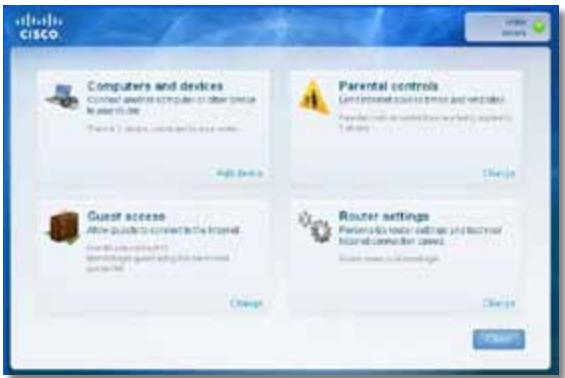
Linksys EA-Series 2 . Щракнете върху Computers and devices (Компютри и устройства). Появява се екранът Computers and other devices (Компютри и други устройства). 3 . Щракнете върху Other Wireless devices (Други безжични устройства). Отстраняване на неизправности Пример: На вашия смартфон или друго безжично устройство намерете Wi-Fi менюто и проведете търсене на достъпни безжични мрежи. В този пример, като използвате информацията за мрежата, предоставена от Cisco Connect и показана в предишния екран, натиснете BronzeEagle.
4 . Разрешете Wi-Fi връзката на вашето мрежово устройство, след това проведете търсене на името на вашата безжична мрежа. Вижте в документацията на устройството за помощ. Вашето безжично устройство трябва да поддържа WPA/WPA2. 5 . На устройството в безжичната мрежа изберете името на мрежата на вашия рутер и въведете парола (ключ на мрежата). 6 . В Cisco Connect щракнете върху Next (Напред). Android iPhone 7 . Въведете паролата (ключ на мрежата), предоставени от Cisco Connect. В този пример ключът на мрежата а е B6eM9UkCjz. В паролата се прави разлика между малки и главни букви. Уверете се, че въвеждате правилно буквите. 8 . Когато вашето безжично устройство е успешно свързано с вашата безжична мрежа, въведете име за устройството в Cisco Connect, а след това щракнете върху Finish (Готово).
802.11n, 802.11a, 802.11g, 802.11b, 802.3, 802.3u, 802.3ab Брой антени радиочестотните диапазони 4 общо, 2 вътрешни антени за всеки от 2,4 GHz и 5 GHz С отделяне (да/не)
Чувствителност на приемане
12 V, 1 A Сертификати FCC, IC, CE, Wi-Fi A/B/G/N Работна температура от 0 до 40°C (от 32 до 104°F) Температура за съхранение от -20 до 60°C (от -4 до 140°F) Работна влажност от 10 до 80% относителна влажност, без кондензиране Влажност за съхранение от 5 до 90% без кондензиране
За информация за нормативната уредба, гаранцията и безопасността вижте компактдиска, доставен с вашия рутер, или отидете на Linksys.com/support. Спецификациите подлежат на промени без предизвестие.
- Максималните работни показатели са извлечени от спецификациите на Стандарт 802.11 на IEEE. Действителните работни показатели може да са различни, включително по-нисък капацитет за работа в безжична мрежа, пропускателна способност за данни, диапазон и покритие. Качеството на работа зависи от много фактори, условия и параметри, включително разстоянието от точката за достъп, обема на трафика в мрежата, строителните материали и конструкцията на сградата, използваната операционна система, комбинацията от използвани устройства за безжична мрежа, смущения и други неблагоприятни условия. 5 GHz Антена 1: ≤4.41 dBi Антена 2: ≤5,15 dBi UPnP поддържа се Функции за защита
Linksys EA3500 Технически данни Linksys EA3500 UPnP поддържа се Функции за защита
Dual-Band N750 Router with Gigabit and USB Номер на модела EA3500 Поддръжка на файловата система за съхранение
802.11n, 802.11a, 802.11g, 802.11b, 802.3, 802.3u, 802.3ab Работна среда Брой антени 6 общо, 3 вътрешни антени за всеки от радиочестотните диапазони 2,4 GHz и 5 GHz Габаритни размери 170 x 25 x 190 мм (6,69” x 0,98” x 7,48”) Тегло на устройството 326 г (11,5 унции))
Нулиране, Wi-Fi Protected Setup Температура за съхранение от -20 до 60°C (от -4 до 140°F)
802.11b: CCK, QPSK, BPSK 802.11g: OFDM 802.11a: OFDM 802.11n: BPSK, QPSK, 16-QAM, 64-QAM от 10 до 80% относителна влажност, без кондензиране Влажност за съхранение от 5 до 90% без кондензиране С отделяне (да/не) Чувствителност на приемане
За информация за нормативната уредба, гаранцията и безопасността вижте компактдиска, доставен с вашия рутер, или отидете на Linksys.com/support. Спецификациите подлежат на промени без предизвестие.
- Максималните работни показатели са извлечени от спецификациите на Стандарт 802.11 на IEEE. Действителните работни показатели може да са различни, включително по-нисък капацитет за работа в безжична мрежа, пропускателна способност за данни, диапазон и покритие. Качеството на работа зависи от много фактори, условия и параметри, включително разстоянието от точката за достъп, обема на трафика в мрежата, строителните материали и конструкцията на сградата, използваната операционна система, комбинацията от използвани устройства за безжична мрежа, смущения и други неблагоприятни условия.
Linksys EA4500 Технически данни Linksys EA4500 Поддържани файлови системи за устройството за съхранение FAT32, NTFS и HFS+ Име на модела Linksys EA4500 UPnP поддържа се
12 V, 2A Сертификати FCC, IC, CE, Wi-Fi a/b/g/n, Windows 7, DLNA Работна температура от 0 до 40°C (от 32 до 104°F) Температура за съхранение от -20 до 60°C (от -4 до 140°F) Работна влажност от 10 до 80% относителна влажност, без кондензиране Влажност за съхранение от 5 до 90% без кондензиране Скорост на комутируемия порт 10/100/1000 Mbps (Gigabit Ethernet)
Горен панел: Захранване Заден панел: Интернет, Ethernet (1-4) Брой антени 6 общо, 3 вътрешни антени за всеки от радиочестотните диапазони 2,4 GHz и 5 GHz С отделяне (да/не)
802.11b: -87 dBm @ 11 Mbps (типично) 802.11g: -77 dBm @ 54 Mbps (типично) 802.11n 20 MHz: 20 MHz: -70 dBm @ MCS15 (типично) 802.11n: 40 MHz: -66 dBm @ MCS15 (типично) 5 GHz 802.11a: -74 dBm @ 54 Mbps (типично) 802.11n: 20 MHz: -67 dBm @ MCS23 (типично) 802.11n: 40 MHz: -64 dBm @ MCS23 (типично) Усилване на антената в dBi 2,4 GHz (3 вътрешни антени PIFA) PIFA 1 ≤ 3.31 dBi (дясна) PIFA 2 ≤ 3.45 dBi (предна) PIFA 3 ≤ 1.96 dBi (лява) 5 GHz (3 вътрешни антени PIFA) PIFA 1 ≤ 3.71 dBi (дясна) PIFA 2 ≤ 3.60 dBi (предна) PIFA 3 ≤ 1.27 dBi (лява)
За информация за нормативната уредба, гаранцията и безопасността вижте компактдиска, доставен с вашия рутер, или отидете на Linksys.com/support. Спецификациите подлежат на промени без предизвестие.
- Максималните работни показатели са извлечени от спецификациите на Стандарт 802.11 на IEEE. Действителните работни показатели може да са различни, включително по-нисък капацитет за работа в безжична мрежа, пропускателна способност за данни, диапазон и покритие. Качеството на работа зависи от много фактори, условия и параметри, включително разстоянието от точката за достъп, обема на трафика в мрежата, строителните материали и конструкцията на сградата, използваната операционна система, комбинацията от използвани устройства за безжична мрежа, смущения и други неблагоприятни условия.
Посетете linksys.com/support за техническа поддръжка, удостоявана с награди Cisco, емблемата на Cisco и Linksys са търговски марки или регистрирани търговски марки на Cisco и/или нейните филиали в Съединените щати и други страни. Списък на търговските марки на Cisco може да бъде намерен на www.cisco.com/go/trademarks. Всички други търговски марки, упоменати в този документ, са собственост на съответните им притежатели. © 2012 Cisco и/или нейните филиали. Всички права запазени. 3425-01602 Uživatelská příručka Linksys EA-Series Linksys řady EA Obsah Obsah Přehled výrobku Zabezpečení bezdrátového připojení EA2700/EA3500 . . . . . . . . . . . . . . . . . . . . . . . . . . . . . . . 1 Pohled zezadu Pohled zespodu
Notice-Facile