
EA4500 - Router wireless LINKSYS - Manual de utilizare gratuit
Găsiți gratuit manualul dispozitivului EA4500 LINKSYS în format PDF.



| Tip produs | Router wireless dual-band |
| Marcă | Linksys |
| Model | EA4500 |
| Standarde wireless | 802.11n, 802.11a, 802.11g, 802.11b |
| Frecvențe radio | 2,4 GHz și 5 GHz |
| Viteză maximă | Până la 900 Mbit/s (N900) |
| Porturi Ethernet | 4 porturi Gigabit (10/100/1000) |
| Port Internet | 1 port Gigabit (galben) |
| Port USB | 1 port USB 2.0 pentru partajare stocare |
| Antene | 6 antene interne (3 per bandă) |
| Butoane | Reset, Wi-Fi Protected Setup (WPS) |
| Securitate wireless | WEP, WPA, WPA2 (personal și enterprise) |
| Gestionare | Prin Cisco Connect sau utilitar Web (192.168.1.1) |
| Sisteme de fișiere acceptate (USB) | FAT32, NTFS, HFS+ |
| UPnP | Acceptat |
| Dimensiuni (L x Î x P) | 225 x 25 x 160 mm |
| Greutate | 360 g |
| Alimentare | 12 V CC, 2 A (adaptor de rețea inclus) |
| Consum electric | 24 W maxim |
| Temperatură de funcționare | 0 °C până la 40 °C |
| Umiditate de funcționare | 10 % până la 80 % (fără condens) |
| Întreținere și curățare | Curățați cu o cârpă moale și uscată. Nu utilizați produse chimice. |
| Siguranță la utilizare | Utilizați numai adaptorul furnizat. Nu expuneți la umiditate. |
| Piese de schimb și reparabilitate | Nu există piese reparabile de utilizator. Contactați suportul tehnic. |
| Informații generale | Garanție și conformitate disponibile pe Linksys.com/support |
Întrebări frecvente - EA4500 LINKSYS
Întrebările utilizatorilor despre EA4500 LINKSYS
0 întrebare despre acest aparat. Răspundeți la cele pe care le cunoașteți sau puneți-vă propria.
Pune o întrebare nouă despre acest aparat
Descărcați instrucțiunile pentru Router wireless în format PDF gratuit! Găsiți manualul dvs. EA4500 - LINKSYS și luați din nou în mână dispozitivul dvs. electronic. Pe această pagină sunt publicate toate documentele necesare pentru utilizarea dispozitivului dvs. EA4500 mărcii LINKSYS.
MANUAL DE UTILIZARE EA4500 LINKSYS
Prezentare generală a produsului
EA2700/EA3500 1
Vedere din spate 1
Vedere de jos 1
EA4500. 2
Vedere de sus 2
Vedere din spate 2
Configurarea routerului serial EA
Undeputeigi gashi ajutor suplimentar 3
Modul de configurare a routerului. 3
Modul de pornography a Cisco Connect 3
Utilizarea Cisco Connect pentru a gestiona routerul 3
Modul de configurare manua à routerului. 3
Configurarea avansata
Modul de descidere a utilitarului bazat pe browser . . . . . .4
Setup (Configurare) > Basic Setup (Configurare de bază) . . . . .5
Language (Limbă) 5
Internet Setup (Configurare Internet) 5
Wireless (Fára fir) > Wireless Settings (Setári de fára fir). 6
Wireless Settings (Setäfara) 6
Securitate fãrã fir
Wireless (Fára fir) > Wireless Security (Securitate fára fir). . . . . .8
Optiuni personale 8
Optiuni pentru birou 8
Setarile optiunilor 8
Depanare
Modul de executare a Cisco Connect dupa instalare . . . . . . 10
Routerul dvs.nu a fost configurat cu succes. 11
Mesajul Get Windows XP Service Pack 3
(Instalati Windows Service Pack 3). 11
(Routerul dvs. nu poate fi accesat). 13
Mesajul Device not found (Dispositivul nu a fost gasit) . . . . . . 14
Specifications
Linksys EA2700. 16
Linksys EA3500. 17
Linksys EA4500. 18
Prezentare generală a produsului
EA2700/EA3500
Vedere din spate
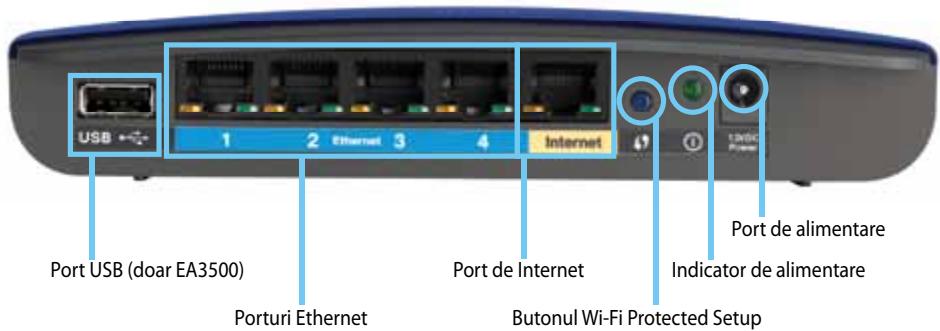
Aspectul routerului dvs. poate varia
- Port USB (doar EA3500)—Pentru a partaja cu usurinta spatiu de stocare de pe disc cu alte Utilizatori din reteaua dvs. sau de pe Internet, conectati o unitate USB la acest port.
- Porturi Ethernet—Conectati cabluri Ethernet (numite, de asemenea, cabluri de retea) la aciste porturi Gigabit (10/100/1000), de culoare albastră.si la alte dispositive de retea Ethernet conectate prin cablu din reteaua dvs.
- Port de Internet—Conectați un cablu Ethernet (numit, de asemenea, cablu de rețea sau de Internet) la acess port, de culoare galbenăși la modemul dvs.
Butonul Wi-Fi Protected Setup™—Apasati eject buton pentru a configura ușor securitatea fără fir pe disposizitivele de rețea compatibile cu Wi-Fi Protected Setup. Pentru informații supplementare, consulțati „Securitate fără fir" de la-page 8.
- Indicator Power (Alimentare)—Rămâne aprins continuu că timp alimentarea electrică este conectatași după o connectare reusitate prin Wi-Fi Protected Setup. Se aprinde intermitent lent în tampul pornirii, în tampul upgrade-urilor de firmwareși în tampul unei conexiuni prin Wi-Fi Protected Setup. Se aprinde intermitent rapid;când există o eroare Wi-Fi Protected Setup.
- Power (Alimentare)—Conectati adaptorul de alimentare c.a. inclus lacest port.
ATENTIE
Utiliziţi numai adaptorul livrat impreună cu routerul.
- Butonul Power (Alimentare)—Apasati | (pornit) pentru a porni routerul.
Vedere de jos
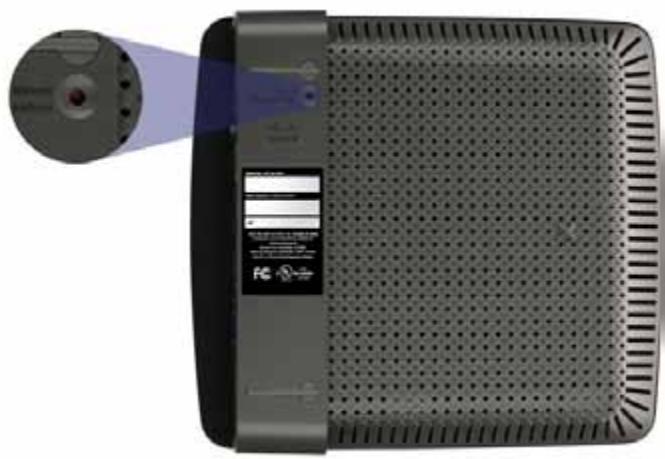
Aspectul routerului dvs. poate varia
- Butonul Reset (Resetare)—Apasati lung acest buton, tamp de 5-15 secunde (pânà cánd luminile portului se aprind intermitent în același tamp) pentru a restabili setările implicite din fabrica ale routerului. De asemenea, aveți posibilitatea să restabilități setările implicite folosind utilitarul bazat pe browser.
EA4500
Vedere de sus
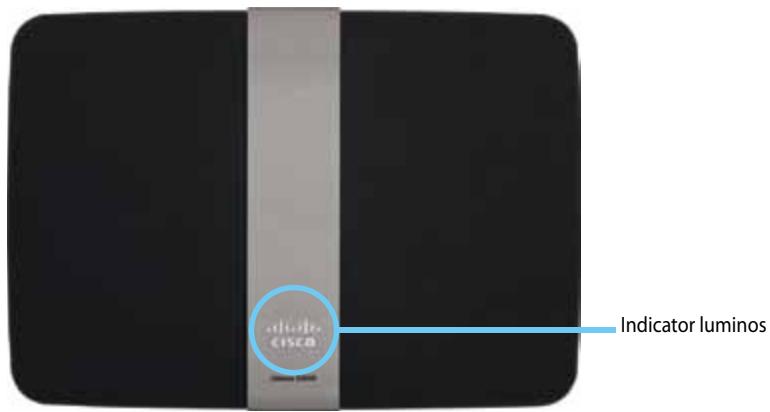
Indicator luminos—Ramane aprins continuu cât tamp alimentarea electrică este conectatași după o conectare reusita prin Wi-Fi Protected Setup. Se aprinde intermitent lent in timpul pornirii, in timpul upgrade-urilor de firmwareși in timpul unei conexiuni prin Wi-Fi Protected Setup. Se aprinde intermitent rapid cand există o eroare Wi-Fi Protected Setup.
Vedere din spate
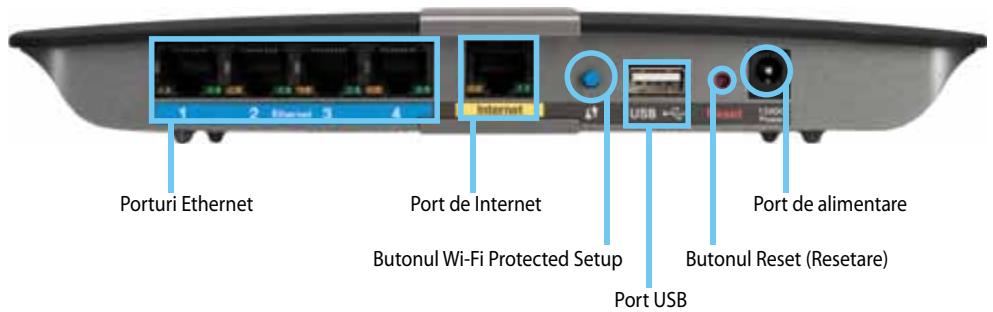
- Porturi Ethernet—Conectați cabluri Ethernet (numite, de asemenea, cabluri de rețea) la acoste porturi Gigabit (10/100/1000), de culoare albastrăși la alte dispositive de rețea Ethernet conectate prin cablu din reteaua dvs.
- Port de Internet—Conectați un cablu Ethernet (numit, de asemenea, cablu de rețea sau de Internet) la acess port, de culoare galbenăși la modemul dvs.
- Butonul Wi-Fi Protected Setup™—Apasaţi acest buton pentru a configura ușor secreitatea fără fir pe disposizitvele de rețea compatibile cu Wi-Fi Protected Setup. Pentru informaţii supplementare, consulțați „Securitate fără fir" de la pagina 8.
- Port USB—Pentru a partaja cu uşurintă spaṭiu de stocare de pe disc cu alte Utilizatori din rețeaua dvs. sau de pe Internet, conectăti o unitate USB la acess port.
- Butonul Reset (Resetare)—Apasati lung acest buton, tamp de 5-15 secunde (până când luminile portului se aprind intermitent în același tamp) pentru a restabili setările implicite din fabrica ale routerului. De asemenea, aveți posibilitateași restabilităși setările implicite folosind utilitarul bazat pe browser.
- Power (Alimentare)—Conectați adaptorul de alimentare c.a. inclus la acest port.
ATENTIE
Utiliziţi numai adaptorul livrat impreună cu routerul.
- Butonul Power (Alimentare)—Apăsăti | (pornit) pentru a porni routerul.
Configurarea routerului serial EA
Unde puteti gashi ajutor supplementar
Pe längă acest Ghid deutilizare,puteti gasi ajutor la aceste locații:
- Linksys.com/support (documentatie, descărcări, intrebări frecventa, asistență tehnica, chat live, forumuri)
- Ajutor Cisco Connect (executati Cisco Connect, apoi faceti clipe Learn More (Aflati mai multe), dacă este disponibil)
- Ajutor contextual din utilitarul bazat pe browser (deschideţi utilitarul, apoi faceti clipe Help (Ajutor) in coloana din dreapta.)
Modul de configurare a routerului
Cea mai usoarà s i mai rapida cale de a configura routerul este să execuţi software-ul de configurare Cisco Connect.
Modul dePornire a Cisco Connect
Când execuţi CD-ul de configurare, Cisco Connect (software-ul de configurare a routerului) se instalează automat pe computer. Apoi, puteti/utiliza Cisco Connect pentru a gestiona cu uşurință routerul.
NOTÄ:
Dacă pierdeți CD-ul de instalare, puteti descărca software-ul de la adresa Linksys.com/support.
Pentru a porni Cisco Connect pentru prima data:
- Introduci CD-ul in unitatea CD Sau DVD.
-
Faceti clic pe Set up your Linksys Router (Configurare router Linksys). Dacă nu vedeti această optiune:
-
Pentru Windows, faceti clipe Start, Computer, apoi faceti dublu clipe unitatea CD si pe pictograma Setup (Configurare).
-
Pentru Mac, faceti dublu clipe pictograma CD de pe desktop, apoi dublu clipe pictograma Setup (Configurare).
-
Urmaşi instructiunile de pe ecran pentru a termina configurarea routerului.
Utilizarea Cisco Connect pentru a gestiona routerul
După ce routerul a fost configuratși Cisco Connect a fost instalat, puteți'utiliza Cisco Connect pentru a gestiona cu usurință multe dintre setările routerului, precum:
- Conectarea dispositivelor la reteaua dvs.
Testarea vitezei conexiunii la Internet - Configurarea controlului parental
- Configurarea accesului invitaților
- Modificarea numelui Şi a parolei routerului
Modul de configurare manuală a routerului
După configurarea routerului cu software-ul de configurare (de pe CD), routerul va fi gata de utilizes. Dacă doriti și modificați setările sale avansate sau dacă software-ul nu functionează, Utilizati pentru pe browser al routerului. Puteti accesă utiliser cu un browser Web pe un computer conectat la router. Pentru informații supplementare despree utilizes area utilizingului, consulțați „Modul de descidere a utilizingului bazat pe browser" de la-page 4.
Configurarea avansata
Modul de beschidere a utilitarului bazat pe browser
Pentru a accesa unele setári avansate, trebuie să descideti utilitarul bazat pe browser.
Pentru a deschide utilitarul bazat pe browser:
Dacă vă configuți routerul fără a utilizes Cisco Connect, numele de utilizatorși parola implicite ale routerului sunt admin.
Dacă ați utilizesat Cisco Connectpentrua configura routerul, puteți vedea numele deutilizatorşiparola routerului executand Cisco Connect,apoi făcândclicpeRouter settings(Setâri router).
Setup (Configurare) > Basic Setup (Configurare de bază)
Primul ecran care apare este ecranul Basic Setup (Configurare de bază). Acesta va permitteda sa modificaţi setările generale ale routerului.
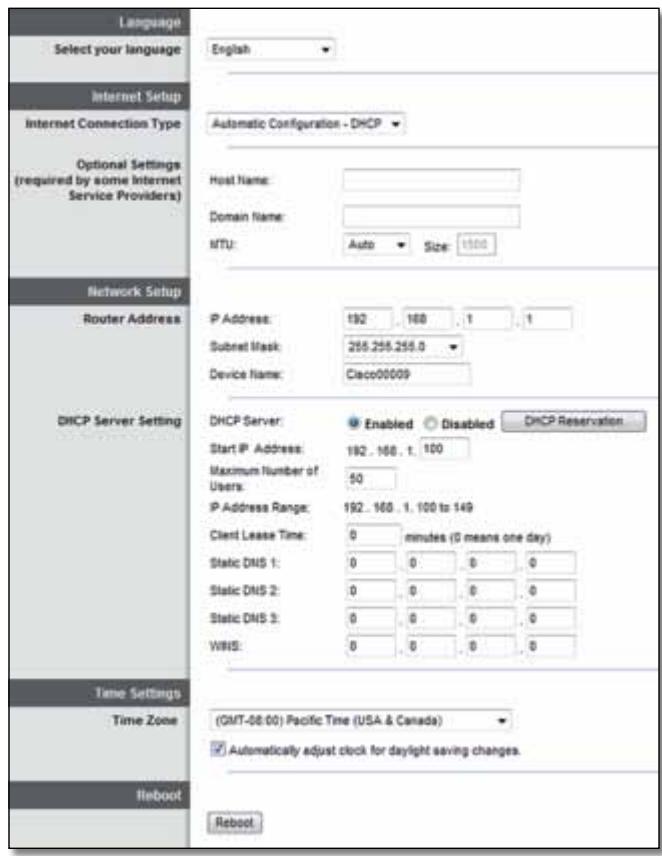
Language (Limbă)
Select your language (Selectaţi limba dvs.) Pentru a utilizes alta limbă, selectaţi una din meniul derulant. Limba utilitarului bazat pe browser se va schimba la cinci secunde după ce aţi selectat alta limbă.
Internet Setup (Configurare Internet)
Seçtiunea Internet Setup (Configurare Internet) configurează routerul pentru conexiunea dvs. la Internet. Cele mai multe+dentre acesto informatii pot fi obtincte de la furnizorul dvs. de servicii de Internet (ISP).
Internet Connection Type (Tip conexiune la Internet)
Selectaţi tipul de conexiune la Internet pe care o offre ISP-ul dvs. din meniul derulant. Tipurile disponibile sunt:
Automatic Configuration - DHCP (Configurare automata - DHCP)
Static IP (IP static)
- PPPoE
PPTP
L2TP
Bridge Mode
Automatic Configuration - DHCP (Configurare automata - DHCP)
Tipul implicit de conexiune la Internet este Automatic Configuration - DHCP (Configurare automata - DHCP) (Protocol de configurare dinamică a gazdei). Păstrați setările implicite numai dacă ISP-ul dvs. acceptă DHCP saudacă va conectăți utilizesd o adresă IP dinamică. (Această optiune se aplică de obicei la conexiunile prin cablu.)
Dacă trebuie să UTILIZATI o adresă IP fixă pentru conectarea la Internet, selecuți Static IP (IP static).
PPPoE
Dacă aveți o conexiune DSL, verificăti dacă furnizorul de servicii de Internet utilizeazeă protocolul Point-to-Point Protocol over Ethernet (PPPoE). Dacă da, selectăti PPPoE.
PPTP
Protocolul Point-to-Point Tunneling Protocol (PPTP) este un serviciu care se aplică în general conexiunilor din Europa.În cazul în care conexeunea dvs. PPTP acceptă DHCP pau o adresa IP dinamică, selețați Obtain an IP Address Automatically (Obtinere automata adresa IP). Daca trebuie să utilizesți o adresa IP fixă pentru connectarea la Internet, selețați Specify an IP Address (Specificare adresa IP) și configurați opțiunile de mai jos.
L2TP
Protocolul Layer 2 Tunneling Protocol (L2TP) este un serviciu care se aplică in general conexiunilor din Israel.
Connect on Demand (Conectare la cerere) sau Keep Alive (Mentinere activă)
Optiunile Connect on Demand (Conectare la cerere) si Keep Alive (Mentinere activa) va permit sa alegezi dacă routerul se conectează la Internet numai dacă este besoinar (util in cazul in care furnizorul de servicii de Internet taxaază in functie de tampul de conectare) sau dacă routerul trebuie sa fie conectat permanent. Selectați optiunea corespunzătoare.
Wireless (Fãrã fir) > Wireless Settings (Setãri de fãrã fir)
Setárile dearethrele fārā fir sunt setate in acest ecran.
NOTÄ
După ce ați configurat rețelele fără fir, configurați setările de securitate fără fir.
Wireless Settings (Setări fără fir)
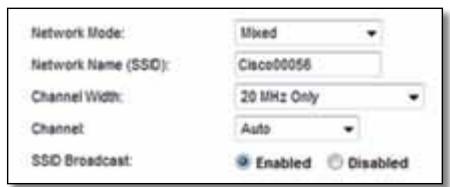
Network Mode (Mod retea) Selectati standardele fãrã fir pe care le va accepta reteaua dvs.
- Mixed (Mixtă) Daca aveți dispositive fara fir N (2,4 GHz), G Şi B in rețea, păstrați valoarea implicță, Mixed (Mixtă).
- Wireless-B/G Only (Numai fārā fir B/G) Daca aveṭi dispositive fārā fir Bṣi G (2,4 GHz) in reṭea, selectaṭi Wireless-B/G Only (Numai fārā fir B/G).
- Wireless-B Only (Numai fãrã fir B) Daca aveşi numai dispositive fãrã fir B, selectați Wireless-B Only (Numai fãrã fir B).
- Wireless-G Only (Numai fãrã fir G) Daca aveşi numai dispositive fãrã fir G, selectati Wireless-G Only (Numai fãrã fir G).
- Wireless-N Only (Numai fãrã fir N) Daca avei numai dispositive fãrã fir N (2,4 GHz), selecâti Wireless-N Only (Numai fãrã fir N).
- Disabled (Dezactivat) Daca nu avei niciun dispositiv fara fir B, G sau N (2,4 GHz) in retea, selecta di Disabled (Dezactivat).
NOTÅ
Dacă aveți un router cu bandă dubla, puteți selecta Mixed (Mixtă), Wireless-A Only (Numai fără fir A), Wireless-N Only (Numai fără fir N) sau Disabled (Dezactivat) pentru banda de 5 GHz.
Dacă nu sunteti sigur ce mod să'utilizati, păstrați valoarea implicitate Mixed (Mixtă).
Network Name (SSID) (Nume rețea (SSID)) Service Set Identifier (SSID) este numele de rețea partajat de toate disposizivele dintr-o rețea fãră fir. Acesta face distincte intre literele majusculeși minusculeși nu poate depăși 32 de carictere. Valoarea implică este Cisco, urmata de ultimele 5 cifre ale numărului de series al routerului, care se află pe partea inferioară a routerului. Dacă ați Utilizat software-ul de configurare pentru instalare, numele de rețea implicțe este schimbat la un nume ușor de reținut.
NOTÁ
Dacă restauranti setările implicite din fabrica ale routerului (apăsánd pe butonul Reset (Resetare) sa適用 und ecranul Administration (Administrare) >Factory Defaults (Setări implicite din fabrica)), numele de rețea va reveni la valoarea sa implicitate. Schimbați numele de rețea înapoi la numele original sa va trebui să reconnectați todo dispositivele din rețeaua fără fir la numele de rețea nou.
Channel Width (Lățime canal) Pentru performanță optimă intr-o rețea care utilizează dispositive fără fir B, G Şi N (2,4 GHz), selectați Auto (20 MHz or 40 MHz) (Automat (20 MHz sau 40 MHz)). Pentru o lățime canal de 20 MHz, păstrați valoarea 20 MHz Only (Numai 20 MHz).
Channel (Canal) Selectaţi canalul din lista derulantă pentru rețele fără fir B, G Şi N (2,4 GHz). Dacă nu sunteti sigur ce canal să selectaţi, păstraţi valoarea implicitate Automat.
SSID Broadcast (Difuzare SSID) Când clientiţii fără fir sondează zona locală pentru associerea la rețele fără fir, vor detecta SSID-ul difuzat de router. Pentru a difuza SSID-ul routerului, păstrați valoarea implicita, Enabled (Activat). Dacă nu doritișă difuzuți SSID-ul routerului, selectați Disabled (Dezactivat).
Securitate fără fir
Wireless (Fără fir) > Wireless Security (Securitate fără fir)
Setárile de securitate fāră fir configurează securitatea rețelelor dvs. fāră fir. Routerul acceptă urmǎtoarele opṭiuni de securitate fāră fir: WPA2/WPA Mixed Mode (Mod mixt WPA2/WPA), WPA2 Personal, WPA Personal, WPA2/WPA Enterprise Mixed Mode (Mod mixt WPA2/WPA Enterprise), WPA2 Enterprise, WPA Enterprise, Şi WEP. (WPA-inverseamna Wi-Fi Protected Access (Acces protejat Wi-Fi). WEP inverseamna Wireless Equivalent Privacy (Confidentialitate echivalentă fāră fir).)
Optiuni personale
| Optiune de sécurité | Intensitate |
| WPA2 Personal | Cel mai puternic |
| WPA2/WPA Mixed Mode (Mod mixt WPA2/WPA) | WPA2: Cel mai puternic WPA: Puternic |
| WPA Personal | Puternic |
| WEP | De bază |
Optiuni pentru birou
Optiunile pentru birou sunt disponibile pentru retele care utilizează un server RADIUS pentru autentificare. Optiunile pentru birou sunt mai puternice decât optiunile personale, deoarece WPA2 sau WPA oferă criptare, în tamp ce RADIUS oferă autentificare.
| Opțiune de sécurité | Putere |
| WPA2 Enterprise | Cel mai puternic |
| WPA2/WPA Enterprise Mixed Mode (Mod mixt WPA2/WPA Enterprise) | WPA2: Cel mai puternic WPA: Puternic |
| WPA Enterprise | Puternic |
| RADIUS | De bază |
Setarile optiunilor
Dacă selețați WPA2/WPA Mixed Mode (Mod mixt WPA2/WPA) ca mod de securitate, fiecare dispositiv din rețeaua dvs. fără fir TREBUIE să utilizeze WPA2/WPA și aceeași parola.
Dacă selectați WPA2 Personal ca mod de securitate, fiecare dispositiv din rețeaua dvs. fără fir TREBUIE să utilizeze WPA2 Personal și aceeași parola.
Dacă selectaşi WPA Personal ca mod de securitate, ficare dispositiv din rețeaua dvs. fără fir TREBUJE să utilizeze WPA Personal și aceeași parola.
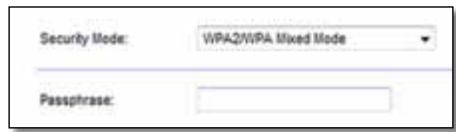
Passphrase (Parolă) Introduceți o parola de 8-63 de caractere. Valoarea implică este password. Daca ați'utilizat software-ul de configurare pentru instalare, valoarea implică este schimbata cu o parola unica, pe care o puteți găsi executând Cisco Connect, apoi făcând clipec pe Router settings (Setări router).
Aceste optiuni sunt utilizez in combinatie cu un server RADIUS. (Acestea trebuie utilizez doar cánd la router este conectat un server RADIUS.)
NOTE
Dacă selectați WPA2/WPA Enterprise Mixed Mode (Mod mixt WPA2/WPA Enterprise) ca mod de securitate, fiecare disposizit din rețeaua dvs. fără fir TREBUIE să utilizeze WPA2/WPA Enterpriseși aceeași cheie partajata.
Dacă selectați WPA2 Enterprise ca mod de securitate, fiecare dispositiv din rețeaua dvs. fără fir TREBUIE să utilizeze WPA2 Enterpriseși aceeași cheie partajata.
Dacă selețați WPA Enterprise ca mod de securitate, fiecare disposizitiv din rețeaua dvs. fără fir TREBUIE să utilizeze WPA Enterpriseși aceeași cheie partajata.
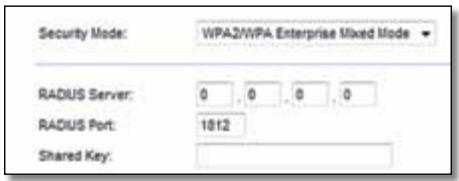
RADIUS Server (Server RADIUS) Introduceţi adresa IP a serverului RADIUS.
RADIUS Port (Port RADIUS) Introduciţi numărul portului serverului RADIUS. Valoarea implică este 1812.
Shared Key (Cheie partajă) Introduçti cheia partajă de router Şi server.
Dacă alegeți și dezactivați securitatea fără fir, veți fi informatură că securitatea fără fir este dezactivata că incercați prima dataș收费标准i Internetul. Veti avea optiunea de a activa securitatea fără fir sau de a confirmă că ați ințeles riscurile, dar doriti și continuți și securitate fără fir.

Depanare
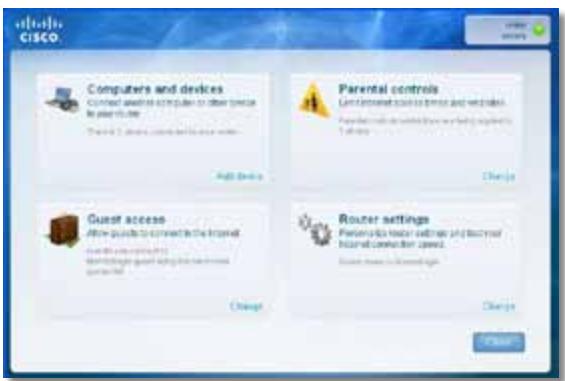
Acest capitol va poate ajuta sa rezolvați probleme obşnuite de configurareși sa va connectați la Internet. CD-ul routerului include Cisco Connect, software-ul de configurare a routerului, care facilitează connectarea dispositivelor de rețea, modificarea setărilor routerului, controlul accesului invitaților, activarea controlului parentalși connectarea la Internet. Cisco Connect este, de asemenea, instalat pe computerul dvs. in tampul configurării. In cazul in care Cisco Connect este impiedicat sa finalizeze configurarea, incest capitol va va ghida pentru a găsi de soluții.
Puteti primi ajutur suplementar de la asistenta noastrà pentru clienti premiata, la adresa linksys.com/support.
Modul de executare a Cisco Connect dupa instalare
Când executați CD-ul de configurare, Cisco Connect se instaleaza automat pe computer. Apoi, puteti'utiliza Cisco Connect pentru a gestiona cu usurință rețeaua.
Pentru a porni Cisco Connect pe un computer Windows:
Pentru a porni Cisco Connect pe un computer Mac OS X:
- Deschideti Instrumente de căutareși faceti clipe Aplicatiin panoul din stânga.

- Faceti dublu clic pe pictograma Cisco Connect.
Routerul dvs. nu a fost configurat cu succès
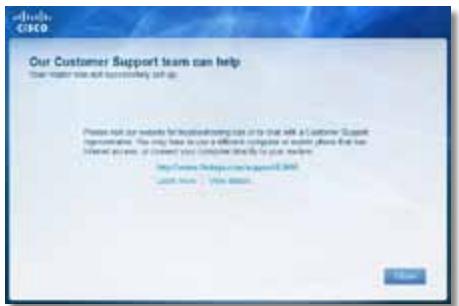
In cazul in care Cisco Connect nu a finalizat configurarea, puteţi incerca următoarele:
- Apăsăti lung butonul Reset (Resetare) de pe router cu o agrafă de birou sau cu un ac cu gămălie temp de 5-15 secunde, apoi executiș din nou programul Setup (Configurare) de pe CD-ul routerului.
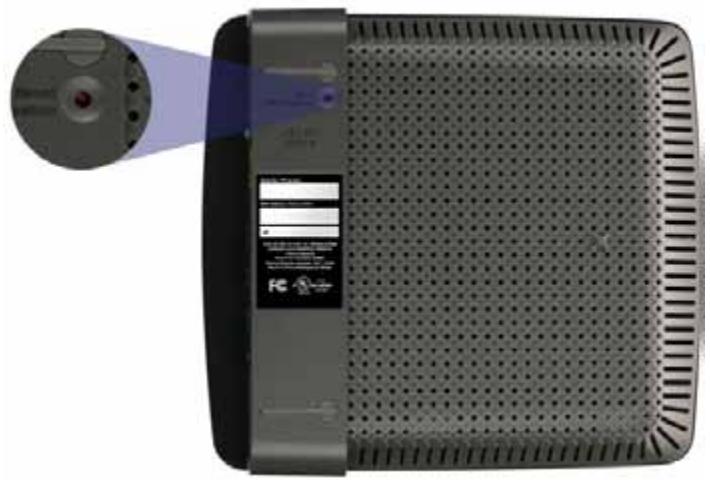

Aspectul routerului dvs. poate varia
- Dezactivati temporar paravanul de protectie al computerului (a se vedea instruciunile software-ului de securitate pentru ajutor), apoi executati din nou programul Setup (Configurare) de pe CD-ul routerului.
- Dacă aveți alt computer, utilizeti computerul respectiv pentru a execută din nou programul Setup (Configurare) de pe CD-ul routerului.
Mesajul Get Windows XP Service Pack 3 (Instalați Windows Service Pack 3)
Pe computerele cu Windows XP, Cisco Connect necessities Service Pack 3 pentru a functiona. Daca primiti un mesaj „Get Windows Service Pack 3" (Instalati Windows Service Pack 3) candid configurati routerul pentru prima data, urmati acesti pași de depanare.
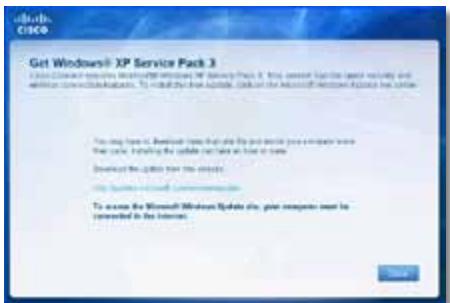
În cazulÎn care versiunea Service Pack instalata este mai veche decât versiunea 3,trebuie să descârcătiși să instalăti Service Pack 3.
SFAT
Pentru a va conecta temporar la Internet si a descarca versiunea Service Pack Neededa, putezi utilizes cablul Ethernet inclus pentru a conecta computerul direct la modem.
Pentru a instalala Service Pack 3:
- Faceti clipe legatura din mesajul de eroare Cisco Connect sau connecta-va la site-ul Web Microsoft Update (update.microsoft.com/ windowsupdate).
- Urmati instruetiunile de pe site-ul Web sau contacta ti Microsoft dacaveti nevoie de ajutor suplimentar.
- După descârcareași instalarea Service Pack 3, execuți programul Setup (Configurare) de pe CD-ul routerului.
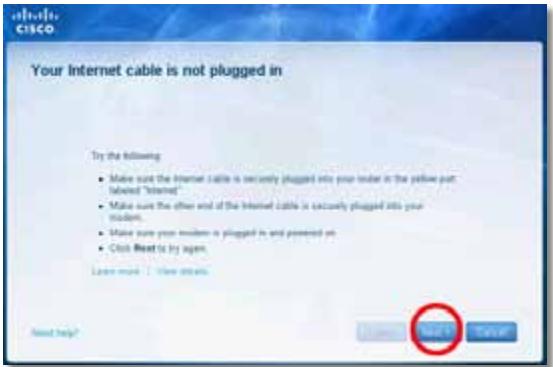
Mesajul Your Internet cable is not plugged in (Cablul dvs. de Internet nu este conectat)
Dacă primiti un mesaj „Your Internet cable is not plugged in" (Cablul dvs. de Internet nu este conectat) candid incercați să configurați routerul, urmati acesti pași de depanare.
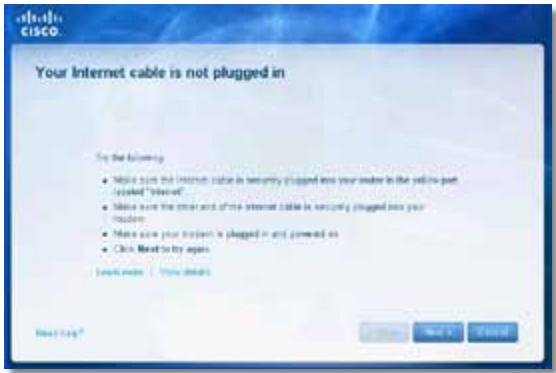
Pentru arezolva problema:
- Asigurați-vă că un cablu Ethernet sau de Internet (sau un cablu precum cel livrat impreună cu routerul) este bine conectat la portul Internet de cuiore galbenă din partea din spate a routeruluiși la portul corespunzător de pe modem. Acest port de pe modem este etichetat, de obicei, Ethernet, dar poate fi numitși Internet sau WAN.
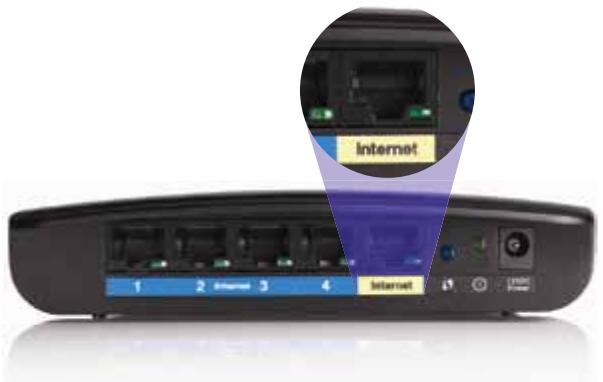
Vedere din spate a routerului

Vedere din spate a modemului de cablu
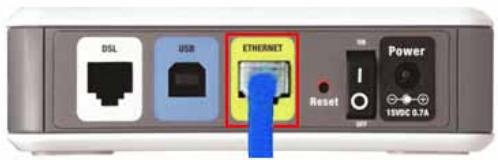
Vedere din spate a modemului DSL
- Verificazioni dacà modemul este conectat la alimentare.si este pornit. Dacà acesta dispune de un comutator de alimentare, asigurati-va cà este in poziția ON (Pornit) sau I.
- Dacă serviciul dvs. de Internet este furnizat prin cablu, verificazioni dacă portul CABLE (Cablu) al modemului de cablu este connectat la cablul coaxial livrat de furnizorul dvs. de servicii de Internet (ISP).
Sau, dacă serviciul dvs. de Internet este furnizat prin DSL, asigurati-vaă linia Telefonica DSL este connectata la portul DSL al modemului.
- In cazul in care computerul a fost conectat anterior la modem cu un cablu USB, deconnectati cablul USB.
- Reveniţi in fereastra Cisco Connect Şi faceni clipe Next (Următorul) pentru a incerca din nou. Daca fereastra a fost deja inchisia, executati din nou programul Setup (Configurare) de pe CD-ul routerului.
Mesajul Cannot access your router (Routerul dvs. nu poate fi accesat)
Dacă nu puteti accesa routerul deoarece computerul nu este conectat la rețea, urmați acesti pași de depanare.
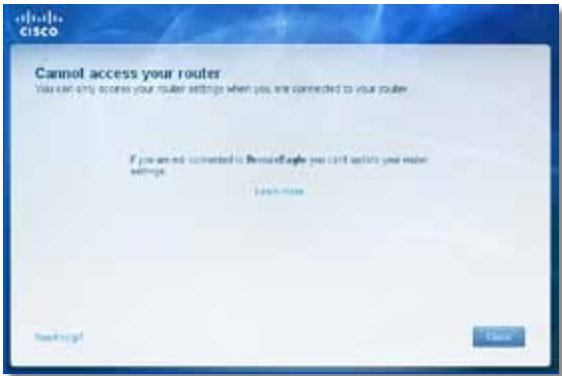
Pentru a accesa routerul, trebuie să fiți conectat la rețeaua dvs. Dacă aveți in prezent acces la Internet fără fir, problema poate fi faptul că v-atai conectat accidental la o rețea fără fir diferită.
Pentru a remedia problema pe computerele Windows:
- Pe desktop Windows, faceti cli ctre dreapta pe pictograma färă fir din bara de system.
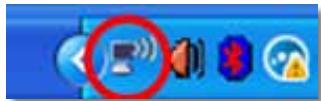
- Faceti clipe Vizualizati retelele fara fir disponibile. Apare o lista de retele disponibile.
| Disable Status Repair |
| View Available Wireless Networks |
| Change Windows Firewall settings |
| Open Network Connections |
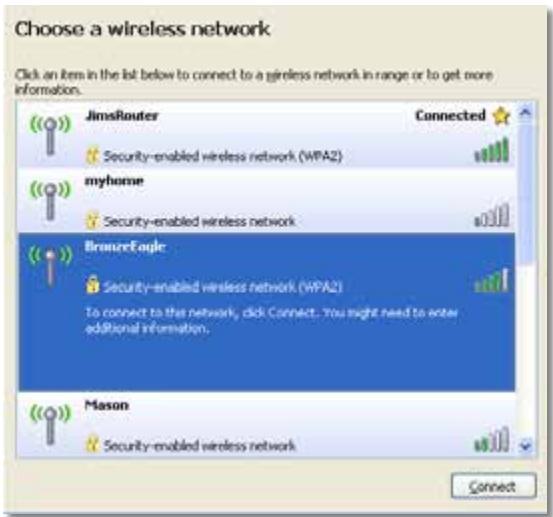
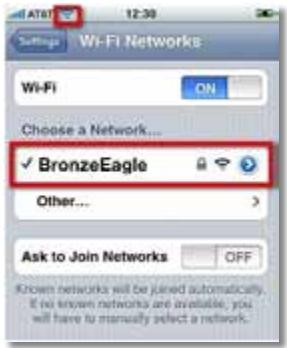
- Faceti clipe propriul nume de retea, apoi faceti clipe Conectare. In exemplul de mai jos, computerul era connectat la o alta retea fara fir numită JimsRouter. Numele retelei Linksys serial E, BronzeEagle in acest exemplu, este selecatin imagine.
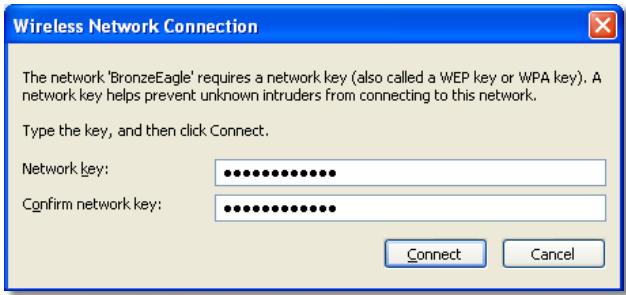
- Dacă vi se solicitate să introduciți o cheie de rețea, introduciți parola (cheia de securitate) în campurile Cheie rețea și Confirmare cheie rețea, apoi facței clipec pe Conectare.
Computerul dvs. se connecteazla reea siacum ar trebui sa puteti accesa routerul.
Pentru a remedia problema pe computerele Mac:
- In coma de meniu din partea de sus a ecranului, faceti tic pe pictograma Airport. Apare o lista de retele fara fir. Cisco Connect a attribuit automat un nume retelei dvs.
In exemplul de mai jos, computerul era conectat la o alta rețea fãră fir numită JimsRouter. Numele rețelei Linksys Serbia E, BronzeEagle in acest exemplu, este selectat in imagine.
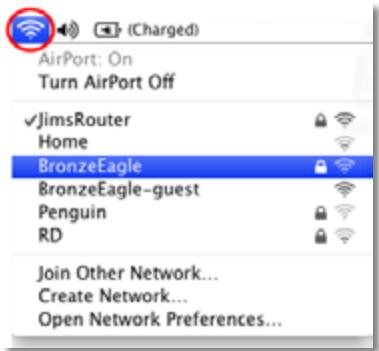
- Faceti clipe numele retelei fara fir a routerului dvs. Linksys seria E (BronzeEagle in exemplu).
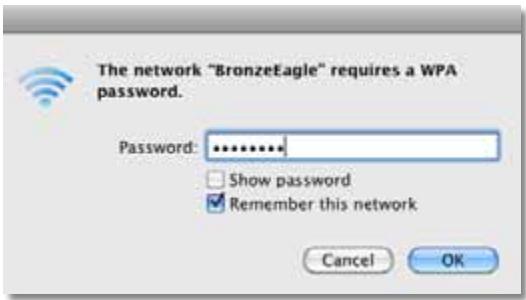
- Introduci pi parola retelei fara fir (cheia de securitate) in campul Parola, apoi faceti clipe OK.
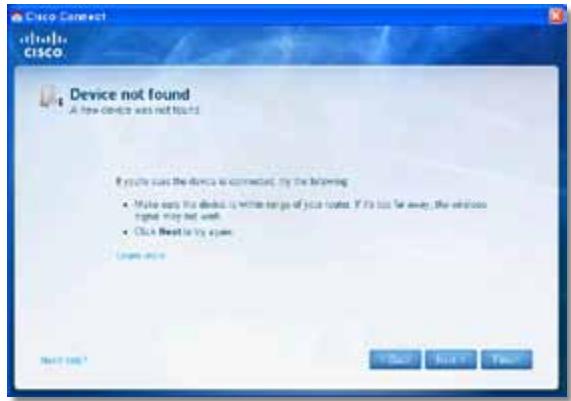
Mesajul Device not found (Dispositivul nu a fost găsit)
Dacă primiti un mesaj „Device not found" (Dispositivul nu a fost găsit) că incercăți să va conectăți la un dispositiv de rețea (cum ar fi un iPhone, iPod sau smartphone), urmați aceși pași de depanare.
SFAT
Pentru un semnal mai puternic in timpul configurarii initiale, deplasați disposizitivele fara fir in apropierea routerului. Distanțele lungi fac mai dificilă detectarea disposizitivelor de câtre router.
Pentru arezolva problema:
- Activati conexiunea Wi-Fi a dispositivului din reteaua fara fir, apoi cautati numele retelei dvs. fara fir. Consultatu documentata dispositivului pentru ajutor.
NOTÁ
Dispositivul dvs. färä fir trebuie sα accepte WPA/WPA2.
- Pe disponitivul de retea fara fir, selecanti numele de retea al routerului si introduci parola (cheia de securitate).
- In Cisco Connect, faceti clic pe Next (Urmatarul).
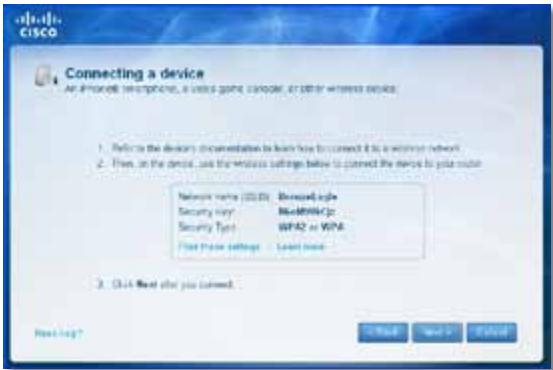
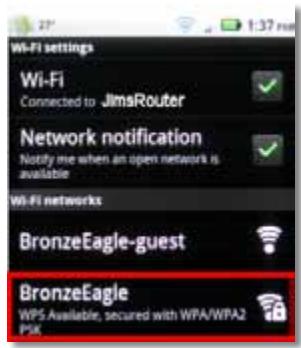
Exemplu: Pe smartphone-ul dvs. sau pe alt disposizitiv fãrã fir, localizuţi meniuł Wi-Fi Şiăutăți rețelele fãrã fir disponibile. In acest exemplu, folosind informațiile de rețea oferite de Cisco Connect, afișate in ecranul anterior, faceti clic pe BronzeEagle.
Android
iPhone
- Introduçeti parola (cheia de securitate) furnizata de Cisco Connect. In acest exemplu, cheia de securitate este B6eM9UkCjz.
NOTÁ
Parola tine cont de majuscule/minuscule. Asigura · v ^a c ^a t ^a introduus corect literele mari si mici.
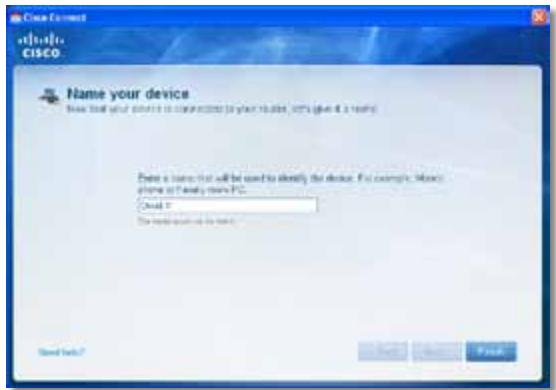
- Când disposizitivul fãrã fir este conectat cu succes la rețeaua fãrã fir, introduçeti un nume pentru disposizitiv in Cisco Connect, apoi faceti clipe Finish (Finalizare).
Specifications
Linksys EA2700
| Nume model | Linksys EA2700 |
| Descriere | Dual-Band N600 Router with Gigabit |
| Cod model | EA2700 |
| Standarde | 802.11n, 802.11a, 802.11g, 802.11b, 802.3, 802.3u, 802.3ab |
| Număr de antene | Total 4, 2 antennene interne pentru fiecare bandă radio de 2,4 GHz și 5 GHz |
| Detașabil (da/nu) | Nu |
| Viteză port switch | 10/100/1000 Mbps (Gigabit Ethernet) |
| Modulăție | 802.11b: CCK, QPSK, BPSK 802.11g: OFDM 802.11a: OFDM 802.11n: BPSK, QPSK, 16-QAM, 64-QAM |
| Sensibilitate de recepție (Tipic) | 2,4 GHz 802.11b: -90 dBm la 11 Mbps 802.11g: -75 dBm la 54 Mbps 802.11n 20 MHz: -73 dBm la MCS15 802.11n 40 MHz: -70 dBm la MCS15 5 GHz 802.11a: -72 dBm la 54 Mbps 802.11n 20 MHz: -70 dBm la MCS15 802.11n 40 MHz: -67 dBm la MCS15 |
| Amplificare antennă în dBi | 2,4 GHz: Antenna 1: ≤ 3,45 dBi Antenna 2: ≤ 2,46 dBi 5 GHz: Antenna 1: ≤ 4,41 dBi Antenna 2: ≤ 5,15 dBi |
| UPnP | Acceptat |
| Funcții de securitate | WEP, WPA, WPA2 |
| Biți cheie de securitate | Criptare până la 128 de biți |
Cerinte de mediu
| Dimensiuni | 174 x 190 x 28 mm (6,85" x 7,48" x 1,10") |
| Greutate unitate | 10,5 oz (297,7 g) |
| Alimentare | 12 V, 1 A |
| Certificări | FCC, IC, CE, Wi-Fi A/B/G/N |
| Temp. de functiònare | 0 - 40 °C (32 - 104 °F) |
| Temp. de depositare | -20 - 60 °C (-4 - 140 °F) |
| Umiditate de functiònare | 10 - 80%, umiditate relativă, fără condens |
| Umiditate de depositare | Între 5 Şi 90% fără condens |
NOTE
Pentru informatii de reglementare, de garantie si de siguranta, consultatu CD-ul livrat impreunau routerul sau vizitat Linksys.com/support.
Specifications pot fi modificare fãrãnotificare.
Performantele maxime sunt derivate din specificatiile standardului IEEE 802.11. Performantele reale pot fi diferite, inclusiv capacitatea de retea fara fir, frecventa de comunicare a datelor, distanta activa si acoperirea pot fi inferioare. Performantele depind de mai multi factori, condiiti si variabile, inclusiv distanta faça de punctul de acces, volumul de traffic de retea, materialele de fabricare si constructie, sistemul de operare/utilizat, varietatea de produse fara fir utilizez, interferente si alte condiiti adverse.
Linksys EA3500
| Nume model | Linksys EA3500 |
| Descriere | Dual-Band N750 Router with Gigabit and USB |
| Cod model | EA3500 |
| Standarde | 802.11n, 802.11a, 802.11g, 802.11b, 802.3, 802.3u, 802.3ab |
| Număr de antene | Total 6, 3 antene interne pentru fiecare bandă radio de 2,4 GHz și 5 GHz |
| Detașabil (da/nu) | Nu |
| Viteză port switch | 10/100/1000 Mbps (Gigabit Ethernet) |
| Porturi | Internet, Ethernet (1-4), USB, Alimentare |
| Butoane | Reset (Resetare), Wi-Fi Protected Setup |
| LED-uri | Alimentare, Internet, Ethernet (1-4) |
| Modulăție | 802.11b: CCK, QPSK, BPSK 802.11g: OFDM 802.11a: OFDM 802.11n: BPSK, QPSK, 16-QAM, 64-QAM |
| Sensibilitate de recepție | 2,4 GHz 802.11b: -87 dBm la 11 Mbps (Tipic) 802.11g: -77 dBm la 54 Mbps (Tipic) 802.11n (20 MHz): -72 dBm la MCS15 (Tipic) 802.11n (40 MHz): -69 dBm la MCS15 (Tipic) 5 GHz 802.11a: -74 dBm la 54 Mbps (Tipic) 802.11n 20 MHz: -67 dBm la MCS23 (Tipic) 802.11n 40 MHz: -64 dBm la MCS23 (Tipic) |
| Amplificare antenă | 2,4 GHz (Antene dipol) Antenă 1 ≤ 2,70 dBi Antenă 2 ≤ 3,70 dBi Antenă 3 ≤ 4,95 dBi 5 GHz (Antene dipol) Antenă 1 ≤ 4,46 dBi Antenă 2 ≤ 3,23 dBi Antenă 3 ≤ 3,88 dBi |
| UPnP | Acceptat |
| Funcții de securitate | WEP, WPA, WPA2 |
| Biți cheie de securitate | Criptare până la 128 de biți |
| Sistem de fișiere de stocare acceptat | FAT, NTFS și HFS+ |
| Cerințe de mediu | |
| Dimensiuni | 170 x 25 x 190 mm (6,69" x 0,98" x 7,48") |
| Greunate unitate | 11,5 oz (326 g) |
| Alimentare | 12 V, 2 A |
| Certificări | FCC, IC, CE, Wi-Fi A/B/G/N, Windows 7 |
| Temp. de functțonare | 0 - 40 °C (32 - 104 °F) |
| Temp. de depositare | -20 - 60 °C (-4 - 140 °F) |
| Umiditate de functțonare | 10 - 80%, umiditate relativă, fãră condens |
| Umiditate de depositare | Între 5 și 90% fãră condens |
NOTE
Pentru informatii de reglementare, de garantie si de siguranta, consultati CD-ul livrat impreună cu routerul Sau vizitati
Linksys.com/support.
Specifications pot fi modificate fãră notificare.
Performantele maxime sunt derivate din specificaile standardului IEEE 802.11. Performantele reale pot fi diferite, inclusiv capacitatea de retea fãrã fir, frecventa de comunicare a datelor, distanã activã sã acoperirea pot fi inferioroare. Performantele depind de mai multi factori, condiãs i variabile, inclusiv distanã faã de punctul de acces, volumul de traffic de retea, materialele de fabricare s i construcție, sistemul de operare/utilizat, varietatea de produse fãrã fir utilizes, interferente sã alte condiãs adverse.
Linksys EA4500
| Nume model | Linksys EA4500 |
| Descriere | Dual-Band N900 Router with Gigabit and USB |
| Cod model | EA4500 |
| Standarde | 802.11n, 802.11a, 802.11g, 802.11b, 802.3, 802.3u, 802.3ab |
| Frecventa radio | 2,4 ₹ 5 GHz |
| Viteză port switch | 10/100/1000 Mbps (Gigabit Ethernet) |
| Porturi | Alimentare, USB, Internet, Ethernet (1-4) |
| Butoane | Reset (Resetare), Wi-Fi Protected Setup |
| LED-uri | Panou superior: Alimentare Panou spate: Internet, Ethernet (1-4) |
| Număr de antene | Total 6, 3 antene interne pentru fiecare bandă radio de 2,4 GHz ₹ 5 GHz |
| Detașabil (da/nu) | Nu |
| Modulații | 802.11b: CCK, QPSK, BPSK 802.11g: OFDM 802.11a: OFDM 802.11n: BPSK, QPSK, 16-QAM, 64-QAM |
| Sensibilitate de recepție | 2,4 GHz 802.11b: -87 dBm la 11 Mbps (Tipic) 802.11g: -77 dBm la 54 Mbps (Tipic) 802.11n: 20 MHz: -70 dBm la MCS15 (Tipic) 802.11n: 40 MHz: -66 dBm la MCS15 (Tipic) 5 GHz 802.11a: -74 dBm la 54 Mbps (Tipic) 802.11n: 20 MHz: -67 dBm la MCS23 (Tipic) 802.11n: 40 MHz: -64 dBm la MCS23 (Tipic) |
| Amplificare antenă în dBi | 2,4 GHz (3 antene PIFA interne) PIFA 1 ≤ 3,31 dBi (dreapta) PIFA 2 ≤ 3,45 dBi (față) PIFA 3 ≤ 1,96 dBi (stânga) 5 GHz (3 antene PIFA interne) PIFA 1 ≤ 3,71 dBi (dreapta) PIFA 2 ≤ 3,60 dBi (față) PIFA 3 ≤ 4,27 dBi (stânga) |
Sistema de fiiere acceptate
pouru dispositivul de stocare FAT32, NTFS 山 HFS+
UPnP Acceptat
Functii de securitate WEP, WPA, WPA2
Biţi cheie de securitate Criptare până la 128 de biti
Cerinte de mediu
| Dimensiuni | 225 x 25 x 160 mm (8,86" x 0,98" x 6,30") |
| Greunate unitate | 12,7 oz (360 g) |
| Alimentare | 12 V, 2 A |
| Certificări | FCC, IC, CE, Wi-Fi a/b Windows 7, DLNA |
| Temp. de functiònare | 0 - 40 °C (32 - 104 °F) |
| Temp. de depositare | -20 - 60 °C (-4 - 140 °F) |
| Umiditate de functiònare | 10 - 80%, umiditate n fãrã condens |
| Umiditate de depositare | Între 5 sì 90% fãrã co |
NOTE
Pentru informatii de reglementare, de garantie si de siguranta, consultatu CD-ul livrat impreunau routerul sau vizitat Linksys.com/support.
Specifications pot fi modificate fara notificare.
Performantele maxime sunt derivate din specificatiile standardului IEEE 802.11. Performantele reale pot fi diferite, inclusiv capacitatea de retea fãrã fir, frecventa de comunicare a datelor, distanca activãs acoperirea pot fi inferioroare. Performantele depind de mai multi factori, condiãs si variabile, inclusiv distanca faãa de punctul de acces, volumul de traffic de retea, materialele de fabricare sI constructie, sistemul de operare utilizesat, varietatea de produse fãrã fir utilizez, interferente sI alte conditiis adverse.
Vizità linksys.com/support pentru asistență tehnica premiata
Cisco, sigla Cisco s Linksys sunt mardi commerciale sau mardi commerciale inregistrare ale Cisco s/sau ale filialeor acesteia n Statele Unite ale Americi s in alte tari. O lista a mardior commerciale Cisco poate fi gasita la adresa www.cisco.com/go/trademarks.Toate celalte mardi commerciale mentionate in acest document apartin proprietarilor respectivi.
PykoBoDCTBO ΠОлььЗOBaTeЯ
CopepkHne
063op npoodykTa
EA2700/EA3500 1
BnD c3aui 1
BnD cH3y 1
EA4500. 2
BnCbepxu 2
BnD c3aui 2
YctaHOBka MapшpyTN3aTopa EA-Series
Ie haTn 6oJee npDpo6HyIO IHOpMaunIO .3
UcTaHOBka MapuTyTu3aTopa .3
3anyck Cisco Connect 3
Icnojbl30bAHne Cisco Connect ynpabJeHnMa MapspTyntaTopoM 3
UcTaHOBka MapuPyTu3aTopa BpyHyU. 3
Доволпенььнай Настpoиka
Kak OTKpbItb Be6-yTnInTu. 4
Setup (HactpoKa) > Basic Setup (OchOBhble HactpoKn) . . . .5
Language (R3bIK) 5
Internet Setup (HacrtpoiKn INTepeheta) 5