EA4500 - Беспроводной маршрутизатор LINKSYS - Бесплатное руководство пользователя
Найдите руководство к устройству бесплатно EA4500 LINKSYS в формате PDF.

 FR
FR
 AR
AR
 BG
BG
 CS
CS
 DA
DA
 DE
DE
 EL
EL
 EN
EN
 ES
ES
 FI
FI
 HU
HU
 ID
ID
 IT
IT
 NL
NL
 NO
NO
 PL
PL
 PT
PT
 RO
RO
 RU
RU
 SL
SL
 SV
SV
 TH
TH
 TR
TR
 UK
UK
 VI
VI
| Тип продукта | Двухдиапазонный беспроводной маршрутизатор |
| Бренд | Linksys |
| Модель | EA4500 |
| Беспроводные стандарты | 802.11n, 802.11a, 802.11g, 802.11b |
| Радиочастоты | 2,4 ГГц и 5 ГГц |
| Максимальная скорость передачи данных | До 900 Мбит/с (N900) |
| Порты Ethernet | 4 порта Gigabit (10/100/1000) |
| Интернет-порт | 1 порт Gigabit (жёлтый) |
| Порт USB | 1 порт USB 2.0 для общего доступа к хранилищу |
| Антенны | 6 внутренних антенн (по 3 на диапазон) |
| Кнопки | Reset, Wi-Fi Protected Setup (WPS) |
| Беспроводная безопасность | WEP, WPA, WPA2 (личный и корпоративный) |
| Управление | Через Cisco Connect или веб-интерфейс (192.168.1.1) |
| Поддерживаемые файловые системы (USB) | FAT32, NTFS, HFS+ |
| UPnP | Поддерживается |
| Размеры (Д x В x Г) | 225 x 25 x 160 мм |
| Вес | 360 г |
| Питание | 12 В пост. тока, 2 А (в комплекте блок питания) |
| Энергопотребление | до 24 Вт |
| Рабочая температура | от 0 °C до 40 °C |
| Влажность при эксплуатации | от 10% до 80% (без конденсации) |
| Обслуживание и чистка | Протирать мягкой сухой тканью. Не используйте химические средства. |
| Безопасность использования | Используйте только прилагаемый адаптер. Не подвергайте воздействию влаги. |
| Запасные части и ремонтопригодность | Нет деталей, обслуживаемых пользователем. Обращайтесь в службу технической поддержки. |
| Общая информация | Гарантия и соответствие доступны на Linksys.com/support |
Часто задаваемые вопросы - EA4500 LINKSYS
Вопросы пользователей о EA4500 LINKSYS
0 вопрос об этом устройстве. Ответьте на те, что знаете, или задайте свой.
Задать новый вопрос об этом устройстве
Скачайте инструкцию для вашего Беспроводной маршрутизатор в формате PDF бесплатно! Найдите своё руководство EA4500 - LINKSYS и возьмите своё электронное устройство обратно в руки. На этой странице опубликованы все документы, необходимые для использования вашего устройства. EA4500 бренда LINKSYS.
РУКОВОДСТВО ПОЛЬЗОВАТЕЛЯ EA4500 LINKSYS
06ц перлед на рожукта
EA2700/EA3500 1
I3rpeo3a1 1
I3rpeoTdoJy 1
EA4500. 2
I3rpe 2
I3rpeo3a2 2
Отстара на Немправно.
Kakда настponTe рьчно рутepa
CleɪnHCTaɪnpaɪe Ha puTepa c nOMoɪtHa coΦTyepa 3a nHCTaɪnpaɪe (Koɪto ce Haɪnpa Ha KOMnAKTdɪncKa) puTepbT Μe 6bIe rOTo 3a n3Noɪ3Baɪne. Ako JxelaTe da npomehnte pa3uɪpeHNTe hAcTpOɪkn nIIn aKO coΦTyepbT He pa6OTn, n3Noɪ3Baɪte NOMoɪsHa T pOrpama-6pay3bp. MoXeTe d OTBOpIne pIporpamata c ye6 6pay3bp Ha KOMnIOTbp, CBp3aH KnM puTepa. 3a nobEue nHΦopMaúŋa OTHOcH n3Noɪ3BaHEnTo Ha NOMoɪsHaT a pIporpama BnIXTe „KaK də OTBOpIne NOMoɪsHaTa nporpama-6pay3bp" Ha cTp. 4.
Pa3shnPena konHΦnrgupaçnia
Kak da OTBOpHTe NOMOuHaTa nporpama-6pay3bP
3a DoCTbI DO HAKO pa3upeHn HaCTpoiKn Tp86Ba Da OTBOPHTe NOMoUHaTa nporpaMa-6pay3bp.
3a da OTBOPHTe nOmoUHaTa nporpaMa-6pay3bP:
- CtraptnpaaiTe Cisco Connect, upaKHeTe Bbpxy Change (PpomraHa) noD Router settings (HacTpoiKn Ha pyTepa), upaKHeTe Bbpxy Advanced settings (Pa3wnpeHi HacTpoiKn) n cIe TOba upaKHeTe Bbpxy OK.
-ⅢNⅣ
OTbopeTe ye6 6pay3bp Ha KOMNIOTpB, CBbp3aH KbM MpeKaTa, a Nocne OTnIeTe Ha 192.168.1.1.
PyTePbT nOdkaHbA da BbBeDeTe nOTpe6nTeNcKo mme n napola.
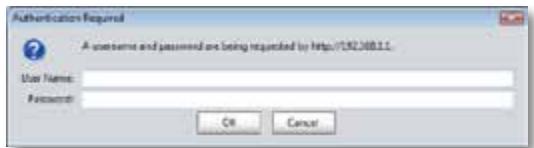
- BbBeTe No-DoNy NoTpe6nteNCKOTo NMe NnapOlaTa N CneI TOBa UpaKHe Te Bbpy OK. O'Tbapr Ce rnaBHOTo MeHIO Ha nOMOuHaTa nporpama.
CbBETN
Акносяповате рутера сибз поюцта на Ссio Connect,notpe6nteIckoto Име и napolaраз по подаЗира themselvesа вашя рутера ca admin.
Аксы ИзпольгамсСо Connect, за на Habст pontе рутepa cn, можete Да видnte пOTpe6nTeIeKTo Иme и napОlaTa, КATOсторiate Cisco Connectи поlete ураКнTe Вьрхy Router settings (Hactrpoйкн Ha рутepa).
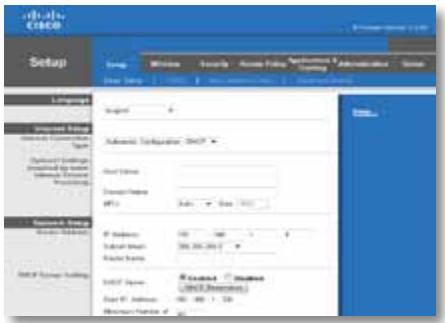
Setup > Basic Setup (HactpoJka > OCHOBHN HactpoJKN)
ToBa e nbpBnT ekpaH, KOITo Ce NOBBA B ekpaHa Basic Setup (OCHOBn HacTroyn). ToBn NIO3BOJRA Da npOMeHrTe O6uIte HaCTPOKn Ha pyTepa.
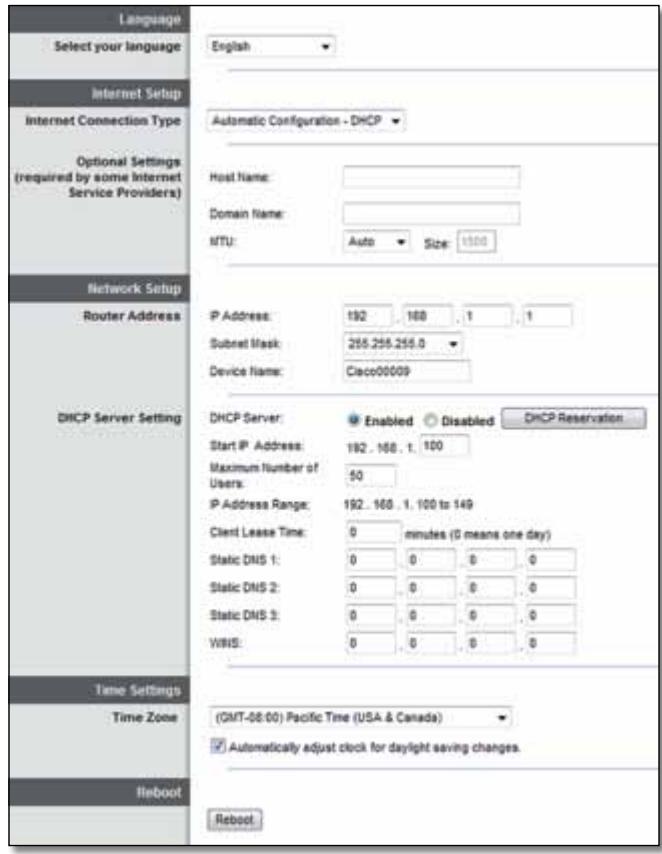
Language (E3nk)
Internet Setup (Интугент Настория)
B pa3dela Internet Setup (INTEPHT HacTPOIka) pyTept Ce KOHnpynpa 3a Ba7aTa INTEPHT Bpb3Ka. MoKeTe Da NOLyUHTe rOJIMa YAcT OT Ta3N INHOpMaunype3 Ba7nra DocTbUHK Ha INTEPHT ycLyrN.
| Опця за зашита | Сида |
| WPA2 Фирмера | Най-сида |
| WPA2/WPA Фирмера - смесен разим | WPA2: Най-сида WPA: Сида |
| WPA Фирмера | Сида |
| RADIUS | Оchosвда |
HactpoynHa oncnn
WPA2/WPA Mixed Mode (WPA2/WPA symecen pexim), WPA2 Personal (WPA2 liuHa), WPA Personal (WPA liuHa)
3ABEJIEXKNI
Ako n36epeTe WPA2/WPA cmecen pexm KaTo BaW Pexm Ha 3aunTa, BcraKo yctpoiCTBO bB BAaata 6e3xnuHa mpeka TPR5BA da n3no13Ba WPA2/WPA u eHa n cbua φpa3a 3a doCTbI.
Ako n36epeTe WPA2 liuHa KaTo BaU PekIm Ha 3aunTa, BCaKO yctPoIcTBo BvB BaSha ta 6e3KnuHa MpeJa TPRbBA da n3nOJ3Ba WPA2 liuHa n edHa n Cbua φpa3a 3a doCTbn.
Ako n36epete WPA nUHa KaTO BaW PExnM Ha 3aunTa, BCaKO yctpOCTBO BvB BaaTata 6e3KnHa MpeXa TPR5BA Da n3noI3Ba WPA nUHa n eHn Cbua fpa3a 3a doCTbI.
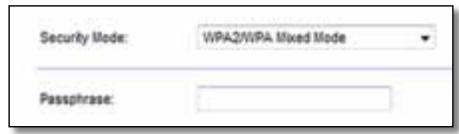
Ako n36epeTe WPA Фирмера КATO Ваш Ржим Ha 3aшиТа, BCЯКо устюв Вьв Вашanta 6e3ЖИЧа Мржа ТРЯБВА дa ИЗПОЛЗВа WPA Фирмера И сдИн И сьч спОДЕЛЕН KЛЮч.
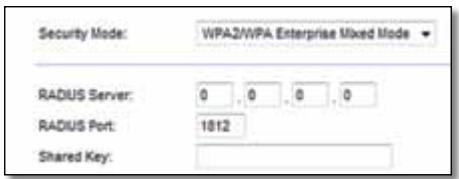
RADIUS Server (RADIUS cbpBp) BbVeJeTe IP aDpeca Ha RADIUS cbpBpa.
RADIUS Port (RADIUS nopt) BbBeTe Homepa Ha nopTa Ha RADIUS cbpBbpa. По пдраЗбпане тоe 1812.
Shared Key (CnoJeIeN KJIou) BbBeIeTe KJIoua, cnoJeIeH MeJNy cbpBbpa n pytepa.
Disabled (Изкlioqueeha)
Ako peuNTe da n3KJIouHTe 3aunTata Ha 6e3xunHaTa MpeXa, npn nbpBnBn ONIT 3a DOCTbI DO INHTepHET 9e 6bTe YBeDomeHn, ye 6e3xunHaTa 3aunTA e n3KJIOUeHa. 9e Bn 6bJe ppeOCTaBeHa ONZn 3a BKlIOUbaHe Ha 6e3xunHaTa 3aunTA nn 3a NOTbPkDaBaHe, ye pa36upate pNCKOBTe, Ho BbnpEKN TOBa XeJaTe Da npoDbJXHTe 6e3 6e3xUnHa 3aunTA.

Вашсят ртуг佩 не сострения усаншно.
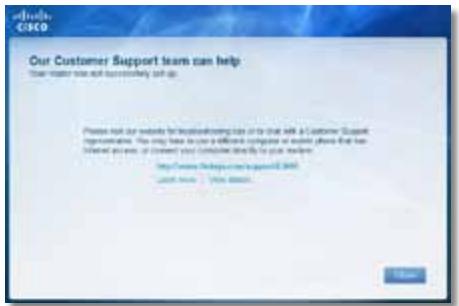
Акоинсталлараняв мочentа сервизен пakет e по-stap OT Версан 3, Тразбва дупгелпеши и Исталларate Service Pack 3.
CcbET
3a da ce CBpXeTe BpeMeHNO c nHTepHeT u n3TeJIInTe Heo6xoIIMnA cepBn3eH nakeT, MoKeTe Da u 3nOJ3BaTe Ethernet Ka6eJ 3a CBbp3BaHe Ha BaWnA KOMNIOTp DnpeKTHO KbM MoJaMa.
3a Да Инсталпатe Service Pack 3:
- Κιρακητεν Bbpxv Bpb3kata B cb6üeHnTo 3a rpeuKa Ha Cisco nll ce cBbpxKeTc KbM ye6 caɪta Microsoft Update (update.microsoft.com/windowsupdate).
- CnejBaIte INHCTpyKUInTe Ha ye6 caIa IIN ce CBbpxKeTe c Microsoft, ako nMaTe HJXka O T DOnbJIHNTEHa NOMOII.
- След Като Истелей ИИнстелей的服务 Pack 3,стелей的服务 Pack 3,стелей的服务 Pack 3,стелей的服务 Pack 3,стелей的服务 Pack 3,стелей的服务 Pack 3,стелей的服务 Pack 3,стелей的服务 Pack 3,стелей的服务 Pack 3,стелей的服务 Pack 3,стелей的服务 Pack 3,стелей的服务 Pack 3,стелей的服务 Pack 3,стелей和服务 Pack 3,стелей的服务 Pack 3,стелей的服务 Pack 3,стелей的服务 Pack 3,стелей的服务 Pack 3,стелей的服务 Pack 3,стелей的服务 Pack 3,стелей的服务 Pack 3,стелей的服务 Pack 3,стелей的服务 Pack 3,стелей的服务 Pack 3,стелей的服务 Pack 3,стелей的服务 Pack 3
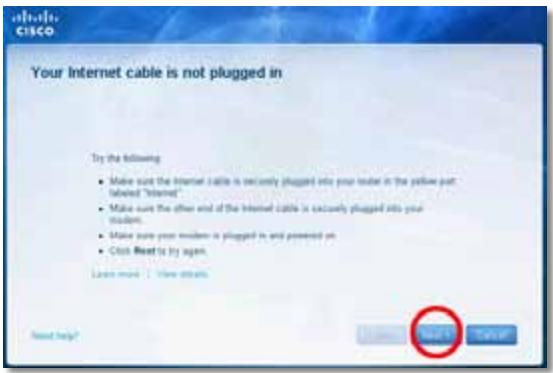
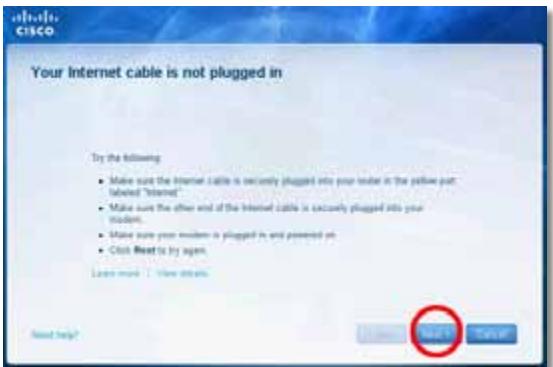
Съобъени Your Internet cable is not plugged in (Вашаям унмер hem кабел не вклочen)
Ako noluynte cbo6ueHne Your Internet cable is not plugged in (BaunrntnIntpHeT Ka6eI He e BkIoueH), KOraTO ce onITbATE da NaCTpOnTe pyTepa, N3PbJIHeTe CJeHNITe CTbIKN 3a OTCTpaHraBe Ha HEn3PpaBHOCTn.
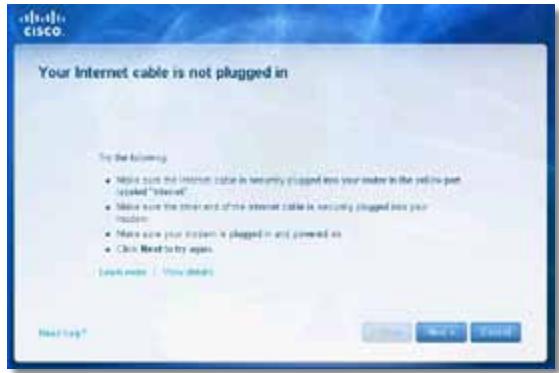
3a da peuHTe npo6Iema:
- YBepete ce, ye nMa Ethernet nInn INTepHeT Ka6e (nInn Ka6eK KaTo DoCTaBeHnC Ba7npyTeP), CTA6nIHO CBbp3aH KbM XbTTnA Internet npOT Ha Tbp6a Ha pyTePa n KbM CbOTBeTHnI nopT Ha Ba7nMoDem. To3n npOT 3a MoDEM e O6uKnHObeHo C o6o3HaueHne Ethernet, HO MOKe da 6bDe n C o6o3HaueHne Internet nInn WAN.
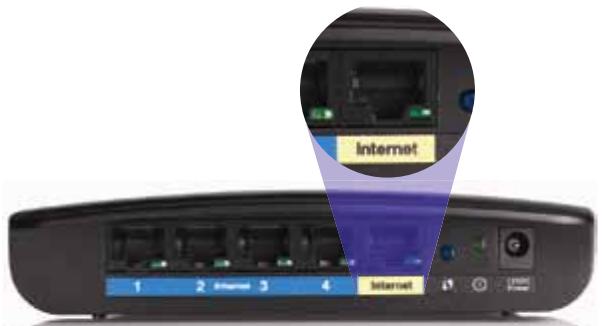
U3zne od 3aD ha pymepa
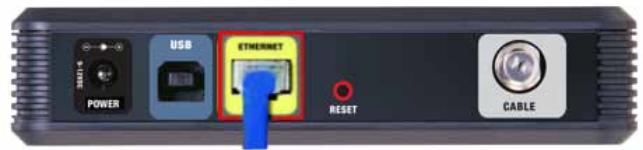
U32neod om3ad Ha Ka6eHem Modem
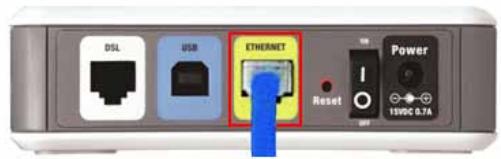
U32neo3a0Ha DSL modem
- yBepeTe ce, ye MoJeMbT Bn e Cbbp3aH KbM 3axpaHBaHe n BKIoUeH. Ako Ima KJIouc 3a 3xaPahBaHe, yBepeTe ce, ye E BkIoUeH B IIOJooKeHne ON nIi I.
- Ako BaWaTa nHTepHET ycIyra e Ka6eJIHa, npOBepTe daII npOpTbT Ha Ka6eJIHHa moE CABLE e CBp3aH c KoAKcIIaIIHnIa Ka6eI, npEIOCTaBeH OT BaWIIa INHTepHET DOCTaBvIK.
Inu,akoBaunrHTnTepHETIOcTaBvKeDSL,yBepTeCe,yeDSLTepeOHHaTa IHHraeCBbp3aHa cDSLnopTaHaMoJaMa.
- Ako komnIObpbT Bn npEe n e 6nI CBbp3aH KbM MoEm c USB ka6eI,OTkaueTe USB ka6eJa.
- BbprHeTe Ce B npOzopeuHa Cisco Connect n upaKaHte Bbpyx Next (HaPpe), 3a Da Onntate OTHOBo. Ako npOzopeuB Beue e 3aTbOpEn, cTaptnpaIe OTHOBo npOrpamata Setup (HaCTpoiKa) ot KOMNaKTdNcKa Ha pyTepa.
Съобъени Cannot access your router (Яма досьн до румера)
Ako HamaTe DoCTbN Do Baun pyTe, 3aToTO KOMnIObPbT He e CbP3aH KbM Mpexata, n3NbJIHeTe CneHNITE CTbnIK 3a OTCpaHBAhe Ha Hen3npaBHOCtN.
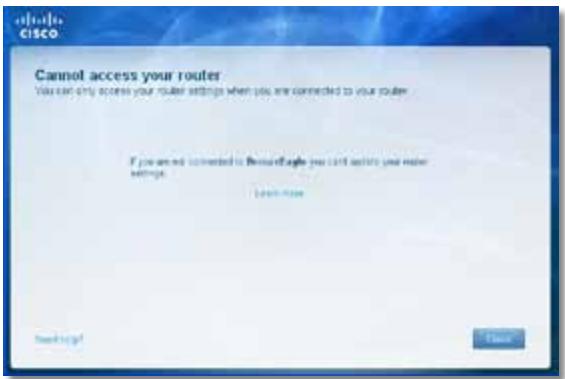
3aДа IMATE DoCTbI Do pyTepa, Tp86Ba Da 6bJTe CBbp3aH N KbM Co6CTBeHaTa Cn Mpeka. Ako B MOMeHTA IMate 6e3xuue H INTEpHeT DoCTbI, BepoTHO npo6JIembT e, Ye cIyuaHNo CTe Ce CBbp3aH N KbM dpyra 6e3xuHHa Mpeka.
3a da oTcpaHnte npo6nema Ha komnIoTpnc Windows:
- Ha pa6oTHnI nnOT Windows ⅢpaKHeTe c deChnIe 6yToH Bbpxu NkoHaTa 3a 6e3xNcHMaPexa B CnCTeMHaTa O6JIaCT.

- ⅢpaKHeTbBpXy Ioka3BaHe Ha DocTbPNHtE 6e3xuHmpeXn.IoRBA Ce CnscbK Ha DoCTbPNHtE MpeXn.
| Disable Status Repair |
| View Available Wireless Networks |
| Change Windows Firewall settings |
| Open Network Connections |
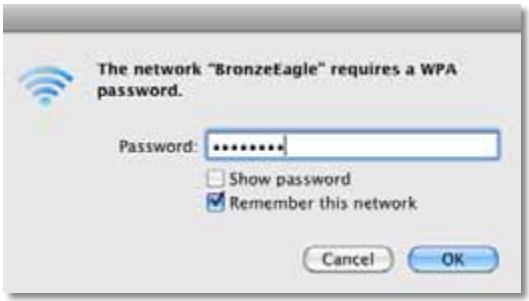
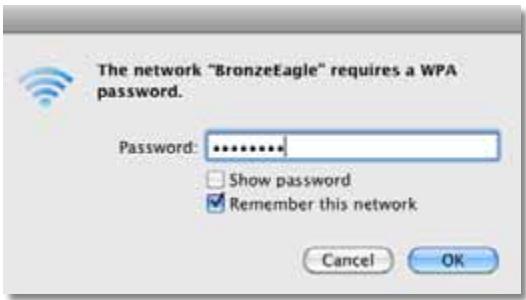
- Κιρακητεν Bbpxу Имeto Ha Baωata Мржа, a сед това Bbpxu Connect (Свьржи ce).В пимера по-дόну компютьрът e Свьрзан Кым Друва 6eэхична мржа, наец ha JimsRouter. Имeto Ha Мржат ha Linksys E-Series, BronzeEagle, в тои пимера ce поka3ba KaTo n3бразно.
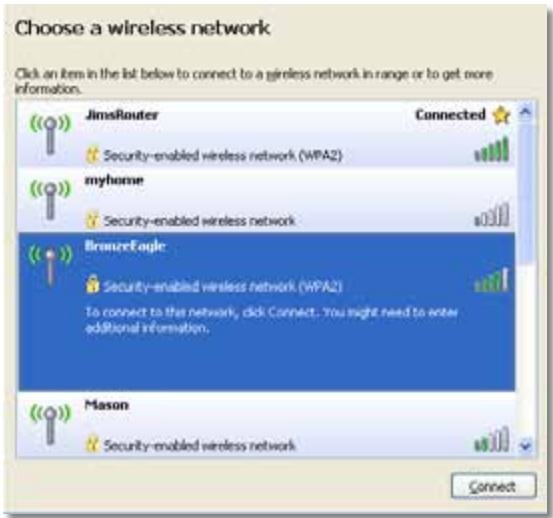
- Ako ce nOBn noKaHa da BbBeTe MpeKOB KIOU, BbBeTe npOJaTa Cn (KIOU Ha MpeXaTa) B NOIeTata Network key (KIOU Ha MpeXaTa) u Confirm network key (IOTBbPdTe KIOUa Ha MpeXaTa), a cIeD TOBa UpaKaHete Bbpxy Connect (Cbpxn Ce).
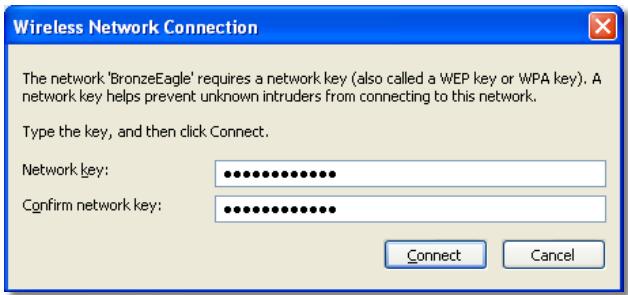
KOMNIObPbT ce cBbp3Ba C MpeXaTa N Beue TpA6Ba Da NMa DoCTbI Do pyTepa.
3a da otctpaHnte npo6nema Ha KOMIIOTpMa Mac:
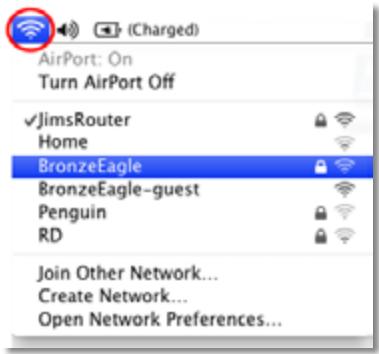
- B JeHtata C MeHIOta B rOpHaTa qacT Ha eKpaHa ⅢpaKaHe Te Bbpxy IkoHaTa AirPort. IIOBBA ce cIncbK Ha 6e3JnUHmpeXn. Cisco Connect aBTOMaTHUHO e npICBOUNI HmE Ha MPexKaTa BN.
B npimepa no-dony kOMnHObpt e Cbbp3aH KbM dpyra 6e3KmHa Mpeka, HapeueHa JimsRouter. Imeto Ha Mpekata Ha Linksys E-Series, BronzeEagle, B TO3n npimep Ce noka3Ba KaTo n36paHo.
Бессправедая сеть > насточи Бессраведая сети . . . . . . .6
Hactpoyn6ecnpobodnoCetn 6
БezonaCHOCTb 6ecnpoBODHOcTeN
Wireless (Бесnéраюная сөть) > Wireless Security (Беэларноctь
6ecnpoBOdHOcTeN) 8
IepcoHaJIbHbIe npaMeTpbl 8
OfncbIe npaMeTpbl 8
Hactpoyn 8
Понск и устараенье неюдах
3anyck Cisco Connect nocJe yctaHOBKn. 10
- Инданкаторпатаня--ПосюногориТ,Кordayстбюнлочену К стоуну петаня и посе ус pine Horo podknolyehny Wi-Fi Protected Setup. Мiraет с небольшочастотов BO Врем загузк, BO Врем обновлени поживki и BO Врем установлени coedinehney Wi-Fi Protected. Инданкатор мiraет с Sixbwoчастотов рп ошаржени oшибк Wi-Fi Protected Setup.
- Питанne--Подклочи К ЭтOMу поту Kaбель щадпета пNTаня ИЗ KOMПЛеКТЯ NOCTaBKN.
PNEДУПЕЖDEHNE
IcnoB3yIte TOnbKO aJaITeP, KOTOpbI NOCTaBJIeTcR BMeCTe C MapuTyTu3aTOPOM.
- Khonka BklioueHnna nHTaHnna—HaXmnte | (BKn.), yTo6bl BkIIOuHTb MapшpyTn3aTOP.
BnD chn3y
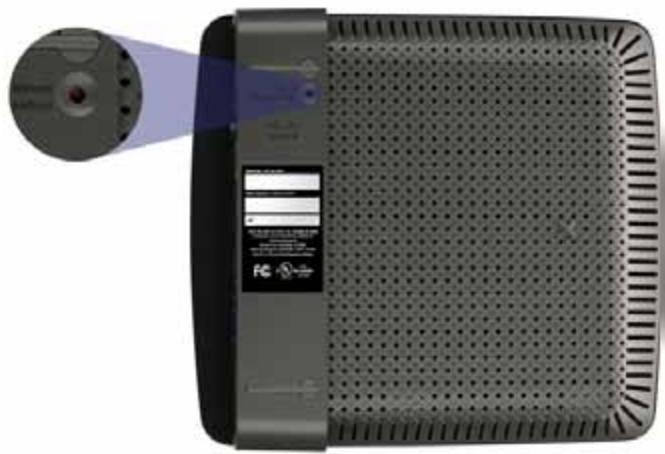
BheuHn Bm BaWero MappyTu3aTopa MoKet OTNuHaTc8 O NOKa3aHHoro Ha PucyHke
KhONka c6poca—HaXMMte n ydepxkBaIte 3Ty KHOKNy B TeueHne 5-15 cekynd (noka INHdNkaTOPbl NOPTOB MIRaOT OJHOBPemHeO), YTObI BbIIOJIHNb BOCCTaHOBLeHne 3aBOccknx HaCTpoeKMapwpyTu3aTopa.Kpome TOrO, MOxHObocCTaHOBtB 3HaueHnI PO yMOJIuaHIO, IcNoJIb3yEmBe dIra Be6-yTNIITbl.
EA4500
BvIcBepxu
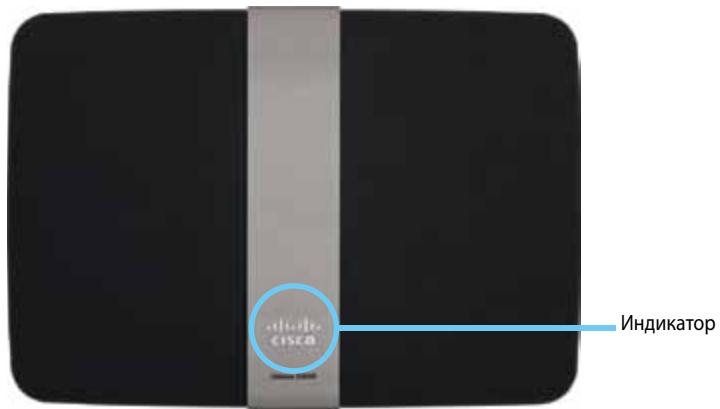
- Инданкатор--Постогнно Гори, Когда устюства подклочеву К сточни рпань и посlete ус pineшого подклочеву Wi-Fi Protected Setup. Мiraет с небolyшо частов BO Врем загрузkn, BO Врем обнobлени позивkn и BO Врем установ лени сединену Wi-Fi Protected Setup. Инданкатор мiraет с 6olyшо частов рп ощаружень oшьк Wi-Fi Protected Setup.
BnDc3aAn
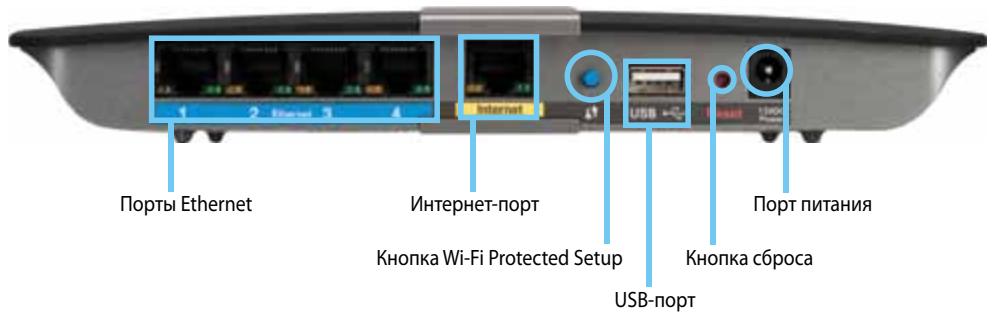
- NopTb Ethernet—ПодключITE ka6eI Ethernet (ТаЖе Ha3bIBaemble ceTeBbIMn Ka6eIaMn) K этим потам Gigabit (10/100/1000), ИмeoцIM CINHIOU ΑBEtOBuYO KoInpOBky, И К дугIM пpoBoIDhIM yCTpOiCTBaMВ BaшeI CETn Ethernet.
- Iopr INThepHET—PoiKJIouHTe Ka6eIb Ethernet (TaKxHe Ha3bIbAeMbI cTeBbIM NII INThepHET-Ka6eIeM) K 3TOMy nopTu JxJIToro CBeTa, IN K BaUeMy MoIeMy.
Khonka «Wi-Fi Protected Setup»—HaЖмITE Ṅу KнОнКу, чTOБы с leERKOCTbI O NaCTpOuTb CnCTeMy 6e3ONaCHOCtN 6eCnpoBOdHoi CETn Wi-Fi Protected Setup-ДЯ NOДКЛчЕньIx yCTpoIcTB CETn. ДЯ NOПУЧЕпЯ NOДрОБсHои INHΦOPMaци NZeJIKNHTe 3Дecb: «Бe3ONaCHOCtB 6eCnpoBOdHoi CETn» Ha CTp.8. - NoprUSB—ПодклочитКэТOMуHopTu USB-нakОптелДЯСOBмeСТHorO ИСПОЛьЗОВАня ДИССКОВOrO XpaHINILIua C ДPyгIMN ПОлььЗОВаTeЯМN в Ваше сети Или B сети ИNTepHET.
KhONka c6poca-HaXmTe n ydePknBaIte 3Tu KhONky B teueHne 5-15 ceKyHd (noka nHdNkAToPbI nopTOB MIRaOT oNDOBpeMeHHO), YTO6bl BbINOJIHnTB BOCCTaHOBLeHne 3aBOccknx HAcTPOeKMapwpyTN3aTopa.Kpome TOrO, MOxHObocCTaHOBnTB 3HaueHnI PO yMOJUaHIO, INCNoJIb3yEmbIe dIJI Be6-yTNIITbl. - Питаннe--ПодклочиTe KэTOMу порту kaбель aадпета пNTаня ИЗ KOMПЛеКТЯ NOCTaВКИ.
PNEДУПЕЖDEHNE
IcnoB3yIe ToJIbKO aJaITeP, KOTOpbI NOCTaBJIeTcR BMeCTe CMapuPyTu3aTOPOM.
- Khonka BklioueHnna HataHnna-HaXmTe | (BkI.), YTO6bl BkJIIOuHTb MapspTyTn3aTOP.
Где наимпболee подю Информачио
B DOnOpHHeHne K 3ToMy PyKOBoIDCTBy N0lb3OBATeJIa Bbl MOKeTe NOnyUHTb NOMoUb NO CLeDyuOuM aApEcam:
- Linksys.com/support (ДOKум entaци, Фальдя загузк, застада Baemble BONpocbl, Тхнческа подержka, за, Форуmbi)
Cnpabka no Cisco Connect (3aynctte Cisco Connect, a 3aTeM haxmnte KhoNky «PoiDpo6Hee» (pni HaniuHn))
KoHTeKCTHO-3aBnCmMa CnpabKa nO Be6-yTnIITbI (OTKpoIte yTnIInTy, 3aTeM HaxMMTE KHOINKy CnpabKa B npabOM cToJI6ce)
YctaHOBka MapшpyTu3aTopa
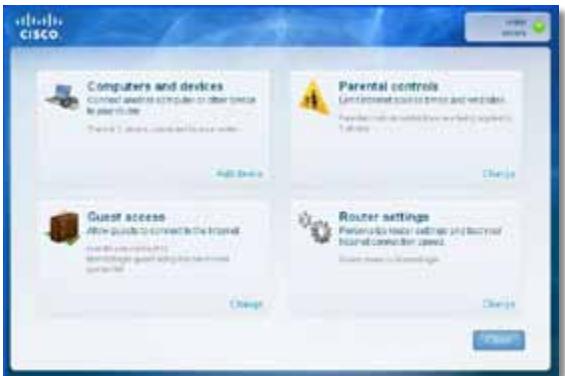
Cambib 6bictpbin npoctoi cnocob yctaHOBKn Mapwpytn3aTopa - 3anyck P0yctaHOBKn Cisco Connect.
3anyck Cisco Connect
При запске установочаг КOMпакт-диска Ссoco Connect (поррамнhoe obесеценье установки Маршутузатopa) abTomatчесни установны Ссoco Connect на вай сомъютep. Тетер можно лerко Истоньозовать Ссoco Connect дя управлиая маршутузаторom.
ПРИМЕЧАНЕ
Ecni Bbl NopTePAnCBoY UCTaHOBOUHbI KOMnAaT-DnCK,MOxHo 3arpy3nTb npOrpamMHe o6ecneueHne C Be6-CTpaHnucbl Linksys.com/support.
Pn nepBOM 3anycke Cisco Connect:
- BCTaBbTe KOMpaKT-DnCK B npNBOD CD nJIN DVD.
- BbIepeTe Set up your Linksys Router (YcTaHOBKa MapuPyTu3aTopa Linksys).
Ecnn 3Ta onzna He OTo6paXaetca:
- Д�� Windows: НжмITE Пуск, Komnobер, за tem дваши щенинштейдиCK CD и 3нayok Setup (Установka).
-
Дя Mac: Двжды щенинт e3haуOK CD ha pa6oуem cToIe, 3aTeM Двжды щенинт e3haуOK Setup (YcTaHOBka).
-
BbIOnHInTe yCTaHOBky MapuTyN3aTopa, cJeDy OTo6paKaembIM Ha 3KpaHe INHCTpyKcIyM.
Исповские Ссoco Connect за ураленя Mapштунзатором
После установки МаршутuaTopа И Ссoco Connect можно И сплььзовс Cisco Connect, Дд.ToroЧTo6bl Лergko уралгТь Mножесвом Habтpoek МаршутuaTopа, taknx kaK:
- Поклюецнисторк сети
TecntpoBaTbCKOpocTb NOkJIIOueHnK INHTepHeTy
HactpoJa poDnteBCKOrO KOHTpOJa
YctaHOBka roCTeBOrO doCTyna
I3meHeHne IMeHNn napOJI MapuTyN3aToPA
YctaHOBka MapшpyTN3aTopa BpyHyIO
Iocne HacrpoiKc nOMoUbOyUcTaHOBOHOro IIO (mMeIoUeOcHaYcTaHOBOuHOM KOMnAKT-DnCke) MapwpyTu3aTOp rOtOB K pa6ote. EcnI Tpe6yeTcN 3MEnHtB DOnOHNHeBHe HAcTPOk Nnn PO He 3aynycKaTe, NcNoJIb3yIte Be6-yTuNTy MapwpyTu3aTOpa. DocTyN K daHHoYTuNITE OcUeCTBnAeTcN C NOMoUb Be6-6pay3epa Ha KOMnbIOtepe, NpOKIIuOeHHOM K MapwpyTu3aTOpy.ДЯ NOnUyeHn DOnOHNHeBHoN INΦOpMaucn O6 NcNoJIb3OBAHn YTuNTbI CM. «KaK OTKpbITb Be6-yTuNTy» Ha cTp.4.
Дононтульна有很大捶roduка
KakotkpbTb Be6-ytnInTu
Для дocуна K HeKOTOpbIM dOnOJIHITeIbHbIM napaMeTpam Heo6xoIIMO OTKpbItb Be6-ytIuNTy.
ДлгTOROчTO6blOTKpbltbb3TyBe6-уTNNUrty:
- 3aŋyctnte Cisco Connect, hαχmɪte Change (ɪʒmehɪtʃb) B noIe Router settings (Πapametpbl Mapψpytn3aTopa), hαχmɪte Advanced settings (Дононгтелови Настpoɪkn), 3aTeM hαχmɪte OK.
-ⅢN-
OTKpoIte Be6-6pay3ep Ha NOdkJIIOueHHOM KOMNbIoTepe, 3aTeM nepeiDnte no aDpecy 192.168.1.1.
MapuTyntaTOp 3anpaunBaet mIy noJIb3OBaTeI y npOJIb.
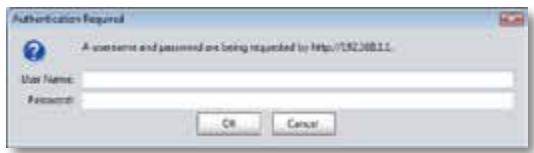
- BBeHTe NmI pOJIb3OBaTeJIy n napOl b HauKMITE KHOKNy OK. OTKpbIbAeTc rIaNbHoe MeHIO yTuJIInTbl.
COBETbl
EcIn NaCTpoIka MapuTyI3aTopa BbINOpHReTc8e3 npIMeHEni Cisco Connect,To IJNA 3TOrO MapuTyI3aTopa B KaueCTBe IMeHn IOnb3oBaTeJI N apOJI NO yMOJIaHNIO cNpOJIb3yeTc CJIOBO admin.
EcnI nIaHactpOkn MapuTy3aTopa BbI IcNoJIb3OBaIIc Cisco Connect, To Bbl CMOKeTe NOCMOTpeTb IMr POJIb3OBaTeJIa MapuTy3aTopa I napoiB, 3aNyCTNb Cisco Connect, a 3aTeM HaxkAB Router settings (HactpoKn MapuTy3aTopa).
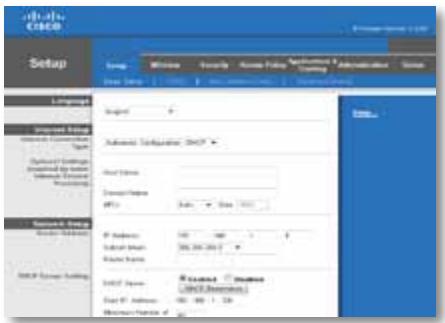
Select your language (Выбор язьka) Дя Исторьаня дугого язьka Выберпente Heобховимь язьк В влпадюшем Meю. Рабочи язьк Иntерфейca Ве6-ут annihil'tbl ИзMeHHTСЧЕЕЗ ПЯТБ СЕКУн ДОСЛЕ Выбора HOBOGO язьka.
Internet Setup (Hac troйки Иntернета)
B O6nactn Hacmpouku INhmepeHema 3aadaOTc npapameTbI MapuTy3aTopa B COOTBeTCTBnC NMeUoMmCra NaCTPOKamN INHTepHeT-NOdklueHn. BoJIbwaJ yAcTb BBOIDMOJ 3deCb INHΦOpMauN ppeOCTabJIeTcN INHTepHeTnpoBaJdepom (ISP).
При Нeoбхдимocт Использовая снкробаногу IP-aДреса ДпИНернет-нодклioчени Вblберпго onцию Static IP (Сташиевский IP-aDPEC).
PPPoE
EcnBbI NpokKIOUaTecB K INHTepHeTy uepe3INHNO DSL, BbIacNHTeY INHTepHeTnpoBaIepa, nCnOJIb3yETcR IIN potoKoI PPPoE (Point-to-Point Protocol over Ethernet). Ecn 3TO TaK, Bbl6epnte PPPoE.
PPTP
Пютокол туннелювань мекду узлами (Point-to-Point Tunneling Protocol; PTP) п dedставлгет собо сухжбу, кOTOPа обьчно римMuHЯETcя дя установлесни coeинен в Берone.Есни сеинени PTPОБecпeuWAet ПODДержКУ пютокол DAHCPИлДINHamuYeCKO rIP-aDpeca,ВыбepиTe onцию Пolyчт b IP-aDPEC abTomatueckn.При Heo6xOДIMOCt ИСПОЛБЗOBAHNЯ ФИКсрюван HorO IP-aDpeca Дя ИТерHET-ПОДКЛЮчени BыбepиTe onцию Yka3aTb IP-aDPECи 3адаite napaMeTpbl Hnke.
L2TP
Пютокол туннелюразовая уровь 2 (Layer 2 Tunneling Protocol; L2TP)\ празыгет собо слжбу, кOTOPАВ OСHOBHOM ИСПОЛБЗУЕТС Ддя\ установеля седионец в Израиle.
Connect on Demand (Поверка akтувости)
Парамеры «Поркlioуне по залису» и «Проверka akтувостп» ПОЗьют ВьбраТь, Должени ЛИ МаршуTN3aTOp полкlioчаТься К ИntерHeТу ТольКо по мeled Нeo6хODIMOCtN (эTO пole3HOb, ecIn y Bac NOВрemeHHaЯ ПlaTa 3a coeINHeHne), Ии МаршуTN3aTOp дOLжен 6ыТь полкlioчeн BcerДа. ВьберITE Tpe6byemyo onцию.
Бесни сөг > настюкп Бесни сөг
Ha 3TOM 3KpaHe 3aJaOTcH NaCTpOKn 6ecnpoBOHOcTeN.
ПОНМЕЧАНЕ
Channel Width (Ширноа Кана) Дя оптумально pa6OTbI cetи с устюствамn Wireless-B, Wireless-G u Wireless-N (2,4 Гц) Вьберпte Auto (20 MHz or 40 MHz) (АВTO (20 по 40 Мц)) Дя Кана 20 Мц OCTabbTe 3начене п - 20 MHz only (Только 20 Мц).
SSID Broadcast (Перета SSID) Когда бесправдьге Клиенты осуцьгляот ноИСК 6лжайшхд Достуньх 6справдьх сетук K OTOPыМ моЖно пдклочьсь, оин обаружимаOT уdentнфигаТО SSID, пераДаБаEMы марштузатором.Чтоы марштузатор пераДаВЛ SSID, остав trade Занчени но умочи - Enabled (Вклочeo).Еши пераДаВТ SSID mapштузаторе He тpeбуETС, Вьберпite Disabled (OTКлочeo).
Бezonauchoc'tb 6ecnpoBODHOcTn
Wireless (БесnéровODнай сеть) > Wireless Security (Бezоносость бесnéровODнай сети)
В okне «Бezonaclocstb 6ecnpobOJHOcTeN» 3aJaIOTc npaMeTpbl 6e3OanchoCTn 6ecnpobOJHOcTeN. MapspuTn3aTOp o6ecneuBaet noIdepKky cIeMyUoIx npaMeTpOB 6e3OanacHocTn 6ecnpobOJHOcTeN: WPA2/WPA Mixed Mode, WPA2 Personal, WPA Personal, WPA2/WPA Enterprise Mixed Mode, WPA2 Enterprise, WPA Enterprise, and WEP. (WPA - Wi-Fi Protected Access. WEP - Wired Equivalent Privacy.)
Персаньные паяметры
| Плараметрны 6e3oJaIaChocTи | ВыICOKИй уpoBEнь |
| WPA2 Personal | Самы ВыICOKИй уpoBEнь |
| WPA2/WPA Mixed Mode | WPA2: Самы ВыICOKИй уpoBEнь WPA: Широчая |
| WPA Personal | Широчая |
| WEP | Оснobной |
OΦисныеnapaMeTpbl
OΦиСьIe npaMeTpbl DocTyHbI dIJI cTei, KOtOpBIE dIJI ayTeHTnФИKaIINcIIOJIb3yIOT RADIUS-cepBep. OΦиСьIe npaMeTpbl IMeIOT 6OJIbIu IprIoPITe, Yem nepcoHaJIbHbIe npaMeTpbl, nOckOJIbKU WPA2 IuI IN WPA oBeCpeuNBAETIuΦpoBaHne, BTO BVEma KaK RADIUS oBeCpeuNBAET ayTeHTnФИKaIInO.
| Параметры 6езопасности | Высокий уровень |
| WPA2 Enterprise | Сам布局 Высокий уровень |
| WPA2/WPA Enterprise Mixed Mode | WPA2: Сам布局 Высокий уровень WPA: Широчь |
| WPA Enterprise | Широчь |
| RADIUS | Оснobно |
Hac troponi
При Вьборе рекиma WPA2/WPA Mixed Mode в Качес范围内 рекиma 6e3oNaChocTN Дд КжДоTO уСТрОИСТВВ Baшeй 6eСпpoВODHOn ceTи HEOБXODIMO ИспОлььЗOBaТь WPA2/WPA и Ту_Je пapOlbHyю Фразу.
При Выборе рекиma WPA2 Personal в Каочье рекиma 6e3oNaChocTN Дд КадоустpoйстВ в Baшев Бспровднoi ceTN HEOБXODIMO ИспьзOBaТь WPA2 Personal u Ty япар olny oфразу.
При Вьборе рекиma WPA Personal в Качеве рекиma 6e3opacnoctn Дя кадоустpoиства в Вашей бесправон сети HEOБХОДИМО Исплььзовы WPA Personal и Ту ще napolyную Фразу.
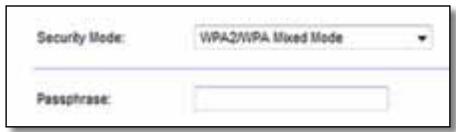
Passphrase (Парльная Фраза) В蜱дпес парьную Фразу длино IT 8do 63 cIMBOJOB. ПО умочаию установленио 3начене password.Есни ВыИСпользовали ПО ДЯ установки,TO 3наченя по умочаию ИЗменинlaHayнkaльны парьную Фразу,КOTOPУю Bbl можete нату,Зап'tив СiscoConnect, a 3aTe m Нжав Router settings (Hac troйк МарштунаTopа).
При Вьборе WPA2/WPA Enterprise Mixed Mode в Качесные ржима обеспоченья 6e3Опасностдя кадоу устюг STВВа в Ршев 6ecрюн Daniel Кадоу устюг STВВа Enterprise и тOT яж ошший Клич.
При Выборе WPA2 Enterprise в Качевке рекима обsecуени 6e3oapanachoctnдя Кождого устюгоства в Башей бес四项юн сети HEOБXОДИМО ИСПОЛьЗОВАТ WPA2 Enterprise и тOT ще обшй клоч.
При Вьборе WPA2 Enterprise в Качевке рекима обсячения 6еозаст,在 Кождого устюгов в Башем бес四项 сети HEOБХОДИМО ИСПОЛьЗОВАТВ WPA2 Enterprise и ТOT яж ошший клоч.
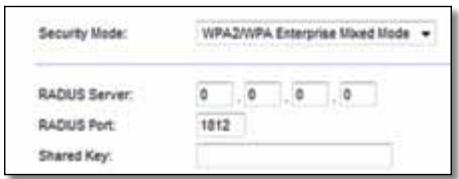
RADIUS Server (RADIUS-cepbep) BVeeniTe IP-aɪpèc RADIUS-cepbepa.
RADIUS Port (Порт RADIUS-сервера) В蜱иту Homeр поту RADIUS-сервера. Рожу молчаню К olucentBO поЗвов равно 1812.
Shared Key (O6uŋ KJIou) BVeДиTe KJIou, COBMeCTHO NcNoJIb3YeMbI MapspTyTn3aTOPOM n cepBepom.
Disabled (OtklioucheNo)
EcIn Bbl OTKIouHtene CnCTeMy 6e3oNaChOCTn 6ecnpoBOHOcTn,To npn nepBOI nonbITke DoCTyNA B INHTepHET Bbl NpUyHtE YBeOMJIeHne O TOM, UTO cNCTema 6e3oNaChOCTn 6ecnpoBOHOcTn OTKJIouHeHa. Bbl CObnapaTeCb Bbl6paTb ONZIO BKJIoueHnCnCTeMbl 6e3oNaChOCTn 6ecnpoBOHOcTn IINI NOPTBepdINTb, YTO Bbl IOHIMaeTe PNCKn, HO BCE eSe XOTTE pnoDJOXHTb pa60Ty 6e3 6ecnpoBOHOH 6e3oNaChOCTn.

Понск и устраенье неюдак
B 3toI rIabe o6bIaHaeTcra, KaK peuHtB o6Ue BONpOcbl yCTaHOBKn I IOKJIIOueHn K INTEPHeTy. UCTaHOBOUHbI KOMNaKT-DnCK MauPpyTu3aTopa CoDEpXHTIIO Cisco Connect, IIO dJa YCTaHOBKn MauPpyTu3aTopa, KOtOpoe IIO3BOJAE TERKO IOKJIIOuaTb CeTeBbIe UCTPOiCTBa, N3MeHrTa HAcTPOiKn MauPpyTu3aTopa, YnpabNtB rOCTeBBIM DOCTyNOM, NcNoJIb3OBaTb CpeDCTBa POdNTeJIbCKOTO KOHTPOIA, a TaKxe IOKJIIOuaTbCS K INTEPHeTy. KpOME ToRo, Cisco Connect yCTaHaBNIbaETcRa Ha BaW KOMNbIoTeP Bo BpEmy UCTaHOBKn OCHOBHOrO IIO. EcII IO Cisco Connect He yCTaHaBNIbaETCR, B 3toI rIabe PInBODIaTc COOTBeTCTByIOUne INHCTpyKznn.
Bbl mojke Te nolyuNb IdoJOnHnTeIbHyIO NOMOUs OT HaWei cLyX6bl
TexHnuecko NopdEprKKn, nolyuNBwe npu3HaTeIbHOCTb HaNX KJIeHTOB,
Ha Be6 cTpaHnue linksys.com/support.
3anyck Cisco Connect постановки
При зауcke установочаго компakт-дися Cisco Connect abTomatueckn yctанавлinaeТя на вш компьотер. Тенир можно Лergо Истользоватс Cisco Connect дЯ управлиая вши сетю.
Для зауся КссСо Connect Na komпьЮтepе по урpaВлени Windows:
- HaxMMTe Nyck, Nporpammbl, 3aTEM HaxMMTe Cisco Connect.

ÖtkpbıBaetcı ÜnalbHOe MeHIO Cisco Connect.
Для зауcke Cisco Connect наkomnbIoTepe по урраьеним Mac OS X:
- OTKpoIte NOnck N HaxMIte PpUloxKeHna NaHeNcJIeBa.

2.ДвждышелкнITEЗачOK Cisco Connect.
ÖtkpbıBaetcı ÜnalbHOe MeHIO Cisco Connect.
YctaHOBKa Baшero MapшуТиЗаTopa He BblIOJHeHa
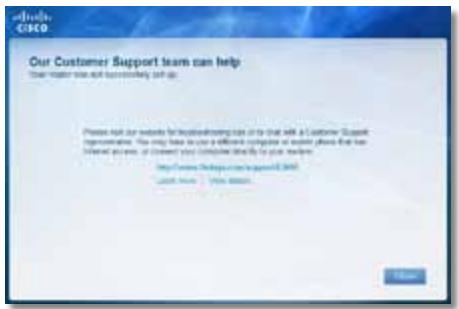
Ecnu YctahOBka Cisco Connect He 6bIa BblonHeHa, MoXHO nonpo6oBaTb cneyuOuee:
C NOMOJIIO CKpeKNIIN 6yJIaBKn HaxMnte IN yJepXINBaIte KHOJIky C6poc Ha MapspTyIn3aTope B TeueHne 5-15 ceKynd, a 3aTeM 3aNyCTnTe nporpaMMy Setup (YcTaHOBKa) Na KOMNaKT-DnCKe MapspTyIn3aTopa.
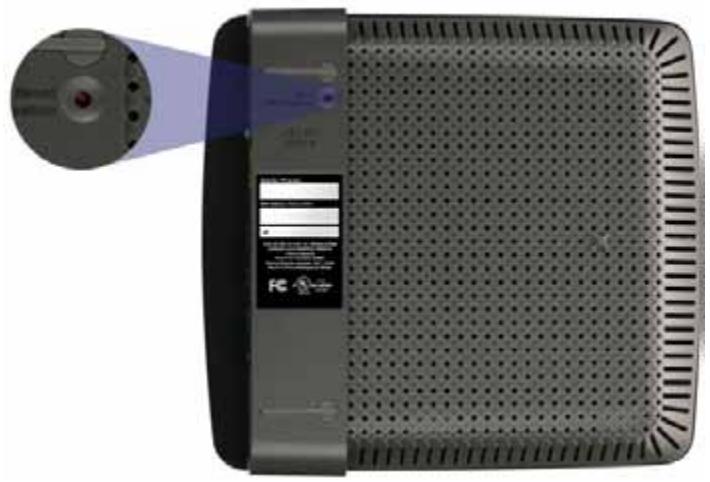

BheuHn BvD BaWero MapuTy3aTopa MoKeT OTNuaTbCra O T NokaahHoro Ha pucyHke
BpemeHHo OTKIIouHTe 6paHmay3p KOMNbIoTepa (dIa CnpaBKn cM. HNCTpykCnIO IJRA OBeCneueHn 6e3OanachocT), a 3aTeM 3aNyctnte nporpaMMy Setup (YcTaHOBKa) Ha KOMNaKT-DnCKe MapuTyn3aTopa.
- Ecn y Bac ecb dpyroKOMnbIoTe,To 3anyctnTe Ha HEM nporpaMMy YcTaHOBka Ha KOMNaKT-DINCKe MapuPyTu3aTopa.
CoobüeHne Get Windows XP Service Pack 3 (Получumb naKem обновели徳 3 за Windows XP)
Ha KOMnbIOpExpax C Windows XPДЯ ПО Cisco Connect Tpe6yeTcnaKet 0bHOBLeHn3. Ecn npn HacToPoe MapspTyIn3aTopa B nepBbI pa3 Bbl nOlyuHn coo6eHne «Get Windows Service Pack 3», BbINOJIHnTe cJeDyUoiNe DeiCTBnI NO yCTpaHEnIO HeNoJaOK.
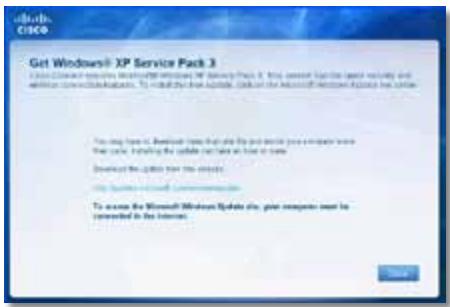
Ecn y Bac Ha KOMnbItepe Ceuac UcTaHOBnEn 6OJIe paHnra BepCna NaKeTa O6HOBLeHn, Yem BepCna 3, To Heo6XoDmO 3aRpy3ntb N UcTaHOBnTb NaKeT O6HOBLeHn 3.
COBET
ДяВременого NOДКLOЧENЯ K INHTepHeTu 3aRpy3KN Tpe6yemoro NaKeta O6HOBLeHЯ MOKHO NcNoIb3OBAtB BXoJrIb B KOMJIeKT NOCTabKn Ka6eIb Ethernet ДЯ NOДКLOчENЯ KOMNbIOTepa HeNoCpeDCTBeHHO KMODemy.
Дя установки пakete обовлень 3:
- HabKMnte Ha cSbIky B coo6eHnn o6 oun6ke Cisco Connect, li6o nepeYnte Ha Be6-CTpaHnucy Microsoft Update (update.microsoft.com/ windowsupdate).
- EcnBam HuxHa dOnOpHnTeIbHna IHΦOpMaζη, cIeJyTe INHCTpyKζηaM Ha Be6-caIte IJIi O6paTntEcB KOMPaNHIO Microsoft.
- Послесаурзки установки nakeетаобнoblenи 3аунстente рогаму Setup (Установka) с компakт-диска вашero Маршутузатopa.
Длэ решеня npo6neMbI:
- Y6eINTeCb,чTo Ka6eIb Ethernet nIIu INHTepHeT (nIIu Ka6eIb, BXOJaIuB B KOMJIeKT NocTaBKn MapwpyTu3aTopa) NaJExKHO NODKJIouCh K JeTIOMy NopTy Internet Ha 3aJHNe IaHEn IMapwpyTu3aTopa I K COOTBeTCTByUoIeMy NOpTy Ha BaUeM MoJeMe. 3TO T nopT Ha MoJeMe, KaK IpaBnIo, Imeet MapKupOBkU Ethernet, Ho MoXeT ImeTb Obo3HaueHne Internet nIIu WAN.
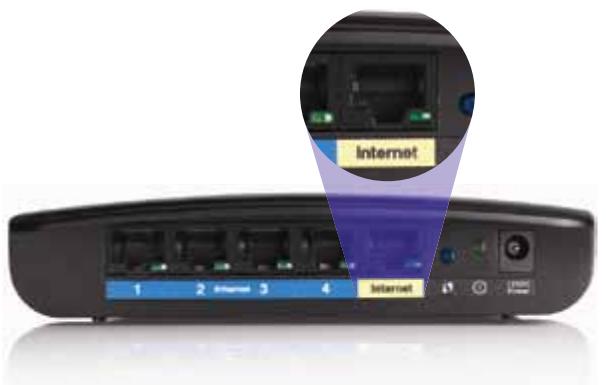
Mapuymuzamop-eudc3aou
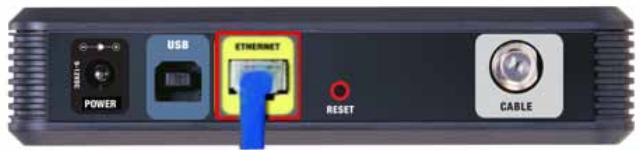
Ka6eBbI MoeM - buc3aDu
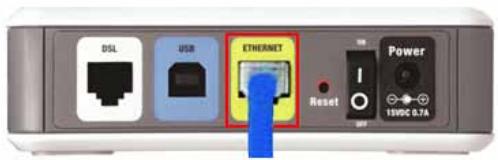
Ka6eJbHbI MOdeM - 8Ud c3adu
- DSL-MoDem - BnC3aIeN Ecnn Ha HEm NMeetc BbIKIOuTeJb NITAHn, y6eINTEcb, yTO OH yCTaHOBJeH B NOLOKeHne ON nII I.
- EcnBbIncNoB3yeTe Ka6eIbHoe coeDInHeHne c INHTepHEtOM, y6eDInTEcB, YTO K npTy CABLE Ka6eIbHoro MoEma PoDkJIoueH K KOaKcnaJbHbI Ka6eIb, npdeOCTaBLeHHbI INHTepHEt-tnoBaIdepom.
Inu,ecnBbIgNIOKJIoueHnKINTEpHeTy nOJb3yeTeCb coeINHeHnEM DSL,y6eNTecb,yTO TeleΦoHnA JInnra DSL noKJIoueHa K npTyr DSL moema.
- EcnB Bau KOMNbIbTepeBpaHee NpOKnUoyenKMOdemyC NOMOu Ka6eJy USB,OTKnIOUHTe Ka6eJb USB.
- BepHntecb BVIO Cisco Connect n HaxMnte KhoNky Next (Danee), yTo6bl NobTOpNTB nonbITKy. Ecln OkHo yKe 3aKpbIto, 3anyctnte nporpamMy Setup (YcTaHOBka) Ha kOMNaKT-DnCke MapspTyn3aTopa.
Coo6eHne Cannot access your router (Mapwypmu3amop hedocmynen)
EcnBbHe MoXeTe NOLyUHTb DOCTyn K MapuTyN3aTOpy, NOTOMy YTO BaW KOMNbIOTep He NOdkLIOUeH K cETn, BbINOJIHnTe CLEdYIOUne DeIcTBnI PO yCTpaHEHIO HEnOlaDOK.
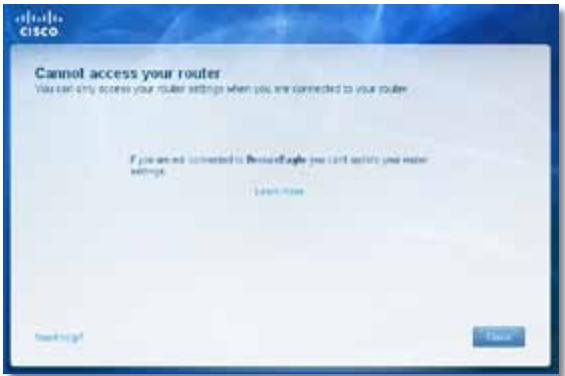
Для дocуна K Маршутузатopy Heобходимо поклночься К Baшew сети.Еслу в bac уже ectb бесправондосув Иntерпет, поблема может6ыт b TOM, чTO Вblсclуайно поклночиьс К Друroy Бесправон сети.
Для рewsени заюпоблемы на komьютepax по уразаленem Windows:
- Ha pa6ooyem cToJe Windows ⅢeKHTe npaBOI KHOIKOI MbluN 3HaOK 6ecnpoBODHoi CBa3N B CnCTeMHoI naHeJI 3aJau

- HaxmTe PpocMOTpeb DoCTynHbIe 6ecnpoBODhbIe cTeN. IopBnEeTcA CnICOK DoCTynHbIX CeTei.
| Disable Status Repair |
| View Available Wireless Networks |
| Change Windows Firewall settings |
| Open Network Connections |
- BbIbepnte nMa CBOe i cTe, 3aTeM haxMtE POnkNIOHTb. B npImpe, npINBeHHom HIXe, KOMNbIoTeP 6bl NpOKNIOUeH K dpyroB 6ecnpoBODHO cTei C nMeHem JimsRouter. B 3tOM npImpe poka3aHo Bbl6paHHoe nMa cTei Linksys E-Series BronzeEagle.
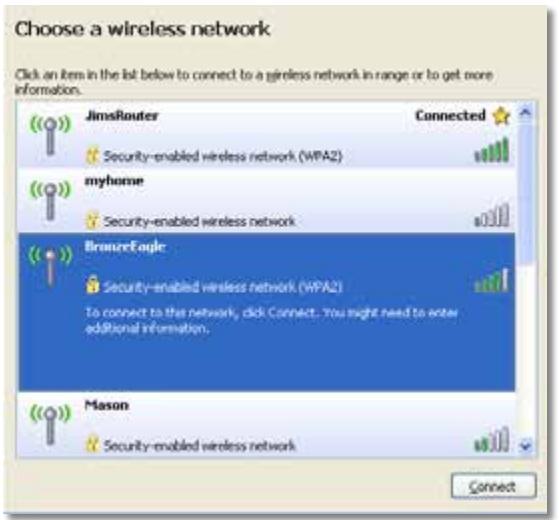
- EcnB Bam 6ydt npednojEHO BBeCTn CeTeBOJ KJIou, BBeDITe napoIb (KIOUc 6e3OpaCHOCTn) B NOJAX CTeBOJ KIOUc I PoDTBepXdHne KIOUca CETn, 3aTeM HaxMMTE POKIOuHTb.
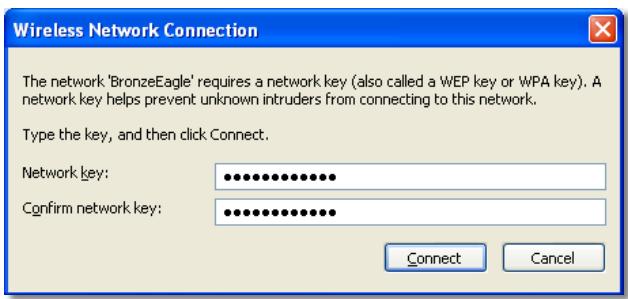
KoMnIbIOpTe IopKnIIOuAeTcK CeTn, IN TeNepb Bbl MoXeTe NOLyUHTb DocTyI K MapIpyTu3aTopy.
Дл ршени зтой проблесь на komьютepax по управленьem Mac:
- B CTPOKe MeHIO B BepXHeI qAcTn 3KpaHa HaxMITE 3NaUOK AirPort. IOnBJIaETcCnUCOK6ecnpoBOJNbIX cTee.Cisco ConnectabTomatNueckn npncBaunBaet NmR cTeN.
В пимеpe, пиведенном Нжke, komпьютep 6blл подкючен К другов 6ecрюнов сети сименem JimsRouter.В зTom пимеpe рokазано Быбранhoe.IMЯ сети Linksys E-Series BronzeEagle.
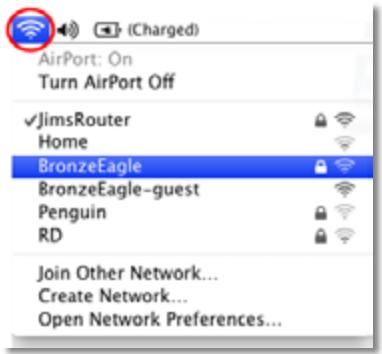
- Быберпту Имя 6ecпровдон сети Baшero МаршутuaTopа Linksys E-Series BronzeEagle B npimpe.
- BBeIte napoJIb 6ecnpoBOJHO cETn (KJIIOU 6e3OJaCHOCTn) B NOJIe NapoJIb, 3aTeM HaKMITE OK.
Для повышени уровь сигнана BO Врем Нально установкипегимети Te ваши беспровodны устюctва SFINKE KMapшутзатopy.Болше пасстая затудякот обаружене устюйст Для маршутзатopa.
Длpeшеня npo6mbl:
Пример.На Вашем смарфоныдугомбспровдом устюстve найдente MeHIO Wi-Fi и ВьлолнITE поСК дocуньх бспровдых сетe.В оTom ричиме с Испolyзованem Ифорmaци O сети, OTOBраженHyO Cisco Connect Ha п徝ышем Экpane, нажмite BronzeEagle.
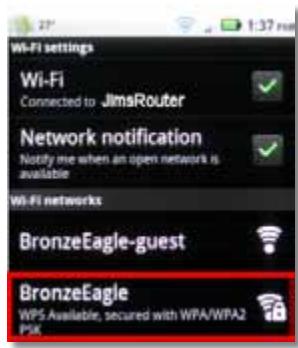
Android
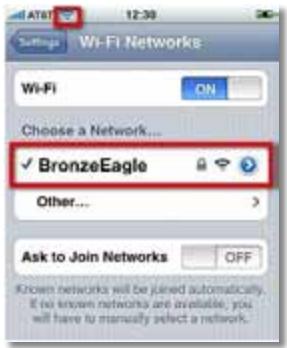
iPhone
- BBeIte napoIb (KJIouc 6e3ONaChocTn), IpeIOCTaBJIeHHbI Cisco Connect. B 3OM npIMepe KJIouc 6e3ONaChocTn - B6eM9UkCjz.
ПОНМЕЧАНЕ
Papolb Heo6xOIMBO BDOINtbc yyeTOM pernctpa. IpocneIte, yTO6bl 6yKBbl BBOINlncb c yyeTOM pernctpa.
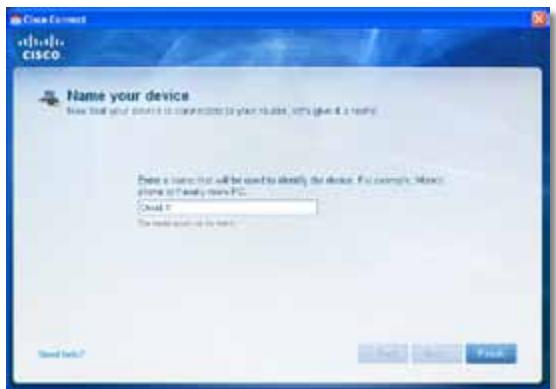
- После подкючени Baшero мбильно устpoиства К бспровдон сети вадиту ля устpoиства Cisco Connect, a заlem нажмite Finish (ГотоBO).
Texhnuechne xapaKtepncnKn
Linksys EA2700
| Ha3BaHne MoDEJI | Linksys EA2700 |
| Описане | Dual-Band N600 Router with Gigabit |
| Homep moDEJI | EA2700 |
| СтандарТы | 802.11n, 802.11a, 802.11g, 802.11b, 802.3, 802.3u, 802.3ab |
| КоличесТВо aHTeHH | Оьшee количесТВо 4, по 2 ВнутpeHHne aHTeHHbI Na кадь радioДИАЗоH 2.4 Гци 5 Гц |
| СъЕмьile (da/HeT) | HeT |
| Скорочь порта KMMyTaTopа | 10/100/1000 M6Int/c (Gigabit Ethernet) |
| МоулЯця | 802.11b: CCK, QPSK, BPSK 802.11g: OFDM 802.11a: OFDM 802.11n: BPSK, QPSK, 16-QAM, 64-QAM |
| ЧуВСВИТЕЛБНСТь | 2,4 Гц |
| Приемнiku (номинал.) | 802.11b: -90 дБМ пri 11 М6Int/c 802.11g: -75 дБМ пri 54 M6Int/c 802.11n 20 Мц: -73 дБМ пri MCS15 802.11n 40 Мц: -70 дБМ пri MCS15 5 Гц 802.11a: -72 дБМ пri 54 M6Int/c 802.11n 20 Мц: -70 дБМ пri MCS15 802.11n 40 Мц: -67 дБМ пri MCS15 |
| Коэфциент усilеняаHTeHHы | В дБ OTHOCITIELBO |
| ИЗOTРОПноаHTeHHы | 2,4 Гц АNTeHHa 1: ≤3,45 дБИ АNTeHHa 2: ≤2,46 дБИ 5 Гц: АNTeHHa 1: ≤4,41 дБИ АNTeHHa 2: ≤5,15 dБИ |
| ПовдерЖа UPnP | Дa |
| БezОпасноctь | WEP, WPA, WPA2 |
| Разрадносты Клиоча | |
| 6еэоноасности | До 128 6итов |
ФизунеckeххаразКерпстнк
| Размеры | 170 x 190 x 28 MM (6,85" x 7,48" x 1,10") |
| Вес уст保險Ба | 297,7 r (10,5 унции) |
| Питуниоve | 12 B, 1 A |
| Сергийфальский | FCC, IC, CE, Wi-Fi A/B/G/N |
| Равочая темпераразуа | От 0 до 40 °C (ot 32 до 104°F) |
| Temпераразуахра themselves | От -20 до 60 °C (ot -4 до 140°F) |
| Равочая влажноctь | OTHOCINTEЛьнай влажноctь 10-80 % (6e3 кондени) (6e3 кондени) |
| Влажноctьхра themselves | 5-90 % (6e3 кондени) |
ПОНМЕЧАНО
Информацию O hopматиьх, rapаHTи и 6e3ОпасноCTи CM. Н КСМпАКТ-ДИСКе, пилагаемOM K МаршуТиЗАТOPУ, пин Ha Be6-странице Linksys.com/support.
TexHueckne XapaKTePncTnKMOyT 6bItb N3MeHeHbI 6e3 npedBaupntelbHorO yBeDOMJIeHn.
MaKcImaIbHaJ npOn3BODInTeJbHOCtB onpeJeHeBA COOTBeTCTBmC Tpe6ObaHnMn CTanDapTa IEEE 802.11.ФakTnueckne XapaKTepnCTnKn, B TOM qncIe emKocTb, npOnyckHnA cnOCo6HOCTb, dnaPAnOH n NOKpbITNe 6ecnpOBoHDNo CEtn, MOrY OTnUaTbcr O Yka3aHHbIX. XapaKTepnCTnKn Cetn ONpeDeJIaTOc MHOrIMN foAKTopAMn, ycIOBnAmn IN nepemEnHbIMN POKa3aTeJAMn, BKIoHoua paCSTOrHne OT TOcKN DoCTuNa, o6bEm CeTeBOrO TpaΦnKa, KOHcTpyKcIuO mATEpHaJIbI, INcNoJIb3YeMyIO ONepaUNOHHyIO CNTeMBy, COBOKyPHOCTb INcNoJIb3YeMbIX CeTeBbIX pNOdYkTOB, NOMExn IdpYrIne He6JaIaropnIaTHbIe foAKtopbl.
Linksys EA3500
| Ha3BaHne MoideJIи | Linksys EA3500 |
| Описане | Dual-Band N750 Router with Gigabit and USB |
| Homep moideJIи | EA3500 |
| СтандаръI | 802.11n, 802.11a, 802.11g, 802.11b, 802.3, 802.3u, 802.3ab |
| КоличесТВо aHTeHH | ОБшee количесТВо 6, по 3 Внутpenнке aHTeHHы на каждь радиоданазон 2.4 Гци 5 Гц |
| СъЕмнье (da/HeT) | Het |
| Скорочь порта КOMMyTaTOPа | 10/100/1000 M6Int/c (Gigabit Ethernet) |
| ПоръI | Internet (ИNTerpenet), Ethernet (1-4), USB, Power (Питание) |
| Кногки | Reset (Сбрoc), Wi-Fi Protected Setup (Зашишиная有很大对外开放ы Wi-Fi) |
| ИндikаTopьI | Power (Питание), Ethernet (1-4) |
| Модалayaця | 802.11b: CCK, QPSK, BPSK 802.11g: OFDM 802.11a: OFDM 802.11n: BPSK, QPSK, 16-QAM, 64-QAM |
| ЧУВСТВИТЕЛБНOCТь Priniamнika | 2,4 Гц 802.11b: -87 дБm пriп 11 М6Int/c (номинал.) 802.11g: -77 дБm пriп 54 М6Int/c (номинал.) 802.11n (20 Мц): -72 дБm пri PMCS15 (номинал.) 802.11n (40 Мц): -69 дБm пri MCS15 (номинал.) 5 Гц 802.11a: -74 дБm пri 54 М6Int/c (номинал.) 802.11n, 20 Мц: -67 дБm пri MCS23 (номинал.) 802.11n, 40 Мц: -64 дБm пri MCS23 (номинал.) |
| КоэфmicneENT | |
| усilileня aHTeHHы | 2,4 Гц (симmetричные aHTeHHы)Аntehнa 1 ≤ 2,70 дБиАntehнa 2 ≤ 3,70 дБиАntehнa 3 ≤ 4,95 дБи5 Гц (симmetriчные aHTeHHы)Аntehнa 1 ≤ 4,46 дБиАntehнa 2 ≤ 3,23 dБиАntehнa 3 ≤ 3,88 dБи |
| ПовдерЖka UPnP | Да |
| Бeзочахов | WEP, WPA, WPA2 |
| Раимочь Клича | |
| Бeзочахов | До 128 6итов |
| Пордержka Фальовых | |
| сИстем | FAT, NTFS и HFS+ |
ФизунеckeххаразКерпстUN
| Размеры | 170 x 25 x 190 MM (6,69" x 0,98" x 7,48") |
| Вес устюйства | 326 r (11,5 yнци) |
| Питанные | 12 B, 2 A |
| СергийскиеяяяяяяяяяяяяяяяяяяяяяяяяяяяяяяяяяяяяяяяяяяяяяяяяяяяяяяяяяяяяяяяяяяяяяяяяяяяяяяяяяяяяяяяяяяяяяяяяяяяяЯяяяяяяяяяяяяяяяяяяяяяяяяяяяяяяяяяяяяяяяяяяяяяяяяяяяяяяяяяяяяяяяяяяяяяяяяяяяяяяяяяяяяяяяяяяяяяяяяяяя饯 | |
| Раобочая Temпераразураханения | От 0 до 40°C (ot 32 до 104°F) |
| Temпераразураханения | От -20 до 60°C (ot -4 до 140°F) |
| Раобочая влажносты | Относ在里面 bяяяяяяяяяяяяяяяяяяяяяяяяяяяяяяяяяяяяяяяяяяяяяяяяяяяяяяяяяяяяяяяяяяяяяяяяяяяяяяяяяяяяяяяяяяяяяяяяяяя relay |
| Влажносты xраленения | 5-90 % (бeз конденицу) |
ПОНМЕЧАНЯ
Инфорmaцию O hopmaTиВax, rapaHTи N 6e3OpaNacHoctn CM. Ha KOMпakT-Dincke, пилагаemOM K MapшpyTu3aTOpy, пин Ha Be6-CTpaHnue Linksys.com/support.
Texnueckne XapakTepcntkMOryt 6bItb N3MeHeHbI 6e3 npedBaupntelbHorO yBeDOMJIeHnI.
MaKcImaIbHaJaPOn3BODInTeMbHOCTb ONpeJEneHa B COOTBeTCTBn C Tpe6ObaHnA M nCTaHdapTa IEEE 802.11.ΦaKTuueckne XapaKTepuCTnKn, B TOM YncIe EMKOCTb, PpOnyCKHa J CnOCo6HOCTb, DnAna3OH N NOKpbITNe 6ecnpoBOJHO n CeTI, MOrY OTlNuaTbCRA O YKa3aHHbIX. XapaKTepuCTnKn CETn ONpeJelenIO TcM HOrIMn ΦaKTopamN, YCJOBnAMn I nepeMeHNbIMn NOKa3aTeJIaMn, BKJIouaPaTbcra O pACCTOARHe OT TOUKN DOCTyNa, O6bem CteBoro TpaΦnka, KOHCTpyKcIIO N MaTEpnaJIbI, INcNoJIb3YeMyIO ONepaUNHOHHy cNCTeMy, COBOKynHOCTb INcNoJIb3YeMbIX CeTeBbIX nPoDyKTOB, NOMEXn I dpyrVe He6laoropnIaTHbIe ΦaKTopbl.
Linksys EA4500
| Ha3BaHne MoDéJIi | Linksys EA4500 |
| Öncanahanie | Dual-Band N900 Router with Gigabit and USBEA4500 |
| Homep MoDéJIi | 802.11n, 802.11a, 802.11g, 802.11b, 802.3,802.3u, 802.3ab |
| CtAndapTbI | 2,4 n 5 Γιç |
| PádnouactotbI | 10/100/1000 M6nt/c (Gigabit Ethernet) |
| Sckopocstb IoprTa KOMMyTaTopa | Power (ΠηtaHne), USB, Internet (ΠHTepNet)и Ethernet (1-4) |
| ΠoprTbI | Reset (C6poc), Wi-Fi Protected Setup(Зашицения有很大场比赛 Wi-Fi) |
| ИндikatopbyI | BépxhЯ панень Пптане3адня панень: Internet (ПHTepNet),Ethernet (1-4) |
| KoJniYeCTBO aHTeHH | ОБоче колочев STBO 6, по 3 BNYtpENHme aHTeHHы na KansasураDNODINAP3Oи 2.4 Γιçи 5 Γιç |
| Сьемные (da/HeT) | Het |
| Моулajции | 802.11b: CCK, QPSK, BPSK802.11g: OFDM802.11a: OFDM802.11n: BPSK, QPSK, 16-QAM, 64-QAM |
| ЧуВСТВИТЕЛВЮСТь пrieEMнIHka | 2,4 Γιç802.11b: -87 ΠБМ рпи 11 M6nt/c (HOMInaII.)802.11g: -77 ΠБМ рпи 54 M6nt/c (HOMInaII.)802.11n: 20 MΓιc: -70 ΠБМ рпи MCS15 (HOMInaII.)802.11n: 40 MΓιc: -66 ΠБМ рпи MCS15 (HOMInaII.)5 Γιç802.11a: -74 ΠБМ рпи 54 M6nt/c (HOMInaII.)802.11n: 20 MΓιc: -67 ΠБМ рпи MCS23 (HOMInaII.)802.11n: 40 MΓιc: -66 ΠБМ рпи MCS23 (HOMInaII.) |
| Коэффицент усilеняannTHeHbI B DБ OTHOCNTelbHo | 2,4 Γιç (3 BNYtpENHIX aHTeHHbI PIFAPIFA 1 ≤ 3,31 ΠБи (правая сtopона)PIFA 2 ≤ 3,45 ΠБи (передnia сtopона)PIFA 3 ≤ 1,96 ΠБи (левая сtopона)5 Γιç (3 BNYtpENHIX aHTeHHbI PIFAPIFA 1 ≤ 3,71 ΠБи (правая сtopона) |
PIFA 2 ≤ 3.60 dБи (népeĐня CTopoна)
PIFA 3≤ 4,27 Ibnu (JIeBaJcTOpOHa)
PonepxNbAembleaIIOBbIe
CNTEmblIJIaNOMHaIOUeRO
ФизунеckeхаразКерпткн
Pa3mepbl 225x25x160MM (8,86"x0,98"×6,30")
Bec yctpoiCTBa 360r(12,7yHcnn)
PiTaHne 12B,2A
Ceptnfikacnna FCC,IC,CE,Wi-Fi a/b/g/n, Windows7,DLNA
Pa6ooua TempepaTpa Ot 0 do 40^ (ot 32 do 104^ ) TepepaTpa xpaHEny Ot-20 do 60^ (ot -4 do 140^
Pa6oay BnaJxHocTb OTHOCnteIbHaB BlaJxHocTb 10-80% (6e3 KOHdeHcaun)
BlaXHocTb xpaHeHn 5-90% (6e3 KOHdeHcaun)
ПОНМЕЧАЙ
Информацию O hopmaТиВax, гаразни и 6e3опасноCTи CM. На КOMпаKT-ДиСke, пилагаемOM K МаршуТиЗатopy, пин Ha Be6-странице Linksys.com/support.
TexHueckne XapaKTePncTnKMOyT 6bITb N3MeHeHbI 6e3 npedBaupntelbHorO yBeDOMJeHna.
MaKcImaIbHa npOn3BODInTeJIbHOCTb OnPpeJeHeBaCOOTBeTCTBmNC Tpe6oBaHnA mCTaHdapTa IEEE 802.11.Фaktnueckne xapaKTepnCTnKn, B TOM uCLe eMKoCTb, npOpyCKnA cnOCo6HOCTb, dnaPAnOH n POKpbITne 6ecnpOBoHDn Cetn, MOyT OTnUaTBcR OT yKa3aHHbIX. XapaKTepnCTnKn Cetn OnPpeJelAOCTM MHOrIMN oAKTopAMn, YCIOBnAMn IN PepemHbIMN NOKa3aTeJAMN, BKlOuay paCSTOrHne OT TOkN IOCTyn, Odbem CeTeBOrTO TpaΦnKa, KOHCTpyKzUIO N MaTePnAlbl, IcNoJIb3yEmyIO OpeaQIOHHUO CNCTeMy, COBOKyINHOCTb IcNoJIb3yEmbIX cTeBbIX pOdoYKToB, NOMexn IN DpyIne He6laqopnIThbe oAKTopbl.
Iy nnyeHn texnuecko npdejkN, noynuBwe np3HaHne noh3ObaTeJe, 3aInHe Na Be6-ctpHcy linksys.com/support

Cisco, norotin Cisco n Linksys IaIOTcTOBapHbIMn 3NaKAMn nn 3apeNCTpnpoBaHbIMn TOBapHbIMn 3NaKAMn Cisco n/nn ee fnaIOB B CUSA n npuX ctpaHax.
Cncok ToBapbIX 3NAKOB KOMNAHm Cisco moKHO naTn HaBe6-caTe no aDpcy www.cisco.com/go/trademarks. Bce npoune ToBapHbIe 3NaKn, ynOmaHytbe B hactoJeMdoKymHe,
JbIOTcCo6CTBeHHocByIO COOTBeTcTBUOx IN BnaDeJIbcE.
Navodila za uporabo
Kazalo vsebine
Pregled izdelka
EA2700/EA3500 1
Pogled z zadnje strani 1
Setup > Basic Setup (Hanaштуваимя >Ба зове налштуваимя)
Cnepuy 3'YBnaETbc8eKpaN Basic Setup (Ba3OBe HanaHTyBaHHa).LcI Do3BOJnE 3mHInTn 3araJIbHi HanaHTyBaHHa MappyTu3aTopa.
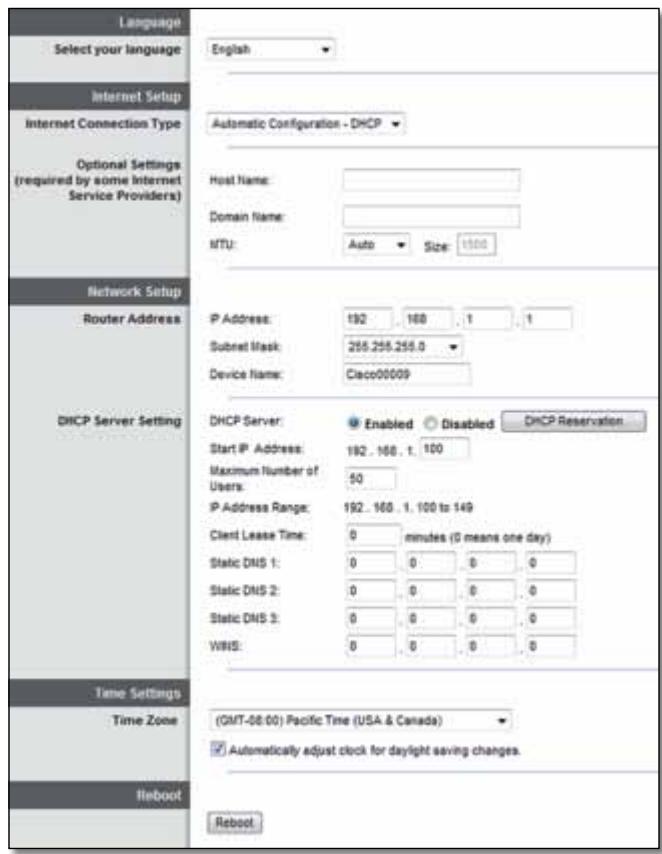
Language (MoBa)
Select your language (Bn6epiTb cBOIO MOBy) 106 3mHHTMOBy, Bn6epiTb nOtpi6Hy MOBy y po3KpNBOMy MeHIO. MoBa cny6booI nporgamN, 10 npaioe y 6pay3epi, 3mHtBcA uepe3 n'ATb cekynI niCnToR, k8 6ye Bn6paHO iHsy MOBy.
Internet Setup (HaJIaIHTyBaHnH IInTePHeTу)
Y po3diI Internet Setup (HanaTuBHaNHa IIncepHeTy) HanaTuBOyEbCs KOHphiRpyaCi MapuTyTn3aTopa DnBaWoTO iIncepHeT-3'EnHaHn. BilbU yactHy ciEi iHΦopMaci MOKHa OTPMaTn y NoCTaHaJIbHnKa iIncepHeT-nocLyr.
Internet Connection Type (Tin iThepHeT-3'eHaHna)
y po3kpBbHomy MeHIO Bn6epiB TnI INTEpHEt-3'EDHaHHa, IIO HaaETbcra BaHIM NOCTaayhNkOM iTHePHT-noclyr. MoKHa 6paTN OOnH i3 TaKx TnPiB:
Automatic Configuration - DHCP (AbTomatuHa KoHphiIpyaia - DHCP)
Static IP (CtatauHa IP-adpeca)
- PPPoE
PPTP
L2TP
- Bridge Mode
Automatic Configuration - DHCP (ABTOMaTnua Kaonphiirypaiz - DHCP)
TπiHTepHET-3'εДиHЯня 3a 3aMOBcYBaHnM - Automatic Configuration - DHCP (ABTomatuHa KOhφirpaúci - DHCP) (Dynamic Host Configuration Protocol). 3aJIiSte 3HaueHnH 3a 3aMOBcYBaHnM IiIe B TOMy BInaIky, JaKIo BaIiHTepHET-npOBAuIep NiItpmUe DHCP a6o JaKIo πIckloueHnB VbKOHyTeBcA 3 BvKnOpNCTaHHm DInHaMiuHoi IP-aDpeCn. (LcE NpyHKT 3a3BnuaI cTOcyTeBcA Ka6eIbHnx 3'εДиHaHb.)
Static IP (Стачна IP-aДреса)
Якwo Дяпikluoyehня Do lHTepHeTy BamNotpi6Ho BnKOpncTaTn φiKCoBaHy IP- aDpeCy, Bn6epiMbnyHKT ctaTuHoi IP-aDpeCn (Static IP).
PPPoE
Якwo y Bac 3'Ендану DSL, nepeBipTe, чи ВИКОпСТОВе BAш пpoBaДер пpoTOKoI Point-to-Point Protocol over Ethernet (PPPoE).Якwo тak, ВИбepiTb PPPoE.
PPTP
Point-to-Point Tunneling Protocol (PPTP) - Ze nocnyra, 0o 3a3Bvuae CTOCyETbca NiikloueHb y Ebponi. RaKIO BaIe 3'EDHaHnRA PTP niITpIMyE DHCP a6o DInHaMiuHy IP-aDpeCy, Bn6epiB Obtain an IP Address Automatically (OtpmByaTn IPaDpeCy ABtOMaTuNo). RaKIO dIy PiKJIuOeHHN Do IHTepHeTy Bam noTppiHo BVkOpNCTOBvBaTuΦIKCObAHy IP-aDpeCy, Bn6epiTb Specify an IP Address (Bka3aTuIP-aDpeCy) Ta HalaTuYte HaBeDeHi NHXe npaMeTpri.
L2TP
Layer 2 Tunneling Protocol (L2TP) - ue noclyra, zuo 3a3Bnuay cTOcyETbca nnikluoyeb I3paaii.
Параметри Connect on Demand (Пдклочашияза за запTom) a6o Keep Alive (Пдтумуbatи akтubнICTb)
Iapametpn Connect on Demand (PikKlouaTncs 3a 3anitom) Ta Keep Alive (PiTpmyBaTu aKTHBicTB)do3BOJAOb oBpuTu nOTpi6Hn cnoci6 pikKluoyenHna: Mapwpytn3aTOp pikKlouaETbcra do lHTepHeTu Inuhe 3a noTpe6n (ce Kopucho, kso OnPnTa 3diChIOeTbcra 3a vac pikKloueHH) a6o Mapwpytn3aTOp 3aBXKn 3aIIuShaTcR piKloueHm. Bv6epiTb BiDnOBiDn nyHKT.
Якто до Марштузатора He Вадаэтбс OТримати ДОCTун чураз Te, сю КOMN'Ютер. He пikлioчени до мерекi, ВИКонайтeti takikpoknдя Виришени пюбLEMn.
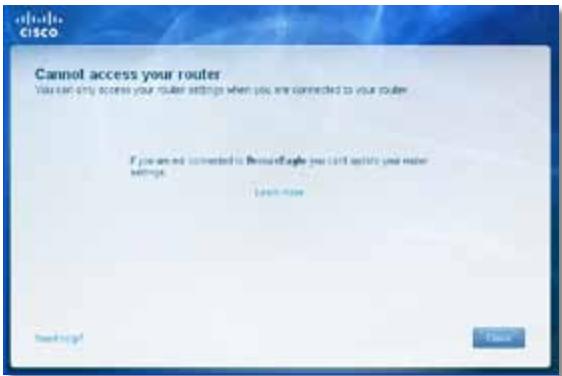
Lio6 oTpImaTn DocTy np Do MapuTy3aTopa, Notpi6Ho NiKJIOUHTncs Do BJaacHOI MEpexi. KaHapazY BaC e63dpoTOBn DocTy n Do lHTepHETy, Ipo6Iema MoKe PONraTn BV TOMy, 10 Bu BNuaKoBO NiKJIOUHINcS Do iHWOi 63dpoTOBoI MEpexi.
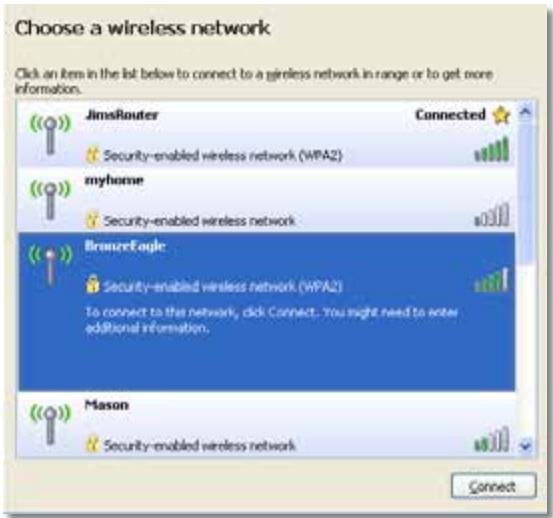
Uo6 BnpiuHTn npo6emy Ha KOMN'IoTepax i3 cunTeMoIO Windows:
- Ha pobochomy ctoni Windows dBiCi KlaunHt bpaoIO KHONKO MmHi Ha 3naKy 6e3dpoTOBOr 3B'3Ky Ha naHeI 3aBdaHb.

- Hatachitb Ipepernaytu n doctyn hi 6e3apoToBi mepexi. 3'ABNTbcra CnncOK doctynHnx MepeX.
| Disable Status Repair |
| View Available Wireless Networks |
| Change Windows Firewall settings |
| Open Network Connections |
- Knauchitb Ha3By BnacHoi Mepeksi, a Notim HataChItb PidKnouTncy. y npKladi HnXe Komn'IOTep 6yNo NiKluOeHo Do iHsOIO Mepeksi niD Ha3BOIO JimsRouter. Ha3By Mepeksi Linksys cepii E BronzeEagle y npKladi noka3aHO BuDineHHM.
4.Якso 3'Явntься 3a\PNTДЯ BVEdeHн KJIoua Мepexi, BVEdIb CBI napoIb (KJIIOU 3axNCTy)у NOJIA KJIoua Мepexi Ta NiITBepdxKeHHa KJIoua Мepexi, a NOTIM HATnCHITb PIIkKlIOuHTncr.
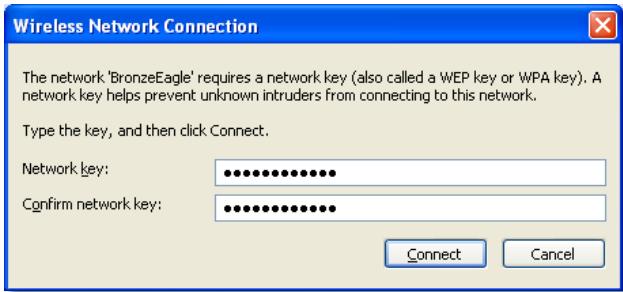
KoMn'otep niklouhntbca do mepeksi, i doctyn do MapuTy3aTopa Ma6yTu.
Uo6 BvpiuHTn npo6IeMy Ha KOMn'IoTePax i3 cIcTeMoIO Mac:
- Ha naheni MeHIO Bropi ekpaHa KnauHiTb 3NaUOK AirPort. 3'ABuTBcR cnCOK 6e3dpoTOBux Mepex. PporpamOo Cisco Connect BawiH mepexi aBTOMaTuH O pncBOEHO Ha3By.
Y npnKnaI HnXue KOMn'IOTep 6yIo NiIKnIoueHo Do iHwoI MepeXi NiI H a3BOIO JimsRouter. Ha3By MepeXi Linksys cepii E BronzeEagle y npnKnaI pOKa3aHO BnDiJIeHNHaM.
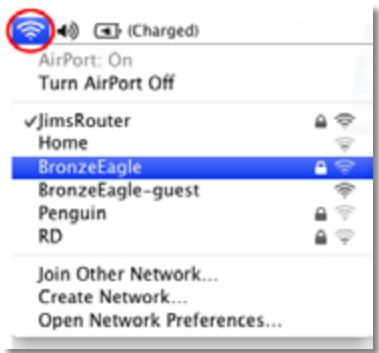
- KnaunhBa3By 6e3dpoToBOi Mepexi CBORo MapuTn3aTopa Linksys cepii E (BronzeEagle y npknadi).
- BveiNb npoIb cBoe i6e3dpoToBOoi mepexi (KnUc 3axncty) y none Napolnb, notim HATNCiTB OK.