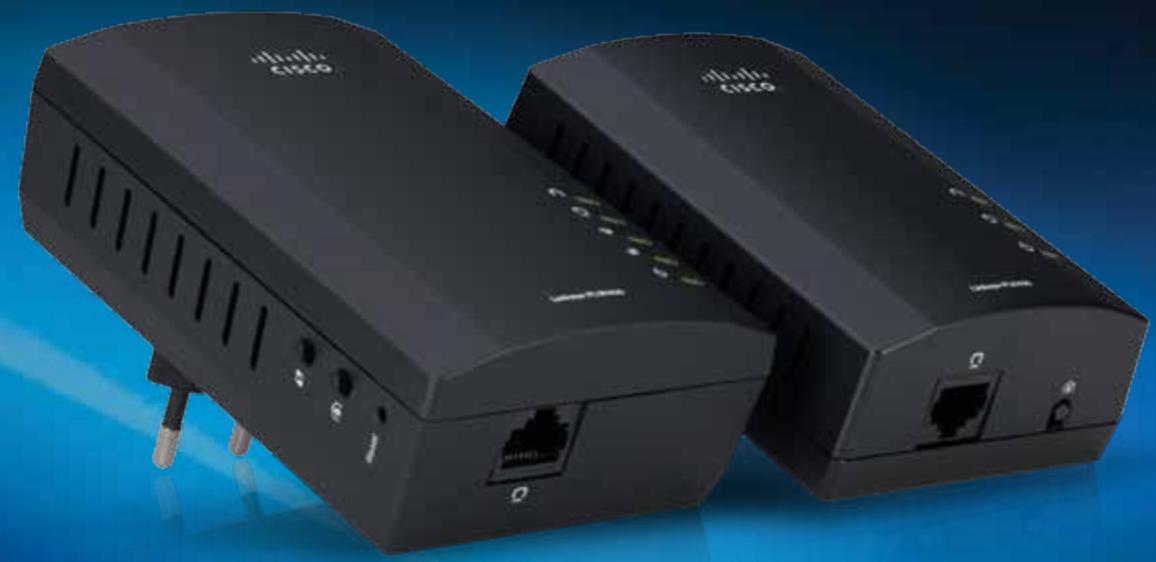
PLWK400 - Powerline-adapter LINKSYS - Gratis bruksanvisning og manual
Finn enhetens veiledning gratis PLWK400 LINKSYS i PDF-format.



| Type av produkt | Powerline AV-adapterkit med Wi-Fi-tilgangspunkt (modeller PLE400 og PLW400) |
| Merke | Linksys |
| Modell | PLWK400 |
| Nettverksstandarder | HomePlug AV, IEEE 802.11b/g/n, IEEE 802.3, 802.3u |
| Porter | 1 Fast Ethernet-port (10/100) på hver adapter |
| Knapper | PLW400: Wi-Fi Protected Setup, Easy Connect, innfelt Reset; PLE400: Easy Connect, Reset |
| Lysindikatorer (PLW400) | Powerline, Ethernet, trådløs, Wi-Fi Protected Setup, strøm |
| Dimensjoner (PLE400) | 101,9 x 71,9 x 52,4 mm |
| Vekt (PLE400) | 116 g |
| Dimensjoner (PLW400) | 113 x 73 x 33 mm |
| Vekt (PLW400) | 158 g |
| Strømforsyning | 100-240 V AC, 50-60 Hz |
| Hovedfunksjoner | Utvidelse av hjemmenettverket via strømledninger, Wi-Fi-tilgangspunkt, kablet Ethernet-port, avansert sikkerhet (WPA2, WPA, WEP, 128-bit AES-kryptering) |
| Maks antall klienter | Opptil 8 Powerline-klienter, opptil 32 trådløse klienter |
| Vedlikehold og rengjøring | Koble fra før rengjøring; bruk en tørr, myk klut |
| Sikkerhet | Ikke bruk i nærheten av vann; koble direkte til stikkontakt uten overspenningsvern |
| Driftstemperatur | 0 °C til 40 °C |
| Lagringstemperatur | -20 °C til 70 °C |
| Driftsfuktighet | 10 til 85 % (ikke-kondenserende) |
| Lagringsfuktighet | 5 til 90 % (ikke-kondenserende) |
Ofte stilte spørsmål - PLWK400 LINKSYS
Brukerspørsmål om PLWK400 LINKSYS
0 spørsmål om dette apparatet. Svar på dem du kjenner, eller still ditt eget.
Still et nytt spørsmål om dette apparatet
Last ned instruksjonene for din Powerline-adapter i PDF-format gratis! Finn veiledningen din PLWK400 - LINKSYS og ta den elektroniske enheten tilbake i hendene. På denne siden er alle dokumenter som er nødvendige for bruken av enheten din publisert. PLWK400 av merket LINKSYS.
BRUKSANVISNING PLWK400 LINKSYS
Eksempel på installation. 5
Eksempel på installation
Slik fungerer Powerline-nettverket. 5
Eksempel på installering. 5
Installere adapterne. 6
Oversikt over installeringen 6
Tips. 6
Slik deler du Internett-tilgang. 6
Takk for at du har valgt dette Linksys Powerline nettverksadaptersettet. Disse adapterne gjør det enkelt Å installere og koble til kablede og tradløse nettverksenheter på hjemmenettverket ditt. Du trenger minst to Powerline-adaptere for Å opprette et Powerline-nettwerk. Dette settet ineholder:
- En PLE400 enkelports Powerline-adapter
- En PLW400 tradløs enkelports Powerline-adapter
Koble PLE400 til nettverksruteren din, og koble PLW400 til en hvilken som helst tradløs eller kablet nettverksenhet i et hvilket som helst rom i huset. Du kan fã mer hjelp dagnet rundt fra vãr prisbelønte kundestøtte på Linksys.com/support.
Funksjoner
PLE400
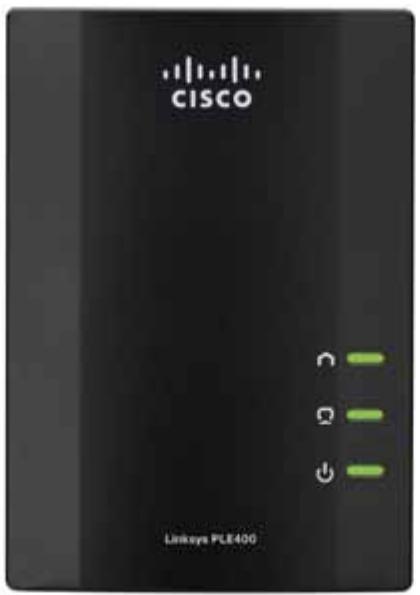
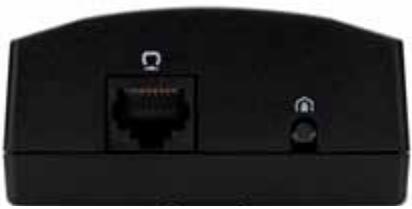

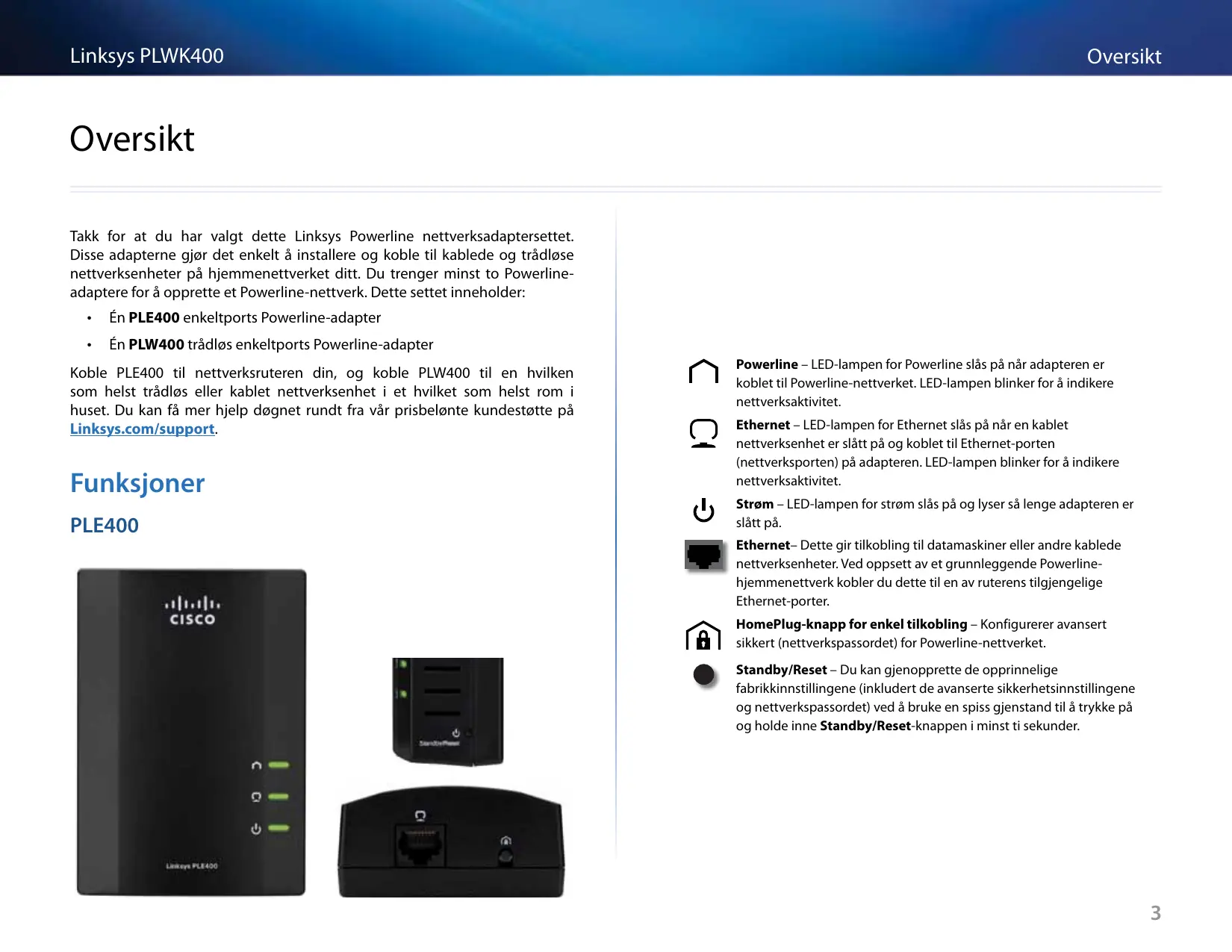
Powerline – LED-lampen for Powerline slås på här adaptenen er koblet til Powerline-nettverket. LED-lampen blinker for ä indikere nettverksaktivitet.

Ethernet – LED-lampen for Ethernet slås på här en kabinet nettverksenhet er slätt på og koblet til Ethernet-porten (nettverksporten) på adaptersen. LED-lampen blinker for ä indikere nettverksaktivitet.

Strøm – LED-lampen for strøm slås på og lyser sölenge adaptereren er slätt på.

Ethernet-Dette gir tikobling til datamaskiner eller andre kablende nettverksenheter. Ved oppsett av et grunnleggende Powerline-hjemmenettwerk kobler du dette til en av ruterens tilgjengelige Ethernet-porter.

HomePlug-knapp for enkel tilkobling - Konfigurerer avansert sikkert (nettverkspassordet) for Powerline-nettverket.

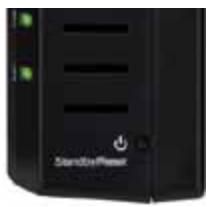
Standby/Reset - Du kan gjenopprette de opprinnelige fabrikinnstillingene (inkludert de avanserte sikkerhetsinnstillingene og nettverkspassordet) ved Å bruke en spiss gjenstand til Å trykke på og holdeinne Standby/Reset-knappen i minst ti sekunder.
PLW400
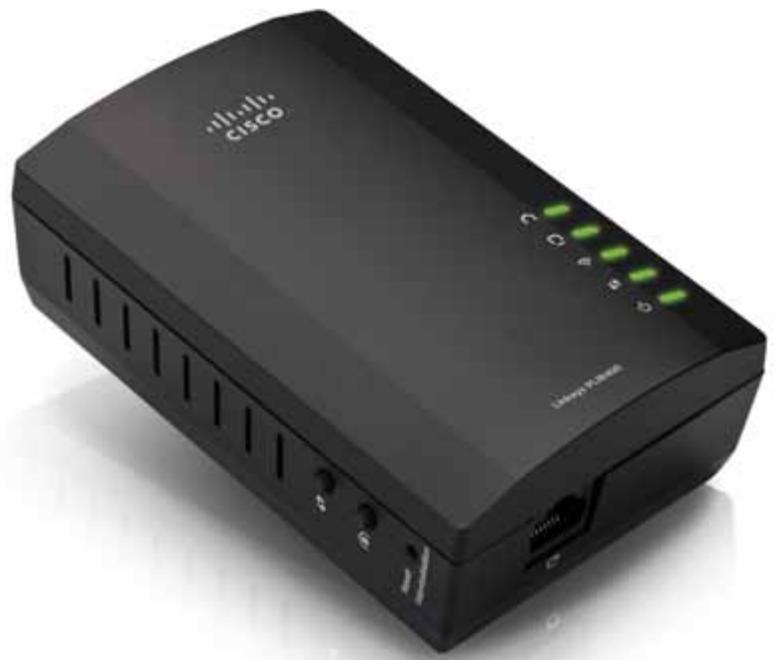

Wi-Fi Protected Setup-knapp – Trykk på这部分 knappen for Å koble til andre trådløse nettverksenheter med en Wi-Fi Protected Setup-knapp.

HomePlug-knapp for enkel tilkobling - Konfigurerer avansert sikkerhet (nettverkspassordet) for Powerline-nettverket.

Reset-knapp (Tilbakestill) (forsenket) – Du kan gjenopprette de opprinnelige fabrikkinstillingene (inkludert de avanserte sikkerhetsinnstillingene og nettverkspassordet) ved Å bruke en spiss gjenstand til Å trykke på og holdeinne Reset-knappen i minst ti sekunder.

Powerline-lampe – LED-lampen for Powerline slås på'nár adapters er koblet til Powerline-nettverket. LED-lampen blinker for Å indikere nettverksaktivitet.

Ethernet-lampe – LED-lampen for Ethernet slås på här en kabinet nettverksenhet er slätt på og koblet til Ethernet-porten (nettverksporten) på adaptersen. LED-lampen blinker für Å indikere nettverksaktivitet.

Slik fungerer Powerline-nettverket
Det går elektriske ledninger gjennom—hele huset og kontoret ditt. De leder strøm til strømuttak i hvert eneste rom. Vanlige kablede Ethernet-nettverk benytter seg av Ethernet-nettverskabler til á kobleammen de kablede nettverksenhetene dine. Et Powerline-nettverk bruker det eksisterende ledningsnettet i huset som kabler for Powerline-nettverket.
Du mä bruke to ellere Powerline-adaptere for Å opprette et Powerlinenettverk. Hver enhet i Powerline-nettverket ditt må ha en tilkobling (enten kablet eller tradløs) til en Powerline-adapter.
- PLE400 harén Ethernet-port. Du bruker vanligvis en av disse til á koble den trådløse ruteren til nettverket til ledningsnettet i huset.
- PLW400 har en Ethernet-port og et tilgangspunkt. Du kan koble én kablet,enhet og flere tradlose enheter til den.
Nár du legger til et Powerline-nettwerk til et eksisterende nettverk, forblir alle tilkoblingene mellom Internett, modemet og ruteren de samme.
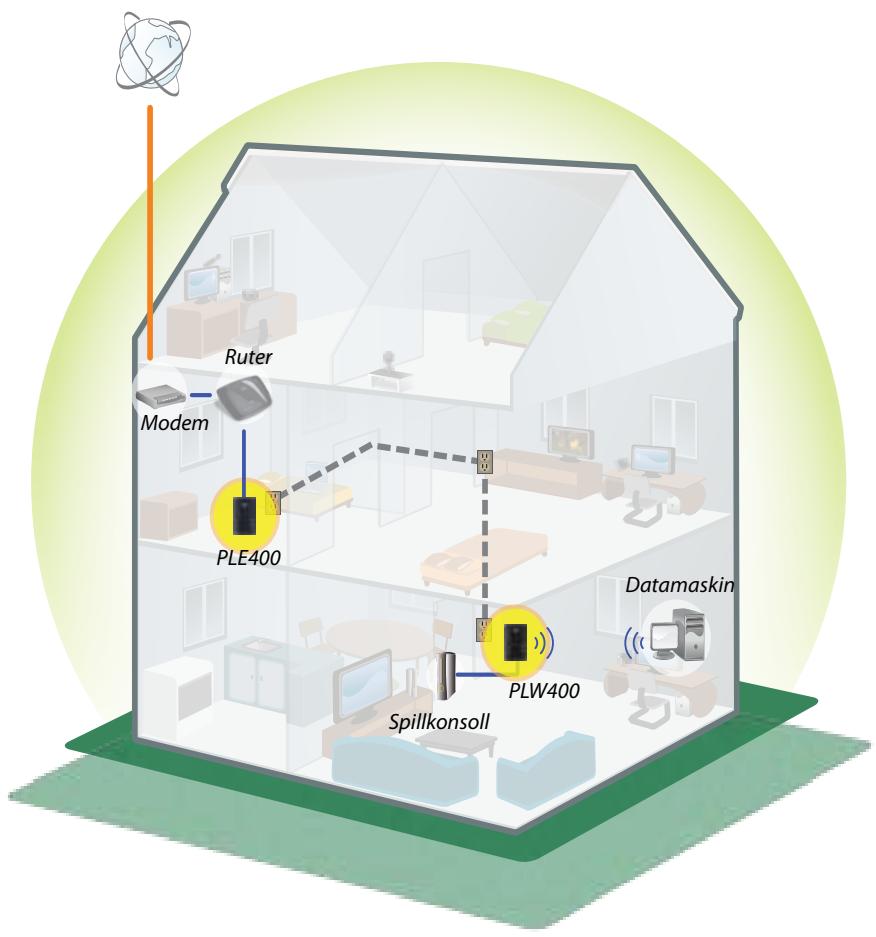
Eksempel på installering
Ved Å bruke ledningsnettet i huset, utvider ruteren det lokale nettverket til Å inkludere spillkonsollen og den stasjonære datamaskinen i stuen. Internett-tilgang, filer og skrivere kan deles mellom datamaskinene og andre nettverksenheter. Hvis du vil spille over Internett, kan du satire komfortabelt i stuen og likevel benytte deg av høyhastighets Internett-tilkoblingen fra ruteren og modemet som står oppe.
Installere adaptorne
Oversikt overinstallingen
Du mä gjøre følgende forå installere Powerline-nettverket:
- Sørg for at du allerede har Internett-tilgang og et fungerende hjemmenettverk.
Del Internen-tilgangen med Powerline-nettverket. - Installer Powerline-adaptere nær nettverksenhetene du vil koble til hjemmenettverket.
- Sørg for at de trådløse enchetene du ønsker Å koble til PLW400, har en fungerende trådløsfunksjon. Det er,enkelt a teste dette ved a forst prove Å koble den trådløse nettverksenheten til den trådløse ruteren i hjemme mens den er nær ruteren.
Tips
Du kan lese mer om konfigurasjon av avansert sikkerhet i delen Konfigurere avansert sikkerhet på side 8.
Du kan bruke PLE400 til ä gi Internett-tilgang til resten av Powerline-nettverket ditt (Se "Slik deler du Internett-tilgang" ovenfor). Eller, hvis du har brukt en annen Powerline adapter til ä dele Internett-tilgang, kan du installere PLE400 et annet sted i hjemmet ditt.
TIPS
Du kan også sette opp og konfigurere alle Linksys Powerline-enhetene ved hjelp av konfigureringsverktøyet. Hvis du vil ha mer informasjon, kan du se Bruke verktøyet på side 8.
Slik legger du til PLE400 i Powerline-nettverket:
- Koble adapteren til et strømuttak iærheten av nettverksenheten du vil koble til. Adapterens LED-lampe for strøm slås på. LED-lampen for Powerline blinker, og fortsetter Å blinke til den kobles til et andere Powerline-adapter.
- Koble nettverksenhetens nettverstkabel til en tilgengelig port på Powerline-adapteren. Adapterens LED-lampe for Ethernet blinker, og lyser deretter kontinuelerlig.nr tilkoblingen er opprettet.
Etter at den eksisterende nettverksruteren din er koblet til en Powerline-adapter, kan du installere PLW400 et annet sted i hjemmet.
TIPS
Du kan også sette opp og konfigurere alle Linksys Powerline-enhetene ved hjelp av konfigureringsverktøyet. Hvis du vil ha mer informasjon, kan du se Bruke verktøyet på side 8.
- Kontroller at strømbryteren på høyre side er satt til I (på).
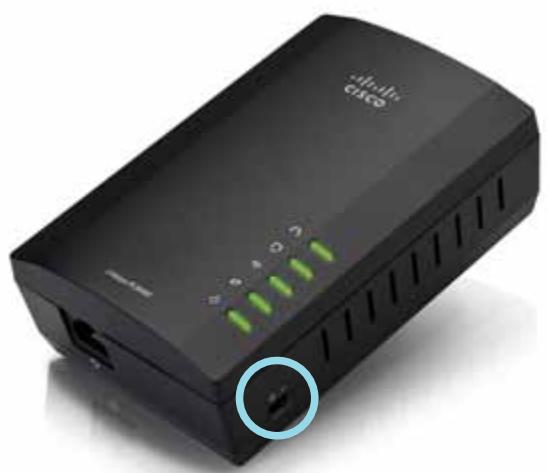
- Hvis det allerede er konfigurert sikkerhet for hjemmenettverket ditt (anbefales):
a. Koble PLW400 til et strømuttakær den primaere tradlse ruteren.
b. På PLW400 må du deretter trykke og holde nede knappen Wi-Fi Protected Setup i minst att sekund, til LED-lampen for Wi-Fi Protected Setup blinker.
c. Innen to minutter trykker du pa knappen Wi-Fi Protected Setup ppa den trdlose ruteren. PLW400 henter sikkerhetsinnstillingene fra ruteren og kobler til det trdlose nettverket.
- Koble den tradlose nettverksenheten til det tradlose nettverket på vanlig mæte. SeBrukerdokumentasjonen for den tradlose nettverksenheten hvis du vil ha instruktjoner. Trädløslampen for PLW400 blinker, og lyser deretter när en tradløs nettverksenhet blir koblet til.
Konfigurere avansert sikkerhet
MERK
Enhetene som er tilkoblet Powerline-adapterne, vil midlertidig miste Internett-tilgangen under sikkerhetskonfigureringen.
Slik konfigurerer du avansert sikkerhet på haverenkelt nettverksadapter:
- På en av de eksisterende Powerline-adapterne der avansert sikkerhet allerede er satt opp, mä du trykke og holde innate knappen HomePlug Simple Connect i minst ett sekund, til LED-lampen for Powerline begynner Å blinke sakte.
- På PLW400 trykker du på og holderinne HomePlugknappen i minst att sekund, til LED-lampen for Powerline begynner Å blinke sakte. När LED-lampen slutter Å blinke, har nettverksnøkkelen blitt delt med PLW400.
MERK
Enheter som er tilkoblet adapterne, fár Internett-tilgangen tilbake innen fem minutter.
Bruke verktøyet
Hvis du har problemer med Å koble til adapterne ved hjelp av Wi-Fi Protected Setup, eller hvis du vil angi mer avanserte alternative, kan du bruke konfigureringsverktøyet.
Slik installerer du konfiguringsverktøyet:
- Koble Ethernet-porten på en datamaskin til Ethernet-porten på PLW400 ved hjelp av den medfølgende kabelen.
- Sett inn CD-en for installing inn i datamaskinens CD- aller DVD-stasjon, og følg deretter instruksjonene på skjernen.
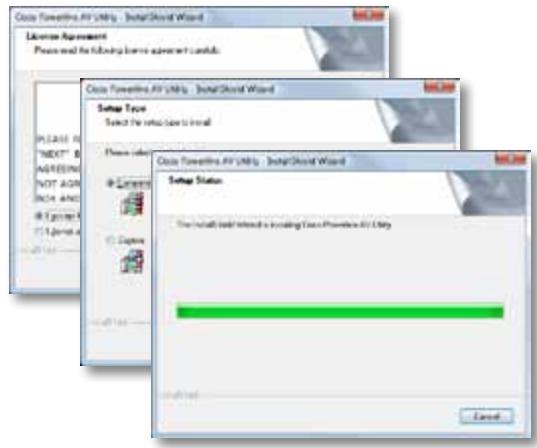
Slik bruker du konfigureringsverktøyet:
- Etter at verktøyet er installert:
På Windows-datamaskiner:
a. Klikk på Start, Alle programmer, Cisco Systems og Cisco Powerline AV Utility. Verktøyet Åpnes.
Pá Mac OS X-systemer:
a. Åpne(SS) mappen Programmer, og klikk deretter på ikonet Cisco Powerline AV Utility.Verktøyet apnes.
MERK
Hvis du prøver Å endre innstillingene på en Powerline-enhet fra en datamaskin som ikke er koblet direkte til enheten med en kable, blir du bedt om et passord. Enhetspassordet er trykt på baksiden av enheten.
- Klikk på fanen Network Status (Nettverksstatus) for Å se detailjer om Powerline-adapterne som er tilkoblet nettverket.
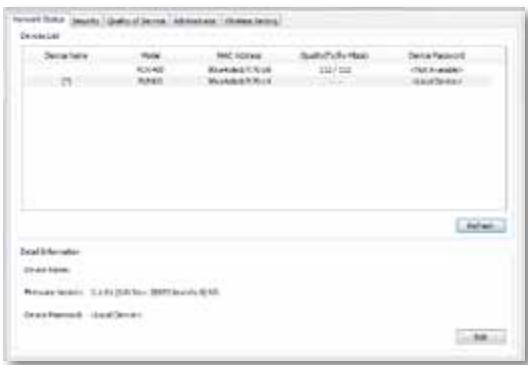
- Klikk på Refresh (Oppdater) hvis en tilkoblet adapter/DD er angitt her.
-
Hvis du vil endre informasjon for en adapter som er angitt, velger du adaptersen, og deretter klikker du på på Edit (Rediger).
-
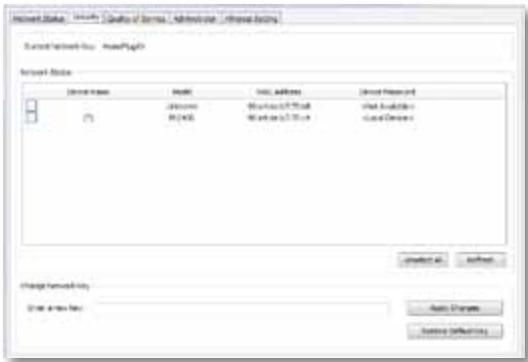
Klikk på fanen Security (Sikkerhet) for Å endre nettverksnøkkelen manuelt for hv er enkelt,enhet.Hvis du trenger Å gjenopprette standardnøkkelen, klikker du på Restore Default Key (Gjenopprett standardnøkkel).
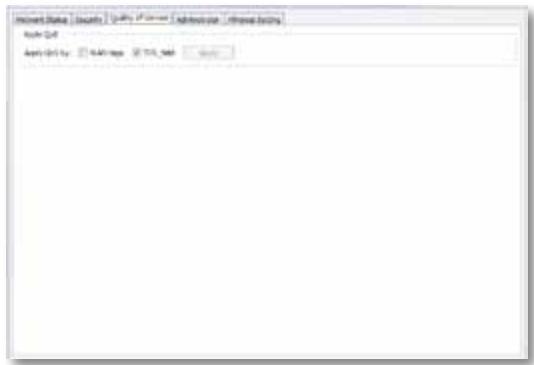
- Klikk på fanen Quality of Service (Tjenestekvalitet) for Å angi hvordan nettverket prioriterer nettverkets bändbredde.
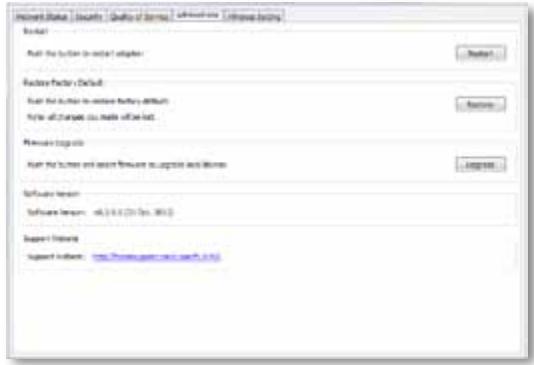
- Klikk på fanen Administrator for Å starte en adapter på nytt, gjenopprette fabrikkinstillingene eller oppgradere adaptereres fastvare.
- Klikk på kategorien Wireless Settings (Trådløsinstilinger) for Å endre navnet på det trådløse nettverket (SSID), type trådløs sikkerhet eller passkode/passord.
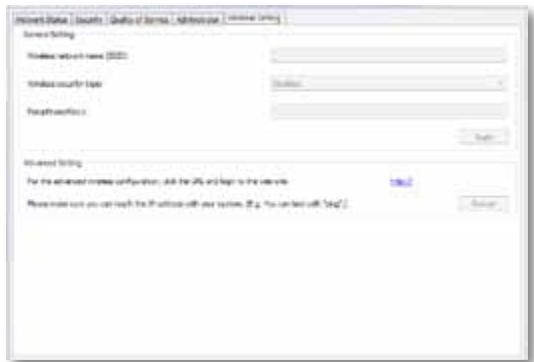
Adapterne bruker innstillingene umiddelbart. Lukk vinduet for avslutte verktøyet.
Feilsøking
Den tradlose nettverksenheten gjenkjennes ikke av nettverket.
Prøv følgende:
- Sørg for at alle adapterne på Powerline-nettverket er konfigurert med det samme nettverkspassordet. Nettverkspassordet på vare identisk for at adapterne skal kinne kommunisere med haverandre. Se Konfigurere avansert sikkerhet på side 8 eller Bruke verktøyet på side 8.
LED-lampen for Ethernet slås/DDE På när du kobler en kablet Ethernet-enhet til Powerline-adapteren.
Følg disse instruksjonene:
Hvis du ikke har konfigurert avansert sikkerhet for Powerline-nettverket, følger du instruksjonene nedenfor:
- Finn Powerline-adapteren som er koblet til datamaskinen du/DDke kan koble til.
- Bruk en spiss gjenstand til Å trykke på og holdeinne Standby/ Reset-knappen (Standby/Tilbakerstill) på venstre side av adaptereren i minst ti sekunder. Dette tilbakersteller adaptersen til de opprinnelige fabrikkinstillingene.
- Sørg for at alle adapterne på Powerline-nettverket er konfigurert med det samme nettverksassordet. Nettverksassordet på vår identisk for at adapterne skal kinne kommunisere med hverandre. Se Konfigurere avansert sikkerhet på side 8 eller Bruke verktøyet på side 8.
- Hvis du skal legge til en ny adapter for et eksisterende Powerline-nettverk med et unikt nettverkspassord, følger du instruksjonene i Bruke verktøyet på side 8.
Se tabellen over atferden til LED-lampene nedenfor for Å diagnostisere problemet:
| Powerline-LED | Av | Ikke tilkoblet Powerline-nettverk |
| Blinker raskt | Sender/mottar data | |
| Blinker sakte | Parer | |
| Lyser kontinuerlig | Tilkoblet Powerline-nettverk | |
| Ethernet-LED | Av | Ikke tilkoblet Ethernet-nettverk |
| Blinker | Sender/mottar data | |
| Lyser kontinuerlig | Tilkoblet Ethernet-nettverk | |
| Trådløslampe(bare PLW400) | Av | Trådløst nettverk ikke aktivert |
| Lyser kontinuerlig | Trådløst nettverk aktivert | |
| Blinker | Sender/mottar data | |
| Wi-Fi Protected Setup (bare PLW400) | Blinker sakte | Tilkobling pågår (opptil to minutter) |
| Blinker raskt | Tilkoblingsfeil. | |
| Lyser kontinuerlig | Vellykket tilkobling | |
| Strøm-LED | Av | Enheten har ikke strøm |
| Lyser kontinuerlig | Enheten har strøm, og er klar | |
| Blinker rakt et øyeblikk | Fabrikstand (begge modeller),vekking av encheten fra standby-modus(bare PLE400) | |
| Blinker raskthele tiden | Feil med paring/systemfeit | |
| Blinker sakte | Enhet i standby-modus (bare PLE400) |
INTERNETT
Hvis du ikke fikk svar på sporsmålet ditt her, kan du gå til Linksys webområde for kundestøtte på Linksys.com/support.
Spesifikasjoner
| Model | PLE400 |
| Standarder | HomePlug AV, 802.3, 802.3u |
| Porter | Fast Ethernet (10/100) |
| Knapper | Enkel tlikobling, Reset (Tilbake still) |
| LED-lamper | Powerline, Ethernet, Strøm |
| Sikkerhetsfunksjoner | 128-bitters AES-koblingskryptering |
| Sikkerhetsnøkkelbiter | 128 |
| Moduleringsoppsett | 1024/256/64/16/8 QAM, QPSK, BPSK, ROBO |
| Omgivelser | |
| Mål | 101,9 × 71,9 × 52,4 mm (4,0 × 2,83 × 2,06 tommer) |
| Vekt | 116 g (4,1 oz.) |
| Strøm | 100–240 V AC, 50–60 Hz |
| Sertifisering | FCC, IC, CE, HomePlug AV |
| Driftstemperatur | 0 til 40 °C (32 °F til 104 °F) |
| Oppbevaringstemperatur | -20 til 70 °C (-4 °F til 158 °F) |
| Luftfuktigkeit for drift | 10 til 85 %, ikke-kondenserende |
| Luftfuktigkeit for oppbevaring | 5 til 90 %, ikke-kondenserende |
| Modell | PLW400 |
| Standarder | HomePlug AV, IEEE 801.11b/g/n, 802.3, 802.3u |
| Porter | Fast Ethernet (10/100) |
| Knapper | Wi-Fi Protected Setup, Easy Connect, Reset (Tilbake still) |
| LED-lamper | Powerline, Ethernet, trådløst, Wi-Fi Protected Setup, strøm |
| Sikkerhetsfunksjoner | 128-bitters AES-koblingskryptering, WPA2, WPA, WEP |
| Moduleringsoppsett | 1024/256/64/16/8 QAM, QPSK, BPSK, ROBO |
| Stotte for nettverksklienter | Opptil 8 Powerline-kclientenheter, opptil 32 trådløse clientenheter |
| Operativsystemkrav for verktøy | Windows 7/Vista/XP, Mac OS X v10.5 eller nyere |
| Standard SSID | "CiscoXXXX" der XXXXX er de siste 5 sifrene i adapterens serienummer |
| Omgivelser | |
| Mål | 113 × 73 × 33 mm (4,45 × 2,87 × 1,3 tommer) |
| Vekt | 158 g (5,6 oz.) |
| Strøm | 100–240 V AC, 50–60 Hz |
| Sertifiseringer | FCC, IC, CE, WiFi, HomePlug AV |
| Driftstemperatur | 0 til 40 °C (32 °F til 104 °F) |
| Oppbevaringstemperatur | -20 til 70 °C (-4 °F til 158 °F) |
| Luftfuktigkeit for drift | 10 til 85%, ikke-kondenserende |
| Luftfuktigkeit for oppbevaring | 5 til 90%, ikke-kondenserende |
Gà til linksys.com/support for prisbelønnet tekniisk stotte dognet rundt

Cisco, Cisco-logoen og Linksys er varemeker erer registretervearemeker for Cisco og/eller selskapets tilknyttede selskaper i USA og andre land. Du kan finne en oversikt over Ciscos varemeker paa www.cisco.com/go/trademarks. Alle andre varemeker nevt i dette dokumentet, tilhore der respektive eierne.