
PLWK400 - Powerline-adapter LINKSYS - Gratis brugsanvisning og manual
Find enhedens vejledning gratis PLWK400 LINKSYS i PDF-format.



| Produkttype | Powerline AV-adapterkit med Wi-Fi-adgangspunkt (modeller PLE400 og PLW400) |
| Mærke | Linksys |
| Model | PLWK400 |
| Netværksstandarder | HomePlug AV, IEEE 802.11b/g/n, IEEE 802.3, 802.3u |
| Porte | 1 Fast Ethernet-port (10/100) på hver adapter |
| Knapper | PLW400: Wi-Fi Protected Setup, Easy Connect, forsænket Reset; PLE400: Easy Connect, Reset |
| Indikatorlamper (PLW400) | Powerline, Ethernet, trådløs, Wi-Fi Protected Setup, strøm |
| Mål (PLE400) | 101,9 x 71,9 x 52,4 mm |
| Vægt (PLE400) | 116 g |
| Mål (PLW400) | 113 x 73 x 33 mm |
| Vægt (PLW400) | 158 g |
| Strømforsyning | 100-240 V CA, 50-60 Hz |
| Vigtigste funktioner | Udvidelse af hjemmenetværk via elektriske ledninger, Wi-Fi-adgangspunkt, kablet Ethernet-port, avanceret sikkerhed (WPA2, WPA, WEP, AES 128-bit kryptering) |
| Maks. antal klienter | Op til 8 Powerline-klienter, op til 32 trådløse klienter |
| Vedligeholdelse og rengøring | Tag stikket ud før rengøring; brug en tør, blød klud |
| Sikkerhed | Må ikke bruges nær vand; tilslut direkte til en stikkontakt uden overspændingsbeskyttelse |
| Driftstemperatur | 0 °C til 40 °C |
| Opbevaringstemperatur | -20 °C til 70 °C |
| Driftsfugtighed | 10 til 85 % (uden kondens) |
| Opbevaringsfugtighed | 5 til 90 % (uden kondens) |
Ofte stillede spørgsmål - PLWK400 LINKSYS
Brugerspørgsmål om PLWK400 LINKSYS
0 spørgsmål om dette apparat. Besvar dem du kender, eller stil dit eget.
Stil et nyt spørgsmål om dette apparat
Download vejledningen til din Powerline-adapter i PDF-format gratis! Find din vejledning PLWK400 - LINKSYS og tag din elektroniske enhed tilbage i hånden. På denne side er alle dokumenter nødvendige for brugen af din enhed offentliggjort. PLWK400 af mærket LINKSYS.
BRUGSANVISNING PLWK400 LINKSYS
Linksys PLWK400 | Powerline trådløst AV-extendersæt
Indhold
Oversigt 3
Funktioner 3
PLE400 3
PLW400. 4
Hvordan Powerline-netvark fungerer. 5
Opsætning af avanceret sikkerhed 8
Brug af hjælpeprogrammet. 8
Fejlfinding 10
Specificationer. 12
Oversigt
Tak for, at du valgte dette Linksys Powerline-netværksadaptersæt. Disse adaptere er nimme at sætte op og giver dig mulighed for at slutte kabeltilslutte de og netværksforbundne netværksenheder til dit hjemmenetværk. Du skal bruge mindst to Powerline-adaptere til at oprette et Powerline-netværk. Sættet omfatter:
1stk.PLE400 Powerline-adapter med enkelt port
1 stk. PLW400 tradløs Powerline-adapter med enkelt port
Slut PLE400 til din netværksrouter, og forbind PLW400 til en hvilken som helst tradløs eller kabinet netværksenhed i et hvilket som helst varelse i huset. Du kan få yderligere hjælp fra vores prisbelønnede 24/7-kundesupport på Linksys.com/support.
Funktioner
PLE400
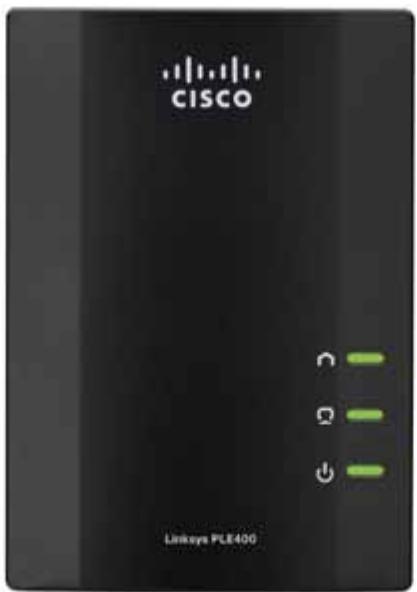

Powerline - Powerline-LED'en taendes, nár adaptersen sluttes til Powerline-netværket. LED'en blinker for at angive netværksaktivitet.

Ethernet - Ethernet-LED'en tændes, när en kabinet netværksforbindelse tændes og sluttes til adapterens Ethernet-port (netværk. LED'en blinker for at angive netværksaktivitet.

Strøm - Strømindikatoren tændes, nærapteren tændes.

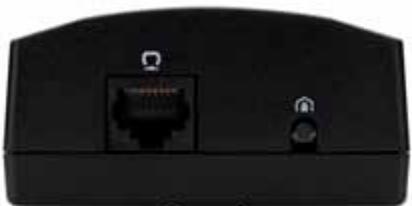
Ethernet - Opretter forbindelse til computere erler andre kablende netværksenheder. Ved grundlaeggende opsætning af Powerlinenetværsk dal slutte这部分 til en af din routers tilgængelige Ethernet-porte.

HomePlug Simple Connect-knap - Konfigurerer avanceret sikkerhed (netværksadgangskode) for dit Powerline-netværk.

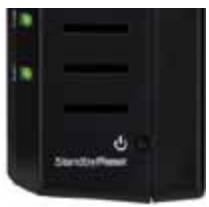
Standby/nulstil -Tilgendannelse af fabriksindstellingerne (herunder de avancerede sikkerhedsindstellinger og netværksadgangskoden), brug en spids genstand til at holde Standby/nulstil-knappen nede i mindst ti sekunder.
PLW400
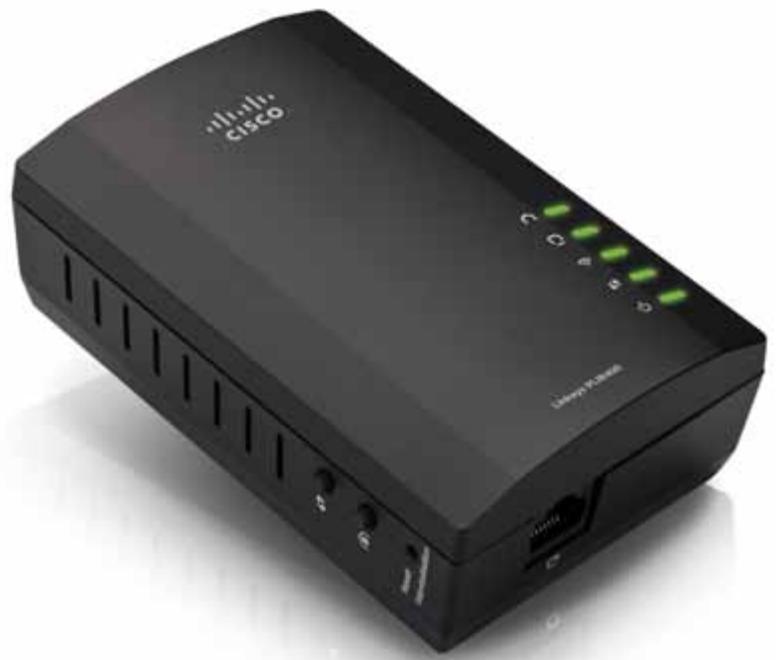

Knappen Wi-Fi Protected Setup - tryk på这部分 knap for at oprette forbindelse til an,anden tradløs enched, der har knappen Wi-Fi Protected Setup.

Knappen HomePlug Simple Connect - Konfigurerer avanceret sikkerhed (netværksadgangskode) for dit Powerline-netværk.

Knappen Reset (skjult) - Tilgendannelse af fabriksindstillingerne (herunder de avancerede sikkerhedsindstlinger og netværksadgangskoden),brug en spids genstand til at holde knappen Reset nede i mindst 10 sekunder.

Powerline-LED - Powerline-LED'en tændes, nær adapteren tilsluttes til Powerline-netværket. LED'en blinker for at angive netværksaktivitet.

Ethernet-LED - Ethernet-LED'en tændes, narren kabinet netværksforbindelse tændes og sluttes til adapterens Ethernet-port (netværk). LED'en blinker for at angive netværksaktivitet.

Wireless LED - Wireless-LED'en tændes, nær et tradløst netværk er forbundet til din PLW400.

Wi-Fi Protected Setup™-LED - Denne LED blinker, mens en tradøs enchanced oprettter forbindelse til din PLW400 ved brug af Wi-Fi Protected Setup.

Power-LED - Power-LED'en taendes, nár adapteret er tilsluttet en fungerende strikkontakt.

Ethernet-port - Brug et netværskabel (Ethernet) til at slutte denne port til en kablet netværksenhed.
Hvordan Powerline-netværk fungerer
Der løber el-ledninger rundt i dit hjem eller på dit kontor, som tilforer strøm til stikkontakterne i hvert rum. Et typisk kabelbaseret Ethernet-netværk anvender Ethernet-netværskabler til at oprette forbindelse til dine kabeltilsluttede netværskheneder. Et Powerline-netværk anvender dine eksisterende ledninger i hjemmet som kabling til Powerline-netværket.
Brug to eller flere Powerline-adaptere til at oprette dit Powerline-netværk. Haverenkelt enhed på dit Powerline-netværk kræver en forbindelse (enten kablet eller tradløs) til en Powerline-adapter.
- PLE400 har en Ethernet-port. En af disse encheder bruges typisk i et Powerline-netværk til at slutte dit netværks tradløse router til huset ledningsnet.
- PLW400 indeholder én Ethernet-port og et adgangspunkt. Du kan slutter én kabinet enchod oq flere forskellige encheder til det.
Nár du stutter et Powerline-netværk til et eksisterende netværk, skal forbindelsene mullem internet, modem og router forblive de samme.
Dette diagram viser et grundlæggende Powerline-netværki et hus. Routersen på første etage er sluttet til PLE400, som er sluttet til en stikkontakt. Nedenunder er en spillekonsol og en computer sluttet til PLW400, der er tilsluttet en stikkontakt.
Ved hjælp af hjemmets ledningsnet udvider routeren det lokale netværk til at omfatte spilkonsollen og den stationære computer i stuen. Internetadgang, filer og printere kan deles mellem computerne og andre netværksenheder. Ved onlinespil kan du sidde behageligt og spille nede i stuen, mens du bruger den hurtige internetforbindelse i routeren og modemmet ovenpå.
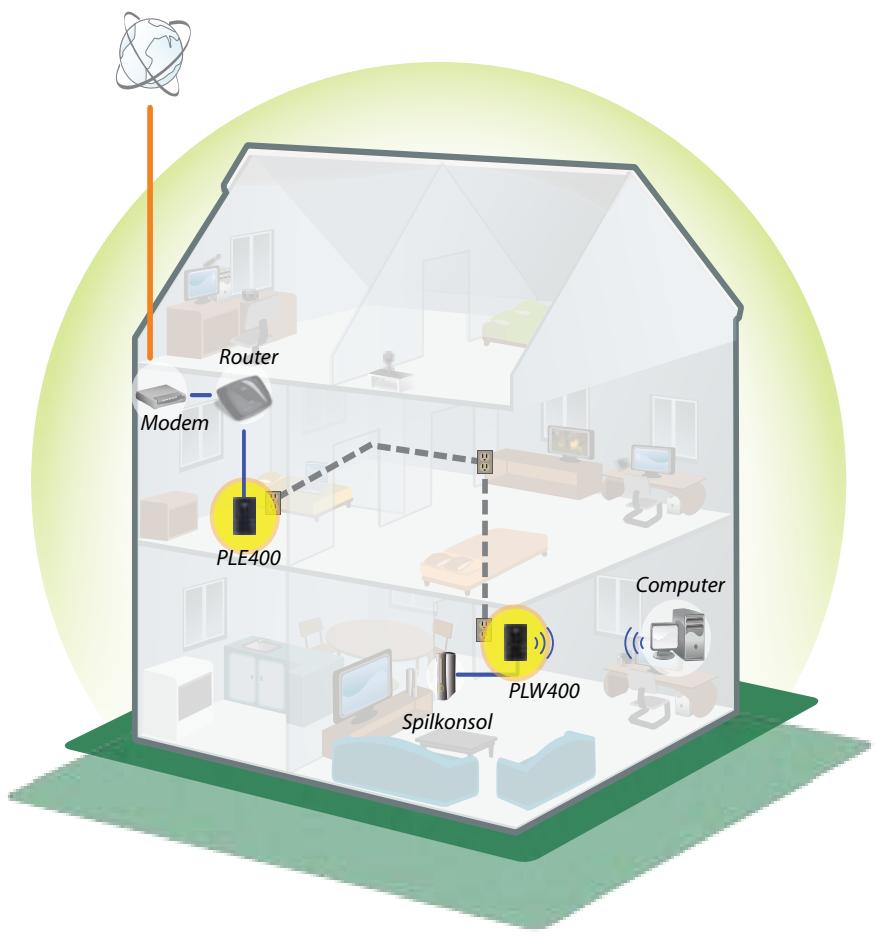
Nár du skal konfigurere Powerline-netværket, skal du:
- Sorge for, at du allerede har internetadgang og et fungerende hjemmenetværk.
- Dele internetadgang med dit Powerline-netværk.
- Installer Powerline-adapterne i nærheden af de netværksenheder, du vil forbinde til dit hjemmenetværk.
- Sørg for, at de elektriske encheder, som du vil slutte til PLW400, har en fungerende trådløs Funktion. En nem påde at teste dette på er ved Först at prøve at forbinde den trådløse netværksenhed til dit hjems trådløse router, mens den befinder sig i nærheden af routeren.
Tip
- Hvis det er muligt, bør du slutte Powerline-adaptere direkte til en stikkontakt og ikke til en forlængerledning, stikdase aller transientbeskytter.
- Hvis en Powerline-adapter sluttes til en stikdase, skal du sorge for, at der/DD: ikke sluttes andre elektroniske encheder til den samme stikdase.
- Placer om muligt PLW400 i nærheden af de tradløse encheder, du vil oprette forbindelse til.
- Undgå forbinderger (såsom arkivskabe, spejle og tykke vægge) mellem PLW400 og en hvilken som helst tradløs netværksenhed, du vil oprette forbindelse til.
Sādan deles internetadgang
For at dele internetadgang over Powerline-netværket skal du slutte routeren til Powerline-netværket (typisk med en enkeltport-Powerline-adapter som f.eks. PLE400).
Sádan slutter du din tradlôse router til dit Powerline-netværk:
- Slut din PLE400 (eller anden Powerline-adapter med enkelt port) til en stikkontakt iærheden af den trådløse router. Adapterens strømindikator tændes.
- Slut det medfølgende Ethernet-netværskabel til porten på adaptereren og til en ledig port på bagsiden af den tradløse router. Adapterens Ethernet LED tændes. Du er nu klar til at udvide dit Powerline-netværk til resten af dit hjem.
BEMAERK
Se "Opsætning af avanceret sikkerhed" på side 8 for at konfigurere avanceret sikkerhed.
Sādan tilsluttes PLE400
Du kan bruge PLE400 til at muliggore internetadgang til resten af dit Powerline-netværk (se "Sådan deles internetadgang" ovenfor). Hvis du har brugt en,anden Powerline-adapter til at dele internetadgang, kan du øgså installere PLE400 et andet sted i hjemmet.
TIP
Du kan også opsætte og konfigurere alle dine Linksys Powerline-enheder ved brug af hjælpeprogrammet til konfiguration. Der vindes yderligere oplysninger i "Brug af hjælpeprogrammet" på side 8.
Sādan fōjer du en PLE400 til dit Powerline-netværk:
- Slut adapteren til en stikkontakt i nærheden af de netværksenheder, du vil tilslutte. Adapterens strømindikatorændes. Powerlines LED-indikator blinker og fortætter med at blinke, indtil den opretter forbindelse til en anden Powerline-adapter.
- Slut netværksenhedens netværskabel til en ledig port på Powerline-adapteren. Adapterens Ethernet-LED blinker og forbliver tände,ningar forbindelsen er oprettet.
Sādan tilsluttes PLW400
Nár din eksisterende netværksruter er tilsluttet en Powerline-adapter, kan du installere din PLW400 et andet sted i huset.
TIP
Du kan også opsætte og konfigurere alle dine Linksys Powerline-enheder ved brug af hjælpeprogrammet til konfiguration. Der vindes yderligere oplysninger i "Brug af hjælpeprogrammet" på side 8.
Sādan tilslutter du PLW400:
- Sørg for, at tænd/sluk-kontakten på højre side er indstillet til I (tændt).
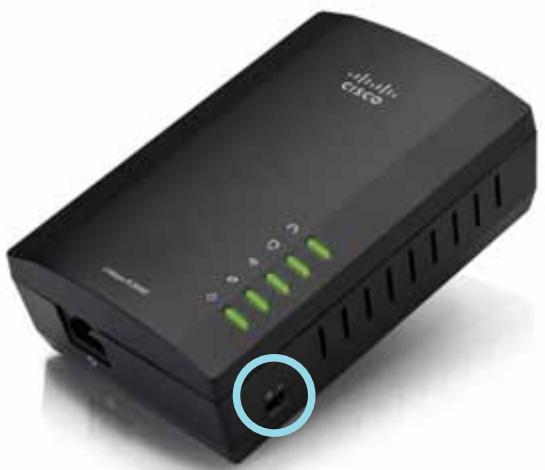
- Hvis dit hjemmenetværk allerede har sikkerhed konfigureret (anbefales):
a. Slut PLW400 til en stikkontakt til din tradløse router.
b. På PLW400 skal du trykke på knappen Wi-Fi Protected Setup og holde den nede i mindst 1 sekund, indtil LED'en Wi-Fi Protected Setup blinker.
c. Inden for 2 minutter skal du trykke på knappen Wi-Fi Protected Setup à相对较se router. PLW400 henter sikkerhedsindstillingerne fra din router og oprettner forbindelse til dit相对较se netværk.
- Flyt PLW400 til en stikkontakt i nærheden af den eller de trådløse netværksenheder, du vil oprette forbindelse til. Typisk er dette område/DD: ikke særligt doit dækket af den trådløse router i dit hjem.
Powerlines LED blinker og forbliver derefter tændt, narr forbindelsen til resten af Powerline-netværket er aflsuttet. Dit hjems tradløse netværk er nu tilgengeligt i det område, der omgiver PLW400.
- Forbind den tradløse netværksenhed til det tradløse netværk på normal vis. Der findes instruktioner i dokumentationen til din tradløse netværksenhed. PLW400's tradløse LED blinker og forbliver derefterændt, när en tradløs netværksenhed forbinds.
Opsætning af avanceret sikkerhed
BEMAERK
De enheder, som sluttes til Powerline-adapterne, mister midlertidigt forbindelsen til internettet under sikkerhedopsætningen.
Sādan konfigureres din netværksadapter med avanceret sikkerhed:
- Pá en af de eksisterende Powerline-adaptere, der allerede har fæt konfigureret avanceret sikkerhed, skal du trykke pá knappen HomePlug Simple Connect og holde den nede i mindst 1 sekund, indtil Powerline-LED'en begynder at blinke langsomt.
- På PLW400 skal du holde knappen HomePlug Simple Connect nede i mindst 1 sekund, indtil Powerline-LED'en begynder at blinke langsomt. När LED'en stopper med at blinker, er den nye netværsknøgle blevet delt med den pagældende PLW400.
BEMAERK
De enheder, der sluttes til adapterne, fär internetadgang igen inden for fem minutter.
Brug af hjælpeprogrammet
Hvis du oplever vanskeligheder ved at oprette forbindelse til adapterne ved brug af Wi-Fi Protected Setup, eller hvis du vil angive yderligere avancerede indstillinger, kan du bruge hjælpeprogrammet til konfiguration.
Sādan installeres hjælpeprogrammet til konfiguration:
- Slut en computers Ethernet-port til PLW400's Ethernet-port ved brug af det medfølgende kabel.
- Isæt konfigurations-cd'en i computerens cd- ellerDVD-drev, og følg derefter instruktionerne på skærmen.
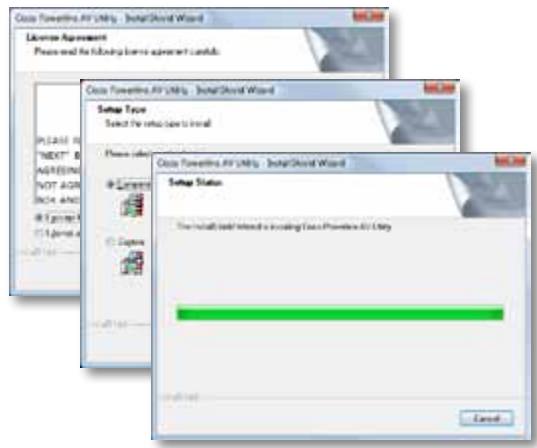
Sādan bruges hjælpeprogrammet til konfiguration:
- När hjælpeprogrammet er installereret:
På Windows-systemer:
a. Klik på Start, All Programs (Alle programmer), Cisco Systems og derefter Cisco Powerline AV Utility (Cisco Powerline AV-hjælpeprogram). Hjælpeprogrammet Åbnes.
Pá Mac OS X-systemer:
a. Åbn machen Applications (Programmer), og dobbeltklik derefter på ikonet Cisco Powerline AV Utility (Cisco Powerline AV-hjælpeprogram). Hjælpeprogrammet Åbnes.
BEMAERK
Hvis du forsøger atændre indstillingerne for en Powerline-enhed fra en computer, der ikke er tilsluttet direkte med et kabel, bliver du bedt om at indtaste en adgangskode. Enhedens adgangskode er noteret på bagsiden af enheden.
- Klik på fanen Network Status for at fövist oplysninger om de Powerline-adaptere, der er tilsluttet til dit netværk.
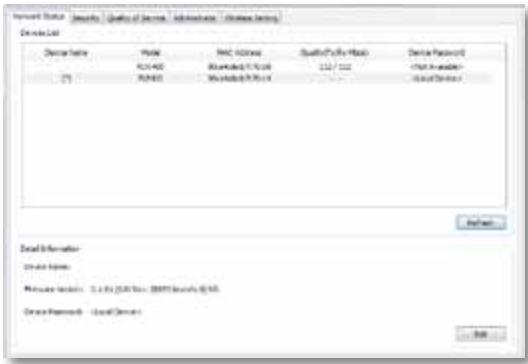
- Hvis en tilsluttet adapter/DDer ich fremgår her, skal du klikke på Refresh (Opdater).
-
Du kan redigere oplyningerne for en hvilken som helst adapter, der fremgår af listen, ved at vælge adaptereren og derefter klikke på Edit (Rediger).
-
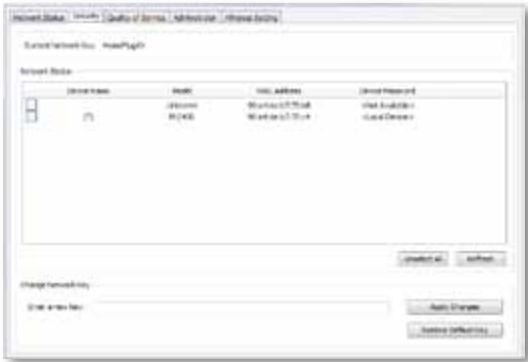
Klik på fanen Security (Sikkerhed) for manuelt at ændre netværskøglen for hvør enhed. Hvis du har brug for at gendanne standardnøglen, skal du klikke på Restore Default Key (Gendan standardnøgle).
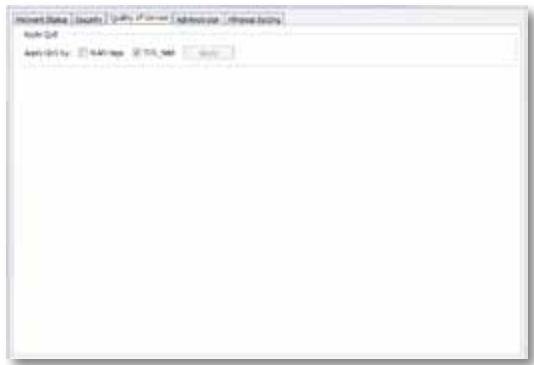
- Klik på Quality of Service (Servicekvalitet) for at angive, hvordan netværket prioriterer netværksbändbredden.
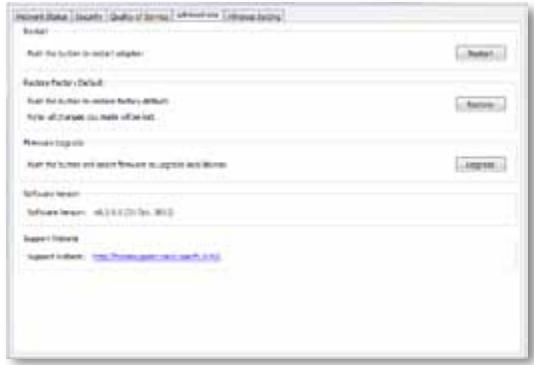
- Klik på fanen Administrator for at genstarte en adapter, gendanne fabriksindstellinger eller opgradere adapterens firmware.
- Klik på Wireless Settings (Trådløse indstillinger) for at redigere netværksnavnet(SSID),dentrådløsesikkerhedstypeelleradgangskoden/noglen.
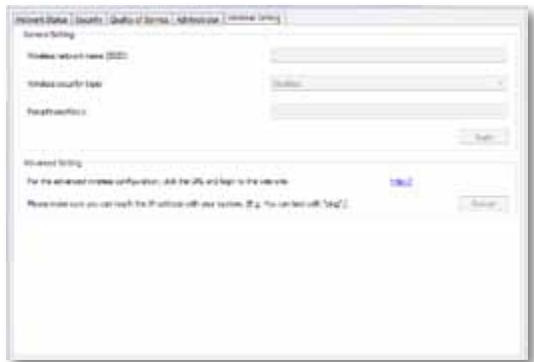
Indstillingerne tradener i kraft for adapterne med det samme. Luk vinduet for at afslutte hjelpeprogrammet.
Fejlfinding
Din tradlose netværksenhed genkendes ikke af dit netværk.
Prøv følgende:
- Sørg for, at den tradløse ench ed er tændt, og at dens tradløse ench ed er aktiveret.
- Placer om muligt PLW400 i nærheden af den tradløse netværksenhed, du vil oprette forbindelse til.
- Undgå forhindringer (såsom arkivskabe, spejle og tykke vægge) mellem PLW400 og en hvilken som helst trådløs netværksenhed, du vil oprette forbindelse til.
Hvis du har konfigureret avanceret sikkerhed for Powerline-netværket, skal du kontrollere følgende:
- Kontroller, at alleadapterne pâ Powerline-netværketerblevet konfigureret med den samme netværksadgangskode. Netværksadgangskoden skal��e identisk, for at de kan kommunikere med hinanden. Se "Opsætning af avanceret sikkerhed" på side 8 eller "Brug af hjælpeprogrammet" på side 8.
Ethernet-LED'en tændes/DDke, när du har sluttet en kablet Ethernet-enhed til Powerline-adapteren.
Følg disse instruktioner:
- Kontroller, at Ethernet-netværsktablet er korrekt sluttet til adapter.
- Kontroller, at Ethernet-netværsktablet er korrekt sluttet til den netværksenhed, du opretter forbindelse til.
Eller:
- Kobl adapteren fra stikkontakten.
- Kobl Ethernet-netværsktablet fra adaptereren.
- Ventifem sekunder.
- Slut Ethernet-netværsktablet til adaptersen ingen.
-
Slut adapteren til stikkontaktenigen.
-
Hvis davon lösning不解ke virker, skal du kontrollere, at stikkontakten fungerer. Slut en,anden enhed til stikkontakten, og prov at tænde den.
Du kan ikke oprette forbindelse til andre computere på det lokale netvær ell er til internettet.
Hvis du ikke har angivet avanceret sikkerhed for Powerline-netværket, skal du ffolge disse instruktioner:
- Find den Powerline-adapter, som er sluttet til computeren, og som ikke kan oprette forbindelse.
- Pä adapterens hójure side skal du bruge en spids genstand til at holde knappen Standby/Reset nede i mindst ti sekunder. Dette nulstiller adaptereren til fabriksindstellingerne.
Hvis du har konfigureret avanceret sikkerhed for Powerline-netværket, skal du kontrollere følgende:
- Kontroller, at alle adapternepa Powerline-netværket erblevet konfigureret med den samme netværksadgangskode. Netværksadgangskoden skal vare identisk, for at de kan kommunikere med hinanden. Se "Opsætning af avanceret sikkerhed" på side 8 eller "Brug af hjælpeprogrammet" på side 8.
- Hvis du tilføjer en ny adapter til et eksisterende Powerline-netværk med enuniq netværksadgangskode,skal du ffolge instruktionerne i"Brug af hjælpeprogrammet" på side 8.
LED-indikatorerne blinker, og jeg ved ikke, hvad det betyder.
Se ffolgende tabel med LED-funktioner for at diagnosticere problemet:
| Powerline-LED | Fra | Ikke tilsluttet til Powerline-netværket |
| Blinker hurtigt | Sender/modtager data | |
| Blinker langsomt | Parring | |
| Lyser konstant | Sluttet til Powerline-netværket | |
| Ethernet-LED | Fra | Ikke sluttet til Ethernet-netværket |
| Blinker | Sender/modtager data | |
| Lyser konstant | Sluttet til Ethernet-netværket | |
| Trådløs LED(kun PLW400) | Fra | Trådløs funkionalitet ikke forbundet |
| Lyser konstant | Trådløs funkionalitet | |
| Blinker | Sender/modtager data | |
| Wi-Fi Protected Setup (kun PLW400) | Blinker langsomt | Forbindelse oprettes (op til 2 minutter) |
| Blinker hurtigt | Forbindelsesfejl. | |
| Lyser konstant | Forbindelse oprettes | |
| Strømindikator | Fra | Enheden er slukket |
| Lyser konstant | Enheden er tændt og klar | |
| Blinker hurtigt i kort tid | Fabriksstandard (begge modeller), vækning af enheden fra standbytilstand (kun PLE400) | |
| Blinker hurtigt hele tiden | Fejl ved parring/systemfejl | |
| Blinker langsomt | Enhed i standbytilstand (kun PLE400) |
INTERNET
Hvis du ikke kan finden svar på dine spørgsmål her, kan du gå til Linksys supportwebsted på Linksys.com/support.
Specificationer
Model
Standarder
Porte
Knapper
LED-indikatorer
Sikkerhedsfunktioner
Sikkerhedsnøglebit
Modulationer
Miljo
Mål
Vægt
Strøm
Certificeringer
Driftstemp.
Opbevaringsstemp.
Luftfugtighed ved drift
Luftfugtighed ved
opbevaring
PLE400
HomePlug AV, 802.3, 802.3u
Hurtigt Ethernet (10/100)
5-90%, ikke-kondenserende
Model
Standarder
Porte
Knapper
LED'er
Sikkerhedsfunktioner
Modulationer
Understöttelse af
netværsklienter
Operativsystemkrav til
hjelpeprogrammet
Standard-SSID
Miljo
Mäl
Vægt
Strøm
Certifikater
Driftstemp.
Opbevaringsstemp.
Luftfugtighed ved drift
Luftfugtighed ved
opbevaring
PLW400
HomePlug AV, IEEE 801.11b/g/n, 802.3, 802.3u
Hurtigt Ethernet (10/100)
Op til 8 Powerline-klienenheder, op til
32 tradlose klienheder
Windows 7/Vista/XP, Mac OS X v10.5 eller nyere
"CiscoXXXXX", hvor XXXXX er de sidste 5 cifre i
adapterens serienummer
113× 73× 33mm (4,45× 2,87× 1,3 tommer)
158 g (5,6 oz.)
100-240 V AC, 50-60 Hz
5-90%, ikke-kondenserende
På linksys.com/support kan du få prisbelønnet teknik support 24 timer i øgnet, 7 dage om ugen

Cisco, Cisco-logoeog Linksys er varemker erer registredere varemker tilhorende Cisco og/ell tilknyttede virksomheder i USA og visse andr lande. Du kan se eniste over Ciscos varemker paa www.cisco.com/go/trademarks. Alle andre varemker, som naevnes i dette dokument, tilhorer de respektive ejere.
Benutzerhandbuch
Slik kobler du til PLE400 7
Slik kobler du til PLW400. 7
Konfigurere avansert sikkerhet 8
Bruke verktøyet 8
Feilsøking. 10
Spesifikasjoner. 12
Oversikt
Strømlampe - Strømlampen slås på'när adaptereren er koblet til et strømuttak.

Ethernet-port - Bruk en nettverskabel (Ethernet) til á koble denne porten til en k tablet nettverksenhet.
Denne tegningen viser et enkelt Powerline-nettverk i et hus. Ruteren oppe er koblet til PLE400, som igjen er koblet til et strømuttak. Nede er en spillkonsoll og en datamaskin koblet til PLW400, som er koblet til et strømuttak.
- Hvis du kan, bør du koble hver enkelt Powerline-adapter direkte til strømuttaket og ikke til en skjøteledning, etgrenuttak eller et overspenningsvern.
- Hvis du er nõdt til Å koble en Powerline-adapter til etgrenuttak, mA du sorge for at du ikke kobler andre elektroniske enheter til det sammegrenuttaket.
- Hvis du kan, bør du plassere PLW400 nær de tradløse enhetene du vil koble til.
- Unngåhindringer (for eksempel metallkabinetter, speil og tykke vegger) mellem PLW400 og en trändløs,enhet du prover á koble til.
Slik deler du Internett-tilgang
For Å kunne dele Internett-tilgangen over Powerline-nettverket, kobler du ruteren til Powerline-nettverket (vanligvis med en enkelports Powerline-adapter, f.eks. PLE400).
Slik kobler du den tradlse ruteren til Powerline-nettverket:
- Koble PLE400 (eller en annen enkeltports Powerline-adapter) til et strømuttak iærheten av den trådløse ruteren. Adapterens LED-lampe for strøm slås på.
- Koble den medfolgende Ethernet-nettverskabelen til porten på adaptereren og en tilgengelig port på baksiden av den tradløse ruteren. Adapterens LED-lampe for Ethernet slås på. Du er på klar til ä utvide Powerline-nettverket til resten av huset.
MERK
Slik kobler du til PLE400
Slik kobler du til PLW400
Slik kobler du til PLW400:
- Flytt PLW400 til et strømuttakær de(n) trådløse nettverksenheten(e) du vil koble til. Vanligvis dekkerne dette omrædet godt av den trådløse nettverkruteren i hjemmet ditt.
LED-lampen for Powerline blinker, og lyser deretter nagr resten av Powerline-nettverket er fertig. Det tradlose nettverket i hjemmet ditt er na tilgengelig i området rundt PLW400.
- Kontroller at den tradløse erheden er slätt på, og at enchetens tradløsfunksjön er slätt på.
- Hvis det er mulig, plasserer du PLW400 nær den tradløse encheten du vil koble til.
- Unngå hindringer (for eksempel metallkabinetter, spelil og tykke vegger) mellem PLW400 og en tradløs,enhet du prøver á koble til.
Hvis du har konfigurert avansert sikkerhet for Powerline-nettverket, kontrollerer du følgende:
- Kontroller at Ethernet-nettverskabelen er koblet ordentlich til adaptersen.
- Kontroller at Ethernet-nettverskabelen er koblet ordentlich til nettverksenheten du kobler til.
Eller:
- Koble adapteren fra strømuttaket.
- Koble Ethernet-nettverskabelen fra adaptersen.
- Ventifem sekunder.
- Koble Ethernet-nettverskabelen til adaptersen på nytt.
-
Koble adapteren til strømuttaket på nytt.
-
Hvisijke lösningen ikke fungerer,kontrollerer du at strømuttaket fungerer som det skal. Koble til en annen enchet i strømuttaket, og prov Å slå den på.
Du kan ikke koble til andre datamaskiner på det lokale nettverket, eller til Internett.
Hvis du har konfigurert avansert sikkerhet for Powerline-nettverket, kontrollerer du følgende:
