
WUSB6300 - Powerline-adapter LINKSYS - Gratis brugsanvisning og manual
Find enhedens vejledning gratis WUSB6300 LINKSYS i PDF-format.



| Produkttype | Trådløs USB-netværksadapter dobbeltbånd AC1200 |
| Mærke | Linksys |
| Model | WUSB6300 |
| Trådløse standarder | 802.11a/b/g/n/ac |
| Interface | USB 3.0 |
| Frekvenser | 2,4 GHz og 5 GHz (dobbeltbånd) |
| Antenner | 2 interne dobbeltbåndsantenner |
| Maksimal hastighed | Op til 1200 Mbit/s |
| Mål (L x B x H) | 89 x 30 x 11 mm |
| Vægt | 17 g |
| Strømforsyning | USB-bus (strøm via USB-port) |
| Trådløs sikkerhed | WEP, WPA/WPA2 personlig og virksomhed, Wi-Fi Protected Setup (WPS) |
| Kryptering | Op til 128 bit |
| Konfigurationsknap | Wi-Fi Protected Setup (WPS) knap |
| Indikatorer | Link/Aktivitet og WPS/Sikkerhed |
| Kompatible operativsystemer | Windows XP, Vista, 7, 8 (32 og 64 bit) |
| Driftstemperatur | 0 til 40 °C |
| Opbevaringstemperatur | -20 til 70 °C |
| Driftsfugtighed | 10 til 85 % (ikke-kondenserende) |
| Opbevaringsfugtighed | 5 til 90 % (ikke-kondenserende) |
| Vedligeholdelse | Afbryd strømmen før rengøring. Brug en blød, tør klud. Undgå væsker. |
| Reservedele og reparationsmuligheder | Ikke relevant (enheden kan ikke repareres, ingen reservedele tilgængelige) |
| Certificeringer | FCC, CE, IC, RoHS, WEEE, IDA, C-Tick |
Ofte stillede spørgsmål - WUSB6300 LINKSYS
Brugerspørgsmål om WUSB6300 LINKSYS
0 spørgsmål om dette apparat. Besvar dem du kender, eller stil dit eget.
Stil et nyt spørgsmål om dette apparat
Download vejledningen til din Powerline-adapter i PDF-format gratis! Find din vejledning WUSB6300 - LINKSYS og tag din elektroniske enhed tilbage i hånden. På denne side er alle dokumenter nødvendige for brugen af din enhed offentliggjort. WUSB6300 af mærket LINKSYS.
BRUGSANVISNING WUSB6300 LINKSYS
Konfiguration af tradløst netværk
Trädlost hjelpeprogram til konfiguration af netværk 3
Operativsystemets indbygde tradlose
netværskonfiguration 3
Fejlfinding
WUSB6300 10
Specificationer
Linksys WUSB6300 11
Produktoversigt
Tak fordi du har valgt Linksys dual-band tradlros USB-adapter AC1200. Ved hjaelp af den seneste tradlose netværksteknologi opgraderer erller garetapteren det mulgt for din Windows-baserede pc at opna tradlros forbindelse. Du kan kryptere din tradlose forbindsel med Wi-Fi Protected Access 2 (WPA2), sä dine data og dit privativl bliver beskyttet.
Funktioner
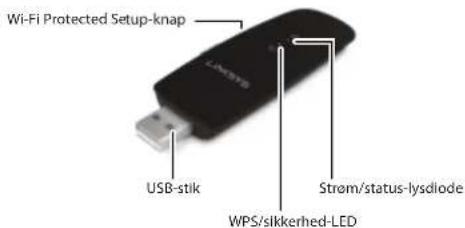
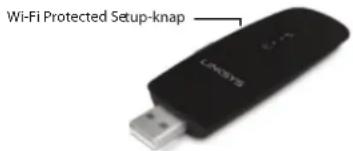
USB-stik: Tilslutienne endetlenledig USB-portpa din computer.
Ström/status-lysdiode: Blinker, nar der er tradløs netværksaktivitet.
Wi-Fi Protected Setup*-knap: Tryk pådeen knap og Wi-Fi Protected Setupknappen på routeren erller adgangspunktet for at oprette forbindelse mellem din computer og det trådlose netværk.
WPS/sikkerhed-LED: Indikerer sikkerhedsstatus og giver feedback under Wi-Fi Protected Setup handshake.
Installation
Dette kapitel beskriver, hvordan adapteren skal installeres.
Installation
Sadan installerer du adapteren:
- Indsæt cd'en i dit diskdrev.
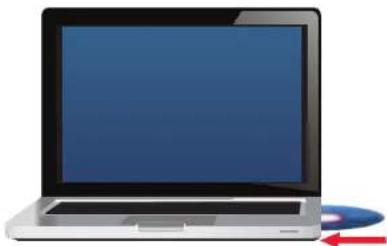
- Til Windows 8, Klik på Tap to choose what happens to this disc (Tryk for at ∀gelge hvad der sker med denen disk) i overste hójure hjörne på skærmen.
- Klik på Set up your Linksys Adapter (Sæt din Linksys-adapter op). Hvis du ikke ser dette, skal du abne Setup-filen direkte via cd'en. Alt after styresystem skal du gore folgende:
Windows 8
a. Skriv Computer på hovedskaarmbilledet, og klik på Computer, nag det vises på Apps-listen.
b. Dobbeltklik pa dit diskdrev.
Windows 7 og Windows Vista
a. Gà til Start > Computer.
b. Dobbeltklik pa dit diskdrev.
Windows XP
a. Klik på Start, og klik derefter på My Computer (Min computer).
b. Dobbeltklik pa dit diskdrev.
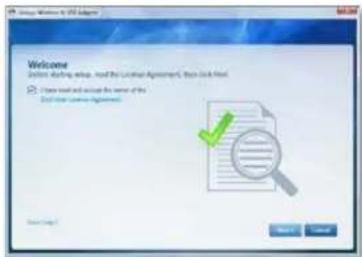
- Folg instruktionerne pa skaermen for at saete din tradlose Linksys-adapter op.
Bemaerk
Du skal kun kore Setup en gang for at installere din adapter. Nár du har kort Setup, vil din computer genkende adaptersen, hver gang du slutter den til din computers USB-port.
Konfiguration af tradløst netværk
Hvis du skal konfigurere adapterens trädlöse indstillinger, kan du bruge:
understotter det)
Hvis du vil tilslutte ved hjaelp af Wi-Fi Protected Setup:
- Tryk på Wi-Fi Protected Setup-knappen på den tradløse router, gateway eller adgangspunktet.
- Inden for to minutter skal du trykke pa Wi-Fi Protected Setup-knappen og holde den nede i minst tre sekunder. LED-indikatoren blinker, mens du opretter forbindelse, og den forbliver taendt, nar til Slutningen er genennfert.
Trådløst hjælpeprogram til konfiguration af netværk
Hvis din computer har et tradlost hjelpeprogram til konfiguration af netvark installerer, kan du finde flere oplysninger i dokumentationen til dette hjelpeprogram.
Operativsystemets indbygede tradlose netværskconfiguration
Folg instruktionere til dit styresystem herunder for at anvende det indbygede hjelpeprogram:
Windows 8
Nár du har installereret adaptersen, skal du flytte musens markør til nederste hójre hjörne på skærmibilledet og klikkke på Settings (Indstillinger). Klik på det tradlose netværks-ikon «Menuen Network (Netværk) Åbnes i hójre akt af skærmibilledet med angivelse af tilgängelige netværk og din aktuelle forbindelsessstatus.
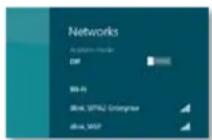
Ny tradlOs forbindelse
Sadan oprett der forbindelse til et andet tradlost netvark:
- Flyt musens markør til nederste højre hjørne på skærmbilledet, og klik på Settings (Indstillinger).
- Klik på det tradlöse netværks-ikon Menuen Network (Netværk) abnes med angivelse af tilgängelige netværk og din aktuelle forbindelsesstatus.

- Hvisdubliverbedtometdet, skalduindtasteyderligerenetværksoplysninger (f.eks.adgangskode).
Windows 7
När du har installereret adaptersen, vilikonet for tradlose netværksforbindelser blive vist i din computers systembakke. (Hvis du/DDKE kan se ikonet, skal du klikke pa Vis skjule ikoner-pilen i systembakken.)

Nár du holder din museemarkør over ikonet, vil statusoplysningerne for din trådløse forbindelse blive vist.
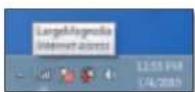
Ny tradlOs forbindelse
Sādan oprett der forbindelse til et andet trädlost netværk:
- Klik på ikonet for tradlose netværksforbindelser. En lista over tilgengelige tradlose netværk vil blive vist.
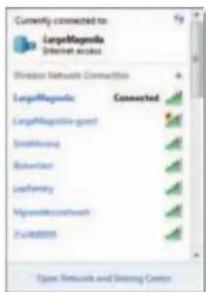
- Vælg dit netværk, og klik pa Opret forbindelse.
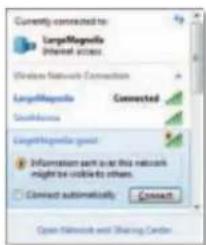
Hvis dit netværIkke anvender tradløs sikkerhed, tilsluttes computeren nu til det tradlose netværk, og du er klar.
- Indtast noglen til Wi-Fi Protected Access (WPA/WPA2) aller Wired Equivalent Privacy (WEP) (afhengigt af sikkerhedstype), og klik OK.
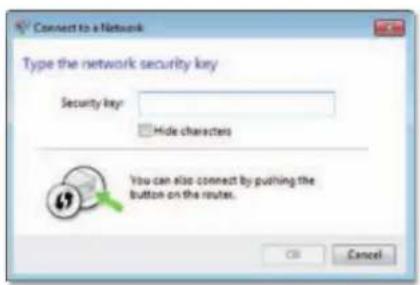
Denne skarm vises, mens adapteren oprettor forbindelse til dit netvark. Du skal kun afbryde, hvis du onsker at afbryde forbindelsen.
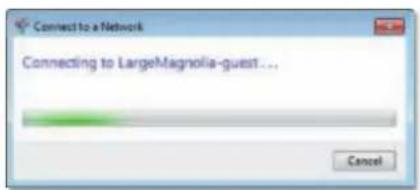
Din computer er nu tilsluttet til dit trdlose netvark.
Bemaerk
Klik på Start og derefter på Hjælp og support for at hjælp til værktøjet til konfiguration af tradløst netværk.
Windows Vista
Nárdu har installereradapteren, vilikonet for tradlose netværksforbindelser blive vist i din computers systembakke.
Nár du holder din museemarkør over ikonet, vil statusoplysningerne for din trädlose forbindelse blive vist.
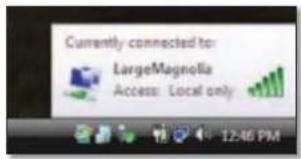
Ny tradlos forbindelse
Sādan oprettér du forbindelse til et andet trädlost netværk:
- Hojreklik paikonet for tradlose netværksforbindelser.
- Klik på Opret forbindelse til et netværk.
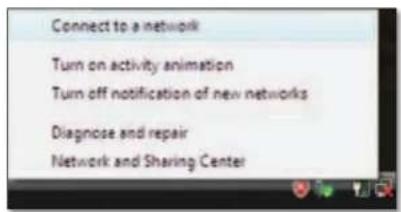
- Vælg dit netværk, og klik på Opret forbindelse.
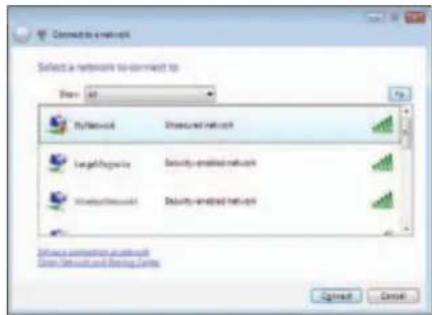
- Hvis dit netvaerk anvender tradlss sikkerhed, skal du fortsaete til trin 5.
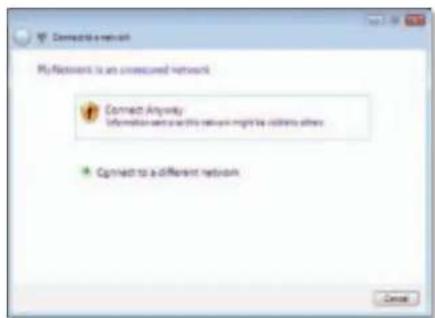
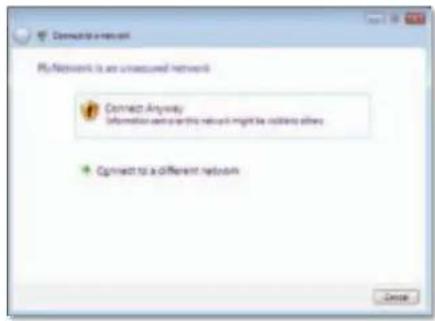
Hvis dit netværk Ikke anvender tradløs sikkerhed, vil denen skærm blive vist.
a. Hvis du onsker at tilslutte til et ubeskyttet netvark, skal du klikke pa Opret forbindelse alligevel og fortsaete til trin 6.
- Indtast noglen til Wi-Fi Protected Access (WPA/WPA2) aller Wired Equivalent Privacy (WEP) (afhängigt af sikkerhedstype), og klik Opret forbindelse.
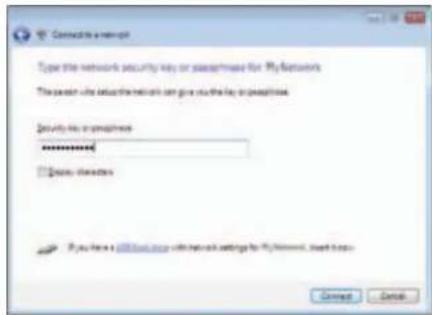
Denne skaerm vises, mens adapteren oprettor forbindelse til dit netvark. Du skal kun afbryde, hvis du onsker at afbryde installationen.
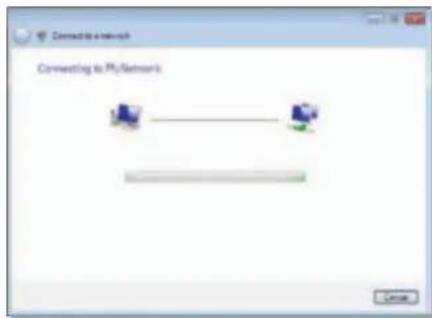
Denne skaerm vises, nár du har oprettet forbindelse til dit netværk.
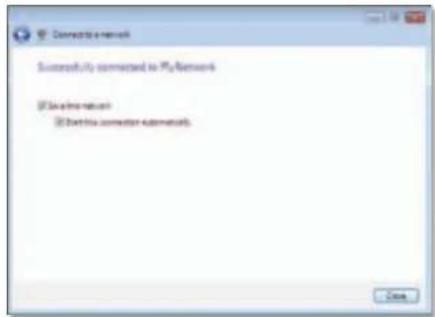
- Vaelg Gem dette netvark, hvis du onsker at gemme dine indstillinger.
- Klik på Luk.
Skaermen Vaelg Netvarksplacering kan blive vist. Denne skerm hjelper dig med at indstille din placering for netvarket korkt.
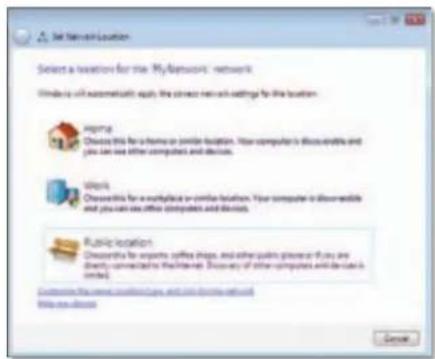
a. Klik på Hjem, Arbejde eller Offentigt, og klik derefter på Luk på den følgende skærm.
Bemaerk
Klik på Start og derefter på Hjælp og support for at hjælp til værktøj til konfiguration af tradløst netværk.
Din computer er nu tilsluttet til dit trdlose netvark.
Windows XP
Nár du har installeret adaptoren, vil ikonet for Windows XP tradlose netværksforbindelse blive vist i din computers systembakke.
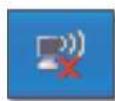
När du holder din museemarkør over ikonet, vil statusoplysningerne for din trådløse forbindelse blive vist.
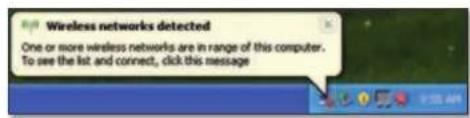
Ny tradlOs forbindelse
Sadan oprett der forbindelse til et andet tradlst netvark:
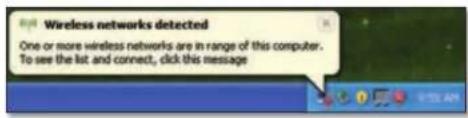
- Hojrekkip aikonet Windows XP tradlose netværksforbindelser i din computers systembakke, og klik derefter pa Se tilgengelige tradlose netvark. De tilgengelige tradlose netvark bliver vist i et vindue.
- Vælg det netværk, du onionsker, og klik pa Opret forbindelse.
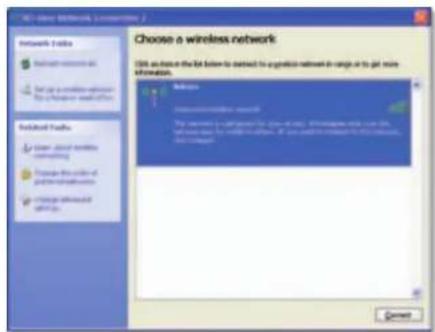
Hvis dit netværk anvender tradløs sikkerhed, skal du fortsaette til trin 4. Ellers skal du fortsaette til trin 3.
- Klik på Opret forbindelse alligevel for at tilslutte adapteren til dit ibleskyttede netværk. Din computer tilsluttes nu til det trådlose netværk, og du er klar.

- Hvis dit netværk er beskjttet af Wired Equivalent Privacy (WEP), skal du indtaste WEP-noglen i felterne Netverksnogle og Bekræft netverksnogle. Hvis dit netværk er beskjttet af Wi-Fi Protected Access (WPA/WPA2), skal du indtaste adgangskoden i felterne Netverksnogle og Bekræft netverksnogle. Klik på Opret forbindelse.
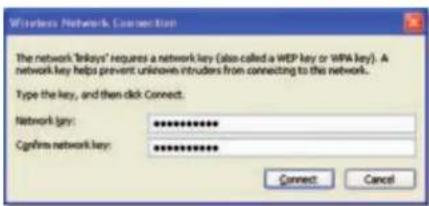
Bemaerk
Trädlöse netværksforbindelsei Windows XP understotter ikke bug af adgangskode til WEP. Indtast den nogle, som din trädlöse router erll access point anvender.
Bemark
Hvis dit netværk er beskyttet af WPA2, skal du sorge for at have installereret opdatering (KB893357) til Windows XP. Du finder opdateringen pa www.microsoft.com.
Dit tradlase netvark vil blive vist som Tilsluttet, när din forbindelse er aktiv.
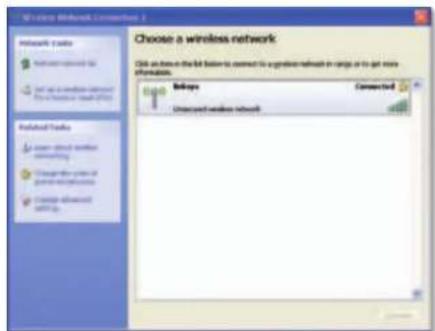
Bemaerk
Klik på Start og derefter på Hjælp og support for at hjælp til værktøjt til konfiguration af tradløst netværk.
Din computer er nu tilsluttet til dit tradlose netvark.
Fejlfinding
WUSB6300
Din computer genkender称之 adapteren.
Din computer kan/DDke communikere med de andre computere pa dit tradlose netvark.
netværksnavn (også kaldet SSID eller Service Set Identifier) og samme sikkerhedsindstlinger som de ørige computete på dit trådlose netværk.
Bemark
Hvis dit sporgsmål违法犯罪, kan du se vores supportsektion pa nettet pa Linksys.com/support.
Specificationer
Linksys WUSB6300
Modelnummer
WUSB6300
Sikkerhedsfunktioner WEP, WPA & WPA2 Personlig,
Sikkerhedsnøglebit Opt til 128-bit kryptering
Krav til styresystem Windows XP, Windows Vista
opbevaringsfugtighed
10 til 85% Ikke-kondenceret
5 til 90% Ikke-kondenseret
Specifikationen kan ændres øden varsel.

Fä prisvindende teknik support 24/7 på linksys.com/support
LINKSYS
© 2013 Belkin International, Inc. og/eller dets associerede selskaber. Alle rettigheder forbeholds.
LINKSYS

Benutzerhandbuch
Ny tradløs tilkobling
Slik kobler du til et nytt tradlost nettverk:
Ny tradløs tilkobling
Slik kobler du til et nytt trådlost nettverk:
Datamaskinen er nä koblet til det tradlose nettverket.
Merk
Ny tradløs tilkobling
Slik kobler du til et nytt tradlost nettverk:
a. Hvis du vil koble til det usikrede nettverket, klikker du pa Koble til likevel og gär til trinn 6.
Datamaskinen er nä koblet til det trådlose nettverket.
Windows XP
När du har installer nettverskortet, vises ikonet for verktøyet Windows XP Wireless Zero Configuration i datamaskinen systemstatusfelt.
Hvis du holder musepekeren over ikonet, vises statusinformasjonen om den tradlose tilkoblingen.
Ny tradløs tilkobling
Slik kobler du til et nytt tradlost nettverk:
Datamaskinen er nä koblet til det tradlose nettverket.
Feilsøking
WUSB6300

- Konfiguration af tradløst netværk
- Fejlfinding
- Specificationer
- Produktoversigt
- Funktioner
- Installation
- Windows 8
- Windows 7 og Windows Vista
- Windows XP
- Bemaerk
- Hvis du vil tilslutte ved hjaelp af Wi-Fi Protected Setup:
- Trådløst hjælpeprogram til konfiguration af netværk
- Operativsystemets indbygede tradlose netværskconfiguration
- Ny tradlOs forbindelse
- Sadan oprett der forbindelse til et andet tradlost netvark:
- Windows 7
- Sādan oprett der forbindelse til et andet trädlost netværk:
- Windows Vista
- Sadan oprett der forbindelse til et andet tradlst netvark:
- Bemark
- WUSB6300
- Linksys WUSB6300
- Modelnummer
- Ny tradløs tilkobling
- Slik kobler du til et nytt tradlost nettverk:
- Slik kobler du til et nytt trådlost nettverk:
- Merk
- Feilsøking
Mærke : LINKSYS
Model : WUSB6300
Kategori : Powerline-adapter