
WUSB6300 - Powerline adaptér LINKSYS - Bezplatný návod k obsluze
Najděte návod k zařízení zdarma WUSB6300 LINKSYS ve formátu PDF.

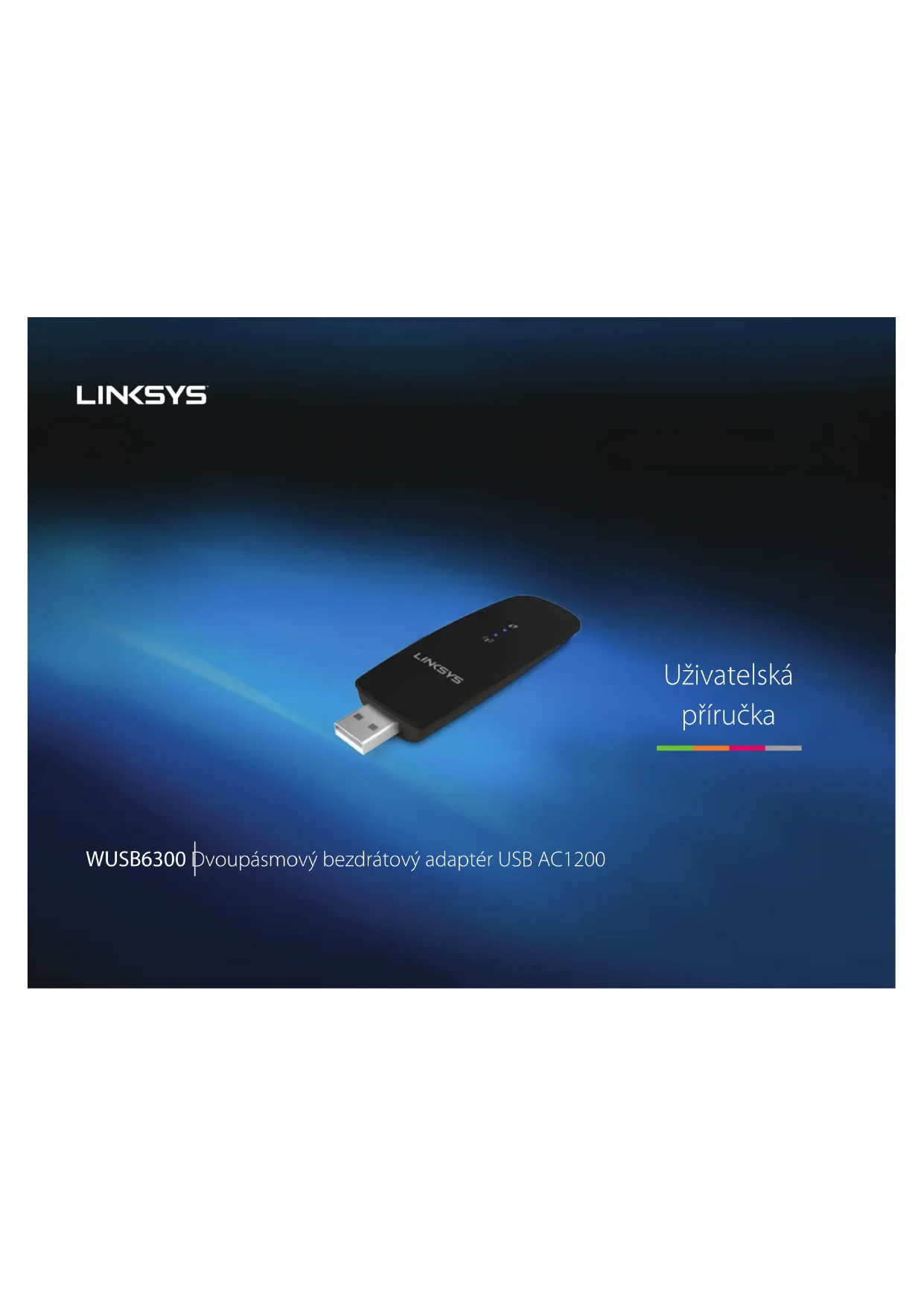


| Typ produktu | Bezdrátový USB síťový adaptér AC1200 Dual Band |
| Značka | Linksys |
| Model | WUSB6300 |
| Bezdrátové standardy | 802.11a/b/g/n/ac |
| Rozhraní | USB 3.0 |
| Frekvence | 2,4 GHz a 5 GHz (Dual Band) |
| Antény | 2 interní Dual Band antény |
| Maximální rychlost | Až 1200 Mbit/s |
| Rozměry (D x Š x V) | 89 x 30 x 11 mm |
| Hmotnost | 17 g |
| Napájení | USB sběrnice (napájení z USB portu) |
| Bezdrátové zabezpečení | WEP, WPA/WPA2 osobní a podnikové, Wi-Fi Protected Setup (WPS) |
| Šifrování | Až 128 bitů |
| Konfigurační tlačítko | Tlačítko Wi-Fi Protected Setup (WPS) |
| Indikátory | Spojení/aktivita a WPS/zabezpečení |
| Kompatibilní operační systémy | Windows XP, Vista, 7, 8 (32 a 64 bitové) |
| Provozní teplota | 0 až 40 °C |
| Skladovací teplota | -20 až 70 °C |
| Provozní vlhkost | 10 až 85 % (bez kondenzace) |
| Skladovací vlhkost | 5 až 90 % (bez kondenzace) |
| Údržba | Před čištěním odpojte. Použijte měkký suchý hadřík. Vyhněte se kapalinám. |
| Náhradní díly a opravitelnost | Neuplatňuje se (zařízení není opravitelné, žádné díly k dispozici) |
| Certifikace | FCC, CE, IC, RoHS, WEEE, IDA, C-Tick |
Často kladené otázky - WUSB6300 LINKSYS
Dotazy uživatelů ohledně WUSB6300 LINKSYS
0 otázka o tomto zařízení. Odpovězte na ty, které znáte, nebo položte vlastní.
Položte novou otázku o tomto zařízení
Stáhněte si návod pro váš Powerline adaptér ve formátu PDF zdarma! Najděte svůj návod WUSB6300 - LINKSYS a vezměte svůj elektronický přístroj zpět do rukou. Na této stránce jsou zveřejněny všechny dokumenty potřebné k používání vašeho zařízení. WUSB6300 značky LINKSYS.
NÁVOD K OBSLUZE WUSB6300 LINKSYS
Uživatelská
příručka
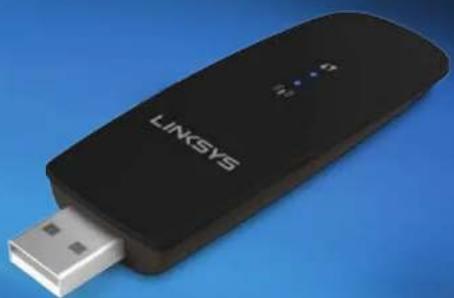
WUSB6300 Dvoupásmový bezdrátový adaptor USB AC1200
Linksys WUSB6300
Obsah
Přehled vyrobku
Funkce 1
Instalace
Instalace 2
Konfigurace bezdrátové sítě
Vestavěné nastavení bezdrátové sítě v
operačním systému 3
Odstrańovani potiží
WUSB6300 10
Technické udaje
Linksys WUSB6300 11
Přehled vyrobku
Dekujeme, ze jste si vybrali dvoupasmovy bezdratovy adaptor Linksys USB AC1200. Adapter pouziva nejnovejsi bezdratovou technologii, diky ktere ziska va's stolni poctac i notebook se systemem Windows schopnost bezdratoveho pripeni, pripadne stavajici bezdratovou funkci upgraduje. K ochrané svych dat a osobnich udaju muzete pouzit sifrovani WPA2 (Wi-Fi Protected Access 2), ktere bezdratové pripeni zabezepci.
Funkce
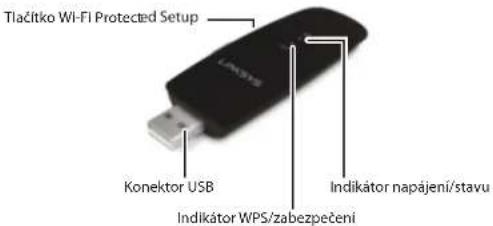
Konektor USB: Slouží k pripojeni k jakémukoli volnému portu USB v počitači.
Indikator napajeni/stavu: V pripadé aktivity bezdrátové sítě bliká.
Tlacitko Wi-Fi Protected SetupTM: Chcete-li pripjot pocičač k bezdrátoše siti, stisknéto tlatcitko a tlacitko Wi-Fi Protected Setup na smerovaci nebo pristupovem bodu.
Indikator WPS/zabezpečeni: Oznacuje stav zabezpečeni a posktytuje zpětnou vazbu pri navazovani spojeni (handshaking) Wi-Fi Protected Setup.
Instalace
V teto kapitole je popsan postup instalace adaptru.
Instalace
Pokud chcete instalovat adaptor:
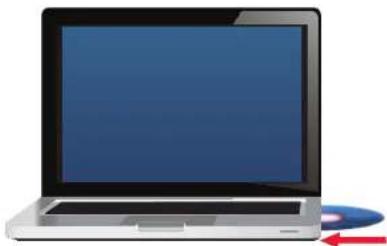
- Vlozte disk CD do jegnotky CD nebo DVD.
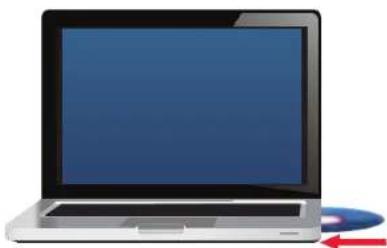
- V systemu Windows 8 klepnette na moznost Tap to choose what happens to this disc (Klepnutim vyberte akcl pro disk) v pravem hornim rohu obrazovky.
- Klepnette na moznost Set up your Linksys Adapter (Nainstalovat adapter Linksys).
Pokud se tato obrazovka nezobrata, zpristupnete instalaci na disku CD primo. Chcete-li tak učinit, provedte nasledujici kroky podle konkrtniho operacniho systemu:
Windows 8
a. Na hlavni obrazovce vyberte moznost Computer (Počitač) a pak klepnéte na moznost Computer (Počitač), jakmile se objevi vseznamu Apps (Aplikace).
b. Poklepejte na jegnotku CD nebo DVD.
Windows 7 a Windows Vista
a. Vyberte polozku Start > Pocftac.
b. Poklepejte na jegnotku CD nebo DVD.
Windows XP
a. Klepnete na moznost Start a pak na moznost My Computer (Tento počfátc).
b. Poklepejte na Jednotku CD nebo DVD.
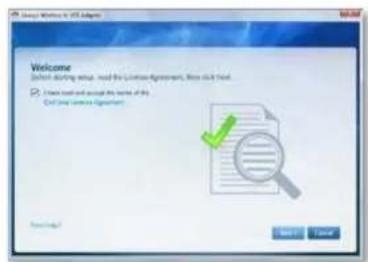
- Postupujte dlpekynu na obrazovce a dokoncete instalaci bezdratoveho adaptoru Linksys.
Poznámka
Adaptér instalujte pomoci programu Setup (Instalace) pouze jegnou. Jakmile byl program Setup (Instalace) jegnou spustén, vás počitač pak Rozpozna adaptor pokaždé, když jej pripjote k portu USB počitače.
Konfigurace bezdrátové sítě
Chcete-li nakonfigurovat nastaveni bezdratového priopojeni adaptéru, mate na výber tyto možnosti:
bod funkci podporujj)
Konfiguračné utilita bezdrátové sítě
Pokud je ve vašem počita nainstalována konfiguračni utilita bezdrátove site, vyhledje tepokyny v dokumentaci utility.
Vestavěné nastavení bezdrátové sítě v operacním systému
Chcete-li pouzit vestavenou utilise v operacnim systému, postupujte podlePokynu v prisluşné casti nizé:
Windows 8
Po nainstalovani adaptoru presunte kurzor mysi do praveho dolniho rohu obrazovy a klepnezte na most Settings (Nastaveni). Klepnezte na ikonu bezdratove site z prave strany obrazovy se otevire nabidka Network (Sit), ve ktere budou zobrazeny dostupné bezdratove site a aktuañi stav pripojeni.
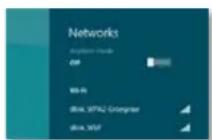
- Presunte kurzor mysi do praveho dolniho rohu obrazovky a klepnete na moznost Settings (Nastaveni).
- Klepněte na ikonu bezdrátové site Otevře se nabidka Network (Sít), ve které budou zobrazeny dostupné bezdrátové site a aktuálni stav pripojení.

- Budete-li k tomu vyzvani, zadeje jakékoli dalsi požadované sitové udaje (napřiklad heslo).
Windows 7
Po instalaci adaptere se na hlavnim panelu systému počitace zobraži kona nastroje pro konfiguraci bezdrátove site. (Pokud se tato ikona nezobraži, klepneze na šipku Zobrazit skrty ekony na hlavnim panelu systému.)

Po presunuti ukazatele mysi na ikonu se zobrazi informace o stavu bezdratoveho priopojeni.
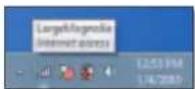
- Klepène na ikonu nastroje pro konfiguraci bezdratové sîte. Zobrazí seseznam dostupných bezdratovych sîti.
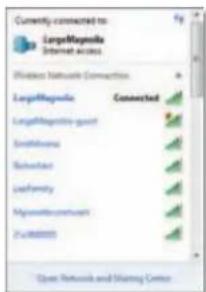
- Zvolte sít a poté klepněte na tlacitko Pripojit.
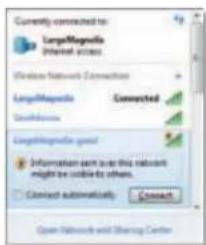
Pokud nepouživate zabezpečeni bezdrátové site, počitac se k siti pripoji a je hotovo.
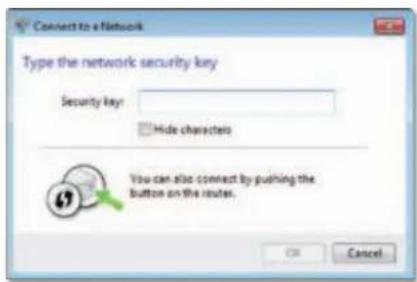
- Zadeje pristupove heslo funkce Wi-Fi Protected Access (WPA/WPA2) nebo klic funkce Wired Equivalent Privacy (WEP) (v závislosti na typu zvoleného zabezpečeni) a klepnéte na tlačitko OK.
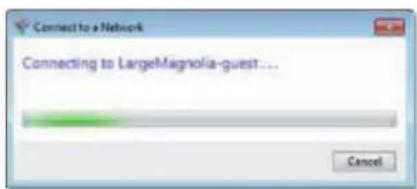
Tato obrazovka se zobrázi, zatímco se adaptoré pripojuje k siti. Pokud nechcete ukončit pripojeni, nezavirejte ji.
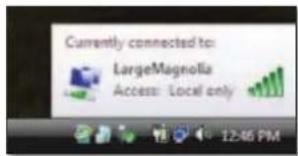
Počitac je nyní pripojen k prislušné bezdrátové siti.
Poznámka
Napovedu k nastroj pro konfiguraci bezdratové sítze zobrazite klepnutim na nabidku Start a pak na moznost Napoveda podpora.
Windows Vista
Po instalaci adaptéru se na hlavnim panelu systému počitáce zobraźika nastroje pro konfiguraci bezdrátové sítě.
Po presunuti ukazatele mysi na ikonu se zobrazi informace o stavu bezdratoveho priopojeni.
Nové bezdrátově prípojení
Chcete-li se pripojit k jine bezdratové siti:
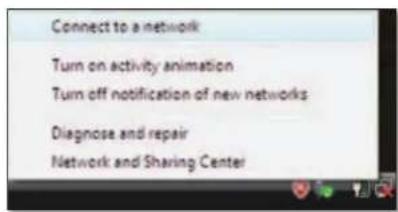
- Klepnéte pravym tlacitkem mysi na ikonu nastroje pro konfiguraci bezdratové site.
- Klepněte na položku Pripojit k siti.
- Zvolte sif a poté klepne tene na tlacitko Pripojit.
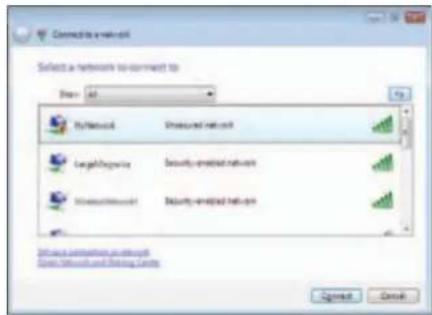
- Pokud sit používa zabezpečeni bezdratového pripojeni, prejdete na krok 5.
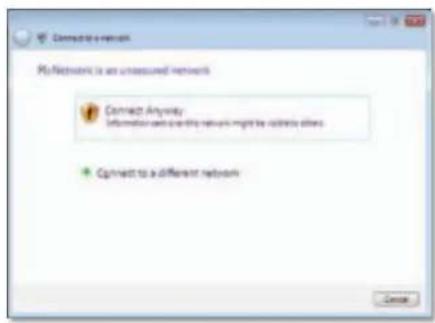
Pokud sít zabezpečeni bezdratového pripojení nepoužíva, zobrazi se tato obrazovka.
a. Chcete-li pripojit k nezabezpecene siti, klepnete na moznost Presto pripojit a prejdtete na krok 6.
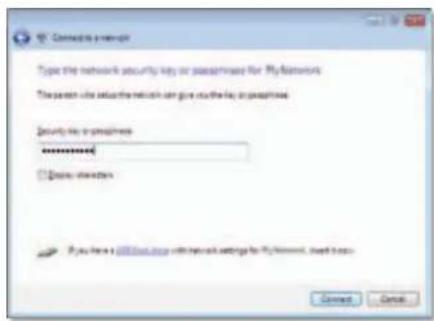
- Zadejte pristupove heslo funkce Wi-Fi Protected Access (WPA/WPA2) nebo klic funkce Wired Equivalent Privacy (WEP) (v závislosti na typo zvoleného zabezpěcení) a klepnéte na tlačitko OK.
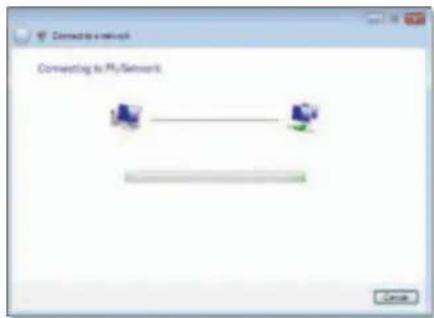
Tato obrazovka se zobrázi, zatímco se adaptoré pripojuje k siti. Pokud nechcete ukončit instalaci, nezavírejte ji.
Tato obrazovka se zobrazi, kdyz jste priipojeni k siti.
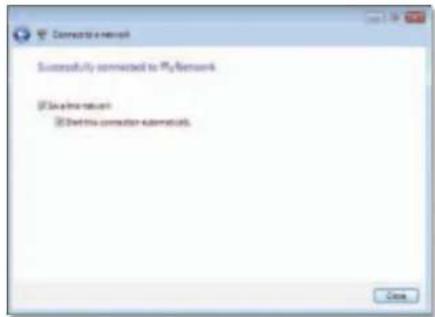
- Pokud chcete svá nastavení uložit, vyberte moznost Uložit tuto sít.
- Klepne t na tlaitco Zavift.
Müze se zobrazit obrazovka Nastavit umisteni v siti. Tato obrazovka pomáhá použit správná nastaveni pro dany typ umisteni.
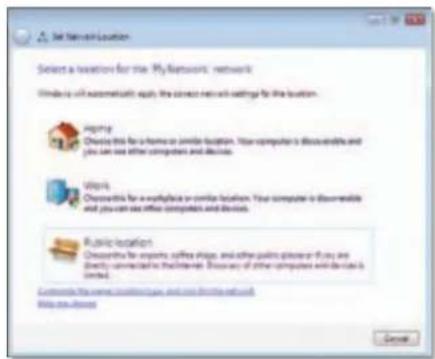
a. Klepnete na moznost Doma, Prace nebo Veirenej misto a pak na dalsi obrazovce na tlacitko Zavrit.
Poznámka
Napovedu k nastrojoi pro konfiguraci bezdratové site zobrazite klepnutim na nabidku Start a pak na moznost Napoveda podpora.
Po instalaci adaptéru se na hlavnim panelu système u zobrazi ikona nastroje pro automatickou konfiguracl bezdrátovych zařizení système Windows XP.
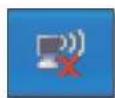
Po presunuti ukazatele mysi na ikonu se zobrazi informace o stavu bezdratoveho priopojeni.
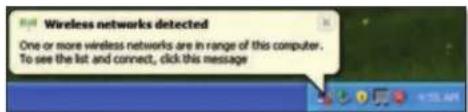
Chcete-li se pripojit k nové bezdratové siti:
- Klepnete pravym tlačitkem mysi na ikonu nastroje pro automatickou konfiguraci bezdratovych zařizeni systému Windows XP na hlavní panelu systému počítace a poté klepnefte na položku Zobrazit dostupné bezdratové site. Zobrazi se ekno s dostupnymi bezdratovymi sitěmì.
- Zvolte pozadovanou sit a pak klepnete na tlačitko Připojit.
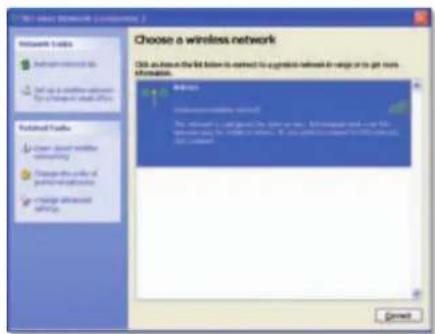
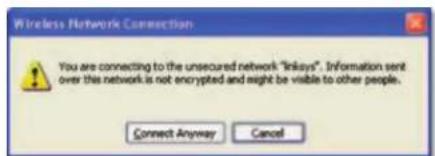
Pokud sit pouziva zabezpeceni bezdratovho priopojeni, prejdtete na krok 4. V opacnémpipadéPokracujte krokem 3.
- Klepnutim na tlačitko Presto pripojit pripojte adaptér knezabezpecné siti. Váš počitac se pripoji k bezdratové siti a je hotovo.
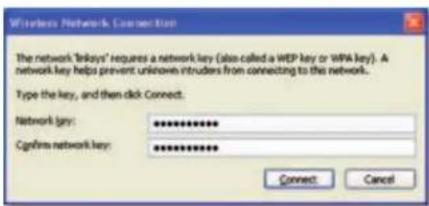
- Pokud sit pouzivá zabezpečeni bezdratoveho pripojeni WEP (Wired Equivalent Privacy), zadejte klič WEP do poli Sitový klič a Potvrzení sítového kliče. Pokud sit pouzivá bezpezpečeni bezdratoveho pripojeni WPA/WPA2 (Wi-Fi Protected Access), zadejte pristupovi heslo do poli Sitový klič a Potvrženi sítového kliče. Klepnéte na tlacitko Připojit.
Poznámka
Automaticka konfigurace bezdratovych zaizeni systemu Windows XP nepodporje pouziti pristuboveho hesla WEP. Zadejte presny klic WEP pouzivany bezdratovym smerovačem nebo pristubovym bodem.
Poznámka
Pokud sít používa zabepečeni WPA2, présveděte se, zda jste nainstalovaliactualizaci systému Windows XP (KB893357), která je k dispozici na webu www.microsoft.com.
bezdratové site (oznacovanym také SSID nebo identifikator sady služeb) a stejnymi nastaveními zabezepečeni bezdratového pripojení jako ostatni počitace v prišlùsné bezdratové siti.
Poznámka
Pokud zde vase dotazy neblyz zoDPovezeny, navstivte sekci podpory na webu Linksys.com/support.
Technické udaje
Linksys WUSB6300
Cislo modelu WUSB6300
Funkce zabezpečeni WEP, WPA a WPA2 Personal,
Provozní vlhkost 10 až 85% bez kondenzace
Skladovaci vlhkost 5 až 90% bez kondenzace
Speclifikace podlehajzmene bez oznameni.

Technickou podporu ovencenou radou cen ziskate 24 hodin denne, 7 dni v tydnu na webu linksys.com/support.
LINKSYS
BELKIN, LINKSYS a rada názvú prodkút, značek a log jsou ochrannes kupiny spoletnosti Belkin. Zminéne ochrannes známky těfich stran jsou vlastnictvim píslušné vlastnikú.
© 2013 Belkin International, Inc. a/nebo jei dcefiné spolecnosti. Vsechna prava vyhrazena.
LINKSYS
Brugervejledning
WUSB6300 Tradløs USB-adapter AC1200 Dual-Band
Linksys WUSB6300
Indhold
Produktoversigt
Funktioner 1
Installation
Installation 2
Décai dát bo thich ung:
- Cho CD vao 6 CD hoac DVD cua ban.
- Doi voi Windows 8, hya nhap vao Tap to choose what happens to this disc (Nhan de chon nhung gi xay ra voi dia nay) o goc trn ben phai cua man的人生。
- Nhap Set up your Linksys Adapter (Cai dát Bô thich ñng Linksys cua ban).
Néu ban khong nhinthay thong bao nay, hay truy cap cai dat truc tiep tren dia CD. De lam vay, hay thuc hienc bac uoc sao ché dieu hanh cua ban:
Windows 8
a. Nhap Computer (May tinh) trénemanhinh, sau do nhap vao Computer (May tinh) khi no xuat hiendrong dansh Sach Apps (Ung dung).
b. Nhap dup vao o CD hoac DVD cua ban.
Windows 7 va Windows Vista
a. Den phan Start > Computer.
b. Nhap dup vao o CD hoac DVD cua ban.
Windows XP

- Obsah
- Přehled vyrobku
- Instalace
- Konfigurace bezdrátové sítě
- Odstrańovani potiží
- Technické udaje
- Funkce
- Windows 8
- Windows 7 a Windows Vista
- Windows XP
- Poznámka
- Konfiguračné utilita bezdrátové sítě
- Vestavěné nastavení bezdrátové sítě v operacním systému
- Windows 7
- Windows Vista
- Nové bezdrátově prípojení
- Chcete-li se pripojit k jine bezdratové siti:
- Chcete-li se pripojit k nové bezdratové siti:
- Linksys WUSB6300
- Cislo modelu WUSB6300
- LINKSYS
- Indhold
- Produktoversigt
- Installation
- Windows 7 va Windows Vista
Značka : LINKSYS
Model : WUSB6300
Kategorie : Powerline adaptér