
WUSB6300 - Powerline-adapter LINKSYS - Gratis bruksanvisning och manual
Hitta enhetens manual gratis WUSB6300 LINKSYS i PDF-format.

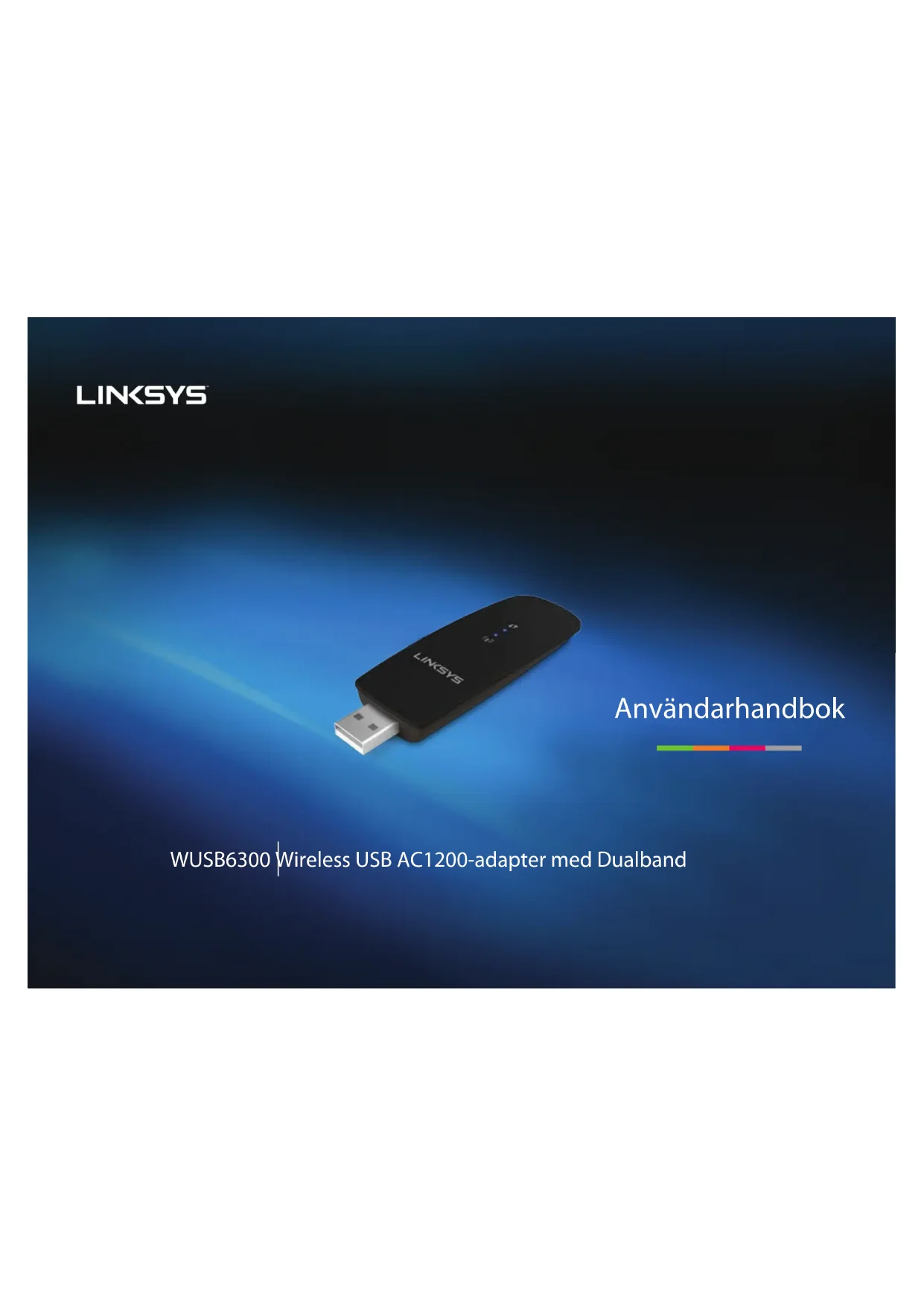


| Produkttyp | Trådlös USB-nätverksadapter dubbelband AC1200 |
| Märke | Linksys |
| Modell | WUSB6300 |
| Trådlösa standarder | 802.11a/b/g/n/ac |
| Gränssnitt | USB 3.0 |
| Frekvenser | 2,4 GHz och 5 GHz (dubbelband) |
| Antenner | 2 interna dubbelbandsantenner |
| Maximal hastighet | Upp till 1200 Mbit/s |
| Mått (L x B x H) | 89 x 30 x 11 mm |
| Vikt | 17 g |
| Strömförsörjning | USB-bus (ström via USB-port) |
| Trådlös säkerhet | WEP, WPA/WPA2 personligt och företag, Wi-Fi Protected Setup (WPS) |
| Kryptering | Upp till 128 bitar |
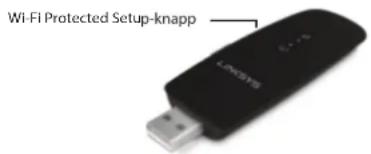
| Konfigurationsknapp | Wi-Fi Protected Setup (WPS)-knapp |
| Indikatorer | Länk/aktivitet och WPS/Säkerhet |
| Kompatibla operativsystem | Windows XP, Vista, 7, 8 (32 och 64 bitar) |
| Drifttemperatur | 0 till 40 °C |
| Förvaringstemperatur | -20 till 70 °C |
| Driftfuktighet | 10 till 85 % (ingen kondens) |
| Förvaringsfuktighet | 5 till 90 % (ingen kondens) |
| Underhåll | Koppla ur före rengöring. Använd en mjuk, torr trasa. Undvik vätskor. |
| Reservdelar och reparerbarhet | Ej tillämpligt (enheten kan inte repareras, inga reservdelar finns) |
| Certifieringar | FCC, CE, IC, RoHS, WEEE, IDA, C-Tick |
Vanliga frågor - WUSB6300 LINKSYS
Användarfrågor om WUSB6300 LINKSYS
0 fråga om denna apparat. Svara på dem du kan eller ställ din egen.
Ställ en ny fråga om denna apparat
Ladda ner instruktionerna för din Powerline-adapter i PDF-format gratis! Hitta din manual WUSB6300 - LINKSYS och ta tillbaka ditt elektroniska enhet i hand. På denna sida publiceras alla dokument som behövs för att använda din enhet. WUSB6300 av märket LINKSYS.
BRUKSANVISNING WUSB6300 LINKSYS
Trädlös natverkskonfiguration
Operativsystemets inbyggda konfiguration av
tradlosa natverk 3
Felsökning
WUSB6300 10
Specificationer
Linksys WUSB6300 11
Produktoversikt
Tack for att du valde Linksys Wireless USB AC1200-adapter med Dualband. Adaptern utnytjar den senaste trdlosa nataverstkneken och lagger till ellupgraderar tradlosa anslutningar din din barbara erer stationara Windowsdator. Dan skyda data och din sekretess genom att skyda din tradlosa anslutming med WPA2- kryptering (Wi-Fi Protected Access 2).
Funktioner
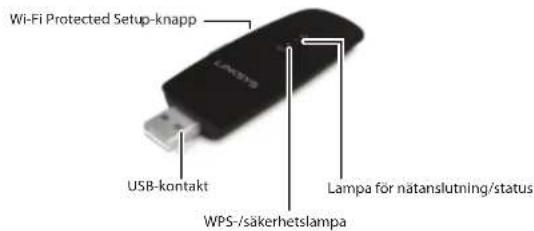
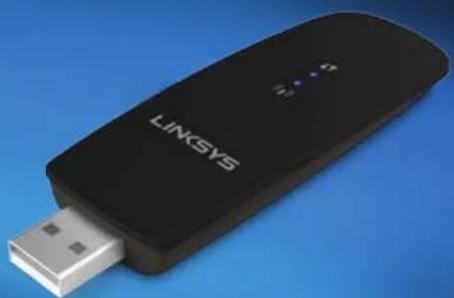
USB-kontakt: Anslut den haränden till en ledig USB-port pa datorn.
Lampa for natanslutting/status: Blinkar när natverksaktivitet pagar.
Wi-Fi Protected Setup™-knapp: Tryck pa den hare knappen och Wi-Fi Protected Setup-knappen pa routern ell er atkomstpunkten for att ansluta datorn till det tradlo sa natverket.
WPS-/sakerhetslampa: Anger sakerhetsstatus och ger feedback under Wi-Fi Protected Setup-handskakning.
Installation
I det har kapitlet beskrivs installationsproceduren for adaptern.
Installation
Sá här installerar du adaptern:
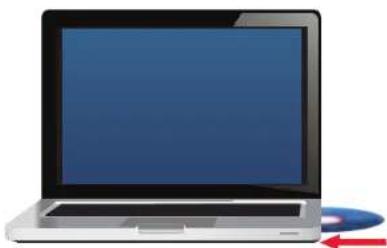
- Satt i CD:n ellr CD/DVD-enheten
- I Windows 8 klickar du pa Tryck for att valja vad som ska handa med den har encheten i ovre Hogra hornet pa skarmen.
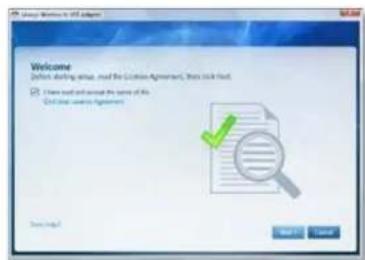
- Klicka på Set up your Linksys Adapter (Konfigurera din Linksys-adapter). Om du inte ser det hare alternatively kan du starta installationsprogrammet direkt fran CD:n. Gör det genom att utföra följande steg für ditt operativsystem:
Windows 8
a. Skriv Dator i huvudskärmen, och klicka sedan på Dator när den dyker upp i Appar-listan.
b. Dubbellicka pa CD/DVD-enheten.
Windows 7 och Windows Vista
a. Ga till Start > Dator.
b. Dubbelklicka pa CD/DVD-enheten.
Windows XP
a. Klicka pa Start, och direfter pa Den har datorn.
b. Dubbelklicka pa CD/DVD-enheten.
- Avsluta installationen av din tradlosa Linksys-adapter genom att folja anvisingarna som visas pa skärmen.
Obs!
Du behöver bara körä installationsprogrammet en gäng for att installera adaptern. När du har kört installationsprogrammet känner datorn eigenen adaptern varje gäng den ansluts till datorns USB-port.
Trådlös natverkskonfiguration
For att konfigurera adapters inställninger for tradlós anslutning kan du anvanda:
stöd fordet)
- Tryck pa Wi-Fi Protected Setup-knappen pa din router, gateway erer atkomstpunkt.
- Inom tvä minuter skä du trycka pa Wi-Fi Protected Setup-knappen på sidan av adaptern och hälla in den i minst tre sekunder. Lysdioden blinkar nar adaptern ansluter, och lyser med fast sken narr anslutningen ar slutford.
Verktyg for att konfigurera tradlosa natverk
Omdatorn harettverktygforatt konfigurera tradlosa natverk installerat skudu folja instruktionerna i verktygets documentation.
Operativsystemets inbyggdakconfiguration av tradlosa natverk
Följ anvisiningarma i ratt avsnitt nedan for att anecd det inbyggda verktyget i ditt operativsystem:
Windows 8
När adaptern ar installerad for du muspekaren till skärmens nedre högra horn och klickar på Installningar. Klicka på ikonen for tradlost natverk Menyn Nätverk öppnas frän skärmens högra sida, och den visar vilka tradlösa natverk som finns tillgangliga och aktuell anslutningsstatus.
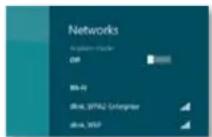
Ny tradlós anslutnig
Sá har ansluter du till att annat tradlost natverk:
- For muspekaren till skarmens nedre högra horn och klicka pa Installninger.
- Klicka på ikonen for tradlost natverk Menyn Natverk oppnas, och den visar vilka tradlosa natverk som finns tillgangliga och aktuell anslutningsstatus.

När du har installerat adaptern visas ikonen für verktyget Konfiguration für tradlós natverk i datorns systemfält. (Om ikonen inte visas klickar du pa pilen Visa dolda ikoner i systemfältet.)

När muspekaren ligger over ikonen sä visas statusinformation für din trädlösa anslutning.
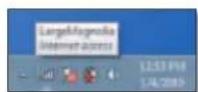
Ny tradlós anslutning
Sāḥar ansluter du till att annat tradlost natverk:
- Klicka pa ikonen for verktyget Konfiguration for tradlost natverk. En lista over tillgangliga tradlosa natverk visas.
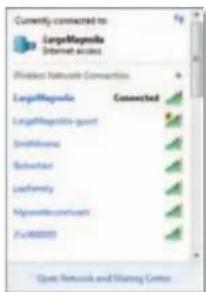
- Välj natverk och klicka sedan pa Anslut.
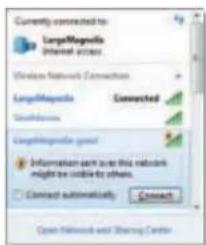
Om natverket inte anvander tradlos sakerhet ansluter nu datorn till det tradlosa natverket och du arclar.
- Ange WAP/WPA2-lösenordsfransen (Wi-Fi Protected Access) aller den WEP-nyckeln (Wired Equivalent Privacy) (beroende pa sakerhetstypen) och klicka sedan på OK.
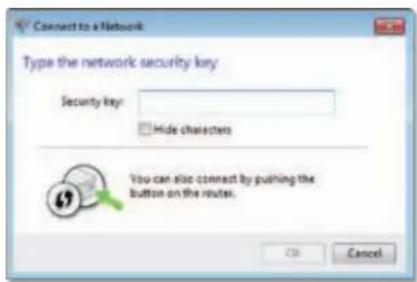
Den har skarmen visas nar adaptern ansluts till natverket. Avbryt inte sàvida du inte vill avsłuta anslutningen.
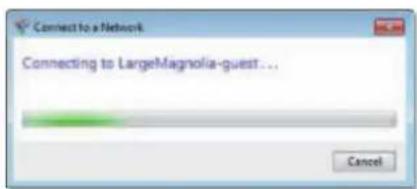
Datorn ar nu ansluten till ditt tradiosa natverk.
Obs!
Omdu vill ha hjalp med verktyget Konfiguration av tradlost natverk klickar du pa Start och sedan pa Hjalp och support.
Windows Vista
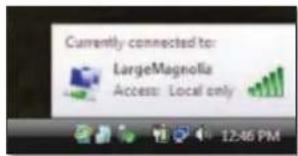
När du har installerat adaptern visas ikonen for verktyget Konfiguration for tradlost natverk i datorns systemfält.
När muspekaren ligger über ikonen sä visas statusinformation für din tradlösa anslutting.
Ny tradlós anslutning
Sá har ansluter du till ennat tradlóst natverk:
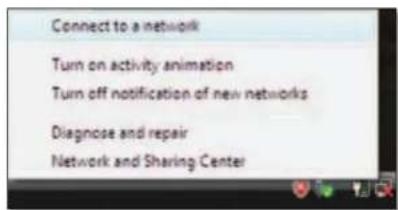
- Högerlickka päikonen für verktyget Konfiguration für tradlös natverk.
- Klicka pa Anslut till enn taretk.
- Välj natverk och klicka sedan på Anslut.
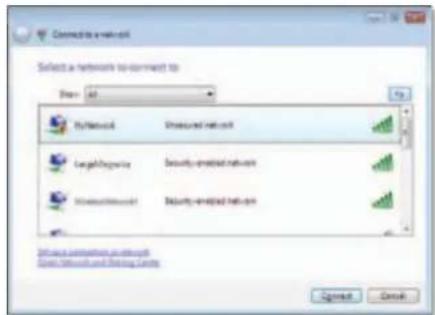
- Om natverket har tradlós sakerhet gár du till steg 5.
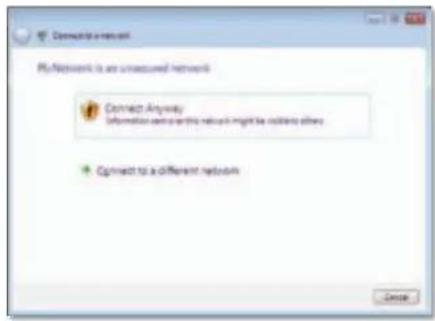
Om natverket saknar tradlos sakerhet visas den har skarmen.
a. Om du vill ansluta det oskyddade natverket klickar du pa Anslut anda och gär till steg 6.
- Ange WAP/WPA2-lösenordsfrasen (Wi-Fi Protected Access) aller den WEP-nyckeln (Wired Equivalent Privacy) (beroende på sakerhetstypen) och klicka sedan på Anslut.
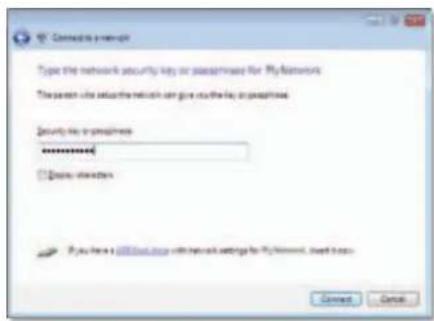
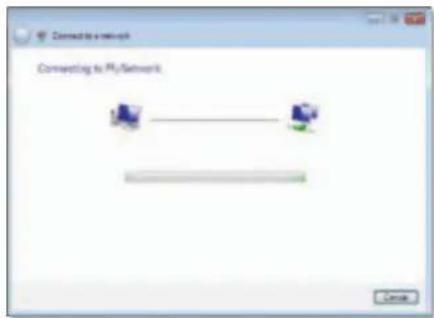
Den har skarmen visas nar adaptern ansluts till natverket. Avbryt inte anslutningen sāvida du inte vill avsgluta installationen.
Skärmen visas nar du ar ansluten till natverket.
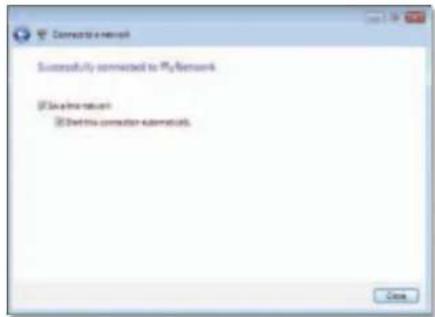
- Om du vill spara dina installingar valjer du Spara det har natverket.
- Klicka pa Stang.
Sidan Ang natverksplats kanske visas. P den hare sidan fardu hjalp med att tillampa de ratta installingnngarma for din plats.
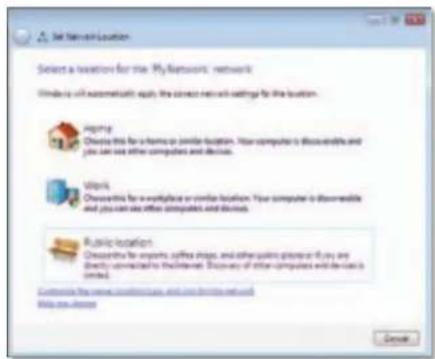
a. Klicka pa Hem, Arbete aller Publikt natverk och klicka sedan pa Stang pa sidan som visas.
Obs!
Omn vill ha hjälp med verktyget Konfiguration av tradlost natverk klickar du pa Start och sedan pa Hjälp och support.
Datorn ar nu ansluten till ditt tradlo sa natverk.
Windows XP
När du har installerat adaptern visas ikonen for verktyget Windows XP Wireless Zero Configuration i datorns systemfalt.
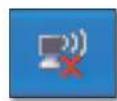
När muspekaren ligger über ikonen sä visas statusinformation für din tradlosa anslutning.
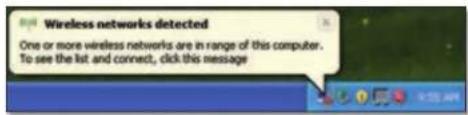
Ny tradlós anslutning
Sá har ansluter du till ennyt tradlost natverk:
- Högerklicka på ikonnen für Windows XP Wireless Zero Configuration i datorns systemfält och klicka sedan på Visa tillgangliga tradlosa natverk. En dialogruta med tillgangliga tradlosa natverk visas.
- Valj det natverk du vill anvanda och klicka sedan pa Anslut.
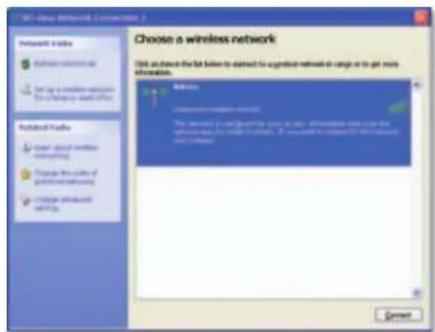
Om nätverket har tradlós sakerhet gár du till steg 4. I annat fall gár du till steg 3.
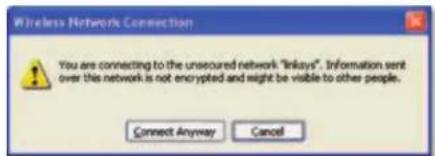
- Anslut adaptern till det osakra natverket genom att klicka pa Anslut anda. Datorn ansluter nu till det tradlosa natverket och du ar klar.
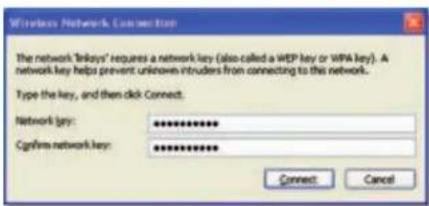
- Om natverket anvander tradlós WEP-sakerhet (Wired Equivalent Privacy) anger du WEP-nyckel in falten Nätverksnyckel och Begräfta natverksnyckel. Om natverket anvander tradlós WPA/WPA2-sakerhet (Wi-Fi Protected Access) anger du losenordsfransen i falten Nätverksnyckel och Begräfta natverksnyckel. Klicka på Anslut.
Obs!
Det gär inte att annvända WEP-losenordsfraser i verktyget für nollkonfiguration av tradlosa jänster i Windows XP. Skriv i stället den WEP-nyckel som används av den tradlosa routern aller accesspunkten.
Obs!
Om du anvander WPA2-sakerhet i ditt natverk maste du se till att du har installerat upppateringen KB893357 for Windows XP, som finns tillganglig pa www.microsoft.com.
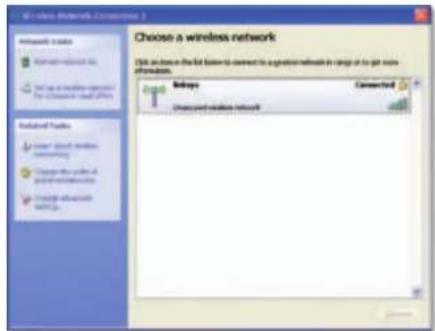
Det tradlosa natverket visas som anslutet nar din anslutning ar aktiv.
Obsl
Om du vill ha hjälp med verktyget Konfiguration av trädlösnt natverk klickar du pa Start och sedan pa Hjälp och support.
Datorn ar nu ansluten till ditt tradlosa natverk.
Felsökning
WUSB6300
Datorn kanner inteigen adaptern.
Datorn kan inte kommunicera med de andra datorerna i det tradlsa natverket.
(kallas även SSID aller Service Set-ID) och tradlösa sakerhetsinställningar som de andra datorerna i det tradlösa natverket.
Obs!
Om din fragainte tas upp har sa kan du lasa supportavsnittet pa webben pa adressen Linksys.com/support.
Specificationer
Linksys WUSB6300
Modellnummer
WUSB6300
Antenner 2 inbyggda Dual-Band
Sakerhetsfunktioner WEP, WPA och WPA2 Personal, WPA och WPA2 Enterprise.
Sakerhetsnyckelbitar Upp till 128-bitars kryptering
Operativsystemskrav Windows XP, Windows Vista,
Luftfuktigkeit vid drift 10 till 85 % ej kondenserande
Luftfuktigkeit vid forvaring 5 till 90% ej kondenserande
Specifikationer kan andras utan foregaende meddelande.
89× 30× 11mm(3,5× 1,22× 0,43tum)
FCC,CE,IC,RoHS,WEEE,IDA,C-Tick

Besök linksys.com/support for att fã prisbelönt teknik support dygnet runt
LINKSYS
BELKIN, LINKSYS och manga produktnamn och logotyper ar varumärken som tllh Kor-lkoncem. Tredjepartsvorumärken som namns tilhors respteve agare. © 2013 Belkin International, Inc. coch/eller dess narssteende bolag. Med ensamrrt.
3425-01709A
LINKSYS
H
