
WUSB6300 - Powerline adapter LINKSYS - Brezplačna navodila za uporabo
Brezplačno poiščite navodila za napravo WUSB6300 LINKSYS v formatu PDF.



| Vrsta izdelka | AC1200 dvojni pas brezžični USB omrežni adapter |
| Znamka | Linksys |
| Model | WUSB6300 |
| Brezžični standardi | 802.11a/b/g/n/ac |
| Vmesnik | USB 3.0 |
| Frekvence | 2,4 GHz in 5 GHz (dvojni pas) |
| Antene | 2 notranji dvojnopasovni anteni |
| Največja hitrost | Do 1200 Mbit/s |
| Mere (d x š x v) | 89 x 30 x 11 mm |
| Teža | 17 g |
| Napajanje | USB vodilo (napajanje prek vrat USB) |
| Brezžična varnost | WEP, WPA/WPA2 osebno in podjetje, Wi-Fi Protected Setup (WPS) |
| Šifriranje | Do 128 bitov |
| Konfiguracijski gumb | Gumb Wi-Fi Protected Setup (WPS) |
| Indikatorji | Povezava/dejavnost in WPS/varnost |
| Združljivi operacijski sistemi | Windows XP, Vista, 7, 8 (32 in 64 bitov) |
| Delovna temperatura | 0 do 40 °C |
| Temperatura shranjevanja | -20 do 70 °C |
| Delovna vlažnost | 10 do 85 % (brez kondenzacije) |
| Vlažnost shranjevanja | 5 do 90 % (brez kondenzacije) |
| Vzdrževanje | Pred čiščenjem izključite. Uporabite mehko, suho krpo. Izogibajte se tekočinam. |
| Nadomestni deli in popravljivost | Ni uporabno (naprave ni mogoče popraviti, deli niso na voljo) |
| Certifikati | FCC, CE, IC, RoHS, WEEE, IDA, C-Tick |
Pogosto zastavljena vprašanja - WUSB6300 LINKSYS
Vprašanja uporabnikov o WUSB6300 LINKSYS
0 vprašanje o tej napravi. Odgovorite na tiste, ki jih poznate, ali zastavite svoje.
Zastavite novo vprašanje o tej napravi
Prenesite navodila za vaš Powerline adapter v formatu PDF brezplačno! Poiščite svoja navodila WUSB6300 - LINKSYS in vzemite svojo elektronsko napravo nazaj v roke. Na tej strani so objavljeni vsi dokumenti, potrebni za uporabo vaše naprave. WUSB6300 znamke LINKSYS.
NAVODILA ZA UPORABO WUSB6300 LINKSYS
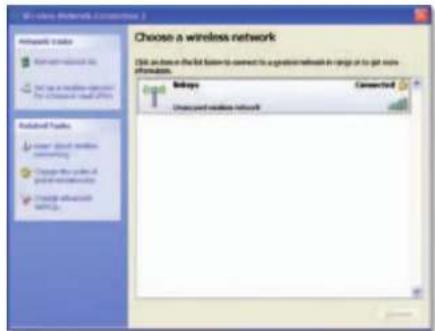
Pocita je nyni pripojen k priislune bezdratovc siti.
Windows XP
Pokud je pripojeni aktivni, zobrazi se pro bezdratovou sit stav Pripojeno.
Poznámka
Napovedu k nastroj pro konfiguraci bezdratovie site zobrazite klepnutim na nabidku Start a pak na moznost Napoveda podpora.
Pocitačejnynipipojönkprislušnébezdrátovésti.
Odstrańovani potiží
WUSB6300
Pocitac nerozpoznadapter.
Pocita nemuze komunikovat s jinymi poita i v bezdratove siti.
Pripomocek za konfiguracion brezzičnega omrežja 3
Možnost nastavitve brezžičega omrežja, ki je del operacijskegaSYSTEMA 3
Odpravljanje napak
WUSB6300 10
Specifikacao
Linksys WUSB6300 11
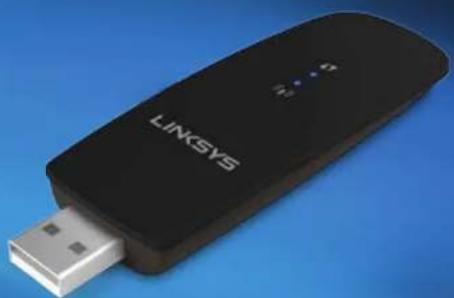
Pregled izdelka
Zahvalujemo se vam, da ste izbrali dvopasovni brezici n Linksys AC1200 USB. Vmesnik z najnovejso tehnologijo za brezici na omrejda doda ali nadgradi这其中estbrezici ne povezave na namizem ali prenosinem računalniku z operacijskim systemom Windows. Brezici no povezavo lahko zavarujete s sifriranjem Wi-Fi Protected Access 2 (WPA2) in takao zašcitite podatke ter zasebnost.
Značilnosti
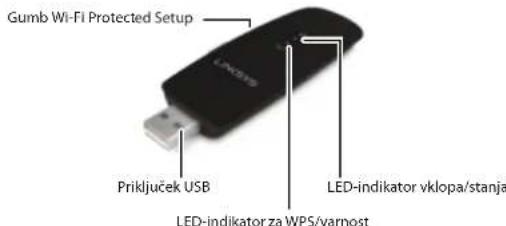
Prikjuček USB: ta konec priklopite v razpoložljiva vrata USB računalnika.
LED-indikator vklopa/stanja: Utripa ob aktivnosti v breziciem omrežju.
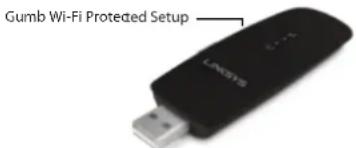
Gumb Wi-Fi Protected SetupTM: Če Želite računalnik povezati z brežičinomrežjem, pritisnite ta gumb in gumb Wi-Fi Protected Setup nausmerjevalniku ali dostopni tocki.
LED-indikator za WPS/varnost: Oznacuje stanje varnosti in prikazuje odziv med zašciteno nastavitvijo Wi-Fi.
Namestitev
V tem poglavju je opisan postopek namestitve vmesnika.
Namestitev
Vmesnik namestite tako:
- CD vstavite v pigeon CD ali DVD.
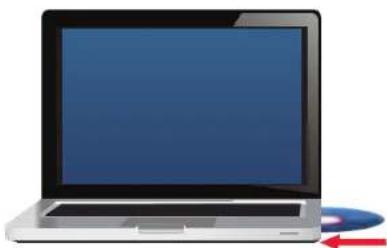
- V operacijskem systemd Windows 8 kliknite Tapnite, da izberete, kaj naj se zgodi s tem diskom v zgornjem desnem kotu załona.
- Kliknite Set up your Linksys Adapter (Nastavitev vmsnika Linksys). Če ukaz ni prikazan, Izberite namestitveno datoteko neposredno s CD-ja. To naredite takto, da sledite korakom, ki veljajo za operacijski system, ki ga uporabljate:
Windows 8
a. Na glavnemzaslonu natipkajte Raucunalnik, nato pa kliknite Raucunalnik, ko se ta moznost prikaze naseznamu Programi.
b. Dvokliknite pogon CD ali DVD.
Windows 7 in Windows Vista
a. Pojdite na Start > Računalnik.
b. Dvokliknite pogon CD ali DVD.
Windows XP
a. Kliknite Start in nato se Moj računalnik.
b. Dvokliknite pogon CD ali DVD.
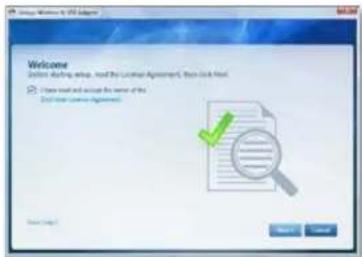
- Za dokonçanje nastavitve breziciŋega vmesnika Linksys sledite navodilom na zaşlonu.
Opomba
Nastavitev morate za namestitev vmesnika izvesti samo enkrat. Ko postopek izvedete, racunalnik vmesnik prepozna vsakič, ko je priklopljen na vrata USB.
Konfiguracijs brezicnegacomreza
Nastavitve brezne povezave vmesnika laho konfigurirate:
Vzpostavljanje povezave z moznostjo Wi-Fi Protected Setup:
- Pritisnite gumb Wi-Fi Protected Setup na breziciem usmerjevalniku, prehodu ali dostopni tocki.
- V dveh minutah na vmesniku pritisnite in vsaj tri sekunde drzite gumb Wi-Fi Protected Setup. Med vzpostavljanem povezave indicator utripa, ko je povezava vzpostavljena, pa sveti.
Pripomoček za konfiguracimiento brežičega omrežja
Ce je v racunalniku namescen pripomocek za konfiguraciono brezicinegao mreza, si navodila ogleje v njegovi dokumentaciji.
Možnost nastavitve brežičega omrežja, ki je del operacijskegaSYSTEMA
V ustreznem spodnjem razdelku si oglejte navodila za pripomocek, ki je del operacijskegaSYSTEMA:
Windows 8
Ko namestie vmesnik, premaknite kazalec miške v spodnj di新形势 kot za生产线 in klinkne Nastavitve. Klinkne Ikono brezicičega omreža Na雷斯i strani za生产线 se odpre meni Omreže, ki prikazuje razpaložjiva brezicična omreža in trenutno stanje povezave.
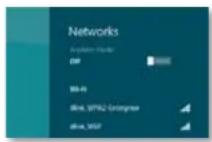
- Premaknite kazalec miske v spodnji desni kot zaslona in kliknite Nastavitve.
- Kliknite ikono brezzičega omrežja Odpre se meni Omrežje, ki prikazu je razpložljiva brezzična omrežja in trenutno stanje povezave.

- Ce ste pozvani, vnesite zahevane dodatne informacije o omrežju (na primer geslo).
Windows 7
Po namestitvi vmesnika se v systemski vrstici računalnika pojaví ikona pripopomocka za konfiguracijo brežičega omreža. (Če ikone ne vidite, kliknite pusčico Pokáž skrte ikone systemski vrstici.)

Ko nad ikono postavite kazalec miske, se prikazejo informacije o stanju brezicine povezave.
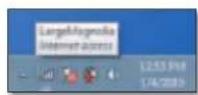
- Kliknite ikono pripomocka za konfiguracijo brezicinega omrežja. Prikaze seseznam razpoložljivih brezicihni omrežij.
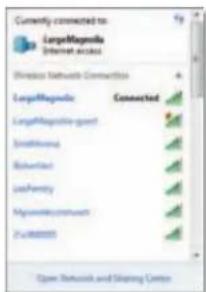
- Izberite omreje in kliknite Vzpostavi povezavo.

Ce omreje ni zaiceten, raucunlnik vzpostavi povezavo z brezici nim omrejm in postopek je koncan.
- Vnesite geslo za WPA/WPA2 (Wi-Fi Protected Access) ali ključ WEP (Wired Equivalent Privacy) (odvisno od vrste zašěte) in kliknite V redu.
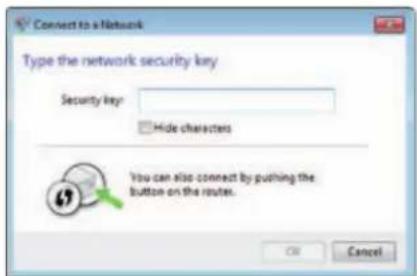
Med tem, ko vmesnik vzpostavlja povezavo z omrežjem, se prikaze tazaslon. Postopka ne preklicite, ce ne zeilte prekiniti povezave.
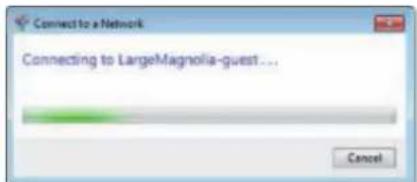
Racunalnik je povezan z brezlicnim omrezejm.
Opomba
Pomoc za pripomocek za konfiguracao brezicnega omreza si ogledate tako, da kliknete Start in nato sE Pomoc In podpora.
Windows Vista
Po namestitvi vmesnika se v systemski vrstici računalnika pojaví ikona pripopočka za konfiguracijo brežičega omreža.
Ko nad ikono postavite kazalec miske, se prikazejo informacije o stanju brezzicne povezave.
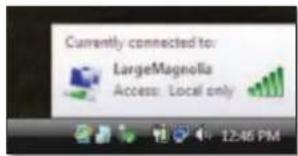
- Če omřěžje uporablja brežínco zašćito, pojdite na 5. korak.
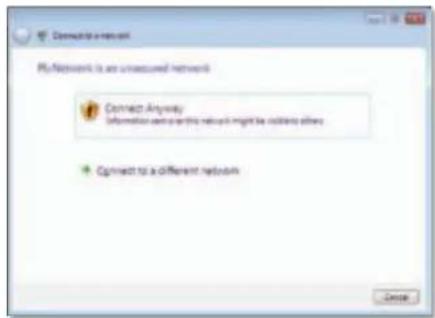
Če omrežje ne uporablja brezžićne zašite, se prikaže tazaslon.
a. Povezavo z nezašcitenim omrežjem vzpostavite tako, da kliknete Vseeno vzpostavi povezavo in nadalujete s 6. korakom.
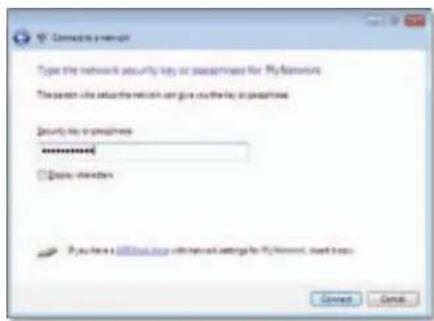
- Vnesite geslo za WPA/WPA2 (Wi-Fi Protected Access) ali kljuc WEP (Wired Equivalent Privacy) (odvisno od vrste zašcite) in kliknite Vzpostavi povezavo.
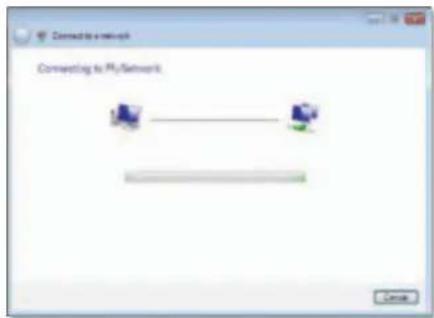
Med tem, ko vmesnik vzpostavlja povezavo z omrezejem, se prikaze tazaslon. Postopka ne preklicite, ce ne zeilte prekiniti namestitve.
Kovmesnik vzpostavi povezavo z omrežjem, se prikaze ta zaslon.
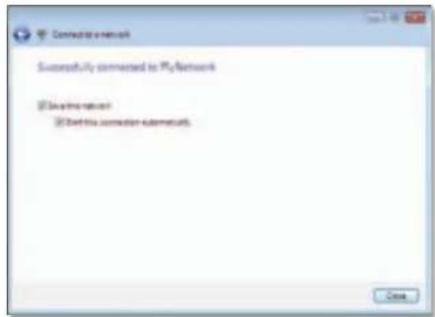
- Čeželite shraniti nastavitve, izberite Shrani to omrežje.
- Kliknite Zapri.
Morda se bo prikazalzaslon Nastavitve omreznega mesta. Tazaslon vam bo pomagal uporabiti pravilne nastavitve za vrsto va-sega mesta.
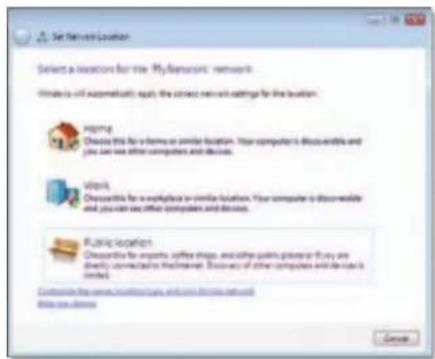
a. Kliknite Dom, Sluzba ali Javno mesto, nato pa na zaslonu, ki se prikaze, kliknite Zapri.
Opomba
Pomoc za pripomocek za konfiguracion brezicinega omreza si ogledate tako, da kliknete Start in nato sE Pomoc in podpora.
Računalnik je povezan z brežićin omrežem.
Windows XP
Po namestitvi vmesnika se v systemski vrstici računalnika pojaví ikona pripopomčka za samodejno konfiguracijo brežičega omreža v Windows XP.
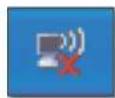
Ko nad ikono postavite kazalec miske, se prikazejo informacije o stanju brezicine povezave.
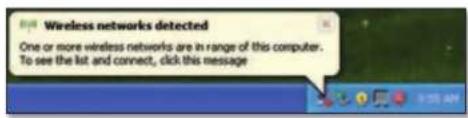
- Z desno miskino tiško kliknite ikono za samodejno konfiguracijo brezčiñega omrežja v Windows XP v systemski vrstici računainika in nato se Oglejte si brezčiña omrežja, ki so na voljo. Prikaže se okn zo razpoložljivimi brezčiñmi omrežji.
- Izberite zeeleno omreje in kliknite Vzpostavi povezavo.
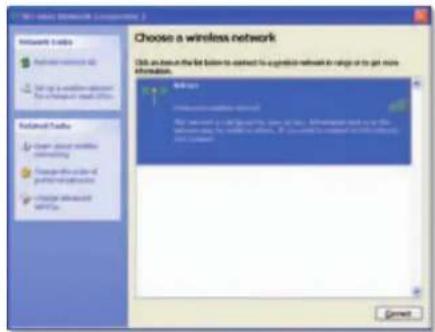
Če omrežje uporabla brezicno zašcit, pojdite na 4.korak.V nasprotnem primeru nadalujte s 3. korakom.
- Če Želite vmesnik povezati z nezašcitinem omrežjem, kliknite Vseeno vzipostavi povezavo. Računalnik vzipostavi povezavo z brežičim omrežjem in postopek je konçan.
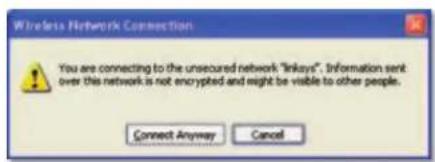
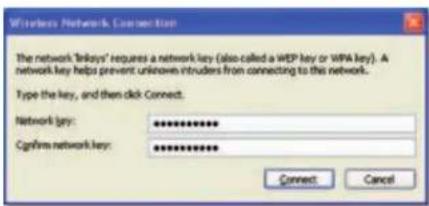
- Ce omrzejupe uporabla brezicno za scito WEP (Wired Equivalent Privacy), vnesite kluc WEP v polji Omreznikluc in Potrdate omreznikluc. Ce omrzejupe uporabla brezicno za scito WPA/WPA2 (Wi-Fi Protected Access), vnesite geslo v polji Omreznikluc in Potrdate omreznikluc. Kliknite Vzpostavi povezavo.
Opomba
Samodejna konfiguracija brezici-nega omreža v operacijskem systemdu Windows XP ne podpira uporabe gesla WEP. Vnesite enak kluč WEP, kot ga uporablja brezici ni userjervalnik ali dostopna točka.
Opomba
Ce omrezie uporabljza zašcit WPA2, namestite posodobitev za Windows XP (KB893357), ki je na voljo na www.microsoft.com.
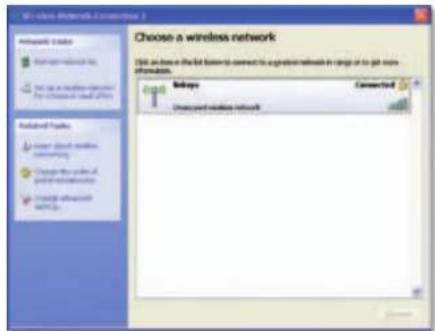
Obaktivnipovezavi bo brezzicno omrezejprikazano kot povezano.
Opomba
Pomoc za pripomoček za konfiguracao bredzicnega omreža si ogledate tako, da kliknete Start in nato še Pomoc in podpora.
Racunalnik je povezan z brezici nim omrezejem.
Odpravljanje napak
WUSB6300
Racunalnik ne prepozna vmesnika.
tudi SSID ali identifikator nabora storitev) in nastavitvami zašeite brežičega omreža kot ostali računalniki.
Opomba
Ce odgovorov na vprasnja tukaj ne morete najti, si v spletu oglejte razdelek s podporo na naslovu Linksys.com/support.
Specifikacione
Linksys WUSB6300
Stevilka modela
WUSB6300
Standardi 802.11a, 802.11b, 802.11g, 802.11n
,802.11ac
Vmesnik USB 3.0
Indikatorji povezava/aktivnost, WPS
Antene 2 interni dvopasovni anteni
Gumb Tehnologija Wi-Fi Protected Setup
Varnostne fungcije Osebni WEP, WPA in WPA2
poslovni WPA in WPA2, Tecnologija Wi-Fi
Protected Setup
Vrsta varnostega kljuca Do 128-bitno sifriranje
Zahtve za operacijski systemd Windows XP,Windows Vista
Windows Vista 64-bitn ražlicica
Windows 7 ali Windows 7 64-bit na razlicica,
Windows 8, Windows 8 - 64-bit na razlicica
Okoljski podatki
Dimenzijee 3,5^ × 1,22^ × 0,43^ (89× 30× 11mm)
Teza 0,6 oz (17 g)
Potrdila
Tehnlicnl podatki se lahko spremenljo brez predhodnega obvestila.

Cepotrebujete stalno nagrajeno tehnicno podporo, obisite linksys.com/support
LINKSYS
BELKIN, LINKSYS in stevilina imed Izelkov in logotipi so blagovne znamka skupine drubel Belkin. Drge omenje blagovne zamke so vlasti njihovih lastnikov. © 2013 Belkin International, Inc./in/ajiehov hrefinse drube. Vse pravice pridzane.
3425-01709A
LINKSYS
Anvandarhandbok
WUSB6300 Wireless USB AC1200-adapter med Dualband
Linksys WUSB6300
Innehäll
Produktoversikt
Funktioner 1
Installation
Installation 2