
WUSB6300 - Powerline προσαρμογέας LINKSYS - Δωρεάν εγχειρίδιο χρήσης
Βρείτε δωρεάν το εγχειρίδιο της συσκευής WUSB6300 LINKSYS σε μορφή PDF.

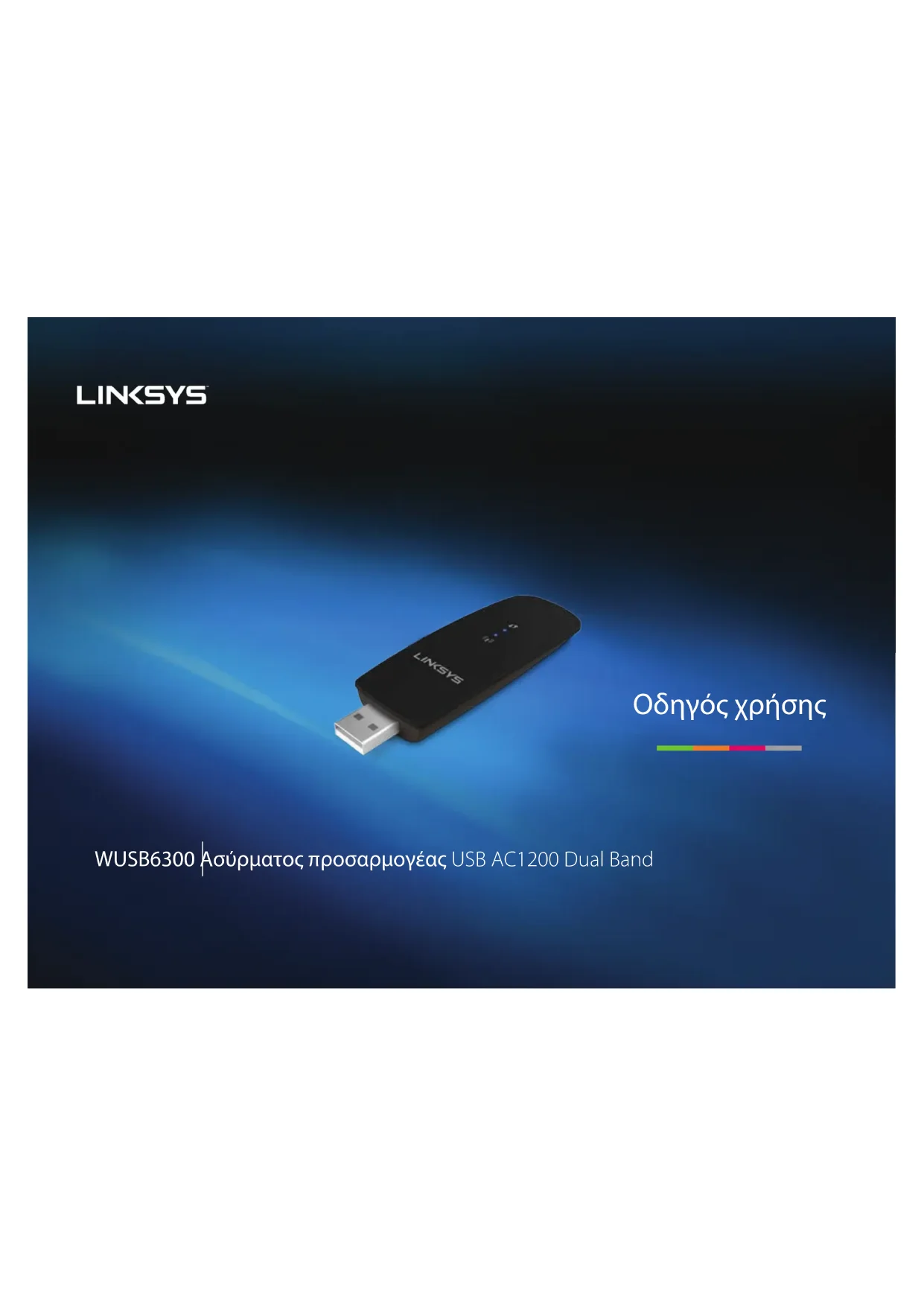


| Τύπος προϊόντος | Ασύρματος USB προσαρμογέας δικτύου διπλής ζώνης AC1200 |
| Μάρκα | Linksys |
| Μοντέλο | WUSB6300 |
| Πρότυπα ασύρματης δικτύωσης | 802.11a/b/g/n/ac |
| Διεπαφή | USB 3.0 |
| Συχνότητες | 2,4 GHz και 5 GHz (διπλής ζώνης) |
| Κεραίες | 2 εσωτερικές κεραίες διπλής ζώνης |
| Μέγιστη ταχύτητα | Έως 1200 Mbit/s |
| Διαστάσεις (Μ x Π x Υ) | 89 x 30 x 11 mm |
| Βάρος | 17 g |
| Τροφοδοσία | USB Bus (τροφοδοσία από θύρα USB) |
| Ασύρματη ασφάλεια | WEP, WPA/WPA2 προσωπικό και επιχειρησιακό, Wi-Fi Protected Setup (WPS) |
| Κρυπτογράφηση | Έως 128 bit |
| Κουμπί διαμόρφωσης | Κουμπί Wi-Fi Protected Setup (WPS) |
| Ενδείξεις | Σύνδεση/Δραστηριότητα και WPS/Ασφάλεια |
| Συμβατά λειτουργικά συστήματα | Windows XP, Vista, 7, 8 (32 και 64 bit) |
| Θερμοκρασία λειτουργίας | 0 έως 40 °C |
| Θερμοκρασία αποθήκευσης | -20 έως 70 °C |
| Υγρασία λειτουργίας | 10 έως 85 % (χωρίς συμπύκνωση) |
| Υγρασία αποθήκευσης | 5 έως 90 % (χωρίς συμπύκνωση) |
| Συντήρηση | Αποσυνδέστε πριν από τον καθαρισμό. Χρησιμοποιήστε ένα μαλακό, στεγνό πανί. Αποφύγετε τα υγρά. |
| Ανταλλακτικά και δυνατότητα επισκευής | Μη εφαρμόσιμο (η συσκευή δεν επισκευάζεται, δεν υπάρχουν διαθέσιμα ανταλλακτικά) |
| Πιστοποιήσεις | FCC, CE, IC, RoHS, WEEE, IDA, C-Tick |
Συχνές ερωτήσεις - WUSB6300 LINKSYS
Ερωτήσεις χρηστών για WUSB6300 LINKSYS
0 ερώτηση για αυτή τη συσκευή. Απαντήστε σε αυτές που γνωρίζετε ή κάντε τη δική σας.
Κάντε μια νέα ερώτηση σχετικά με αυτή τη συσκευή
Κατεβάστε τις οδηγίες για το Powerline προσαρμογέας σε μορφή PDF δωρεάν! Βρείτε το εγχειρίδιό σας WUSB6300 - LINKSYS και πάρτε ξανά την ηλεκτρονική σας συσκευή στα χέρια σας. Σε αυτή τη σελίδα δημοσιεύονται όλα τα έγγραφα που απαιτούνται για τη χρήση της συσκευής σας. WUSB6300 της μάρκας LINKSYS.
ΕΓΧΕΙΡΊΔΙΟ ΧΡΉΣΗΣ WUSB6300 LINKSYS
WUSB6300 Aσύρματος προσαρμογέας USB AC1200 Dual Band
Linksys WUSB6300
περιεχόμενα
Enikonnon npoiovtoc
Xapaktnpiotika 1
Eykataotaon
Eykaataaon 2
Póthiogn napaétpwv aoupataou δiktúou
a. Metαβειτε σηδιαβρομιν Start (Evapξη) > Computer (Yπολογιστις).
β. KáVTE διλό κλικ οτη μονδα CD n DVD.
Windows XP
a. Patrjote Start (Evapen) kai, otn ouvexia, eniEe My Computer (OYnooyoiTncmu).
β. Káve Šúló Kλικ Μηνόδα CD n DVD.
4.Akoovote tic obnyie eni tnc obovnc ia va ooknpoete tvy ekataotaon tou aoupatou npoapuoyea Linksys.
Σημειωη
Ppenei va EKTEeTe To npoypaua Setup (EykataaTaan) mvo ia popa yi Tny EykataaTaan Tou npooapuyea. Apou kETeLaTe To npoypauna Setup (EykataaTaan), o unoloyiatc oac 8a avaywpiTe tvnpoapuyae kBe popa nou tha ouvdeltaia otn Oupa USB tou noLoyoiatn oc.
Póμiən πapαετρωv ασύρμαtou δικτύου
Tia va diaiopppwote Tc puthetaic aoupuatnc ouvdeonc tou npoapoyea, unopeite va xpnaiouponoiote ta eNc:
onmuio npoaaoc to unooptnpie(
UtoLoyoiTnOac
λειουργίοις αὐτήματος
Bɔŋθntikó πρόγραμα διαμόρφωοng aσύρματου δικτύου
Av eva bononntikopoypaumia diapopwnac aovpatou diktou evai ekateotnevo otov unoloyiatn oac, avatpeEte otny tekunpiwn tou ia odnyiecxetikake n xpon.
Evωματωμένος έθηγός ρύθμιος ασύρματου δικτύου λειτουργικόου συστήματος
Akoouote tic obnyiec otny avtiotoxyn evotnata napakatw, yia va xpnoonooeteto evowatwneo bonentiknpoypma tou aitoupyikou oac ouotmuato:
Windows 8
Apou EykataoHaTe TO npooapoyea, metakivnote To deiktn TOnovTkiOu OTN KAtw Edeya yvua Tnc o0vnc kai, otu ouveXeia, nathoe Settings (PuUaieic).Kavte kAk OTO eIOVoiio auopauot dIKTuO STn 8Eia naepua Tnc o0vnc avolye to mevo Network (Aikuo) oe ola ta diatheia aoupata siktua. tO meou auto epapaviCetai KaI ntpexoua kaataaon uovseocn.
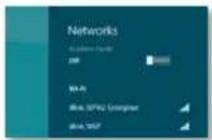
- Eπετe το δικτύο ας καί πατησε Connect (Σύνδεση).
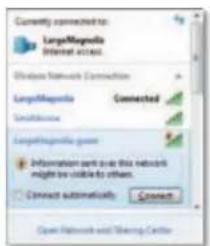
Av to tikuo oac, dev xpnaiomoi e aupmu n aoaiaeia, o unoloyotic oac ouvdeetai oto aupmu to siktu kai n diaikiaia ooknpwetai.
3.Πλκτρολογησειη φαραδη προδβαοής για Wi-Fi Protected Access (WPA/WPA2) n to κλειδι Wired Equivalent Privacy (WEP) (αναλογα με τον τόνο ααφαλείαι) και παπησε OK.
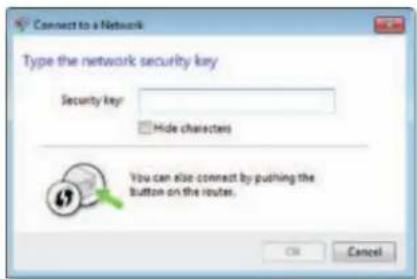
Aut n oOvN eApaviTeai kara tn ouvdeon tou npooapoyea 0Todeltaio. MnyakupwaeTe tn diaikaaia, EKTockai av theleve vatepuatieTe tn ouvdoan.
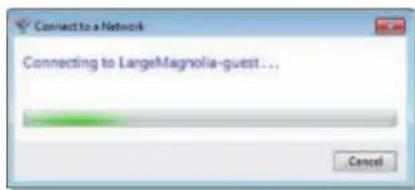
O unooyioioc ac elva twa ouvdeltaevoc 0aovpuato tiktuac.
Enneiwon
Tia Bonthetaia oxetika to Bonthetaiko npoypaama Wireless Network Configuration (Poumian napaetpvw aoepatou dktou), patne Start (Evap)kai, otuovexia, Help and Support (Bonthetaia kai Ynootnpj).
Windows Vista
Meta Tny Eykataoan Tou npooapoyea, epapavietai to Eikovidio Bonntikou npoypauatoc Wireless Network Configuration (Pouonnapaetpvw aoupatou dkiTuO) oTnv nepioxhi eDOnoioeuw tou unolayotnac.
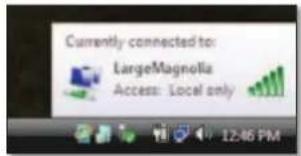
OtrooNtovnOtvkioukataeivtoEkoVio,epavicovtaoi nnpopopiec kataotaocnc aupmuTNC uVdeanc.
- Kávte δεξι κλικ Ειοι EIKOVIDIO ΒθηθητιΚΟ Προγραματος Wireless Network Configuration (Pθμση παραμετρων ασυματου δικτύου).
- Patrjote Connect to a network (Suvdeon oδ δiktuo).
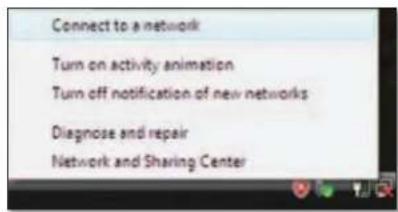
- Eπλείτε to δικτύο σας και πατίσε Connect (Σύνδεση).

- EAV TO δiktuo oac xρηομιοίe aoupuatn aoφαλει, μεταβει οTO Brμa 5.
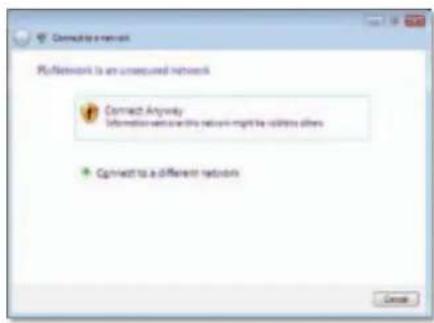
Eav to diktuoc oac 6ev xnoiunoei aoupatn aoopaia, eupavietai autn noobv.
a. Tia va ouvdetheta oTo aOpalcdelta tuo oac, nathote Connect Anyway (Uvseon npola auta) kaietae iTe oTo Bnua 6.
- PAnKpOAoVoyIeTnPpaon npObaocyiaWi-Fi Protected Access (WPA/WPA2) n to kLei Wired Equivalent Privacy (WEP) (avAoya e Tov tno aaoaaleic) ka nariote Connect (Suvoe).
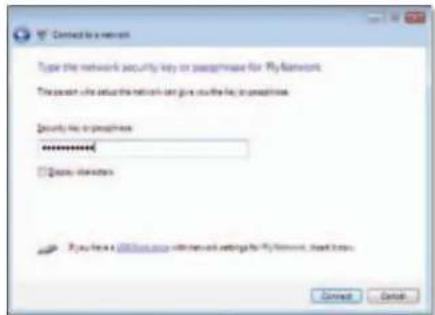
Autn oBovn eupaviEeai kata tn ouvSean tou npooapoyea 0to diktuo. Mnyakupoote TNI diAikia, EKTockai av OeTe va Tepuatlaete Tny evkataotaan.
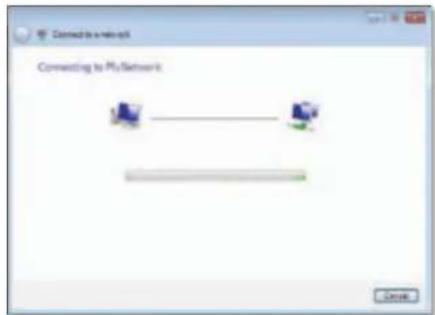
Autn noobov npavicietai otav exete ouvdeelto siktuoc.
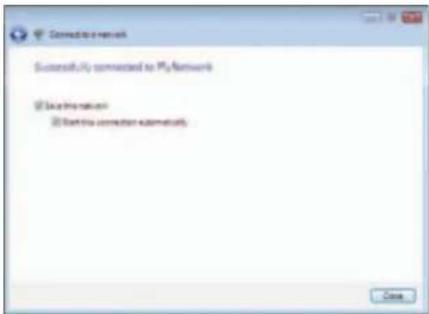
- Eav θελετe va anθηκεύοετε τις ρυβμίαεις ας, επιλέτε Save this network (Anθηκεύοι autou tou δικύου).
- Patniotec Close (Kεiioμo).
Evexetai va eapaviotei noobv Set Network Location (Oioooc teocn diKou).Autn noobv nacBonva evapapaoete Tc,omegaecpuoiic yia to diko ac tuio teocn.
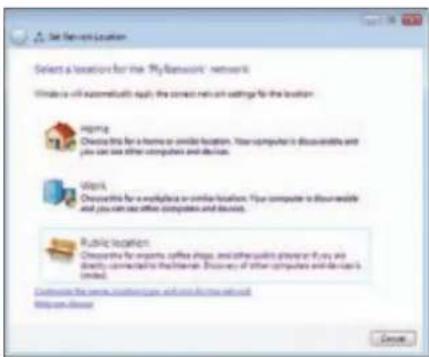
a. Patnote Home (Okiia), Work (Epyaia) n Public location (Anmuia Θeon) kai kavte kAIk OTNV ENIoyn Close (KAEIOpo) oTnv OBOv nou npokuttei.
Enueiwo
Ia Bontheia oxetikae To Bonthetaiko npoypauma Wireless Network Configuration (Poumu npapaetpw aoupatou kdtou), nntote Start (EvapEn) kai, atn auexia, Help and Support (Bontheia kai Ytootnpen).
O unoyoiothc oac eivai twpa ouvdebeveoc oto aovpuatodelta
Windows XP
Meta tny Ekyataotaan Tou npaaapoyea, eipavicetai to ekovidio Wireless Zero Configuration Utility (Bonntiko npovpma apxikocpuomuancnapaepwauopatnc enkoivwiaic yia Windows XP onny nepioxyedonoiooeuwou unoloyotn oac.
Ota o 8iTcTO NovTIIOU KATAEIKVUEI TO EIKOVIO, EHPAVIOVTAI O I npopopie c katoaontn aupuatnc ouvdeonc.
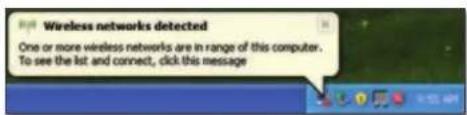
Néa aoupuatn ouvδεση
Tia va ouvdethetae eva veo aoupatodeltai
- KAVTE DEI KIK OTO EIKOVIDIO Wireless Zero Configuration (Apxikn pUoan npauietpvu aoupantnc enikovuviac) ia Windows XP otynv nepioxni 1E00noioeuv tou onooyioutao kai natntoe View Available Wireless Networks (PpOaH diaeouw avpuatw skTu).Evapaaepo emuavi ci ta diaeua aoupata diKtua.
- EméTe to diktuo nou θελeTE kal natoCTe Connect (Σνδεη).
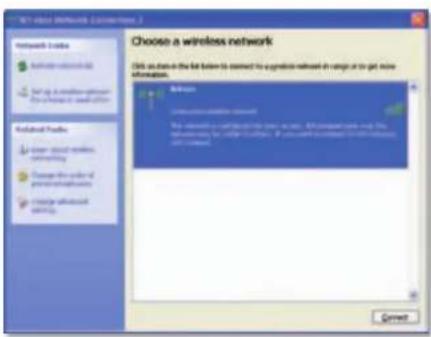
Eav todelta xnpoionoe aupmuat aopaia,etaeite oTo Brna4. 4iaopetika, ouvexioTe oTo Brna3.
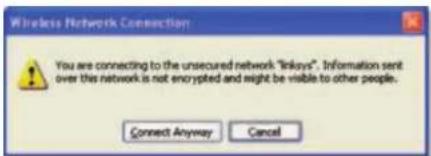
- PatNote Connect Anyway (Σύνδεοι παρόλa auta) γία τη συνδεοι του προσαρμογεα στο δικό σας μή ασαφαές δικτυο. O Μινολογίπις ες εἰαι τώρα συνδεόβεμονος στο ασύρματο δικτυο καὶ ἀδιδίασία. λολκηπρωνεῖται.
Linksys WUSB6300
EvowpatwévoC odnyocpuoncaovupatou diktouaetoupyikou ouotnmuatoc
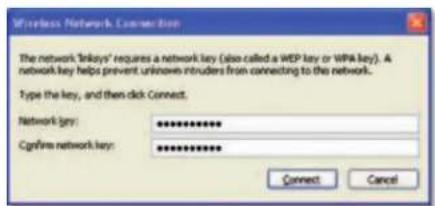
- Eav todeltaoac xpoaiouei aoopatn aopaiaea Wired Equivalent Privacy (WEP), pAnktpoayote To kAe i WEP ota nedia Network key (Kleidideltau) kai Confirm network key (Embetaaiow Kaeiiooudeltaou). Eav todeltaoac xpoaiouei aoopatn aoapaiia Wi-Fi Protected Access (WPA/WPA2), pAnktpoayote T npaaonpooaanc ota niedia Network key (Kleidideltau) kai Confirm network key (Embetaaiow Kaeiiooudeltaou). PAnrote Connect (Suvdeon).
Enueiowon
To bOnThIko npOpyaMa Wireless Zero Configuration (Apxikn puHm npaqetpuw auopuattnc EIKIOUViAc) yia Windows XP dev unoepTei x npHm iac ppaoc npObaon WEP. NkntpOAOynte to KAEiD WEP aKUw onWC npAoiMoIEiT aoTov aoupato dpOioAoynt n to aoupato onneipnoo
Σημειωσ
Eav to δiktu oac xpoioumonoe aopaiaeia WPA2,βeaiowte otExETE EykataoTHOEI TNY Evnuepwn yia ta Windows XP (KB893357),nou diatietai otin dieuovon www.microsoft.com.
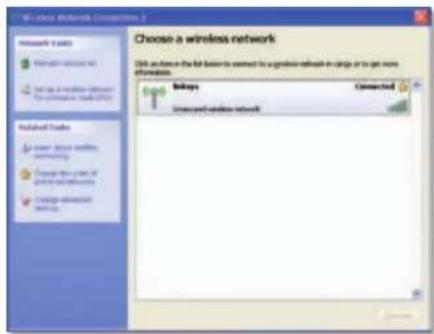
To aoumuato biKtuO 0a eepavicetai wc Connected (uuv8eepv),otav n ouvdean oac evai evpyn.
Enueiowon
Tia Bontheia oxetikae to Bonthetaiko npoypauma Wireless Network Configuration (Poumu npapaeTpaw aoepatou dktou),nathote Start (EvapEn) kai, otuovexia, Help and Support (Bontheia kai YnootpiE).
O unoayoiotn oac eivat wpa ouvdeltaevoc 0to aoupatodelta
Avtɪμετώπιον προβλημάτων
WUSB6300
O unoIoyoiTic oac 6ev avaywpiTe rov npoaapouyea.
Tou unoloyoiotn oac.
O unooyiotc oac dev mopei va enikoivwvyoei e alouc unoloyiotc oto aoupuato diktuoc.
aoupatou diktuov (kaitei tianc SSID n Avaywpiatik o avovouu unpeau) kti OI opuieic ouapuiac eivai iiec ie tw aawv utooyiot wto aupmuato dtkuo
Enueiwo
Eav Biokete ata\nTn an Tc epuTaeic oac e8w,
ovatpeTe 0ntv evotna unootnpic nto web ot nieuvon\nLinksys.com/support.
PpOdeltapaΦεc
Linksys WUSB6300
ApiOmuovWUSB6300
Pórtuna 802.11a, 802.11b, 802.11g, 802.11n, 802.11ac
△enαΦ USB3.0
ΦwTeivcεvδεiEicLED Σvδεσn/ΔρaσtnpIoTnta, WPS
Kepaiec 2 evowmuwvec sinnc wnu
Xapaktnpiotikα περβαλοντολ ειτούργiαc
△aσaεic 89x30x11mm
Bapoc 17yp
Hiatoroiohon
Wi-Fi A/B/G/N/AC
Oερμokpaia λειτουργιας 0 εως 40°C (32 εως 104°F)

- περιεχόμενα
- Enikonnon npoiovtoc
- Eykataotaon
- Póthiogn napaétpwv aoupataou δiktúou
- Windows XP
- Σημειωη
- Póμiən πapαετρωv ασύρμαtou δικτύου
- Bɔŋθntikó πρόγραμα διαμόρφωοng aσύρματου δικτύου
- Evωματωμένος έθηγός ρύθμιος ασύρματου δικτύου λειτουργικόου συστήματος
- Windows 8
- Enneiwon
- Windows Vista
- Enueiwo
- Néa aoupuatn ouvδεση
- Tia va ouvdethetae eva veo aoupatodeltai
- Linksys WUSB6300
- EvowpatwévoC odnyocpuoncaovupatou diktouaetoupyikou ouotnmuatoc
- Enueiowon
- Σημειωσ
- Avtɪμετώπιον προβλημάτων
- WUSB6300
- PpOdeltapaΦεc
- ApiOmuovWUSB6300
- Xapaktnpiotikα περβαλοντολ ειτούργiαc
Μάρκα : LINKSYS
Μοντέλο : WUSB6300
Κατηγορία : Powerline προσαρμογέας