
WUSB6300 - Adattatore Powerline LINKSYS - Manuale utente e istruzioni gratuiti
Trova gratuitamente il manuale del dispositivo WUSB6300 LINKSYS in formato PDF.



| Tipo di prodotto | Adattatore di rete USB wireless dual band AC1200 |
| Marca | Linksys |
| Modello | WUSB6300 |
| Standard wireless | 802.11a/b/g/n/ac |
| Interfaccia | USB 3.0 |
| Frequenze | 2,4 GHz e 5 GHz (dual band) |
| Antenne | 2 antenne interne dual band |
| Velocità massima | Fino a 1200 Mbit/s |
| Dimensioni (L x l x h) | 89 x 30 x 11 mm |
| Peso | 17 g |
| Alimentazione | Bus USB (alimentazione tramite porta USB) |
| Sicurezza wireless | WEP, WPA/WPA2 personale e aziendale, Wi-Fi Protected Setup (WPS) |
| Crittografia | Fino a 128 bit |
| Pulsante di configurazione | Pulsante Wi-Fi Protected Setup (WPS) |
| Indicatori LED | Collegamento/Attività e WPS/Sicurezza |
| Sistemi operativi compatibili | Windows XP, Vista, 7, 8 (32 e 64 bit) |
| Temperatura di funzionamento | da 0 a 40 °C |
| Temperatura di stoccaggio | da -20 a 70 °C |
| Umidità di funzionamento | dal 10 all'85% (senza condensa) |
| Umidità di stoccaggio | dal 5 al 90% (senza condensa) |
| Manutenzione | Scollegare prima della pulizia. Utilizzare un panno morbido e asciutto. Evitare liquidi. |
| Pezzi di ricambio e riparabilità | Non applicabile (dispositivo non riparabile, nessun pezzo disponibile) |
| Certificazioni | FCC, CE, IC, RoHS, WEEE, IDA, C-Tick |
Domande frequenti - WUSB6300 LINKSYS
Domande degli utenti su WUSB6300 LINKSYS
0 domanda su questo apparecchio. Rispondi a quelle che conosci o fai la tua.
Fai una nuova domanda su questo apparecchio
Scarica le istruzioni per il tuo Adattatore Powerline in formato PDF gratuitamente! Trova il tuo manuale WUSB6300 - LINKSYS e riprendi in mano il tuo dispositivo elettronico. In questa pagina sono pubblicati tutti i documenti necessari per l'utilizzo del tuo dispositivo. WUSB6300 del marchio LINKSYS.
MANUALE UTENTE WUSB6300 LINKSYS
juiy juiyuiu Jgaiiuiuuiuuiuuiuuiuuiuuiuuiuuiuuiuuiuuiuuiuuiuuiuuiuuiuuiuuiuuiuuiuuiuuiuuiuuiuuiuuiuuiuuiuuiuuiuuiuuiuuiuuiuuiuuiuuiuuiuuiuuiuuiuuiuuiuuiuuiuuiuuiuuiuuiuui
DVD 1
Panorama del prodotto
Funzioni 1
Installazione
Installazione 2
Configurazione di rete wireless
Utilità di configurazione della rete wireless 3
Configurazione della rete wireless integrata all'interno del sistema operativo 3
Risoluzione dei problemi
WUSB6300 10
Specifiche tecniche
Linksys WUSB6300 11
Panorama del prodotto
Grazie per aver scelto l'adattatore AC1200 USB wireless dual band di Linksys. Utilizzando la technologia di connettività wireless più recente, l'adattatore consente di aggiungere o aggiornare la connettività wireless al laptop o al desktop basato su Windows. Per una migliorie protezione dei dati e della riservatezza, la connessione wireless è protettatramite la cifratura Wi-Fi Protected Access 2 (WPA2).
Funzioni
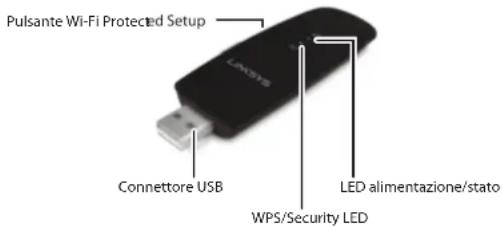
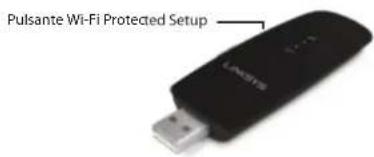
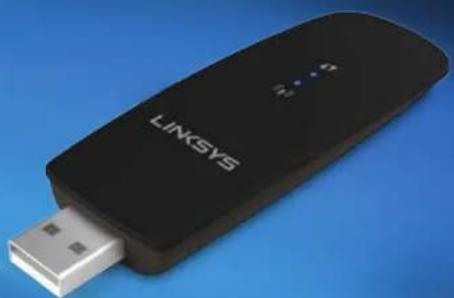
Connettore USB: collegare questa estremita a una qualiasi porta USB disponibile sul computer in uso.
LED alimentazione/stato: Lampeggia quando la rete wireless è attiva.
Pulsante Wi-Fi Protected Setup™: premere quello pulsante insieme al pulsante Wi-Fi Protected Setup sul router o punto di accesso in uso per collegare il computer alla rete wireless.
LED WPS/protezione: Indica lo stato della protezione e fornisce feedback durante lo scambio di informazioni per la Configurazione Wi-Fi protetta.
Installazione
Questo capitolo descive la procedura per l'installazione dell'adattatore.
Installazione
Per installare I'adattatore:
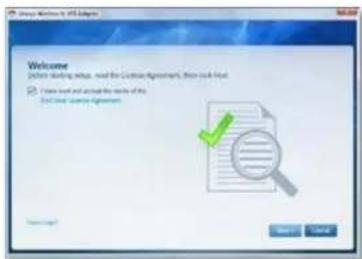
- Inserire il CD nell'unità CD o DVD.
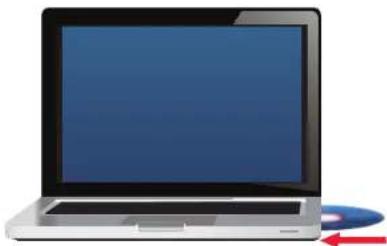
- Per Windows 8,fareclcusToccareper scegliereI'operazione per il disco nell'angolo in alto a destra dello schermo.
- Fare cli s up your Linksys Adapter (Installa l'adattatore Linksys). Se questa finestra non viene visualizzata, accedere direttamente al software di installatione sul CD. A tal fine, atteneri alla segunte procedura per il systema operativo in uso:
Windows 8
a. Immettere Computer nella schermata principale, quando fare cli c su Computer non appena viene visualizzato nell'elenco App.
b. Fare doppio cliC sull'unita CD o DVD.
Windows 7 e Windows Vista
a. Selezionare Start > Computer.
b. Fare doppio cliC sull'unita CD o DVD.
Windows XP
a. Fare clic su Start, quindi su Computer locale.
b. Fare doppio clic sull'unita CD o DVD.
- Seguire le istruzioni sullo schermo per completare la configurazione dell'adattatore wireless Linksys.
Nota
Per installare l'adattatore, è necessario eseguire l'in installatione una sola volta. Una volta eseguita l'in installatione, il computer riconisce l'adattatoregni volta che è collegato alla porta USB del computer.
Configurazione di rete wireless
Per configurare le impostazioni di connessione wireless dell'adattatore, è possible utilizzato:
punto di accesso)
operaivo in uso
Per effettuare la connessione tramite Wi-Fi Protected Setup:
- Premere il pulsante Wi-Fi Protected Setup sul router, gateway o punto di accesso wireless.
- Entro due minuti, premere il pulsante Wi-Fi Protected Setup posto sul lato dell'adattatore e tenerlo premuto per almeno tre secondi. Il LED inizia a lampeggiare durante la connessione e rimane fisso una volta completato il processo.
Utilità di configurazione della rete wireless
Se il computer in uso è dotato di un'utility di configurazione della rete wireless,fare riferimento alle istruzioni riportate nella relativa documentazione.
Configurazione della rete wireless integrata all'interno delsystema operativo
Perutilizzare l'utilita integrata nelsysteme operativo,atteners alleistruzioni riportate nella relativa sezione:
Windows 8
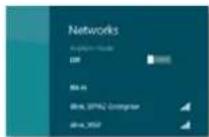
Dopo aver installato l'adattatore, spostare il punctatore del mouse nell'angolo in basso a destra dello schermo, quindi fareciesu Impostazioni.Fare clic sullicona della rete wireless. Nella parte destra dello schermo,viene visualizzato il menu Rete in cui sono riportate le reti wireless disponibili e il loro stato di connessione.
Nuova connessione wireless
Per eseguire la connessione a una rete wireless diversa:
- Spostare il puntatore del mouse nell'angolo in basso a destra dello schermo, quando fareciesu Impostazioni.
- Fare clc sull'icona della rete wireless .Viene visualizzato il menu Rete in cui sono riportate le reti wireless disponibili e il loro stato di connessione.

- Se necessario, immettere le informazioni sulla rete aggintive richieste (come la password).
Windows 7
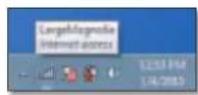
Dopo ave installato l'adattatore, nella barra delle applicazioni viene visualizzata l'icona dell'utilità Configurazione della rete wireless (se l'icona non viene visualizzata,fareclinssu freccia Mostra icone nascoste nella barra delle applicazioni).

Positionando il puntatore del mouse sull'icona, vengono visualizzate le informazioni sullo stato della connessione wireless.
Nuova connessione wireless
Per eseguire la connessione a una rete wireless diversa:
- Fare clc sull'icona dell'utilta Configurazione della rete wireless. Viene visualizzato un elenco di reti wireless disponibili.
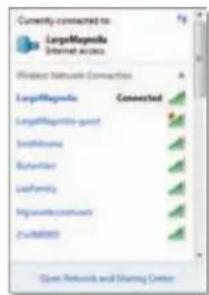
- Selezionare la propria rete, quindi fare clic su Connetti.
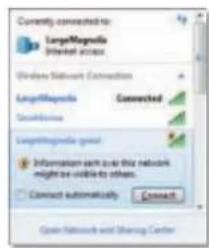
Se la rete non utilizesla protezione wireless, il computer si connetterà alla rete wireless e non sare necessario fare altri.
- Inserire la passphrase Wi-Fi Protected Access (WPA/WPA2) o la chiave Wired Equivalent Privacy (WEP) a seconda del tipo di opzione di sicurezza, quando fareciesu OK.
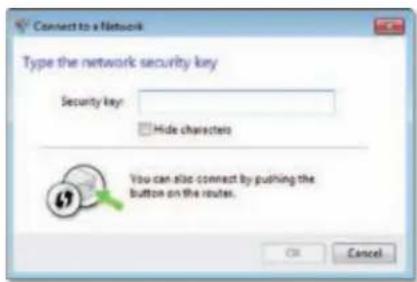
Mentre l'adattatore si collega alla rete, viene visualizzata la schermata riportata di seguito. Non annullare, a meno che non si desideri terminare la connessione.
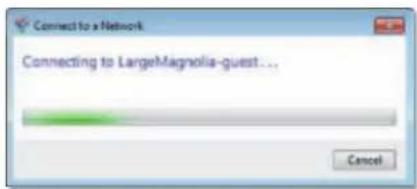
Il computer è ora collegato alla rete wireless.
Notea Per assistenza con l'utilità Configurazione di rete wireless,fare clic su Start, quando su Guida e supporto technique.
Windows Vista
Dopo ave installato l'adattatore, nella barra delle applicazioni viene visualizzata l'icona dell'utilità Configurazione della rete wireless.

Posizionando il punctatore del mouse sull'icona, vengono visualizzate le informazioni sullo stato della connessione wireless.
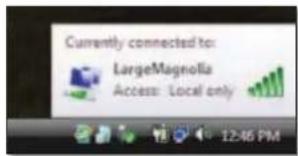
Nuova connessione wireless
Per eseguire la connessione a una rete wireless diversa:
- Fare cli c con il tasto destro del mouse sull'icona dell'utilita Configurazione della rete wireless.
- Fare clcsu Connettiuna rete.
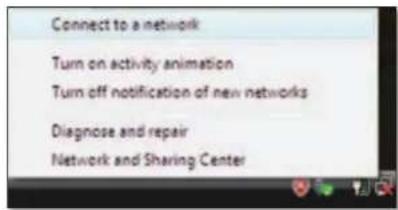
- Selezionare la propria rete, quand fare clic su Connetti.
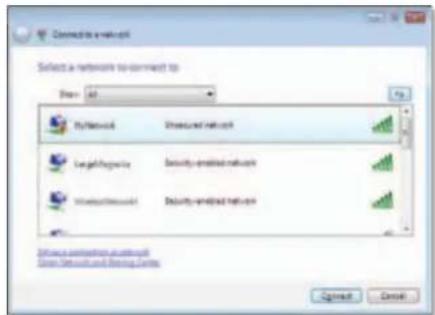
- Se la rete dispone di protezione wireless, passare alla fase 5.
Se la rete non dispone di protezione wireless, viene visualizzata la schermata riportata di seguito.
a. Per collegarsi alla rete non protetta, fare cli su Connetti comunque e passare alla fase 6.
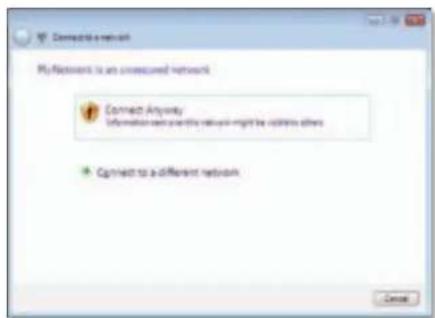
- Inserire la passphrase Wi-Fi Protected Access (WPA/WPA2) o la chiave Wired Equivalent Privacy (WEP) a seconda del tipo di opzione di sicurezza, quando fareclc su Connetti.
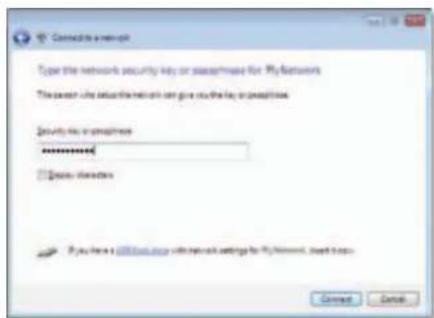
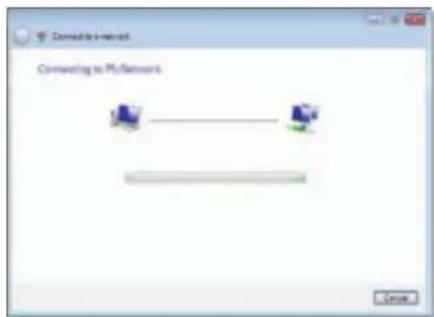
Mente l'adattatore si collega alla rete, viene visualizzata la schermata riportata di seguito. Non fare cli su Annulla, a meno che non si desideri terminare l'installazione.
A connessione ultimata viene visualizzata la schermata illustrata di seguito.
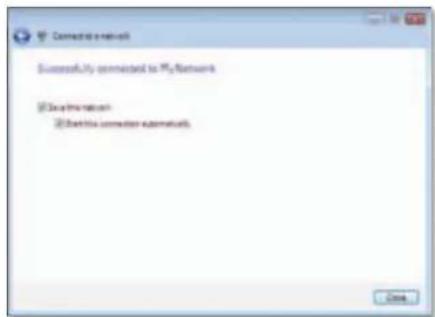
- Se si desidera salvare le impostazioni, selezionare Salva esta rete.
- Fare clic su Chiudi.
Potrebbe essere visualizzata la schermata Imposta percorso di rete. La schermata riportata di seguito consente di applicare le impostazioni corrette per il tipo di percorso.
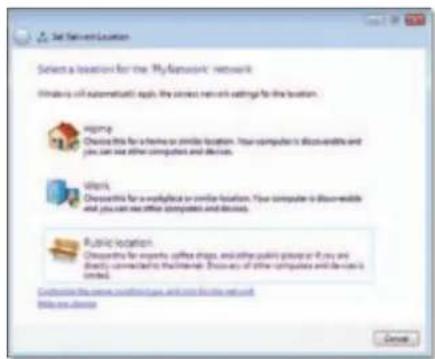
a. Fare cig scu Casa, Laboro o Luogo pubblico, quindi su Chiudi nella schermata risultante.
Notea Per assistenza con l'utilita Configurazione di rete wireless,fare clic su Start, quando su Guida e supporto tecnico.
Il computer è ora collegato alla rete wireless.
Windows XP
Dopo ave installato l'adattatore, nella barra delle applicazioni viene visualizzata l'icona dell'utilità Configurazione automatica reti sulla fili di Windows XP.
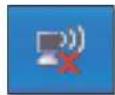
Positionando il puntatore del mouse sull'icona, vengono visualizzate le informazioni sullo stato della connessione wireless.
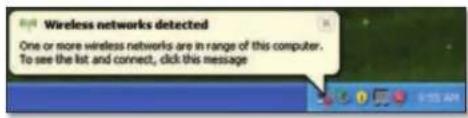
Nuova connessione wireless
Per eseguire la connessione a una nuova rete wireless:
- Fare clic con il pulsante destro del mouse sull'icona visualizzata nella barra delle applicazioni Configurazione automatica retienza fili di Windows XP, quando su Visualizza retienza fili disponibili. Si après una finestra in cui sono visualizzate le reti wireless disponibili.
- Selezionare la rete a cui si desidera connettersi, quindi fare cige su Connetti.
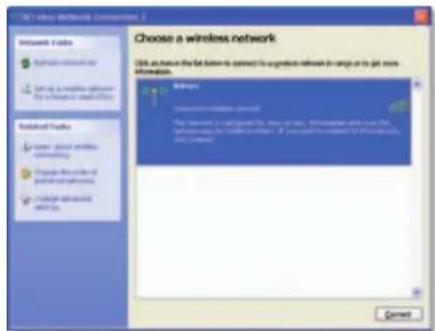
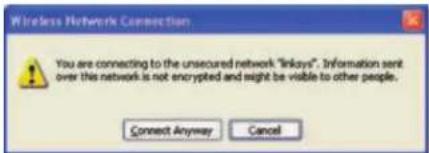
Se la rete dispone di protezione wireless, passare alla fase 4. Altrimenti, passare alla fase 3.
3. Fare clic su Connetti comunique per collegare l'adattatore alla rete non protetta. Il computer è ora connesso alla rete wireless e non è necessario fare agli.
- Se la rete'utilizza la protezione wireless Wired Equivalent Privacy (WEP), immettere la chiave WEP'utilizzata nei campi Chiave di rete e Conferma chiave di rete. Se la rete'utilizza la protezione wireless Wi-Fi Protected Access (WPA/WPA2), immettere la passphrase utilizzata nei campi Chiave di rete e Conferma chiave di rete. Fare clinc su Connetti.
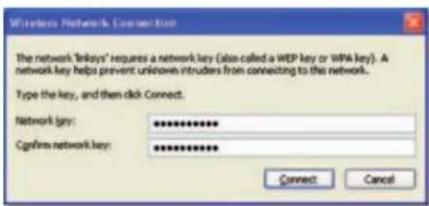
Note Configurazione automatica reti nelle fili di Windows XP non supporta l'uso di una passphrase WEP. Immettere la chiave WEP esatta utilizzata dal punto di accesso o dal router wireless.
Notea Se la rete utilità la protezione WPA2, accertarsi che l'aggiornamento per Windows XP (KB893357), disponibile all'indirizzo www.microsoft.com, sia installato.
Quando la connessione è attiva, lo stato della rete wireless sare Connesso.
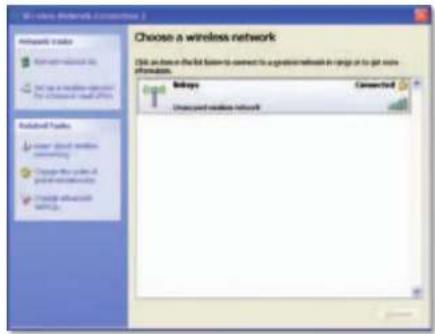
Nota
Per assistenza con l'utilità Configurazione di rete wireless,fare clic su Start, quindi su Guida e supporto tecnico.
Il computer è ora collegato alla rete wireless.
Risoluzione dei problemi
WUSB6300
Il computer non riconosce l'adattatore.
computer.
Il computer non rieszce a comunicare con gli altri computer della rete wireless.
wireless (denominatoancheSSIDOServiceSetIdentifier)eleimpostazioni di protezione wirelessgliadeltrecomputer della rete wireless.
Nota
Per ulteriori domande non contemplate nel presente documento, fare riferimento alla nostra sezione di supporto all'indirizzo Web Linksys.com/support.
Specifiche tecniche
Linksys WUSB6300
Numero modello WUSB6300
Standard 802.11a, 802.11b, 802.11g, 802.11n, 802.11ac
Interfaccia USB 3.0
LED Collegamento/Attività, WPS
Antenne 2 interne a doppia banda
Pulsante Wi-Fi Protected Setup
Funzioni di protezione WEP, WPA e WPA2 Personal,
Bit chiave di sicurezza Cifratura fina a 128 bit
Requisiti sistema operativo Windows XP,Windows Vista
Windows Vista 64-bit Edition
Windows 7 o Windows 7 a 64 bit
Windows 8, Windows 8 a 64 bit
Specliche ambientali
Dimensioni 89× 30× 11mm (3,5^ × 1,22^ × 0,43^ )
Peso 17 g (0,6 once)
Certificazione FCC,CE,IC,RoHS,WEEEIDA,C-Tick
Wi-Fi A/B/G/N/AC
Temperatura di esercizio da 32 a 104 oF (da 0 a 40 oC)
Temperatura di conservazione da -4 a 158 °F (da -20 a 70 °C)
Umidità di esercizio dal 10 all'85% alla condensa
Umidità di conservazione dal 5 al 90% alla condensa
Le specifie sono soggette a modifiche senza preavviso.

Visitare linksys.com/support per assistenza tecnica di altissimo livello, disponibile 24 ore su 24, 7 giorni su 7
LINKSYS
BELKIN, LINKSYS e moiti logotipi e nomi di prodotto sono marchi commerciali del grouping aziandale Belkin. I marchi commerciali di terre parti citati in this documento sono di proprietà del rispettivi titolari. © 2013 Belkin International, Inc. e/o rispectiva società collegate. Tutti i diritti riservativi.
3425-01709A
LINKSYS

- Panorama del prodotto
- Installazione
- Configurazione di rete wireless
- Risoluzione dei problemi
- Specifiche tecniche
- Funzioni
- Windows 8
- Windows 7 e Windows Vista
- Windows XP
- Nota
- Per effettuare la connessione tramite Wi-Fi Protected Setup:
- Utilità di configurazione della rete wireless
- Configurazione della rete wireless integrata all'interno delsystema operativo
- Nuova connessione wireless
- Per eseguire la connessione a una rete wireless diversa:
- Windows 7
- Windows Vista
- Per eseguire la connessione a una nuova rete wireless:
- WUSB6300
- Linksys WUSB6300
- Numero modello WUSB6300
- Specliche ambientali
- LINKSYS
Marca : LINKSYS
Modello : WUSB6300
Categoria : Adattatore Powerline