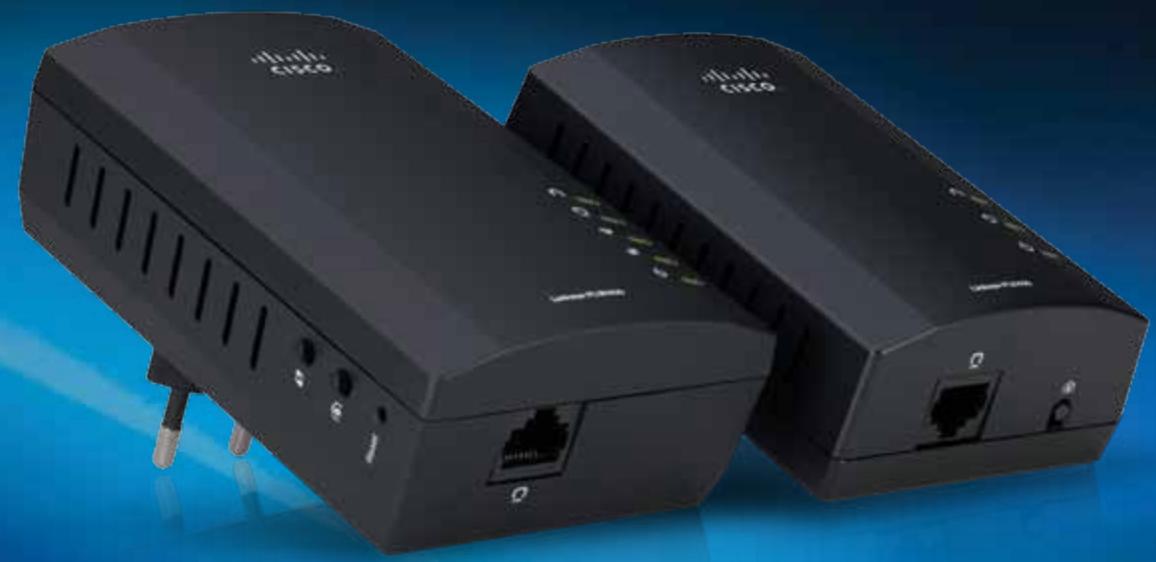
PLWK400 - Adattatore Powerline LINKSYS - Manuale utente e istruzioni gratuiti
Trova gratuitamente il manuale del dispositivo PLWK400 LINKSYS in formato PDF.

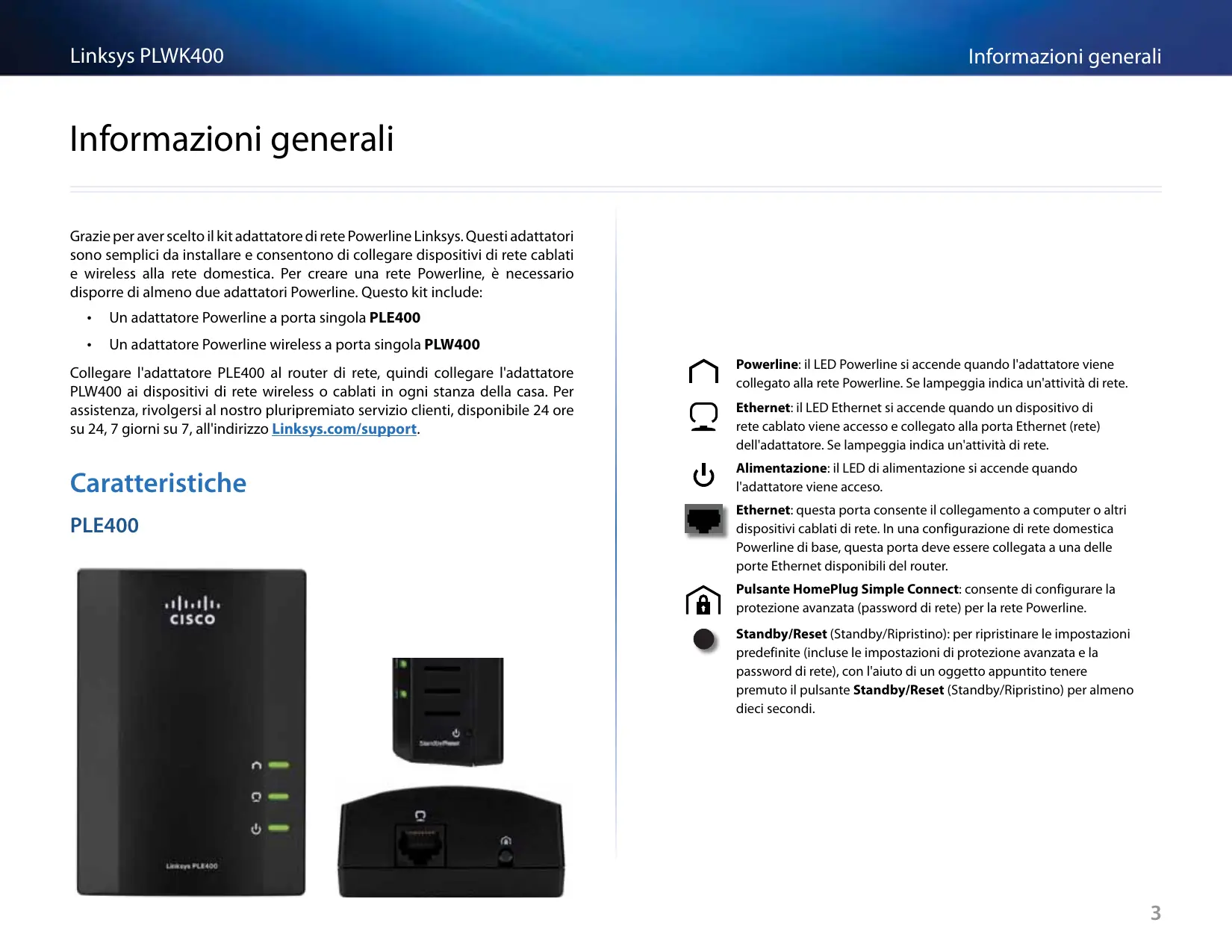


| Tipo di prodotto | Kit adattatore Powerline AV con punto di accesso Wi-Fi (modelli PLE400 e PLW400) |
| Marca | Linksys |
| Modello | PLWK400 |
| Norme di rete | HomePlug AV, IEEE 802.11b/g/n, IEEE 802.3, 802.3u |
| Porte | 1 porta Fast Ethernet (10/100) su ciascun adattatore |
| Pulsanti | PLW400: Wi-Fi Protected Setup, Easy Connect, Reset incassato; PLE400: Easy Connect, Reset |
| Indicatori luminosi (PLW400) | Powerline, Ethernet, Wireless, Wi-Fi Protected Setup, Alimentazione |
| Dimensioni (PLE400) | 101,9 x 71,9 x 52,4 mm |
| Peso (PLE400) | 116 g |
| Dimensioni (PLW400) | 113 x 73 x 33 mm |
| Peso (PLW400) | 158 g |
| Alimentazione | 100-240 V CA, 50-60 Hz |
| Funzioni principali | Estensione della rete domestica tramite cablaggio elettrico, punto di accesso Wi-Fi, porta Ethernet cablata, sicurezza avanzata (WPA2, WPA, WEP, crittografia AES a 128 bit) |
| Numero massimo di client | Fino a 8 client Powerline, fino a 32 client wireless |
| Manutenzione e pulizia | Scollegare prima della pulizia; utilizzare un panno asciutto e morbido |
| Sicurezza | Non utilizzare in prossimità di acqua; collegare direttamente a una presa a muro senza soppressore di sovratensione |
| Temperatura di funzionamento | 0 °C a 40 °C |
| Temperatura di conservazione | -20 °C a 70 °C |
| Umidità di funzionamento | da 10% a 85% (senza condensa) |
| Umidità di conservazione | da 5% a 90% (senza condensa) |
Domande frequenti - PLWK400 LINKSYS
Domande degli utenti su PLWK400 LINKSYS
0 domanda su questo apparecchio. Rispondi a quelle che conosci o fai la tua.
Fai una nuova domanda su questo apparecchio
Scarica le istruzioni per il tuo Adattatore Powerline in formato PDF gratuitamente! Trova il tuo manuale PLWK400 - LINKSYS e riprendi in mano il tuo dispositivo elettronico. In questa pagina sono pubblicati tutti i documenti necessari per l'utilizzo del tuo dispositivo. PLWK400 del marchio LINKSYS.
MANUALE UTENTE PLWK400 LINKSYS
Informazioni generali 3
Caratteristica. 3
PLE400 3
PLW400. 4
Funzionamento della rete Powerline 5
Esempio di installmente 5
Installazione degli adattatori . . . . . . .6
Panorama dell'installazione 6
Suggerimenti 6
Condivisionedell'accesso a Internet 6
Collegamento dell'adattatore PLE400. 7
Collegamento dell'adattatore PLW400 7
Configurazione della protezione avanzata. 8
Utilizzo dell'utilità 8
Risoluzione dei problemi. 10
Specifiche tecniche 12
Informazioni generali
Grazie per aver scelto il kit adattatore di rete Powerline Linksys. Questi adattatori sono semplici da installare e consentono di collegare dispositivi di rete cablate e wireless alla rete domestica. Per creare una rete Powerline, è necessario disporre di almeno due adattatori Powerline. Questo kit include:
- Un adattatore Powerline a porta singola PLE400
- Un adattatore Powerline wireless a porta singola PLW400
Collegare l'adattatore PLE400 al router di rete, quando collegare l'adattatore PLW400 ai dispositivi di rete wireless o cablate in anni stanza della casa. Per assistenza, rivolgersi al nostro pluripremiato servizio clienti, disponibile 24 ore su 24, 7 giorni su 7, all'indirizzo Linksys.com/support.
Caratteristiche
PLE400
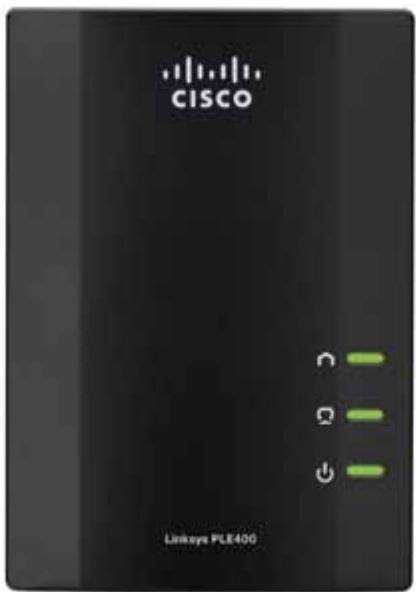
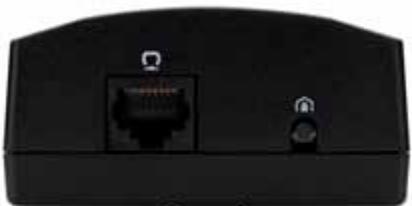

Powerline: il LED Powerline si accende quando l'adattatore viene collegato alla rete Powerline. Se lampeggia indica un'attività di rete.

Ethernet: il LED Ethernet si accende quando un dispositorio di rete cablato viene accesso e collegato alla porta Ethernet (rete) dell'adattatore. Se lampeggia indica un'attività di rete.

Alimentazione: il LED di alimentazione si accende quando l'adattatoreiene accesso.

Ethernet: esta porta consente il collegamento a computer o altri dispositivi cablati di rete. In una configurazione di rete domestica Powerline di base, esta porta deve essere collegata a una delle porte Ethernet disponibili del router.

Pulsante HomePlug Simple Connect: consente di configurare la protezione avanzata (password di rete) per la rete Powerline.

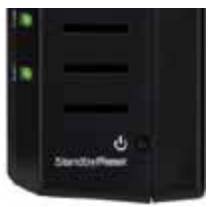
Standby/Reset (Standby/Ripristino): per ripristinare le impostazioni predefinite (incluse le impostazioni di protezione avanzata e la password di rete), con l'aiuto di un oggetto appuntito tenere premuto il pulsante Standby/Reset (Standby/Ripristino) per almeno dieci secondi.
PLW400
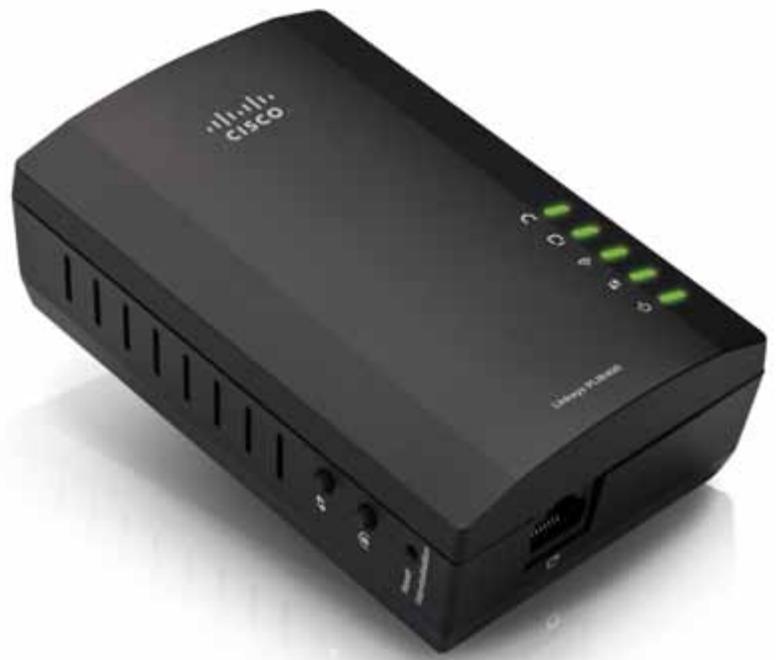

Pulsante Wi-Fi Protected Setup: premere quello pulsante per impostare il collegamento con altri dispositivi di rete wireless dotati di pulsante Wi-Fi Protected Setup.

Pulsante HomePlug Simple Connect: consente di configurare la protezione avanzata (password di rete) per la rete Powerline.

Pulsante Reset (Ripristino): per ripristinare le impostazioni predefinite (incluse le impostazioni di protezione avanzata e la password di rete), con l'aiuto di un oggettto appuntito tenere premuto il pulsante Reset (Ripristino) almeno dieci secondi.

LED Powerline: il LED Powerline si accende quando l'adattatore viene collegato alla rete Powerline. Se lampeggia indica un'attività di rete.

LED Ethernet: il LED Ethernet si accende quando un dispositivo di rete cablato viene acceso e collegato alla porta Ethernet (rete) dell'adattatore. Se lampeggia indica un'attività di rete.

LED Wireless: il LED Wireless si accende quando un dispositorio wireless di rete viene collegato all'adattatore PLW400.

LED Wi-Fi Protected Setup™: Anything LED lampeggia任何时候 un dispositivo wireless di rete si sta collegando all'adattatore PLW400 tramite il protocollo Wi-Fi Protected Setup.

LED Alimentazione: il LED di alimentazione si accende quando l'adattatore è collegato a una presa elettrica alimentata.

Porta Ethernet: utilizezzare un cavo di rete (Ethernet) per collegare但这a porta a un dispositivo di rete cablato.
Funzionamento della rete Powerline
I circuiti elettrici attraversano case e uffici fornendo alimentazione alle prese elettriche di agli locale. Le classiche reti Ethernet cablate utilizzano cavi Ethernet per connettere fra loro i dispositivi di rete cablate. La rete Powerline si serve invece dei circuiti elettrici esistenti dell'abitazione.
Per create una rete Powerline, è necessario disporre di almeno due adattatori Powerline. Ciascun disposativo sulla rete Powerline richiede una connessione (cablata o wireless) a un adattatore Powerline.
- L'adattatore PLE400 è dotato di una porta Ethernet. Generalmente, uno di questi dispositivi è utilizzato in una rete Powerline per collegare il router wireless al circuito elettrico dell'abitazione.
- L'adattatore PLW400 è dotato di una porta Ethernet e di un punto di accesso. Adesso possono essere collegati un dispositivo cablato e diversi dispositivi wireless.
Quando una rete Powerlineiene aggiunta a una rete essere, i collegamenti tra Internet, modern e router non subiscono variazioni.
Esempio di installmente
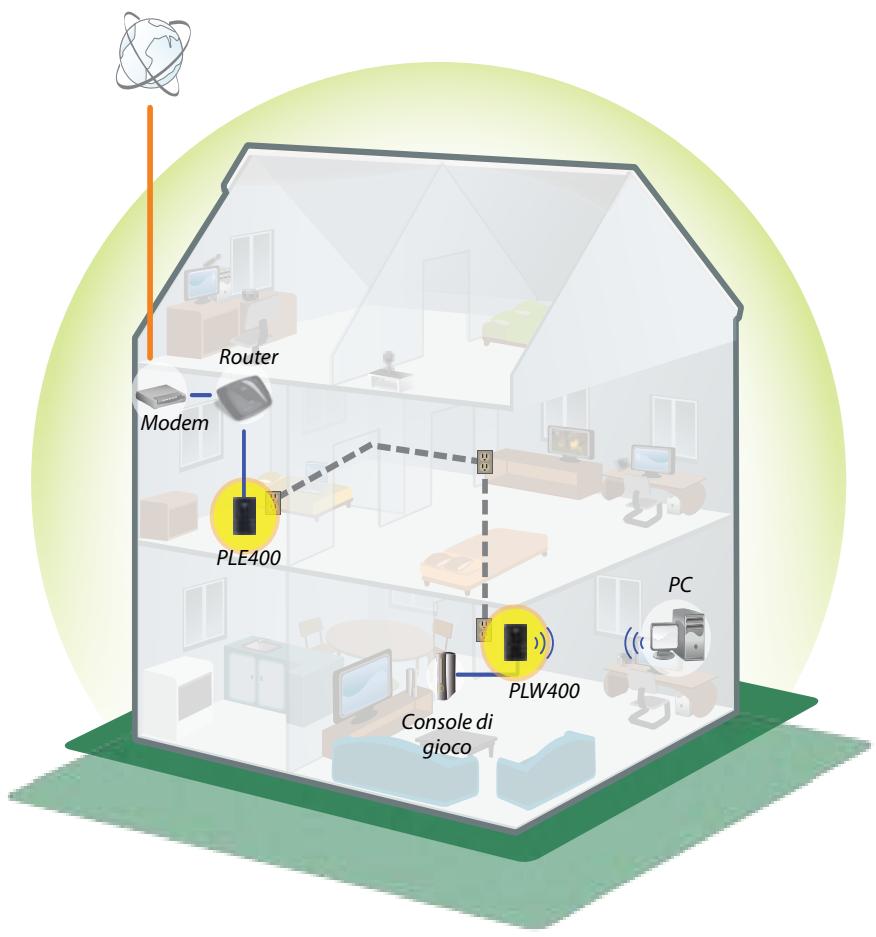
Questo diagramma alla rete Powerline di base in una casa. Il router al primo piano è collegato all'adattatore PLE400, a sua volta collegato a una presa elettrica. Al piano inferiore, una console di gioco e un computer sono collegati all'adattatore PLW400, a sua volta collegato a una presa elettrica.
Utilizzato i circuiti elettrici dell'abitazione, il router espande la rete locale per includere la console di gioco e il computer desktop nel salotto. Accesso a Internet, file e stampanti sono essere condivisi tra i computer e gli altri dispositivi in rete. Per quanto riguarda i videogiochi online, è possibile giocare al piano terra, nel soggiorno, utilizzando la connessione Internet ad alta velocità del router e del modem situati al piano superiore.
Installazione degli adattatori
Panorama dell'installazione
Per configurare la rete Powerline:
- Assicurarsi di possedere l'accesso a Internet e una rete domestica funzionante.
- Condividere l'accesso a Internet con la rete Powerline.
- Installare gli adattatori Powerline in prossimità dei dispositivi di rete che si desidera collegare alla rete domestica.
- Assicurarsi che i dispositivi wireless che si desidera collegare all'adattatore PLW400 disponano di funzionalità wireless attiva. Per verificare quello in maniera semplice, provare a collegare il disposativo di rete wireless al router wireless di casa in prossimità di quest'ultimo.
Suggerimenti
- Se possibile, connettere ciascun adattatore Powerline direttamente a una presa a muro (e non a una prolunga, a una presa multipla di alimentazione o a una presa dotata di protezione da sovracorrente).
- Se l'adattatore Powerline dovesse essere collegato a una basetta di alimentazione, assicurarsi che non vi siano collegati altri dispositivi elettronici.
- Se possibile, posizionare l'adattatore PLW400 in prossimità dei dispositivi wireless che si desidera collegare.
- Evitare gli ostacoli (ad esempio mobiletti in metallo, specchi e mural spesse) tra l'adattatore PLW400 e i dispositivi wireless che si voglioni collegare.
Condivisione dell'accesso a Internet
Per condidere l'accesso a Internettramite la rete Powerline, connetter il router alla rete Powerline (generalmente con un adattatore Powerline a porta singola come PLE400).
Per collegare il router wireless alla rete Powerline:
- Collegare l'adattatore PLE400 (o un altro adattatore Powerline a porta singola) a una presa di corrente vicino al router wireless. Il LED di alimentazione dell'adattatore si accende.
- Collegare il cavo di rete Ethernet, fornito in dotazione, alla porta dell'adattatore e a una delle porte disponibili sul retro del router wireless. Il LED Ethernet dell'adattatore si accende. A quello punto è possibile estendere la rete Powerline a tutte la casa.
NOTA
Per la configurazione della protezione avanzata, consultare il capitolo "Configurazione della protezione avanzata" a pagina 8.
Collegamento dell'adattatore PLE400
È possibile utilizzare l'adattatore PLE400 per fornire un accesso Internet al resto della rete Powerline (vedere il capitolo "Condivisione dell'accesso a Internet" riportato sopra). In alternatively, se si sta utilizzato un adattatore Powerline diverso per condidere l'accesso a Internet, l'adattatore PLE400 più essere installato in un altro luogo della casa.
SUGGERIMENTO
È inoltre possibile impostare e configurare tutti i dispositivi Linksys Powerline utilizzato l'utilità di configurazione. Per ulteriori informazioni, consultare il capitolo "Utilizzo dell'utilità" a pagina 8.
Per aggiungere un adattatore PLE400 alla rete Powerline:
- Collegare l'adattatore a una presa di corrente vicino al disposito di rete che si intende connettere. Il LED di alimentazione dell'adattatore si accende. Il LED Powerline lampeggia e continua a farlo fino a che non si collega a un secondo adattatore Powerline.
- Collegare il cavo di rete del dispositivo a una delle porte disponibili dell'adattatore Powerline. Il LED Ethernet dell'adattatore lampeggia, quando rimane accesso una volta stabilita la connessione.
Collegamento dell'adattatore PLW400
Una volta che il router esistente sulla rete viene collegato a un adattatore Powerline, è possibile installare l'adattatore PLW400 in un altro punto della casa.
SUGGERIMENTO
È inoltre possibile impostare e configurare tutti i dispositivi Linksys Powerline utilizzato l'utilità di configurazione. Per ulteriori informazioni, consultare il capitolo "Utilizzo dell'utilità" a pagina 8.
Per collegare l'adattatore PLW400:
- Assicurarsi che l'interruttore di alimentazione sulla parte destra sia impostato su I (on).
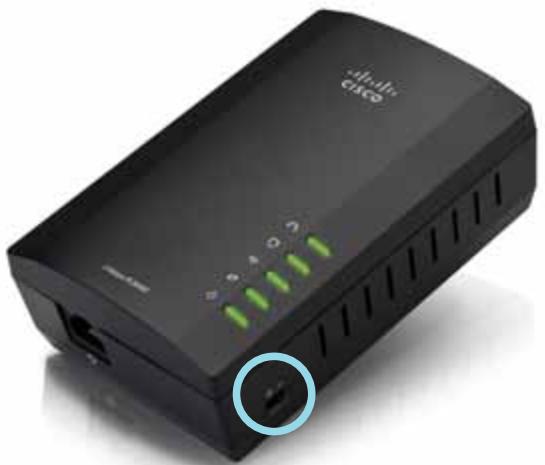
- Se sulla rete domestica è più impostato un protocollo di sicurezza (consigliato):
a. Collegare l'adattatore PLW400 a una presa elettrica in prossimità del router wireless principale.
b. Sull'adattatore PLW400, tenere premuto il pulsante Wi-Fi Protected Setup per almeno un secondo dato a che il LED relativo non inizia a lampeggiare.
c. Entro due minuti, premere il pulsante Wi-Fi Protected Setup sul router wireless. L'adattatore PLW400 recupera le impostazioni di sicurezza dal router e si collega alla rete wireless.
- Spostare l'adattatore PLW400 in corrispondenza di una presa elettrica in prossimità dei dispositivi wireless di rete che si desidera collegare. Spesso esta zona non è coperta in maniera ottimale dal router di rete wireless di casa.
Il LED Powerline lampeggia, quando rimane acceso quando il collegamento al resto della rete Powerline è terminato. La rete wireless di casa è ora disponibile nella zona attorno all'adattatore PLW400.
- Collegare il dispositivo di rete wireless alla rete wireless come di consueto. Per ulteriori istruzioni, vedere la documentazione per l'utente del dispositivo di rete wireless. Il LED wireless dell'adattatore PLW400 (lampeggia, quando rimane acceso quando si collega un dispositivo di rete wireless.
Configurazione della protezione avanzata
NOTA
La connessiona a Internet dei dispositivi collegatiagli adattatori Powerlineiene temporaneamente interrotta durante la configurazione della protezione.
Per configurare la protezione avanzata dell'adattatore di rete:
- Su uno degli adattatori Powerline èpresenti su cui ègli stata configurata la protezione avanzata, tenere premuto il pulsante HomePlug Simple Connect (H) per almeno un secondo, forn a che il LED Powerline non inizia a lampeggiare lentamente.
- Per l'adattatore PLW400, tenere premuto il pulsante HomePlug Simple Connect per almeno un secondo, finché il LED Powerline non inizia a lampegliare lentamente. Quando il LED smette di lampegliare, la chiave di rete è stata condivisa con l'adattatore PLW400.
NOTA
La connessione a Internet dei dispositivi collegatiagli adattatori viene ristabilita entro cinque minuti.
Utilizzo dell'utilità
In caso di difficultà nel collegamento degli adattatoritramite Wi-Fi Protected Setup, o se si desidera impostare opzioni più avanzate, è possibile utilizzato l'utilità di configurazione.
Per installare l'utilità di configurazione:
- Collegare la porta Ethernet di un computer alla porta Ethernet dell'adattatore PLW400tramite il cavo in dotazione.
- Inserire il CD per l'installazione nell'unità CD/DVD del computer, quando seguire le istruzioni su schermo.
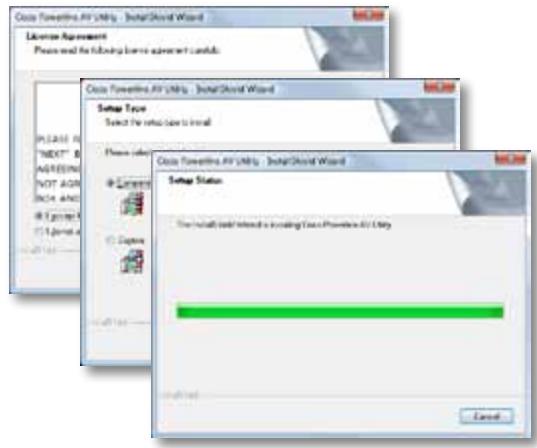
Perutilizzare l'utilità di configurazione:
- Dopo aver installment l'utilita:
Su sistemi Windows:
a. Fare cli c su Start, Tutti i programmi, Cisco Systems, quindi Cisco Powerline AV Utility. L'utilita viene aperta.
Sui sistemi Mac OS X:
a. Aprire la cartella Applicazioni, quando fare doppio cli c sull'icona Cisco Powerline AV Utility. L'utilità viene aperta.
NOTA
Se si tenta di modificare le impostazioni di un dispositivo Powerline da un computer che non è collegato direttamente al dispositivo stessotramite cavo,viene richiesta una password. La password del dispositivo è stampata sul retro di quest'ultimo.
- Fare cli culla scheda Network Status (Stato della rete) per visualizzare i dettagli relativi agli adattatori Powerline connessi alla rete.
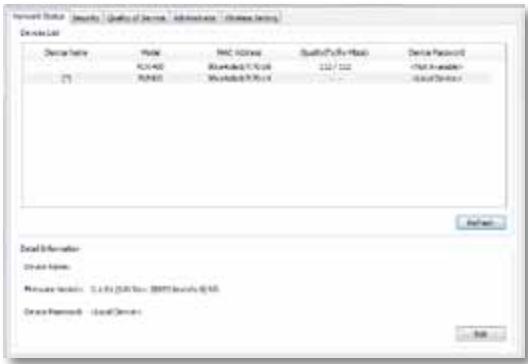
- Se un adattatore collegato non si trova in quello elenco, fare clice su Refresh (Aggiorna).
-
Per modificare le informazioni di un adattatore presente in elenco, selezionario e fareciesu Edit (Modifica).
-
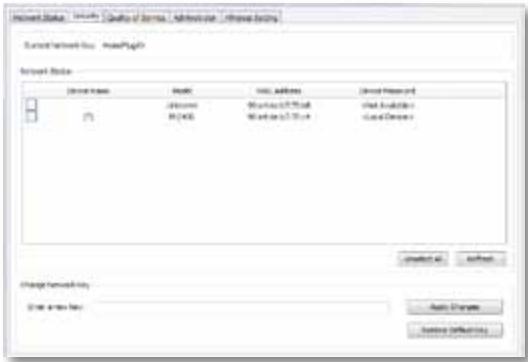
Fare cigc sulla scheda Security (Sicurezza) per modificare manualmente la chiave di rete di ciascun dispositivo. Per ripristinare la chiave di rete predefinita, fare cigc su Restore Default Key (Ripristina la chiave predefinita).
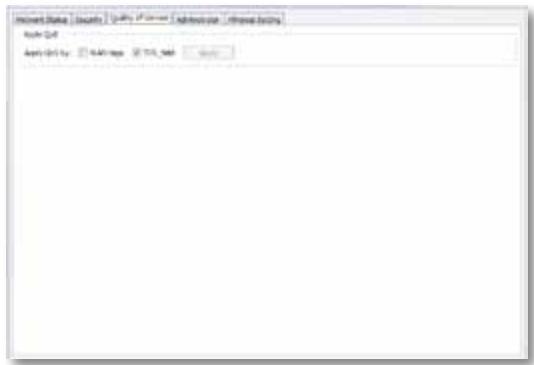
- Fare cli c sulla scheda Qulity of Service (Qualità del servizio) per specificare le preferenze di priorità della larghezza di banda.
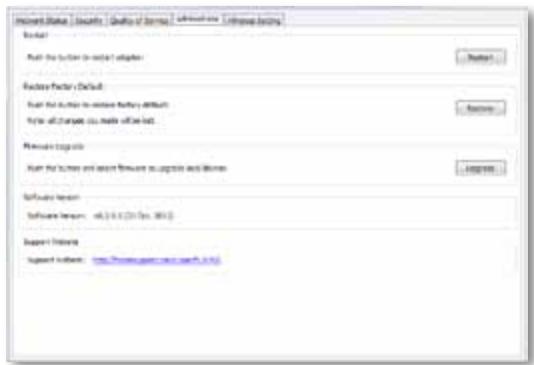
- Fare cli c sulla scheda A dministratore) per riaviare un adattatore, ripristinare le impostazioni predefinite o aggiornare il firmware dell'adattatore.
- Fare cli c sulla scheda Wireless Settings (Impostazioni wireless) per
cambiare il nome della rete wireless (SSID), il tipo di protezione wireless
o la passphrase/chiave.
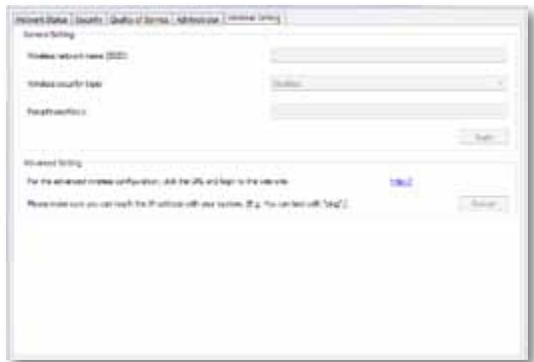
Le impostazioni vengono immediatamente applicate all'adattatore selezionato. Chiudere la finestra per uscire dall'utilità.
Risoluzione dei problemi
Il dispositivo di rete wireless non viene riconosciutto alla rete.
Procedere come segue:
- Assicurarsi che il disposativo wireless sia acceso e che la connessione wireless sia attiva.
- Se possibile, posizionare l'adattatore PLW400 in prossimità del dispositivo wireless che si desidera collegare.
- Evitare gli ostacoli (ad esempio mobiletti in metallo, specchi e mura spesse) tra l'adattatore PLW400 e i dispositivi wireless che si voglioni collegare.
Se è stata configurata la protezione avanzata per la rete Powerline, verificare quando segue:
- Verificare che tutti gli adattatori sulla rete Powerline siano stati configurati con la stessa password di rete. La password di rete deve essere identica per consentire la communicatesione tra i vari dispositivi. Consultare il capitolo "Configurazione della protezione avanzata" a pagina 8 oppure "Utilizzo dell'utilità" a pagina 8.
Il LED Ethernet non si accende dopo aver collegato un dispositivo Ethernet cablato all'adattatore Powerline.
Attenersi alle istruzioni riportate di seguito:
- Verificare che il cavo di rete Ethernet sia ben collegato all'adattatore.
- Verificare che il cavo di rete Ethernet sia ben collegato al dispositivo di rete che si sta collegando.
oppure
- Scollegare l'adattatore alla presa di corrente.
- Scollegare il cavo di rete Ethernet dall'adattatore.
- Attendere cinque secondi.
- Ricollegare il cavo di rete Ethernet all'adattatore.
-
Ricollegare I'adattatore alla presa di corrente.
-
Se esta soluzione non da esito positivo, verificare che la presa elettrica funzioni correttamente. Collegare alla presa un disposativo diverso e provare ad accenderlo.
É impossibile connettersi ad altri computer presenti sulla rete locale o a Internet.
Se non è stata configurata la protezione avanzata per la rete Powerline, seguire le istruzioni riportate di seguito:
- Individuare l'adattatore Powerline connesso al computer che si intende connettere.
- Con l'aiuto di un oggetto appuntito, tenere premuto per almeno dieci secondi il pulsante Standby/Reset (Standby/Ripristino) collocato sul lato sinistro dell'adattatore. Vengono ripristinate le impostazioni predefinite dell'adattatore.
Se è stata configurata la protezione avanzata per la rete Powerline, verificare quanto segue:
- Verificare che tutti gli adattatori sulla rete Powerline siano stati configurati con la stessa password di rete. La password di rete deve essere identica per consentire la comunazione tra i vari dispositivi. Consultare il capitolo "Configurazione della protezione avanzata" a pagina 8 oppure "Utilizzo dell'utilità" a pagina 8.
- Se si sta aggiungendo un nuovo adattatore a una rete Powerline preesistente con password di rete univoca, seguire le istruzioni riportate nella sezione "Utilizzo dell'utilità" a pagina 8.
I LED lampeggiano e il dato non è bianro.
Per eseguire una migliorie diagnostica del problema,fare riferimento alla segunte tabella di comportamento dei LED:
| LED Powerline | Disattivato | Connessione alla rete Powerline non stabilita |
| Lampeggiamento rapido | Invio/Ricezione dati | |
| Lampeggiamento lento | Abbinamento | |
| Luce fissa | Connessione alla rete Powerline stabilita | |
| LED Ethernet | Disattivato | Connessione alla rete Ethernet non stabilita |
| Lampeggiamento | Invio/Ricezione dati | |
| Luce fissa | Connessione alla rete Ethernet stabilita | |
| LED Wireless (solo per l'adattatore PLW400) | Disattivato | Wireless non collegato |
| Luce fissa | Wireless attivato | |
| Lampeggiamento | Invio/Ricezione dati | |
| Wi-Fi Protected Setup (solo per l'adattatore PLW400) | Lampeggiamento lento | Connessione in corso (massimo due minuti) |
| Lampeggiamento rapido | Errore di connessione | |
| Luce fissa | Connessione riuscita | |
| LED di alimentazione | Disattivato | Dispositivo spento |
| Luce fissa | Dispositivo accesso e pronto per l'uso | |
| Lampeggiamento velocetimeurano | Impostazioni predefinite (entrambi i modelli), uscita del disposito dalladomalità di standby (solo per l'adattatore PLE400) | |
| Lampeggiamento veloce per un tempo indefinito | Errore di abbinamento/erreore di sistema | |
| Lampeggiamento lento | Dispositivo in modalità standby (solo per l'adattatore PLE400) |
WEB
Se il presente documento non fornisce risposta a tutte le domande, visitare il site Web dell'assistenza Linksys all'indirizzo Linksys.com/support.
Specifiche tecniche
| Modello | PLE400 |
| Standard | HomePlug AV, 802.3, 802.3u |
| Porte | Fast Ethernet (10/100) |
| Pulsanti | Easy Connect, Reset (Ripristino) |
| LED | Powerline, Ethernet, Alimentazione |
| Funzioni di protezione | 128-Bit AES Link Encryption |
| Bit chiave di sicurezza | 128 |
| Schemi di modulazione | 1024/256/64/16/8 QAM, QPSK, BPSK, ROBO |
| Specifiche ambientali | |
| Dimensioni | 101,9 × 71,9 × 52,4 mm (4,0 × 2,83 × 2,06 pollici) |
| Peso | 116 g (4,1 once) |
| Alimentazione | 100-240V AC, 50-60 Hz |
| Certificazione | FCC, IC, CE, HomePlug AV |
| Temperatura di funzionamento | Da 0 a 40 °C (da 32 a 104 °F) |
| Temperatura di conservazione | Da - 20 a 70 °C (da - 4 a 158 °F) |
| Umidità d'esercizio | dal 10% all'85%, alla condensa |
| Umidità di conservazione | dal 5% al 90%, alla condensa |
| Modello | PLW400 |
| Standard | HomePlug AV, IEEE 801.11b/g/n, 802.3, 802.3u |
| Porte | Fast Ethernet (10/100) |
| Pulsanti | Wi-Fi Protected Setup, Easy Connect, Reset (Ripristino) |
| LED | Powerline, Ethernet, Wireless, Wi-Fi Protected Setup, Alimentazione |
| Funzioni di protezione | 128-Bit AES Link Encryption, WPA2, WPA, WEP |
| Schemi di modulazione | 1024/256/64/16/8 QAM, QPSK, BPSK, ROBO |
| Supporto client di rete | Fino a 8 dispositivi client Powerline, fino a 32 dispositivi client wireless |
| Requisiti utilità OS | Windows 7/Vista/XP, Mac OS X v10.5 o versione superiore |
| SSID predefinito | "CiscoXXXX" dove XXXXX rappresentano le ultime 5 cifre del numero di seriè dell'adattatore |
| Specifiche ambientali | |
| Dimensioni | 113 × 73 × 33 mm (4,45 × 2,87 × 1,3 pollici) |
| Peso | 158 g (5,6 once) |
| Alimentazione | 100-240V AC, 50-60 Hz |
| Certificazioni | FCC, IC, CE, WiFi, HomePlug AV |
| Temperatura di funzionamento | Da 0 a 40 °C (da 32 a 104 °F) |
| Temperatura di conservazione | Da - 20 a 70 °C (da - 4 a 158 °F) |
| Umidità d'esercizio | dal 10% all'85%, alla condensa |
| Umidità di conservazione | dal 5% al 90%, alla condensa |
Visitare linksys.com/support per usufruire di un'assistenza tecnica di primo livello 24 ore su 24

Cisco, il logo Cisco e Linksys sono marchi o marchi registrati di Cisco e/o dei relativi affiliati negli Stati Uniti e in altri paesi. L'élenco dei marchi Cisco è disponibile sul sito www.cisco.com/go/trademarks. Tutti gli altri marchi menzionati nel presente documento appartengono ai rispettivi proprietari.