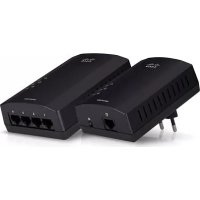
PLWK400 - Adaptateur Powerline LINKSYS - Notice d'utilisation et mode d'emploi gratuit
Retrouvez gratuitement la notice de l'appareil PLWK400 LINKSYS au format PDF.



| Type de produit | Kit adaptateur Powerline AV avec point d'accès Wi-Fi (modèles PLE400 et PLW400) |
| Marque | Linksys |
| Modèle | PLWK400 |
| Normes réseau | HomePlug AV, IEEE 802.11b/g/n, IEEE 802.3, 802.3u |
| Ports | 1 port Fast Ethernet (10/100) sur chaque adaptateur |
| Boutons | PLW400 : Wi-Fi Protected Setup, Easy Connect, Reset encastré ; PLE400 : Easy Connect, Reset |
| Voyants lumineux (PLW400) | Powerline, Ethernet, Wireless (sans fil), Wi-Fi Protected Setup, Power (alimentation) |
| Dimensions (PLE400) | 101,9 x 71,9 x 52,4 mm |
| Poids (PLE400) | 116 g |
| Dimensions (PLW400) | 113 x 73 x 33 mm |
| Poids (PLW400) | 158 g |
| Alimentation | 100-240 V CA, 50-60 Hz |
| Fonctions principales | Extension de réseau domestique via le câblage électrique, point d'accès Wi-Fi, port Ethernet filaire, sécurité avancée (WPA2, WPA, WEP, cryptage AES 128 bits) |
| Nombre de clients max | Jusqu'à 8 clients Powerline, jusqu'à 32 clients sans fil |
| Entretien et nettoyage | Débrancher avant nettoyage ; utiliser un chiffon sec et doux |
| Sécurité | Ne pas utiliser à proximité d'eau ; brancher directement sur prise murale sans parasurtenseur |
| Température de fonctionnement | 0 °C à 40 °C |
| Température de stockage | -20 °C à 70 °C |
| Humidité de fonctionnement | 10 à 85 % (sans condensation) |
| Humidité de stockage | 5 à 90 % (sans condensation) |
FOIRE AUX QUESTIONS - PLWK400 LINKSYS
Questions des utilisateurs sur PLWK400 LINKSYS
0 question sur cet appareil. Repondez a celles que vous connaissez ou posez la votre.
Poser une nouvelle question sur cet appareil
Téléchargez la notice de votre Adaptateur Powerline au format PDF gratuitement ! Retrouvez votre notice PLWK400 - LINKSYS et reprennez votre appareil électronique en main. Sur cette page sont publiés tous les documents nécessaires à l'utilisation de votre appareil PLWK400 de la marque LINKSYS.
MODE D'EMPLOI PLWK400 LINKSYS
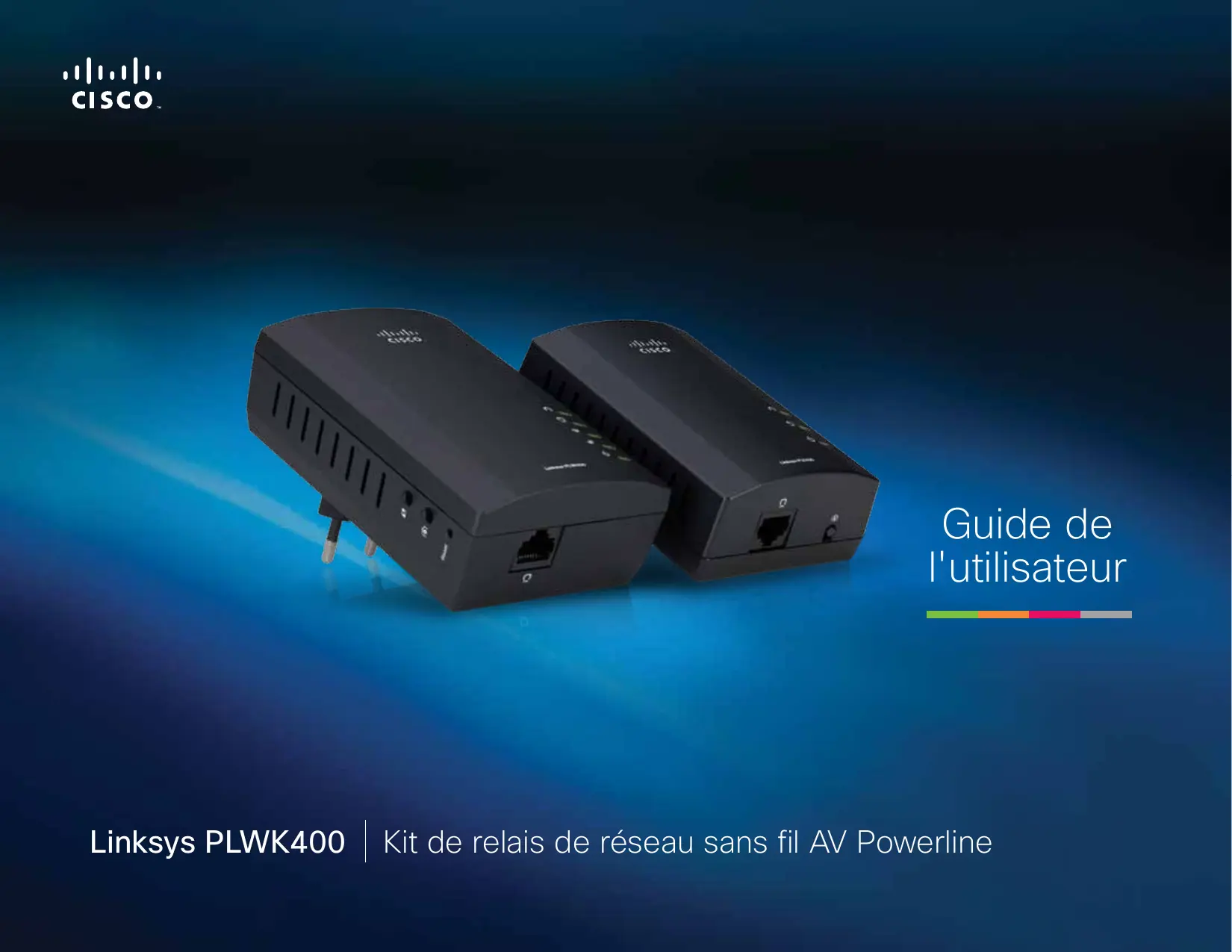
Guide de l'utilisateur
Linksys PLWK400 Kit de relais de réseau sans fil AV Powerline
Présentation.
Fonctionnalités
PLE400 3
PLW400. 4
Fonctionnement de la mise en réseau Powerline
Exemple d'installation 5
Installation des adaptateurs 6
Présentation de l'installation 6
Astuces 6
Partage de l'accès à Internet 6
Connexion de la PLW400. 7
Connexion de la PLW400. 7
Configuration de la sécurité avancée
Présentation
Merci d'avoir choisi ce kit d'adaptateur réseau Linksys Powerline. La configuration de ces adaptateurs est facile et vous permet de connecter des périphériques réseau câblés ou sans fil à votre réseau domestique. Au moins deux adaptateurs Powerline sont nécessaires pour créer un réseau Powerline. Ce kit inclut :
- Powerline PLE400
- sans fil Powerline PLW400
Connectez le PLE400 à votre routeur de réseau, puis connectez le PLW400 à un périphérique réseau câblé ou sans fil dans n'importe quelle pièce de votre domicile. Pour obtenir de l'aide, contactez notre service d'assistance technique primé et disponible 24 h/24 et 7 j/7 sur Linksys.com/support.
Fonctionnalités
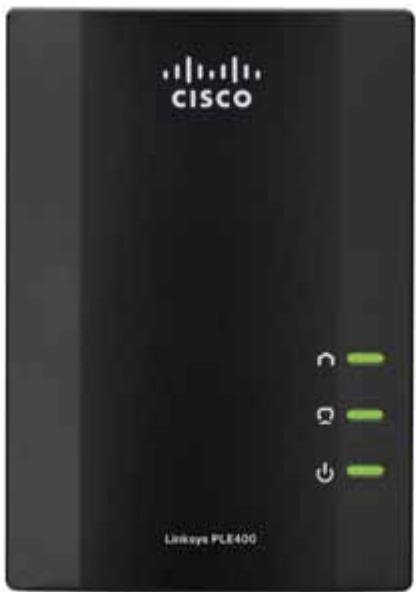
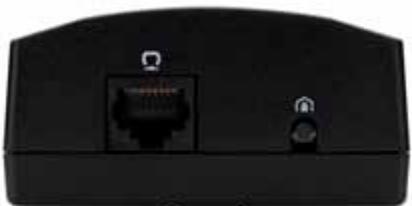

Powerline : le voyant Powerline s'allume lorsque l'adaptateur est connecté au réseau Powerline. Le réseau.

Ethernet : le voyant Ethernet s'allume lorsqu'un périphérique réseau câblé est allumé et connecté au port Ethernet (réseau) de l'adaptateur. Le

Power (Alimentation) : le voyant d'alimentation s'allume lorsque l'adaptateur est sous tension.

Ethernet : reliez l'adaptateur à des ordinateurs ou à d'autres périphériques réseau câblés. Dans une configuration de réseau domestique Powerline de base, vous devez connecter cet adaptateur à un port Ethernet disponible sur votre routeur.

Bouton HomePlug Simple Connect (Connexion simple HomePlug) : configure la sécurité avancée (le mot de passe du réseau) pour votre réseau Powerline.

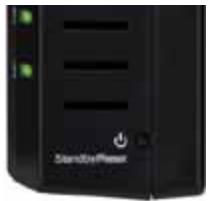
Standby/Reset (Mise en veille/Réinitialisation) : pour restaurer les paramètres par défaut (y compris les paramètres de sécurité avancée), appuyez sur le bouton Standby/Reset (Mise en veille/Réinitialisation) avec un objet à bout pointu pendant au moins dix secondes.
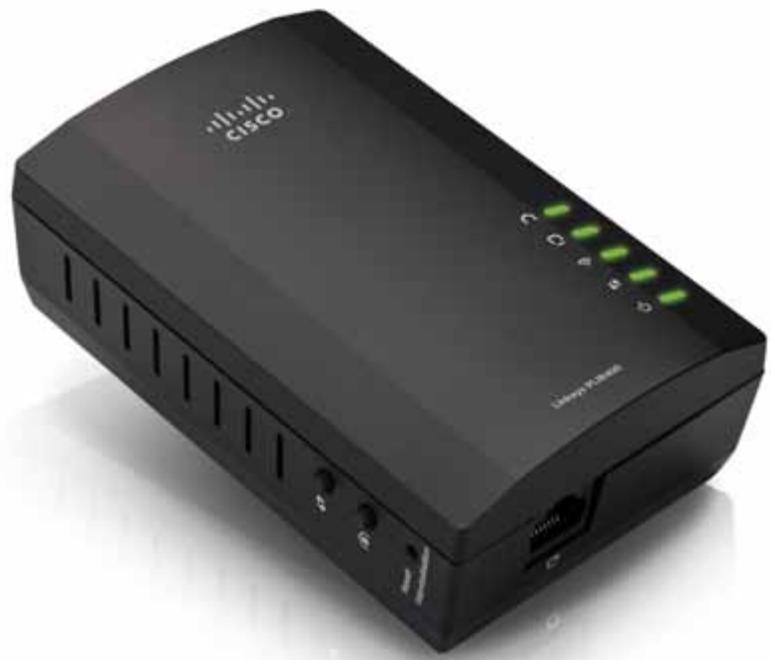

Bouton Wi-Fi Protected Setup (Configuration protégée par Wi-Fi) - Appuyez sur ce bouton pour vous connecter à d'autres périphériques réseau sans fil dotés d'un bouton Wi-Fi Protected Setup.

Bouton HomePlug Simple Connect (Connexion simple HomePlug) - Permet de configurer la sécurité avancée (le mot de passe du réseau) pour votre réseau Powerline.

Bouton Reset (Réinitialiser [encastré]) - Pour restaurer les paramètres par défaut (y compris les paramètres de sécurité avancée et le mot de passe du réseau), appuyez sur le bouton Reset avec un objet à bout pointu pendant au moins dix secondes.

Voyant Powerline - Le voyant Powerline s'allume lorsque l'adaptateur est connecté au réseau Powerline. Le réseau.

Voyant Ethernet - Le voyant Ethernet câblé est allumé et connecté au port Ethernet (réseau) de l'adaptateur. Le réseau.

Voyant Wireless (Sans fil) - Le voyant Wireless .

Voyant Wi-Fi Protected SetupTM (Configuration protégée par Wi-Fi) - Ce voyant clignote tant par le Wi-Fi Protected Setup.

Voyant Power (Alimentation) - Le voyant Power s'allume lorsque l'adaptateur est connecté à une prise murale.

Port Ethernet - Utilisez un câble réseau (Ethernet) pour connecter ce port à un périphérique réseau câblé.
Fonctionnement de la mise en réseau Powerline
Les lignes électriques de votre domicile ou de votre bureau transportent le courant électrique vers les prises électriques de chaque pièce. Un réseau Ethernet câblé classique utilise des câbles réseau Ethernet pour connecter vos périphériques réseau câblés. Un réseau Powerline utilise les lignes électriques existantes de votre domicile comme câblage pour votre réseau Powerline.
Pour créer votre réseau Powerline, utilisez au moins deux adaptateurs Powerline. Chaque périphérique de votre réseau Powerline doit être connecté à un adaptateur Powerline (par une connexion câblée ou sans fil).
- Le PLE400 est doté d'un port Ethernet. Ce type de périphérique est généralement utilisé dans les réseaux Powerline pour relier le routeur sans fil de votre réseau au câblage de votre domicile.
- Le PLW400 dispose d'un port Ethernet et d'un point d'accès. Vous pouvez y connecter un périphérique câblé ainsi que plusieurs périphériques sans fil.
Lorsque vous ajoutez un réseau Powerline à un réseau existant, les connexions entre Internet, le modem et le routeur demeurent inchangées.
Exemple d'installation
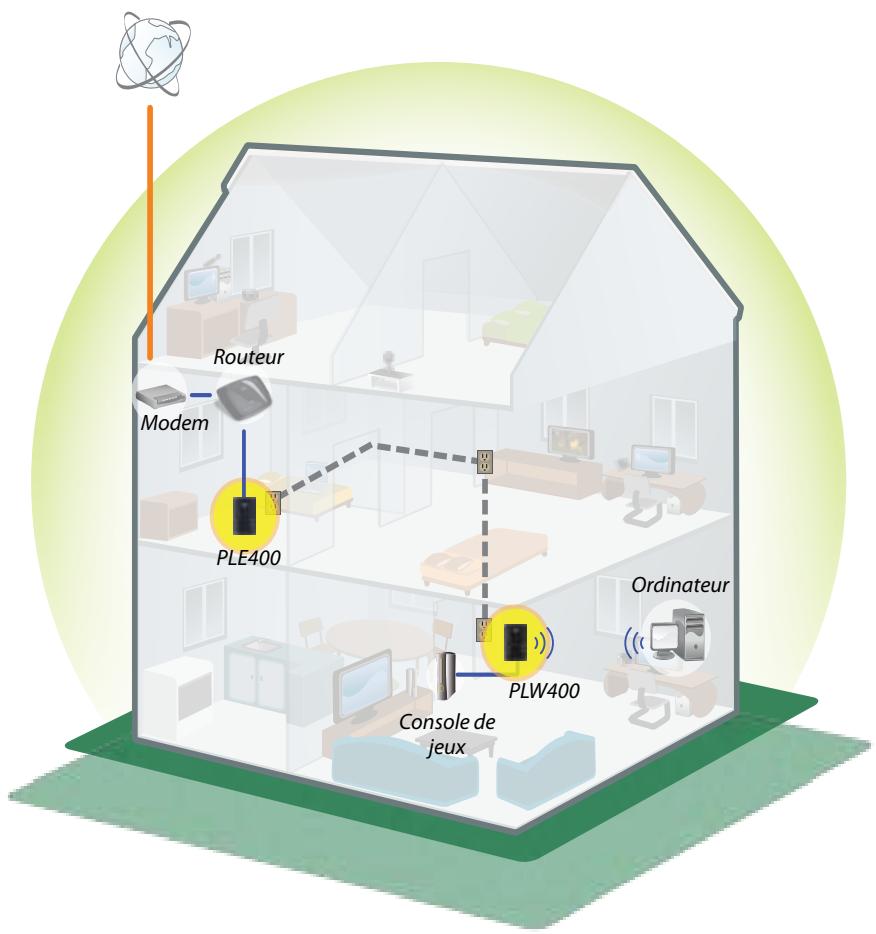
Le schéma ci-contre présente un réseau Powerline de base dans une maison. Le routeur à l'étage est connecté au PLE400, lequel est branché à une prise électrique. Au rez-de-chaussée, une console de jeux et un ordinateur sont connectés au PLW400, lequel est branché à une prise électrique.
À l'aide du câblage électrique du domicile, le routeur étend votre réseau local pour y inclure la console de jeux et l'ordinateur de bureau de votre salon. L'accès Internet, les fichiers et les imprimantes peuvent être partagés entre vos ordinateurs et vos autres périphériques en réseau. Pour les jeux en ligne, vous pouvez jouer au rez-de-chaussée dans le confort de votre salon, tout en profitant à l'étage de votre connexion Internet haut débit grâce au routeur et au modem.
Pour configurer le réseau Powerline, vous devez :
- Vous assurer de disposer d'une connexion Internet et d'un réseau domestique en état de marche.
- Permettre à votre réseau Powerline d'accéder à Internet.
- Installer les adaptateurs Powerline à proximité des périphériques réseau que vous souhaitez connecter à votre réseau domestique.
- Assurez-vous que les périphériques sans fil au PLW400 disposent d'une fonction sans fil opérationnelle. Pour tester cette solution facilement, essayez d'abord de connecter le périphérique réseau sans fil à votre routeur sans fil en restant à proximité de celui-ci.
Astuces
- Si possible, connectez directement chaque adaptateur Powerline à une prise électrique murale et non pas à un cordon d'extension, une barre d'alimentation ou un parasurtenseur.
- Si vous ne pouvez faire autrement qu'installer un adaptateur Powerline sur une barrette de connexion, assurez-vous qu'aucun autre périphérique n'est connecté sur cette même barrette.
- Si possible, placez le PLW400 à proximité des périph
- Évitez de placer des éléments obstructeurs (tels que des armoires en métal, des miroirs ou des murs épais) entre le PLW400 et les périp
Partage de l'accès à Internet
Pour partager l'accès à Internet sur le réseau Powerline, connectez votre routeur au réseau Powerline (avec un adaptateur à port unique tel que le PLE400, par exemple).
Pour connecter votre routeur sans fil au réseau Powerline :
- Connectez votre PLE400 (ou tout autre adaptateur Powerline à port unique) à une prise électrique à proximité de votre routeur sans fil. Le voyant d'alimentation
- Utilisez le câble réseau Ethernet fourni pour relier le port de l'adaptateur à un port libre à l'arrière du routeur sans fil. Le voyant Ethernet Vous pouvez désormais étendre votre réseau Powerline au reste de votre domicile.
Remarque
Pour configurer la sécurité avancée, consultez la section
« Configuration de la sécurité avancée » à la page 8.
Connexion de votre PLE400
Vous pouvez utiliser votre PLE400 pour fournir un accès Internet à l'ensemble de votre réseau Powerline (voir « Partage de l'accès à Internet » ci-dessus). Ou bien, si vous utilisez un autre adaptateur Powerline pour partager l'accès Internet, vous pouvez installer le PLE400 à un autre point de votre domicile.
Astuce
Vous pouvez également installer et configurer tous vos périphériques Linksys Powerline avec l'utilitaire de configuration. Pour obtenir de plus amples renseignements, veuillez vous reporter à la section « Utilisation de l'utilitaire », à la page 8.
Pour ajouter un PLE400 à votre réseau Powerline :
- Connectez l'adaptateur à une prise électrique à proximité du périphérique que vous souhaitez connecter. Le voyant d'alimentation de l'adaptateur s'allume. Le voyant Powerline clignote jusqu'à ce qu'il soit connecté à un second adaptateur Powerline.
- Connectez le câble réseau du périphérique réseau à un port libre de l'adaptateur Powerline. Le voyant Ethernet de l'adaptateur clignote, puis reste allumé lorsque la connexion est établie.
Connexion de votre PLW400
Une fois que le routeur de votre réseau existant est connecté à l'adaptateur Powerline, vous pouvez installer votre PLW400 à d'autres points de votre domicile.
Astuce
Vous pouvez également installer et configurer tous vos périphériques Linksys Powerline avec l'utilitaire de configuration. Pour obtenir de plus amples renseignements, veuillez vous reporter à la section « Utilisation de l'utilitaire », à la page 8.
Pour connecter votre PLW400 :
- Assurez-vous que le commutateur marche/arrêt sur la droite est sur I (marche).
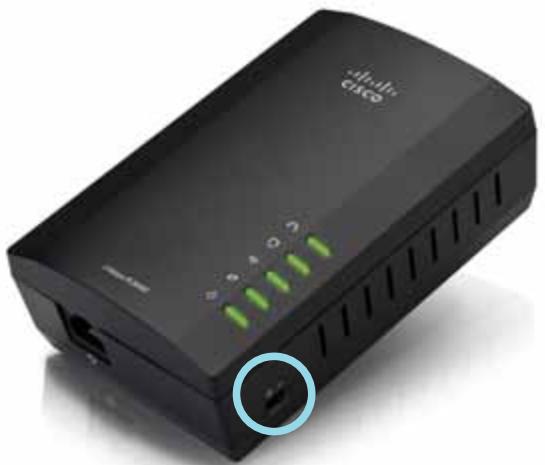
- Si votre réseau à domicile dispose déjà d'une configuration de sécurité (recommandée) :
a. Connectez votre ité de votre routeur sans fil. b. Sur le PLW400, maintenez le bouton Wi-Fi Protected Setup (Configuration protégée par Wi-Fi) enfoncé durant au moins une seconde, jusqu'à ce que le voyant Wi-Fi Protected Setup clignote. c. Dans les deux minutes qui suivent, appuyez sur le bouton Wi-Fi Protected Setup de votre routeur sans fil. Le PLW400 récupère les paramètres de sécurité du routeur et se connecte à votre réseau sans fil.
- Branch ité des périphériques réseau sans fil que vous désirez connecter. En général, cette zone n'est pas bien couverte par le routeur d .
Le voyant Powerline clignote, puis reste allumé une fois la connexion au reste du réseau Powerline terminée. L est maintenant disponible dans la zone située autour du PLW400.
- Connectez le périphérique réseau sans fil au réseau sans fil de la manière habituelle. Pour connaître la marche à suivre, reportez-vous à la documentation fournie avec votre périphérique réseau sans fil. Le voyant Wireless (Sans fil) du PLW400 lorsqu'un périphérique réseau sans fil se connecte avec succès.
Remarque
Les périphériques connectés aux adaptateurs Powerline n'auront plus accès à Internet le temps de la configuration des paramètres de sécurité.
Pour configurer votre réseau selon les paramètres de la sécurité avancée :
- Sur l'un des adaptateurs Powerline existants voyant Powerline clignote lentement.
- Sur votre PLW400 voyant Powerline clignote lentement. Lorsque le voyant se met à clignoter, cela signifie que la clé de réseau a été partagée avec le PLW400.
Remarque
Les périphériques connectés aux adaptateurs ont à nouveau accès à Internet dans les cinq minutes.
Utilisation de l'utilitaire
Si vous éprouvez des difficultés à connecter les adaptateurs à l'aide du Wi-Fi Protected Setup (Configuration protégée par Wi-Fi), ou si vous désirez configurer des options plus avancées, veuillez vous reporter à .
Pour installer l'utilitaire de configuration :
- Connectez le port Ethernet d'un ordinateur au port Ethernet du PLW400 à l'aide du câble fourni.
- Insérez le CD-ROM d'installation dans le lecteur CD ou DVD de l'ordinateur, puis suivez les instructions à l'écran.
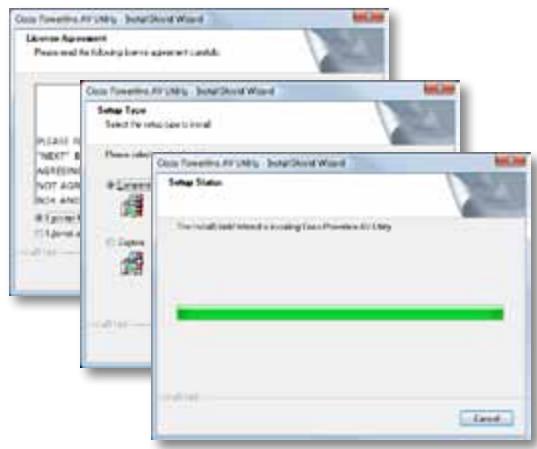
Pour utiliser l'utilitaire de configuration :
- Une fois l'utilitaire installé :
Sur les systèmes d'exploitation Windows :
a. Cliquez sur Démarrer, Tous les programmes, Cisco Systems (Systèmes Cisco), puis Cisco Powerline AV Utility (Utilitaire AV Powerline Cisco). L'utilitaire s'ouvre. Mac OS X : a. Ouvrez le dossier Applications, puis double-cliquez sur l'icône Cisco Powerline AV Utility (Utilitaire AV Powerline Cisco). L'utilitaire s'ouvre.
Remarque
Lorsque vous essayez de modifier les paramètres d'un périphérique Powerline depuis un ordinateur qui n'est pas connecté directement à ce périphérique par un câble, vous êtes invité à saisir un mot de passe. Le mot de passe du périphérique figure au dos du périphérique.
- Cliquez sur l'onglet Network Status (Statut du réseau) pour afficher les informations relatives aux adaptateurs Powerline connectés à votre réseau.
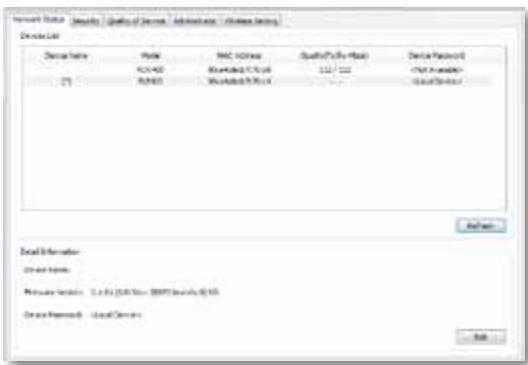
- Si l'un des adaptateurs connectés ne figure pas sur cette liste, cliquez sur Refresh (Actualiser).
- Cliquez sur l'onglet Security (Sécurité) pour modifier manuellement la clé de réseau de chaque périp
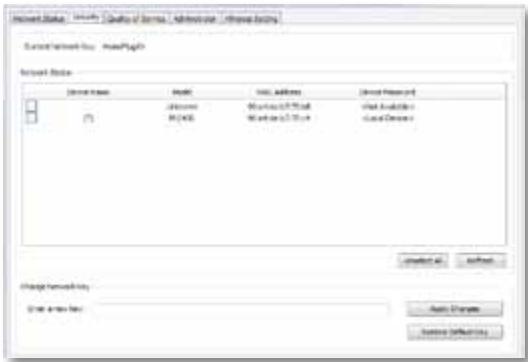
- Cliquez sur l'onglet Quality of Service (Qualité du service) pour définir la priorité de distribution de la bande passante sur le réseau.
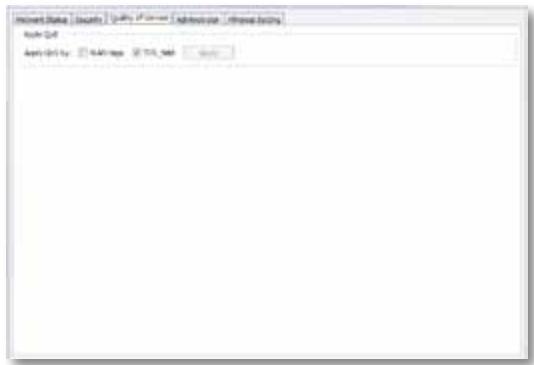
- Cliquez sur l'onglet Administrator (Administrateur) pour redémarrer un adaptateur, restaurer les paramètres par défaut ou mettre à niveau le micrologiciel de l'adaptateur.
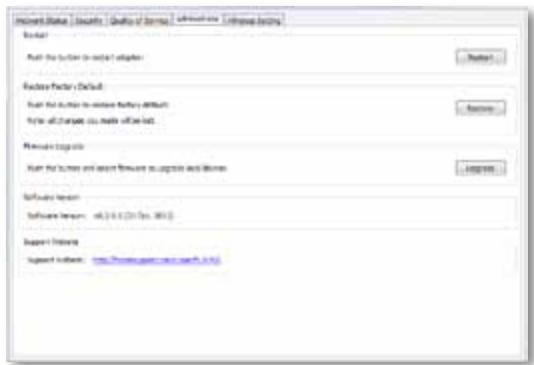
- Cliquez sur l'onglet Wireless Settings (Paramètres sans fil) pour modifier le nom du réseau sans fil (SSID), le type de sécurité sans fil ou le mot de passe / la clé d'accès.
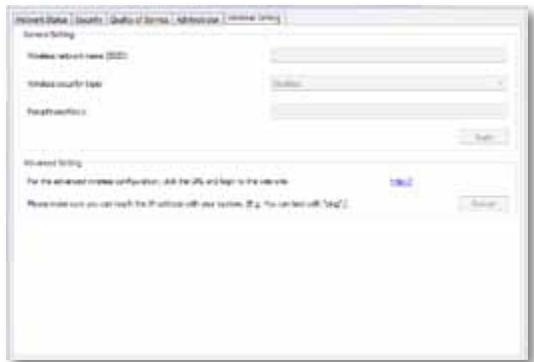
Les paramètres sélectionnés pour les adaptateurs prennent effet immédiatement. Fermez la fenêtre pour quitter l'utilitaire.
Votre périphérique de connexion sans fil n'est pas reconnu par votre réseau.
Essayez la solution suivante :
Assurez-vous que le périphérique sans fil est sous tension et que sa fonction de réseau sans fil est bien activée. - Si possible, placez le PLW400 à proximité du périphérique sans fil que vous souhaitez connecter. - Évitez de placer des éléments obstructeurs (tels que des armoires en métal, des miroirs ou des murs épais) entre le PLW400 et les périphériques sans fil que vous souhaitez connecter.
Si vous avez configuré une sécurité avancée pour le réseau Powerline, vérifiez les éléments suivants :
Assurez-vous que tous les adaptateurs présents sur le réseau Powerline ont été configurés à l'aide du même mot de passe réseau. Le mot de passe réseau doit être identique pour qu'ils puissent communiquer entre eux. Consultez la section « Configuration de la sécurité avancée » à la page 8 ou « Utilisation de l'utilitaire » à la page 8.
Le voyant Ethernet ne s'allume pas après que vous ayez connecté un périphérique Ethernet câblé à l'adaptateur Powerline.
Procédez comme suit :
- Assurez-vous que le câ à l'adaptateur.
- Assurez-vous que le câ au périphérique réseau que vous souhaitez connecter.
Ou:
- Débranchez l'adaptateur de la prise secteur.
- Déconnectez le câble réseau Ethernet de l'adaptateur.
- Attendez cinq secondes.
- Rebranchez le câble réseau Ethernet à l'adaptateur.
- Branchez à nouveau l'adaptateur sur une prise secteur.
- Si le problème pers eil sur la prise, puis essayez de le mettre sous tension.
Vous ne parvenez pas à vous connecter à d'autres ordinateurs situés sur votre réseau local, ou à Internet.
Si vous n'avez pas configuré de sécurité avancée pour le réseau Powerline, procédez comme suit :
- Identifiez l'adaptateur Powerline relié à l'ordinateur qui n'arrive pas à se connecter.
- Utilisez un objet pointu pour appuyer sur le bouton Standby/Reset (Mise en veille/Réinitialisation) pendant au moins dix secondes. Ce bouton se trouve sur la gauche de l'adaptateur. Cette opération permet de réinitialiser les paramètres par défaut de l'adaptateur.
Si vous avez configuré une sécurité avancée pour le réseau Powerline, vérifiez les éléments suivants :
Assurez-vous que tous les adaptateurs présents sur le réseau Powerline ont été configurés à l'aide du même mot de passe réseau. Le mot de passe réseau doit être identique pour qu'ils puissent communiquer entre eux. Consultez la section « Configuration de la sécurité avancée » à la page 8 ou « Utilisation de l'utilitaire » à la page 8. - Si vous ajoutez un nouvel adaptateur à un réseau Powerline préexistant avec un mot de passe réseau unique, suivez les instructions de la section « Utilisation de l'utilitaire » à la page 8.
Les voyants clignotent sans que je sache pourquoi.
Consultez le tableau suivant sur le fonctionnement des voyants afin d'identifier le problème :
| Voyant Powerline | Déactivé | Non connecté au réseau Powerline |
| Clignote rapidement | Envoi/reception de données | |
| Clignote lentement | Association | |
| Reste allumé | Connecté au réseau Powerline | |
| Voyant Ethernet | Déactivé | Non connecté au réseau Ethernet |
| Clignote | Envoi/reception de données | |
| Reste allumé | Connecté au réseau Ethernet | |
| Voyant Wireless (PLW400 uniquement) | Déactivé | Fonction sans fil désactivée |
| Reste allumé | Fonction sans fil activée | |
| Clignote | Envoi/reception de données | |
| Wi-Fi Protected Setup (PLW400 uniquement) | Clignote lentement | Connexion en cours ( peut prendre jusqu'à deux minutes) |
| Clignote rapidement | Erreur de connexion | |
| Reste allumé | Connexion réussie | |
| Voyant d'alimentation | Déactivé | Périphérique hors tension |
| Reste allumé | Périphérique sous tension et prét | |
| Clignote rapidement de façon-temporaire | Paramètres d'usine (sur les deux modèles), sortie du mode veille du périphérique (PLE400 uniquement) | |
| Clignote rapidement en permanence | Erreur d'association/de système | |
| Clignote lentement | Périphérique en mode veille (PLE400 uniquement) |
Web
Si certaines de vos questions ne sont pas abordées dans ce document, consultez le site d'assistance technique de Linksys à l'adresse suivante : Linksys.com/support.
Spécifications
| Modèle | PLE400 |
| Normes | HomePlug AV, 802.3, 802.3u |
| Ports | Fast Ethernet (10/100) |
| Boutons | Easy Connect (Connexion facile), Reset (Réinitialisation) |
| Voyants | Powerline, Ethernet, Power (Alimentation) |
| Fonctions de sécurité | Cryptage AES Link 128 bits |
| Configuration binaire de la clé de sécurité | 128 bits |
| Modulations | 1024/256/64/16/8 QAM, QPSK, BPSK, ROBO |
Conditions environnementales
| Dimensions | 101,9 × 71,9 × 52,4 mm |
| Poids | 116 g |
| Alimentation | 100-240 V CA, 50-60 Hz |
| Certification | FCC, IC, CE, HomePlug AV |
| Température de fonctionnement | 0 °C à 40 °C |
| Température de stockage | -20 à 70 °C |
| Humidité en fonctionnement | 10 à 85 %, sans condensation |
| Humidité de stockage | 5 à 90 %, sans condensation |
| Modèle | PLW400 |
| Normes | HomePlug AV, IEEE 801.11b/g/n, 802.3, 802.3u |
| Ports | Fast Ethernet (10/100) |
| Boutons | Wi-Fi Protected Setup (Configuration protégée par Wi-Fi), Easy Connect (Connexion facile), Reset (Réinitialisation) |
| Voyants | Powerline, Ethernet, Wireless (Sans fil), Wi-Fi Protected Setup (Configuration protégée par Wi-Fi), Power (Alimentation) |
| Fonctions de sécurité | Cryptage AES Link 128 bits, WPA2, WPA, WEP |
| Modulations | 1024/256/64/16/8 QAM, QPSK, BPSK, ROBO |
| Prise en charge client réseau | Jusqu'à 8 péripériques clients Powerline, jusqu'à 32 péripériques clients sans fil |
| Systèmes d'exploitation de l'utilitaire | Windows 7/Vista/XP, Mac OS X v10.5 ou plus |
| SSID par défaut | « CiscoXXXXX», où XXXXX correspond aux 5 derniers chiffres du numéro de série de l'adaptateur |
Conditions environnementales
| Dimensions | 113 × 73 × 33 mm |
| Poids | 158 g |
| Alimentation | 100-240 V CA, 50-60 Hz |
| Certifications | FCC, IC, CE, Wi-Fi, HomePlug AV |
| Température de fonctionnement | 0 °C à 40 °C |
| Température de stockage | -20 à 70 °C |
| Humidité en fonctionnement | 10 à 85 %, sans condensation |
| Humidité de stockage | 5 à 90 %, sans condensation |
Rendez-vous sur linksys.com/support pour bénéficier de notre service d'assistance primé et disponible 24 h/24 et 7 j/7.

Cisco, le logo Cisco et Linksys sont des marques commerciales ou des marques déposées de Cisco et/ou de ses filiales aux États-Unis et dans d'autres pays. La liste des marques commerciales de Cisco est disponible sur www.cisco.com/go/trademarks. Toutes les autres marques commerciales mentionnées dans le présent document sont la propriété de leurs détenteurs respectifs.
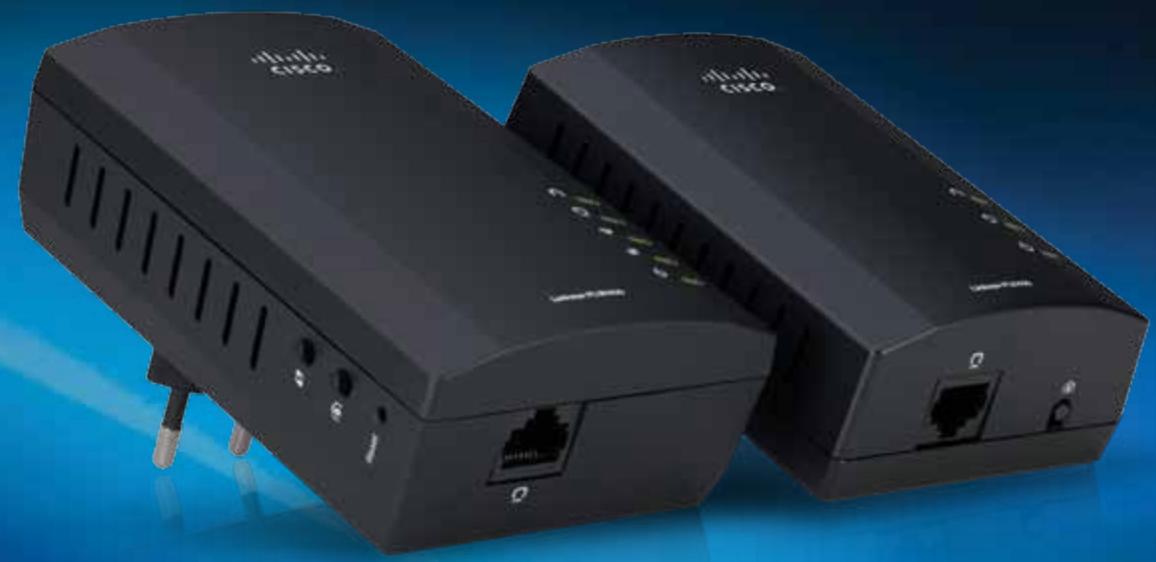
Linksys PLWK400 Kit Extendeur de réseau sans fil Powerline AV
Indice
101,9 x 71,9 x 52,4 mm
116g
100-240 V AC, 50-60 Hz