
PLWK400 - Powerline-adapter LINKSYS - Gratis gebruiksaanwijzing en handleiding
Vind de handleiding van het apparaat gratis PLWK400 LINKSYS in PDF-formaat.

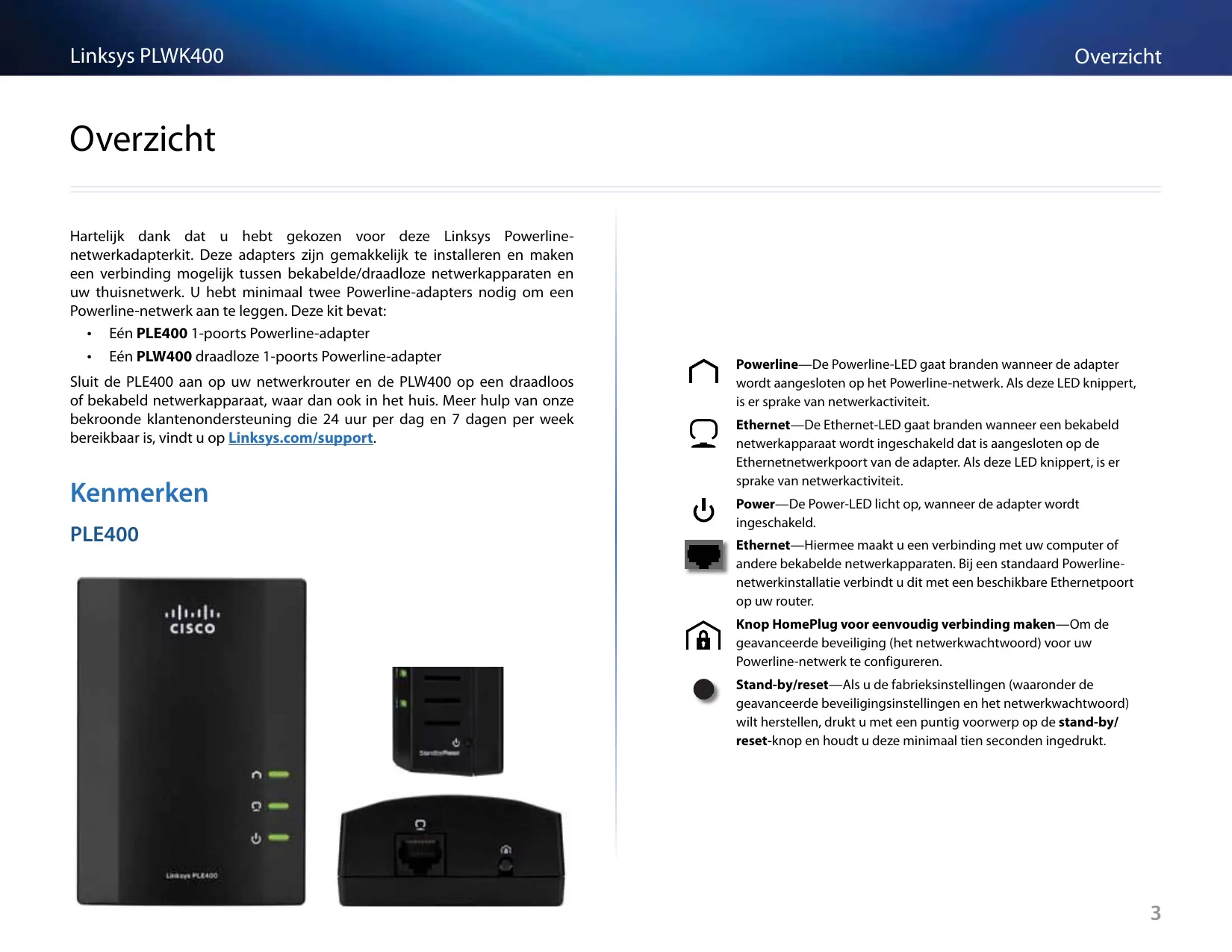


| Producttype | Powerline AV-adapterkit met Wi-Fi-toegangspunt (modellen PLE400 en PLW400) |
| Merk | Linksys |
| Model | PLWK400 |
| Netwerkstandaarden | HomePlug AV, IEEE 802.11b/g/n, IEEE 802.3, 802.3u |
| Poorten | 1 Fast Ethernet-poort (10/100) op elke adapter |
| Knoppen | PLW400: Wi-Fi Protected Setup, Easy Connect, ingebouwde Reset; PLE400: Easy Connect, Reset |
| Ledindicatoren (PLW400) | Powerline, Ethernet, Draadloos (Wireless), Wi-Fi Protected Setup, Voeding (Power) |
| Afmetingen (PLE400) | 101,9 x 71,9 x 52,4 mm |
| Gewicht (PLE400) | 116 g |
| Afmetingen (PLW400) | 113 x 73 x 33 mm |
| Gewicht (PLW400) | 158 g |
| Voeding | 100-240 V AC, 50-60 Hz |
| Belangrijkste functies | Uitbreiding van het thuisnetwerk via de elektriciteitsbedrading, Wi-Fi-toegangspunt, bekabelde Ethernet-poort, geavanceerde beveiliging (WPA2, WPA, WEP, AES 128-bits encryptie) |
| Maximaal aantal clients | Tot 8 Powerline-clients, tot 32 draadloze clients |
| Onderhoud en reiniging | Voor reiniging loskoppelen; gebruik een droge, zachte doek |
| Veiligheid | Niet in de buurt van water gebruiken; rechtstreeks op een stopcontact aansluiten zonder overspanningsbeveiliging |
| Bedrijfstemperatuur | 0 °C tot 40 °C |
| Opslagtemperatuur | -20 °C tot 70 °C |
| Luchtvochtigheid bedrijf | 10 tot 85% (niet condenserend) |
| Luchtvochtigheid opslag | 5 tot 90% (niet condenserend) |
Veelgestelde vragen - PLWK400 LINKSYS
Gebruikersvragen over PLWK400 LINKSYS
0 vraag over dit apparaat. Beantwoord die u kent of stel uw eigen vraag.
Stel een nieuwe vraag over dit apparaat
Download de handleiding voor uw Powerline-adapter in PDF-formaat gratis! Vind uw handleiding PLWK400 - LINKSYS en neem uw elektronisch apparaat weer in handen. Op deze pagina staan alle documenten die nodig zijn voor het gebruik van uw apparaat. PLWK400 van het merk LINKSYS.
GEBRUIKSAANWIJZING PLWK400 LINKSYS
Gebruikers-handleiding
Linksys PLWK400 | Powerline AV Wireless Network Extender Kit
Inhoud
Overzicht 3
Kenmerken 3
PLE400 3
PLW400. 4
Hoe Powerline-netwerken werken 5
Installatievoorbeeld 5
Het installeren van de adapters 6
Overzicht installment. 6
Tips. 6
Internet delen 6
VerbindingmakeuwPLE400. 7
VerbindingmakeuwPLW400. 7
Geavanceerde beveiliging instellen 8
Het hulpprogramma gebruiken . . . . . .8
Problemen oplossen 10
Specifications. 12
Overzicht
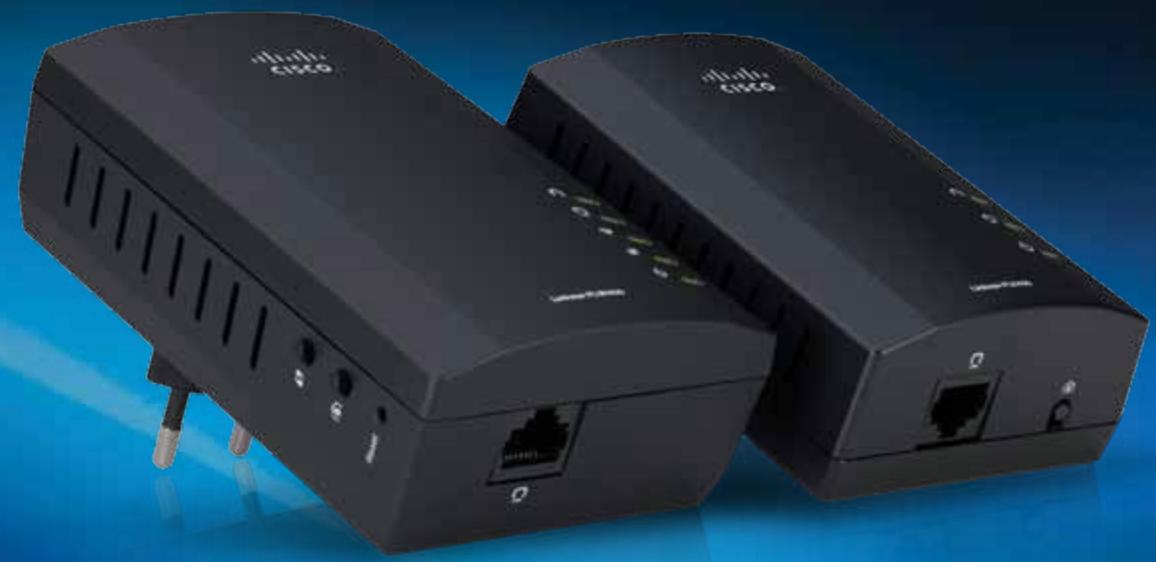
Hartelijk dank dat u hebts gekozen voor deze Linksys Powerline-netwerkadapterkit. Deze adapters zijn gemakkelijk te installereren en makeen een verbinding möglichtussenbekabelde/draadloze netwerkapparaten en uw thisisnetwork. U hebts minimaal twee Powerline-adapters nodig om een Powerline-network aan te leggen. Deze kit bevat:
Eén PLE400 1-poorts Powerline-adapter
- Eén PLW400 draadloze 1-poorts Powerline-adapter
Sluit de PLE400 aan op uw netwerkrouter en de PLW400 op een draadloos of bekabeld netwerkapparaat, waar dan ook in het huis. Meer hulp van once bekroonde klantenondersteuning die 24 uur per dag en 7ragen per week bereikbaar is, vindt u op Linksys.com/support.
Kenmerken
PLE400
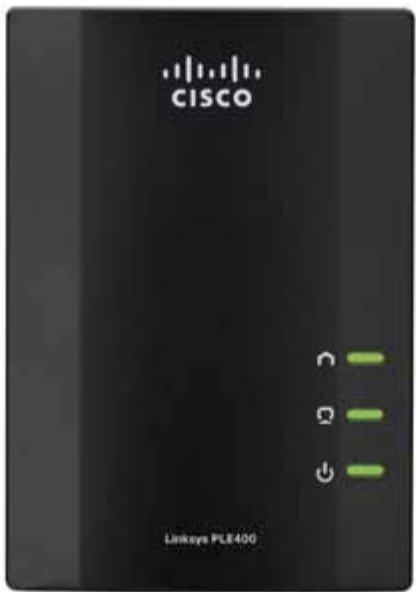

Powerline—De Powerline-LED gaat branden wanneer de adapter worden aangesloten op het Powerline-networkk. Als deze LED knippert, is er spreake van netwerkaktiviteit.

Ethernet—De Ethernet-LED gaat branden wanneer een bekabeld netwerkapparaat worden ingeschakeld dat is aangesloten op de Ethernetnetwerkpoort van de adapter. Als deze LED knippert, is er spreke van netwerkaktiviteit.

Power—De Power-LED Licht op, wonneer de adapter worden ingeschakeld.

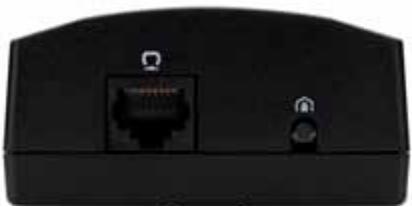
Ethernet—Hiermee maakt u een verbinding met uw computer of andere bekabelde netwerkapparaten. Bij een standard Powerline-netwerinstallatie verbindt u dit met een beschikbare Ethernetpoort op uw router.

Knop HomePlug voor eenvoudig verbinding makes—Om de geavanceerde beveiliging (het netwerkwachtwoord) voor uw Powerline-network te configureren.

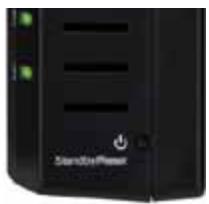
Stand-by/reset—Als u de fabrieksinstellenen (waaronder de geavanceerde beveiligingsinstellenen en het netwerkwachtwoord) wilt herstellen, drukt u met een suntig voorwerp op de stand-by/ reset-knop en houdt u deze minimaal tien seconden ingedrukt.
PLW400
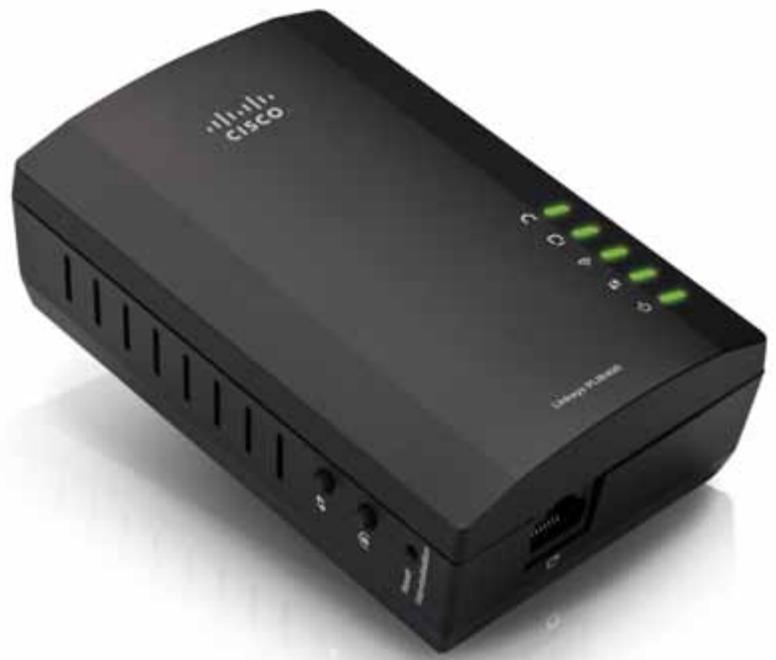
Knop Wi-Fi Protected Setup—Druk op deze knop om verbinding te make n met andere draadloze netwerkapparaten met een Wi-Fi Protected Setup-knop.
Knop HomePlug voor eenvoudig verbinding make—Om de geavanceerde beveiliging (het netwerkwachtwoord) voor uw Powerline-network te configureren.
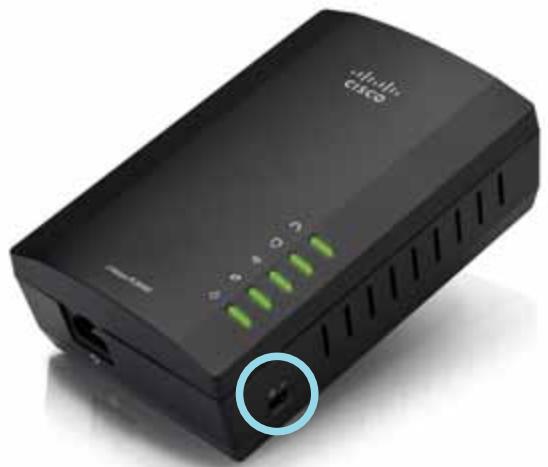
Knop reset (verborgen)—Als u de fabrieksinstellingen (waaronder de geavanceerde beveiligingsinstellenen en het netwerkwachtwoord) wilt herstellen, drukt u met een suntig voorwerp op de reset-knop en houdt u deze minimaal tien seconden ingedrukt.
Powerline-LED—De Powerline-LED gaat branden wanner de adapter worden aangesloten op het Powerline-network. Als deze LED knippert, is er sprake van netwerkactiviteit.
Ethernet-LED—De Ethernet-LED gaat branden wanner een bekabeld netwerkapparaat worden ingeschakeld dat is aangesloten op de Ethernetnetwerkpoort van de adapter. Als deze LED knippert, is er sprake van netwerkaktiviteit.
Wireless-LED—De Wireless-LED gaat branden wanner een draadloos netwerkkapparaat is aangesloten op uw PLW400.
Wi-Fi Protected SetupTM-LED—Deze LED gaat knipperen als een draadloos netwerkapparaat verbinding maakt met uw PLW400 via Wi-Fi Protected Setup.
Power-LED—De Power-LED Licht op zodra de adapter is aangesloten op een stopcontact.
Ethernetpoort—Gebruik een netwerkkabel (Ethernet) om deze poort te verbinden met een bekabeld netwerkapparaat.
Hoe Powerline-netwerken werken
De elektriciteitsleideringen die door uw huis of kantoor lopen, leveren elektrische stroom aan stopcontacten in iedere ruimte. Bij een normal bekabeld Ethernetnetwerk worden Ethernetnetwerkkabels gebruikt om de apparaten met elkaar te verbinden. Een Powerline-network maakt gebruik van bestaande elektriciteitsleideringen voor de bekabeling van uw Powerline-netwerk.
Voor het makes van een Powerline-networkkunt u twee of meer Powerline-adapters gebruiken. Er is een (draadloze of bekabelde) verbinding met een Powerline-adapter nodig voor ieder apparaat op uw Powerline-networkk.
- De PLE400 beschikt over een Ethernetpoort. Deze adapter worden meestal binnen het Powerline-network gebruikt om de draadloze router van uw network aan te sluiten op de bedrading in uw huis.
- De PLW400 beschikt over een Ethernetpoort en een access point. Ukt sunt hierop een bekabeld apparaat en meertere draadloze apparaten aansluiten.
Wanner u een Powerline-network toevoegt aan een bestaand network, blijven de verbindingen:tussen internet, de modem en de router hetzelfde.
Installatievoorbeeld
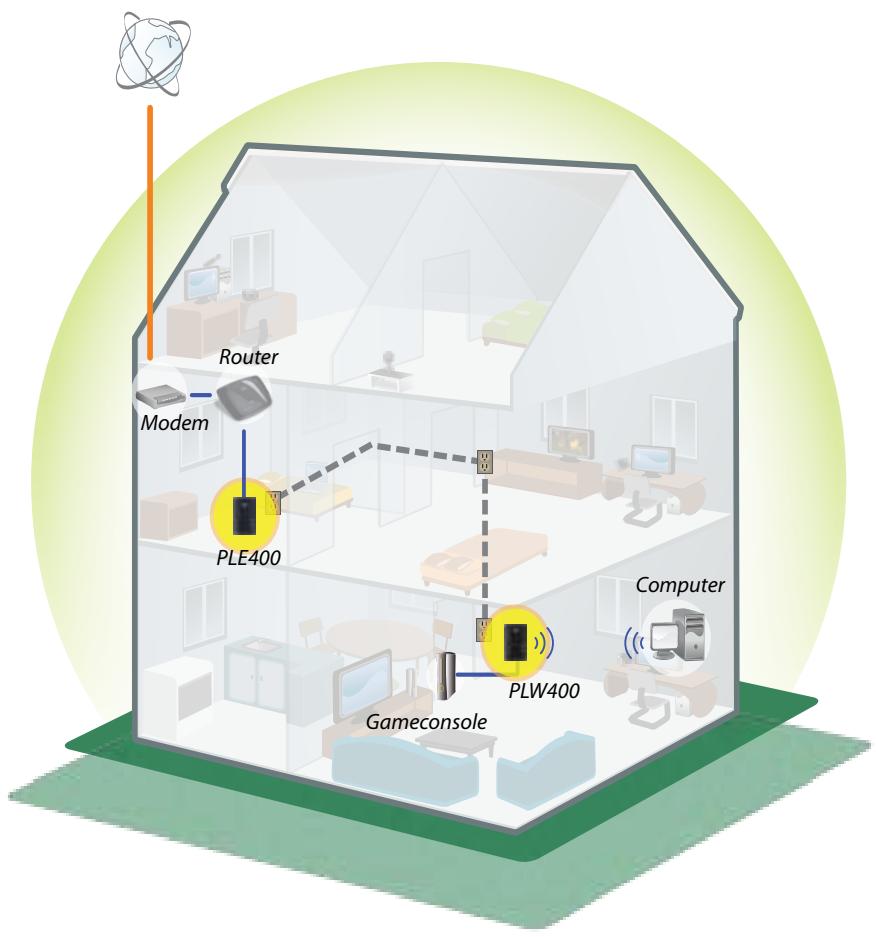
In dit diagram ziet u een eenvoudig Powerline-network in een huis. De router boven is op de PLE400 aangesloten die op+zijn beurt op een stopcontact is aangesloten. Beneden+zijn een gameconsole en een computer op de PLW400 aangesloten, die op het stopcontact is aangesloten.
Met behulp van de elektricitieitsleidingen in uw huis wordt uw lokale netwerkuitgebrecht met de gameconsole en de computer in de woonkamer. Alle computers en andere apparaten hebben toegang tot internet en u kurz bestanden uitwissenen en printers delen:tussen de verschillende apparaten in het netwerk. U kurz vanuit uw luie stool in de woonkamer games spelennenaar bij gebruik worden gemaatkt van de router en de snelle internetverbinding op de bovenverdieping.
Het installereren van de adapters
Overzicht installment
Om uw Powerline-network te installeren moet u:
- Controlleren of u reeds beschicht over internettoegang en een actief thuisnetwork.
- Internettoegang delen met uw Powerline-network.
- Powerline-adapters installeren in de buurt van de netwerkapparaten die u wilt aansluiten op uw thuisnetwerk.
- Controlleren of de draadloze apparaten die u wilt aansluiten op de PLW400 een werkende draadloze functie hebben. U kunt hier op een eenvoudige manierchyter komen door het draadloze netwerkapparaat eerst met de draadloze router in uwuis te verbinden.Zet het netwerkapparaat en derouter waar bij Niet te ver uit elkaar.
Tips
- Sluit Powerline-adapters indien möglichk direct aan op een stopcontact en Niet op een verlengsnoer, stekkerdoos of piekspanningsbeveiliging.
- Als er een Powerline-adapter moet worden geinstalleerd op een stekkerdoos, zorg dan dat er geen andere elektrische apparaten+zijn aangesloten opdezelfde stekkerdoos.
- Plaats de PLW400 indien möglichk in de buurt van de draadloze apparaten die u wilt aansluiten.
Zorg dat er zich geen obstakels (zoals metalen archiefkasten, spiegels en**)典型案例 muren) bevinden:tussen de PLW400 en de draadloze apparaten die u ermee wilt verbinden.
Internet delen
Om internet te delen via een Powerline-network,要去 uw router aansluten op het Powerline-network (meestal met een 1-poorts Powerline-adapter,zoals de PLE400).
Uw draadloze router aansluten op uw Powerline-network:
- Sluit uw PLE400 (of een andere 1-poorts Powerline-adapter) aan op een stopcontact in de buurt van uw draadloze router. De Power-LED van de draadloze adapter brandt.
- Sluit de meegeleverde Ethernetnetwerkkabel aan op de poort van de adapter en op een beschikbare poort aan de achterkant van uw draadloze router. De Ethernet-LED van de adapterlicht op. U kunt nu uw Powerline-network uitbreiden maar de rest van uw huis.
OPMERKING
Zie voor de geavanceerde beveiligingsinstellenen het gedeelte "Geavanceerde beveiliging instellen" op pagina 8.
Verbinding makes met uw PLE400
Met de PLE400 kurz u uw Powerline-network van internettoegang voorzien (zie "Internet delen" op de vorige pagina voor meer informatie). U kurz uw PLE400 ook ergens anders in uw huis installereren, als u met een andere Powerline-adapter al internettoegang hebt.
TIP
U=knt al uw Powerline-apparaten van Linksys ook installeren en configureren met het configuratieprogramma. Zie "Het hulpprogramma gebruiken" op pagina 8 voor meer informatie.
Een PLE400 toevoegen aan uw Powerline-network:
- Sluit de adapter aan op een stopcontact in de buurt van het netwerkapparaat dat u wilt aansluten. De Power-LED van de draadloze adapter brandt. De Powerline-LED knippert en blijft knipperen totdat de adapter met een andere Powerline-adapter is verbonden.
- Sluit de netwerkkabel van het netwerkapparaat aan op een beschikbare poort van de Powerline-adapter. De Ethernet-LED van de adapter knippert eerst en blijft daarna branden wonneer de verbinding actief is.
Verbinding makes met uw PLW400
Nadat de router van uw huidige network is verbonden met een Powerline-adapter=kunt u uw PLW400 ergens anders in uw huis installereren.
TIP
U=knt al uw Powerline-apparaten van Linksys ook installeren en configureren met het configuratieprogramma. Zie "Het hulpprogramma gebruiken" op pagina 8 voor meer informatie.
Om verbinding te makeuw PLW400 moet u:
- Zorgen dat de aan/uit-schakelaar op de rechterkant van het apparatusat op I (aan) staat.
- Als er al beveiliging op uw thuisnetwork is geinstalleerd (aanbevolen), doet u het volgende:
a. Sluit de PLW400 aan op een stopcontact in de buurt van uw draadloze hoofdrouter.
b. Druk op de knop Wi-Fi Protected Setup op de PLW400 en houd deze gedurende tenminste een seconde ingedrukt totdat de Wi-Fi Protected Setup-LED gaat knipperen.
c. Druk binnen twee minuten op de knop Wi-Fi Protected Setup op uw draadloze router. De PLW400 haalt de beveiligingsinstellungen op van de router en.maakt verbinding met uw draadloze netwerk.
- Sluit uw PLW400 aan op een stopcontact in de buurt van de draadloze netwerkapparaten waarmeu verbinding wilt make. Meestal worden dit gebied Niet goed gedekt door de draadloze netwerkrouter bij u thus.
De Powerline-LED knippert eerst en blijft daarna branden wanneer de verbinding met de rest van het Powerline-network actief is. Uw draadloze thuisnetwork is nu beschikbaar in het gebied waarin de PLW400 zich bevindt.
- Sluit uw draadloze netwerkkapparaat op de gebruikelijke manier aan op het draadloze netwerk. Raadpleeg de documentatie van uw draadloze netwerkkapparaat voor instructies. De Wireless-LED op de PLW400 knippert eerst en blijft daarna branden wanner het draadloze netwerkkapparaat verbinding heeft gemaakt.
Geavanceerde beveiliging instellen
OPMERKING
De apparaten die op de Powerline-adapters zijn aangesloten könnenijdens het instellen van de beveiligingijdelijk geen verbinding make n met internet.
Uw netwerkadapter met geavanceerde beveiliging configureren:
- Druk bij een van de gezruikte Powerline-adapters die al geavanceerde beveiliging hebben op de knop HomePlug voor eenvoudig verbinding make n en houd deze gedurende tenminste eén seconde ingedrukt, totdat de Powerline-LED langzaam begint te knipperen.
- Druk bij uw PLW400 op de knop HomePlug voor eenvoudig verbinding make en houd deze minimaal een seconde ingedrukt, totdat de Powerline-LED langzaam gaat knipperen. Wanner de LED stopt met knipperen, is de netwerksleutel gedeel met de PLW400.
OPMERKING
De apparaten die op de adapters zijn aangesloten, krijgen na ongeveer vrij段时间eer verbinding met internet.
Het hulpprogramma gebruiken
Als u problemen ondvindt bij het aansluiten van de adapters met behulp van Wi-Fi Protected Setup of als u geavanceerde opties wilt instellen,(Int, u het configuratieprogramma gebruiken.
Het configuratieprogramma installeren:
- Verbind de Ethernetpoort van een computer met de Ethernetpoort van de PLW400 via de meegeleverde kabel.
- Plaats de installmentie-cd-rom in het cd- ofDVD-station van uw computer en volg de instructies op het scherm.
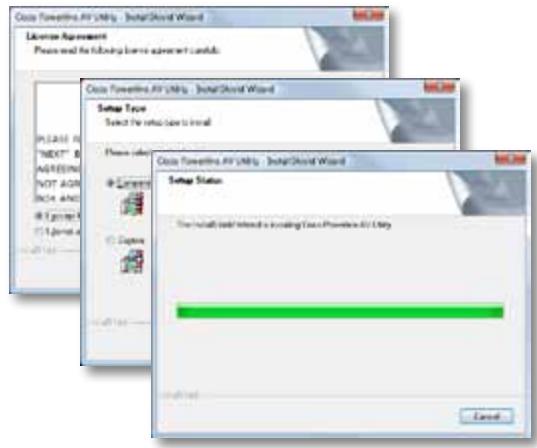
Het configuratieprogramma gebruiken:
- Nadat het programme geinstalleerd is:
Op Windows-systemen:
a. Klik op Start, Alle programma's, Cisco Systems en daarna op Cisco Powerline AV Utility. Het hulpprogramma worden geopend.
Op Mac OS X-systemen:
a. Open de map Toepassingen en dubbelklik op het pictogram Cisco Powerline AV Utility. Het hulpprogramma worden geopend.
OPMERKING
Als u deinstallingen van een Powerline-apparaat probeert te wijzigen vanaf een computer die Niet rechtstreeks via een kabel met dat apparaat is verbonden, worden u om een wachtwoord gesvraagd. Het apparaaatwachtwoord staat op dechterkant van het apparaat.
- Klik op het tabblad Network Status (Netwerkstatus) om details te bekijken van de Powerline-adaptors die op uw netwerk zijn aangesloten.
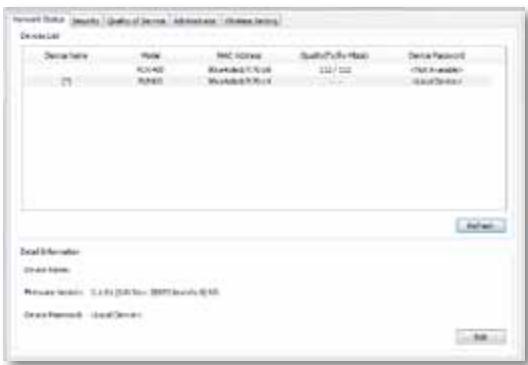
- Als een aangesloten adapter nit in deze lijst staat, klikt u op Refresh (Vernieuwen).
-
Als u de informatatie wilt wijzigen voor een adapter die in de lijst staat, selecteert u de adapter en klikt u verwolgens op Edit (Bewerken).
-
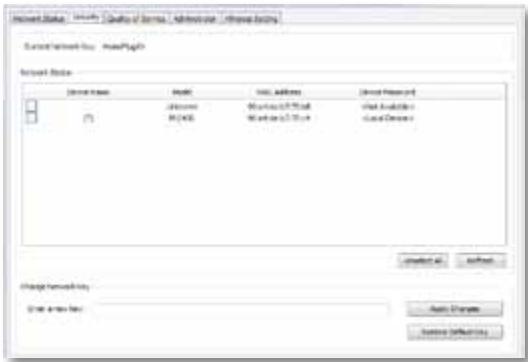
Klikop hettabblad Security (Beveiliging) om handmatig de netwerksleutel voor elk apparaat te wijzigen. Als u de standardssleutel wilt terugzetten, klik dan op Restore Default Key (Standaardsleutel herstellen).
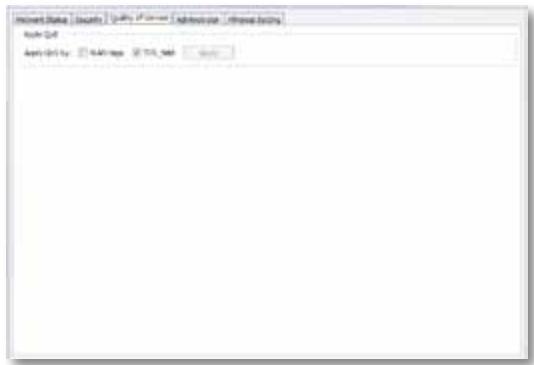
- Klik op het tabblad Quality of Service om aan te given welke prioriteit het netwerk geeft aan netwerkbandbreedte.
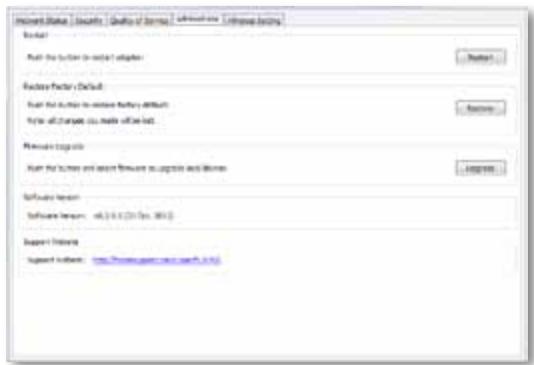
- Klik op het tabblad Administrator (Beheerder) om een adapter opnieuw te starten, de fabrieksinstellungen te herstellen of om een upgrade uit te voeren op de firmware van de adapter.
- Klik op het tabblad Wireless Settings (Draadloze instellenen) om de naam van het draadloze network (SSID), het soort draadloze beveiliging of de wachtzin/sleutel te wijzigen.
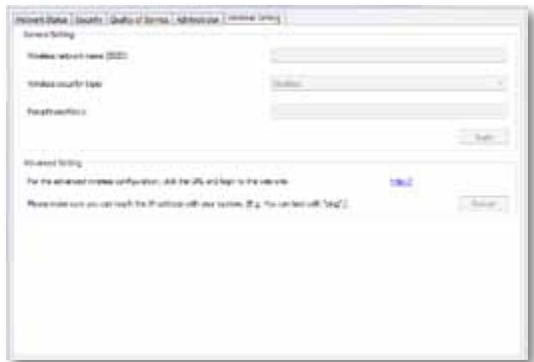
De instellingen worden direct toegepast op de adapter(s). Sluit het venster om het hulpprogramma af te sluiten.
Problemen oplossen
Uw draadloze netwerkapparaat worden Niet herkend door uw netwerk.
Probeer het volgende:
- Zorg ervoor dat het draadloze apparaat en het bijbehorende draadloze networkelijk ingeschakeld.
- Plaats de PLW400 indien möglich in de buurt van het draadloze apparaat dat u wilt aansluiten.
- Zorg dat er zich geen obstakels (zoals metalen archiefkasten, spiegels en dikke muren) bevinden:tussen de PLW400 en de draadloze apparaten die u ermee wilt verbinden.
Als u de geavanceerde beveiliging van het Powerline-network hebt ingesteld, controlleren dan het volgende:
- Controller of alle adapters op het Powerline-network met hetzelfde netwerkwachtwoord zijn geconfigureerd. U要去 voor alle apparaten hetzelfde netwerkwachtwoord opgeven voordat de apparaten met elkaar+kunnencommuniceren. Zie "Geavanceerde beveiliging instellen" op pagina 8 of "Het hulpprogramma gelebruiken" op pagina 8.
De Ethernet-LED schakelt nicht in nadat u een bekabeld Ethernetapparaat hebt aangesloten op de Powerline-adapter.
Volg onderstaande instructies:
- Controller of de Ethernetnetwerkkabel correct op de adapter is aangesloten.
- Controller of de Ethernetnetworkkabel correct op het netwerkapparaat is aangesloten.
Of:
- Verwijder de adapter uit het stopcontact.
- Verwijder de Ethernetnetwerkkabeluit de adapter.
- Wacht 5 seconden.
- Sluit de Ethernetnetwerkkabel opniew op de adapter aan.
-
Sluit de adapter opnieuw op het stopcontact aan.
-
Als deze oplossing nicht werkt, controlleren dan het stopcontact. Sluit een ander apparaat op het stopcontact aan om te controleren of het stopcontact in orde is.
U kunt geen andere computers op het lokale network aansluiten of deze computers können geen verbinding make n met internet.
Volg deze instructies als u de geavanceerde beveiliging voor uw Powerlinenetwerk nog Niet hebt geconfigureerd:
- Zoek de Powerline-adapter op die is aangesloten op de computer waarmee geen verbinding kan worden gemaatkt.
- Druk met een suntig voorwerp aan de linkerkant van de adapter op de stand-by/reset-knop en houd deze minimaal tien seconden ingedrukt. Hierdoor worden de fabrieksinstellungen van de adapter hersteld.
Als u de geavanceerde beveiliging van het Powerline-network hebt ingesteld, controlleren dan het volgende:
- Controller of alle adapters op het Powerline-network met hetzelfde networkwachtwoord zijn geconfigureerd. U moet voor alle apparaten hetzelfde networkwachtwoord opgeven voordat de apparaten met elkaar+kunnencommuniceren. Zie "Geavanceerde beveiliging instellen" op pagina 8 of "Het hulpprogramma gelebruiken" op pagina 8.
- Volg de instructies in het gedeelte "Het hulpprogramma gebruiken" op pagina 8 als u een nieuwe adapter aan een reeds bestaand Powerline-netwerk met een uniek netwerkwachtwoord wilt toevoegen.
De LED's knipperen en ik weet nicht wat dit betekent.
Raadpleeg de volgende tabel met uitleg over de LED's om het probleem sneller te helpen vaststellen:
| Powerline-LED | Uit | Niet verbonden met Powerline-network |
| Knippert snel | Gegevens verzenden/ontvangen | |
| Knippert langzaam | Bezig met koppelen | |
| Aan | Verbonden met Powerline-network | |
| Ethernet-LED | Uit | Niet verbonden met Ethernetnetwork |
| Knippert | Gegevens verzenden/ontvangen | |
| Aan | Verbonden met Ethernetnetwork | |
| Wireless-LED (alleen PLW400) | Uit | WLAN nicht verbonden |
| Aan | WLAN ingeschakeld | |
| Knippert | Gegevens verzenden/ontvangen | |
| Wi-Fi Protected Setup (alleen PLW400) | Knippert langzaam | Er worden verbinding gemaakt (maximaal twee minutes) |
| Knippert snel | Verbindingsfout. | |
| Aan | Verbinding is tot stand gebracht | |
| Power-LED | Uit | Apparaat uitgeschakeld |
| Aan | Apparaat ingeschakeld en gereed voor gebruik | |
| Knippert snel en kortstondig | Fabrieksinstelling (beide modellen), apparaat verlaat de stand-bymodus (alleen PLE400) | |
| Knippert snel en continu | Koppelingsfout/systeelfout | |
| Knippert langzaam | Apparaat in stand-bymodus (alleen PLE400) |
INTERNET
Raadpleeg de website van Linksys als uw vragen hier Niet zich behandeld: Linksys.com/support.
Specifications
Model
Standaarden
Poorten
Knoppen
LED's
Beveiligingsfuncties
Beveiligingssteutelbits
Modulatieschema's
PLE400
HomePlug AV, 802.3, 802.3u
Fast Ethernet (10/100)
Easy Connect, Reset
Powerline, Ethernet, Power
128-bits AES Link-versleuteling
128
1024/256/64/16/8 QAM, QPSK, BPSK, ROBO
Omgeving
Afmetingen
Gewicht
Voeding
Certificering
Bedrijfstemperatuur
Opslagtemperatuur
Bedrijfsvochtigkeit
Opslagvochtigheid
Beveiligingsfuncties
Modulatieschema's
Netwerkclientondersteuning
Besturingsystemvereisten
hulpprogramma
Standaard-SSID
Omgeving
Afmetingen
Gewicht
Voeding
Certificeringen
Bedrijfstemperatuur
Opslagtemperatuur
Bedrijfsvochtigkeit
Opslagvochtigheid
PLW400
HomePlug AV, IEEE 801.11b/g/n, 802.3, 802.3u
Fast Ethernet (10/100)
"CiscoXXXX" waar bij de XXXXX de LASTe vrij cijfers van het serienummer van de adapter�zijn
113 × 73 × 33 ~mm
158g
100-240 V AC, 50-60 Hz
Bezoek linksys.com/support voor bekroonde 24/7 technische ondersteuning

Cisco, het Cisco-logo en Linksys zijn handelsmerken of gedeponeerde handelsmerken van Cisco en/of zich dochterondernemingen in de Verenigde Staten en in andere landen. Eien lijst met handelsmerken van Cisco(Intu u vinden op www.cisco.com/go/trademarks. Alle andere handelsmerken die in dit document worden genoemd, zich eigendom van hun respectieve eigenaren.
Brukerhandbok
Linksys PLWK400 | Powerline AV Wireless Network Extender Kit
Innhold
Oversikt 3
Funksjoner 3
PLE400 3
PLW400. 4
