
WUSB6300 - Powerline-adapter LINKSYS - Gratis gebruiksaanwijzing en handleiding
Vind de handleiding van het apparaat gratis WUSB6300 LINKSYS in PDF-formaat.



| Type product | Draadloze USB-netwerkadapter dubbele band AC1200 |
| Merk | Linksys |
| Model | WUSB6300 |
| Draadloze standaarden | 802.11a/b/g/n/ac |
| Interface | USB 3.0 |
| Frequenties | 2,4 GHz en 5 GHz (dubbele band) |
| Antennes | 2 interne dubbele band antennes |
| Maximale snelheid | Tot 1200 Mbit/s |
| Afmetingen (L x B x H) | 89 x 30 x 11 mm |
| Gewicht | 17 g |
| Voeding | USB-busvoeding (voeding via USB-poort) |
| Draadloze beveiliging | WEP, WPA/WPA2 persoonlijk en zakelijk, Wi-Fi Protected Setup (WPS) |
| Versleuteling | Tot 128 bits |
| Configuratieknop | Wi-Fi Protected Setup (WPS)-knop |
| Indicatielampjes | Verbinding/Activiteit en WPS/Beveiliging |
| Compatibele besturingssystemen | Windows XP, Vista, 7, 8 (32 en 64 bits) |
| Bedrijfstemperatuur | 0 tot 40 °C |
| Opslagtemperatuur | -20 tot 70 °C |
| Bedrijfsvochtigheid | 10 tot 85 % (niet-condenserend) |
| Opslagvochtigheid | 5 tot 90 % (niet-condenserend) |
| Onderhoud | Voor reiniging loskoppelen. Gebruik een zachte, droge doek. Vermijd vloeistoffen. |
| Reserveonderdelen en repareerbaarheid | Niet van toepassing (apparaat niet repareerbaar, geen onderdelen beschikbaar) |
| Certificeringen | FCC, CE, IC, RoHS, WEEE, IDA, C-Tick |
Veelgestelde vragen - WUSB6300 LINKSYS
Gebruikersvragen over WUSB6300 LINKSYS
0 vraag over dit apparaat. Beantwoord die u kent of stel uw eigen vraag.
Stel een nieuwe vraag over dit apparaat
Download de handleiding voor uw Powerline-adapter in PDF-formaat gratis! Vind uw handleiding WUSB6300 - LINKSYS en neem uw elektronisch apparaat weer in handen. Op deze pagina staan alle documenten die nodig zijn voor het gebruik van uw apparaat. WUSB6300 van het merk LINKSYS.
GEBRUIKSAANWIJZING WUSB6300 LINKSYS
Ledlampje voor Voeding/Status: Parpadea cuando existe activités en la red inalábrica.
Ledlampje voor WPS/Beveiliging: Geeft de beveiligingsstatus waar en geeft feedbackijdens het Wi-Fi Protected Setup handshake-process.
Instalación
Gebruikershandleiding
WUSB6300 Draadloze USB-adapter AC1200 Dual Band
Linksys WUSB6300
Inhoudsopgave
Productverzicht
Kenmerken 1
Installatie
Installatie 2
Configuratie draadloos network
Hulpprogramma voor configuratie van draadloos netwerk 3
Het ingebouwde hulpprogramma van uw besturingsystem voor het instellen van een draadloos netwerk 3
Probleemoplossing
WUSB6300 10
Specifications
Linksys WUSB6300 11
Productoverzicht
Bedankt dat u hebt gekozen voor de Linksys Dual-Band draadloze USBadapter AC1200. De adapter voegt draadloze connectiviteit toe aan uw desktopcomputer of laptop met Windows-besturingsystem, of verbetert deze met behulp van deNUwste technologie op het gebied van draadloze netwerken. Ter bescherming van uw gevevens en privacy kunt u met WPA2- versleuteling uw draadloze verbinding beweiligen.
Kenmerken
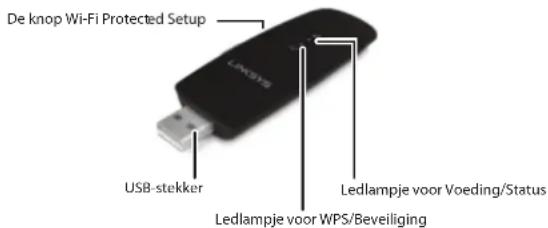
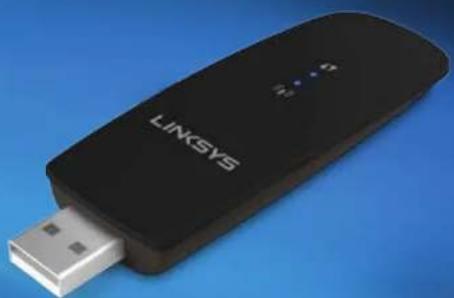
USB-stekker: sluit dit uiteinde aan op een beschikbare USB-poort op uw computer.
Ledlampje voor Voeding/Status: De LED knippert als er draadloze netwerkaktiviteit is.
De knop Wi-Fi Protected Setup™: druk op deze knop en op de knop Wi-Fi Protected Setup op uw router of access point om uw computer met het draadloze networke terbinden.
Ledlampje voor WPS/Beveiliging: Geeft de beveiligingsstatuseer en geeft feedbackijdens het Wi-Fi Protected Setup handshake-process.
Installatie
In dit hoofdstuk leest u hoe u de adapter installeert.
Installatie
Deadapter installeren:
- Plaats de cd in het cd/dvd-station van uw computer.
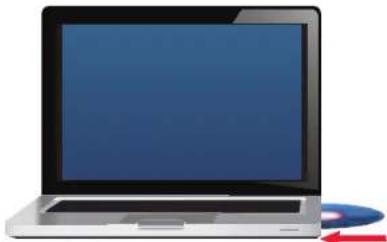
- Klik in Windows 8 op Tik hier om aan te geen wat u wilt doe met deze schijf in de rechterbovenhoek van het scherm.
- Klik op Set up your Linksys Router (Uw Linksys-adapter instellen).
Indien u dit nicht ziet, davon u de installmente op de cd handmatig te starten. Voer hiervoord volgende stappenuit voor uw specifieke besturingsystem:
Windows 8
a. Typ Computer in het hoofdschem en klik verwolgens op Computer wanner dit item verschijnt in de lijst met Apps.
b. Dubbelklik op uw cd/dvd-station.
Windows 7 en Windows Vista
a. Gaaar Start > Computer.
b. Dubbelklik op uw cd/dvd-station.
Windows XP
a. Klik op Start en klik verwolgens op Deze computer.
b. Dubbelklik op uw cd/dvd-station.
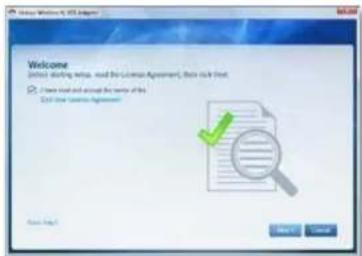
- Volg de instructies op het scherm om de installmentie van uw Linksys draadloze adapter te voltooien.
Opmerking
U hoefft Setup slechts eenmaaluit te voeren om uw adapter te installereren. Nadat u Setup hebuitgevoerd, herkent uw computer de adapter telkens wanner deze is aangesloten op de USB-poort van uw computer.
Configuratie draadloos network
U kunt het volgende gebruiken om de instellingen voor het draadloze netwerk van uw adapter te configureren:
- Druk op de knop Wi-Fi Protected Setup op uw draadloze router, gateway of access point.
- Houd binnen twee minuten de knop Wi-Fi Protected Setup op de zijkant van de adapter ten minste drie seconden ingedrukt. De LED knippertijdens het verbinding maken en blijft branden wanner de verbinding tot stand is gebracht.
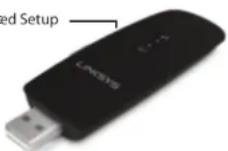
De knop WI-FI Prot
Hulpprogramma voor configuratie van draadloos netwerk
Als er een hulpprogramma voor de configuratie van een draadloos netwerk is geinstalleerd op uw computer, raadpleeg dan de documentatie van het hulpprogramma voor instructies.
Het ingebouwde hulpprogramma van uw besturingsystem voor het instellen van een draadloos netwerk
Volg de instructies in het juiste gedeelte voor de gebruiksinstructies van het hulpprogramma op uw besturingssystem:
Windows 8
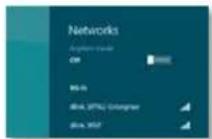
Nadat u de adapter hebt geinstalleer, beweegt u de muisaanwijzer maar de rechtberbenedenhoek van het scherm en klikt u op Instellenen. Klik op het pictogram voor draadloos netwerk 品 Het menu Netwerken wordt geopend aan de rechterkant van het scherm. Hierin worden de beschikbare draadloze netwerken en de huidige verbindingsstatus weergegeven.
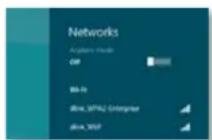
Nieuwe draadloze verbinding
Verbinding makes met een ander draadloos netwerk:
- Beweeg de muisaanwijzeraar de rechterbenedenhoek van het scherm en klik op Instellingen.
- Klik op het pictogram voor draadloos netwerk. Het menu Netwerken worden geopend. Hierin worden de beschikbare draadloze netwerken en de huidige verbindungsstatus weergegeven.

- Voer aanvullende vereiste netwerkgegevens (zoals het wachtwoord) in als u waarom worden gevaagd.
Windows 7
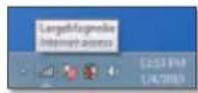
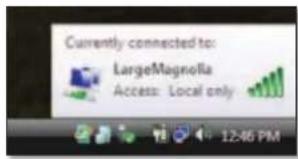
Nadat u de adapter hebt geinstalleerd, worden het pictogram van het hulpprogramma Configuratie van draadloos netwerk weergegeven in het systemvak op uw computer. (Als het pictogram Niet worden weergegeven, klicht u op de pijl Verborgen pictogrammen weergeven in het systemvak.)

Wanneer u de muis over het pictogram beweegt, worden de statusinformatie van uw draadloze verbinding weergegeven.
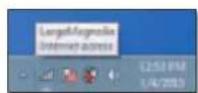
Nieuwe draadloze verbinding
Verbinding makes met een ander draadloos netwerk:
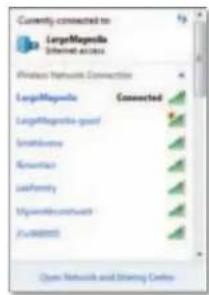
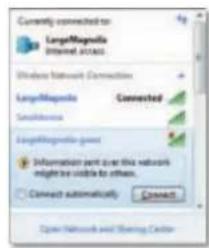
- Klik op het pictogram van het hulpprogramma Configuratie van draadloos netwerk. Er verschijnt een lijst met beschikbare draadloze netwerken.
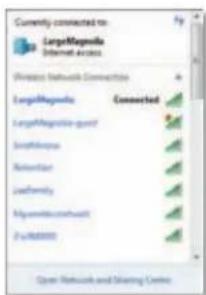
- Selecteer uw network en klikervoigens op Connect (Verbinding maken).
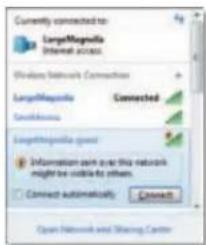
Als in uw netwerk geen gebruik worden gemaakt van draadloze beveiliging, kaakt uw computer nu verbinding met uw draadloze netwerk en bent u klaar.
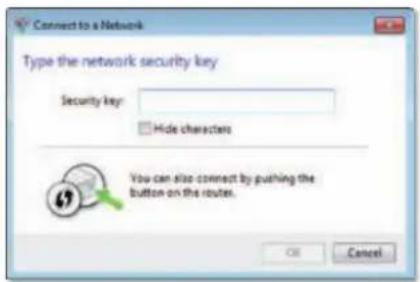
- Voer de wachtzin voor Wi-Fi Protected Access (WPA/WPA2) of de WEP-sleutel voor Wired Equivalent Privacy in, affenkelijk van het type beveiliging dat u gebruikt. Klik verzolgeln op OK.
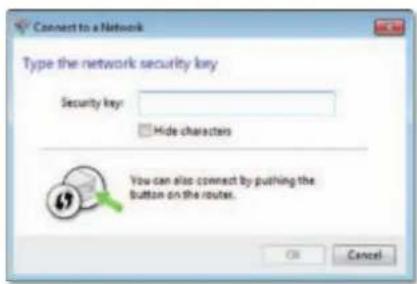
Dit scherm worden weergegeven verwil de adapter verbinding maakt met uwetwork. Klik Niet op Cancel (Annuleren) tenzij u de installment wilt beeindigen.
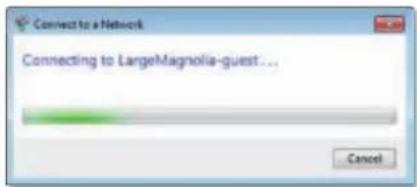
Uw computer is nu verbonden met uw draadloze netwerk.
Opmerking
Voor hulp met het hulpprogramma Configuratie van draadloos network klkt u op Start en verzolgens op Help en ondersteuning.
Windows Vista
Nadat u de adapter hebt geinstalleerd, worden het pictogram van het hulpprogramma Configuratie van draadloos netwerk weergegeven in het systemvak op uw computer.

Wanner u de muis over het pictogram beweegt, worden de statusinformatie van uw draadloze verbinding weergegeven.
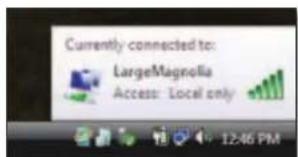
Nieuwedraadloze verbinding
Verbinding makes met een ander draadloos netwerk:
- Klik met de rechtstermuisknop op het pictogram van het hulpprogramma Configuratie van draadloos netwerk.
- Klik op Connect to a network (Verbinding met een netwerk make).
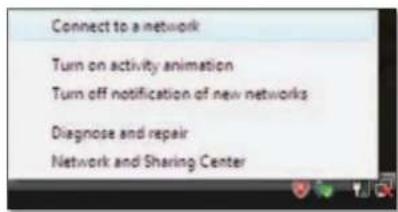
- Selecteer uw network en klik verzolgens op Connect (Verbinding make).
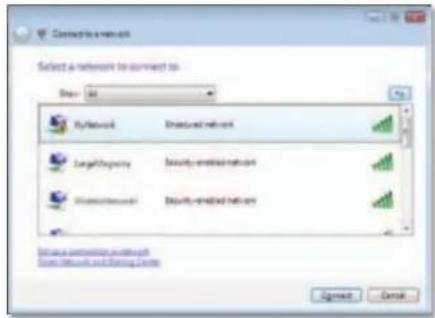
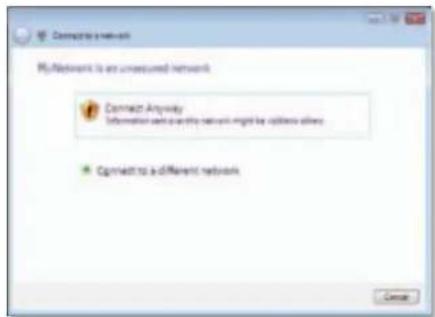
- Als uwetwork over draadloze beveiliging beschikt, gaat u verder met stap 5.
Als uw network Niet over draadloze beveiliging beschikt, worden dit scherm weergegeven.
a. Als u verbinding wilt make met uw onbeveiligde netwerk, klikt u op Connect Anyway (Toch verbinding make) en gaat u verder met stap 6.
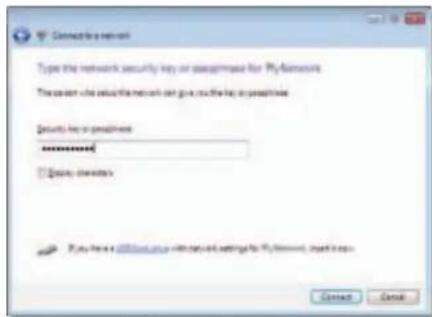
- Voer de wachtzin voor Wi-Fi Protected Access (WPA/WPA2) of de WEP-sleutel voor Wired Equivalent Privacy in, afhankelijk van het type beweiliging dat u gebruikt. Klik verzolgens op OK.
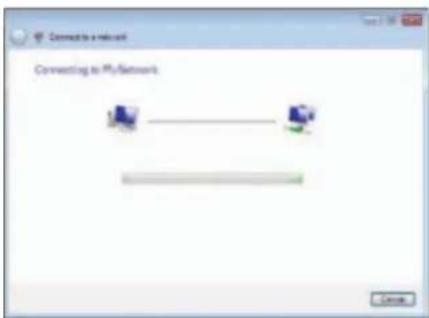
Dit scherm worden weergegeven terwijl de adapter verbinding maakt met uwetwork. Klik Niet op Cancel (Annuleren) tenzij u de installment wilt beeindigen.
Dit scherm worden weergegeven wanneer de verbinding met uw netwerk tot stand is gebracht.
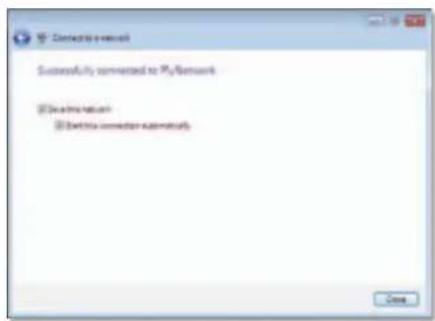
- Als u uw instellingen wilt opslaan, selecteert u Save this network (Dit network opslaan).
- Klik op Close (Sluiten). Mogelijk worden het scherm Set Network Location (Netwerklocatie instellen) weergegeven. Dit scherm helpt u de juiste instellenen voor uw type locatie toe te passen.
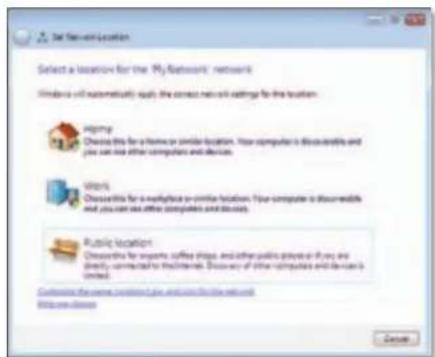
a. Klik op Home (Thuis), Work (Werk) of Public location, (Openbare locatie) en klik verzolgens op Close (Sluiten) op het resulterende scherm.
Opmerking
Voor hulp met het hulpprogramma Configuratie van draadloos netwerk klikt u op Start en verzolgens op Help en ondersteuning.
Uw computer is nu verbonden met uw draadloze netwerk.
Windows XP
Nadat u de adapter heb geinstalleerd, worden het pictogram van het Windows XP-hulpprogramma Wireless Zero Configuration weergegeven in het systemevmvak aan uw computer.
Wanneer u de mistris over het pictogram beweegt, worden de statusinformatie van uw draadloze verbinding weergegeven.
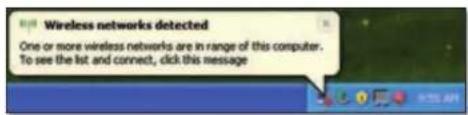
Nieuwe draadloze verbinding
Verbinding makes met een ander draadloos network:
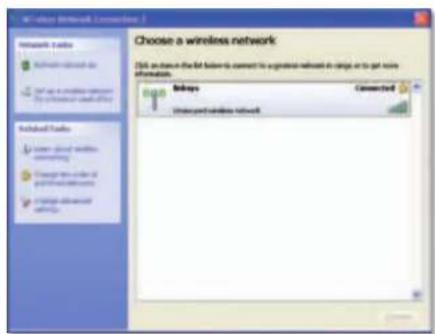
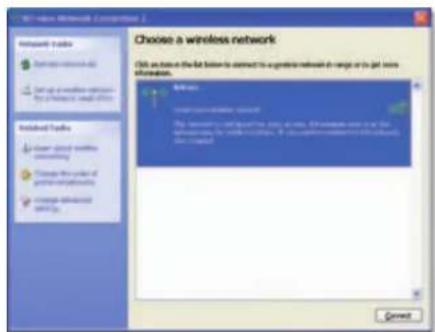
- Klik met de rechtstermuisknop op het pictogram Windows XP Wireless Zero Configuration in het systemvak van uw computer en selecteerervoivolgens View Available Wireless Networks (Beschikbare draadloze netwerken weergeven). Er worden een nuw venster weergeveen waarin alle beschikbare draadloze netwerken worden weergeveen.
- Selecteer het gewenste network en klik op Connect (Verbinding make).
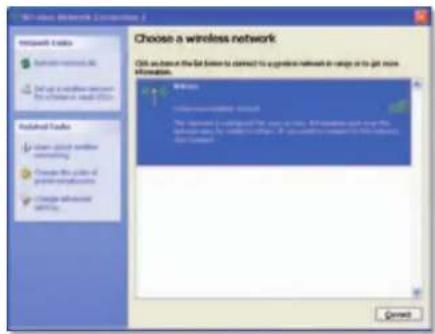
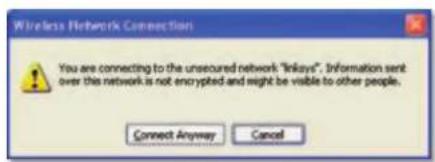
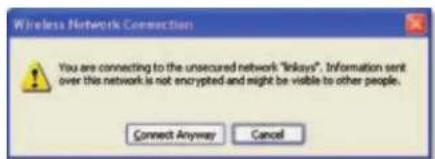
Als uw network over draadloze beveiliging beschikt, gaat u verder met stap 4. Ga anders verder met Stap 3.
- Klik op Connect Anyway (Toch verbinding make) om de adapter verbinding te latelyen make met uw onbeveiligde network. Uw computer maakt nu verbinding met uw draidloze netwerk en u bent maar.
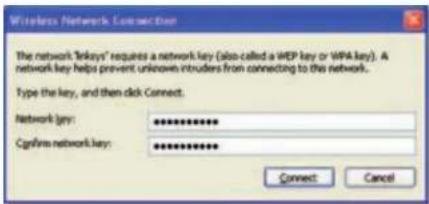
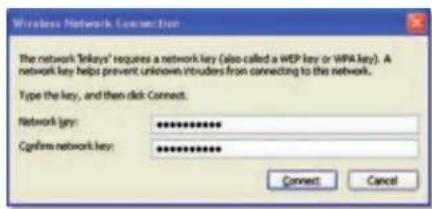
- Als uw network gebruikmaakt van de WLAN-beveiliging WEP, voert u de WEP-sleutel in de velden Network key (Netwerksleutel) en Confirm network key (Netwerksleutel bevestigen) in. Als uw network gebruikmaakt van de WLAN-beveiliging WPA/WPA2 voert u de wachtzin in de velden Network key (Netwerksleutel) en Confirm network key (Netwerksleutel bevestigen) in. Klik op Connect (Verbinding make).
Opmerking
Windows XP Wireless Zero Configuration underwent het gebruik van een WEP-wachtzin Niet. Voer de exacte WEP-sleutel in die wordt gebruikt door uw draadloze router of draadloze access point.
Opmerking
Zorg ervoor dat u de Update voor Windows XP (KB893357) heb geinstalleerd als uw network gekbruikmaakt van WPA2-codering. Deze update is beschikbaar op www.microsoft.com.
Uw draadloze network wird weergegeven met Connected (Verbonden) als uw verbinding actief is.
Opmerking
Voor hulp met het hulpprogramma Configuratie van draadloos netwerk klikt u op Start en verrolgens op Help en ondersteuning.
Uw computer is nu verbonden met uw draadloze netwerk.
Probleemoplossing
WUSB6300
Uw computer herkent de adapter niet.
is geplaatst.
Uw computer kan nicht communiceren met de andere computers in uw draadloze network.
(SSID of Service Set Identifier) en instillingen voor draadloze beveiliging als de andere computers in uw draadloze netwerk.
Opmerking
Als uw vragen hiermee Niet zich beantwoord, raadpleeg dan het supportgedeelte van onze website op www.linksys.com/support.
Specifications
Linksys WUSB6300
Modelnummer
WUSB6300
Standaarden 802.11a, 802.11b, 802.11g, 802.11n, 802.11ac
Interface USB 3.0
LED Verbinding/Activiteit, WPS
Antennes 2 interne dual-band antennes
Beveriligingsfuncties WEP, WPA & WPA2 Personal,
Bedrijfstemperatuur 0 tot 40^
Opslagtemperatuur -20 tot 70^
Bedrijfsvochtigkeit 10 tot 85% ,niet-condenserend
Opslagvochtigheid 5 tot 90% Niet-condenserend
De specificaties können zonder kennisgeving worden gewilzigd.
Ga aan linksys.com/support voor bekroonde technische ondersteuning, 24 uur per dag en zeven dagen per week
LINKSYS
BELKIN, LINKSYS en nearly productnamen en logo's然是 handelsmerken van de Belkin groep en bedrijven. Vermeide handelsmerken van derden eigendom van hun respectieve eignars. © 2013 Belkin International, Inc. en/of diens dochterondermingen. Alle rechten voorbehouden.
3425-01709A
LINKSYS
Brukerhandbok
WUSB6300 Tradløs USB-adapter AC1200 - to bånd
Linksys WUSB6300
Innhold
Produktoversikt
Funksjoner 1
Installering
Installering 2
nnaaannnnnnae nnaaee
1000000000000000000000000000000000000000000000000
Windows 8
mnnnne nnnnne nnnnne nnnnne nnnnne nnnnne nnnnne nnnnne nnnnne nnnnne nnnnne nnnnne nnnnne nnnnne nnnnne nnnnne nnnnne nnnnne nnnnne nnnnne nnnnne nnnnne nnnnne nnnnne nnnnne nnnnne
mwnn
mnnnnaaannnnnnae
- 1
- ananenannnnn nn Network (eane) annnnnnnnnnnnnnnnnnnnnnnnnnnnnnnnnnnnnnnnnnnnnnnnnnnnnnnnnnnnnnnnnnnnnnnnnnnnnnnnnnnnnnnnnnnnnnnnnnnnnnnnnnnnnnnnnnnnnnnnnnnnnnnnnnnnnnnnnnnnnnnnnnnn

- 1
Windows 7
mnnnnaaannnnnnaeennnnnne nnnnnnnnne aannnnnne annnnnne

aannnnnnae aennnne nnnnne eannee
mnaeaeanrnnn
mnnnne nnnnnnne nnne nnnnnnne nnnnnnne
- enlnonnnaa mnnnnnabuln nannnnnntn nnne
- 1aennnnnnaeannnnnnnnnnnConnect (Taeaa)
tneae nne mnnnnaeauuunr naaennnepaaenrnnnre
- Jannataiwi Wi-Fi Protected Access (WPANPA2) Wired Wired Equivalent Privacy (WEP) (Duaaunnnaanennnnnnnnnnnnnnnnnnnnnnnnnnnnnnnnnnnnnnnnnnnnnnnnnnnnnnnnnnnnnnnnnnnnnnnnnnnnnnnnnnnnnnnnnnnnnnnnnnnnnnnnnnnnnnnnnnnnnnnnnnnnnnnnnnnnnnnnnnnnnn
nannnnnnaaannnnae nanaanrnnnne aannn

aannnnnne aannnnnne nnnnnnne annnnnne
maewiaenelni
mnnnneannnnnnae annnnnne nnnnnnne
aannnnnne aannnnnne annnnnne aannnnnne

mwnn
wnnnnnaaannnnnnaanennnnnnnnnnnnnnnnnnnnnnnnnnnnnnnnnnnnnnnnnnnnnnnnnnnnnnnnnnnnnnnnnnnnnnnnnnnnnnnnnnnnnnnnnnnnnnnnnnnnnnnnnnnnnnnnnnnnnnnnnnnnnnnn
- ennnnnnne nnne nnnnne Wi9eess Zeno 100 Windows XP nnnnnnnn nnennnnnnnnnnnnnnnnnnnnnnnnnnnnnnnnnnnnnnnnnnnnnnnnnnnnnnnnnnnnnnnnnnnnnnnnnnnnnnnnnnnnnnnnnnnnnnnnnnnnnnnnnnnnnnnnnnnnnnnnnnnnn nn nn nn nn nn nn nn nn nn nn nn nn nn nn nn nn nn nn nn nn nn nn nn nn nn nn nn nn nn nn nn nn nn nn nn nn nn nn nn nn nn nn nn nn nn nn nn nn nn nn nn nn nn nn nn nn nn nn nn nn nn nn nn nn nn nn nn nn nn nn nn nn nn nn nn nn nn nn nn nn nn nn nn nn nn nn nn nn nannn nannn nannn nannn nannn nannn nannn nannn nannn nannn nannn nannn nannn nannn nannn nannn nannn nannn nannn nannn nannn nannn nannn nannn nannn nannn nannn nannn nannn nannn nannn nannn nannn nannn
- 1aannnnnneennnnnnnnnnnnnnnnnnnnnnnnnnnnnnnnnnnnnnnnnnnnnnnnnnnnnnnnnnnnnnnnnnnnnnnnnnnnnnnnnnnnnnnnnnnnnnnnnnnnnnnn
mnnnne nnnnnnnnnnnnnnnnnnnnnnnnnnnnnnnnnnnnnnnnnnnnnnnnnnnnnnnnnnnnnnnnnnnnnnnnnnnnnnnnnnnnnnnnnnnnnnnnnnnnnnnnnnnnnnnnnnnnnnnnnnnnnn nn
- 1nn Connect Anyway (Budmriam) Rukedesuus
- wneaeaaeaaeaaeeaaeeaaeeaaeeau Wied Equivalent Privacy (WEP) blded WEP du Network key (duinm) uaid Confi r network key (duinm) aenrnnnnaeaaeennnnnnnnnnnnnnnnnnnnnnnnnnnnnnnnnnnnnnnnnnnnnnnnnnnnnnnnnnnnnnnnnnnnnnnnnnnnnnnnnnnnnnnnnnnnnnnnnnnnnnnnnnnnnnnnnnnnnnnnnnnnnnnnnnnnnnnnnnnnnnnnnnnnnnnnnnnnnnn nn nannn nn nannn nn nannn nn nannn nn nannn nn nannn nn nannn nn nannn nn nannn nn nannn nn nannn nn nannn nn nannn nn nannn nn nannn nn nannn nn nannn nn nannn nn nannn nn nannn nn nannn nn nannn nn nannn nn nannn nn nannn nn n annn nn nannn nn nannn nn nannn nn nannn nn nannn nn nannn nn nannn nn nannn nn nannn nn nannn nn nannn nn nannn nn nannn nn nannn nn nannn nn nannn nn nannn nn nannn nn nannn nn nannn nn nannn nn nannn nn nannn nn nannn nn nennn nn nannn nn nannn nn nannn nn nannn nn nannn nn nannn nn nannn nn nannn nn nannn nn nannn nn nannn nn nannn nn nannn nn nannn nn nannn nn nannn nn nannn nn nannn nn nannn nn nannn nn nannn nn nannn nn nannn nn nannn nn narnnr
Mnnnne Wnss Zer wos Xp uunnnnnnnnnn nnnn nnnn nn nnnnnnnnnnnnnnnnnnnnnnnnnnnnnnnnnnnnnnnnnnnnnnnnnnnnnnnnnnnnnnnnnnnnnnnnnnnnnnnnnnnnnnnnnnnnnn
Www.micrsofo.com
Linksys WUSB6300
nnnnaaannnnaanennnnaaaannnnn
eannnnnneennnnnneennnneennnneennnneennnneennnneennnneennnneennnneennnneennnneennnneennnneennnneennnneennnneennnneennnneennnneennnneennnneennnneennnneennnneennnnnnnnnnnnnnnnnnnnnnnnnnnnnnnnnnnnnnnnnnnnnnnnnnnnnnnnnnnnnnnnnnnnnnnnnnnnnnnnnnnnnnnnnnnnnnnnnnnnnnnnnnnnnnnn

- Instalación
- Inhoudsopgave
- Productverzicht
- Installatie
- Configuratie draadloos network
- Probleemoplossing
- Specifications
- Productoverzicht
- Kenmerken
- Windows 8
- Windows 7 en Windows Vista
- Windows XP
- Opmerking
- Hulpprogramma voor configuratie van draadloos netwerk
- Het ingebouwde hulpprogramma van uw besturingsystem voor het instellen van een draadloos netwerk
- Nieuwe draadloze verbinding
- Verbinding makes met een ander draadloos netwerk:
- Windows 7
- Windows Vista
- Nieuwedraadloze verbinding
- Verbinding makes met een ander draadloos network:
- WUSB6300
- Linksys WUSB6300
- Modelnummer
- LINKSYS
- Innhold
- Produktoversikt
- Installering
- nnaaannnnnnae nnaaee
Merk : LINKSYS
Model : WUSB6300
Categorie : Powerline-adapter