
WUSB6300 - Powerline адаптер LINKSYS - Бесплатное руководство пользователя
Найдите руководство к устройству бесплатно WUSB6300 LINKSYS в формате PDF.

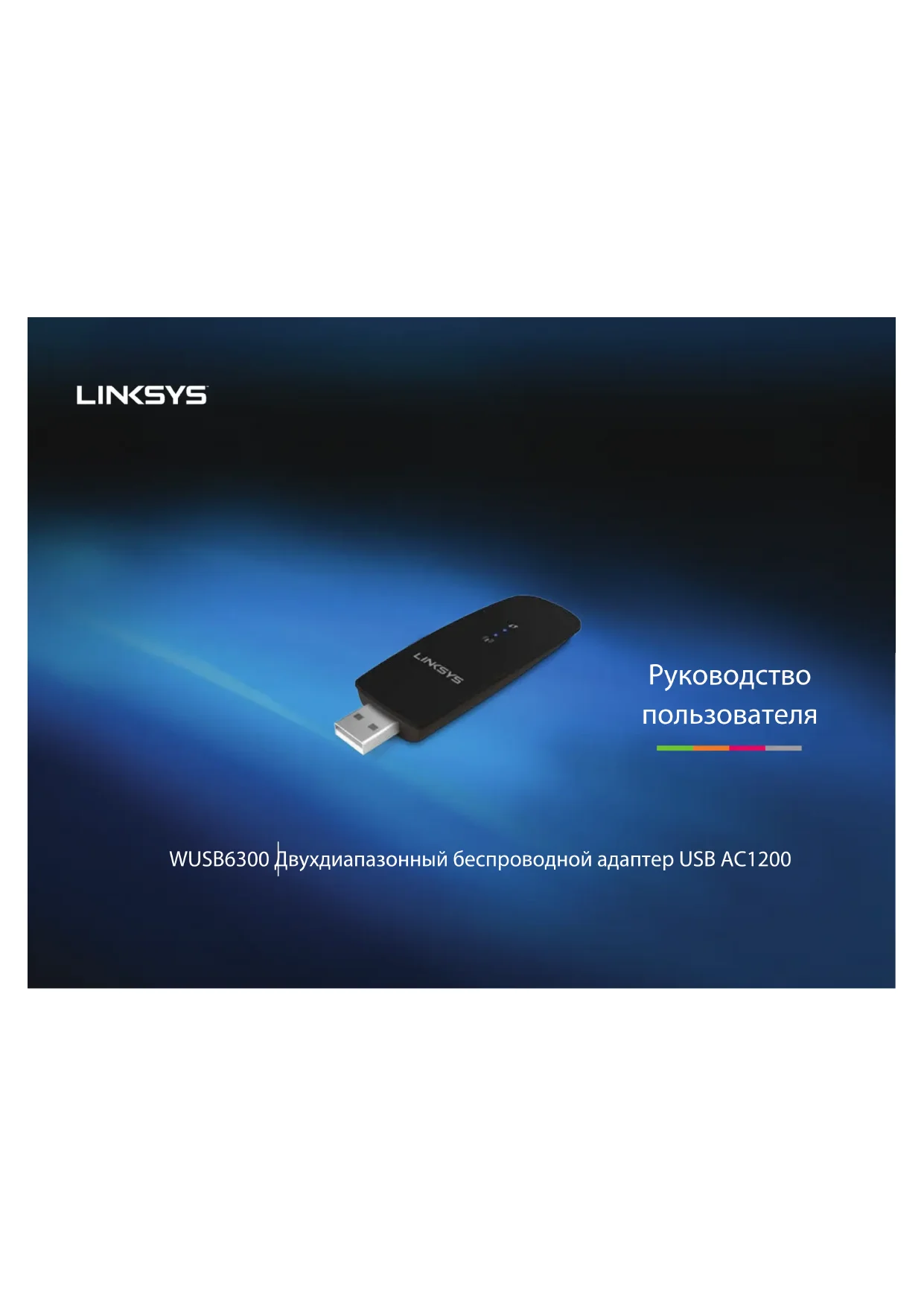


| Тип продукта | Беспроводной USB-адаптер двухдиапазонный AC1200 |
| Бренд | Linksys |
| Модель | WUSB6300 |
| Стандарты Wi-Fi | 802.11a/b/g/n/ac |
| Интерфейс | USB 3.0 |
| Частоты | 2,4 ГГц и 5 ГГц (двухдиапазонный) |
| Антенны | 2 внутренние двухдиапазонные антенны |
| Максимальная скорость | До 1200 Мбит/с |
| Размеры (Д x Ш x В) | 89 x 30 x 11 мм |
| Вес | 17 г |
| Питание | Шина USB (питание от порта USB) |
| Безопасность Wi-Fi | WEP, WPA/WPA2 персональный и корпоративный, Wi-Fi Protected Setup (WPS) |
| Шифрование | До 128 бит |
| Кнопка настройки | Кнопка Wi-Fi Protected Setup (WPS) |
| Индикаторы | Связь/Активность и WPS/Безопасность |
| Совместимые операционные системы | Windows XP, Vista, 7, 8 (32 и 64 бита) |
| Рабочая температура | 0 до 40 °C |
| Температура хранения | -20 до 70 °C |
| Рабочая влажность | 10 до 85 % (без конденсации) |
| Влажность хранения | 5 до 90 % (без конденсации) |
| Уход | Отключите перед чисткой. Используйте мягкую сухую ткань. Избегайте жидкостей. |
| Запчасти и ремонтопригодность | Не применимо (устройство не подлежит ремонту, запчасти отсутствуют) |
| Сертификаты | FCC, CE, IC, RoHS, WEEE, IDA, C-Tick |
Часто задаваемые вопросы - WUSB6300 LINKSYS
Вопросы пользователей о WUSB6300 LINKSYS
0 вопрос об этом устройстве. Ответьте на те, что знаете, или задайте свой.
Задать новый вопрос об этом устройстве
Скачайте инструкцию для вашего Powerline адаптер в формате PDF бесплатно! Найдите своё руководство WUSB6300 - LINKSYS и возьмите своё электронное устройство обратно в руки. На этой странице опубликованы все документы, необходимые для использования вашего устройства. WUSB6300 бренда LINKSYS.
РУКОВОДСТВО ПОЛЬЗОВАТЕЛЯ WUSB6300 LINKSYS
2.ИЗбете ваша Мржа И слд Това уракпг Рьху Connect (СьрзbaHe).
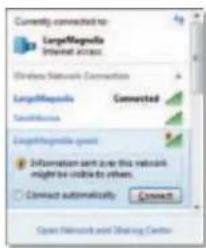
Ako MPekata Bn He N3NOBBA 3aunHa Ha 6e3KmHATA MPeka, KOMNIObPbT Cera Ce CbbpBa C6e3KmHATA MPeka NCTe FOToBN.
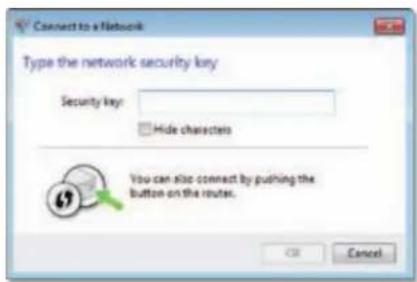
- BbBeTe Naponata 3a Wi-Fi Protected Access (WPA/WPA2) nnn kniocha Wired Equivalent Privacy (WEP) (B 3abucnmoct ot tuna 3auNTa), a cneToba upaKaHETe Bbypx OK.
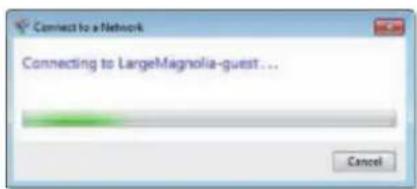
To3n ekpaHc eoBBA,doKato aadTepbT ce CbbpBa c Baaata MPexa. He npabete OTMaHa,OCBeH aKO He nCKate Da ppekbchete Bpb3kata.
CeraKOMNIOTBpBcEcbp3aHcBaIaTAt6e3KmUHaMpexka.
3a6eennkka
3a NOMOUI BbB Bp3kC NOMOHTA NpORPMA 3a KOHNFypaun HA6e3xMnU MPexa upkHete Bbpxy Start (CTAP) n cneTobA Bbpxy Help and Support (NOMOUI noDpBxa).
Windows Vista
CnE, INCTANIPAHETO HA aDANTPEB A CNTTEMHATA O6NACT HA KOMIHTPapa ce NOBABa HOKA Ha NMOUHa TnpoRAMa Wireless Network Configuration (KoHpyraua Ha 6e3KmHa MPexa).

Korato Kypocpbt HA MMkata Ce DnKn HnIKoHaTa, ce NOBBa HhOpmaa 3a CbToHMeTO Ha BaWata Be3KmHa Bpb3ka.
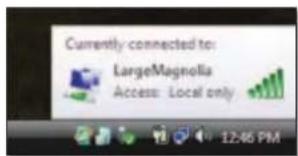
HOba 6e3xuHa Bp3ka
3a Cbbp3BaHe KbM Dpyra 6e3K4Ha MpeKa:
- UpaKHeTc C DecHb 6yToH Bbpyx IKoHa Ta Ha NOMOuHa Tnporpama Wireless Network Configuration (KoHpfypaunHa 6e3KnHa MPeka).
- ⅢpaKHeTe Bbpxy Connect to a network (Cbbp3BaHe KbM Mpeka).
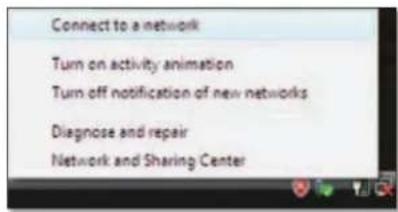
3.ИЗбете BaшаТ Мржа И спд ТОВа Урakнete Вьрху Connect (Сььрзва).
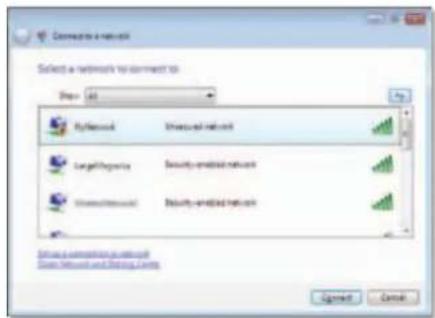
4.Ako BaIaTa MPeKa n3nON3Ba 3aIuTHa Ha 6e3KmHa MPeKa,OTnTe Ha CTbNka5.
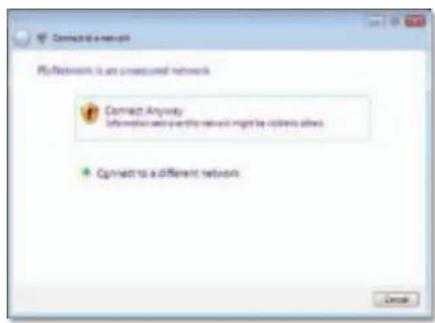
Ako Baata Mpeka He 3no3Ba 3aunHa Ha 6e3xnuHa Mpeka, ce nOBBA To3n EkapH.
a. 3a da ce CbpxeTe CbaaTa He3aunTeHa 6e3knuHa Mpeka, upaKHeTe BbyPx Connect Anyway (Cbpxn Ce Bbnpkn TOBA) nOTnDeTe Ha CTbnka 6.
- BbBeTe Naponata 3a Wi-Fi Protected Access (WPA/WPA2) nnn knioha Wired Equivalent Privacy (WEP) (B 3abucmocr ot tna 3aueta), a cneToba upaKaHete Bbpx Connect (Cbbp3BaHe).
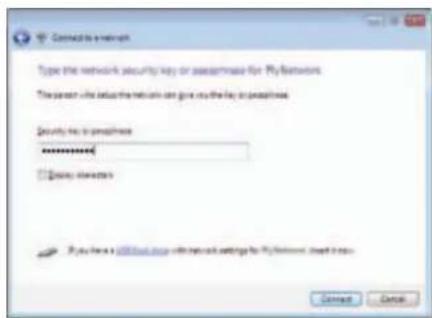
To3n Ekpan Ce NOBBA,doKATO aanTepbT Ce Cbp3Ba C Baaata Mpeka. He npabete OTMHa,OCBeH ae KOHe NCKaTe Da npekbche TcHtAnpapaHTo.
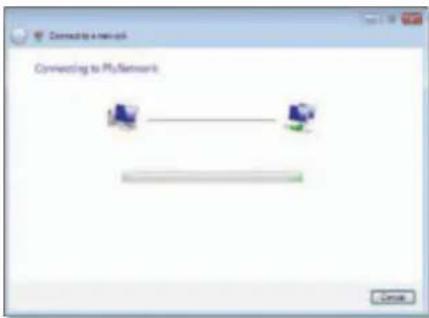
To3n ekpaH ce NOBBA, KOraTO cTe CBp3AHN C BaTaMpeKa.
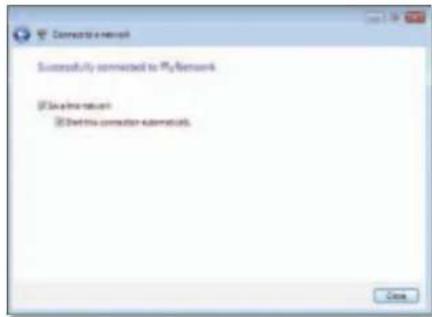
- Ako nCKaTe da 3anamETte HAcTPOKNTe cn, n36peTe Save this network (3annn Ta3n MpeKa).
- ⅢpaKHeTe Bbpxy Close (3aTbapAne).
Mоже да ce noяви ekраньt Set Network Location (Избор на мectonоложени На Мрека);Тои ekран улесны ппагано на париннite Habстpoун 3a BaшURA TIN Mectonolожени.
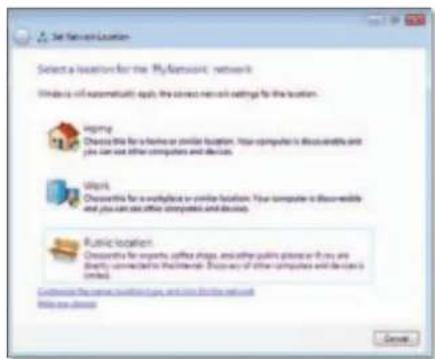
a.ⅢpaKHeTe BbpyxHome (Dom),Work(Pa60ta),nN Public location (Iy6mHuHO MeToTOnoNoXeHne) n CnEi TOBa Bbpyx Close (3aTBaprHe) Ha HOBONOBuINrCe eKpAH.
3a6eennkk
3a NMOOu BbB Bp3ka c NMOUHTA npORpaMa 3a KOHnrypaun HA6e3KmMpeKa UpaKHe T BpXy Start (CTapT) n CnE ToBa BbPxy Help and Support (NMOU n noDpBxa).
CeraKOMNtbpbTe Cbbp3aH CBaWata6e3KmHaMpexa.
Windows XP
CnE INCTaIIpaHTo Ha aIaNTepa B CNTeMHATA o6NaCT Ha KOMNtBpa Ce NOAIBBa IIOHATA Windows XP Wireless Zero Configuration Utility (POnoUHa npOrpMa 3a HyeBa KOHpyaunHa He6zMnHa MPeka 3a Windows XP).
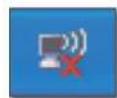
Korato KypcOpbT Ha MmUkata Ce DnBnHn HnIKoHaTa, ce NoRBAuHHΦopMaun 3a CbctOHNHeTo Ha BaunTa BezMnHa Bp3ka.
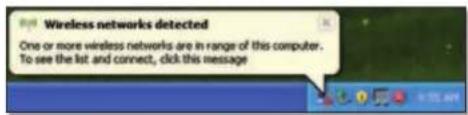
Hoba6e3xu4HaBp3ka
3a CbBp3BaHe KbM HOBa 6e3KmHa MpeKa:
- UpaKHeTe C Decen6 ByToH BByxN KOHATA Windows XP Wireless Zero Configuration (POMouHa NpOprpMa 3a HynEBA KOnHpyraun Ha 6e3XnHa MPexa 3a Windows XP) B CNTemHATA Obnact Ha KOMnIObpa n Cne ToBa BByxV View Available Wireless Networks (PokaBaHe Ha IOCTbNHte 6e3XmHn MPexn).B npo3opeu ce Noka3Bt DOCTbNHte 6e3XmHn MPexn.
2.ИЗбетежеланотВасмржи слдТовацракпетБьрхConnect (Сьрbahe).
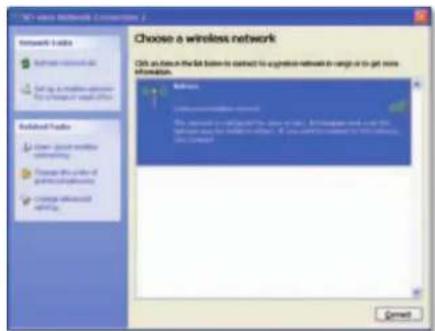
Ako mpekata n3non3Ba 3aunHa ha 6e3KnHa mpeka,otuTe Ha cTbnKa 4.B npTuBHe cnuyau npoDblKeTe cbc TbnKa 3.
- Ⅲpakhte Bbpxy Connect Anyway (Cbbpxn Ce bBnpekn Toba), 3a da Cbbpxke Te aadntepa c Baawata HeaunTeHa Mpeka. KomHtbpT cer a ce Cbbp3Ba C6e3xuHATA MPeka HCTe rotOBN.
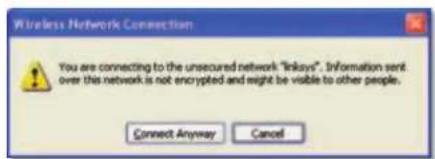
- Ako Bauata MPeka n3non3Ba 3aunTa Ha 6e3KuHa MPeka Wired Equivalent Privacy (WEP), BbBedeTe WEP Key B nonetata Network key (Knou Ha MPeka) u Confirm network key (NtBbPxJHe Ha KnOyHa MPekaT). Ako Bauata MPeka n3non3Ba 3aunTa Ha 6e3KuHa MPeka Wi-Fi Protected Access (WPA/WPA2), BbBedeTe nponata B nonetata Network key (Knou Ha MPeka) u Confirm network (NtBbPxJHe Ha KnOyHa MPeka). UpaKaHete BbPxy Connect (Cbbp3BaHe).

3a6epekkka
Windows XP Wireless Zero Configuration (Hynba KonhpypuaHa be6zmuHa mpeka 3a Windows XP) he noDbprka nnoN3BaHe Ha WEP npona. BBeDeTe ToHHn WEKnO, KOTo ce nNoI3Ba oT BaAina Be3kUny pytep nnu ToKa 3a DoCTbN.
3a6e9ekka
Ako Bawaata Mpeka 330n03Ba 3auieta WPA2, npoBepete dani Cte. HcTanipann AkytannauTa Update for Windows XP (KB893357), HauHua Ha aDpec www.microsoft.com.
Baata 6e3KnHa MPexa ue ce noBn KaTo Connected (Cbbp3Ha), KOrato Bp3KaTa e aKTUBHa.
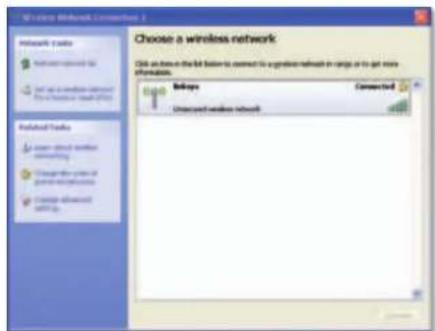
3a6eJekka
3a NOMOUI BbB BPb3Ka C NOMOUIHATA npORpMa 3a KOHnyrpaIHa 6e3Knnu MPeXaPakHe T Bpxy Start (CTapT) n cneToBa BbpyxHelp and Support (NOMOUI, noNDpBxa).
Cera komnIObpbTe cBbp3aH C BaWata 6e3KmHa Mpeka.
OTCTpaHЯBaHe Ha HeN3PpABHOCTN
WUSB6300
Bauuym Komnombp He pa3no3haea adanmepa.
KOMNIObpa.
Komniompbm He moKe da komyukupa c dpyzume komnompu e8b 8aawama6e3xuHaMpexa.
PpOBepe TaJI KOMNIOTpNE Ca BKNIOUeH.
- PpOBepeTe dAnn aadTepbTe e KOHfNpyPnA Hc bC cBIOTo IMe Ha 6e3KmHa mpeka (CbIto Taka HapeueHO SSID nn Service Set Identifier) NactpOnKn 3a 6e3KmHa 3aunTa, KaKTo Ha npyrte KOMNtpr BBAaata 6e3KmHa mpeka.
3a6eennka
Ako He HAMIPATE OTROBOPN Ha BAAHITE Bbnpocu Tuk, Hapapabe CnpabKa B hauHa pa3dE 3a noDpBkKa B ye6 MpeKaTa Ha aPdec Linksys.com/support.
TexHnueckn daHHN
Linksys WUSB6300
HomepHaMoenaWUSB6300

Марка : LINKSYS
Модель : WUSB6300
Категория : Powerline адаптер