
WUSB6300 - Adaptador Powerline LINKSYS - Manual de utilização gratuito
Encontre gratuitamente o manual do aparelho WUSB6300 LINKSYS em formato PDF.



| Tipo de produto | Adaptador de rede USB sem fio dual band AC1200 |
| Marca | Linksys |
| Modelo | WUSB6300 |
| Padrões sem fio | 802.11a/b/g/n/ac |
| Interface | USB 3.0 |
| Frequências | 2,4 GHz e 5 GHz (dual band) |
| Antenas | 2 antenas internas dual band |
| Velocidade máxima | Até 1200 Mbps |
| Dimensões (C x L x A) | 89 x 30 x 11 mm |
| Peso | 17 g |
| Alimentação | Barramento USB (alimentação pela porta USB) |
| Segurança sem fio | WEP, WPA/WPA2 pessoal e empresarial, Wi-Fi Protected Setup (WPS) |
| Criptografia | Até 128 bits |
| Botão de configuração | Botão Wi-Fi Protected Setup (WPS) |
| Indicadores | Link/Atividade e WPS/Segurança |
| Sistemas operacionais compatíveis | Windows XP, Vista, 7, 8 (32 e 64 bits) |
| Temperatura de operação | 0 a 40 °C |
| Temperatura de armazenamento | -20 a 70 °C |
| Umidade de operação | 10 a 85% (sem condensação) |
| Umidade de armazenamento | 5 a 90% (sem condensação) |
| Manutenção | Desconectar antes de limpar. Usar um pano macio e seco. Evitar líquidos. |
| Peças de reposição e reparabilidade | Não aplicável (aparelho não reparável, nenhuma peça disponível) |
| Certificações | FCC, CE, IC, RoHS, WEEE, IDA, C-Tick |
Perguntas frequentes - WUSB6300 LINKSYS
Perguntas dos utilizadores sobre WUSB6300 LINKSYS
0 pergunta sobre este aparelho. Responda às que conhece ou faça a sua.
Faça uma nova pergunta sobre este aparelho
Baixe as instruções para o seu Adaptador Powerline em formato PDF gratuitamente! Encontre o seu manual WUSB6300 - LINKSYS e retome o controlo do seu dispositivo eletrónico. Nesta página estão publicados todos os documentos necessários para a utilização do seu dispositivo. WUSB6300 da marca LINKSYS.
MANUAL DE UTILIZADOR WUSB6300 LINKSYS
Las espécificações podem cambar sin previo aviso.

Descrição geral do produits
1
Instalacao
Instalacao 2
Configuração da rede sem fios
Utilário de configuraçao da rede sem fios 3
Configuração integradada da rede sem fios do
sistema operativo 3
Resolução de problemas
WUSB6300 10
Especificações
Linksys WUSB6300 11
Descrição geral do produits
Obrigado por escolher o adaptorador USB sem fios AC1200 Dual Band da Linksys. Utilizando a mais recente energia de redes sem fios, o adaptorador adicona ou actualiza a ligaçao sem fios dos computadores de secrearia ou portéais com Windows. Paraaabdar a proteger os dados e a privacidade, é possivel utilizing a poderosa encritaao Wi-Fi Protected Access 2 (WPA2) para proteger a ligaçao sem fios.
\section*{Caracteristicas}
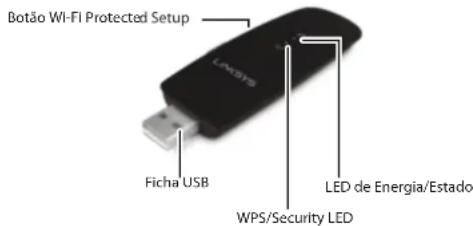
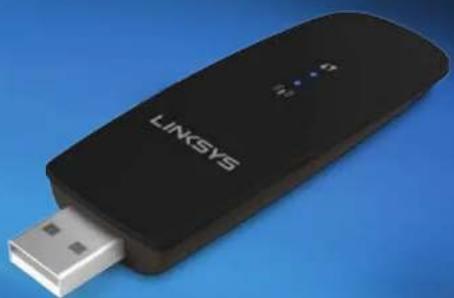
Ficha USB: ligue esta extremidade a qualquer porta USB disponivel no computador.
LED de Energia/Estado: Fica intermitente quando houver atividade sem fios na rede.
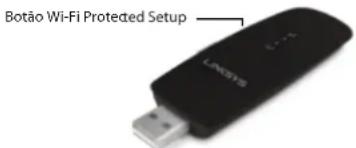
Botão Wi-Fi Protected SetupTM: prima este botão e o botão Wi-Fi Protected SetupTM no router ou no punto de acesso para ligar o computador à rede sem fios.
LED de WPS/Segurarca: Indica o estado de segurarca e fornece informacoes durante a negotiao do Wi-Fi Protected Setup.
Instalacao
Este capitulo descreve o procedimento para instalar o adaptor.
Instalacao
- No Windows 8, clique em Tap to choose what happens to this disc (Toque para selección o que acontece ao disco) no canto superior direito do ecra.
- Clique em Configurar o Adaptador Linksys.
Se não vir esta opção, aceda à configuração directamente no CD. Para tal, efetue os seguiços passos para o seuSYSTEMA operativospecifico:
Windows 8
a. Escreva Computer (Computador) no érá principal e, de seguida, clique em Computer (Computador) quando aparecer na lista de Aplicações.
b. Faça duplo clique na unidade de CD ou DVD.
Windows 7 e Windows Vista
a. Va a Start (lnciar) > Computador.
b. Faça duplo clique na unidade de CD ou DVD.
Windows XP
a. Clique em Start (lniciar) e, de seguida, clique em My Computer (O meu computador).
b. Faça duplo clique na unidade de CD ou DVD.
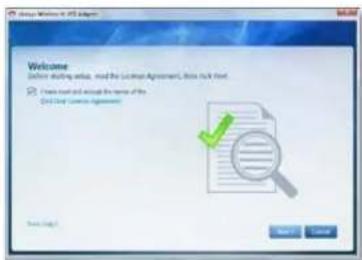
- Siga as instruções aparecês no érá para terminar a configuração do seu adaptorador sem fios Linksys.
Nota
Tem de executar a Configuraçãoanagan uma vez para instalar o seu adaptor. Após executar a Configuração, o computador reconhece o adaptortermesso que estiver ligado à porta USB do seu computador.
Configuração da rede sem fios
Para configurar as definições da lígiação sem fios do adaptordo pode'utilizar:
o suportar)
- Prima o botão Wi-Fi Protected Setup no router sem fios, gateway, ou punto de acesso.
- No espo de dois minutos, mantenha premido o botao Wi-Fi Protected Setup no lado direito do adaptor dorante,leo menos,tras segundos. O LED pisca ao fazer a ligaçao,e fica aceso quando a ligaçao está conclusuía.
Utilário de configuração da rede sem fios
Se o computador tiver um'utilário de configuraçao de rede sem fios instalado, consulte a documentacao dessusutilario para obter instruções.
Configuração integradada rede sem fios do Sistema operativo
Siga as instruções na sequência adequada em boa para usar outilítaire integrado doSYSTEMA operativo:
Windows 8
Após instalar o adaptador, mova o cursor do rato para o canto inferior direito do eça e clique em Definições. Clique no icone de rede sem fios. O menu de Rede abre não lado direito do eça, aparecido as redes sem fios disponíveis e o estado actual da ligação.
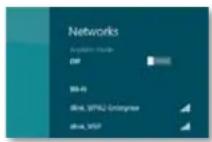
Nova ligação sem fios
Para ligar a una rede sem fios differente:
- Mova o cursor do rato para o canto inferior direito do ecran e, em seguida, clique em Settings (Definições).
- Clique no icone de rede sem fios . O menu de Rede abre, aparecido as redes sem fios disponible e o estado actual da ligação.

- Se Ihe for pedido, introduza quaisquer informacoes de rede adcionais (como umaPALavra-passe).
Windows 7
DepoS de ter instalado o adaptorador, o icone do'utilário Wireless Network Configuration (Configuração da Rede Sem Fios) épresentado no tabuleiro doSYSTEMAdo computador.(Se oicone não aparecer,clistue na seta Show hidden icons (Mostrar icones ocultos) no tabuleiro doSYSTEMA.)

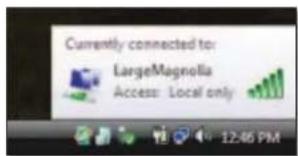
Se colocar o ponteiro do rato sobre o icone, serao aparecidas as informacoes do estado da ligaçao sem fios.
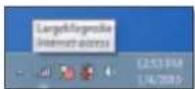
Nova ligaçao sem fios
Para ligar a uma rede sem fios diferente:
- Clique no icone do utilítaire Wireless Network Configuration (Configuração da Rede Sem Fios). É apareçaçada uma lista das redes sem fios disponíveis.
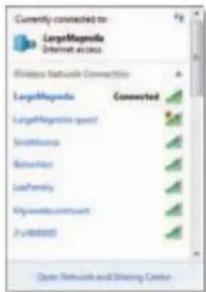
- SeLECTIONA rede e, em seguida, clique em Connect (Ligar).
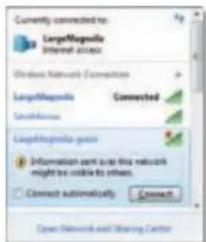
Se a rede não usar segurar sem fios, o computador liga à rede sem fios e está conclusão o processo.
- Introduza a frase-passe Wi-Fi Protected Access (WPA/WPA2) ou a chape Wired Equivalent Privacy (WEP) (conforme o seu tipo de segurarca) e clique em OK.
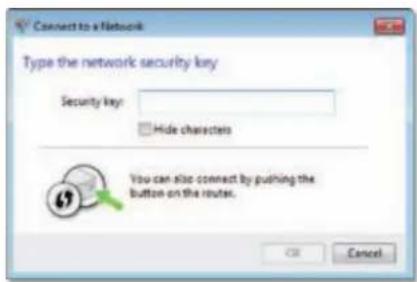
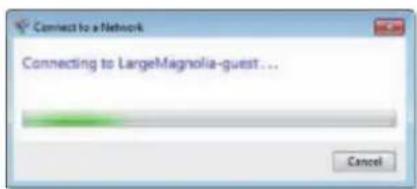
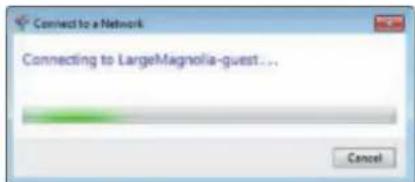
É aparecido este écrá enquanto a placé éligada à rede. Não cancele a operação, a menos que pretenda terminar a liação.
O computador estáalreadyligadoa redemsemfios.
Notea Para obter ajuda para outilitario Configuração da Rede Sem Fios, clique em Start (Iniciar) e, em seguida, clique em Help and Support (Ajuda e suporte).
Windows Vista
Depois de ter instalado o adaptador, o icone do'utilário Wireless Network Configuration (Configuração da Rede Sem Fios) épresentado no tabuleiro doSYSTEMdo computador.
Se colocar o ponteiro do rato sobre o icone, serao aparecidas as informacoes do estado da ligaçao sem fios.
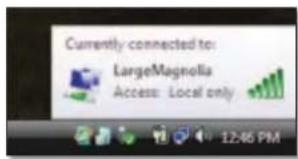
Nova ligaçao sem fios
Para ligar a uma rede sem fios differente:
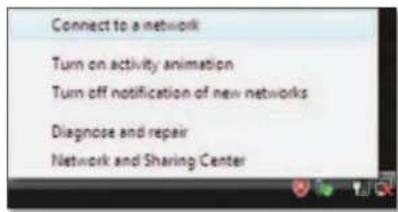
- Clique com o botão direito do rato no icone do'utilário Wireless Network Configuration (Configuração da Rede Sem Fios).
- Clique em Connect to a network (Ligar a uma rede).
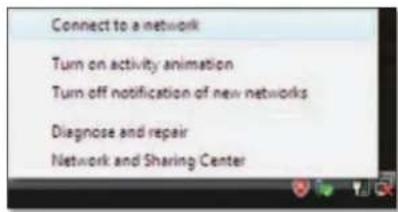
- SeLECTIONA rede e, em seguida, clique em Connect (Ligar).
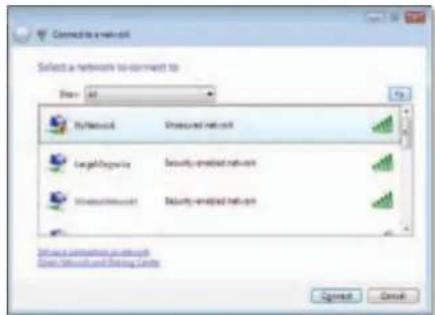
- Se a rede tiver segurarca sem fios, va para o passo 5.
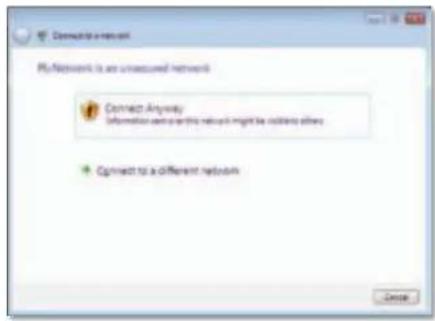
Se a rede não tiver segurarça sem fios, sera aparecido este ecra.
a. Para estabelecar ligaçao à rede sem segurança, clique em Connect Anyway (Ligar assim mesmo) e va para o passo 6.
- Introduza a frase-passe Wi-Fi Protected Access (WPA/WPA2) ou a chave Wired Equivalent Privacy (WEP) (conforme o seu tipo de segurarça) e clique em Connect (Ligar).
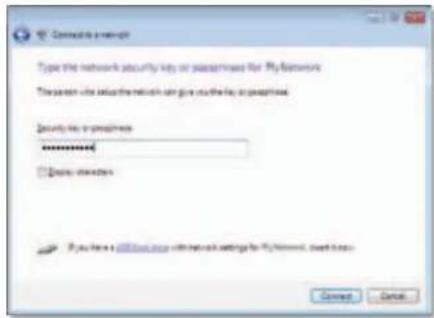
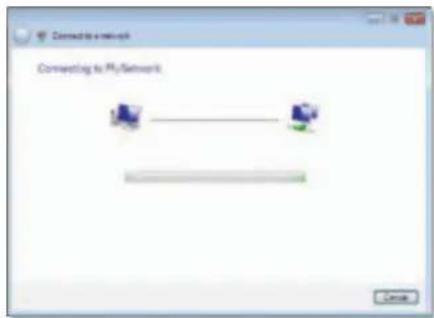
Épresentadoesteecraenquantoaplacéligadairede.Ñancelea operación,a menos quepretendateminarinstalacão.
Épresentadoesteecra quandoestiverligadoarede.
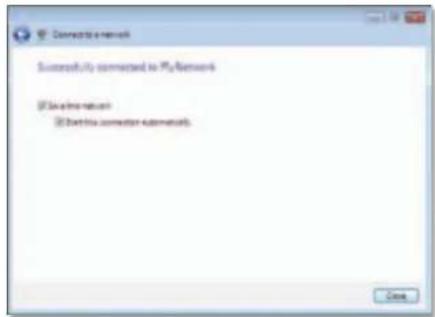
- Se pretender guardar as suas definições, seleção Save this network (Guardar esta rede).
- Clique em Close (Fechar).
É possével que sera presentado o écrà Set Network Location (Definir localização de rede). Este écrà ajuda-a a aplicar as definições correctas para o tipo de localização.
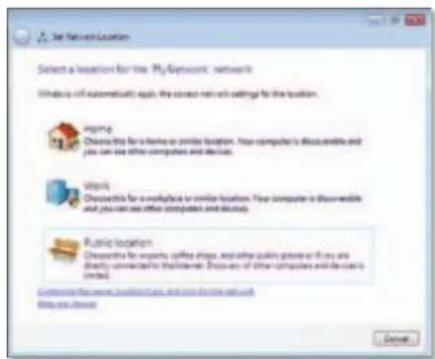
a. Clique em Home (Inicio), Work (Trabalho) ou Public location (Local Pessoal) e, em seguida, clique em Close (Fechar) no esra aparecido.
Nota Para obter ajuda para outilario Wireless Network Configuration (Configuração da Rede Sem Fios), clique em Start (Iniciar) e, em seguida, clique em Help and Support (Ajuda e suporte).
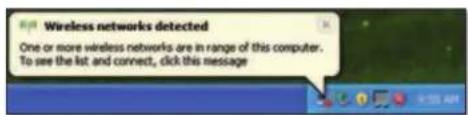
DepoS de ter instalado o adaptador, o icone do'utilário Windows XP Wireless Zero Configuration Utility (Configuração nula sem fios do Windows XP) épresentado no tabuleiro do Sistema do computador.

Se colocar o ponteiro do rato sobre o icone, serao aparecidas as informacoes do estado da ligaçao sem fios.
Nova ligaçao sem fios
Para ligar auma nova rede sem fios:
- Faça duplo clique no icone Windows XP Wireless Zero Configuration (Configuração nula sem fios do Windows XP) no tabuleiro do Sistema do computador e, em seguida, clique em View Available Wireless Networks (Ver redes sem fios disponveis). Aparece uma janela com as redes sem fios disponveis.
- SeLECTIONA redepretendidae, em seguida, clique em Connect (Ligar).
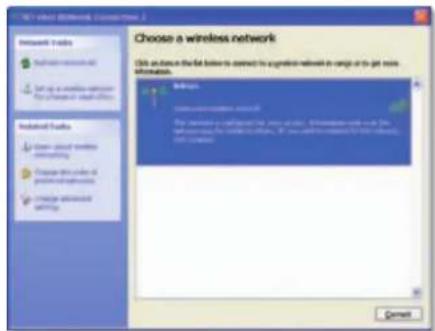
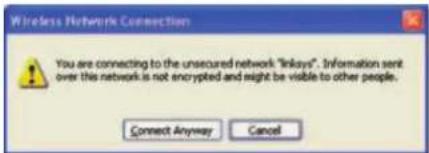
Se a rede tiver segurarca sem fios, va para o passo 4. Caso contrario, avance para o passo 3.
- Clique em Connect Anyway (Ligar assim mesmo) para ligar o adaptorador à rede sem segurança. O computador liga à rede sem fios e está conclusão o processo.
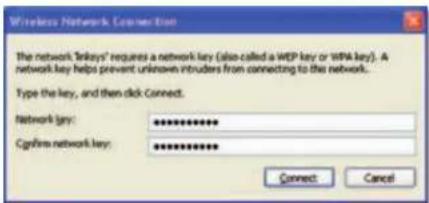
- Se a rede'utilizar a segurarca sem fios Wired Equivalent Privacy (WEP), introduza a chave WEP nos Campos Network key (Chave de rede) e Confirm network key (Confirmar chave de rede). Se a rede nutzen a segurarca sem fios Wi-Fi Protected Access (WPA/WPA2), introduza a frase-passe nos Campos Network key (Chave de rede) e Confirm network key (Confirmar chave de rede). Clique em Connect (Ligar).
Nota
A Configuração nula sem fios do Windows XP não suporta a utilizesização de uma frase-passe WEP. Introduza a chave WEP exacta realizada pelo ponto de acesso ou router sem fios.
Nota
Se a sua rede estiver a usar a encriptacao WPA2, certifique-se de que instalou aactualização do Windows XP (KB893357),disponível em www.microsoft.com.
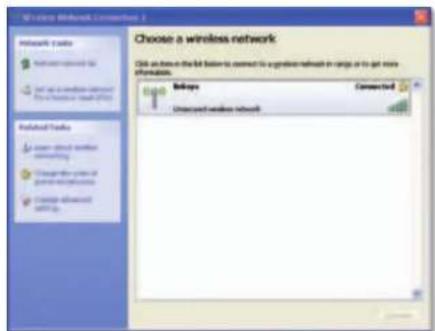
A rede sem fios sera aparecido como Connected (Ligada) quando a ligaçao estiver activa.
Nota
Para obter ajuda para outilario Wireless Network Configuration (Configuração da Rede Sem Fios), clique em Start (Iniciar), e em seguida, clique em Help and Support (Ajuda e suporte).
Resolução de problemas
WUSB6300
O computador não reconhece o adaptor.
do computador.
O computador não consuegué comunicar com os outros computadores da sua rede sem fios.
definções de nome da rede sem fios (sem chamao SSID ou Identificador do Conjunto de serviços) e de segurarça sem fios que os outros computadores da sua rede sem fios.
Nota
Se as sus quostoes nao foremquiryabordadas,consulta a nossacocao de suporte na Web em Linksys.com/support.
Especificações
Linksys WUSB6300
Numero do modelos WUSB6300
LEDsLigacao/Atividade,WPS
Antenas 2 Internas dual-band
Botão Wi-Fi Protected Setup
Funcionaldades de seguranca WEP, WPA & WPA2 Pessoal
Humidade de funcaoamento 10 a 85%, sem condensacao
Humidade de armazenamento 5 a 90% , sem condensacao
As espéclicações está sujeltas a alterações sem aviso prévio.

BELKIN, LINKSYS e muito nomes de produits e logotipso é址oc marca comecdo do goupde empes Belkin. As marca comecdo de terreiros mentionadas pertencem ao seu respetivos propriétarios. © 2013 Belkin International, Inc. e/ou os seu asfliados. Todos os direitos responsados.
3425-01709A
LINKSYS
Ghid de utiliser
Mān hìn nay xuát hién khi bó thich ung két não voi mang cua ban. Khong huy néu bān khong muon két thuc két não do.
May tinh cua ban hi en da duoc ket nao voi mang khong day.
Luuy
Bé duçc tro giup voi tién ich Cau hinh Mang Khong day, hyy nhap Start, sau do nhap Help and Support.
Windows Vista
Sau khi ban dà cai dà btô thich ñng, biéu tuong tién ich Wireless Network Configuration (Cau hinh Mang Khong day) se xuat hièn tren khay hé thóng may tinh cua ban.
Khi contro chuot di chuyen qua biéu tuong nay, thong tin trang thai két
nói khong day sé xuat hièn.
Két noci Khong day Moi
Dékétnoi voimot mangkhongdaykhac:
- Hay nhap chuot phai vao bieu tuong tien ich Wireless Network Configuration (Cau hinh Mang Khong day).
- Nhap Connect to a network (Két não vao mang).
- Chon mang cua ban, sau do nhap vao Connect (Ket noi).
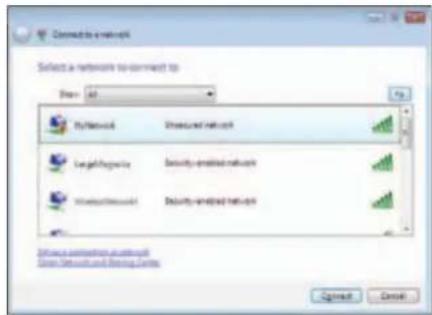
- Néu mang cua ban sù dung bao mat khong day, hyy chuyén den Buoc 5. Néu mang cua ban khong sù dung bao mat khong day, mamninday sé xuát hièn.

- Descrição geral do produits
- Instalacao
- Configuração da rede sem fios
- Resolução de problemas
- Especificações
- \section*{Caracteristicas}
- Windows 8
- Windows 7 e Windows Vista
- Windows XP
- Nota
- Utilário de configuração da rede sem fios
- Configuração integradada rede sem fios do Sistema operativo
- Nova ligação sem fios
- Para ligar a una rede sem fios differente:
- Windows 7
- Nova ligaçao sem fios
- Para ligar a uma rede sem fios diferente:
- Windows Vista
- Para ligar a uma rede sem fios differente:
- Para ligar auma nova rede sem fios:
- WUSB6300
- Linksys WUSB6300
- Numero do modelos WUSB6300
- Luuy
- Két noci Khong day Moi
Marca : LINKSYS
Modelo : WUSB6300
Categoria : Adaptador Powerline