
WUSB6300 - Powerline adapter LINKSYS - Ingyenes használati útmutató
Találja meg az eszköz kézikönyvét ingyenesen WUSB6300 LINKSYS PDF formátumban.

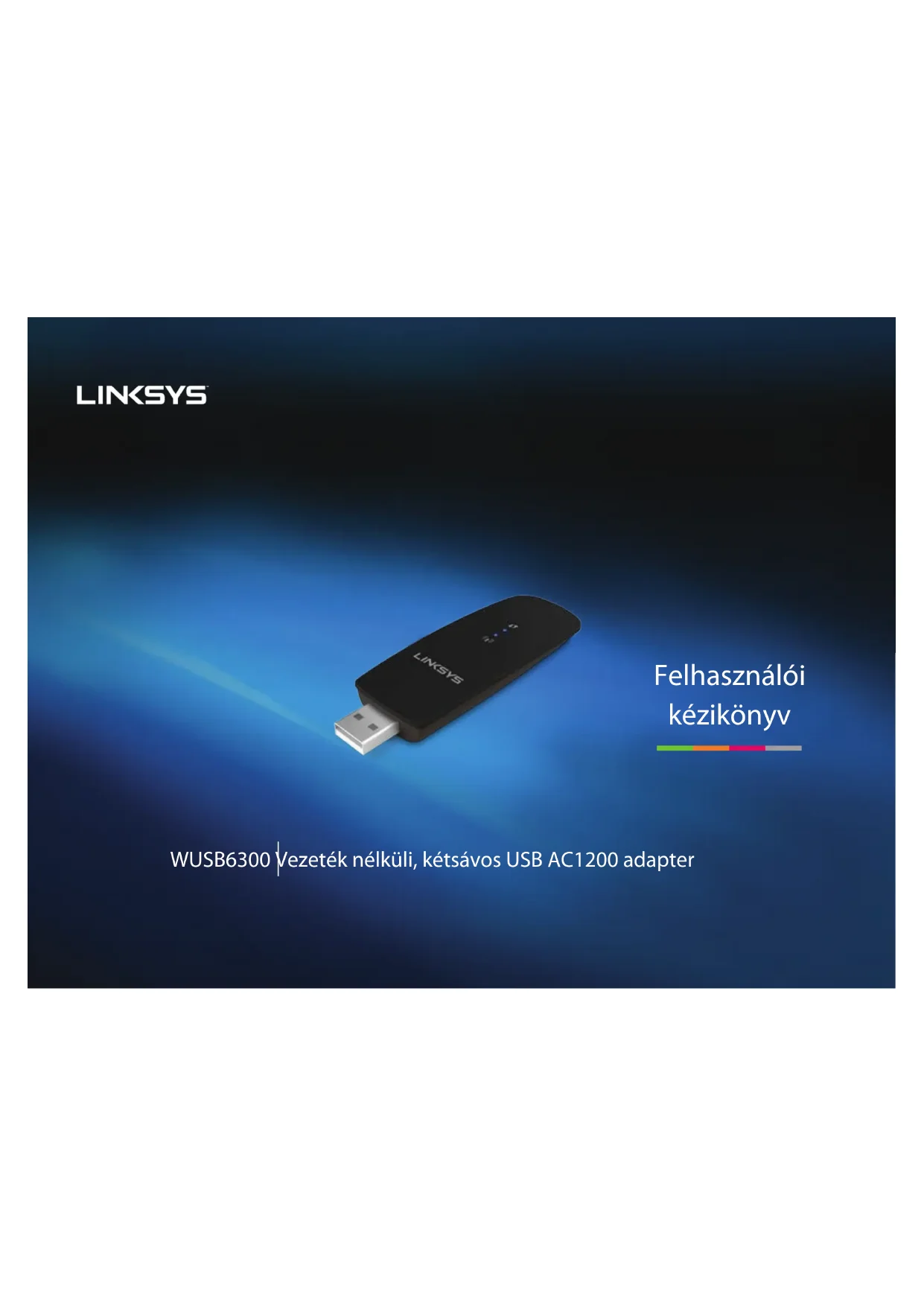


| Termék típusa | Vezeték nélküli, kétsávos AC1200 USB hálózati adapter |
| Márka | Linksys |
| Modell | WUSB6300 |
| Vezeték nélküli szabványok | 802.11a/b/g/n/ac |
| Interfész | USB 3.0 |
| Frekvenciák | 2,4 GHz és 5 GHz (kétsávos) |
| Antennák | 2 belső, kétsávos antenna |
| Maximális adatátviteli sebesség | Akár 1200 Mbit/s |
| Méretek (H x Sz x M) | 89 x 30 x 11 mm |
| Tömeg | 17 g |
| Tápellátás | USB busz (tápellátás az USB porton keresztül) |
| Vezeték nélküli biztonság | WEP, WPA/WPA2 személyi és vállalati, Wi-Fi Protected Setup (WPS) |
| Titkosítás | Akár 128 bit |
| Konfigurációs gomb | Wi-Fi Protected Setup (WPS) gomb |
| Jelzőlámpák | Kapcsolat/Tevekénység és WPS/Biztonság |
| Támogatott operációs rendszerek | Windows XP, Vista, 7, 8 (32 és 64 bites) |
| Üzemi hőmérséklet | 0 °C - 40 °C |
| Tárolási hőmérséklet | -20 °C - 70 °C |
| Üzemi páratartalom | 10% - 85% (nem kondenzálódó) |
| Tárolási páratartalom | 5% - 90% (nem kondenzálódó) |
| Karbantartás | Tisztítás előtt húzza ki. Használjon puha, száraz rongyot. Kerülje a folyadékokat. |
| Alkatrészek és javíthatóság | Nem alkalmazható (nem javítható készülék, nincs elérhető alkatrész) |
| Tanúsítványok | FCC, CE, IC, RoHS, WEEE, IDA, C-Tick |
Gyakran ismételt kérdések - WUSB6300 LINKSYS
Felhasználói kérdések a következőről WUSB6300 LINKSYS
0 kérdés erről a készülékről. Válaszolj azokra, amiket ismersz, vagy tedd fel a sajátod.
Tegyél fel egy új kérdést erről a készülékről
Töltse le az útmutatót a következőhöz Powerline adapter PDF formátumban ingyenesen! Találja meg kézikönyvét WUSB6300 - LINKSYS és vegye vissza elektronikus eszközét a kezébe. Ezen az oldalon közzé van téve az eszköze használatához szükséges összes dokumentum. WUSB6300 márka LINKSYS.
HASZNÁLATI ÚTMUTATÓ WUSB6300 LINKSYS
Felhasznalói kézikönyv
WUSB6300 Vezetak nélkūli, kétsvos USB AC1200 adapter
Linksys WUSB6300
Tartalom
Termek-osszefoglalo
Funkciok 1
Telepités
Telepités 2
Vezetek nélkūli halózati beállitások
Vezetek nelkuli halozati konfiguraciós eszköz 3
Az operációs rendszer beépítét vezeték
nélkūl hlózatanak beallitasa 3
Hibaelhárítás
WUSB6300 10
Muszaki adatok
Linksys WUSB6300 11
Termék-összefoglaló
Koszönjuk, hovy a Linksys verzetek někūli, kétásvos USB AC1200 adaptertálávasztotta. Az adapter a legujabb verzetek někūli halózat technologiéfelhasznalával verzetek někūli kapcsolattig égsžiti ki Windows-alapu asztaliyag vapl topszamitógepét. Adatai es szeköze ievdelmében verzetek někūlikapcsolatw-Fi-Protected Access 2 (WPA2) titkositássl is ellathatja.
Funkciók

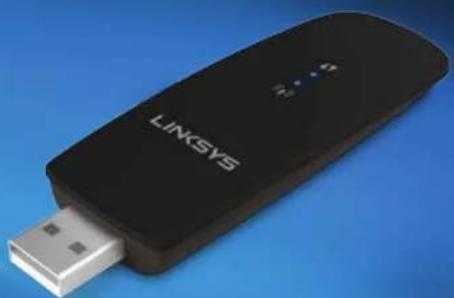
USB csatlakozó: Csatlakoztassa ezt a végét barmilyen, a szamitogépén elerhetó USB porthoz.
Tápagszültseg/Állapotjelzö LED: Villogással jezi a vezetek nélkūlì aktivítást.
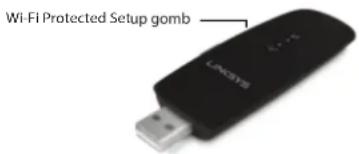
Wi-Fi Protected Setup™ (Wi-Fi védett telepités) gomb: Nyomja meg ezt a gombat, valamint az utvalaszton vagy a hozzaféresi ponton talihato Wi-Fi Protected Setup (Wi-Fi védett telepités) gombat a szamitógép gezeték nélkūli halózathoz cstatlakoztatáshoz.
WPS/Adatvedelem LED: Jelzi az adatvedelem allapotát vissacsatolastbiztosit a Wi-Fi Protected Setup uzenetvaltas (handshaking) alatt.
Telepités
Ez a fejezet az adapter telepitésének lépèseit ismerteti.
Telepétés
Az adapter telepitése:
- Tegye be a CD-t a CD vagy DVD meghajtóba.
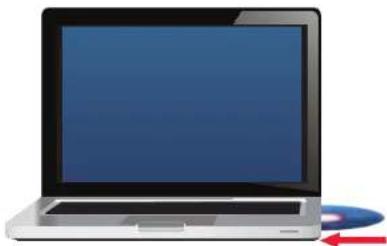
- Windows 8 esetén kattinton a Tap to choose what happens to this disc (Erintse meg annak kivalasztahoz, hogy mi tortenjen a lemezzel) elemre a képernyo jobfelse sarkaban.
- Kattintson a Set up your Linksys Adapter (A Linksys adapter telepitése) elemre.
Ha nem jelenik meg ez a felirat, keresse meg a CD-n kozvetlenul a telepitó fajlt. Ehnez végéze el a hasznalt operaciós rendszernek megfelelo alabbi lépèsek:
Windows 8
a. Irja be a Computer (Szamitogep) szot a fokepernyon, majd kattintson a Computer (Szamitogep) elemre, amikor megjelenik az Apps (Alkalmazasok) listaban.
b. Kattintson duplán a CD vagy DVD meghajtóra.
a. Start > Szamltogép.
b. Kattintson duplan a CD vagy DVD meghajtora.
Windows XP
a. Kattintson a Start (Inditás), majd a My Computer (Sajatgep) elemre. b. Kattintson duplán a CD vagy DVD meghajtóra.
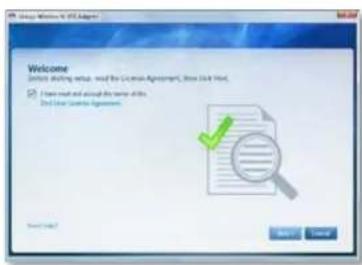
- A Linksys verzeték nélkūi adapter telepītésenek elvēgzeséhez kövesse a képernyōn megjelenoutasitāsokat.
Megegyzés
Az adapter telepitësehez cask egyszer kell elinditania a telepitoprogramot. A telepitoprogram futtatasa utan a szamitogep mindig felismeri az adaptert, amkor azt szamitogepe USB portjara csatlakoztatja.
Vezetek nélkūli halózati beallitások
Az adapter gezetek nélkūli kapcsolatanak beallitásait az alábbiak segitségevel konfiguralhatja:
vagy hozaferesi pont tamogatja)
Wi-Fi védett telepités
Csatlakozás Wi-Fi védett telepítés használatával:
- Nyomja meg a Wi-Fi Protected Setup (Wi-Fi védett telepités) gombot a gezetek nélkūl utvalaszton, az atjárón vagy a hozzaféresi ponton.
- Két percent belül nyomja meg és tartsa lenyomva a Wi-Fi Protected Setup (Wi-Fi védett telepités) gombot az adapter oldalan legalább harom masodperçig. A LED a csatlakozás长沙市ig, a csatlakozás vegén pedig világit.
Vezeték nélküli halózati konfigurációse szköz
Ha a szamitógepen verzetek nélkuli halózati konfigurációs eszköz van telepitve, továbbiutasítasokért az eszköz Dokumentációjához forduljon.
Az operációs rendszer beépített gezeték nélkūli halózatanak beállitasa
Kövesse alabb a megfelelo részt az operációs rendszer beépitett segédprogramjanak hasznalatahoz:
Windows 8
Az adapter telepitése után vigye az egermutató a képernyo jobb also sarkaba, majd kattintson a Settings (Beallitások) elemre. Kattintson a gezeték nélkūl hlózat ikonra Megnyifik a Network (Hálozat) menuu a képernyo job oldän, az elérhetó gezeték nélkūl hlózatokat és a kapcsolat jelenlegi allapotát mutatva.
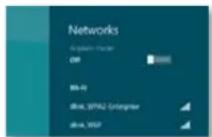
Ujvezetek nélkuli kapcsolat
Csatlakozás masik gezetek nélkūl hlózathoz:
- Vigyae az egemutatot a képernyo jobb also résére, majd kattintson a Settings (Beallitasok) elemre.
- Kattintson a gezetek nelkuli halozat ikonra Megnylik a Network (Halozat) menu, az elerheto gezetek nelkuli halozatokat es a kapcsolat jelenlegi allapotat mutatva.

- Ha a rendszer keri, adja meg a tovabbi szükséges halózati adatokat (pédául jelszo).
Windows 7
Az adapter telepitését kovetöen a rendszertálcán megjelenik a gezetěk nélkūl konfigurácios segédprogram ikonja. (Ha nem látja az ikont, kattintson a talcán a Rejtett ikonok megjenitése nyíra

Amikor a kurzort az ikon fole viszi, megjelennek a gezetek nelkuli kapcsolat allapotadataai.
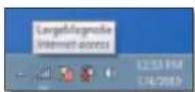
Ujvezetek nelkuli kapcsolat
Csatlakozás tísk vezetek nélküli halózathoz:
- Kattintson a gezetek nélkūli konfigurációs segédprogram ikonjára. Megjelenik az elerhetö gezetek nélkūli halózatok listája.
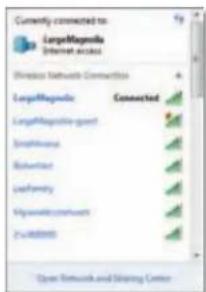
- Valassza ki a halozatat, majd kattintson a Csatlakozas elemente.
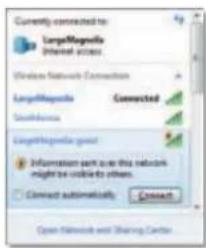
Ha a halózata nem hasznal gezetek nélkūlBiztonsagot, szamitogep már
csatlakozik is a gezetek nélkūl halozathoz, es mar kesz is a hasznalatra.
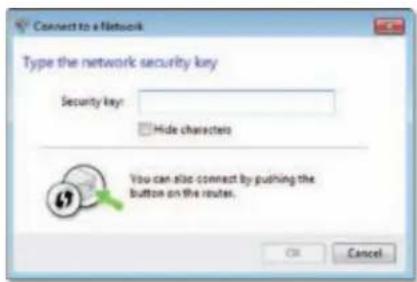
- Adja meg a Wi-Fi Protected Access (WPA/WPA2) jelszót vagy a Wired Equivalent Privacy (WEP) kulcsot (a titkosítás modjától fuggöen), majd kattintson az OK gombra.
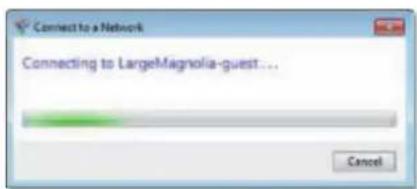
Ez a képernyō jelenik meg, amikor az adapter kapcsolódik a halózathoz.
Ne szakitsa meg a folyamatot,Csak akkor,ha nem szeretne csatlakozni.
A szamitogep felkapcsolodott avezetek nelkuli halozatra.
Megegyzés
A verzetek někūl konfiguráci segréprogram sugojának megjenitenéhez katintoshon a Start gomba, majd a Súgo es támogatás elemente.
Windows Vista
Az adapter telepitését kovetoen a rendszertálcán megjelenik a gezetek nélkūli konfigurácios segédprogram ikonja.
Amikor a kurzort azikon fole viszi, megjelennek a gezetek nelkuli kapcsolat allapotadataai.
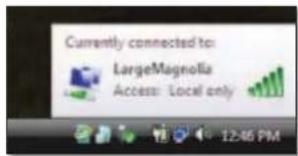
Ujvezetek nelkuli kapcsolat
Csatlakozás ésík vezeték nélküli hálozathoz:
- Kattintson jobb egergombbal a gezetek nélkūli konfigurációs segédprogram ikonjára.
- Kattintson a Csatlakozás halózathoz elementre.
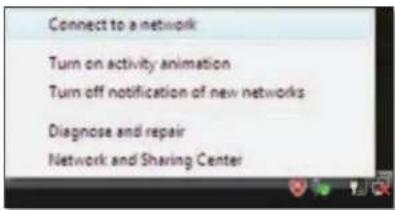
- Valassza ki a halózatat, majd kattintson a Csatlakozás element.
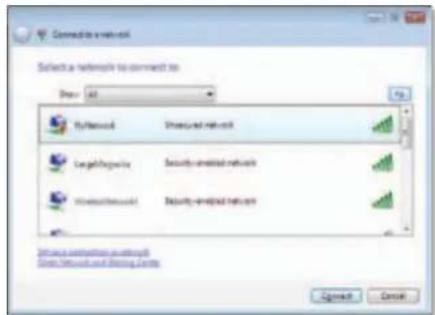
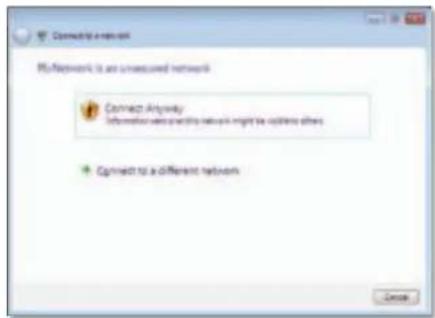
- Ha a halózata titkositást használ, folytassa az 5. lépésell.
Ha a halózata nem hasznal titkosítst, ez a képernyo jelenik meg.
a. A nyilt (nemBiztansagos) halozathoztortencsatlakozashoz kattintson a Csatlakozas megis elemente, es folytassa a 6.lepessel.
- Adja meg a Wi-Fi Protected Access (WPA/WPA2) jelszót vagy a Wired Equivalent Privacy (WEP) kulcsot (a titkosítás modjától függöen), majd kattintson a Csatlakozás gombra.
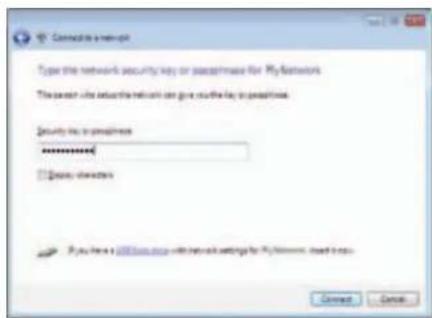
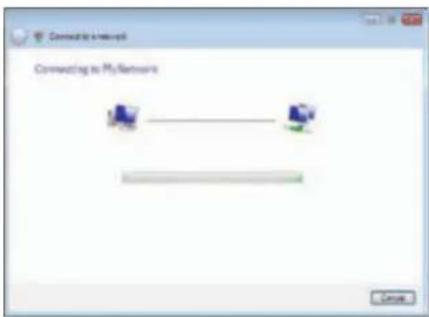
Ez a képernyo jelenik meg, amikor az adapter Kapcsolódk a halózathoz.
Ne szaktsa meg a polyamatot,Csak akkor,ha meg szeretné szaktani a telepitěst.
Ez a képernyǒ jelenik meg, amikor az adapter felkapcsolóddt hálozatra.
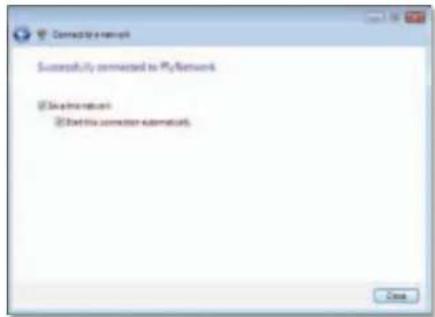
- Ha menteni szeretne a beallitasokat, valassza a Halozat mentese element.
- Kattintson a Bezárs gombra.
Megjelenhet a Hozzafere's helyenek beallitasa szolgalo képernyo. Ezen a képernyon adhatja meg az uj hozzafere's tipusat.
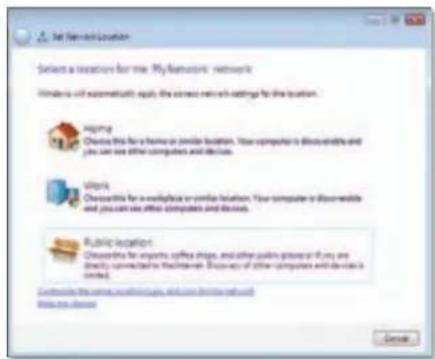
a. Kattintson az Otthoni, Munkahelyi vagy Nyilvános helyszínre, majd a kovetkezó képernyón a Bezárás gombra.
Megegyzés
A verzetek nělkūk konfiguracíos segédprogram sugojának megjelenitéhez katintoshon a Start gomba, majd a Súgo és támogatás elemente.
A szamitogefp felkapsolodott avezetek nelkuli halozatra.
Windows XP
Az adapter telepitését kovetöen a rendszertálcán megjelenik a Windows XP Wireless Zero konfiguración segedprogram ikonja.
Amikor a kurzort azikon fole viszi, megjelennek a gezetek nelkuli kapcsolat allapotadatai.
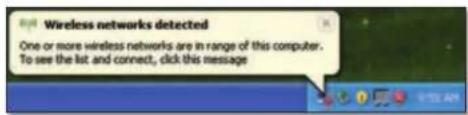
Ujvezetek nélkuli kapcsolat
Csatlakozásújvezeteknelkuli halózathoz:
- Kattintson jobb egergombbal a Windows XP Wireless Zero konfiguraciós ikonra a rendszertálcán, majd szintén jobb egergombbal az Elerhető gezeték nélküll halózatok megjelenitése elemre. Az ablakban megjelennek az elerhető gezeték nélküli halózatok.
- Valassza ki a kivant halozatot, majd kattintson a Csatlakozas gombra.
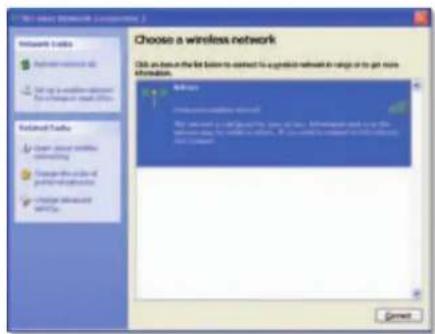
Ha a halózata titkositast hasznal, folytassa a 4. lépessel. Egyeb esetben folytassa a 3. lépessel.
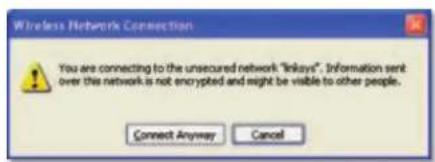
- Kattintson a Csatlakozás megis elemre, hogy az adapter csatlakoznan a nemBiztonsagos halozathoz.A szamitogep most csatlakozik a vezetek nélküli halozathoz,ésmar kesz is a hasznalatra.
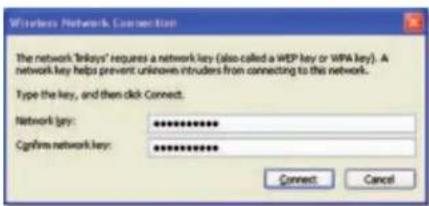
- Ha a halózata Wired Equivalent Privacy (WEP) titkositast hasznal, adja meg a WEP kulcsot a Halózati kulcs és a Halózati kulcs megerösítese mezöben. Ha a halózata Wi-Fi Protected Access (WPA/WPA2) titkositast hasznal, adja meg a jelsztő a Halózati kulcs és a Halózati kulcs megerösítese mezöben. Kattintson a Csatlakozás gombra.
Megegyzés
A Windows XP Wireless Zero konfiguracios segedprogramn nem tamogatja a WEP jelszo hasznalatat. Adja mea vezetek nelkuli utvalaszton vagy hozzaferesi ponton beallitott WEP kulcsot.
Megegyzés
Ha a halózata WPA2 titkositást hasznal, gyózödjón meg róla, hogy telepitètte a Windows XP (KB893357) frissitést, amit a www.microsoft.com webhelyröl tolthet le.
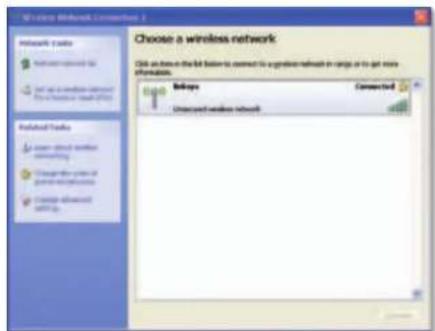
Ha a kapcsolat aktiv, a gezetek nelkuli halozat Csatlakoztatva felirattal jelenik meg.
Megegyzés
A verzetek nélkūl konfigurációs segédprogram sugojának megjenitenésez kattintson a Start gombra, majd a Sugó es támogataselemre.
A szamitogep felkapcsolodott avezetek nelkuli halozatra.
Hibaelháritas
WUSB6300
A szamitoge np hem ismeri fel az adaptert.
foglalataba.
A szamitogepe nem kommunikal a gezetek nelkuli halozaton talalhato tobbi szamitogepepl.
halozi nev (SSID, Service Set Identifier) es gezetek nelkuli biztonsagi beallitasai megegyeznek.
Megjegyzés
Ha nem találja a felsorolásban a tapasztalt problémat, lásd a támogatási részt ezén a weboldalon: Linksys.com/support.
Muszaki adatok
Linksys WUSB6300
Tipusszam
WUSB6300
Témogatott szabványok 802.11a, 802.11b, 802.11g, 802.11n, 802.11ac
Csatolofelulet USB 3.0
LED-ek Link/Activity, WPS
Antennak 2 belso, ketsavos
Gomb Wi-Fi védett telepités
Biztonsagi fungkiok WEP, WPA & WPA2 Personal,
Biztonsagi kulcs hossza Akár 128 bites titkositas
OS kovetelmenyek Windows XP, Windows Vista,
Windows Vista 64 bites kiadás,
Windows 7, vagy Windows 7 64-bit
Windows 8, Windows 8 64-bit
Beepétési adatok
Méretek 3.5^ × 1.22^ × 0.43^ (89 x 30 x 11 mm)
Suly 17 g
Tanusitványok
FCC,CE,IC,RoHS,WEEEIDA,C-Tick
Wi-Fi A/B/G/N/AC
Uzemi homerseklet 0 es 40^ kozott (32 es 104^ kozott)
Tárolási homérséklet -20 és 70°C kozott (-4 és 158°F kozott)
Uzemi paratartalom 10 és 85% kozott (nem kicsapódo)
Tárolási páratartalom 5 és 90% között (nem kicsapódo)
A muzaki adatok bejelentes nélkül valtozhatnak.

Latogasson el a linksys.com/support webhelyre a djnyertes 24/7 muzaki támogatásér
LINKSYS
A BELKIN, LINKSYS é max termekevek é emelémak à Belkin vallacatosp courtégejyik. e Azegyé veldjeygeyak az adott harmadik fél tulajdonban alnak. © 2013 Belkin International, Inc. /vagy annak leinyavallatalat. Minden jog fennartanta.
3425-01709A
LINKSYS
Panduan
Pengguna
WUSB6300 AC1200 Nirkabel Dual Band USB Adaptor
Linksys WUSB6300
Dahtar Isi
Ringkanan Produkt
Fitur 1
Instalasi
Instalasi 2
Konfigurasi Jaringan Nirkabel

- Felhasznalói kézikönyv
- Tartalom
- Termek-osszefoglalo
- Telepités
- Vezetek nélkūli halózati beállitások
- Hibaelhárítás
- Muszaki adatok
- Termék-összefoglaló
- Funkciók
- Telepétés
- Windows 8
- Windows XP
- Megegyzés
- Vezetek nélkūli halózati beallitások
- Wi-Fi védett telepités
- Csatlakozás Wi-Fi védett telepítés használatával:
- Vezeték nélküli halózati konfigurációse szköz
- Az operációs rendszer beépített gezeték nélkūli halózatanak beállitasa
- Ujvezetek nélkuli kapcsolat
- Csatlakozás masik gezetek nélkūl hlózathoz:
- Windows 7
- Ujvezetek nelkuli kapcsolat
- Csatlakozás tísk vezetek nélküli halózathoz:
- Windows Vista
- Csatlakozás ésík vezeték nélküli hálozathoz:
- Csatlakozásújvezeteknelkuli halózathoz:
- Hibaelháritas
- WUSB6300
- Megjegyzés
- Linksys WUSB6300
- Tipusszam
- Beepétési adatok
- Wi-Fi A/B/G/N/AC
- LINKSYS
- Dahtar Isi
- Ringkanan Produkt
- Instalasi
- Konfigurasi Jaringan Nirkabel
Márka : LINKSYS
Modell : WUSB6300
Kategória : Powerline adapter