
WUSB6300 - 1212 LINKSYS - Panduan pengguna gratis
Temukan panduan perangkat secara gratis WUSB6300 LINKSYS dalam format PDF.



Pertanyaan pengguna tentang WUSB6300 LINKSYS
0 pertanyaan tentang perangkat ini. Jawab yang Anda tahu atau ajukan milik Anda sendiri.
Ajukan pertanyaan baru tentang perangkat ini
Unduh instruksi untuk 1212 dalam format PDF gratis! Temukan panduan Anda WUSB6300 - LINKSYS dan ambil kembali perangkat elektronik Anda. Di halaman ini diterbitkan semua dokumen yang diperlukan untuk penggunaan perangkat Anda. WUSB6300 merek LINKSYS.
PANDUAN PENGGUNA WUSB6300 LINKSYS
Penyetelan jaringan nirkabel internal yang
dimiliki system operasi 3
Pemecahan Masalah
WUSB6300 10
Spesifikasi
Linksys WUSB6300 11
Ringkasan Produkt
Terima kasih sudah memilih AC1200 nirkabel dual bank USB adaptor dari Linksys. Dengan tekologi jaringan nirkabel terbaru, adapter ini menambah dan mencatingkan koneksi nirkabel pada desktop berbasis Windows atau computer laptop Anda. Untuk membrantu melindungi data dan privasi Anda, Anda dapat membuat enkripsi Wi-Fi Protected Access 2 (WPA2) untuk melindungi koneksi nirkabel Anda.
Fitur
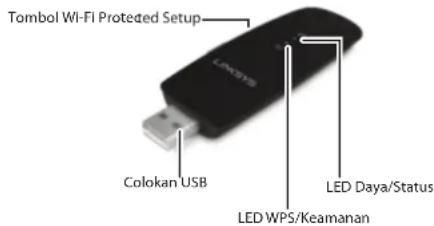
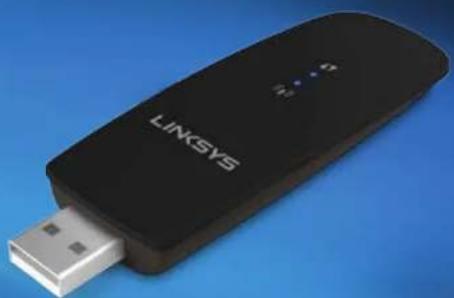
Colokan USB: Sambungkan ujung ini ke port USB pada komputer Anda.
LED Daya/Status: Berkedip bila ada aktivitas jaringan nirkabel.
Tombol Wi-Fi Protected SetupTM: Tekan tambol ini dan tambol Wi-Fi Protected Setup pada router kepada access point Anda untuk menuyangbungan komputer ke jaringan nirkabel.
LED WPS/Keamanan: Menunjukkan status keamanan dan memberikan umpan balik selama jabat tangan Penyetelan Dilindungi Wi-Fi.
Instalasi
Bab ini menerangan prosedur untuk menginstal adapter.
Instalasi
Untuk menginstal adapter:
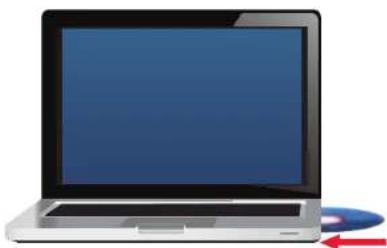
- Masukkan CD ke drive CD atau DVD Anda.
- Untuk Windows 8, klik Tap to choose what happens to this disc (Ketak untuk memilih apa yang terjadi pada disk ini) pada pojakkan atas layar.
- Klik Set up your Linksys Adapter (Setel Adapter Linksys Anda). Jika Anda tidak melihat ini, buka penyetelan pada CD secara langsung. Caranya, lakukan langkah-langkah berikut seksuai sistem operasi Anda:
Windows 8
a. Ketikkan Computer (Komputer) pada layar utama, lalu klik Computer ketika ditampikan pada.daftar Apps (Aplikasi).
b. Klik duala kali drive CD atau DVD Anda.
Windows 7 dan Windows Vista
a. Pilih Start (Mulai) > Computer (Ko mputer).
b. Klik dua kali drive CD atau DVD Anda.
Windows XP
a. Klik Start, Ialu klik My Computer.
b. Klik duala kali drive CD atau DVD Anda.
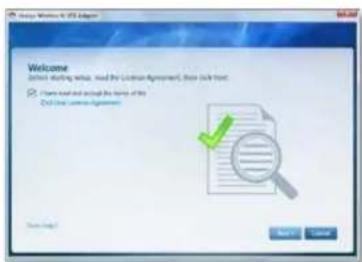
- Ikuti petunjuk di layar untuk menyelesaikan penyetelan adapter nirkabel Linksys Anda.
Catatan
Anda dapat perlu menjalankan Setup (Penyetelan) sekali untuk menginstal adapter. Setelah Anda menjalankan Setup (Penyetelan), komputer Anda akan mengenali adapter setiap kali terhubung ke port USB di komputer Anda.
Konfigurasi Jaringan Nirkabel
Untuk mencfigurasikan setelan sambungan nirkabel adaptor, Anda dapat menc gunakan:
Utilitas konfigurasi jaringan nirkabel
Jika komputer Anda sudah memiliki utilitas konfigurasi jaringan nirkabel, baca dokumentasi instruksi utilitas itu.
Penyetelan jaringan nirkabel internal yang dimiliki systemd operasi
Jika tidak, ikuti petunjuknya di bagian yang tersebut di bawah ini untuk mencŋgunakan utilitas bawaan sistem operasi Anda:
Windows 8
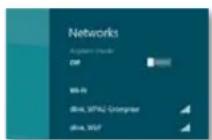
Setelah memasang adaptor itu, gerakkanursor mouse Anda ke pojok kanan bawahayar, lalu klik Settings (Setelan). Klik ikon jaringan nirkabel. Menu Network (Jaringan) terbuka dari samping kananayar, menampilkan kepada Anda jaringan nirkabel yang tersedia dan status sambungan Anda saat ini.
Koneksi Nirkabel Baru
Untuk menghubungkan jaringan nirkabel yang berbeda:
- Gerakkan kursor mouse ke pojok kanan bawah layar, lalu klik Settings (Setelan).
- Klik ikon jaringan nirkabel 品 Menu Network (Jaringan) membruka, menampikan kepada Anda jaringan nirkabel yang tersedia dan status sambungan Anda saat ini.

- Jika diminta, masukkan informasi jaringan tambahan yang dibutuhkan (seperti mata sandi).
Windows 7
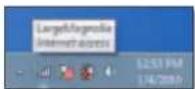
Setelah Anda menginstal adapter,ikon utilitas Wireless Network Configuration (Konfigurasi Jaringan Nirkabel) akan muncul pada baki systemd dikomputer Anda. (Jika Anda tidak melihat ikon tersebut, klik panah Show hidden icons (Tampikan ikon tersembuny)) di baki systemd.)

Bila pointer mouse Anda dipindahkan di atas ikon tersebut, informasi status koneksi nirkabel Anda akan muncul.
Koneksi Nirkabel Baru
Untuk menghubungkan jaringan nirkabel yang berbeda:
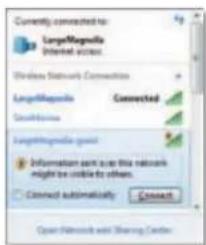
- Klik ikon utilitas Wireless Network Configuration (Konfigurasi Jaringan Nirkabel). Daftar jaringan nirkabel yang tersedia akan muncul.

- Pilih jaringan Anda, kemudian klik Connect (Hubungkan).
-
Jika jaringan tidyak menggunakan keamanan nirkabel, komputer sekarang menghubungkan ke jaringan nirkabel, dan selesailah pekerjaan Anda.
-
Masukkan kalimat sandi Wi-Fi Protected Access (WPA/WPA2)月至 kunci Wired Equivalent Privacy (WEP) (tergantung padajenis keamanan Anda), kemudian klik OK.
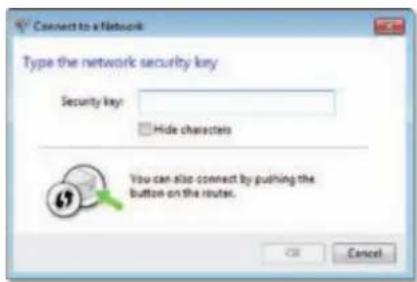
Layar ini akan muncul saat adapter menghubungkan ke jaringan Anda. Jangan batalkan, kepada jika Anda ingin mengakhiri koneksi tersebut.
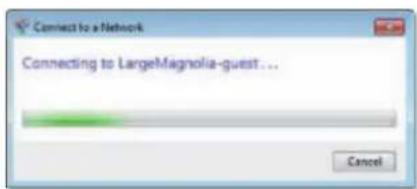
Komputer Anda sekarang terhubung ke jaringan nirkabel Anda.
Catatan
Untuk bantuan mengai utilas Wireless Network Configuration (Konfigusi Jaringan Nirkabel), klik Start (Mulai), kemudian klik Help and Support (Bantuan dan Dukungan).
Windows Vista
Setelah Anda menginstal adaptor, ikon utilitas Wireless Network Configuration (Konfigurasi Jaringan Nirkabel) akan muncul pada baki systemd di komputer Anda.
Bila pointer mouse Anda dipindahkan di atas ikon tersebut, informasi status koneksi nirkabel Anda akan muncul.
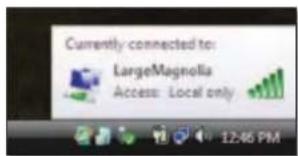
Koneksi Nirkabel Baru
Untuk menghubungkan jaringan nirkabel yang berbeda:
- Klik kanan ikon utilitas Wireless Network Configuration (Konfigurasi Jaringan Nirkabel).
- Klik Connect to a network (Hubungkan ke jaringan).
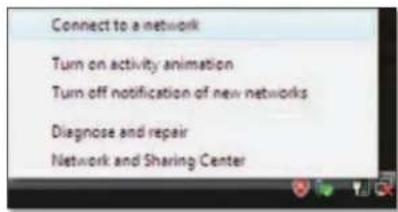
- Pilih jaringan Anda, kemudian klik Connect (Hubungkan).
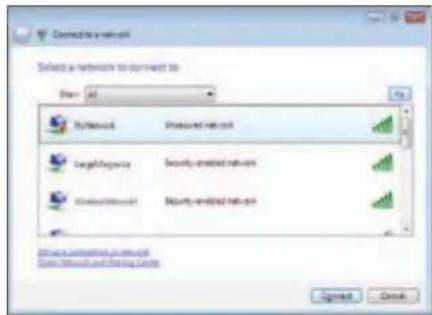
- Jika jaringan Anda seksunganan keamanan nirkabel, pindah ke Langkah 5.
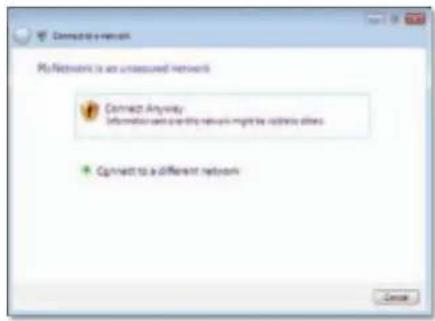
Jika jaringan Anda tidak meng gunakan keamanan nirkabel,ayar ini akan muncul.
a. Untuk menghubungkan ke jaringan Anda yang tidak diamikan, klik Connect Anyway (Tetap Hubungkan) dan pindah ke Langkah 6.
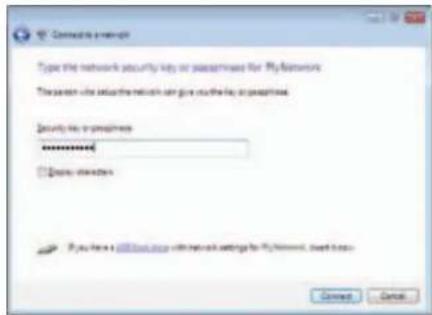
- Masukkan kalimat sandi Wi-Fi Protected Access (WPA/WPA2) atau kunci Wired Equivalent Privacy (WEP) (tergantung padajis keamanan Anda), kemudian klik Connect (Hubungkan).
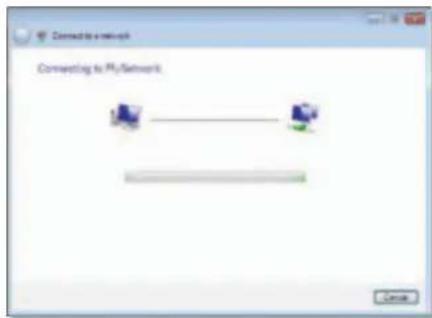
Layar ini akan muncul saat adapter menghubungkan ke jaringan Anda. Jangan bataklan, kepada jika Anda ingin mengakhir instalasi tersebut.
- Jika Anda ingin menyimpan setelan, pihh Save this network (Sippan jaringan ini).
- Klik Close (Tutup).
Layar Set Network Location (Setel Lokasi Jaringan) akan muncul. Layar ini memembantu mencapakan setelan yang benar bagijis lokasi Anda.
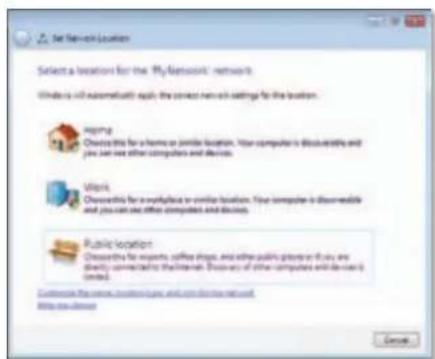
a. Klik Home (Rumah), Work (Kantor),(atau Public location (Lokasi umum), kemudian klik Close (Tutup) pada layar hasilnya.
Catatan
Untuk bantuan dengan utilitas Wireless Network Configuration (Konfigurasi Jaringan Nirkabel), klik Start (Mulai), kimudian klik Help and Support (Bantuan dan Dukungan).
Komputer Anda sekarang terhubung ke jaringan nirkabel Anda.
Windows XP
Setelah Anda menginstal adapter, ikon utilitas Windows XP Wireless Zero Configuration (Konfigurasi Jaringan Nol Nirkabel Windows XP) akan mencul pada baki systemd di komputer Anda.
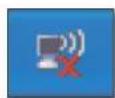
Bila pointer mouse Anda dipindahkan di atas ikon tersebut, informasi status koneksi nirkabel Anda akan muncul.
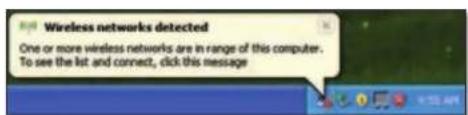
Koneksi Nirkabel Baru
Untuk menghubungkan jaringan nirkabel bara:
- Klik kanan ikon Windows XP Wireless Zero Configuration (Konfigurasi Nol Nirkabel Windows XP) di baki systemd pada komputer Anda, kemudian klik View Available Wireless Networks (Lihat Jaringan Nirkabel Yang Tersedia). Sebelum jendela akan menampikan jaringan nirkabel yang tersedia.
- Pilih jaringan yang Anda inginkan, kemudian klik Connect (Hubungkan).
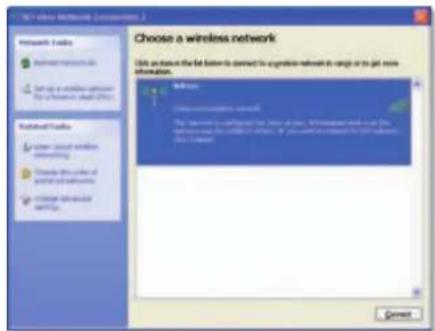
Jika jaringan tersebut meng gunakan keamanan nirkabel, pindah ke Langkah 4. Jika tidak, lanjutkan ke Langkah 3.
- Klik Connect Anyway (Tetap Hubungkan) untuk menghubungkan adapter ke jaringan Anda yang tidak diamikanan. Komputer Anda sekargang menghubungkan ke jaringan nirkabel, dan selesailah pekerjaan Anda.

- Jika jaringan Andaffective nirkabel Wired Equivalent Privacy (WEP), masukkan kunci WEP dalam bidang Network key (Kunci jaringan) dan bidang Confirm network key (Konfirmasi kunci jaringan). Jika jaringan Andaffective nirkabel Wi-Fi Protected Access (WPA/WPA2), masukkan kalimat sandi dalam bidang Network key (Kunci jaringan) dan Confirm network key (Konfirmasi kunci jaringan). Klik Connect (Hubungkan).
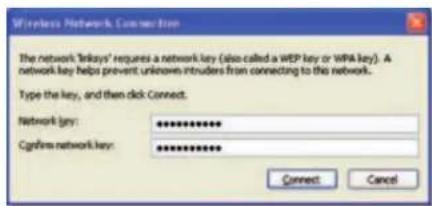
Catatan
Windows XP Wireless Zero Configuration (Konfigurasi Nol Nirkabel Windows XP) tidak mendukung penggunaan kalimat sandi WEP. Masukkan kunci WEP persis dengan yang digunakan oleh router nirkabel ata titik akses Anda.
Catatan
Jika jaringan Andaffectivekanakan WPA2, pastikan Anda tetah mengintial penbaruan untuk Windows XP (KB893357), yang tersedia di www.microsoft.com.
Komputer Anda sekarang terhubung ke jaringan nirkabel Anda.
Pemecahan Masalah
WUSB6300
Computer Anda:tidak mengenali adapter.
komputer Anda.
Ko mputer Anda tidalap berkomunikasi dengan komputer lainnya pada jaringan nirkabel Anda.
(Name Jaringan Nirkabel) (disebut juga SSID ), atu Service Set Identifier) dan setelan kekananan nirkabel yang sama dengan komputer lainnya pada jaringan nirkabel Anda.
Catatan
Jika pertanyaan Anda tidak teratasi di sini, lihat bagian dukungan pada Web di Linksys.com/support.
Spesifikasi
Linksys WUSB6300
Nomor Model WUSB6300
Standar 802.11a, 802.11b, 802.11g, 802.11n, 802.11ac
Antarmuka USB 3.0
LED Tautan/Aktivitas, WPS
Antena 2 Pita ganda internal
Suhu penyimpanan -4 hingga 158°F (-20 hingga 70°C)
Kelembapan pengoperasian 10 hingga 85% Nonkondensasi
Kelembapan penyimpanan 5 tingga 90% Nonkondensasi
Spesifikasi dapat berubah sewaktu-waktu tanpa pemberitahuan.

Kunjungi linksys.com/support untuk mendapatkan dukungan teknis 24/7 peraih penghargaan
LINKSYS
BELKIN, LINKSYS dan sudah kepadaNama produk dan logo telah daga di rum perusiahan Belkin. Merek dagihan pahkit gaiyang disebutkan oleh properti dari masing-masing pemiliknya.
3425-01709A
LINKSYS
Guida per l'utente

- Pemecahan Masalah
- Spesifikasi
- Ringkasan Produkt
- Fitur
- Instalasi
- Windows 8
- Windows 7 dan Windows Vista
- Windows XP
- Catatan
- Konfigurasi Jaringan Nirkabel
- Utilitas konfigurasi jaringan nirkabel
- Penyetelan jaringan nirkabel internal yang dimiliki systemd operasi
- Koneksi Nirkabel Baru
- Untuk menghubungkan jaringan nirkabel yang berbeda:
- Windows 7
- Windows Vista
- Untuk menghubungkan jaringan nirkabel bara:
- WUSB6300
- Linksys WUSB6300
- Nomor Model WUSB6300
- LINKSYS
Merek : LINKSYS
Model : WUSB6300
Kategori : 1212