
WUSB6300 - Powerline-adapter LINKSYS - Gratis bruksanvisning og manual
Finn enhetens veiledning gratis WUSB6300 LINKSYS i PDF-format.

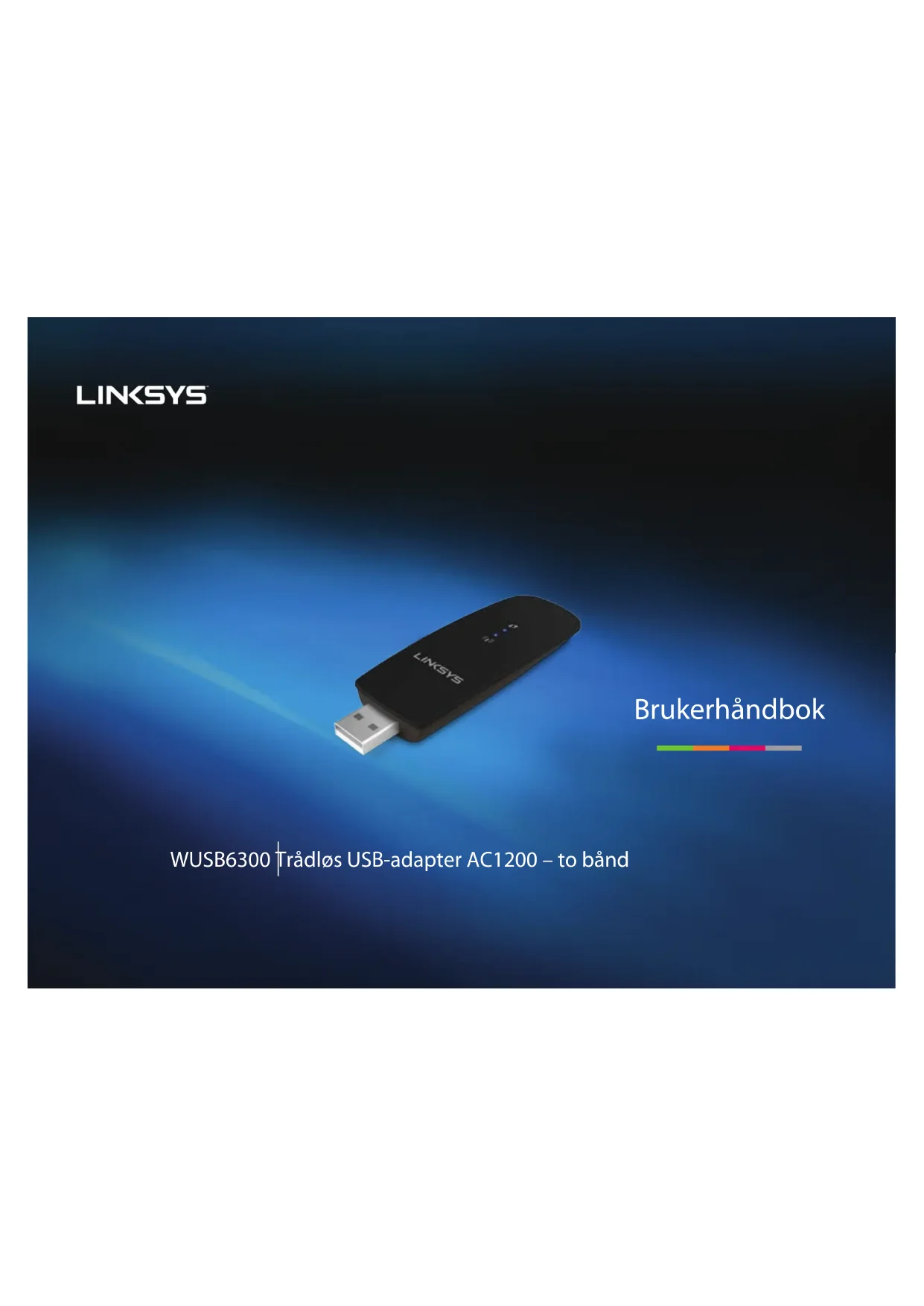


| Produkttype | Trådløs USB-nettverksadapter dobbelbånd AC1200 |
| Merke | Linksys |
| Modell | WUSB6300 |
| Trådløse standarder | 802.11a/b/g/n/ac |
| Grensesnitt | USB 3.0 |
| Frekvenser | 2,4 GHz og 5 GHz (dobbeltbånd) |
| Antenner | 2 interne dobbeltbåndsantenner |
| Maksimal datahastighet | Opptil 1200 Mbit/s |
| Dimensjoner (L x B x H) | 89 x 30 x 11 mm |
| Vekt | 17 g |
| Strømforsyning | USB-buss (strøm via USB-port) |
| Trådløs sikkerhet | WEP, WPA/WPA2 personlig og bedrift, Wi-Fi Protected Setup (WPS) |
| Kryptering | Opptil 128 bit |
| Konfigurasjonsknapp | Wi-Fi Protected Setup (WPS)-knapp |
| Indikatorlys | Link/aktivitet og WPS/sikkerhet |
| Kompatible operativsystemer | Windows XP, Vista, 7, 8 (32 og 64 bit) |
| Driftstemperatur | 0 til 40 °C |
| Lagringstemperatur | -20 til 70 °C |
| Driftsfuktighet | 10 til 85 % (ikke-kondenserende) |
| Lagringsfuktighet | 5 til 90 % (ikke-kondenserende) |
| Vedlikehold | Koble fra før rengjøring. Bruk en myk, tørr klut. Unngå væsker. |
| Reservedeler og reparerbarhet | Ikke relevant (enheten kan ikke repareres, ingen deler tilgjengelig) |
| Sertifiseringer | FCC, CE, IC, RoHS, WEEE, IDA, C-Tick |
Ofte stilte spørsmål - WUSB6300 LINKSYS
Brukerspørsmål om WUSB6300 LINKSYS
0 spørsmål om dette apparatet. Svar på dem du kjenner, eller still ditt eget.
Still et nytt spørsmål om dette apparatet
Last ned instruksjonene for din Powerline-adapter i PDF-format gratis! Finn veiledningen din WUSB6300 - LINKSYS og ta den elektroniske enheten tilbake i hendene. På denne siden er alle dokumenter som er nødvendige for bruken av enheten din publisert. WUSB6300 av merket LINKSYS.
BRUKSANVISNING WUSB6300 LINKSYS
BELKIN, LINKSYS og mange produktnavne og logoer er varemarker, som tilhorer Belkin-koncernen. Tredjeparters varemarker, som er naevt, tilhorer de respektive ejere.
Konfigurere det tradlse nettverket
Takk for at du har valgt den tradlose Linksys-USB-adapteren AC1200. Nettervskortet bruker den nyeste tekologien for tradlose nettverk og legger til erler oppgrader muligheter for tradlos tilkobling pa Windows-baserte stasonere erller baebare datamaskiner. For a bidra til abeskytte dataene dine og personvernet kan du bruke WPA2- kryptering (Wi-Fi Protected Access 2) til a sikre den tradlose tilkoblingen.
Funksjoner
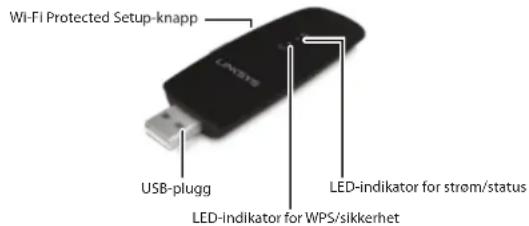
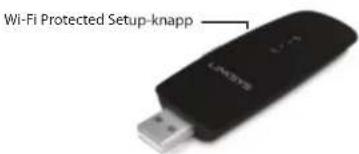
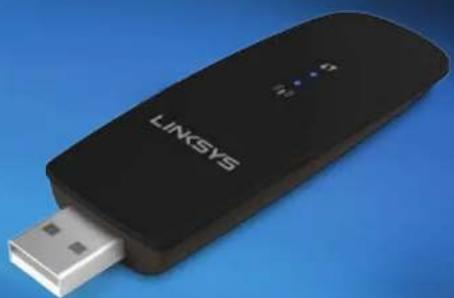
USB-plugg:Koble desse enden til en tilgengelig USB-port pa datamaskinen.
LED: Blinker nár det er aktivitet på det tradlose nettverket.
Wi-Fi Protected SetupTM-knpp: Trykk på这部分 knappen og på knappen for Wi-Fi Protected Setup på ruteren eller tilgangspunktet nr du skal koble datamaskinen til det tradlose nettverket.
LED-indikator for WPS/sikkerhet: Viser sikkerhetsstatus og gir tilbakemelding under WPS (Wi-Fi Protected Setup)-handtrykk.
Installering
Dette kapittelet beskriver fremgangsmaten for installing av nettverskortet.
Installering
Slik installerer du nettverskortet:
- Sett inn CDen i CD-eller DVD-stasjonen pa datamaskinen.
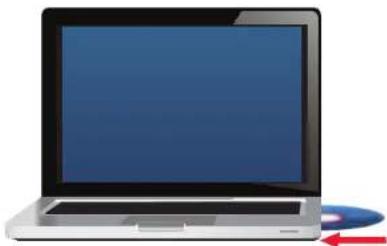
- Hvi du bruker Windows 8, klikker du pa Tap to choose what happens to this disc (Tryk for a velge hva som skjer med donne disken) overst til hoyre i skjermbildet.
- Klikk på Set up your Linksys Adapter (Installer Linksys-kortet). Hvis dette ikke vises, øpner du installeringsfilen på CD-en direkte. Dette gør du ved ø folge de folgende trinnene for operativsystemet ditt:
Windows 8
a. Angi Computer (Datamaskin) på hovedskjermbildet, og klikk deretter på Computer (Datamaskin) nr dette vises i Apps-listen.
b. Dobbeltklikk pa CD-ller DVD-stasjonen.
Windows 7 og Windows Vista
a. Gà til Start > Datamaskin.
b. Dobbeltklikk pa CD-ller DVD-stasjonen.
Windows XP
a. Klikk pa Start og deretter pa My Computer (Min datamaskin).
b. Dobbeltklikp aCD-eller DVD-stasjonen.
- Folg instruksjonene pa skjermen for a fullfore konfigureringen av det tradse Linksys-netverskortet.
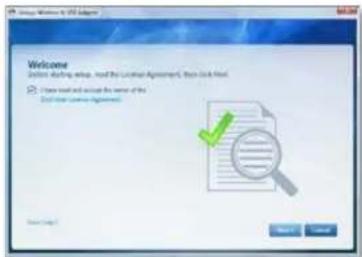
Merk
Du ma bare kjore installeringen for a installere nettverskortet en gang. Nár du har kjørt installeringen, gjenkjenner datamaskinen nettverskortet hver gang det kobles til datamaskinens USB-port.
Konfigurere det tradlose nettverket
Nár du skal konfigurere adapterens innstlinger for tradløs tilkobling, kan du bruke følgende:
stotter det)
nettverk
Slik kobler du til ved hjelp av Wi-Fi Protected Setup:
- Trykk pa knappen for Wi-Fi Protected Setup pa den tradlose ruteren, gateway en erl Tilgangspunktet.
- Inn to minutter trykker du pa og holder innate knappen for Wi-Fi Protected Setup pa siden av adaptereren i minst tre sekunder. LED-lampen blinker under tilkobling og lyser deretter kontinuelerig nár tilkoblingen er fullfart.
Konfigureringsverktøy for tradløst nettverk
Hvis datamaskinen har et konfigurieringsverktoy for trådlost nettverk installert, kan du se i den tilhorende dokumentasjonen hvis du trenger veiledning.
Operativsystemetsinnebygde funksjon for tradlost nettverk
Folg instruksjonene i det aktuelle avsnittet nedenfor hvis du trenger informasjon om hvordan du bruker detinnebygde verktoyet i operativsystemet:
Windows 8
När du har installer adapteren, flytter du musepeken nederst til hóyre i skjermbildet og klikker pa Settings (Innstillinger). Klikk pa ikonet for trådlost nettverk Menyen Network (Nettverk) apnes til hóyre i skjermbildet, og der vises det tilgengelige trådlöse nettverk og gjeldende tikkoblingsstatus.
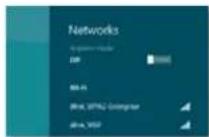
- Flytt musepekeren nederst til hoyre i skjermbildet, og klikk pa Settings (Innstlinger).
- Klikk pa ikonet for tradlost nettverk. Menyen Network (Nettverk) apnes, og der vises det tilgengelige tradlase nettverk og gjeldende tilkoblingsstatus.

- Hvis du blir bedt om det, angir du ndvendig tileggsinformasjon for nettverket (for eksempel passord).
Windows 7
När du har installert nettverskortet, visesikonet Verktøy for konfigurasjon av tradlost nettverk i datamaskinen systemstatusfelt. (Hvisikonet ikke vises, klikker du på pilen Vis skjulte ikoner i systemstatusfeltet.)

Hvis du holder musepekeren over ikonet, vises statusinformasjonen om den tradlose tinkoblingen.
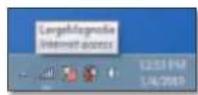
- Klikk på ikonet Verktøy for konfigurasjon av tradløst nettverk. Det vises en liste over tilgengelige tradløse nettverk.
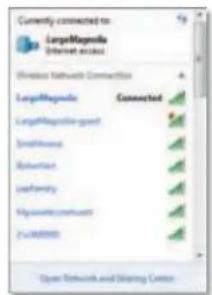
- Velg nettverket, og klikk deretter på Koble til.
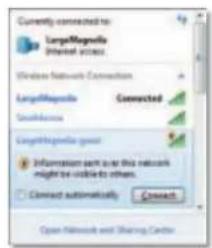
Hvis nettverket ditt ikke bruker tradløs sikkerhet, vil datamaskinen na kobles til det tradløse nettverket, og du er fertig.
- Angi passord for WPA/WPA2 (Wi-Fi Protected Access) eller WEP-nokkelen (Wired Equivalent Privacy), avhengig av hvilken sikkerhettype du bruker, og klikk deretter på OK.
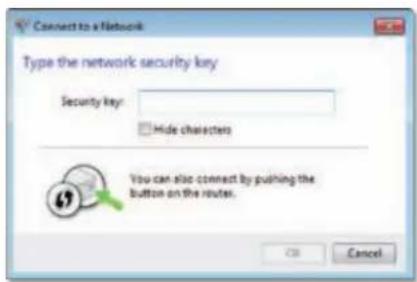
Dette skjermbildet vises nar nettverskortet kobles til nettverket. Ikke avbryt, medindre du vil bryte tilkoblingen.
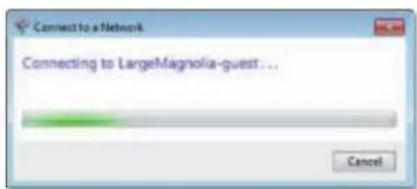
Hvis du trenger hjelp i forbindelse med verktøyet for konfigurasjon av tradløst nettverk, klikker du pa Start og deretter Hjelp og stotte.
Windows Vista
Nár du har installer nettverskortet, vises ikonet Verktoy for konfigurasjon av tradlost nettverk i datamaskinen systemstatusfelt.
Hvis du holder musepekeren over ikonet, vises statusinformasjonen om den tradlse tilkoblingen.
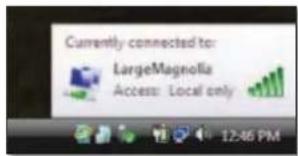
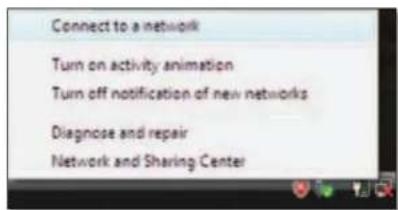
- Hoyreklikp akonet Verktoy for konfigurasjon av tradlost nettverk.
- Klikk pa Koble til et nettverk.
- Velg nettverket, og klikk deretter pa Koble til.
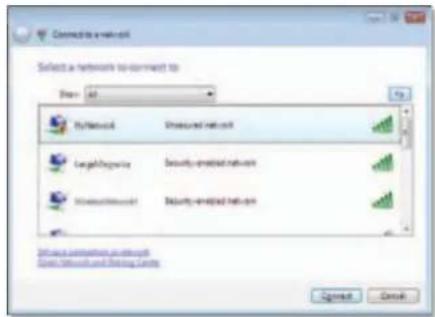
- Hvis nettverket bruker tradløs sikkerhet, går du til trinn 5.
Hvis nettverket Ikke bruker tradlss sikkerhet, vises dette skjermbildet.
- Angi passord for WPA/WPA2 (Wi-Fi Protected Access)ller WEP-nokkelen (Wired Equivalent Privacy), avhengig av hvilken sikkerhettype du bruker, og klikk deretter pa Kobe til.
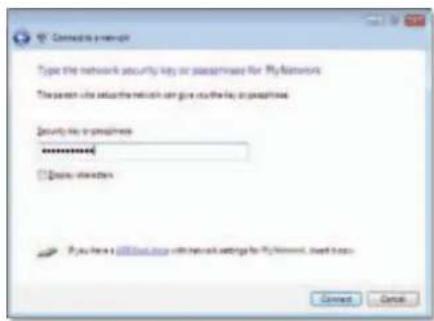
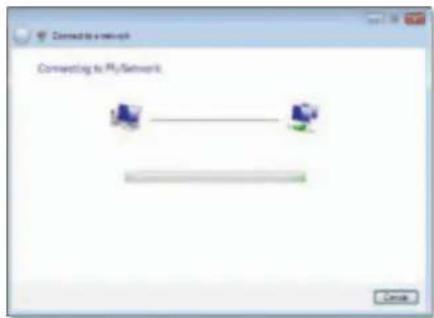
Dette skjermbildet vises nar nettverskortet kobles til nettverket. Ikke avbryt, medindre du vil avslutte installmenten.
Dette skjermbildet nár du er koblet til nettverket.
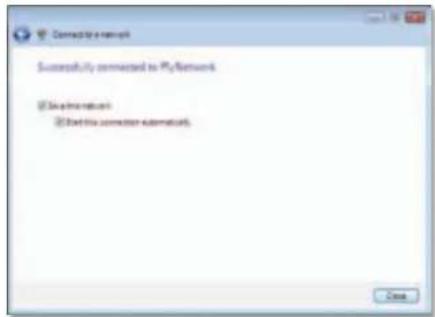
- Hvis du vil lagre innstillingene, velger du Lagre dette nettverket.
- Klikk på Lukk.
Skjermbildet Angi netterksplasse ng kan vises. Dette skjermbildet bidrar til a bruke de riktige innstillingene for plasseringen din.
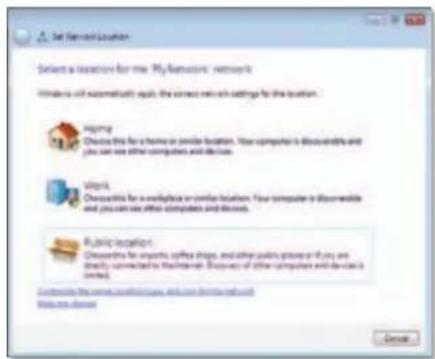
a. Klikk på Hjemme, Jobb eller Offentlig sted, og klikk deretter på Lukk på resultatskjermen.
Merk
Hvis du trenger hjelp i forbindelse med verktoyet for konfigurasjon av tradlost nettverk, klikker du pa Start og deretter Hjelp og stotte.
- Hayreklikk pa ikonet for verktoyet Windows XP Wireless Zero Configuration i datamaskinens systemstatusfelt, og velg deretter Vis tilgengelige tradose nettverk. Et vindu viser de tilgengelige tradose nettverkene.
- Velg det tradlose nettverket som du vil koble til, og klikk deretter pa Koble til.
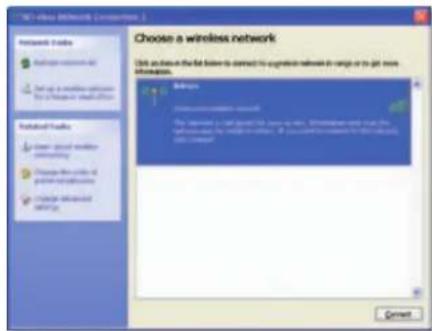
Hvis nettverket bruker tradlós sikkerhet, gár du til trinn 4. Ellers gár du til trinn 3.
- Klikk på Koble til likevel for á koble adapteren til det usikrede nettverket. Datamaskinen kobles nà til det trädlöse nettverket, og du er ferdig.
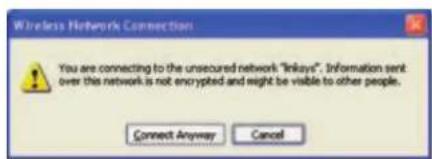
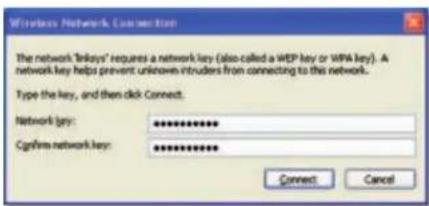
- Hvis nettverket braker WEP-sikkerhet (Wired Equivalent Privacy), angir du WEP-nokkelen i feltene Nettverksnokkel og Bekreft nettverksnokkel. Hvis nettverket braker WPA/WPA2-sikkerhet (Wi-Fi Protected Access), angir du passordet i feltene Nettverksnokkel og Bekreft nettverksnokkel. Klikk pa Koble til.
Merk
Windows XP Wireless Zero Configuration støter ikke bruk av WEP-passport. Angi WEP-nokkelen som brukes av den tradlase ruterer eller tilgangspunktet.
Merk
Hvis nettverket bruker WPA2-sikkerhet, bør du kontrollere at du har installert oppdateringen for Windows XP (KB893357), som er tilgengelig pa www.microsoft.com.
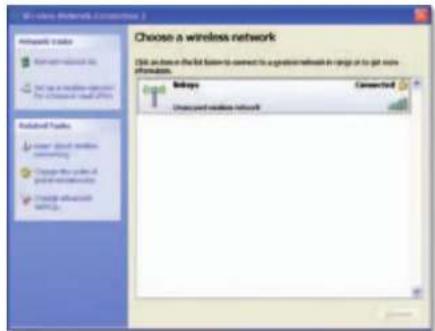
Det tradse nettverket vises som Tilkoblet nar tilkoblingen er aktiv.
Merk
Hvis du trenger hjelp i forbindelse med verktoyet for konfigurasjon av tradlost nettverk, klikker du pa Start og deretter Hjelp og stotte.
Datamaskinen gjenkjenner ikke nettverskortet.
spor.
Datamaskinen kan/DDkke communisere med andre datamaskiner i det tradlose nettverket.
det trädlöse nettverket (ogsä kalt SSID aller Service Set Identifier) og innstlinger for trädlös sikkerhet som de andere datamaskinene i det trädlöse nettverket.
Merk
Hvis sparsmalet ditt ici besvares her, kan du gà til webomradrat for stotte pa Linksys.com/support.
Spesifikasjoner
Linksys WUSB6300
Modellnummer
WUSB6300
Spesifkasjonene kan endres uten varsel.

Besok linksys.com/support for prisbelonnen technisk brukerstotte dognet rundt
LINKSYS
BELKIN, LINKSYS og mange produktnav og logoer er varemeker som thirher Belkin-selskapsgruppen. Tredjeparts varemeker som nevnes her, tilher de respective eieme. © 2013 Belkin International, Inc. og/ellerr tilknytete selskaper. Med enertet.
3425-01709A
LINKSYS
Ansluta med Wi-Fi Protected Setup:
- Angé allytterligare natverksinformation (som losenord) som afterfrags.
