
WUSB6300 - Adapter Powerline LINKSYS - Bezpłatna instrukcja obsługi
Znajdź bezpłatnie instrukcję urządzenia WUSB6300 LINKSYS w formacie PDF.

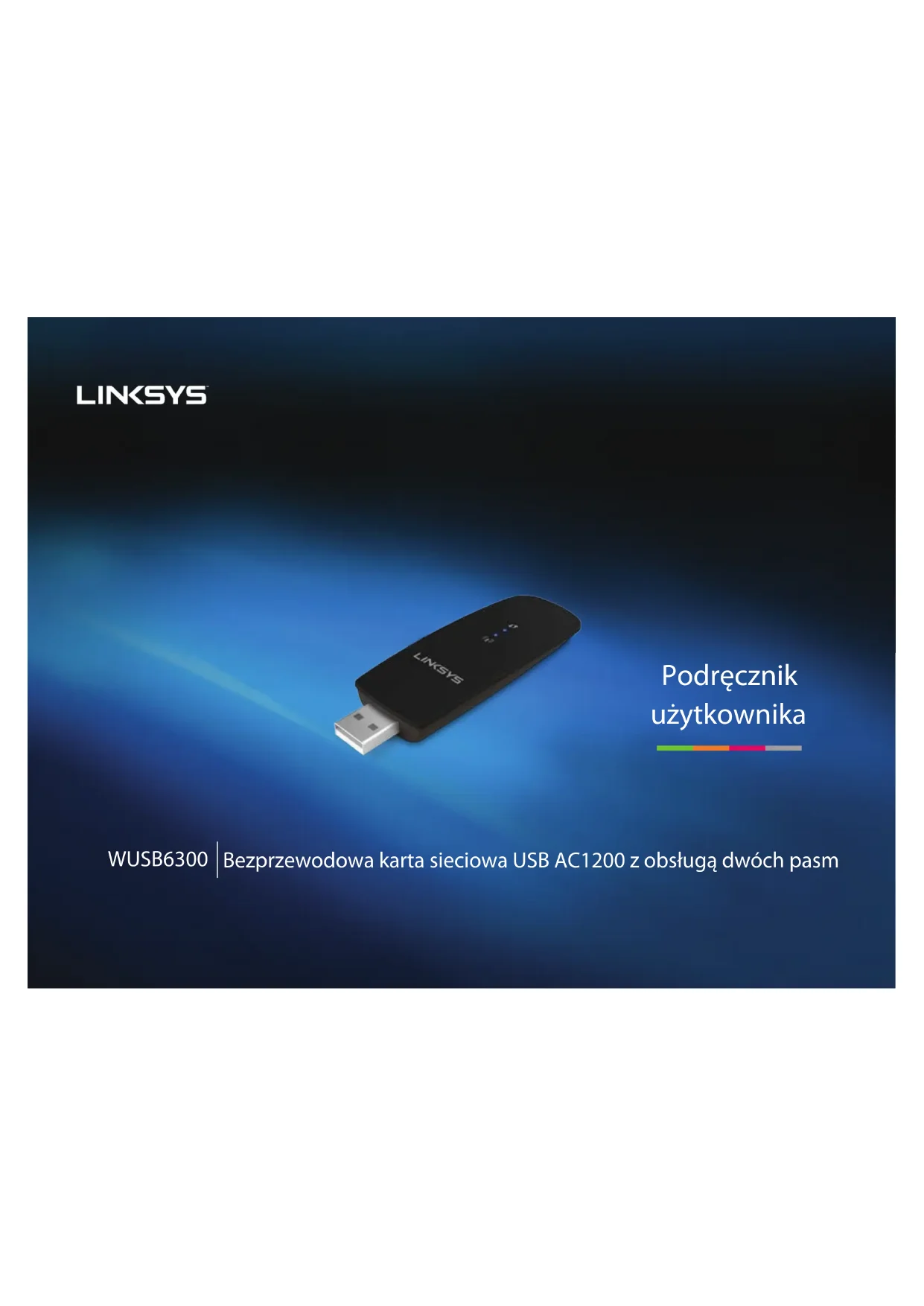


| Typ produktu | Bezprzewodowy adapter sieciowy USB dwuzakresowy AC1200 |
| Marka | Linksys |
| Model | WUSB6300 |
| Standardy bezprzewodowe | 802.11a/b/g/n/ac |
| Interfejs | USB 3.0 |
| Częstotliwości | 2,4 GHz i 5 GHz (dwuzakresowy) |
| Anteny | 2 wewnętrzne anteny dwuzakresowe |
| Maksymalna przepustowość | Do 1200 Mb/s |
| Wymiary (dł. x szer. x wys.) | 89 x 30 x 11 mm |
| Waga | 17 g |
| Zasilanie | Magistrala USB (zasilanie przez port USB) |
| Bezpieczeństwo bezprzewodowe | WEP, WPA/WPA2 osobiste i firmowe, Wi-Fi Protected Setup (WPS) |
| Szyfrowanie | Do 128 bitów |
| Przycisk konfiguracji | Przycisk Wi-Fi Protected Setup (WPS) |
| Wskaźniki | Połączenie/Aktywność i WPS/Bezpieczeństwo |
| Kompatybilne systemy operacyjne | Windows XP, Vista, 7, 8 (32 i 64 bity) |
| Temperatura pracy | 0 do 40 °C |
| Temperatura przechowywania | -20 do 70 °C |
| Wilgotność pracy | 10 do 85 % (bez kondensacji) |
| Wilgotność przechowywania | 5 do 90 % (bez kondensacji) |
| Konserwacja | Odłącz przed czyszczeniem. Użyj miękkiej, suchej szmatki. Unikaj płynów. |
| Części zamienne i naprawialność | Nie dotyczy (urządzenie nienaprawialne, brak dostępnych części) |
| Certyfikaty | FCC, CE, IC, RoHS, WEEE, IDA, C-Tick |
Często zadawane pytania - WUSB6300 LINKSYS
Pytania użytkowników dotyczące WUSB6300 LINKSYS
0 pytanie dotyczące tego urządzenia. Odpowiedz na te, które znasz, lub zadaj własne.
Zadaj nowe pytanie dotyczące tego urządzenia
Pobierz instrukcję dla swojego Adapter Powerline w formacie PDF za darmo! Znajdź swoją instrukcję WUSB6300 - LINKSYS i weź swoje urządzenie elektroniczne z powrotem w ręce. Na tej stronie opublikowane są wszystkie dokumenty niezbędne do korzystania z urządzenia. WUSB6300 marki LINKSYS.
INSTRUKCJA OBSŁUGI WUSB6300 LINKSYS
Podręcznik uzytkownikia
WUSB6300 Bezprzewodowa karta sieciowa USB AC1200 z obslugdwoch pasm
Linksys WUSB6300
Zawartosć
Opis produktu
Funkcje 1
Instalacja
Instalacja 2
Konfiguracja sieci bezprzewodowej
Naręźdie konfiguracje sieci bezprzemodowej 3
Naręźdie konfiguracje sieci bezprzewodowej sytemu operacyjngo 3
Rozwiązywanie problemów
WUSB6300 10
Dane techniczne
Linksys WUSB6300 11
Opis produktu
Dziekujemy za wybor bezprzewodowej karty sieciowej USB AC1200 z obslugdwoch pasm firmy Linksys. Dzięki zastosowaniu najnowszej technologii sieci bezprzewodowej karta uzolliwa korzystanie z lącznosci bezprzewodowej (lub zwiekszenie jej wydajnosci) na komputerze stacionarnym lub przenosnym z systemem Windows. UzytkownikMZe zabezpieczy transmisje bezprzewodawpermyszlozym szyfrowaniem WPA2 (Wi-Fi Protected Access 2), aby chronickwoje dane i przywatnosc.
Funkcje
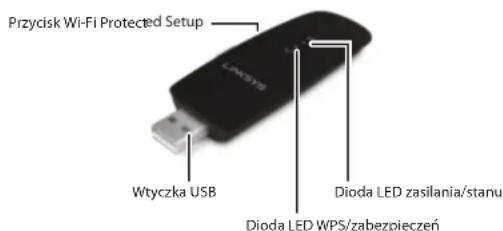
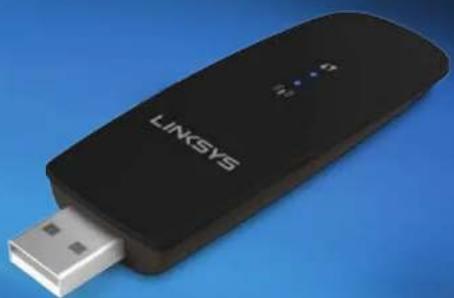
Wyczka USB: podlacz tę konćowej do dowolné portu USB w komputerze.
Dioda LED zasilania/stanu: Miga, gdy trwa przyesylanie danych przyez siec bezprzewodowa.
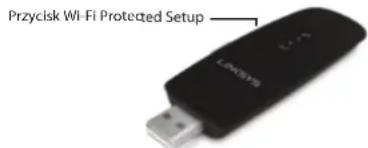
Przycisk Wi-Fi Protected Setup™: naciśnij ten przyczysk i przyczysk Wi-Fi Protected Setup na routerze lub punkcie dostepowyym, aby polączyć komputer z siedzenia bezprzewodowa.
Dioda LED WPS/zabezpieczén: Informuje o stanie zabezpieczeni oraz o statusie uzgadniania podczas autoryzacji Wi-Fi Protected Setup (WPS).
Instalacja
W tym rozdzieale opisano procedure instalowania karty sieciowej.
Instalacja
Aby zainstalowac karte sieciowa:
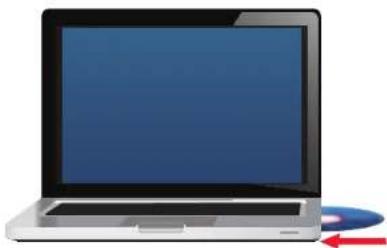
- WlOz pIyTe CD do napedu CD lub DVD.
- W przypadku korzystania z systemu operacyjngo Windows 8 kliknij opcje Nacisnij ekran i wybierz, co chcesz zrobic tym urzadzeniem w prawnym gornym rogu ekranu.
- Kliknij polecenie Set up your Linksys Adapter (Skonfiguruj karte Linksys).
Jesli go nie widisziz, przyzejdz do programu instalacynyego bezposrednio na plycie CD. W tym celu wykonaj nastepujuce czynnosci (zaleznie od posladanego systemu operacynego):
Windows 8
a. Wpisz slowo Komputer na ekranie glownym, a nastepnie kliknj Komputer, gdy pojawisi na lisie Aplikacje.
b. Kliknij dwukrotnie naped CD lub DVD.
Windows 7 | Windows Vista
a. Wybierz kolejno Start > Komputer.
b. Kliknj dwukrotnie naped CD lub DVD.
Windows XP
a. Kliknij Start, a nastepnie Moj komputer.
b. Kliknj dwukrotnie naped CD lub DVD.
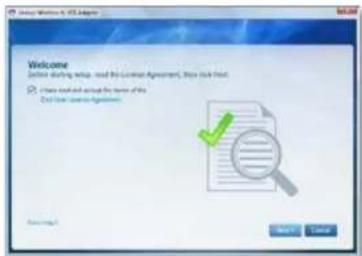
- Postepuj zgodnie zinstruktjami wyswietlanyma ekranie, aby zakończy konfigurowanie karty sieci bezprzewodowej firmy Linksys.
Uwaga
Aby zainstalowac karte sceicowa, nalezy uruchomic program instalacyjny tylko jeder raz. Po uruchomieniu programu instalacyjngo komputer befindzie Rozpoznawc karte sceicowa za kaizdym razem, gdy sostanie podlaczona do portu USB komputera.
Konfiguracja sieci bezprzewodowej
Do konfiguraggi ustawień połączenia bezprzewodowej karty sieciowej można wykorzystać:
ja obsluguje)
Nawiązywanie połaczenia przy uzyciu funkcjI Wi-Fi Protected Setup:
- Naciśnij przyczisk Wi-Fi Protected Setup na routerze bezprzewodowym, bramce lub punkcie dostepowym.
- W ciagu dwoch minut nacinij i przytrzymaj przye co najmiej trzy sekundy przyczysik Wi-Fi Protected Setup umieszczony na karcie sieciowej. Dioda LED miga podczas laczenia sie, a nastepnie swieci swiatlem Ciaglym po zakofczeniu podlaczania.
Narędzie konfiguracje sieci bezprzewodowej
Jesli na komputerze zainstalowano naręźdie konfiguracje sieci bezprzemadowej, zaopnej są z Dokumentacja unto narȩźdia, aby uzyskaść szczegłowie informacja.
Narędzie konfiguracje sieci bezprzewodowej sytemu operacyjngo
Postepuj zgodnie z instrukcjami w opposiedniaj z ponizyszych sekci, aby skorzystac z narędzia konfigurazioni sieci bezprzewodowej systemu operacynjego:
Windows 8
Po zainstalowaniu karty sieciowej przesun kursor myszy w prawy dolny rog ekruan, a nastepnie kliknij Ustawienia. Kliknij ikone sieci bezprzewodowej Z dolnej prawej czeci ekranu otworzy sie menu Siec, w ktorym ywniemione beda dostepne sieci bezprzewodowe i biezychStan polaczenia.
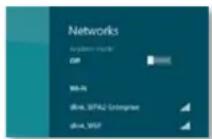
Nowe polaczenia bezprzewodowe
Aby połaczyc sie z inną siecia bezprzewodowa:
- Przesun kursor w prawy dolny rog ekranu, a nastepnie kliknij opcjE Ustawienia,
- Kliknij ikonie sieci bezprzewodowej. Otworzy sie menu Sieci, w ktorym wymiumione睹dostepne sieci bezprzewodowe i biezych st polaczenia.

- Ježeli pajwi sie monit, wropadź wymagane dodatkowe informacja dotyczze sieci (np. haslo).
Windows 7
Poz zinstalowaniu karty sieciowej na pasku systemwym komputera pojawi sie ikona naręźdia Konfiguracja sieci bezprzemodowej. (Jesli ta ikonaNie jest widoczna, kliknj strzȩk Pokaż ukryte iony na pasku systemwym).

Umieszcenie kursora myszy na tej ikonie powoduje wyswitlenie informaci dotyczych stanu polaczenia bezprzewodowej.
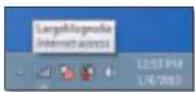
Nowe polaczenia bezprzewodowe
Aby polaczyc sie z inna siecia bezprzewodowa:
- Kliknij prawnym przyciskiem myszy ikone naręźdia Konfiguracja sieci bezprzemadowej. Zostanie wyświetlona lista dostepnych sieci bezprzemowych.
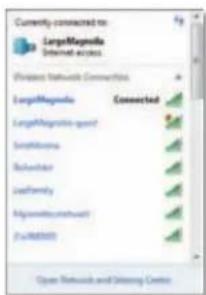
- Wybierz zadana siec i kliknj przycisk PoIacz.
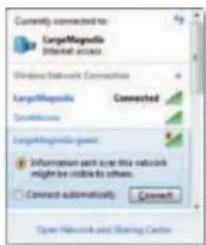
Jesli W Twojej sieci bezprzewodowej nie zastosowano zaśd bezpieczierstwa, komputer polączy są z siecia i dalsze czynosci ni三点a koniecie.
- W zaleznosi od typu uzywanych zabepezieczen wprovadz haslo WPA/WPA2 (Wi-Fi Protected Access) lub klucz WEP (Wired Equivalent Privacy), a nastepnie kliknij przycisk OK.
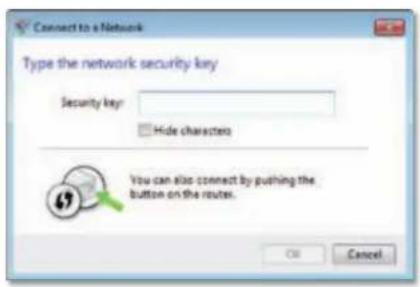
Podczas nawiazywania połaczenia z siecia jest wyswietlany ponizszy ekran. Nie zamykajideokna,chyba ze chcesz zakonczyc połaczenia.
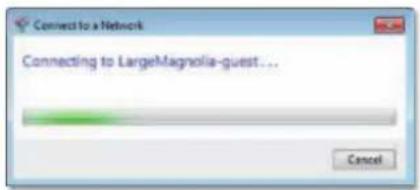
Ko mputer jest teraz połaczony z siecia bezprzewodowa.
Uwaga
Aby uzyskac pomoc dotyczac narzedzia Konfiguracja sileci bezprzewodowej, kliknij kolejno Start i Pomoci obsluga technicaza.
Windows Vista
Po zainstalowaniu karty sieciowej na pasku systemowym komputera pojawi sie ikona narzedzia Konfiguracja sieci bezprzewodowej.
Umieszcenie kursora myszy na tej ikonie powoduje wyswietlenie informacji dotycznych stanu polaczenia bezprzewodowej.
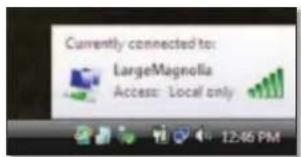
Nowe połęczenia bezprzemodowe
Aby połaczy scie z innà siecia bezprzewodowa:
- Kliknj sprawym przyciskiem myszy ikone narzedzia Konfiguracja sieci bezprzewodowej.
- Kliknj polecenie Połacz siedja.
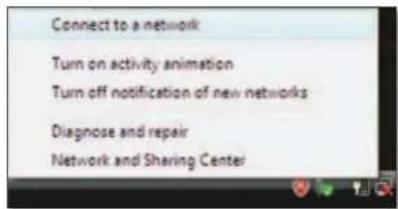
- Wybierz zădana sieć i kliknj przycisk Polacz.
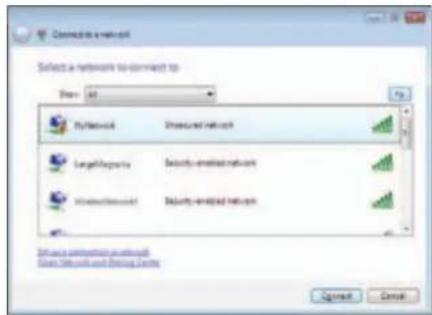
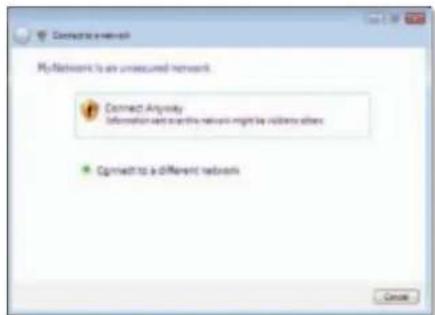
- Jesli siec uzywa zabezmiecen bezprzewodowych, przyddo kroku 5. Jesli siec nie uzywa zabezmiecen bezprzewodowych, zostanie wyswitlony poniszyny ekran.
a. Aby nawiazac polaczenie z niezabezpieczona sieja, kliknij opcj Mimo to poIcz i przydZ do kroku 6.
5.W zaleznosci od typo uzywanych zabeepieczen wprowadz haslo WPA/WPA2 (Wi-Fi Protected Access) lub klucz WEP (Wired Equivalent Privacy), a nastepnie kliknj przycisk Polacz.
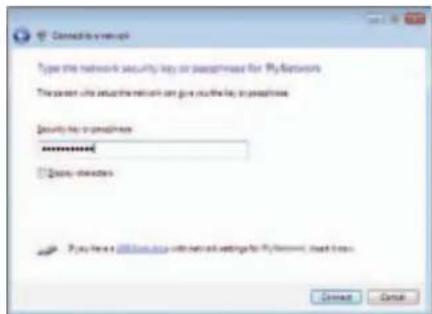
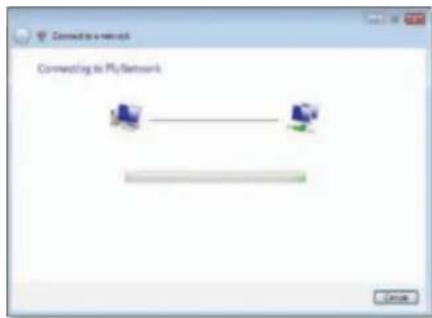
Podczas nawiazywnia polaczenia z siecia jest wyswietlany ponijszy ekran. Nie zamykajkiego okna, chyba ze chcesz zakonczy instalacja.
Po nawižaniu polaczenia z siecią zestanie wyświetlony ponieszzy ekran.
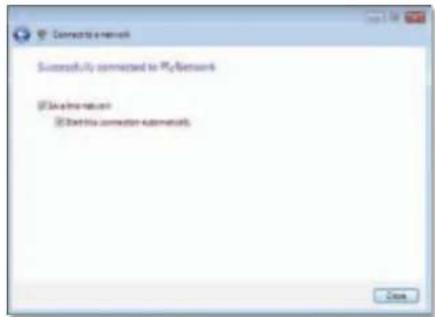
- Aby zapisac ustawienia, wybierz opcje Zapisztse slec.
- Kliknj przycisk Zamknij.
Moze zostac wyswietlony ekran Okreslanie lokalizacji sieci. Ten ekran ulatwa wropyadzenie prawidlowych ustawien dostosowanych do okreslonej lokalizacji.
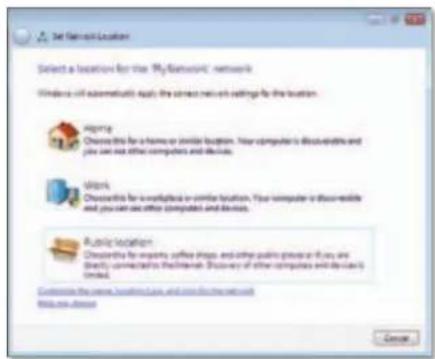
a. Kliknij opcje Dom, Praca lub Lokalacja publiczna, a nastepnie kliknij przyczisk Zamknij na wyświetlonym ekranie.
Uwaga
Aby uzyskac pomoc dotyczac narzedzia Konfiguracja sieci bezprzewodowej, kliknj kolejno Start i Pomoc obluga techniczna.
Ko mputer jest teraz połaczony z siecia bezprzewodowa.
Windows XP
Po zainstalowani karty sieciowej na pasku systemowym pojawi sie ikona narzedzia Konfiguracja zerowej sieci bezprzewodowej, budęcego czȩcia systemu Windows XP.
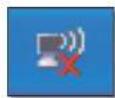
Umieszcenie kursora myszy na tej ikonie powoduje wyswietlenie informaggi dotyczych stanu polaczenia bezprzewodowej.
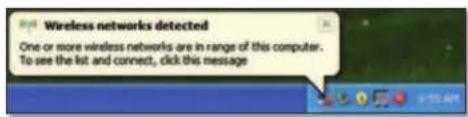
Nowe polaczenia bezprzewodowe
Aby polaczyc sie z nowa siecia bezprzewodowa:
- Kliknj prawym przyciskiem myszy ikone Konfiguracja zerowej sieci bezprzewodowej na pasku systemowym komputera, a nastepnie klikNJ opcj Pokaz dostepne sieci bezprzewodowe. Zostanie wyswietlone okno zawierajace liste dostepnych sieci bezprzewodowych.
- Wybierz zadana sieci kliknij przycisk Polacz.
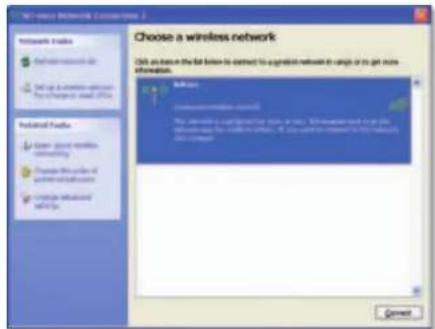
Jesi sce uzywa zabepezcen bezprzewodych, przyjdz do kroku 4. W przechwnym razie przyjdz do kroku 3.
- Kliknij opcje Mimo to polacz, aby karta siediowa polaczyla sie z nizabezpieczona siedcia. Komputer polczy sie z siecia i dalsze czynnosci ne beda konieczne.
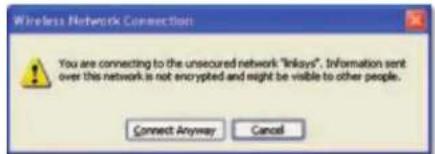
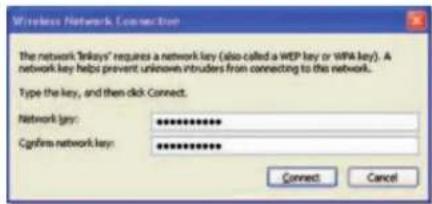
- Jesli siec uzywa zabezpieczen bezprzewodych WEP (Wired Equivalent Privacy), wpwadz klucz WEP w polach Klucz sieiocy i Potwierdz klucz sieiocy. Jesli siec uzywa zabezpieczen bezprzewodych WPA/WPA2 (Wi-Fi Protected Access), wpisz haso w polach Klucz sieiocy i Potwierdz klucz sieiocy. Kliknj pryszisk Polacz.
Uwaga
Narędzie Konfiguracja zerowej sieci bezprzewodowej nie obsprugje hasel WEP. Klucz WEP musi oppowiadć temu, tkóry wropadzono w bezprzewodowyrom routerze lub punkcie dostepowym.
Uwaga
Jesli sieć uzywa szyfwania WPA2, nalezy zainstalowacactualizacja systemu Windows XP (KB893357), dostepn w vitryniewww.microsoft.com.
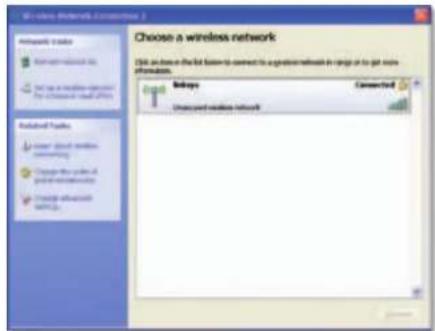
Po nawiazaniu polaczenia stan sieci zmieni sie na Poluczono.
Uwaga
Aby uzytska pomoc dotyczama narzedzia Konfiguracja sieci bezprzewodowej, kliknj kolejno Start i Pomoc obstuga techniczna.
Komputer jest teraz polaczony z siecia bezprzewodowa.
Rozwiązywanie problemów
WUSB6300
Ko mputer nie moze wykryc karty sieciowej.
komputera.
Ko mputer nie moze nawiqza c poqczenia z innyml komputeraml w siecl bezprzewodowej.
zabepieczenia i takama nazw (SSID) sieci bezmzewodowej, jak w przypadku pozostalych komputerow w sieci bezprzewodowej.
Uwaga
Jesli w tym Rozdziele nie ma odpowiedzi na okreslone pystanie, nalezy przysejsc do sekci pomocy technicznej pod adresem www.linksys.com/support.
Dane techniczne
Linksys WUSB6300
Numer modelu WUSB6300
Diody LED Lçace/aktywnosc, WPS
Anteny 2 wewnetrzne (urzadzenie dwupasmowe)
Przycisk Wi-Fi Protected Setup
Funkje zabezpieczen WEP, WPA & WPA2 Personal,
Klucz zabezpieczernaks.128-bitowy
Wymagania systemowe Windows XP,Windows Vista
Windows Vista 64-bit Edition
Windows 7 lub Windows 7 (64-bitowy),
Windows 8, Windows 8 64-bit
Środowisko uzytkowania
Wymiary 89× 30× 11mm
Waga 17 g
Certyfikaty
Wi-Fi A/B/G/N/AC
Temperatura pracy 0 do 40^ (32 do 104^ )
Temperatura przechowania -20 do 70^ (-4 do 158^ )
Wilgotnosc podczas pracy 10 85% bez kondensacji
Wilgotnosc podczas
przechowywania 5~90% bez kondensaksi
Dane technicznemogauuleczmianiebezpowiadomienia.
Owdiesz witryny linksys.com/support, aby uzyskać nasza nagradzana pomoc techniczną — 24 godziny na dobre, 7 dni w tygodniu
LINKSYS
BELKIN, LINKSYS orz wie nawizn znakowograficzny Produktow ist znakami towarowy group spoekel Belkin. Wymienlone tutaj znakii towarowe innych firm stanoi wsnosc odpwiedniich podmiotow. © 2013 Belkin International, Inc. i spokl twarezyszwa. Wszelskip rawa zastrzezone.
3425-017096
LINKSYS
Manual doutilizador
WUSB6300 Adaptador USB sem fios AC1200 Dual Band
Linksys WUSB6300
Indice
dostopna tocka podpira)
sistema