WUSB6300 - Powerline adaptörü LINKSYS - Ücretsiz kullanım kılavuzu
Cihazın kılavuzunu ücretsiz bulun WUSB6300 LINKSYS PDF formatında.



| Ürün Tipi | AC1200 Çift Bant USB Kablosuz Ağ Adaptörü |
| Marka | Linksys |
| Model | WUSB6300 |
| Kablosuz Standartları | 802.11a/b/g/n/ac |
| Arayüz | USB 3.0 |
| Frekanslar | 2,4 GHz ve 5 GHz (çift bant) |
| Antenler | 2 adet çift bant dahili anten |
| Maksimum Hız | 1200 Mbit/s'ye kadar |
| Boyutlar (U x G x Y) | 89 x 30 x 11 mm |
| Ağırlık | 17 g |
| Güç Kaynağı | USB veriyolu (USB portundan beslenir) |
| Kablosuz Güvenlik | WEP, WPA/WPA2 kişisel ve kurumsal, Wi-Fi Korumalı Kurulum (WPS) |
| Şifreleme | 128 bit'e kadar |
| Yapılandırma Düğmesi | Wi-Fi Korumalı Kurulum (WPS) düğmesi |
| Göstergeler | Bağlantı/Etkinlik ve WPS/Güvenlik |
| Uyumlu İşletim Sistemleri | Windows XP, Vista, 7, 8 (32 ve 64 bit) |
| Çalışma Sıcaklığı | 0 ila 40 °C |
| Depolama Sıcaklığı | -20 ila 70 °C |
| Çalışma Nem Oranı | %10 ila %85 (yoğuşmasız) |
| Depolama Nem Oranı | %5 ila %90 (yoğuşmasız) |
| Bakım | Temizlemeden önce fişini çekin. Yumuşak ve kuru bir bez kullanın. Sıvılardan kaçının. |
| Yedek Parçalar ve Onarılabilirlik | Geçerli değil (cihaz onarılamaz, parça mevcut değil) |
| Sertifikalar | FCC, CE, IC, RoHS, WEEE, IDA, C-Tick |
Sık sorulan sorular - WUSB6300 LINKSYS
Kullanıcıların soruları hakkında WUSB6300 LINKSYS
0 soru bu cihaz hakkında. Bildiklerinizi cevaplayın veya kendinizinki sorun.
Bu cihaz hakkında yeni bir soru sor
Cihazınız için talimatları indirin Powerline adaptörü PDF formatında ücretsiz! Kılavuzunuzu bulun WUSB6300 - LINKSYS ve elektronik cihazınızı yeniden ele alın. Bu sayfada cihazınızın kullanımı için gerekli tüm belgeler yayınlanmaktadır. WUSB6300 markasının LINKSYS.
KULLANIM KILAVUZU WUSB6300 LINKSYS
Kablosuz Ağ Yapilandirmasi
Kablosuz ağ yapilendirma yardıncı programı 3
Isletim sisteminin yerleik kablosuz aig kurulumu 3
Sorun Giderme
WUSB6300 10
Spesifikasyonlar
Linksys WUSB6300 11
Urune Genel Bakis
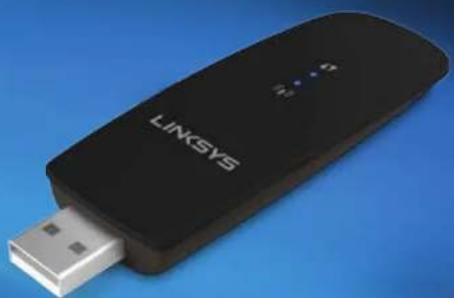
Linksys dual-bant kablosuz USB AC1200 adaptorünü sectiginiz icin teşekür erider. En son kablosuz agg tenkolojisinin kullanildigi bu adaptor Windows tabanl masaustü veya dizustü bilgisayararda kablosuz baglanabilirligi ekiyor veya yuksetiyor. Verilerinizin ve gunvenligizin korunmasina yardimci olmak amacyla, kablosuz baglantinizi koruyak Wi-Fi Protected Access 2 (WPA2) sifrelemesini kullanabilisiniz.
Özellikler
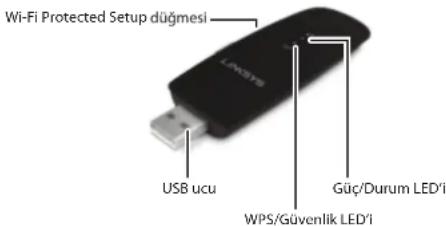
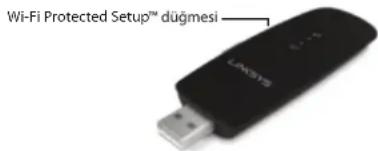
USB ucu: Bu ucu bilgisayarinizdaki herhangi bir USB portuna takin.
Guc/Durum LED'I: Kablosuz ag etkinligi oldugunda yanip soner.
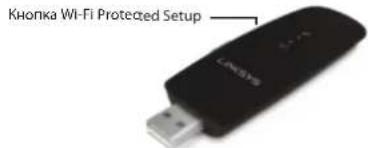
Wi-Fi Protected Setup™ dμgmesi: Bilgisayarimizi kablosuz Āga baglamak icin bu dμgmeye ve router veya erisim noktanizdaki Wi-Fi Protected Setup dμgmesine basin.
WPS/Guvenlik LEDi: Guvenlik durumunu gosterir ve Wi-Fi Korumali Kurulum uyusmasi sirasinda geribildirimde bulunar.
Kurulum
Bu bolumde adaptorun kurulmasi[in gereken prosedurler aiklanmaktadir.
Kurulum
Adaptörkurmak icin:
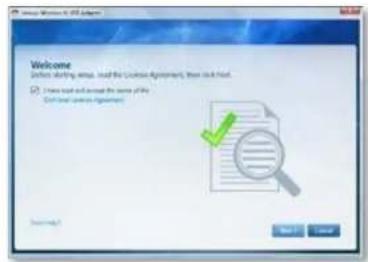
- CD veya DVD surucunüze CD'yi takin.

- Windows 8 icon, ekranin sag üst kösesindeki Tap to choose what happens to this disc (Bu diske ne oldugunu seçmek icin dokunun) ögesini tiklatin.
- Set up your Linksys Adapter (Linksys Adaptörunüzü kurun) ögesini tiklatin.
Bunu gormuyorsaniz,ogrudan CD'deki kuruluma gidin. Bunu yapmak icin, kendi isletim sisteminizin adimalarini uygulayin.
Windows 8
a. Ana ekranda Computer (Bilgisayar) yazin, daha sonra Apps (Uygulamalar) listede belirdiginde Computer (Bilgisayar) ögesini tklatin.
b. CD veya DVD surucusunu cift tiklatin.
Windows 7 ve Windows Vista
a. Baslat > Bilgisayar'a gidin.
b. CD veya DVD surucusunu cift tiklatin.
Windows XP
a. Start (Baslat) ve daha sonra My Computer (Bilgisayarim) ögelerini tiklatin.
b. CD veya DVD surucusunü cift tiklatin.
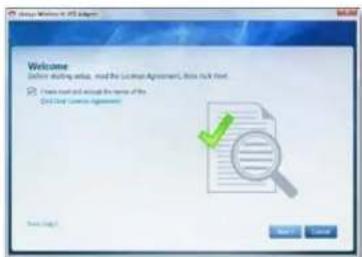
- Linksys kablosuz adaptörun kurulumunu tamamlamak icin ekrandaki talimatlari uygulayin.
Not
Adaptorunuzyuklemek icin Kurulumu yalnizca bir kez calistirmaniz gerekir. Kurulumu calistirdkitan sona, adaptorbuligisayarininZB portuna heraktiginida bilgisayarinbunu taniyacaktir.
Kablosuz Ağ Yapilandirması
Adaptörun kablosuz böglanti ayaralarini yapilandirmak icin su özellikleri kullanabilirsiniz:
noktaniz destekliyorsa)
- Kablosuz router, aggecidi veya erisim noktanizdaki Wi-Fi Protected Setup dugmesine basin.
- Iki dakika ici adaptörunuzün yan tarafindaki Wi-Fi Protected Setup Düğmesini en az üç saniye basili tutun. Baglantarken LED yanip söner, baglanti tamamlandiğinda ise sabit yanmayaistrar.
Kablosuz ağ yapilendirma yarıncı programı
Bilgisayirizda kablosuz ag yapilandirma yardimci programi kuruluysa talimatlar icin yardimci programin belgelerine bakin.
Isletim sisteminin yerleşik kablosuz ağ kurulumu
Isletim sstemimin yerleik yardimc programini kullanmak icin asagidaki uygun bolumde yer alan talimatlari uygulayin.
Windows 8
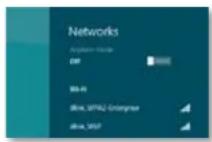
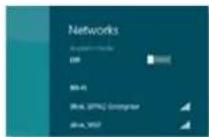
Adaptörkurdukton sonra,fare imlecini ekranin sag alt kosesine getirin, daha sonra Settings (Ayarlar) ogesini tiklatn. Kablosuz ag simgesini tiklatn. Ekranin sag tarafindan Network (Aig) menusu acilr ve kullanil bilir kablosuz aglan ve mevcut baglanti durumunuzu gosterir.
Yeni Kablosuz Baglantisi
Farkl bir kablosuz aga baglanmak icin:
- Fare imlecini ekranin sag alt kosesine getirin, daha sonra Settings (Ayarlar) ögesini tiklatin.
- Kablosuz ag simgesini tiklatin. Ardindan Network (A) menusu acilir ve kullanlabilir kablosuz aglan ve mevcut baglanti durumunuzu gosterir.

- lstenirse gerekli ilave ag bilgilerini (parola gibi) girin.
Windows 7
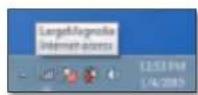
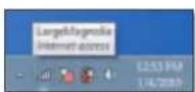
Adaptöru yükledikten sonra, bilgisayannizinystem tepisinde Kablosuz Ag Yapilandirmasi yardimci programinin simgesi görtülenir. (Simgeyi görtmuyorsaniz,/system tepisindeki Gizli simgeleri öster okunutklatin.)

Fare isaretcinizi simgenin uzerine getirdiginizde kablosuz baglantinizin durum bilgileri goruntulenir.
Yeni Kablosuz Baglantisi
Farkli bir kablosuz aga baglanmak icin:
- Kablosuz Ağ Yapilandirmasi yarıdlı programin simgesini tiklatin. Kullanilabilir kablosuz ağların bir listedetiGORuntülenir.
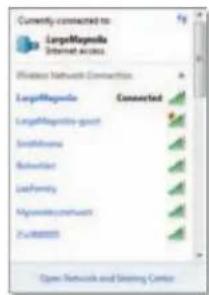
- Aginizi secipl Baglan ögesini tiklatin.
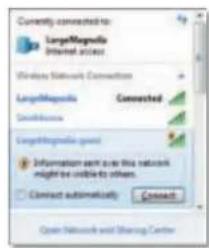
Aginizda kablosuz guvenlik kullanilmiyorsa, bilgisayariniz simdi kablosuz aga baglanir; bundan sonra baska bir ilem yapmaniza gerek yokitur.
- Wi-Fi Protected Access (WPA/WPA2) parolasini veya Wired Equivalent Privacy (WEP) anahtanni girip (guvenligin turiune gore), Tamam ögesini tklatin.
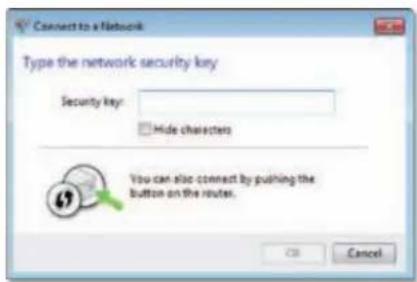
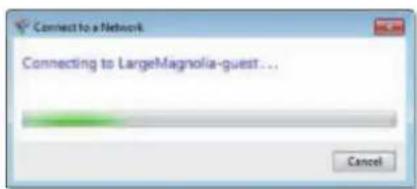
Adaptörunuz ağıniza baglanirken bu ekranGORuntülenir. Baglantiyi kesmek istemediginizSureceiptal etmeyin.
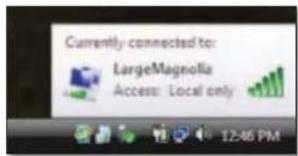
Bilgisayarimizartik kablosuzaginiza baglidir.
Not Kablosuz Aig Yapilandirmasi yardimci programi hakinda yardin icin Bslat' ve Yardim ve Destek'i tiklatn.
Windows Vista
Adaptöru yükledikten sonra, bilgisayarinizin system tepisinde Kablosuz Ag Yapilandirmasi yardimc programmin simgesi görtülenir.

Fare isaretcinizi simgenin uzerine getirdiginizde kablosuz baglantinizin durum bilgileri goruntulenir.
Yeni Kablosuz Baglantisi
Farkli bir kablosuz ağa baglanmak icin:
- Kablosuz Ağ Yapilandirmasi yardinimi programin simgesini sag tiklatin.
- Bir Aga Baglan ögesini tiklatin.
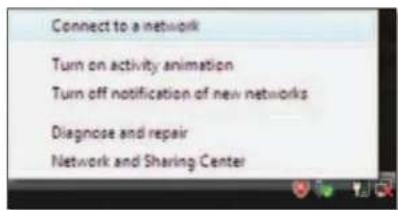
- Aginizi secipl Baglan ögesini tiklatn.
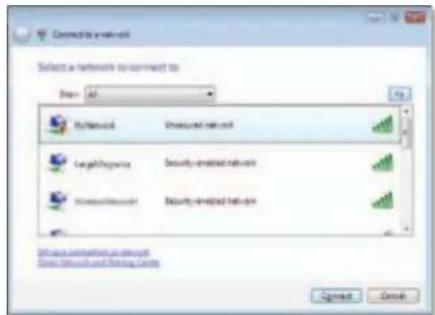
- Aeginiz kablosuz guvenlik kullanyorsa 5. adimaGPCIN.
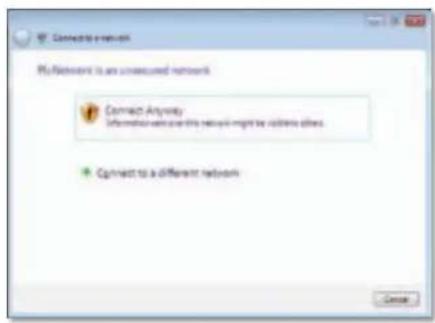
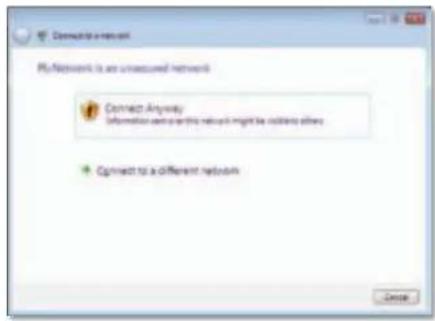
Aginiz kablosuz guvenligini kullanmyorsa bu ekran goruntulenir.
a. Güvenli olmayan ügüniza baglanmak icin Yine de Baglan ögesini tklatip 6. adımaGPCIN.
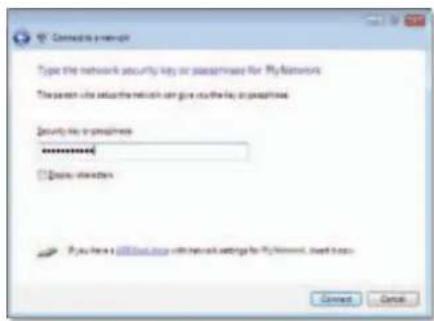
- Wi-Fi Protected Access (WPA/WPA2) parolasini veya Wired Equivalent Privacy (WEP) anahtarini girip (güvenligin Türüne Göre), Baglan ögesini tiklatin.
Adaptörunüz agüniza baglanirken bu ekran görtüntenir. Yuklemeyi keskem istemedigiiniz sureceiptal etmeyin.
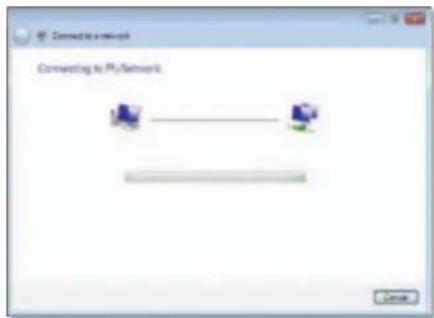
Aginiza baglandiginizda bu ekran goruntulenir.
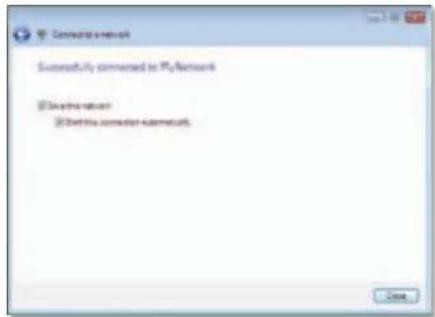
- Ayarinarizi kaydetmek istiyorsanz Bu aigi kaydet ögesini seksin.
- Kapat Düɡmesini tiklatn.
Ag Konumu Ayarla ekrani goruntulenebilir. Bu ekran konum turunuzundogru ayarlarini uygulamaniza yardimci olur.
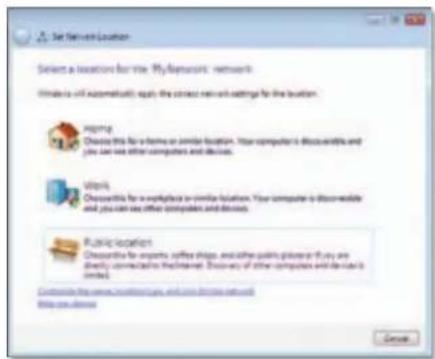
a. Ev, Is veya Ortak Konum, ardindan da son ekranda Kapat ögesini tiklatin.
Not Kablosoz Ag Yapilandirmasi yardimci programi hakinda yardin icin Başlatı ve Yardin ve Destekı tıklatin.
Bilgisayariniz artik kablosuz aginiza baglidir.
Windows XP
Adaptöru yükledikten sonra, bilgisayarinizin sistem tepisinde Windows XP Kablosuz Sifir Yapilandirma Yarıncı Program simgesi:gürontülenir.
Fare isaretcinizi simgenin uzerine getirdiginizde kablosuz baglantinizin durum bilgileri goruntulenir.
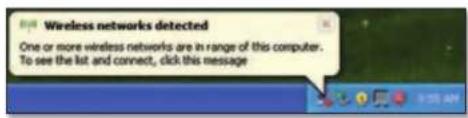
Yeni Kablosuz Baglantisi
Yenl bir kablosuz aga baglanmak icin:
- Bilgisayarin system tepisinde Windows XP Kablosuz Sifir Yapilandirma simgesini sag tiklatip Kullanilabilir Kablosuz Aglari Goster tiklatin. Kullanilabilir kablosuz ajanbir pencerede görtülenir.
- Istediginiz aig seicip Baglan ogesini tiklatin.
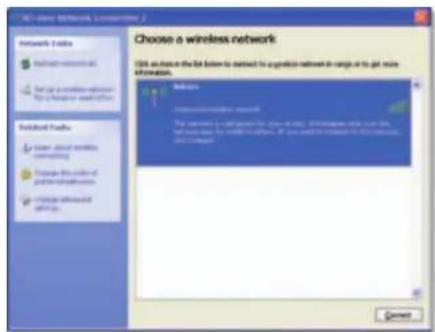
Ağ kablosuz güvenligini kullaniyorsa 4. adimaGPCIN. Aksi takdirde 3. adimla devam edin.
- Güvenli olmayan agüniza adaptorü baglamak 参数 Yine de Baglan ögesini. Bilgisayarinizsimdi kablosuz aça baglanir; bundan sonraΒaska bir ilsem yapmaniza gerek yoktur.
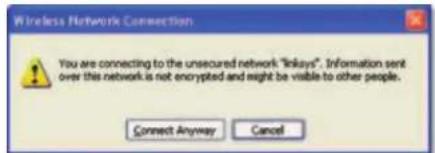
- Aginiz Wired Equivalent Privacy (WEP) kablosuz guvenligini kullanyorsa
Ağ anahtri ve Ag anahtarı onayla alanarina WEP anahtarı girin.
Aginiz Wired Equivalent Privacy (WEP) kablosuz guvenligini kullanyorsa
Ağ anahtri ve Ag anahtarı onayla alanarina WEP anahtarı girin.
Baglan dügmesini tklatn.
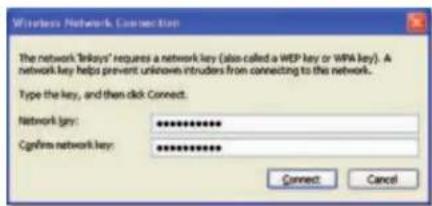
Not Windows XP Kablosuz Sifir Yapilandirma WEP parolasini desteklemez. Kablosuz router'inizin veya erisim noktasin kullandişiDOGRU WEP anahtarimi girin.
Not
Aginiz WPA2 güvenligini kullaniyorsa, www.microsoft.com
adresinden bulun bilen Windows XP Güncelleşirmesini (KB893357):yüklediginiziden emin olun.
Baglantiniz etkinlestiginde kablosuz aginiz Baglandi olarak goruntulenir.
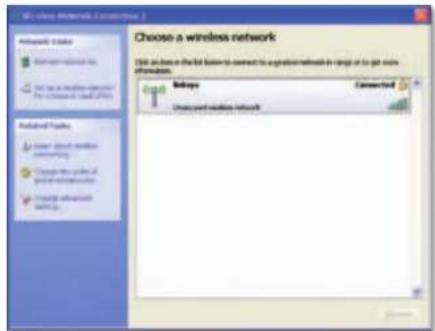
Not
Kablosuz Aş Yapilandirmasi yarıdlç programı hakkinda yarıdağın baslartı ve Yarıdm ve Destekı tkılatı.
Bilgisayarinizartik kablosuzaginiza baglidir.
Sorun Giderme
WUSB6300
Bilgisayariniz adaptoru tanimiyor.
olun.
Bilgisayarimz kablosuz aginizdaki diger bilgisayarlarla iletisime gecemiyor.
olarak da bilinir), kablosuz ag ayarlinin da kablosuz aginizdaki diger bilgisayarlarla ayn sekilde yapilandrildigindan emin olun.
Not
Burada sorulannizin yanitini bulamadlysaniz, Linksys.com/support adresindeki web destek bolummuze bakin.
Spesifikasyonlar
Linksys WUSB6300
Güvenlik özellikleri WEP, WPA ve WPA2 Kişisel,
Güvenlik anahtari bit sayisi 128 Bit Şifrelemeye Kadar
Isletim sistemi gereksinimleri Windows XP,Windows Vista
Windows Vista 64 bit Surum
Windows 7 veya Windows 7 64 bit
Windows 8, Windows 8 64 bit
Cevresel
Boyutlar
3,5^ × 1,22^ × 0,43^ (89× 30× 11mm)
Agirlik 0,6 oz (17 g)
Calisma nem orani %10 - %85 Yogusmasiz
Depolama nem orani %5 -%90 Yogusmasiz
Spesifikasyonlar haber verilmeksizin degistirilebilir.

Ödūllü 24/7 teknik destek icin linksys.com/support adresini ziyaret edin
LINKSYS
BELKIN, LINKSYS ve pek seks Ündir ad ve logosu, Belkin kirketir grubun marksidarı. Üncünc taraf ticari kalarni, kendi sahiplerinin mülkityetindir. © 2013 Belkin International, Inc. ve/eva bagl kirketir. Her hakki saklikd.
3425-01709A
LINKSYS
KepiBnTBO
KOPINCTYBaUa
WUSB6300 5e3dpoTobn IbOiaa3oHnn USB-aanTep AC1200
Linksys WUSB6300
3mict
OrnaBn6opy
Oc6nBi cKaJaoBi 1
YcTaHOBJIeHHI
yCTaHOBJIeHHH
2
KoHphiRpyBaHHa 6e3dpoToBOi MepeXi
DyHKia Wi-Fi Protected Setup 3
Ytnila konphiypaui 6e3npoBoi Mepexi 3
B6yDobahi 3acobn onepauiHOi cnCTemn dny
HaJauTuBaHHa 6e3dpoTOBoI MepeXi 3
UcyHenHHehCnPaBHOCTe
WUSB6300
10
Texhi xapaKTePmCTnKn
Linksys WUSB6300 11
OrnBn6opy
JaKyemo, 0o Bn6pann 6e3npotOBn DBOiIana3OHHN USB-adaantrep Linksys AC1200. Y ubomy aadntepi BnKOpncTObyetybca nepeoBa texHONoria 6e3npotoro 38'33ky, kA daE 3MOY nIKIOuATn HactIbHI a6o npTATNBHI KOMNTOEPR 3 ONEauiHNO CNTEMOo Windows do 6e3npOTOBx MEPEK a6o po3wnPHTB BIDNOBH JBe HAIBH MoKNIBOCtI. Dn KaPuro 3axNCTy KOHNHUIHOCTd DAHNKOPcTByaivB 6e3npOTBE 3'EDHaHHM MoXHa 3axNCTTN 3a DonOMOrOTo cTaHdApTy WfpyBaHHa Wi-Fi Protected Access 2 (3axNueHn DocTyn Wi-Fi, WPA2).
Oco6nBi cknadobi
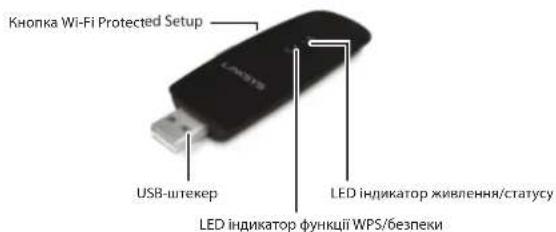
USB-urekep:do3BONe nID'edHn npucpii do 6ydb-koRBO BInbHorO USB-BxOdyKoMnIOTepa.
LED iHnKaTOp XNBHeHH/CTatCy: 6nMa3a AKTNBHoro nIKNoeHHn Do 6e3npToBoI MepeXi.
KhoNka Wi-Fi Protected SetupTM: MaC 6yTN taKoX Ha MapuPyTu3aTOpI uToUcIOCTyn. HATNCHTb 6nDbI KhoNkn, nO6 nID'EnHATn KOMn'IoTeP do6e3npTOBOI MepeXi.
LED iHdkatop fynkii WPS/6e3nekn: Nokaey ctaTyc 6e3nekn Ta 3a6e3neyche 3b0pOTHy IHOPMaIIO nIac nIITBepJxEHN BCTAHOBLeHN 38'3KcY cTahdApTy 6e3NeHORo HanaHTyBaHHr 6e3nPoBIHOI MEPeki (Wi-Fi Protected Setup).
YCTaHOBJIeHHJ
ycbomypozdiipo3rnaeTbca npocedypa BCTAHOBJIENH aanterpa.
YcTaHOBJIeHHJ
UO6 yCTaHOBnT aADnTeP, BVKoHaIte HabeDeHi HnKHe Iii.
- BCTaBTe KOMNaKT-DnCKy DnCKOBOD nla KOMNaKT-a6o DVD-DnCKIB.
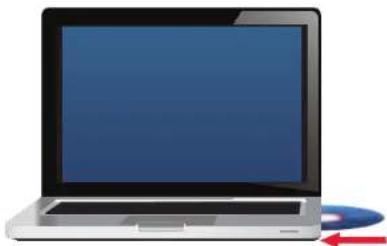
- Y Windows 8 klaunihb enemet Topkhtc, o6 Bn6paTn dno yboRo duCKa y BePxHbOmy npabOMy kyTe ekpHa.
- Bn6epitb nyHKT Set up your Linksys Adapter (YcTaHOBtN aanTep Linksys).
KJIOUe NHT He BIIDobpaXaTmEBcA, BIDkPnIte nporpamy BCTaHOBENHHe 6e3nocepEepNo Ha KOMnAKT-DNCKy. JIra cboRo BINKOHAITEJI 3aJIeXHO BID onepaHoiH CICTEM.
Windows 8
a. Y noJe nowyky roNoBHO eKpaHa BBeiTb Komn'ioTeP, notIM KnauiHt b nIKTORpamy Komn'ioTeP, KOJI BOHa 3'RAITbC B nepeNiky 3acmocyHKU.
b. Dihi KnaiHt b no 3aHuKy dNcKObOda nHa KOMnAaT- a6o DVD-nCkIB.
Windows 7 Ta Windows Vista
a. NpeenDItb MeHIO Nyck> Komn'toTep.
b.ДычкlaцhiTь no 3auchky duCKOBODa Дя кOMNaKT- a6o DVD-Dnckib.
Windows XP
a. HatncHt b KOnky NcK i Bn6epiB eIeMeHT MiKoMn'IoTeP.
b.Дыклauchitib no 3nauchky duckoboda dny kOMnkaT-a6o DVD-nckib.
4.BnKohaiTe IHcTpkyi, kki 3'ABNtMybCHa ekpaH, i06 3aBepuHTN BCTaHOBHeHH 6e3DpTOBOro aanTepa Linksys.
PpIMrKa
PPOUeDpy BCTaHOBLeHHA aanTepe cniB BHKOHATNI Wne Odn H pa3. PnIc 3aBepweHHN POUeDpyR BCTaHOBLeHHA KOMNIOTEp po3niHaBAtiMe AanTepe nid Nac KOKHORO iKKnHouHHA aanTepa do USB-nopty.
KoHphiirpyBaHHa 6e3dpoTOBOI MepeXi
HnHaHTyBaHH63DpOTOBORo 3'EDHaHH MoKHa CKOpNCTaTNCr
JIO3HOTKaDcTpyPiITpMMyIbI0yHKUIO
Mepeksi.
6e3dpoToBoi Mepeksi.
Функця Wi-Fi Protected Setup
Uo6 niaEHaTN KOMNIOTeP do 6e3pOToBOI Mepexi 3a donomorofo yHKui Wi-Fi Protected Setup, buKoHaTte taki i:
- Hatachitb KhoNky Wi-Fi Protected Setup Ha 6e3npoTobomy MapuptyntaTopi, MepexeBOMy wio3i a60 Touci doctny.
- He niiHHe HIX hee3 DBI XBNHHn HaTNCiB KHONky Wi-Fi Protected Setup Ha aanantepi Ta yTpmyne II oohaMeHn Tp nceKHyn. JoKn 3'edHaHH He BCTAHOBHe, CbITNIOJd Ha aanantepi 6nnMae. KOnn 3'edHaHH BCTAHOBHeO, BIn OHnuAe CBITNTnC NOCTIHO.
Ytunita konphiirypaui 6e3dpoTOBOi mepexi
KaHnKaOMNIOTePI BCTAHOBNEHOYTNIN TY KOHOFIRPAUII 6e3DPOTOBIOI MEPEKI, NOTPi6HI INCTpyKUIMOKHA 3HaHTN B DOKYMENTAUI DO YTNITN.
B6ydoBaHi 3ac06n onepauiHoi cncTeMn dIra hanaTuBaHH6e3dpOToBOi MepeXi
106 cKOpNCATnCA B6yDobAHMM 3ac06amn OpeauiHOI CNTeMn, BNKOHaTe i, onncahi y BiINOBiHOMy po3dini:
Windows 8
Ncna BCTaHOBJIeHHA aadantepa Bn6epiB enemt Napametpy y NnKhbOmy npabomy kyTI ekpHa. KnaHITb nIKTporpa 63dpoTOBOI Mepeksi .PnbOpuy Ha eKpaHI BiKPNbCmEHo MeXeKa, BAKOMy BiD0bpaxaTNMyCBn HARBI 63dpoTOBi Mepeksi Ta NotouHm CTAH 3'cDAHHA.
Hobe 6e3dpoTOBE 3'ENHaHH
Uo6nIKNOHTN KOMN'IOTePdoIHWOIe3dpoTOBOIMepeXi,BNKOHaTe HabeHeni HxKue dii.
- Knauchitb enemeHT npametpn B HnKhbomy npabomy Kyti ekpaHa.
- Klaunih niKTORpamy 6e3dpoTOBOI MEPEXi 3'ABNTcR MeHIO MEPEXa, BAKOMY BiO6paKaTmMyTcR HaBbH i 6e3dpoTOBI MEPEXI Ta NotoCHN CTAH 3'EDHaHHA.

- Raio 3'ABITcB 3aNT npo doaTkOBI Mepekebi dahi (HapnKna, napoi), BBeiTb notpi6Hy inphiopmaio.
Windows 7
Iicra BCTAHOBIEHNAaTepaB O6nacti cnobiuiehHa naHeni 3aabaHb BiO6paKaETcB3HaOHCKynx6o0i npo2pAMu HACmPoOBHn 6e3bpomooBpeMeK. (AkoUe3HaauKHe BIO6paKaETcbKaauHtB no ctnpiI NOKaAm npuOwOHI 3hauKvB6nacti CnOBiueHb.)

KaHbAeCTnHauey3aHcK yka3iBHK Mmui, BIDo6pa3ntbcra HfOpMaia npO CTaH 6e3dpoTOBOrO 3'cHAnHn.
Hobe 6e3dpoToBe 3^ eHaHHa
Uo6niknoHTN KOMTIOTePdoIHWOI6e3pOToBOIMepexi,BNKOHaTe HabeHeni HxKxue ⅡI.
- KnauiHb No 3NaUky cnY6bOBoI nporpaMn HAcTpOuBaHHa 6e3dpotoboi mepeixi. BiO6paunTBc nCoc JOCTynHnx 6e3dpotOBHX mepeK.
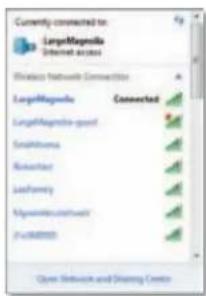
2.Bu6epitb mepeky, a notim HauhChItb KHONkYPiKaKnouTm.
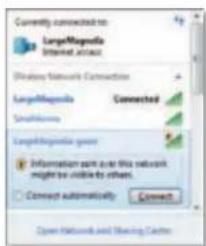
KJIO B MEPEKHe BIKOPMCTOBYETCBa FyHKU3aXnCTy, KOMN10TeP 6ye niklueno do 6e3npoTOBOI MEPEKi npocc nikluoyenHra 3abeWHTbca.
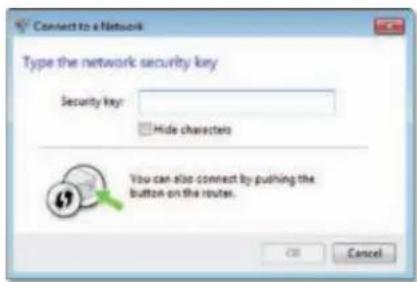
- Bveitb napoB cyHKui Wi-Fi Protected Access (WPA/WPA2) abo knou Wired Equivalent Privacy (WEP) (3aIeKHO BiD TnHy 3axncty), a notim haTnCHITb OK.
EekpanBIDobpaKaTUMetbC,DOKa aanTep yCTaHOBIOBaTUME nIKIOUeHnHOmepeXi.HATNCHTbKHNKy"CkacyBatu",o6nepepbatn npoc nIKIOUeHH.
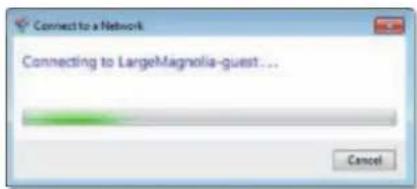
PcIyBoroKOMn'IOTepe6yePiKlOHeNo Do 6e3pOToBOMepeXi.
PpMItKa
UO6 OTOPMAHn DOIBOKY INHOFMauIIO npo Cnyk6OBy IPOrPamy HAcTPOIOBAHHN 6e3dpoTOBOI MEpeKi, HATNCHTb KHONKY NcK, a NOTIM BIVeRb TNYKT DoIBaKt na tIDTPMNka.
Windows Vista
IcIaBCTAHOBNEHNAaNTepaB 06nacti cnoBIueHb Ha naHeni IBaDaHb BIdoPbKaTbc3HaOHK Cnyk6oBoI npOpaMu HacmpoIOBaHNb 6e3pomoboi Mepeki.

HabctnHa 3auK yka3iBHK Mmui, BiO6pa3ntbcra HOpmaia npo cTaN 6e3dpOTOBOro 3'EDHaHH.
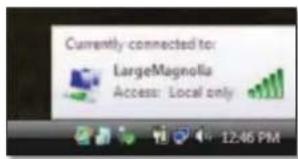
HOBe 6e3IpoTOBe 3'ENHaHHH
Uo6nIqKnIOuHTN KOMN'IOTe PDoIHWOI6e3DpoTOBOIMepexi,BNKOHAnTe HabeDeHnKxue ⅡI.
- KnaHb no 3HaKy cnyK6OBoI nporpamn HAcTpoOBaHH 6e3pOToBOI MepeXi npaoIO KHONKOIO MHI.
2.Bu6epiBPiKnIOHTn do.
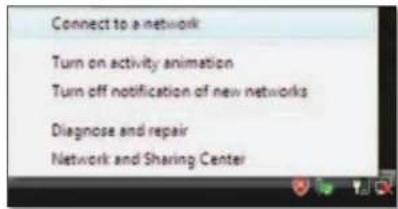
- Bn6epitb Mepexy, a Notim HATNCHTb KHONkYPiKKnOuHTN.
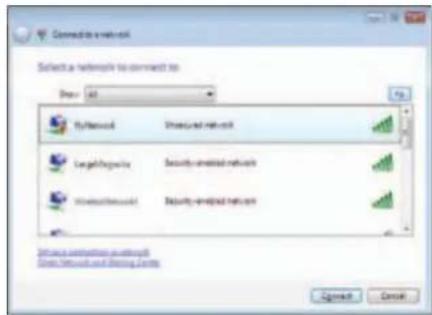
4.Яко BМepeksi BnKOpNCTOByeTbcra fyHKci 3axncty,nepeuiTbdo Kpoky5.
AkuoBmepeXHe BnKOpNCTOBycBcA yHKui 3axncty,Bio6pa3ntbcra uekpan.
a. Ⅲo6 niknouHTN KOMn'OTep Do He3axmueHO MepeKi, Bn6epiB Ce OJHO BCTAHOBHTN NIKNIOUeHH Ta nepeJITb Do KpOky 6.