
WUSB6300 - Adaptador de línea eléctrica LINKSYS - Manual de uso y guía de instrucciones gratis
Encuentra gratis el manual del aparato WUSB6300 LINKSYS en formato PDF.

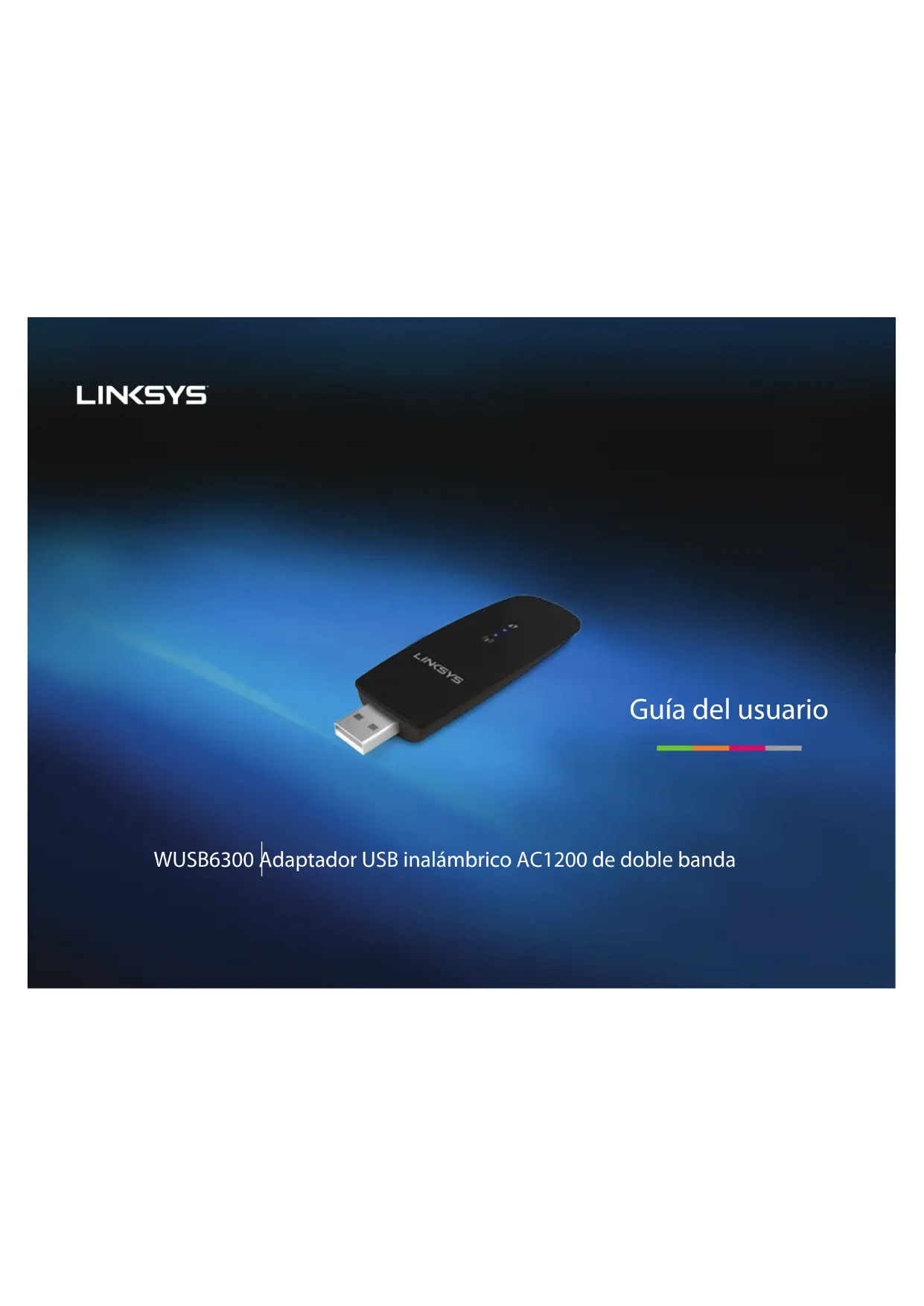


| Tipo de producto | Adaptador de red USB inalámbrico de doble banda AC1200 |
| Marca | Linksys |
| Modelo | WUSB6300 |
| Estándares inalámbricos | 802.11a/b/g/n/ac |
| Interfaz | USB 3.0 |
| Frecuencias | 2,4 GHz y 5 GHz (doble banda) |
| Antenas | 2 antenas internas de doble banda |
| Velocidad máxima | Hasta 1200 Mbit/s |
| Dimensiones (L x A x H) | 89 x 30 x 11 mm |
| Peso | 17 g |
| Alimentación | Bus USB (alimentación a través del puerto USB) |
| Seguridad inalámbrica | WEP, WPA/WPA2 personal y empresarial, Wi-Fi Protected Setup (WPS) |
| Cifrado | Hasta 128 bits |
| Botón de configuración | Botón Wi-Fi Protected Setup (WPS) |
| Indicadores | Enlace/Actividad y WPS/Seguridad |
| Sistemas operativos compatibles | Windows XP, Vista, 7, 8 (32 y 64 bits) |
| Temperatura de funcionamiento | 0 a 40 °C |
| Temperatura de almacenamiento | -20 a 70 °C |
| Humedad de funcionamiento | 10 a 85 % (sin condensación) |
| Humedad de almacenamiento | 5 a 90 % (sin condensación) |
| Mantenimiento | Desconectar antes de limpiar. Usar un paño suave y seco. Evitar líquidos. |
| Piezas de repuesto y reparabilidad | No aplicable (dispositivo no reparable, ninguna pieza disponible) |
| Certificaciones | FCC, CE, IC, RoHS, WEEE, IDA, C-Tick |
Preguntas frecuentes - WUSB6300 LINKSYS
Preguntas de los usuarios sobre WUSB6300 LINKSYS
0 pregunta sobre este aparato. Responde a las que conoces o haz la tuya.
Hacer una nueva pregunta sobre este aparato
Descarga las instrucciones para tu Adaptador de línea eléctrica en formato PDF gratis! Encuentra tus instrucciones WUSB6300 - LINKSYS y toma tu dispositivo electrónico nuevamente en la mano. En esta página están publicados todos los documentos necesarios para el uso de su dispositivo. WUSB6300 de la marca LINKSYS.
MANUAL DE USUARIO WUSB6300 LINKSYS
6 8 jai jai jai jai jai jai jai jai jai jai jai jai jai jai jai jai jai jai jai jai jai jai jai jai jai jai jai jai jai jai jai jai jai jai jai jai jai jai jai jai jai
gpa 1a gga aL aL aL aL aL aL aL aL aL aL aL aL aL aL aL aL aL aL aL aL aL aL aL aL aL aL aL aL aL aL aL aL aL aL aL aL aL aL aL aL aL aL aL a
p.ull
a 1
Windows XP
Windows XP Wireless Zero
WUSB6300 Adaptador USB inalámbrico AC1200 de doble banda
Linksys WUSB6300
Contedio
Descripción del producto
1
Instalación
Instalacion 2
Configuración de la red inalámbrica
Configuración Wi-Fi protegida 3
Utilidad de configuracion de red inalambrica 3
Configuración de red inalámbrica integra de la subsysteme operativo 3
Resolución de problemas
WUSB6300 10
Especificaiones
Linksys WUSB6300 11
Descripción del producto
Gracias por elegir el adaptor USB inalámbrico AC1200 de doble banda de Linksys. Mediente la Tecnología de red inalámbrica másrecente, el adaptorora agrega oactualiza la connectividad inalámbrica para elordenador de escritorio o portail con Windows. Para ayudar proteger sus datos y privavidad,可以更好izar la enciprtación de acces Wi-Fi protegido 2 (WPA2) para proteger su connexion inalámbrica.
\section*{Caracteristicas}
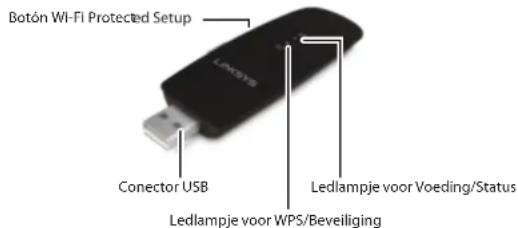
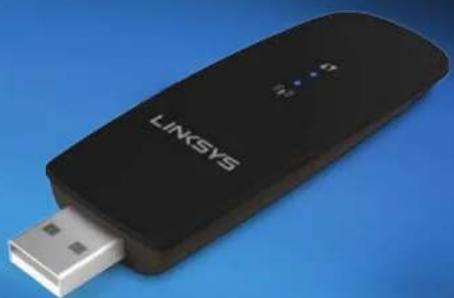
Conector USB: Conecte este extremo arialquier puerto USB disponible del ordinador.
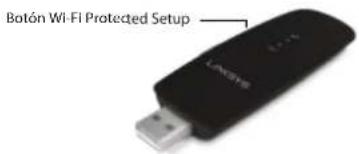
Botón Wi-Fi Protected Setup™: Pulse este botón y el botón de configuración Wi-Fi protegida del router o punto de acceso para conectar el ordinador a la red inalámbrica.
Este capûtulo describe el procedimiento que deben seguir para instalar el adaptorador.
Instalación
Para instalar del adaptor:
- Introduzca el CD en la unidad de CD o DVD.
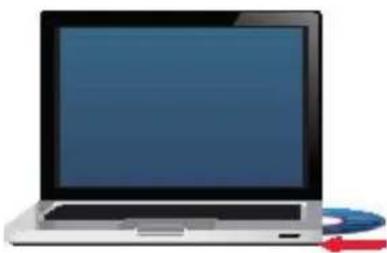
- Para Windows 8, haga tic en Tap to choose what happens to this disc (Tocar para ver que pasa en el disco) en la esquina superior derecha de la pantalla.
- Haga click en Set up your Linksys Adapter (Configuración del adaptor de Linksys).
Si no ve estaopycn,acceda directamentea la configuracion en el CD. Paraello,sigastos pasos en suystemapoperativoespecico:
Windows 8
a. Escribe equipo en la pantalla principal y, a continuación, haga click en Computer (Equipo) cuando aparezca en la lista Apps (Aplicaciones).
b. Haga doble tic en la unidad de CD o DVD.
Windows 7 y Windows Vista
a. Vaya a Inicio > Equipo.
b. Haga dobleblick en la unidad de CD o DVD.
Windows XP
a. Hagaclinic en Start (Inicio) y, a continuacion, hagaclinic My Computer (Mi PC).
b. Haga doble tic en la unidad de CD o DVD.
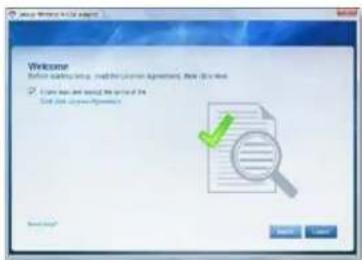
- Siga las instrucciones que aparecen en la pantalla para finalizar la configuración del adaptorado inalámbrico de Linksys.
Nota
Debe ejectar la configuración solo una vez para instalar su adaptador. Cuando haya ejectado la configuración, el ordinador reconcerá el adaptador cada vez que lo conecte a un puerto USB del本身就是.
Configuración de la red inalámbrica
Para configurar los parámetros de conexión inalámbrica del adaptor, pueda utiliser:
compatibles)
Configuración Wi-Fi protegida
Para conectar la configuración Wi-Fi protegida:
- Pulse el botón de configuración Wi-Fi protegida del punto de acceso, gateway o router inalámbrico.
- Al cabo de dos Minutes, pulse el botón de configuración Wi-Fi protegida del lateral del adaptor dorante al menos tres segundos. La luz parpadaa,mñana se conecta yupone permanece fjia cuando se completa la conexión.
Utilidad de configuracion de red inalámbrica
Si el ordinador cuenta con una calidad de configuracion de red inalambrica instalada, consulte la documento de la calidad para Obtener instrucciones.
Configuración de red inalámbrica integra de la systemd operativo
Siga las instrucciones de la sección correspondiente que aparecen más abajo para usar la utilizidad integra de el sistema operativo:
Windows 8
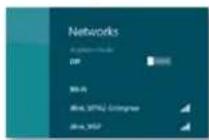
Una vez instalado el adaptorador, mueva el puntero del ratón a la esquina inferioría de la pantalla y, a continuación, haga click en Settings (Configuración). Haga click en el icono de red inalámbrica. El menu Network (Red) se abre desde el lateral derecho de la pantalla y muestra las redes inalámbricas disponibles, asi como su estado de conexión actual.
Nueva conexión inalámbrica
Para connectarse a una red inalámbrica diferente:
- Mueva al puntero del raton a la esquina inferiora de la pantalla y, a continuacion, haga click en Settings (Configuracion).
- Haga click en el icono de red inalámbrica El menu Network (Red) se abre yuyaestra las redes inalámbricas disponibles,asi como su estado de conexión actual.

- Si se le solicita, introduzca la informacion de red adiconal requerida (como la contraseña).
Windows 7
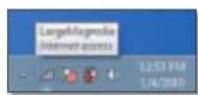
Després de haber instalado el adaptador, el icono de la calidad de configuración de red inalámbrica aparecería en la bandeja del sistema del ordinador. (Si no ve el icono, hagaclinic enla flecha para做不到ar iconos ocultos en la bandeja del sistemas).

Cuando el puntero del ratón se sitúue sobre el icono, se做不到a la información de estado de su connexion inalámbrica.
Nueva conexión inalámbrica
Para connectarse a una red inalámbrica diferente:
- Haga click en el icono de la calidad de configuracion de red inalambrica.
Aparecera una lista de las redes inalambricas disponibles.
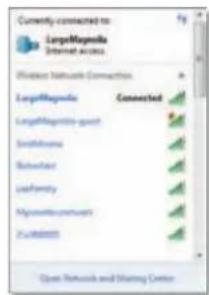
- SeLECTIONA red y haga clic en Connect (Conectar).
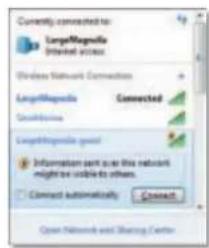
Si su red no utilizes seguidad inalambrica, el ordinador se conecta ahora a la red inalambrica y habra terminado.
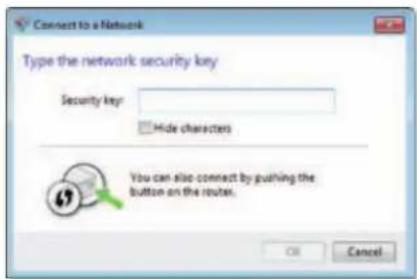
- Introduzca la frase de paso para el acceso Wi-Fi protegido (WPA/WPA2) o bien la clave de la seguridad inalámbrica de privacidad equivalente (WEP) (en función de su tipo de sécurité) y, a continuación, haga click en OK (Aceptar).
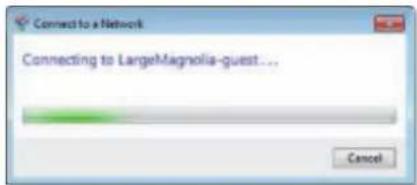
Aparecerá esta pantalla cuando el adaptordo se conecta a la red. No cancele a menos que desee finalizar la connexion.
El ordinador está ahora conectado a la red inalámbrica.
Nota
Para Obtener ayuda con la calidad de configuracion de red inalambrica, haya cie en Inicio y, a continuacion, haga cie en Ayuda y soporte的技术ico.
Windows Vista
Descués de haber instalado el adaptador, el icono de la calidad de configuración de red inalámbrica aparecería en la bandeja del sistema del ordinador.

Cuando el puntero del ratón se situe sobre el icono, se做不到a la informacion de estado de su connexion inalambrica.
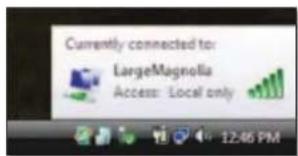
Nueva conexión inalábrica
Para connectarse a una red inalámbrica diferente:
- Haga cig con el boton derecho del raton en el icono de la calidad de configuracion de red inalambrica.
- Haga cli en Connect to a network (Conectarse a una red).
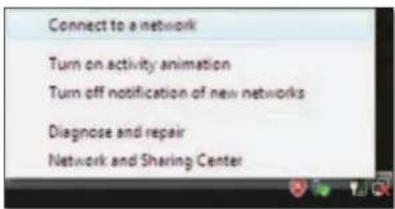
- Seleezione la red, y, a continuacion, haga ticn Connect (Conectar).
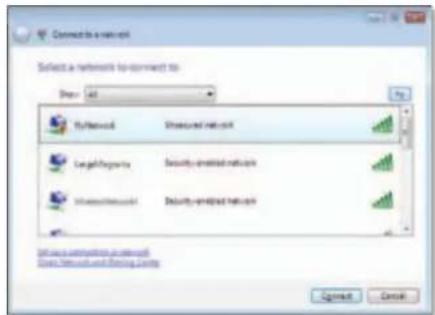
- Si su red utilizes seguidad inalambrica, vaya al paso 5.
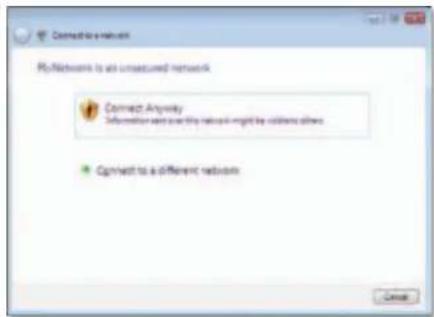
Si su red no utilizes seguridad inalambrica, aparecerca esta pantalla.
a. Para conectarse a una red no segura, hagaclinic en Connect Anyway (Conectarse de todas formas) y vaya al paso 6.
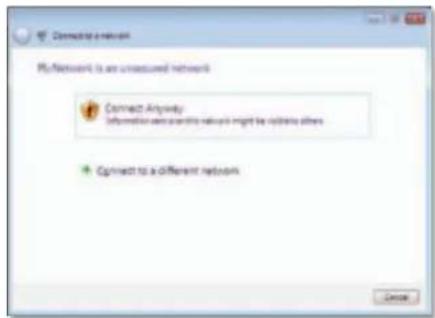
- Introduzca la frase de paso para el acceso Wi-Fi protegado (WPA/WPA2) o bien la clave de la seguridad inalámbrica de privacidad equivalente (WEP) (en direccion de su tipo de sécurité) y, a continuación, haga click en Connect (Conectar).
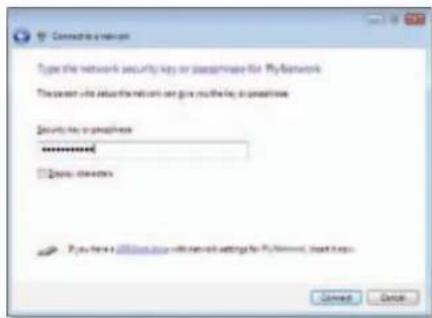
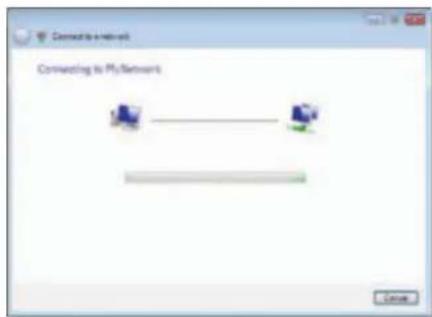
Aparecerá esta pantalla cuando el adaptordo se conecta a la red. No cancele a menos que deseee finalizar la instalacion.
Aparecerá esta pantalla cuando está conectado a la red.
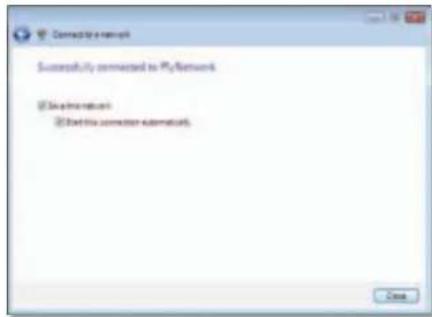
- Si desea guardar sus parametros, seleccione Save this network (Guardar esta red).
- Haga cli en Close (Cerrar).
Es posible que aparezca la pantalla Set Network Location (Establisher Shedocacion de red).Esta pantalla sirve para aplicar la configuracion correcta segun el tipo de Shedocacion.
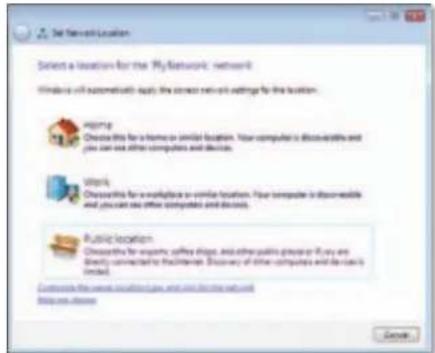
a. Haga click en Home (Casa), Work (Trabajo) o Public location (Ubicacion publica) y, a continuacion, haga click en Close (Cerrar) en la pantalla que aparece.
Nota Para Obtener ayuda con la utilidad de configuracion de red inalambrica, haga clin Inicio y, a continuacion, haga clin en Ayuda y soporte tecnico.
El ordinador está ahora conectado a la red inalámbrica.
Windows XP
Después de haber instalado el adaptor, el icono de la calidad de configuración inalámbrica
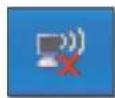
Cuando el puntero del ratón se situe sobre el icono, se做不到a la informacion de estado de su connexion inalambrica.
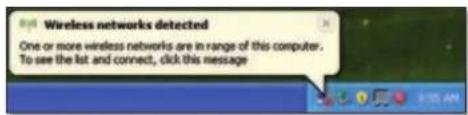
Nueva conexión inalábrica
Para connectarse a una nuevo red inalámbrica:
- Haga clin con el boton derecho en el icono de configuracion inalámbrica rápida de Windows XP de la bandeja del sistemas del ordinador y, a continuación, selección Ver redes inalámbricas disponibles. Una planta做不到 las redes inalámbricas disponibles.
- Seleectionla red que desee y, a continuacion, haga click en Connect (Conectar).
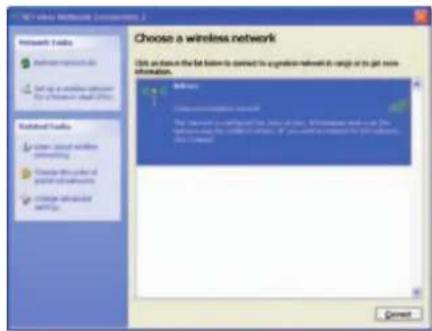
Si la red no utilizes seguidad inalambrica, vaya al paso 4. De lo contrario, continu en el paso 3.
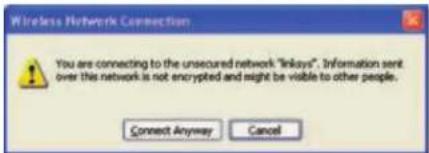
- HagaclinicenConnectAnyway(Connectarsedetodasformas)paraconectareladaptadorauna red no segura.Elordenadorseconctaahoraalredinalambricayhabraterminado.
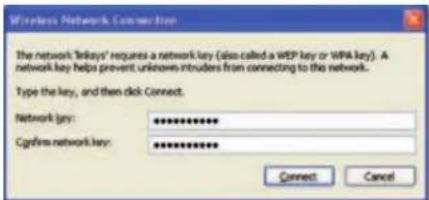
- Si en la red se usa la seguidad inalambrica de la privacidad equivalente a conexion con cables (WEP), introduzca la clave WEP en los Campos Network Key (Clave de red) y Confirm network key (Confirmar clave de red). Si en la red se usa la seguidad inalambrica de acces Wi-Fi protegido (WPA/WPA2), introduzca la frase de paso en los Campos Network Key (Clave de red) y Confirm network key (Confirmar clave de red). Haga click en Connect (Conectar).
Nota
La configuración inalábrica rápida de Windows XP no admite el uso de frases de paso WEP. Introduzca la clave WEP exacta que utilizes el router inalábrico o el punto de acces.
Nota
Si su red utilizes人死亡, aseguresses de haber instalado laactualizacion para Windows XP (KB893357), disponible enwww.microsoft.com.
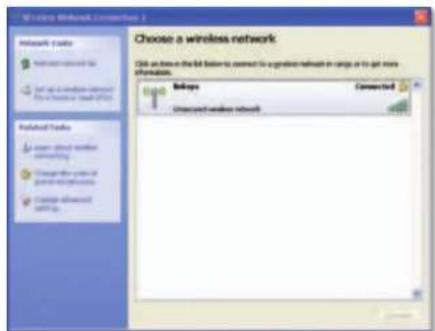
Su red inalámbrica aparecerá como Connected (Conectada) cuando la connexion está activa.
Nota
Para Obtener ayuda con la calidad de configuracion de red inalambrica, hora cie en Inicio y, a continuacion, hora cie en Ayuda y soporte的技术ico.
El ordinador está ahora conectado a la red inalámbrica.
Resolución de problemas
WUSB6300
Elordenador no reconoce el adaptador.
ranura USB.
El ordinador no pueda comunicarse correctamente con los otros equipos de su red inalámbrica.
parámedos de nombre de la red inalámbrica (tambien denominado SSID o identificar del Conjunto de servicios) y de seguidad inalámbrica que el resto de ordinadores de la red inalámbrica.
Nota
Si no enquiryra aqui la solution a sus dudas, consulte la seccion de asistencia en la web Linksys.com/support.
Especificaiones
Linksys WUSB6300
Número de modelos WUSB6300
LED Link/Activity (Enlace/Actividad), WPS
Antenas 2 internas de doble banda
Botón Configuración Wi-Fi protegada
Funciones de seguidad WEP, WPA y WPA2 Personal,
WPA y WPA2 Enterprise, Configuración
Wi-Fi protegida
Bits de clave de sécurité Encryptación de hasta 128 bits
Requisitos del sistema operativo Windows XP, Windows Vista,
Windows Vista edition de 64 bits,
Windows 7 o Windows 7 de 64 bits.
Windows 8, Windows 8 de 64 bits
Condiciones ambientales
Dimensiones 89× 30× 11mm(3,5^ × 1,22^ × 0,43^ )
Peso 17 g (0,6 onzas)
Certificacion FCC,CE, IC, RoHS, WEEE, IDA, C-Tick.
Wi-Fi A/B/G/N/AC
Temperatura de funciona 0 a 40^ (32 a 104 F)
Temperatura de almacenamento -20 a 70oC (-4 a 158 oF)
Humedad de funcionamento 10 a 85% sin condensacion
Humedad de almacenimiento 5 a 90% sin condensacion
Visitc linksys.com/support para ponser en contacto con el galardonado service de asistencia和技术 permanente
LINKSYS
BELKIN, LINKSYS y los nombres y logotipos de produits son marcas commerciales del groupe de entreprises Belkin. Las marcas commerciales de terceroes Mentionadas pertenecen a sus respectivos propietarlos. © 2013 Belkin International, Inc. y/o sus filiales. Todos los derechos reservados.
3425-01709A
LINKSYS
Käyttoopas
O computador está ahora ligado à rede sem fios.
Windows XP
O computador está ahora ligado à rede sem fios.
Visite linksys.com/support para obter suporte专业技术e premiado 24 horas por dia, 7 días por semana
LINKSYS

- Windows XP
- Contedio
- Descripción del producto
- Instalación
- Configuración de la red inalámbrica
- Resolución de problemas
- Especificaiones
- \section*{Caracteristicas}
- Windows 8
- Windows 7 y Windows Vista
- Nota
- Configuración Wi-Fi protegida
- Para conectar la configuración Wi-Fi protegida:
- Utilidad de configuracion de red inalámbrica
- Configuración de red inalámbrica integra de la systemd operativo
- Nueva conexión inalámbrica
- Para connectarse a una red inalámbrica diferente:
- Windows 7
- Windows Vista
- Nueva conexión inalábrica
- Para connectarse a una nuevo red inalámbrica:
- WUSB6300
- Linksys WUSB6300
- Número de modelos WUSB6300
- Condiciones ambientales
- LINKSYS
Marca : LINKSYS
Modelo : WUSB6300
Categoría : Adaptador de línea eléctrica