
WUSB6300 - Powerline-Adapter LINKSYS - Kostenlose Bedienungsanleitung
Finden Sie kostenlos die Bedienungsanleitung des Geräts WUSB6300 LINKSYS als PDF.

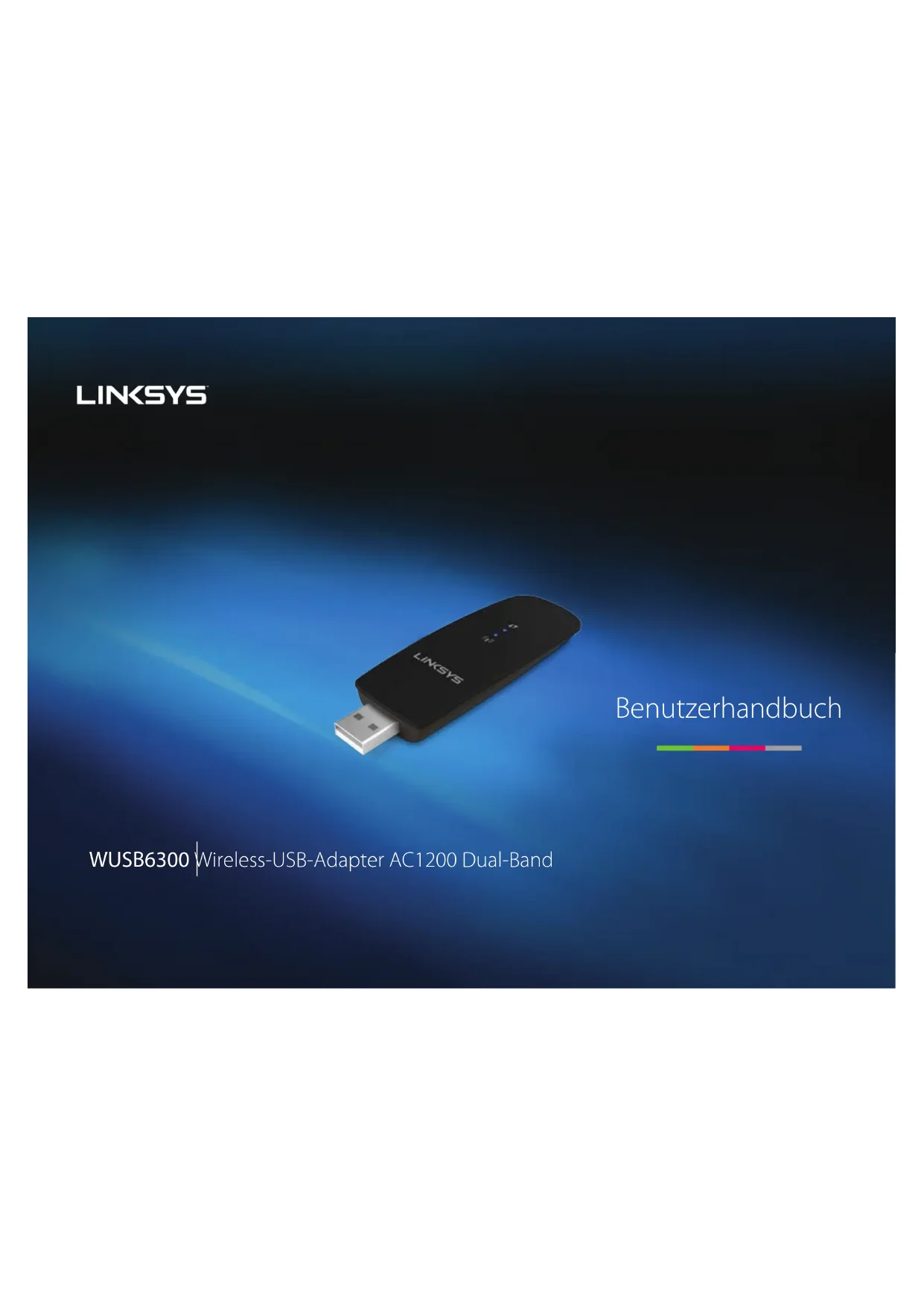


| Produkttyp | USB-WLAN-Dualband-AC1200-Adapter |
| Marke | Linksys |
| Modell | WUSB6300 |
| Drahtlosstandards | 802.11a/b/g/n/ac |
| Schnittstelle | USB 3.0 |
| Frequenzen | 2,4 GHz und 5 GHz (Dualband) |
| Antennen | 2 interne Dualband-Antennen |
| Maximale Datenrate | Bis zu 1200 Mbit/s |
| Abmessungen (L x B x H) | 89 x 30 x 11 mm |
| Gewicht | 17 g |
| Stromversorgung | USB-Bus (Stromversorgung über USB-Port) |
| Drahtlossicherheit | WEP, WPA/WPA2 persönlich und Unternehmen, Wi-Fi Protected Setup (WPS) |
| Verschlüsselung | Bis zu 128 Bit |
| Konfigurationstaste | Wi-Fi Protected Setup (WPS)-Taste |
| LEDs | Link/Aktivität und WPS/Sicherheit |
| Kompatible Betriebssysteme | Windows XP, Vista, 7, 8 (32 und 64 Bit) |
| Betriebstemperatur | 0 bis 40 °C |
| Lagertemperatur | -20 bis 70 °C |
| Betriebsluftfeuchtigkeit | 10 bis 85 % (nicht kondensierend) |
| Lagerluftfeuchtigkeit | 5 bis 90 % (nicht kondensierend) |
| Wartung | Vor der Reinigung vom Strom trennen. Ein weiches, trockenes Tuch verwenden. Flüssigkeiten vermeiden. |
| Ersatzteile und Reparierbarkeit | Nicht zutreffend (Gerät nicht reparierbar, keine Teile verfügbar) |
| Zertifizierungen | FCC, CE, IC, RoHS, WEEE, IDA, C-Tick |
Häufig gestellte Fragen - WUSB6300 LINKSYS
Benutzerfragen zu WUSB6300 LINKSYS
0 Frage zu diesem Gerät. Beantworten Sie die, die Sie kennen, oder stellen Sie Ihre eigene.
Eine neue Frage zu diesem Gerät stellen
Laden Sie die Anleitung für Ihr Powerline-Adapter kostenlos im PDF-Format! Finden Sie Ihr Handbuch WUSB6300 - LINKSYS und nehmen Sie Ihr elektronisches Gerät wieder in die Hand. Auf dieser Seite sind alle Dokumente veröffentlicht, die für die Verwendung Ihres Geräts notwendig sind. WUSB6300 von der Marke LINKSYS.
BEDIENUNGSANLEITUNG WUSB6300 LINKSYS
Windows XP Wireless Zero Configuration jg q g aas wll 1.1
jg yg yg yg yg yg yg yg yg yg yg yg yg yg yg yg yg yg yg yg yg yg yg yg yg yg yg yg yg yg yg yg yg yg yg yg yg yg yg yg yg yg yg yg yg yg yg yg yg yg yg
2.
1 4 8gai juii 5uui 5uui aui ciis
j 3.
jaii piaa aaoa a aLwll aagai i:aaLwll aeg
Linksys WUSB6300
4ab > 5 ②
gpa 1yj gaj jai aLwAa Aa jag SsIe Ia Jia
. p a l l g C l a s s i n
aLwll aill jy 1000
LgXuogbaxs1
Linksys WUSB6300
Lg2x01g Lg
WUSB6300
Jaaal 1y jayss
jall jai jai SB
Jauuusuaa
11111111111111111111111111
jui 13 j
yj yj yj yj yj yj yj yj yj yj yj yj yj yj yj yj yj yj yj yj yj yj yj yj yj yj yj yj yj yj yj yj yj yj yj yj yj yj yj yj yj yj yj yj yj yj yj yj yj yj yj
4.5L
四边形 AOBC 为正方形
gall
Linksys.com/support
Linksys WUSB6300
WUSB6300
802.11ac, 802.11n·802.11g·802.11b·802.11a
3.0USB 4
WPS.1a1/120n
2 1
Wi-Fi 4y y
WPA & WPA2.WEP
Wi-Fi 234567890 WPA & WPA2
128 J L 1
-Windows Vista -Windows XP
-Windows Vista 64-bit Edition
Windows 7 64-bit, Windows 8, Windows 7
64
yda
y
Windows 8
a a
1
j
8
jaiy jbi jli
山
y

jgljg jgljg jgljg jgljg jgljg jgljg jgljg jgljg jgljg jgljg jgljg jgljg jgljg jgljg jgljg jgljg jgljg jgljg jgljg jgljg jgljg jgljg jgljg jgljg jgljg jgljg
LINKSYS
Belkin 5h h p 1000000000000000000000000000000000000000000000000000
Belkin International, Inc. 20022013
3425-01709A
LINKSYS
PbKOBOdCTBO 3a noTppe6nteIa
WUSB6300 Be3xinyen DByueCTOTeH USB aanTep AC1200
Linksys WUSB6300
CbDbpKaHne
06u npereJa npoayKta
1
HcTaJnpaHe
HCTaIpaHe 2
KoHnrypaunHa 6e3XnUHa MpeKa
3aunTeHO nHCTaJIpaHe Ha Wi-Fi 3
POMOuHa nporpama 3a KOHfurynpaHe
Ha 6e3xuHa Mpeka 3
BrpadeHa B onepaauHnHa Ta Cntema
HaCTpoKa Ha 6e3KnUHa MpeKa 3
Konfiguration des Wireless-Netzwerks
Konfigurationsdienstprogramm für die
Wireless-Verbindung 3
Integrierte Wireless-Netzwerkeinrichtung des
Betriebssystems 3
Fehlerbehebung
WUSB6300 10
Spezifikationen
Linksys WUSB6300 11
Produktübersicht
Vielen Dank, dass Sie sich für den Linksys Dual-Band Wireless-USB-Adapter AC1200 entschieden haben. Dank der neuesten Wireless-Netzwerktechnologie konnen Sie ihren Windows-Computer oder -Laptop mithilfe des Adapters Wireless-fähig machen oder um zusätzliche Wireless-Funktionen erweitern. Sie können die branchenübliche Wi-Fi-Protected-Access-2-Verschlusselung (WPA2) verwenden, um ihre Daten und ihre Wireless-Verbindung zu schützen.
Merkmale
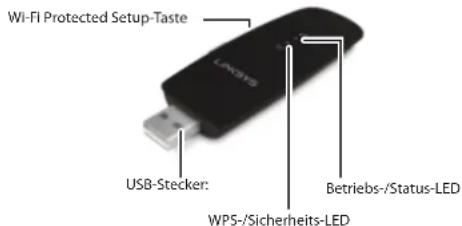
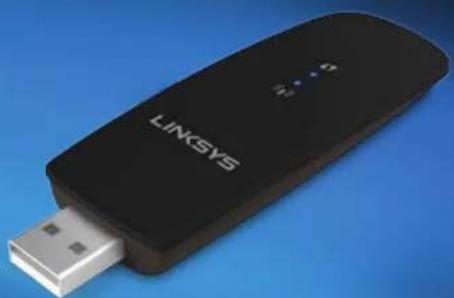
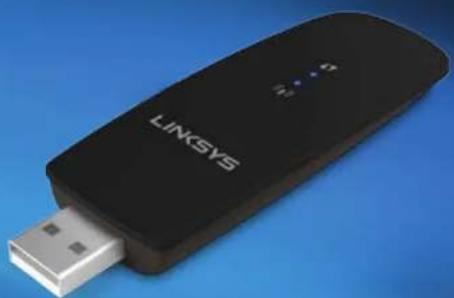
USB plug (USB-Stecker): Verbinden Sie den USB-Stecker mit einem USB-Anschluss Ihrches Computers.
Betriebs-/Status-LED: Die LED blinkt bei Aktivität des Wireless-Netzwerks.
Wi-Fi Protected Setup™, Taste: Drucken Sie diese Taste und die Wi-Fi Protected Setup-Taste auf Ihr Ethernet oder Access Point, um eine Verbindung zwischen Ihr Computer und dem Wireless-Netzwerk Herzstehen.
WPS-/Sicherheits-LED: Zeigt Sicherheitsstatus an und gibt während des Wi-Fi Protected Setup-Handshaking Feedback.
Installation
In thisem Kapitel wird die Installation Ihres Linksys Adapters beschrieben.
Installation
Installieren Sie den Adapter:
- Legen Sie die CD in das CD- oder DVD-Laufwerk Ihres Computers ein.
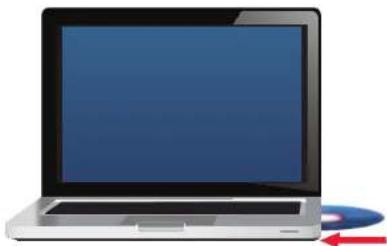
- Klichen Sie bei Windows 8 auf Tap to choose what happens to this disc (Zur Auswahl einer für diese Disc auszuführenden Aktion hier tippen) in der rechten oberen Ecke des Fensters.
- Klichen Sie auf Set up your Linksys Adapter (Ihren Linksys Adapter einrichten).
Wenn Sie diese Option nicht sehen, greifen Sie direkt auf die Installations-Software auf der CD zu. Führten Sie dazu die für ihr spezifisches Betriebssystem notwendigen Schritte durch:
Windows 8
a. Geben Sie Computer im Hauptfenster ein, und klichen Sie anschließend auf Computer, sobald die Option in der Liste Apps erscheint.
b. Doppelklicken Sie auf Ihr CD- oder DVD-Laufwerk.
Windows 7 und Windows Vista
a. Rufen Sie Start > Computer auf.
b. Doppelklicken Sie auf Ihr CD- oder DVD-Laufwerk.
Windows XP
a. Klichen Sie auf Start und anschließend auf My Computer (Mein Computer).
b. Doppelklicken Sie auf Ihr CD- oder DVD-Laufwerk.
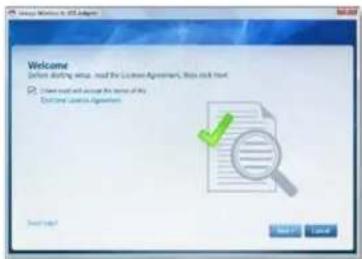
- Folgen Sie den Anweisungen, um die Einrichtung Ihres Linksys Wireless Adapters abzuschlieben.
Hinweis
Sie,müssen die Einrichtung nur ein Mal ausfuhren,um den Adapter zu installieren.Nach der Einrichtung wird derAdapter automatisch erkannt, wenn er über den USB-Anschluss mit dem Computer verbunden wird.
Konfiguration des Wireless-Netzwerks
Zum Konfigurieren der Wireless-Verbindungseinstellungen des Adapters können Sie folgende Optionen nutzen:
unterstutzt)
Computers
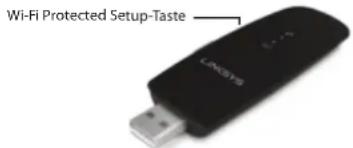
Eine Verbindung mit der Wi-Fi Protected Setup-Funktion herstellen
- Drücken Sie die Wi-Fi Protected Setup-Taste auf Ihrlem Wireless-Router, Gateway oder Access Point.
- Nun mussen Sie innerhalb der nachsten zwei Minuten die Wi-Fi Protected Setup-Taste auf der Seite Ihr's Adapters für mindestens drei Sekunden gedrückten halten. Die LED blinkt während dem Verbindungsaufbau und leuchtet anschließend durchgehend, wenn die Verbindung hergestellt wurde.
Konfigurationsdienstprogramm für die Wireless-Verbindung
Wenn auf Ihr Computer ein Konfigurationsdienstprogramm für die Wireless-Verbindung installiert ist, finden Sie weitere Anweisungen in der Dokumentation diesen Dienstprogramms.
Integrierte Wireless-Netzwerkeinrichtung des Betriebssystems
Halten Sie sich an die unter stehende Anleitung für die integrierte Wireless-Netzwerkeinrichtung Ihr weseligen Betriebssystems:
Windows 8
Bewegen Sie, nach dem Sie den Adapter installiert haben, den Hauszeiger in die rechteunte Ecke des Fensters, und klichen Sie dann auf Settings (Einstellungen). Klichen Sie auf das Wireless-Network-Symbol Das Menu Network (Netzwerk) wird von der rechten Seite des Fensters aus geöffnet, und verfügbare Wireless-Networke sowie der aktuelle Verbindungsstatus werden angezeigt.
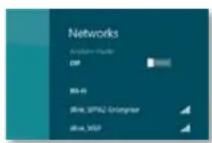
Neue Wireless-Verbindung
So stellen Sie eine Verbindung zu einem anderen Wireless-Netzwerk her:
-
Bewegen Sie den Mauszeiger in die rechte untere Ecke des Fensters, und klichen Sie dann auf Settings (Einstellungen).
-
Klicken Sie auf das Wireless-Network (Wireless-Network)-Symbol Das Menu Network (Netzwerk) wird geöffnet, und verfügbare Wireless-Netzeworte sowie der aktuelle Verbindungstatus werden angezeigt.
-
Geben Sie)samtlichezusatzlichenNetzwerkinformationen(wie z.B.das Password)ein, wenn Siedazu aufgefordertdwerden.

Windows 7
Nach der Installation des Adapters wird das Symbol für das Konfigurationsdienstprogramm für die Wireless-Verbindung in der Taskleiste des Computers angezeigt. (Wenn Sie das Symbol nicht sehen, klien Sie auf diesen Pfeil in der Systemleiste, um alle ausgeblendeten Symbole einzublenden.)

Wenn Sie den Mauszeiger auf das Symbol bewegen, werden Statusinformationen zur Wireless-Verbindung angezeigt.

Neue Wireless-Verbindung
So stellen Sie eine Verbindung zu einem anderen Wireless-Netzwerk her:
- Klichen Sie auf das Symbol für das Konfigurationsdienstprogramm für die Wireless-Verbindung. Daraufhin wird eine Seite aller verfügbaren Netzwerke angezeigt.
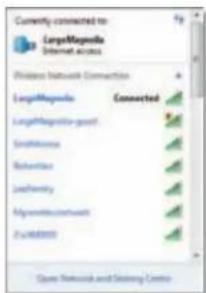
- Wahlen Sie Ihr Netzwerk aus, und klichen Sie anschließend auf Connect (Verbinden).
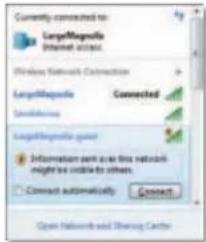
Wenn Ihr Netzwerk nicht durch einen Wireless-Sicherheitsschluss geschichert ist, stellt Ihr Computer nun eine Verbindung zum Wireless-Netzwerk her, und der Vorgang ist beendet.
- Geben Sie die Passphrase für Wi-Fi Protected Access (WPA/WPA2) oder Wired Equivalent Privacy (WEP) ein (abhängig vom Sicherheitstyp), und klichen Sie auf OK.
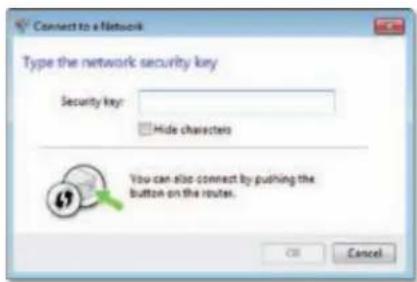
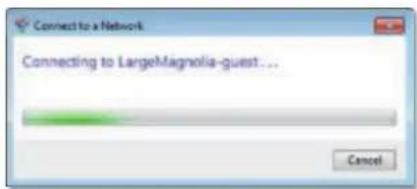
Dieses Fenster wird angezeigt, wenn der Adapter eine Verbindung zum Netzwerk herstellt. Brechen Sie diesen Vorgang nur dann ab, wenn Sie die Verbindung beenden möhen.
Es besteht nun eine Verbindung zwischen Computer und Wireless-Netzwerk.
Hinweis
Wenn Sie Hilfe beim Umgang mit dem Konfigurationsdienstprogramm für die Wireless-Verbindung besteht, klien Sie Start und dann Help and Support (Hilfe und Support).
Windows Vista
Nach der Installation des Adapters wird das Symbol für das Konfigurationsdienstprogramm für die Wireless-Verbindung in der Taskleiste des Computers angezeigt.

Wenn Sie den Mauszeiger auf das Symbol bewegen, werden Statusinformationen zur Wireless-Verbindung angezeigt.
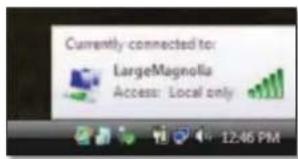
Neue Wireless-Verbindung
So stellen Sie eine Verbindung zu einem anderen Wireless-Netzwerk her:
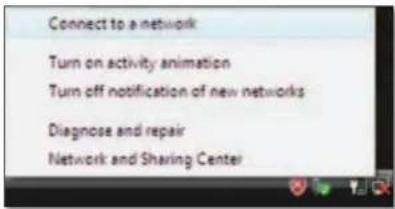
- Klichen Sie mit der rechten Maustaste auf das Symbol für das Konfigurationsdienstprogramm für die Wireless-Verbindung.
- Klichen Sie auf Verbindung zu einem Netzwerk herstellen.
- Wahlen Sie Ihr Netzwerk aus, und klichen Sie anschließend auf Connect (Verbinden).
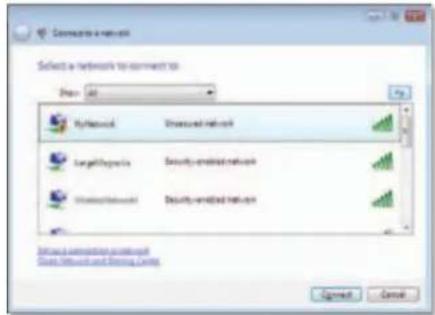
- Wenn Ihr Netzwerk über Wireless-Sicherheit verfügt, fahren Sie mit Schritt 5 fort.
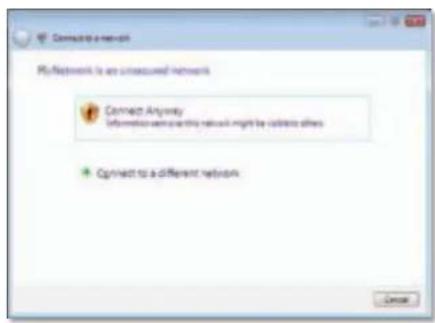
Wenn Ihr Netzwerk nicht über Wireless-Sicherheit verfügt, wird diesen Fenster angezeigt.
a. Klichen Sie auf Connect Anyway (Trotzdem verbinden) und fahren Sie mit Schritt 6 fort, um eine Verbindung zu ihrem ungesicherten Netzwerk herzustehen.
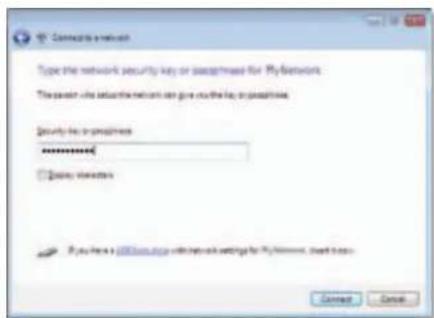
- Geben Sie das Kennwort für Wi-Fi Protected Access (WPA/WPA2) oder Wired Equivalent Privacy (WEP) ein (abhängig vom Sicherheitstyp), und klichen Sie auf Connect (Verbinden).
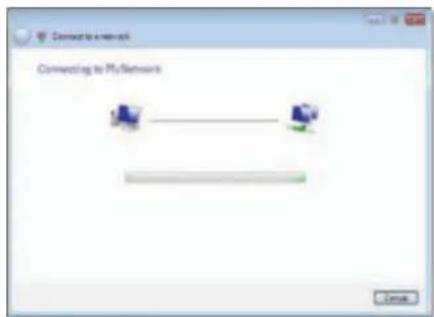
Dieses Fenster wird angezeigt, wenn der Adapter eine Verbindung zum Netzwerk herstellt. Brechen Sie diesen Vorgang nur dann ab, wenn Sie die Installation beenden möhen.
Dieses Fenster wird angezeigt, wenn eine Verbindung zum Netzwerk hergestellt wurde.
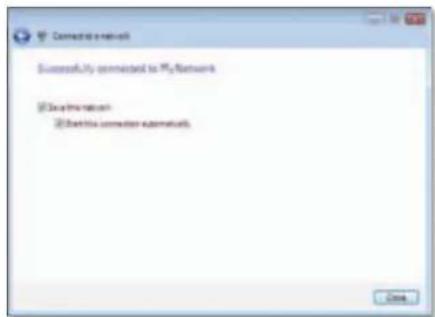
- Wenn Sie Ihr Einstellungen speichern möchten, klichen Sie auf Save this network (Dieses Netzwerk speichern).
- Klichen Sie auf Close (Schlieben).
Möglicherweise öffnet sich die Ansicht Netzwerkstandort festlegen. Hier können Sie die passenden Einstellungen für ihren Standorttyp festlegen.
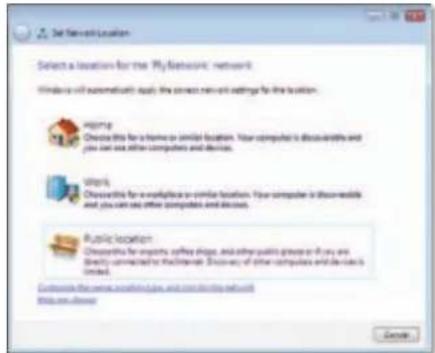
a. Klichen Sie auf Home (Zuhause), Work (Arbeit) oder Public location (Öffentlicher Standort) und klichen Sie in der ersten Ansicht auf Close (Schließen).
Hinweis Wenn Sie Hilfe beim Umgang mit dem Konfigurationsdienstprogramm für die Wireless-Verbindung bestehtig, klichen Sie Start und dann Help and Support (Hilfe und Support).
Es besteht nun eine Verbindung zwischen Computer und Wireless-Netzwerk.
Windows XP
Nach der Installation des Adapters wird das Symbol für das Windows XP Dienstprogramm für die konfigurationsfrei Wireless-Verbindung in der Taskleiste des Computers angezeigt.
Wenn Sie den Mauszeiger auf das Symbol bewegen, werden Statusinformationen zur Wireless-Verbindung angezeigt.
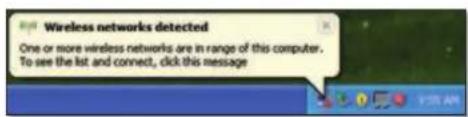
Neue Wireless-Verbindung
So stellen Sie eine Verbindung zu einem neuen Wireless-Netzwerk her:
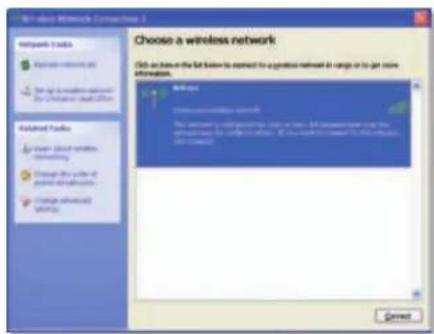
- Klichen Sie mit der rechten Maustaste auf das Symbol für das Windows XP Dienstprogramm für die konfigurationsfreie Wireless-Verbindung in der Taskleiste, und klichen Sie dann auf View Available Wireless Networks (Verfügbare Wireless-Netzwerke anzeigen). Ein Fenster mit den verfügbaren Wireless-Netzwerken wird angezeigt.
- Wahlen Sie das gewünschte Netzwerk aus, und klichen Sie anschließend auf die Schaltfläche Connect (Verbinden).
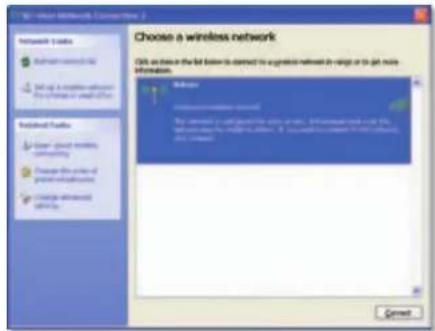
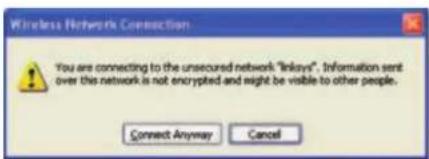
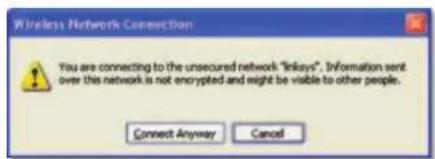
Wenn Ihr Netzwerk über Wireless-Sicherheit verfügt, fahren Sie mit Schritt 4 fort. Fahren Sie andernfalls mit Schritt 3 fort.
- Klichen Sie auf Connect Anyway (Trotzdem verbinden), um ihren Adapter mit dem ungeschicten Netzwerk zu verbinden. Ihr Computer stellt nun eine Verbindung zum Wireless-Netzwerk her, und der Vorgang ist beendet.
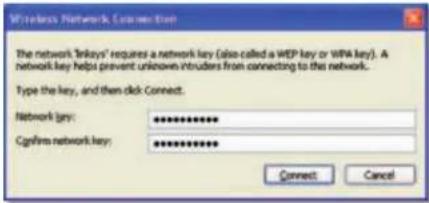
- Wenn in Ihr Netzwerk die Wireless-Sicherheitseinstellung „WEP" (Wired Equivalent Privacy) verwendet wird, geben Sie den WEP-Schlüssel in die Felder Network Key (Netzwerkschlüssel) und Confirm Network bestätigten (Netzwerk bestätigten) ein. Wenn in Ihr Netzwerk die Wireless-Sicherheitseinstellung „WPA-Personal" verwendet wird, geben Sie die Passphrase in die Felder Network Key (Netzwerkschlüssel) und Confirm network Key (Netzwerkschlüssel bestätigten) ein. Klichen Sie auf Connect (Verbinden).
Hinweis
Die konfigurationsfreie Wireless-Verbindung unter Windows XP unterstützt nicht die Verwendung von Passphrasen. Geben Sie den genaufen, von Ihrem Wireless-Router oder Access Point verwendeten WEP-Schlüssel ein.
Hinweis
HINWEIS: Verwendet Ihr Netzwerk WPA2-Sicherheitseinstellung, vergewissern Sie sich, dass die Aktualisierung für Windows XP (KB893357) installiert ist. Diese Aktualisierung erhalten Sie unter www.microsoft.com.
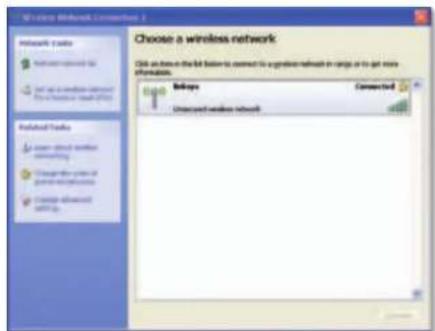
Sobald die Verbindung aktiv ist, wird das Wireless-Netzwerk als Connected (Verbunden) aufgeführrt.
Hinweis
Wenn Sie Hilfe beim Umgang mit dem
Konfigurationsdienstprogramm für die Wireless-Verbindung besteht, klien Sie Start und dann Help and Support (Hilfe und Support).
Es besteht nun eine Verbindung zwischen Computer und Wireless-Netzwerk.
Fehlerbehebung
WUSB6300
Der Computer erkennt den Adapter nicht.
angeschlossen ist ist.
Ihr Computer kann nicht mit anderen Computern über das Wireless-NetzwerkCOMMUNIZIEREN.
Netzwerk-Namen (auch als SSID oder Service Set Identifier besteht) und den gleichen Wireless-Sicherheitseinstellungen eingerichtet wurde, die denen der anderen Computer im Netzwerk entsprechen.
Hinweis
Falls Sie hier keine Antwerten auf ihre Fragen erhalten haben.
finden Sie unter Linksys.com/support weitere Informationen.
Spezifikationen
Linksys WUSB6300
Modellnummer
WUSB6300
Schnittstelle USB 3.0
LEDs Verbindung/Aktivität, WPS
Antennen 2 interne Dual-Band-Antennen
Taste Wi-Fi Protected Setup
Sicherheitsmerkmale WEP, WPA/WPA2 Personal,
WEP Schlüssel/Bit Verschlüsselung mit bis zu 128 Bit
Anforderungen an
das Betriebssystem Windows XP, Windows Vista,
Windows Vista 64-Bit-Version,
Windows 7 oder Windows 7 64-Bit,
Windows 8, Windows 8 (64-Bit-Version)
Betriebsbedingungen
Abmessungen 89× 30× 11mm (3,5^ × 1,22^ × 0,43^ )
Gewicht 17 g (0,6 oz)
Zertifizierung
FCC,CE,IC,RoHS,WEEEIDA,C-Tick.
Wi-Fi A/B/G/N/AC
Betriebstemperatur 0^ bis 40^
Lagertemperatur -20^ bis 70^
Betriebsfeuchtigkeit 10% bis 85%, nicht kondensierend
Lagerfeuchtigkeit 5 % bis 90 % , nicht kondensierend
Technische Änderungen vorbehalten.

Besuchen Sie bei Fragen linksys.com/support. Unser preisgekronter technischer Support steht Ihnen rund um die Uhr zur Verfugung.
LINKSYS
BELKIN, LINKSYS und zahlireiche weitere Produktbeziehungen und Logos sind Marken des Belkin-Konzerns. Alle anderen erworbenheiten Marken sind Eigentum ihrer jeweiligen Rechtsinhaber. © 2013 Belkin International, Inc. und ihre Tochtergesellschaften. Alle Rechte vorbehalten.
3425-01709A
LINKSYS
Oδnyóç xρnéç
Tien ich cau hinh mang khong day 3
Thiet lap mang khong day tich hop cua hé dieu hanh 3
Khacphuc su co
WUSB6300
10
Dac tinh ky thuat
Linksys WUSB6300 11
Tóngquan San pham
Càm on ban dā chon bó dieu hop USB AC1200 khong day hai bang tan cua Linksys. Su dung cóng néghé két nou mang khong day moi nhat, bo thich umg giú tup cuang hoac näng cap kha näng két nou khong day tren may tinh su dung Windows hay may tinh xach tay cuan. De giúp bao vè du lieu va bao mat cuan, ban co the su dung má hoa Wi-Fi Protected Access 2 (WPA2) dé bao vè két nou khong day cua minh.
Dac diem
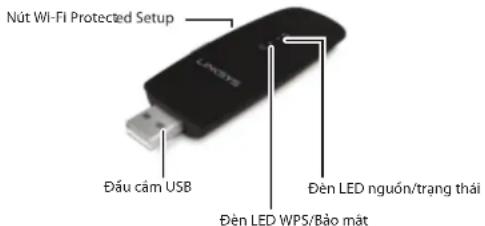
Phich cam USB plug: Cam dau nay vao bat ky cng USB nao co sãn tren may tinh cua ban.
Den LED nguón/trang thai: Nháy säng khi có hoat dong mang khong day.
Nut Wi-Fi Protected SetupTM: Nhan nut nay va nut Wi-Fi Protected Setup tren bo dinh tuyen hoac diem truy cap de két não may tinh cua ban vai mang khong day.

- Lg2x01g Lg
- WUSB6300
- Linksys WUSB6300
- LINKSYS
- PbKOBOdCTBO 3a noTppe6nteIa
- CbDbpKaHne
- 06u npereJa npoayKta
- HcTaJnpaHe
- KoHnrypaunHa 6e3XnUHa MpeKa
- Konfiguration des Wireless-Netzwerks
- Fehlerbehebung
- Spezifikationen
- Produktübersicht
- Merkmale
- Installation
- Windows 8
- Windows 7 und Windows Vista
- Windows XP
- Hinweis
- Eine Verbindung mit der Wi-Fi Protected Setup-Funktion herstellen
- Konfigurationsdienstprogramm für die Wireless-Verbindung
- Integrierte Wireless-Netzwerkeinrichtung des Betriebssystems
- Neue Wireless-Verbindung
- Windows 7
- Windows Vista
- Modellnummer
- Betriebsbedingungen
- Khacphuc su co
- Dac tinh ky thuat
- Tóngquan San pham
- Dac diem
Marke : LINKSYS
Modell : WUSB6300
Kategorie : Powerline-Adapter