
PLWK400 - Powerline-Adapter LINKSYS - Kostenlose Bedienungsanleitung
Finden Sie kostenlos die Bedienungsanleitung des Geräts PLWK400 LINKSYS als PDF.

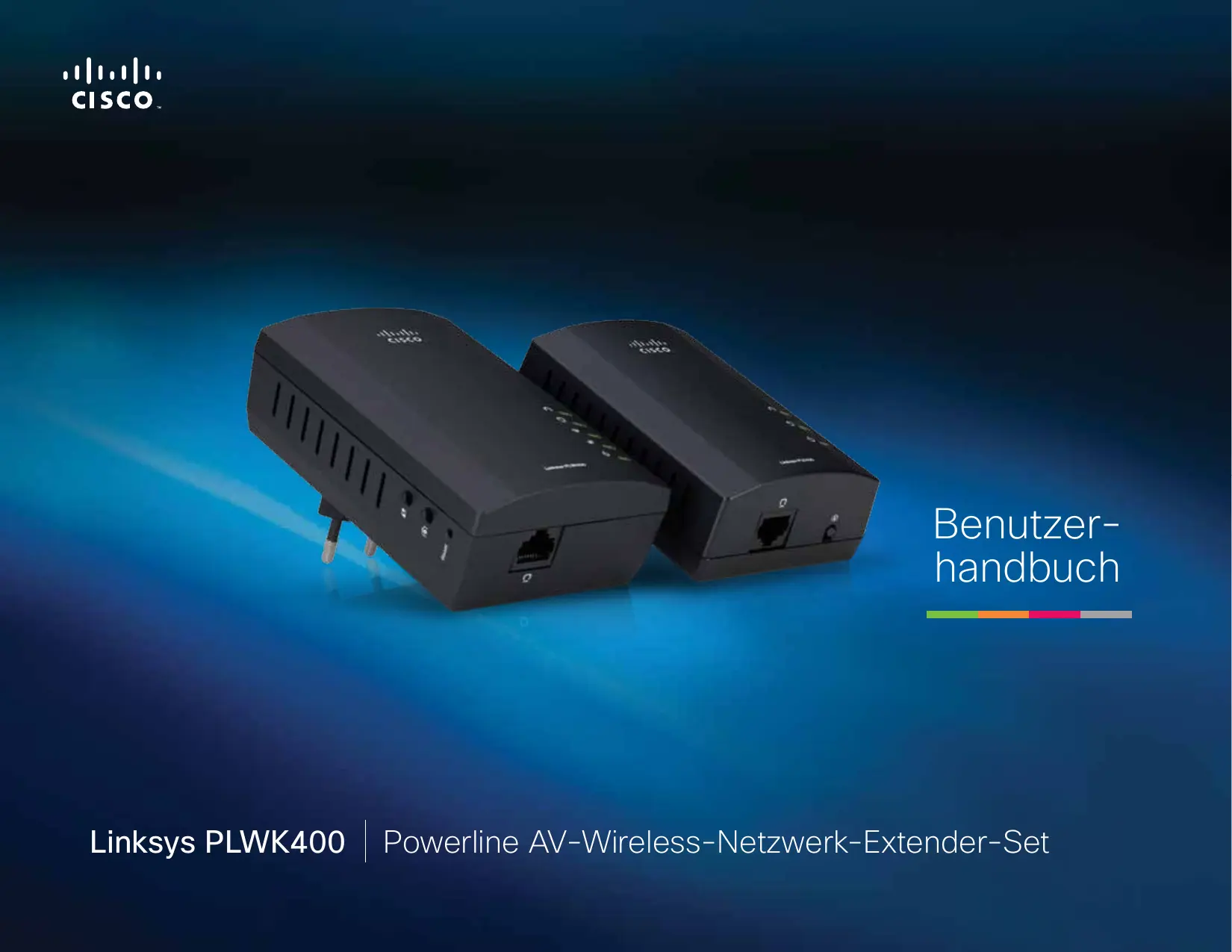


| Produkttyp | Powerline-AV-Adapterkit mit WLAN-Zugangspunkt (Modelle PLE400 und PLW400) |
| Marke | Linksys |
| Modell | PLWK400 |
| Netzwerkstandards | HomePlug AV, IEEE 802.11b/g/n, IEEE 802.3, 802.3u |
| Anschlüsse | 1 Fast-Ethernet-Port (10/100) an jedem Adapter |
| Tasten | PLW400: Wi-Fi Protected Setup, Easy Connect, versenkter Reset; PLE400: Easy Connect, Reset |
| LED-Anzeigen (PLW400) | Powerline, Ethernet, Wireless, Wi-Fi Protected Setup, Power (Netzteil) |
| Abmessungen (PLE400) | 101,9 x 71,9 x 52,4 mm |
| Gewicht (PLE400) | 116 g |
| Abmessungen (PLW400) | 113 x 73 x 33 mm |
| Gewicht (PLW400) | 158 g |
| Stromversorgung | 100-240 V AC, 50-60 Hz |
| Hauptfunktionen | Erweiterung des Heimnetzwerks über die Stromleitung, WLAN-Zugangspunkt, kabelgebundener Ethernet-Port, erweiterte Sicherheit (WPA2, WPA, WEP, AES-128-Bit-Verschlüsselung) |
| Maximale Anzahl Clients | Bis zu 8 Powerline-Clients, bis zu 32 WLAN-Clients |
| Pflege und Reinigung | Vor Reinigung Netzstecker ziehen; trockenes, weiches Tuch verwenden |
| Sicherheit | Nicht in der Nähe von Wasser verwenden; direkt an Steckdose ohne Überspannungsschutz anschließen |
| Betriebstemperatur | 0 °C bis 40 °C |
| Lagertemperatur | -20 °C bis 70 °C |
| Betriebsfeuchtigkeit | 10 bis 85 % (nicht kondensierend) |
| Lagerfeuchtigkeit | 5 bis 90 % (nicht kondensierend) |
Häufig gestellte Fragen - PLWK400 LINKSYS
Benutzerfragen zu PLWK400 LINKSYS
0 Frage zu diesem Gerät. Beantworten Sie die, die Sie kennen, oder stellen Sie Ihre eigene.
Eine neue Frage zu diesem Gerät stellen
Laden Sie die Anleitung für Ihr Powerline-Adapter kostenlos im PDF-Format! Finden Sie Ihr Handbuch PLWK400 - LINKSYS und nehmen Sie Ihr elektronisches Gerät wieder in die Hand. Auf dieser Seite sind alle Dokumente veröffentlicht, die für die Verwendung Ihres Geräts notwendig sind. PLWK400 von der Marke LINKSYS.
BEDIENUNGSANLEITUNG PLWK400 LINKSYS
Linksys PLWK400 | Powerline AV-Wireless-Netzwerk-Extender-Set
Inhalt
Ubersicht 3
Eigenschaften 3
PLE400 3
PLW400. 4
Funktionsweise von Powerline Netzwerken 5
Beispielinstallation 5
Installation der Adapter 6
Überblick über die Installation 6
Tipps 6
So geben Sie die Internetverbindung frei 6
Verbindungsherstellung mit Ihrlem PLE400 7
Verbindungsherstellung mit Ihrem PLW400 7
Einrichten der erweiterten Sicherheitseinstellungen. 8
Verwendendes Dienstprogramms . . . . .8
Fehlerbehebung 10
Spezifikationen 12
Übersicht
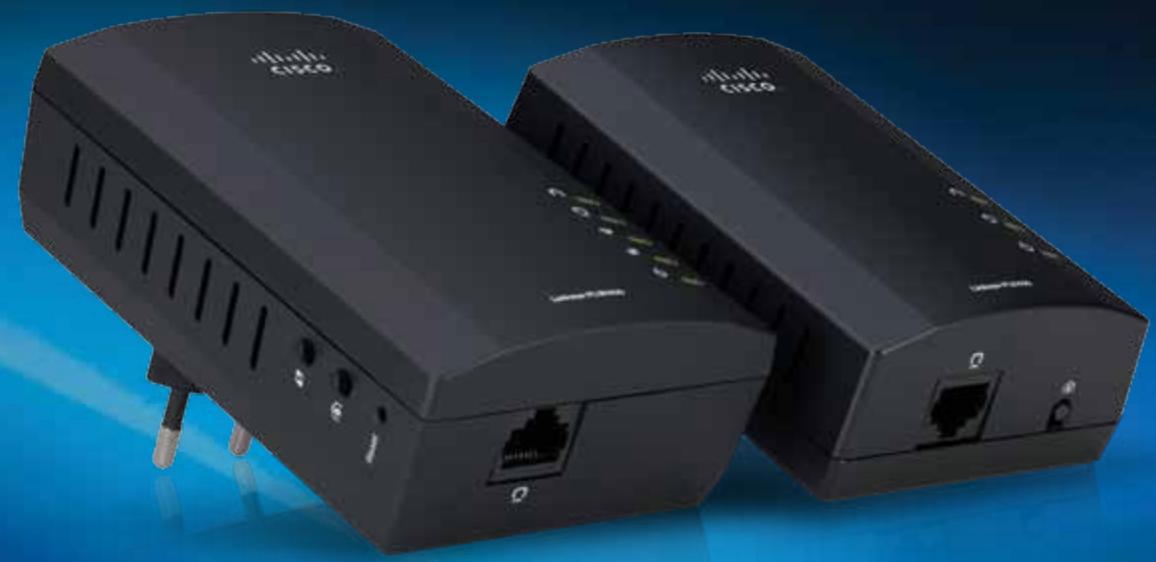
Vielen Dank, dass Sie sich für das Linksys Powerline Netzwerkadapter-Set entschieden haben. Diese Adapter bieten Ohnen eine einfache Einrichtung und Verbindung zu Wired-und Wireless-Netzwerkgeräten in Ihrhem Heimnetzwerk. Sie benötigen mindestens zwei Powerline Adapter, um ein Powerline Netzwerk einzurichten. Dieses Set umfasst:
- einen PLE400 Powerline Adapter mit einem Port
- einen PLW400 Powerline Wireless-Adapter mit einem Port
Verbinden Sie den PLE400 mit Ihrm Netzwerk-Router und den PLW400 mit einem Computer oder einem anderen Netzwerkgerät in einem beliebigen Zimmer des Hause. Weitere Unterstützung erhalten Sie rund um die Uhr von unseren preisgekrönten Kundendienst unter Linksys.com/support.
Eigenschaften
PLE400
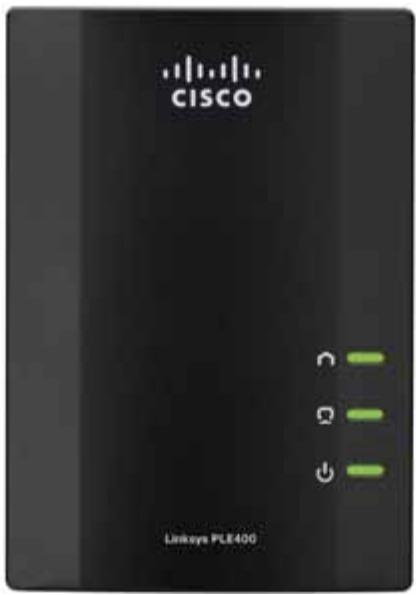

Powerline: Die Powerline-LED leuchtet auf, wenn der Adapter an das Powerline Netzwerk angeschlossen ist. Bei Netzwerkaktivität blinkt die LED.

Ethernet: Die Ethernet-LED leuchtet auf, wenn ein Wired-Netzwerkgeräteingeschaltet und an den Ethernet-Port (Netzwerk-Port) des Computers angeschlossen ist. Bei Netzwerkaktivität blinking die LED.

Power: Die Power-LED (Netzstrom) leuchtet auf, wenn der Adapter eingeschaltet wird.

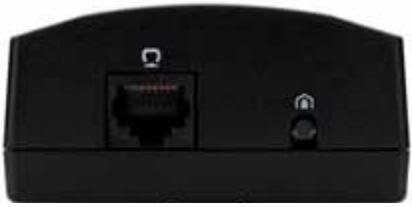
Ethernet: Hierüber wird die Verbindung zu Computern oder anderen Wired-Netzwerkgeräten hergestellt. In einer Powerline Standardheimnetzwerkeinrichtung verbinden Sie these Gerät mit einem verfügbar Ethernet-Port Ihres Routers.

HomePlug-Taste für einfachen Verbindungsaufbau: Konfiguriert erweiterte Sicherheitseinstellungen (das Netzwerkpassword) für das Powerline Netzwerk.

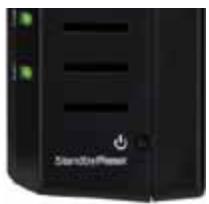
Standby/Reset: Um die wertsseitigen Standardeinstellungen wiederherzustellen (einschließlich der erweiterten Sicherheitseinstellungen und des Netzwerk passwords), halten Sie die Standby/Reset-Taste mit einem spitzen Gegenstand mindestens zehn Sekunden lang gedrückt.
PLW400
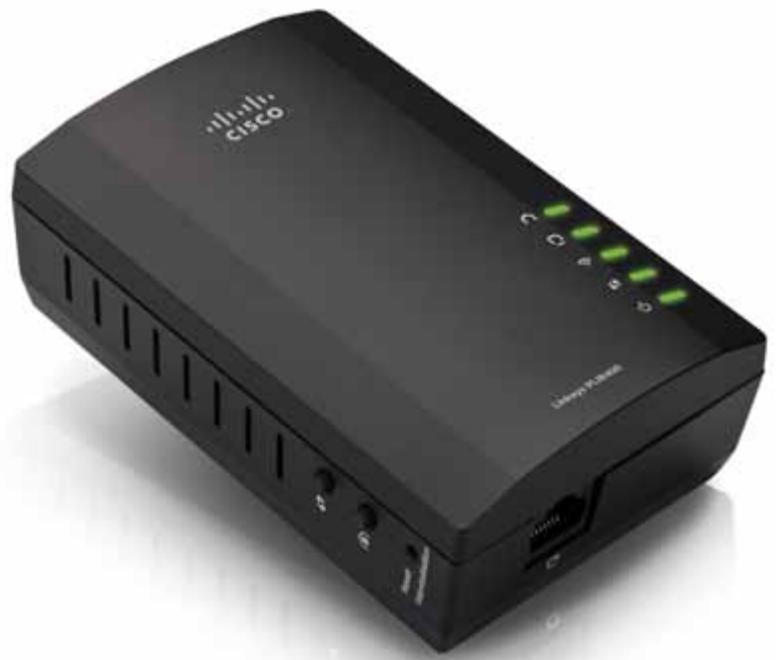

Wi-Fi Protected Setup-Taste: Ermöglicht die Verbindung mit anderen Wireless-Netzwerkgeräten, die über eine Wi-Fi Protected Setup-Taste verfügbar.

HomePlug Simple Connect-Taste (HomePlug-Taste für einfen Verbindungsaufbau): Konfiguriert erweiterte Sicherheitseinstellungen (das Netzwerkpassword) für das Powerline Netzwerk.

Reset-Taste (leicht versenkt): Um die werskseitigen Standardeinstellungen wiederherzustellen (einschließlich der erweiterten Sicherheitseinstellungen und des Netzwerkpasswd), halten Sie die Reset-Taste mit einem spitzen Gegenstand mindestens zehn Sekunden lang gedrückt.

Powerline-LED: Leuchtet auf, wenn der Adapter an das Powerline Netzwerk angeschlossen ist. Bei Netzwerkaktivität blinkt die LED.

Ethernet-LED: Leuchtet auf, wenn ein Wired-Netzwerkgeräteingeschaltet und an den Ethernet-Port (Netzwerk-Port) des Computers angeschlossen ist. Bei Netzwerkaktivität blinking die LED.

Wireless-LED: Leuchtet auf, wenn ein Wireless-Netzwerkgerät mit Ihr hem PLW400 verbunden ist.

Wi-Fi Protected Setup™-LED: Blinkt, wenn sich ein Wireless-Netzwerkgerät über Wi-Fi Protected Setup mit Ihrem PLW400 verbindet.

Power-LED: Leuchtet auf, wenn der Adapter mit einer aktiven Steckdose verbunden ist.

Ethernet-Port: Sie können diesen Port über ein Netzwerkkabel (Ethernetkabel) mit einem Wired-Netzwerkgerät verbinden.
Funktionsweise von Powerline Netzwerken
Stromleitungen versorgen die Steckdosen in jedem Zimmer ihrer Wohnung oder Ihres Büros mit Strom. Bei einem herkömmlichen Wired-Ethernet-Netzwerk werdened Wired-Netzwerkgeräte mithilfe von Ethernet-Netzwerkkabel mit dem Netzwerk verbunden. Bei einem Powerline Netzwerk werden die vorhandenen Stromleitungen als Netzwerkkabel genutzt.
Um ihr eigenes Powerline Netzwerk zu erstellen, benötigen Sie mindestens zwei Powerline Adapter. Jedes Gerät in Ihrm Powerline Netzwerk muss an einen Powerline Adapter angeschlossen werden (über Wired- oder Wireless-Verbindung).
- Der PLE400 hat einen Ethernet-Port. Eines dieser Geräte wird typischerweise in einem Powerline Netzwerk verwendet, um den Wireless-Router Ihres Netzwerks mit dem Stromnetz in Ihrer Wohnung zu verstinden.
- Der PLW400 verfügbar über einen Ethernet-Port und einen Access Point. An dieser können Sie ein Wired-Gerät und mehrere Wireless-Geräte anschließen.
Wenn Sie ein Powerline Netzwerk zu einem vorhandenen Netzwerk hinzufugen, bleiben die Verbindungen zwischen Internet, Modem und Router gleich.
Beispielinstallation
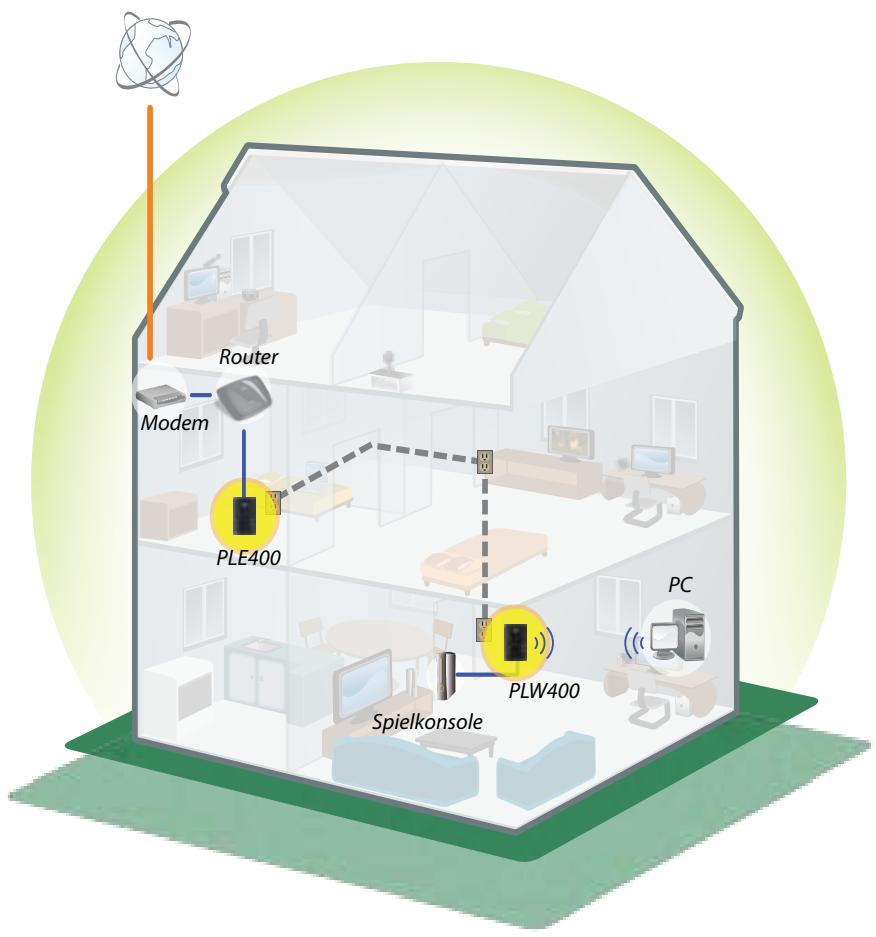
Dieses Diagramm zeigt ein einfaches Powerline Netzwerk in einem Haus. Der Router im ersten Stock ist mit dem PLE400 verbunden, der an eine Steckdose angeschlossen ist. Im Erdgeschoss teilen sich die Spielkonsole und der Computer den PLW400, der an eine Steckdose angeschlossen ist.
Der Router erweitert Ihr lokales Netzwerk über die Stromleitungen des Hauses, sodass Spielkonsole und Computer im Wohnzimmer bereits angeschlossen sind. ihre Computer und anderen Netzwerkgeräte können gleichzeitig auf das Internet und auf Drucker zugreifen, und es können Dateien von einem Gerät auf ein anderes verschoben werden. So können Sie im Wohnzimmer bequem online spielien – über die Highspeed-Internetverbindung von Router und Modem im ersten Stock.
Installation der Adapter
Überblick über die Installation
So richten Sie das Powerline Netzwerk ein:
- Stellen Sie sich, dass Sie eine Funktionierende Internetverbindung und Heimnetzwerk haben.
- Geben Sie die Internetverbindung für das Powerline Netzwerk frei.
- Installieren Sie Powerline Adapter in der Höhe der Netzwerkgeräte, die Sie mit ihrer Heimnetzwerk verbinden möchten.
- Vergewissern Sie sich, dass die Wireless-Geräte, die Sie mit dem PLW400 verbind themselves, über eine Funktionierende Wireless-Funktion verfügen. Dieseslässt sich ganz leicht testen: Verbinden Sie zunachst das Wireless-Netzwerkgerät in der Nähe des Routers mit dem Wireless-Router.
Tipps
- Schließen Sie Powerline Adapter wenn möglich direkt an eine Wandsteckdose und nicht an ein Verlängerungskabel, eine Steckdosenleiste oder einen Überspannungsschutz an.
- Wenn ein Powerline Adapter an eine Steckdosenleiste angeschlossen werden muss, stellen Sie sicher, dass keine anderen elektronischen Geräte an die gleiche Leiste angeschlossen sind.
- Positionieren Sie den PLW400 nach Möglichkeit in der Höhe der zu verbindenden Wireless-Geräte.
- Vermeiden Sie Hindernisse (z. B. Metallaktenschränke, Spiegel und dicke Wände) zwischen dem PLW400 und den zu verbindenden Wireless-Geräten.
So geben Sie die Internetverbindung frei
Um die Internetverbindung über das Powerline Netzwerk freizugegeben, schreiben Sie ihren Router an das Powerline Netzwerk an (in der Regel über einen Powerline Adapter mit einem Port, zum Beispiel den PLE400).
So schließen Sie ihren Wireless-Router an das Powerline Netzwerk an:
- Schlieben Sie ihren PLE400 (oder einen anderen Powerline Adapter mit einem Port) an eine Steckdose in der Höhe des Wireless-Routers an. Die Power-LED des Adapters leuchtet auf.
- Schlieben Sie das im Lieferumfang enthaltene Ethernet-Netzwerkkabel an den Port des Adapters und an einen freien Port auf der Rückseite des Wireless-Routers an. Die Ethernet-LED des Adapters leuchtet auf.Jetzt konnen Sie Ihr Powerline Netzwerk im ganzen Haus nutzen.
HINWEIS
Informationen zu erweiterten Sicherheitseinstellungen finden Sie unter „Einrichten der erweiterten Sicherheitseinstellungen" auf Seite 8.
Verbindungsherstellung mit Ihrem PLE400
Mit Ihrlem PLE400 erhalten alle anderen Geräte in Ihr Powerline Netzwerk Zugriff auf das Internet (siehe „So geben Sie die Internetverbindung frei" oben). Sie können ihren PLE400 alternatively auch an einem beliebigen anderen Ort in Ihr zuhause installieren, wenn Sie einen anderen Powerline Adapter zur Freigabe der Internetverbindung verwenden.
TIPP
Sie können auch alle Linksys Powerline Geräte über das Konfigurationsdienstprogramm einrichten und konfigurieren. Weitere Informationen finden Sie unter „Verwenden des Dienstprogramms" auf Seite 8.
So fügen Sie einen PLE400 zu ihrem Powerline Netzwerk hinzu:
- Schließen Sie den Adapter an eine Steckdose in der Höhe der Netzwerkgeräte an, zu denen Sie eine Verbindung herstellen möchten. Die Power-LED des Adapters leuchtet auf. Die Powerline LED blinkt, bis eine Verbindung mit einem zweiten Powerline Adapter hergestellt wurde.
- Schließen Sie das Netzwerkkabel des Netzwerkgeräts an einen verfügbarbaren Port am Powerline Adapter an. Die Ethernet-LED blinkt zunachst und leuchtet dann konstant, sobald die Verbindung hergestellt wurde.
Verbindungsherstellung mit Ihrem PLW400
Sobald der vorhandene Netzwerkrouter mit einem Powerline Adapter verbunden ist, können Sie ihren PLW400 an anderen Stellen des Hauses installieren
TIPP
Sie können auch alle Linksys Powerline Geräte über das Konfigurationsdienstprogramm einrichten und konfigurieren. Weitere Informationen finden Sie unter „Verwendendes Dienstprogramms" auf Seite 8.
So stellen Sie eine Verbindung mit Ihrlem PLW400 her:
- Vergewissem Sie sich, dass der Netzschalter auf der rechten Seite auf I (an) staat.
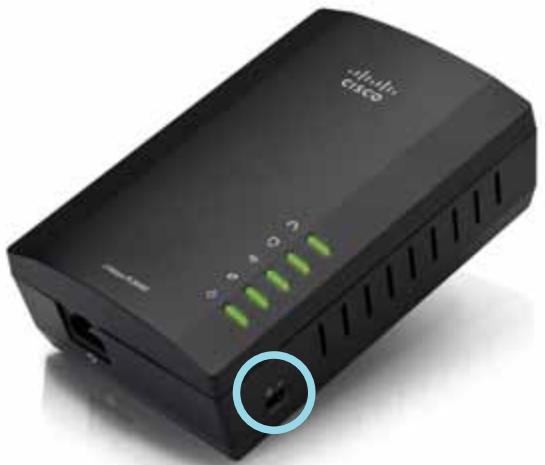
- Wenn Sie die Sicherheitseinstellungen für Ihr Heimnetzwerk bereits konfiguriert haben (empfohlen):
a. Schlieben Sie den PLW400 an eine Steckdose in der Höhe Ihres HauptWireless-Routers an.
b. Halten Sie die Wi-Fi Protected Setup-Taste auf dem PLW400 mindestens eine Sekunde lang gedrückt, bis die Wi-Fi Protected Setup-LED blinkt.
c. Drücken Sie innerhalb von zwei Minuten auf Ihrlem Wireless-Router die Wi-Fi Protected Setup-Taste. Der PLW400 ruft die Sicherheitseinstellungen vom Router ab und verbindet sich mit Ihrlem Wireless-Netzwerk.
- Schlieben Sie ihren PLW400 an eine Steckdose in der Höhe der Wireless-Netzwerkgeräte an, zu denen Sie eine Verbindung herstellen möchten. Für gewöhnlich wird dieser Bereich vom Router Ihres Wireless-Heimnetzwerks nur unzureichend abgedeckt.
Die Powerline LED blinkt zunachst und leuchtet konstant, sobald die Verbindung mit dem restlichen Powerline Netzwerk hergestellt wurde. Sie können nun in der Höhe des PLE400 auf Ihr Wireless-Heimnetzwerk zugreifen.
- Verbinden Sie das Wireless-Netzwerkgerät wie gewohnt mit dem Wireless-Netzwerk. Anweisungen dazu finden Sie im Benutzerhandbuch zu ihrem Wireless-Netzwerkgerät. Die Wireless-LED des PL400 blinkt zunachst und leuchtet konstant, sobald sich ein Wireless-Netzwerkgerät erfolgreich verbunden hat.
Einrichten der erweiterten Sicherheitseinstellungen
HINWEIS
Die Internetverbindung der Geräte, die an die Powerline Adapter angeschlossen sind, wird während der Einrichtung der Sicherheitseinstellung vorübergehend unterbrochen.
So konfigurieren Sie ihren Netzwerkadapter mit erweiterten Sicherheitseinstellungen:
- Halten Sie die HomePlug Simple Connect -Taste (HomePlug-Taste für einfachen Verbindungsaufbau) an einem der Powerline Adapter, auf dem bereits erweiterte Sicherheitseinstellungen vorgenommen wurden, für mindestens eine Sekunde gedrückt, bis die Powerline LED beginnnt, langsam zu blinken.
- Halten Sie an Ihr hem PLW400 die HomePlug-Tastefüeinfachen Verbindungsaufbau 1- für mindestens eine Sekunde gedrückt, bis die Powerline LED beginnt, langsam zu blinken. Wenn die LED aufhört zu blinken, wurde der neue Netzwerkschluss für den PLW400 freigegeben.
HINWEIS
Die Internetverbindung der mit den Adaptern verbundenen Geräte wird innerhalb von fünf Minuten wiederhergestellt.
Verwendendes Dienstprogramms
Wenn Sie Schwierigkeiten beim Anschlieben der Adapter über das Wi-Fi-Protected Setup haben oder erweiterte Optionen einrichten möchten, verwenden Sie das Konfigurationsdienstprogramm.
So installieren Sie das Dienstprogramm für die Konfiguration:
- Verbinden Sie einen Ethernet-Port des Computers mithilfe des mitgelieferten Kabels mit dem Ethernet-Port des PLW400.
- Legen Sie die Setup-CD in das CD-ROM- oder DVD-Laufwerk des Computers ein und folgen Sie den Anweisungen auf Ihrm Bildschirm.
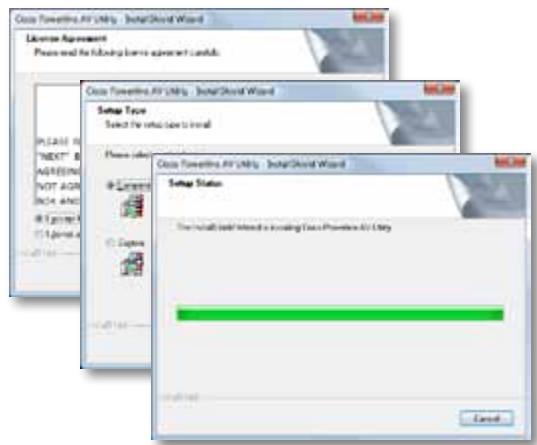
So nutzen Sie das Dienstprogramm für die Konfiguration:
- Nach Installation des Dienstprogramms:
Auf Windows-Systemen:
a. Klichen Sie auf Start, Alle Programme, Cisco Systems und dann auf das Dienstprogramm für den Cisco Powerline AV. Das Dienstprogramm wird geöffnet.
Aufeinem Computer mit Mac OS X:
a. Öffnen Sie den Ordner Anwendungen und klichen Sie danach auf das Symbol Cisco Powerline AV-Dienstprogramm. Das Dienstprogramm wird geöffnet.
HINWEIS
Wenn Sie versuchen, die Einstellungen eines Powerline Geräts von einem Computer aus zu ändern, der nicht direkt über ein Kabel mit dieserem Gerät verbunden ist, werden Sie zur Eingabe eines Passports aufgefordert. Sie finden das Gerätepassport auf der Rückseite des Geräts.
- Klichen Sie auf die Registerkarte Network Status (Netzwerkstatus), um Details zu den Powerline Adaptern anzuzeigen, die mit ihrem Netzwerk verbunden sind.
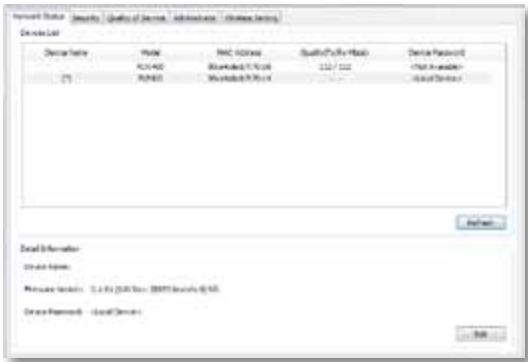
- Wenn ein verbundener Adapter hier nicht aufgelistet ist, klichen Sie auf Refresh (Aktualisieren).
-
Um Informationen für einen der aufgeführten Adapter zuändern, wahren Sie diesen aus und klichen Sie auf Edit (Bearbeiten).
-
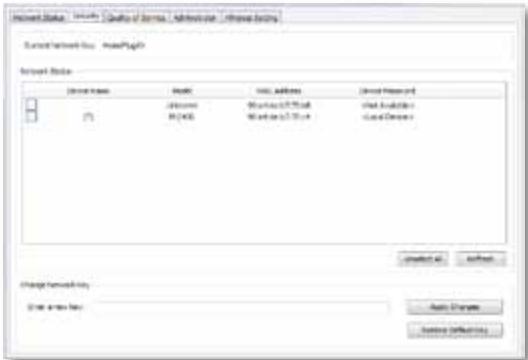
Klichen Sie auf die Registerkarte Security (Sicherheit), um den Netzwerkschlüssel für jeder Gerät manuell zu ändern. Wenn Sie die Einstellung auf den Standardschlüssel zusücksetzen müssen, klichen Sie auf Restore Default Key (Standardschlüssel wiederherstellen).
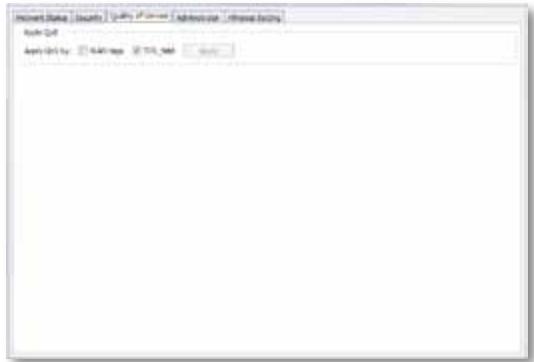
- Klichen Sie auf die Registerkarte Quality of Service (Servicequalität), um festzulegen, wie das Netzwerk der Netzwerkbandbreite Prioritäten zuweist.
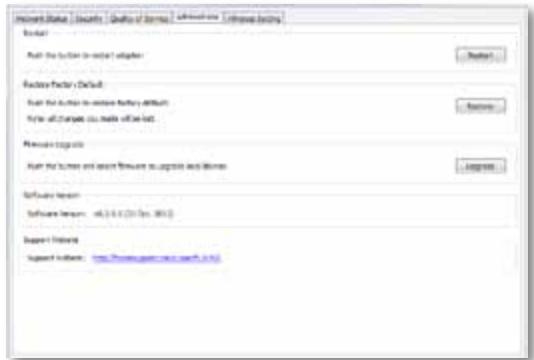
- Klichen Sie auf die Registerkarte Administrator, um einen Adapter neu zu starten, die Werkseinstellungen wiederherzustellen oder die Firmware des Adapters zuactualisieren.
- Klichen Sie auf die Registerkarte Wireless Settings (Wireless-Einstellungen), um den Wireless-Netzwerknamen (SSID), den Wireless-Sicherheitstyp oder das Password/den Schlüssel zu ändern.
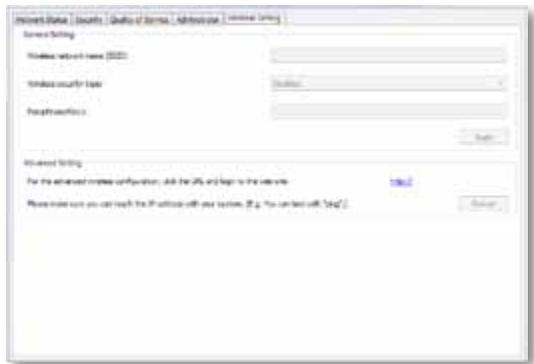
Die Einstellungen werden sofort auf die Adapter angewendet. Schließen Sie das Fenster, um das Dienstprogramm zu verlassen.
Fehlerbehebung
Ihr Netzwerk erkennt Ihr Wireless-Netzwerkgerät nicht.
Versuchen Sie Folgendes:
- Prüfen Sie, ob das Wireless-Geräteingeschaltet und die Wireless-Netzwerkfungaktiviert ist.
- Positionieren Sie den PLW400 nach Möglichkeit in der Höhe der zu verbindenden Wireless-Geräte.
- Vermeiden Sie Hindernisse (z. B. Metallaktenschänke, Spiegel und dicke Wände) zwischen dem PLW400 und den zu verbindenden Wireless-Geräten.
Wenn Sie die erweiterten Sicherheitseinstellungen für das Powerline Netzwerk eingerichtet haben, prüfen Sie Folgenden:
- Prüfen Sie, ob alle Adapter im Powerline Netzwerk mit demselben Netzwerkpassword konfiguriert worden sind. Das Netzwerkpassword muss bei allen Adaptern identisch sein, damit sie miteinanderCOMMUNIZIEREN können. Weitere Informationen finden Sie unter „Einrichten der erweiterten Sicherheitseinstellungen" auf Seite 8 oder „Verwenden des Dienstprogramms" auf Seite 8.
Die Ethernet-LED leuchtet nicht auf, nachdem Sie ein Wired-Ethernet-Gerät mit dem Powerline Adapter verbunden haben.
Fuhren Sie die folgenden Schritte aus:
- Prüfen Sie, ob das Ethernet-Netzwerkkabel ordnungsgemäß an den Adapter angeschlossen ist.
- Prüfen Sie, ob das Ethernet-Netzwerkkabel ordnungsgemäß an das entsprechende Netzwerkgerät angeschlossen ist.
Oder:
- Trennen Sie den Adapter vom Stromanschluss.
- Trennen Sie das Ethernet-Netzwerkkabel vom Adapter.
- Warten Sie fünf Sekunden.
- Schlieben Sie das Ethernet-Netzwerkkabel wieder an den Adapter an.
-
Schlieben Sie den Adapter wieder an das Stromnetz an.
-
Wenn das Problem dadurch nicht behoben wird, prufen Sie, ob die Steckdose ordnungsgemäß Funktioniert. Schreiben Sie ein anderes Gerät an die Steckdose an, und versuchen Sie, es einzuschalten.
Sie können keine Verbindung zu anderen Computern in ihrem Netzwerk oder zum Internet herstellen.
Wenn Sie keine erweiterten Sicherheitseinstellungen für das Powerline Netzwerk eingerichtet haben, folgen Sie diesen Anweisungen:
- Lokalisieren Sie den Powerline Adapter an dem Computer, zu dem keine Verbindung hergestellt werden kann.
- Halten Sie die Standby/Reset-Taste auf der linken Seite des Adapters mit einem spitzen Gegenstand mindestens zehn Sekunden lang gedrückt. Dadurch werden die Werkseinstellungen des Routers wiederhergestellt.
Wenn Sie die erweiterten Sicherheitseinstellungen für das Powerline Netzwerk eingerichtet haben, prüfen Sie Folgenden:
- Prufen Sie, ob alle Adapter im Powerline Netzwerk mit demselben Netzwerkpasswort konfiguriert worden sind. Das Netzwerkpasswort muss bei allen Adaptern identisch sein, damit sie miteinanderCOMMUNIZIEREN konnen. Weitere Informationen finden Sie unter „Einrichten der erweiterten Sicherheitseinstellungen" auf Seite 8 oder „Verwenden des Dienstprogramms" auf Seite 8.
- Wenn Sie einem bereits vorhandenen Powerline Netzwerk einen neuen Adapter mit einem eindeutigen Netzwerkpassword hinzufugen, folgen Sie den Anweisungen unter „Verwendenden des Dienstprogramms" auf Seite 8.
Die LEDs blinken, und ich weiß nicht, was das bedeutet.
Informationen zur Problemdiagne finden Sie in der folgenden Tabelle:
| Powerline-LED | Aus | Keine Verbindung zum Powerline Netzwerk |
| Blinkt schnell | Daten werden gesendet/empfangen | |
| Blinkt langsam | Kopplung | |
| Leuchtet konstant | Verbindung mit Powerline Netzwerk hergestellt | |
| Ethernet-LED | Aus | Keine Verbindung zum Ethernet-Netzwerk |
| Blinkt | Daten werden gesendet/empfangen | |
| Leuchtet konstant | Verbindung mit Ethernet-Netzwerk hergestellt | |
| Wireless-LED (nur PLW400) | Aus | Wireless-Gerät nicht verbunden |
| Leuchtet konstant | Wireless aktiviert | |
| Blinkt | Daten werden gesendet/empfangen | |
| Wi-Fi Protected Setup (nur PLW400) | Blinkt langsam | Verbindung wird aufgebaut (bis zu zwei Minuten) |
| Blinkt schnell | Verbindungsfehler. | |
| Leuchtet konstant | Verbindung erfolgreich hergestellt. | |
| Power-LED | Aus | Gerät ist ausgeschaltet |
| Leuchtet konstant | Gerät ist eingeschaltet und betriebsbereit | |
| Blinkt kurzfristig schnell | Standardwerkseinstellung (beide Modelle), Geräteaktivierung aus dem Standby-Modus (nur PLE400) | |
| Blinkt kontinuierlich schnell | Kopplungsfehler/Systemfehler | |
| Blinkt langsam | Gerät im Standby-Modus (nur PLE400) |
WEB
Wenn ihre Fragen hier nicht beantwortet wurden, finden Sie weitere Informationen auf der Linksys Support-Website Linksys.com/support.
Spezifikationen
| Modell | PLE400 |
| Standards | HomePlug AV, 802.3, 802.3u |
| Ports | Fast Ethernet (10/100) |
| Tasten | Easy Connect, Reset |
| LEDs | Powerline, Ethernet, Power |
| Sicherheitsmerkmale | 128-Bit-AES-Link-Verschlüsselung |
| Sicherheitschluss/Bit | 128 Bit |
| Modulationen | 1024/256/64/16/8 QAM, QPSK, BPSK, ROBO |
| Betriebsbedingungen | |
| Abmessungen | 101,9 × 71,9 × 52,4 mm |
| Gewicht | 116 g |
| Betriebsspannung | 100-240 V (Wechselstrom), 50-60 Hz |
| Zertifizierung | FCC, IC, CE, HomePlug AV |
| Betriebstemperatur | 0 °C bis 40 °C |
| Lagertemperatur | -20 °C bis 70 °C |
| Luftfeuchtigkeit bei Betrieb | 10 % bis 85 %, nicht kondensierend |
| Lagerfeuchtigkeit | 5 % bis 90 %, nicht kondensierend |
| Model | PLW400 |
| Standards | HomePlug AV, IEEE 801.11b/g/n, 802.3, 802.3u |
| Ports | Fast Ethernet (10/100) |
| Tasten | Wi-Fi Protected Setup, Easy Connect, Reset |
| LEDs | Powerline, Ethernet, Wireless, Wi-Fi Protected Setup, Power |
| Sicherheitsfunktionen | 128-Bit-AES-Verbindungsverschlussung, WPA2, WPA, WEP |
| Modulationen | 1024/256/64/16/8 QAM, QPSK, BPSK, ROBO |
| Netzwerk-Client-Support | Bis zu 8 Powerline Client-Geräte, bis zu 32 Wireless-Client-Geräte |
| Betriebssystemanforderungen | |
| Dienstprogramm | Windows 7/Vista/XP, Mac OS X v10.5 oder höher |
| Standard-SSID | “CiscoXXXX”, wobei XXXXX die letzten fünf Ziffern der Seriennummer des Adapters darstellt. |
| Betriebsbedingungen | |
| Abmessungen | 113 × 73 × 33 mm |
| Gewicht | 158 g |
| Betriebsspannung | 100-240 V (Wechselstrom), 50-60 Hz |
| Zertifizierungen | FCC, IC, CE, Wi-Fi, HomePlug AV |
| Betriebstemperatur | 0 °C bis 40 °C |
| Lagertemperatur | -20 °C bis 70 °C |
| Luftfeuchtigkeit bei Betrieb | 10 % bis 85 %, nicht kondensierend |
| Lagerfeuchtigkeit | 5 % bis 90 %, nicht kondensierend |
Unser preisgekronter technischer Support steht Ihnen unter linksys.com/support rund um die Uhr zur Verfugung.

Cisco, das Cisco-Logo und Linksys sind Warenzeichen oder eingetragene Warenzeichen von Cisco und/oder seinen Tochterunternehmen in den Vereinigten Staaten und anderen Ländern. Eine Liste der Warenzeichen von Cisco finden Sie unter www.cisco.com/go/trademarks. Alle anderen in this dem Dokument genannten Warenzeichen sind Eigentum ihrer jeweiligen Rechtsinhaber.
Oδηγός χρήσης
Linksys PLWK400 KIT EK Taoncaupatou kTuou Powerline AV
περιεχόμενα
Eπιοκόπηση . 3
XapaktnpioTiká 3
PLE400 3
PLW400. 4
Piwc todelta Powerline 5
IapadEiymu EykaTaoonc 5
EykaTáσTaon Tωv προσαρμογέων . . . . .6
EioKoItnon EykaTaOtaOnC. 6
∑uβouλεc 6
PwC va moIpaosTe TnV npOoBaon oTo Internet . . . . . . 6
PWCva ouvdeoeTe Tov npoapouyEA PLE400. 7
PwC va ouvdeoeTov npoapouyea PLW400 7
Poumuon nponymuevncaoqpaaleiac. 8
