
WUSB6300 - Adaptor Powerline LINKSYS - Manual de utilizare gratuit
Găsiți gratuit manualul dispozitivului WUSB6300 LINKSYS în format PDF.

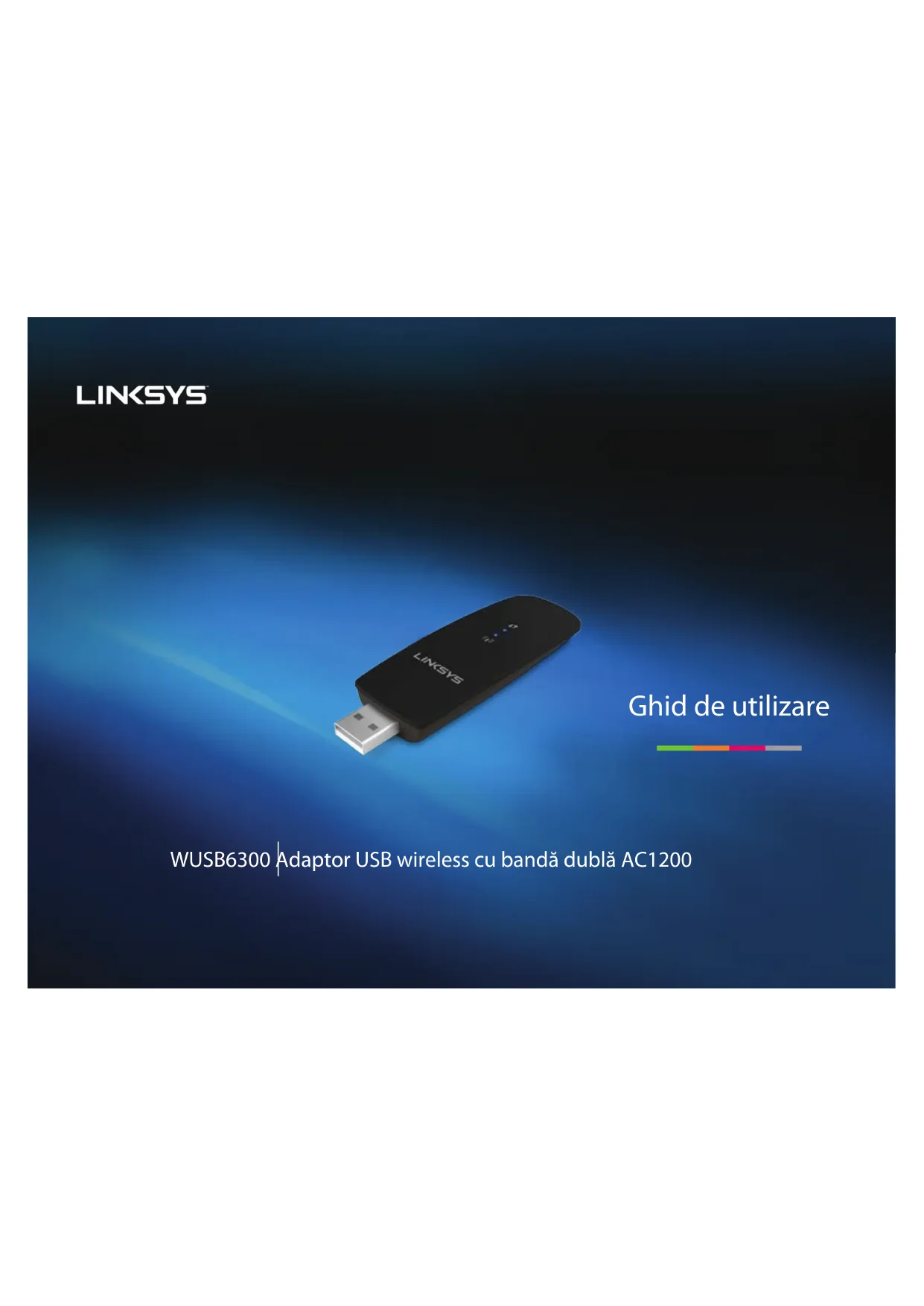


| Tip produs | Adaptor rețea USB fără fir dual band AC1200 |
| Marcă | Linksys |
| Model | WUSB6300 |
| Standarde wireless | 802.11a/b/g/n/ac |
| Interfață | USB 3.0 |
| Frecvențe | 2,4 GHz și 5 GHz (dual band) |
| Antene | 2 antene interne dual band |
| Viteză maximă | Până la 1200 Mbps |
| Dimensiuni (L x l x h) | 89 x 30 x 11 mm |
| Greutate | 17 g |
| Alimentare | Bus USB (alimentare prin portul USB) |
| Securitate wireless | WEP, WPA/WPA2 personal și enterprise, Wi-Fi Protected Setup (WPS) |
| Criptare | Până la 128 biți |
| Buton de configurare | Buton Wi-Fi Protected Setup (WPS) |
| Indicatoare LED | Legătură/Activitate și WPS/Securitate |
| Sisteme de operare compatibile | Windows XP, Vista, 7, 8 (32 și 64 biți) |
| Temperatură de funcționare | 0 până la 40 °C |
| Temperatură de depozitare | -20 până la 70 °C |
| Umiditate de funcționare | 10 până la 85 % (fără condens) |
| Umiditate de depozitare | 5 până la 90 % (fără condens) |
| Întreținere | Deconectați înainte de curățare. Utilizați o cârpă moale și uscată. Evitați lichidele. |
| Piese de schimb și reparabilitate | Nu se aplică (dispozitiv nereparabil, nicio piesă disponibilă) |
| Certificări | FCC, CE, IC, RoHS, WEEE, IDA, C-Tick |
Întrebări frecvente - WUSB6300 LINKSYS
Întrebările utilizatorilor despre WUSB6300 LINKSYS
0 întrebare despre acest aparat. Răspundeți la cele pe care le cunoașteți sau puneți-vă propria.
Pune o întrebare nouă despre acest aparat
Descărcați instrucțiunile pentru Adaptor Powerline în format PDF gratuit! Găsiți manualul dvs. WUSB6300 - LINKSYS și luați din nou în mână dispozitivul dvs. electronic. Pe această pagină sunt publicate toate documentele necesare pentru utilizarea dispozitivului dvs. WUSB6300 mărcii LINKSYS.
MANUAL DE UTILIZARE WUSB6300 LINKSYS
WUSB6300 Adaptor USB wireless cu bandă dubla AC1200
Linksys WUSB6300
Cuprins
Prezentare generală a produsului
1
Instalarea
Instalarea 2
Configurarea retelei fara fir
Utilarul de configurare a retelei fãrã fir 3
Utilarul de configurare a retelei fara fir integrat in sintemul de operare 3
Depanare
WUSB6300 10
Specifications
Linksys WUSB6300 11
Prezentare generală a produsului
Vä multümim pentru alegerea adaptorului USB wireless cu bandă dubla Linksys AC1200. Utilizăcea mai recentă tehnologie de rețea fara FIR, adaptorul adaugă sai imunătățeș conectivitatea fara FIR pe computerul dvs. desktop sau laptops bazat pe Windows. Pentru a ajuta la protejarea datelorși confidențialității dvs., puteti și utilizăți criptare Wi-Fi Protected Access 2 (WPA2) pentru a vațe protea conexiunea fara FIR.
Characteristici
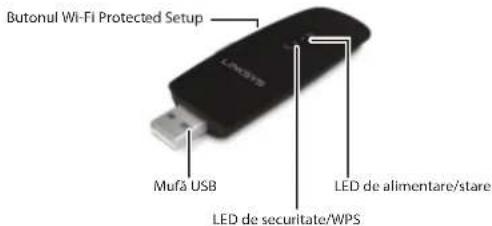
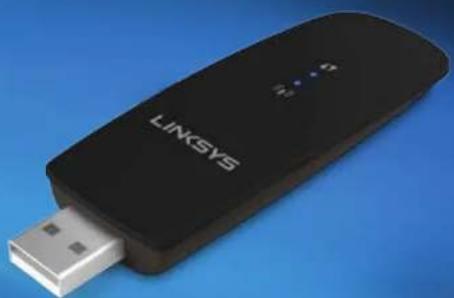
Mufa USB: connecta t acest capat la orice port USB disponibil de pe computer.
LED de alimentare/stare: Lumineazá intermitent cánd existá activitate in reteaua fára fir.
Butonul Wi-Fi Protected Setup** apasaşi但这on si butonul Wi-Fi Protected Setup de pe router Sau de pe punctul de acces pentru a conecta computerul la reteaua fara fir.
LED de securitate/WPS: Indica starea de securitate si ofera feedback pe parcursul sincronizarii Wi-Fi Protected Setup.
Instalarea
Acest capitel descrie procedura pentru instalare adaptorului.
Instalarea
Pentru instala adaptorul:
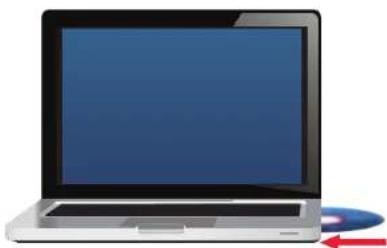
- Introduceti CD-ul in unitatea CD Sau DVD.
- Pentru Windows 8, faceti clipe Tap to choose what happens to this disc (Atingeti pentru a alege ce se intampla cu acest disc) in colul din dreapta sus al ecranului.
- Faci clicpe Set up your Linksys Adapter (Configurare adaptor Linksys).
Daca nu vedei aceasta optiene, accesi configurarea direct de pe CD. Pentru aceasta, efectuati urmatorii paşi pentru/systemul dvs. specific de operare:
Windows 8
a. Tastati Computer pe ecranul principal, apoi faceti clipe Computer atunci cand apere in lista Apps (Aplicatie).
b. Faceti dublu clipe unitatea CD Sau DVD.
Windows 7 si Windows Vista
a. Accesati Start > Computer.
b. Faceti dublu clic pe unitatea CD Sau DVD.
Windows XP
a. Faceti ciic pe Start, apoi pe My Computer (Computerul meu). b. Faceti dublu ciic pe unitatea CD Sau DVD.
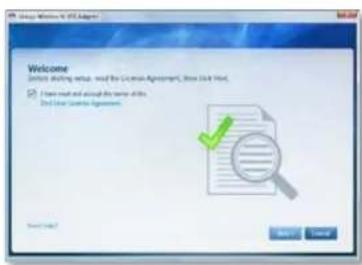
- Urmati instructjunile de pe ecran pentru a finaliza configurarea adaptorului fara fir Linksys.
Notă
Trebuie sa executati procesul de configurare doar o singuradata pentru a instală adaptorul. După executarea procesului de configurare, computerul recunoște adaptorul de ficare data cand il conectăi la portul USB al computerului.
Configurarea reTelei fara fir
Pentru a configura setarile conexiunii fara fir adaptorului, puteit utilizing:
accepta acest tip de configurare)
- Apasati butonul Wi-Fi Protected Setup de pe routerul, gateway-ul sau punctul de acces fãr fir.
- In decurs de doua minute, apasaşi membrinesti apasat butonul Wi-Fi Protected Setup de pe partea laterala a adaptorului timp de cel putin trei secunde. LED-ul lumineazā intermitent, apoi rămâne aprins continuu atunci cand conexiunea a fost realizata.
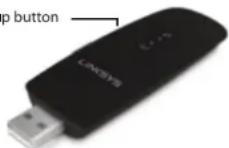
Wi-Fi Protected Setup button
Utilitarul de configurare a retelei fãrã fir
Daca avei instalat pe computer un utiliar de configurare a retelei fara fir, consultati documenta utilizationului pentru instruclioni.
Utilarul de configurare a rețelei fãră fir integrat în systemdul de operare
Urmati instruetiunile din sectiunea corespunzatoare de mai jos pentru autiliza utilitarul incorpolarat asistemului dumneavoastră de operare:
Windows 8
Dupa instalarea adaptorului, mutaşi indicatorul mouse-ului in colțul din dreapta jos al ecranului, apoi faceti clipe Settings (Setârì). Faceti clipe pictograma de retea fara fir Meniul Network (Retea) se beschinde din partea dreapta a ecranului, afisand retelele fara fir disponibileși starea curentă a conexionii dumneavoostra.
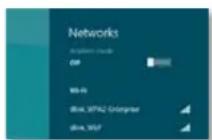
Conexiune fārā fir noua
Pentru a va connecta la o alta retea fara fir:
- Mutati indicatorul mouse-ului in coltul din drepta jos al ecranului, apoi faceti ciic pe Settings (Setari).
- Faceti clic pe pictograma de retea fara fir. Se deschide meniul Network (Retea), afisand retelele fari darisponibile s tarea curenta a conexiunii dumneavoostra.

- Daca vi se solicita, introduci orice informati suplimentare necessities privind reteaua (precum parola).
Windows 7
Dupé ce aǐi instalat adaptorul, in bara de sistemas a computerului apare pictograma utilitarului de configurare a retele fāră fir. (Dacá nu vedeti pictograma, facți clic pe sāgate Se afiseazá pictograme ascunse din bara de体系建设.)

Cánd indicatorul mouse-ului trece peste pictogramă, sunt afișate informatțile de stare ale conexiunii dumneavoastră fãră fir.
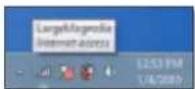
Conexiune fārā fir noua
Pentru a va connecta la o alta retea fara fir:
- Faceti clipe pictograma utilitarului de configurare a retelei fara fir. Apare o lista cu retelele fara fir disponibile.
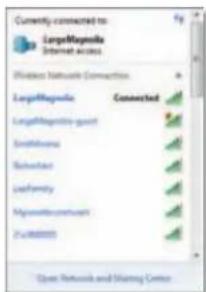
- Selectati reteaua dumneavoastr, apoi faciet clic pe Conectare.
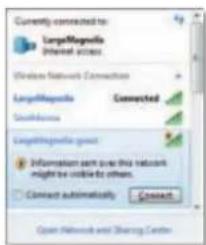
Daca reteaua dvs. nu utilizeaza securitate fara fir, computerul dvs. se connecteazain acesst moment la reteaua fararfir si astaste tot.
- Introduci pe parola Wi-Fi Protected Access (WPA/WPA2) sau cheia Wired Equivalent Privacy (WEP) (in functie de tipul dvs. de securitate), apoi faceti clipe OK.
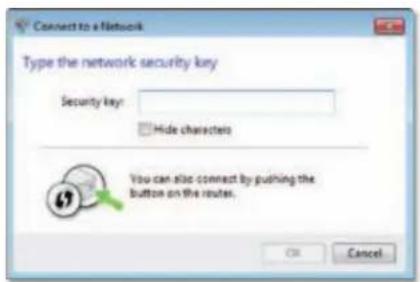
Acest ercan apare in timpe ce adaptorul se conecteazla retea. Nu anulati decat dacarodit sa incheiati conxiunea.
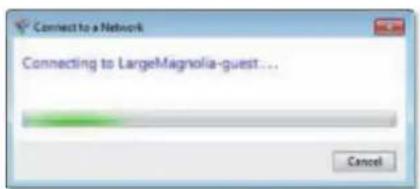
Computerul dumneavoastré este conectat acum la reteaua fār fir.
Notă
Pentru ajutor cu utilitarul de configurare a retelei fara fir, faceti cli pe Start, apoi pe Ajutor si Asistență.
Windows Vista
Dupé ce à installat adaptorul, in bar de system a computerului apare pictograma utiliserului de configurare a reetele fara fir.
Cand indicatorul mouse-ului trece peste pictograma, sunt afisate informatiile de stare ale conexiunii dumneavoastra fara fir.
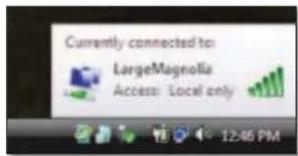
Conexiune fārī fir noua
Pentru a va connecta la o altata retea fara fir:
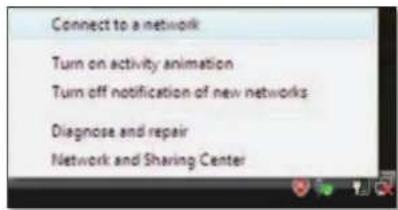
- Faceti cli clic dreapta pe pictograma utilitarului de configurare a retelei fara fir.
- Faceti clicpe Conectare la retea.
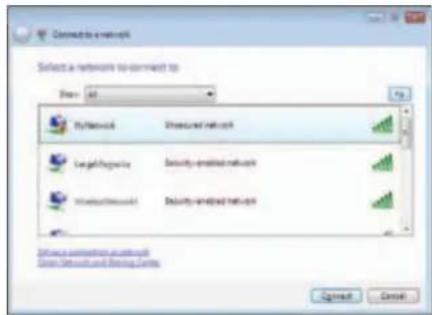
- Selectati reteaua dumneavoastr, apoi faceti clipe Conectare.
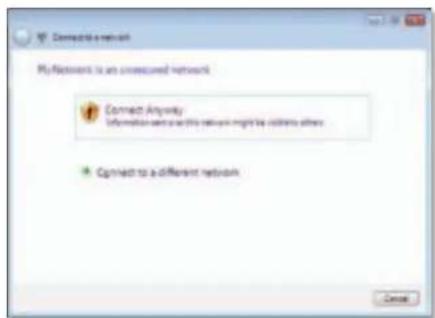
- Daca reteaua dumneavoastră utilizează securitate fara fir, treceti la pasul 5. Daca reteaua dumneavoastră nu utilizează securitate fara fir, este afiat acest ecran.
a. Pentru a va conecta la reetaau dumneavoastr nesecurizata, faceti clic pe Conectare in orice mod si treceti la pasul 6.
- Introduci pi parola Wi-Fi Protected Access (WPA/WPA2) sau cheia Wired Equivalent Privacy (WEP) (in functie de tipul dvs. de securitate), apoi faceti clipe Conectare.
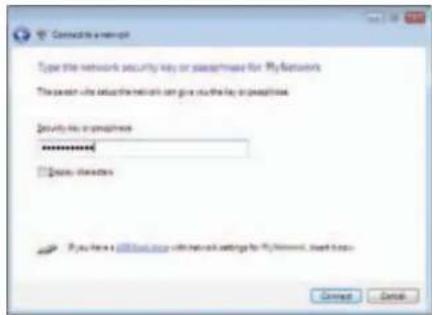
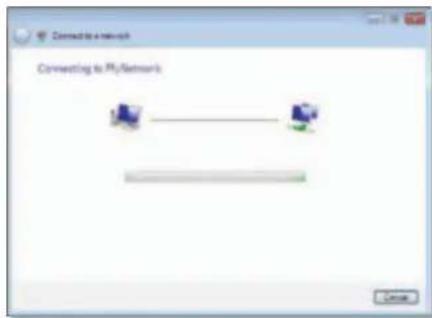
Acest ecran apare in timp ce adaptorul se conecteazla retea. Nu anulati decat dacaroti sa incheiati conexiunea.
Acestecranaparecand sunteti conectatarretea.
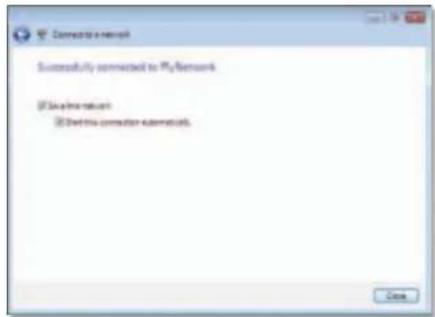
- Daca nu doriti ssa salvatietarile,selecta Se salveaza aceastaretea.
- Faceti clipe Inchidere.
Poate sa fie afisat ecranul Seta tlocata de reea. Acest ecran ajutla aplicarea setarilor corente pentru tipul dumneavoastr de locatie.
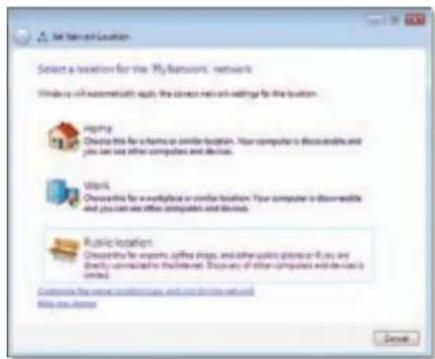
a. Faceti clic pe Domiciliu, Birou sau Locatie publica, apoi faceti clic pe Inchidere pe ecranul care apare.
Notă
Pentru ajutor cu utilitarul de configurare a retelei fara fir, faceti clic pe Start, apoippe Ajutor si Asistenta.
Computerul dumneavoastré este conectat acum la reteaua fār fir.
Windows XP
Dupé a ti instalat adaptorul, in coma de system a computerului apare pictograma utillarului Wireless Zero Configuration din Windows XP.
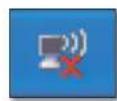
Cánd indicatorul mouse-ului trece peste pictograma, sunt afisate informatiile de stare ale conexiunii dumneavoastrā fār fir.
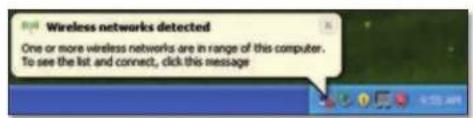
Conexiune fārā fir noua
Pentru a va connecta la o reea fara fir noua:
- Faceti ciic dreapta pe pictograma utilitarului Wireless Zero Configuration din Windows XP din bara de system a computerului, apoi selectati Vizualizati retelele fara fir disponibile. O fereastr afiseaza retelele fara fir disponibile.
- Selectati reteaua dorita, apoi faceti clic pe Conectare.
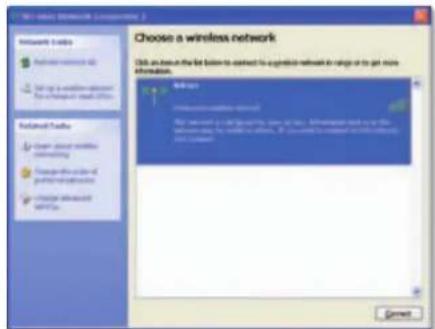
Daca reteaua dumneavoastra utilizeazacsecuritate fara fir, treceti la pasul 4. In caz contrar, treceti la pasul 3.
- Faceti clice pe Conectare in orice mod pentru a conecta adaptorul la reteaua dumneavoastr na securizata. Computerul dvs. se conecteazin acest moment la reteaua fara fir si asta este tot.
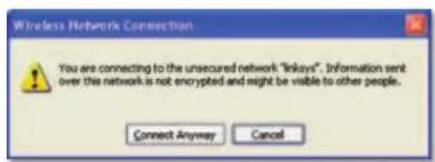
- Daca reteaua dumneavoastr utilizationa securitate fara fir Wired Equivalent Privacy (WEP), introduci et cheia WEP in campurile Cheie retea si Confirmare cheie retea. Daca reteaua dumneavoastr utilizeza securitate fara fir Wi-Fi Protected Access (WPA/WPA2), introduci et parola in campurile Cheie retea si Confirmare cheie retea. Faceti clipe connectare.
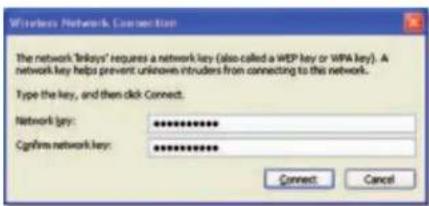
Notă
Windows XP Wireless Zero Configuration nu accepta utilizes area unei parole WEP. Introduci cheia WEP exacta utilizes de routerul sau punctul dumneavoastr de acces fara fir.
Notá
Dacá reteaua utilizezaea securitate WPA2, asigurati-va cà tsi instalat actualizarea pentru Windows XP (KB893357), disponibla pe site-ul www.microsoft.com.
Reteaua dumneavoastra fara fir va apareca ca fiind Conectata cand conexiunea este activa.
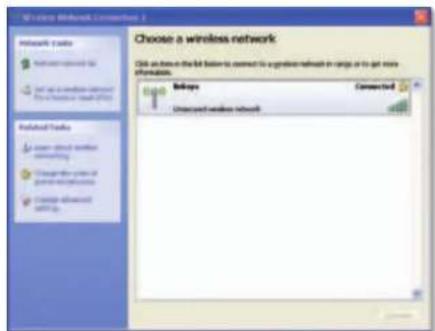
Notà
Pentru ajutor cu utilitarul de configurare a retelei fara fir, faceti cli pe Start, apoipe Ajutor si Asistenta.
Computerul dumneavoastré este conectat acum la reetaua fara fir.
Depanare
WUSB6300
Computerul dumneavoastru recunooste adaptorul.
computerului.
Computerul dumneavoastru nu poate comunica cu alte computere din reteaua dumneavoastra fara fir.
fara fir (denumit, de asemenea, SSID sau identificator set servicii) si aleceia setari de securitate fara fir ca si celealte computere din reetaa dumneavostra fara fir.
Notä
Dacà nu gāsiti raspunsuri la intrebān in acest document, consultati sectiunea noastrā de asistentā de pe Web, la adresa Linksys.com/support.
Linksys WUSB6300
Specifications
Specifications
Linksys WUSB6300
Cod model WUSB6300
Biţi cheie de securitate Criptare până la 128 de biţi
Cerinte privind systemul
de operare Windows XP, Windows Vista,
Windows Vista editia pe 64 de biti,
Windows 7 Sau Windows 7 pe 64 de biti,
Windows 8, Windows 8 pe 64 de biti
Cerinte de mediu
Dimensiuni 3,5^ × 1,22^ × 0,43^ (89× 30× 11mm)
Greutate 0,6 oz (17 g)
Certificate
FCC,CE,IC,RoHS,WEEEIDA,C-Tick
Wi-Fi A/B/G/N/AC
Temperatura de fonctionare Intre 32 s1 104°F (intra 0 s1 40°C)
Temperatura de depositare Intre-4 s1 158°F (intre-20 s70°C)
Umiditate de fonctionare Intre 10 s i 85% fāră condens
Umiditate de depositare Intre 5 90% fara condens
Specifications pot fi modificate fara preaviz.
Vizità linksys.com/support pentru asistenta tehnica premiata 24/7
LINKSYS
BELKIN, LINKSYS i multe denumiri de produse si logo-uri sunt mardi commerciale ale groupulé de compani Belkin. Marse commerciale ale tertior mentionate apartin proprieterallor respectiv. © 2013 Belkin International, Inc. Si/SAu partil sale affaire. Toate drepturil rezevate.
3425-01709A
LINKSYS
PykoBoDCTBO
ПОльб3OBaTeЯ
WUSB6300 DByxDnna3oHbI 6ecnpoBODno aanTep USB AC1200
Linksys WUSB6300
Copepkanne
063op npoPykTa
Oco6eHHoCTn 1
YCTaHOBKa
yctaHOBka 2