
WUSB6300 - Powerline адаптер LINKSYS - Безкоштовний посібник користувача
Знайдіть посібник до пристрою безкоштовно WUSB6300 LINKSYS у форматі PDF.

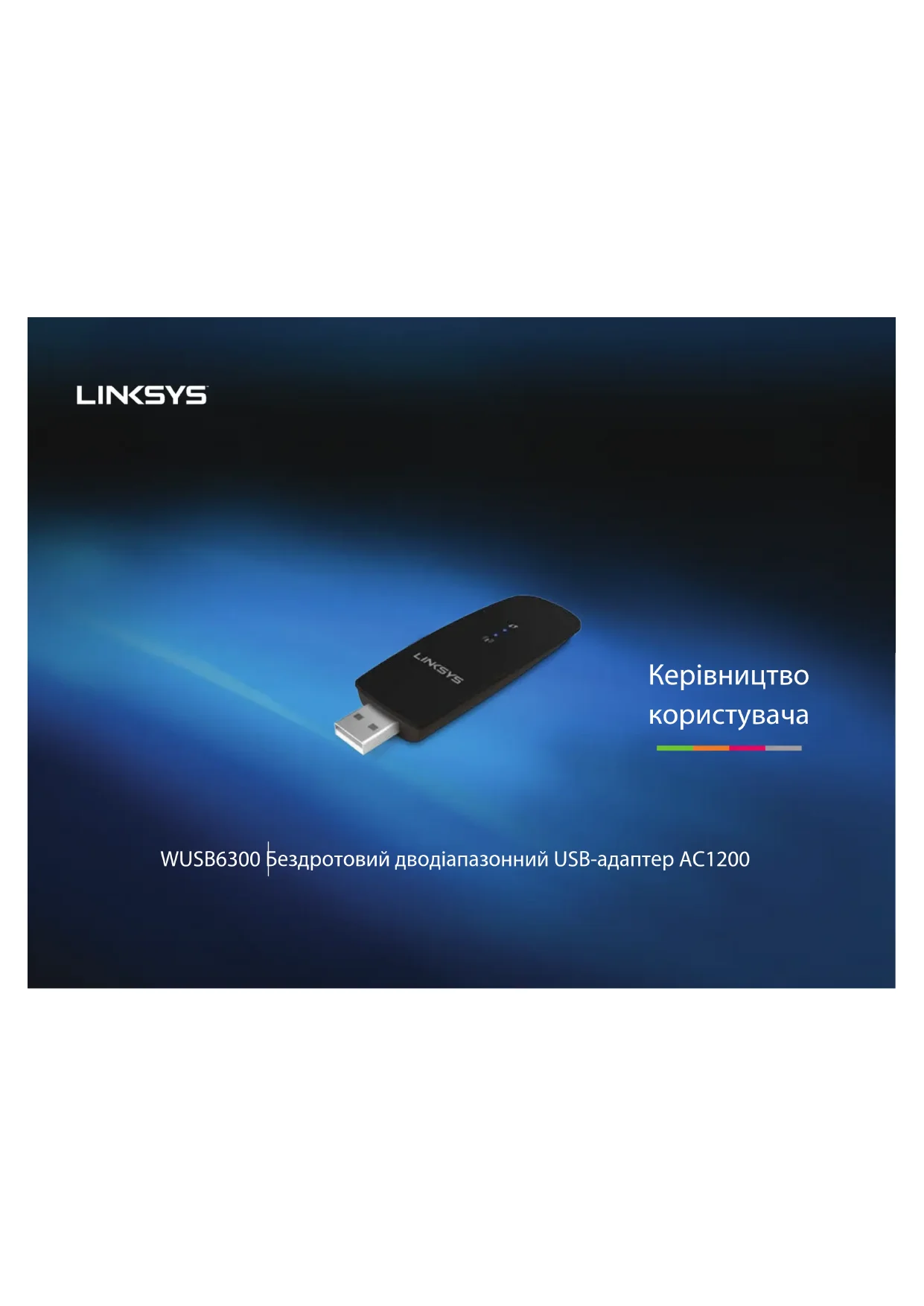


| Тип продукту | Бездротовий двополосний USB-адаптер AC1200 |
| Бренд | Linksys |
| Модель | WUSB6300 |
| Бездротові стандарти | 802.11a/b/g/n/ac |
| Інтерфейс | USB 3.0 |
| Частоти | 2,4 ГГц та 5 ГГц (двополосний) |
| Антени | 2 внутрішні двополосні антени |
| Максимальна швидкість | До 1200 Мбіт/с |
| Розміри (Д x Ш x В) | 89 x 30 x 11 мм |
| Вага | 17 г |
| Живлення | USB шина (живлення через порт USB) |
| Бездротова безпека | WEP, WPA/WPA2 особистий та корпоративний, Wi-Fi Protected Setup (WPS) |
| Шифрування | До 128 біт |
| Кнопка налаштування | Кнопка Wi-Fi Protected Setup (WPS) |
| Індикатори | З'єднання/Активність та WPS/Безпека |
| Сумісні операційні системи | Windows XP, Vista, 7, 8 (32 та 64 біти) |
| Робоча температура | від 0 до 40 °C |
| Температура зберігання | від -20 до 70 °C |
| Робоча вологість | від 10 до 85 % (без конденсації) |
| Вологість зберігання | від 5 до 90 % (без конденсації) |
| Обслуговування | Від'єднати перед чищенням. Використовувати м'яку суху тканину. Уникати рідин. |
| Запасні частини та ремонтопридатність | Не застосовується (пристрій не підлягає ремонту, запчастини відсутні) |
| Сертифікації | FCC, CE, IC, RoHS, WEEE, IDA, C-Tick |
Часті запитання - WUSB6300 LINKSYS
Питання користувачів про WUSB6300 LINKSYS
0 питання про цей пристрій. Дайте відповідь на ті, що знаєте, або поставте власне.
Поставити нове питання про цей пристрій
Завантажте інструкції для вашого Powerline адаптер у форматі PDF безкоштовно! Знайдіть свій посібник WUSB6300 - LINKSYS і поверніть собі контроль над електронним пристроєм. На цій сторінці опубліковані всі документи, необхідні для використання вашого пристрою. WUSB6300 бренду LINKSYS.
ПОСІБНИК КОРИСТУВАЧА WUSB6300 LINKSYS
Néa aoupuatn ouvδeon
Tia va ouv8eite e eva diaopetiko aupmuato siktuo:
- Metakivnote To seiktn Tou novtikoou otny katw deia yuvia tnc oovnc kai, otn ouvexia, nntote Settings (Puioieic).
- KAVTE KAIK OTO EIKOVIOIO AOUPATOU DIKTUO To MEVOU Network (DIKTuo) aoiyei me ola ta diaheia aoupata diktua. 2to evou auto emuaviiceta kai n tpexoua kataoan uovseanc.

3.Av aac cntnthei, nankpoalyote tuxov npoaeTEc unoxpewtkec nnpoopopiec diKtuou, oTWC KWdikoc npoaaonc.
Windows 7
Meta tvy eykataoan Tou npooapoyea, eupavicetai to eikovidio Bonntikou npoypamatoc Wireless Network Configuration (Puroian napaetpw auppatou dkiTuO) otny nepoxh edonnooeuv Tou unolayoiat oac. (Eav dev bienete to eikovidio, kavte kAk oto bao
Show hidden icons (Euapavion Kpuaw Eikovidiw) aty npioxni Edoonoiaeuw.)

OtrooIOVNIIOU KATAEIKVUEI TO EIKOVIO, EAPAVIOVTAI O I npopopoeK KataoaONc Tc aupatnc ovdeonc.
Néa aoupuatn ouvδeon
Tia va ouv6e1te o eva biapotok aoupato 8ktoo:
- KávTE KAIK OTO EIKOVIDIO BONENTIKO UPOVAPAMOTC Wireless Network Configuration (PuOmuonnapaETPwU aOpAOTU dIKTuO).EupaviTea μia liota ma Ta δiaθeiaμa aOpMaTa δiktua.
Linksys WUSB6300
EvowpatwévoC odnyocpuoipncaaupatou diktou aetoupyikou ouotniuatac
Néa aoupuatn ouvdeon
Tia va ouv6eite o eva diaopetko aoupatodelta
Guide de l'utilisateur
WUSB6300 Adaptateur compact USB double bande sans fil AC1200
Linksys WUSB6300
Table des matieres
Présentation du produit
Fonctions 1
Installation
Installation 2
Configuration du réseau sans fil
Utilitaire de configuration du réseau sans fil 3
Configuration du réseau sans fil intégré à votre système d'exploitation 3
Dépannage
WUSB6300 10
Specifications
Linksys WUSB6300 11
Présentation du produit
Merci d'avoir besoin l'adaptateur compact USB double bande sans fil AC1200 de Linksys. Parce qu'il utilise la technologie de réseau sans fil la plus recente, cet adaptateur permet d'ajouter ou d'améliorer la connectivité sans fil de votre ordinateur de bureau ou votre ordinateur portable Windows. Pour protéger vos données et votre vie privée, vous pouvez utiliser le cryptage Wi-Fi Protected Access 2 (WPA2) pour protéger votre connexion sans fil.
Fonctions
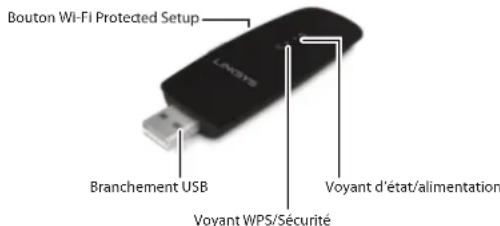
Branchement USB: Connectez cette extrémite sur n'importe quel port USB disponible de votre ordinateur.
Voyant d'etat/alimentation : clignote en cas d'activité du réseau sans fil.
Bouton Wi-Fi Protected Setup*: Appuyez sur ce bouton et sur le bouton Wi-Fi Protected Setup de votre routeur ou point d'accès pour connecter votre ordinateur au réseau sans fil.
Voyant WPS/Securité: Indique l'etat de la sécurité et donne une retroaction lors de l'établissement de la connexion du Wi-Fi Protected Setup.
Installation
Ce chapitre décrit la procédure d'installation de l'adaptateur.
Installation
Pour installer I'adaptateur:
- Insérez le CD dans le lecteur CD ou DVD.
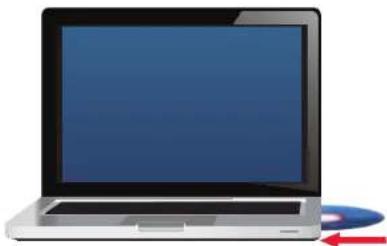
- Pour Windows 8, cliquez sur Appuyez ici pour selectionner ce qui se passse sur ce disque dans le coin supérieur droit de l'écran.
- Cliquez sur Set up your Linksys Adapter (Configurer votre adaptateur Linksys).
Si cette option n'apparait pas, accedez au logiciel de configuration directement sur le CD. Pour ce faire, proceedez comme suit selon votre système d'exploitation :
Windows 8
a. Tappez Ordinateur sur l'écran principal, puis cliquez sur Ordinateur lorsque l'option s'affiche dans la liste d'Applications.
b. Double-cliquez sur le lecteur CD ou DVD.
Windows 7 et Windows Vista
a. Accedez à Démarrer > Ordinateur.
b. Double-cliquez sur le lecteur CD ou DVD.
Windows XP
a. Cliquez sur Demarrer, puis cliquez sur Ordinateur.
b. Double-cliquez sur le lecteur CD ou DVD.
- Suivez les instructions à l'écran pour terminer la configuration de l'adaptateur sans fil Linksys.
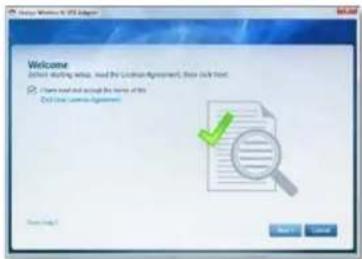
Remarque
Pour installer I'adaptateur, il vous suffit de proceder à la configuration une seule fois. Une fois cette étape terminée, l'ordinateur reconnait I'adaptateur à chaque fois qu'il est branché sur son port USB.
Configuration du réseau sans fil
Pour configurer les paramètres de connexion sans fil de l'adaptateur, vous pouvez utiliser:
prend en charge ces parametes)
Comment établit une connexion à l'aide de la fonction Wi-Fi Protected Setup:
- Appuyez sur le bouton Wi-Fi Protected Setup de votre routeur sans fil, passerelle ou point d'accès.
- Dans les deux minutes, appuyez et maintainez enforcé le bouton Wi-Fi Protected Setup sur le (:oté de votre adaptateur pendant au moins trois secondes. Levoyant clignote lors de la connexion, puis reste allumé lorsque la connexion est terminée.
Utilitaire de configuration du réseau sans fil
Si vous ordinateur est équipé d'un utiliser de configuration du réseau sans fil, reportez-vous à la documentation de l'utilitaire pour Obtir des instructions.
Configuration du réseau sans fil intégré à votre système d'exploitation
Reportez-vous à la section qui vous concernne parmi celles repertoriées ci-dessous et suivez les instructions fournies pour utiliser l'utilitaire intégré à votre système d'exploitation.
Windows 8
Après avoir installé la carte, déplacez le pointeur de votre souris sur le coin inférieur droit de l'écran, puis cliquez sur Paramétres. Cliquez sur l'icone du réseau sans fil et le menu Réseau s'ouvre à partir de la droite de l'écran, vous indiquant les réseaux sans fil disponibles et l'état actuel de votre connexion.
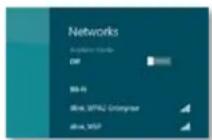
Nouvelle connexion sans fil
Pour vous connecter à un autre réseau sans fil :
- Déplacez le pointeur de la souris sur le coin inférieur droit de l'écran, puis cliquez sur Paramètres.
- Cliquez sur I'icone du réseau sans fil Le menu Rseau s'ouvre, affichant les réseaux sans fil disponibles et l'etat actuel de votre connexion.

- Si vous y étés invite(e), saississez les informations supplémentaires de réseau requisés ( comme le mot de passer par exemple).
Windows 7
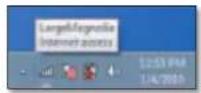
Une fois l'adaptateur installé, l'icone de l'utilitaire de configuration automatique de réseau sans fil apparait dans la barre d'etat système de l'ordinateur. (Si cette icone ne s'affiché pas, cliquez sur la flèche Afficher les icones masquées dans la barre d'etat système.)

Placezle pointeur de la souris sur cette icone pour afficher les informations d'etat relatives à votre connexion sans fil.
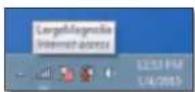
Nouvelle connexion sans fil
Pour vous connecter à un autre réseau sans fil :
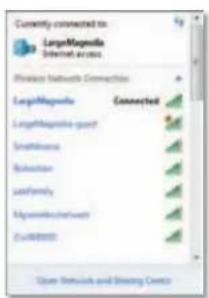
- Cliquez sur l'icone de l'utilitaire de configuration automatique de réseau sans fil. La liste des réseaux sans fil disponibles s'affiche.
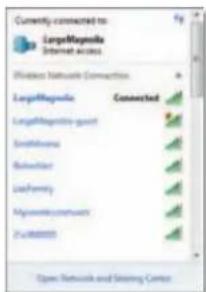
- Sélectionnéz vous réseau, puis cliquez sur Connect (Connector).
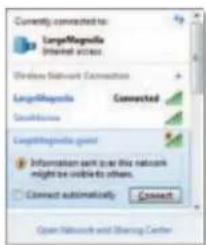
Si vous réseau n'a pas recours à la sécurité sans fil, votre ordinateur peut désormais se connecter au réseau sans fil.
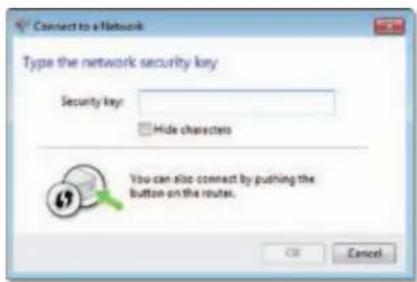
- Saisissez la phrase de passer du protocole WPA/WPA2 (Wi-Fi Protected Access) ou la clé WEP (Wired Equivalent Privacy), selon votre type de sécurité, puis cliquez sur OK.
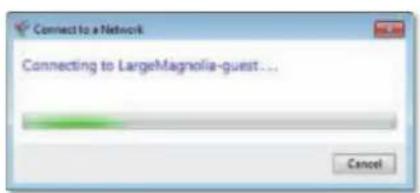
L'écran suivant s'affiche pendant que l'adaptateur se connecte à votre réseau. Ne cliquez pas sur Cancel (Annuler), sauf si vous souhaitez interrompree la connexion.
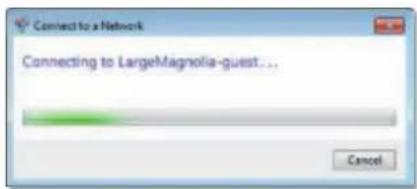
Votre ordinateur est-dessormais connecté à votre réseau sans fil.
Remarque Pour obtenir de l'aide concernant l'utilitaire de configuration automatique de réseau sans fil, cliquez sur Demarrer, puis sur Aide et support.
Windows Vista
Une fois l'adaptateur installé, l'icone de l'utilitaire de configuration automatique de réseau sans fil apparait dans la barre d'état système de l'ordinateur.
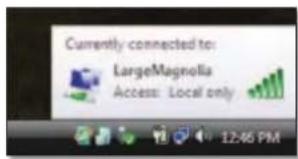
Placez le pointeur de la souris sur cette icone pour afficher les informations d'etat relatives à votre connexion sans fil.
Nouvelle connexion sans fil
Pour vous connecter à un autre réseau sans fil :
- Cliquez avec le bouton droit de la souris sur l'icone de l'utilitaire de configuration automatique de réseau sans fil.
- Cliquez sur Connect to a network (Connexion à un réseau).
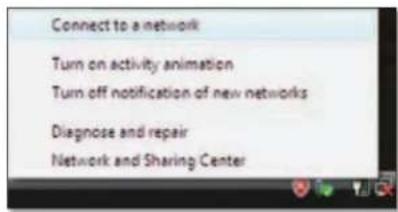
- Sélectionnez votre réseau, puis cliquez sur Connect (Connexion).
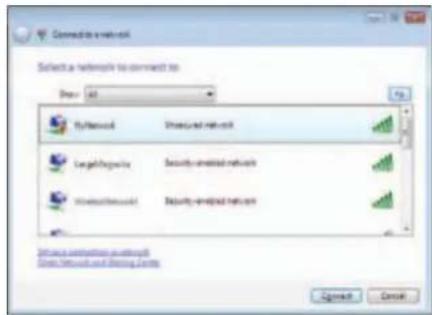
- Si la sécurité sans fil est activée sur votre réseau, passez à l'étape 5.
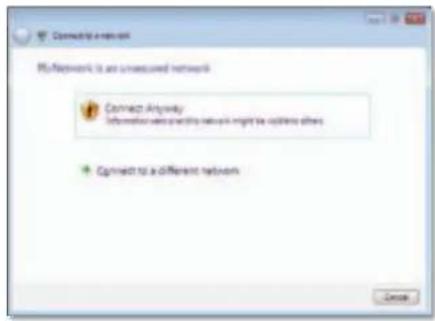
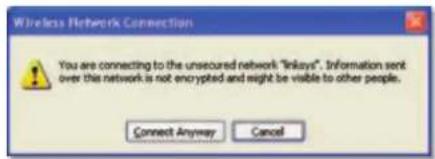
Si la sécurité sans fil de votre réseau est désactivée, l'écran suivant s'affiche.
a. Pour vous connecter à votre réseau non sécurisé, cliquez sur Connect Anyway (Je confirme la demande de connexion), puis passez à l'objet 6.
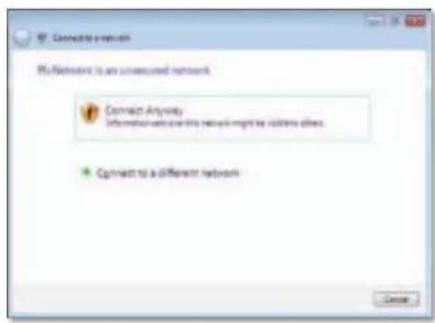
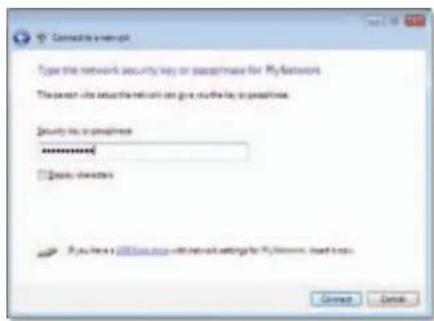
- Saisissez la phrase de passer du protocole WPA/WPA2 (Wi-Fi Protected Access) ou la cle WEP (Wired Equivalent Privacy), selon votre type de sécurité, puis cliquez sur Connect (Connexion).
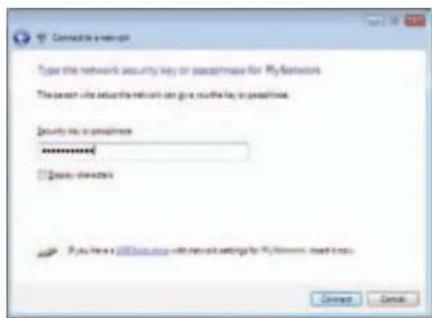
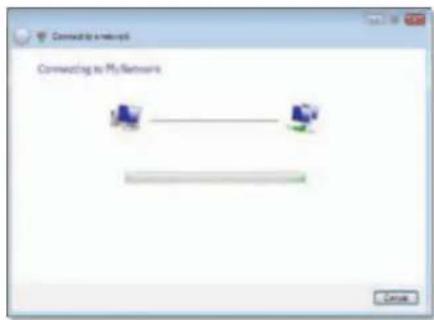
L'écran suivant s'affiche pendant que l'adaptateur se connecte à votre réseau. Neclinquez pas sur Cancel (Annuler), sauf si vous souhaitez interrompèn le)'installation.
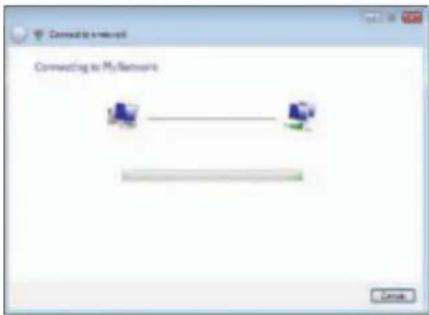
L'écran suivant s'affiche lorsque vous étés connecté à votre réseau.
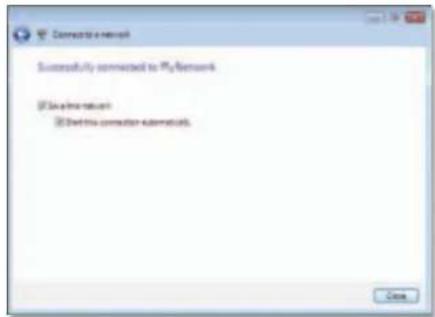
- Si vous souhaitez enregistrer vos paramètres, Sélectionnez l'option Save this network (Enregistrer ce réseau).
- Cliquez sur Close (Fermer).
L'ecran Set Network Location (Définir un emplacement réseau) s'affiche. Cet écran permet d'appliquer les paramètres adaptés au type d'emplacement choisi.
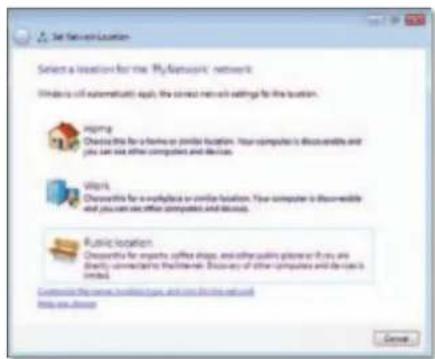
a. Dans l'écran qui s'affiche, cliquez sur Home (Domicile), Work (Bureau) ou Public location (Lieu public), puis cliquez sur Close (Fermer).
Remarque
Pour obtenir de l'aide concernant l'utilitaire de configuration automatique de réseau sans fil, cliquez sur Demarrer, puis sur Aide et support.
Votre ordinateur est-dessormais connecte a�te reseau sans fil.
Windows XP
Une fois l'adaptateur installé, l'icone de l'utilitaire de configuration automatique de réseau sans fil de Windows XP apparait dans la barre d'etat système de l'ordinateur.
Placez le pointeur de la souris sur cette icone pour afficher les informations d'etat relatives à votre connexion sans fil.
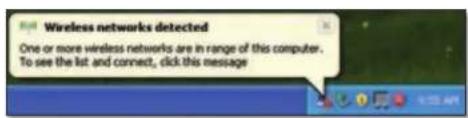
Nouvelle connexion sans fil
Pour vous connecter à un nouveau réseau sans fil :
- Cliquez avec le bouton droit de la souris sur l'icone de configuration automatique sans fil de Windows XP située dans la barre d'état système de l'ordinateur, puis cliquez sur View Available Wireless Networks (Afficher les réseaux sans fil disponibles). Une fenêtre affiche les réseaux sans fil disponibles.
- Sélectionnéz le réseau auquel vous souhaitez vous connecter, puis cliquez sur Connect (Connector).
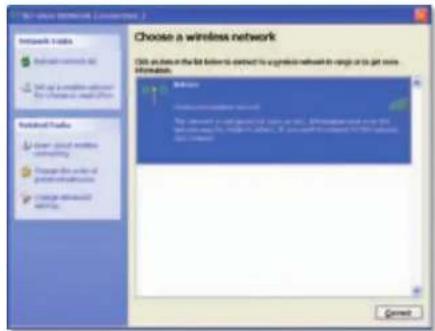
Si la sécurité sans fil est activée sur le réseau, passez à l'étape 4. Sinon, passez à l'étape 3.
- Cliquez sur Connect Anyway (Je confirme la demande de connexion) pour connecter l'adaptateur au réseau non sécurisé. Voitre ordinateur peut désormais se connecter au réseau sans fil.
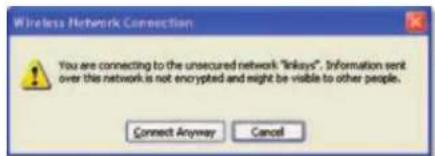
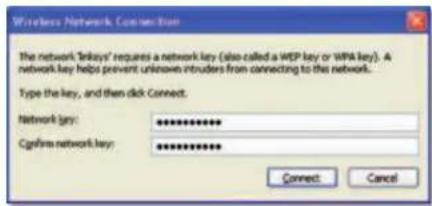
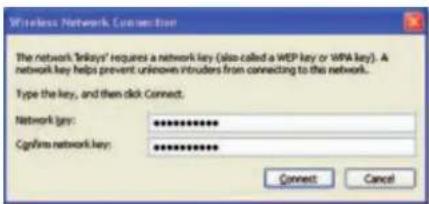
- Si votre réseau utilise la sécurité sans fil WEP (Wired Equivalent Privacy), saisisse la clé WEP dans les champs Network Key (Clé réseau) et Confirm network key (Confirmer la clé réseau). Si votre réseau utilise la sécurité sans fil WPA/WPA2 (Wi-Fi Protected Access), saisisse la phrase de salle dans les champs Network Key (Clé réseau) et Confirm network key (Confirmer la clé réseau). Cliquez sur Connect (Connexion).
Remarque
L'utilitaire de configuration automatique sans fil de Windows XP ne prend pas en charge l'utilisation d'une phrase de passer WEP. Saisissez la clé WEP exacte utilisé par votre routeur sans fil ou votre point d'accès.
Remarque
Si vous reseau utilise la sécurité WPA2, assurez-vous que vous avez installe la mise a jour pour Windows XP (KB893357), disponible sur www.microsoft.com.
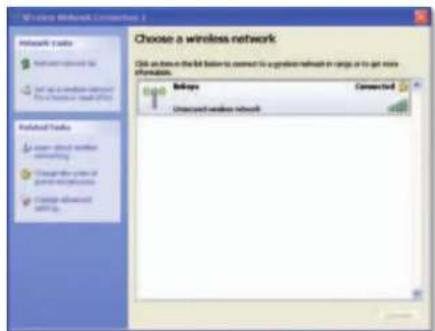
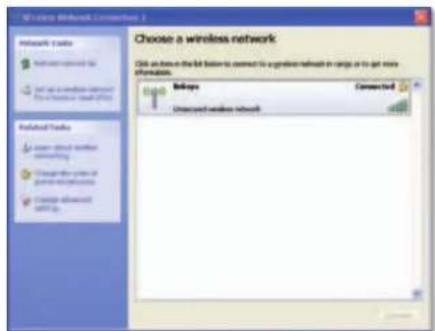
Lorsque votre connexion est active, votre réseau sans fil apparait comme Connected (Connecté).
Remarque
Pour obtenir de l'aide concernant l'utilitaire de configuration automatique de réseau sans fil, cliquez sur Demarrer, puis sur Aide et support.
Votre ordinateur est-dessormais connecte à votre reseau sans fil.
Dépannage
WUSB6300
Votre ordinateur ne reconnaft pas l'adaptateur.
I'ordinateur.
L'ordinateur ne parvient pas à communiquer avec les autres ordinateurs du réseau sans fil.
configuérés avec le même nom de réseau sans fil (aussi appelé « SSID » ou « Service Set Identifier ») et les mêmes paramétres de sécurité sans fil.
Remarque
Si ces informations ne repondent pas à vos questions, consultez la section d'assistance disponible sur le Web, à l'adresse :
Linksys.com/support
Specifications
Linksys WUSB6300
Référence du modele WUSB6300
Voyants Lien/activité, WPS
Antennes 2 internes, bi-bande
Fonctions de sécurité WEP, WPA et WPA2 personnel,
WPA, WPA2entreprise et Wi-Fi Protected
Setup
Configuration binaire de
la clé de sécurité Cryptage jusqu'à 128 bits
Configuration du système
d'exploitation Windows XP,Windows Vista
Windows Vista édition 64 bits,
Windows 7 ou Windows 7 64 bits
Windows 8, Windows 8 64 bits
Conditions environnementales
Dimensions 89× 30× 11mm
Poids 17g
Certification
Wi-Fi A/B/G/N/AC
Température de fonctionnement de 0 à 40 °C
Temperature de stockage de-20 a 70°C
Humidité en fonctionnement de 10 à 85%, non condensée
Humidité de stockage de 5 à 90%, non condensée
Les specifications peuvent etre modifiees sans preavis.
FCC,CE,IC,RoHS,WEEEIDA,C-Tick

Rendez-vous sur linksys.com/support pour contacter notre service de support technique primé, disponible 24 h/24 et 7 j/7
LINKSYS
BELKIN, LINKSYS et de nombreux autres noms et logos de produit sont des marques commerciales du groupe de sociétés Belkin. Les marques de tiers mentionnées ici appariennent à leurs propriétaires respectifs. © 2013 Bellkin International, Inc. et/ou ses filiales. Tous droits réservés.
3425-01709A
LINKSYS

Guide de l'utilisateur
WUSB6300 Adaptateur réseau USB sans fil N AC1200 double bande
Linksys WUSB6300
Contenu
Vue d'ensemble du produit
1
Installation
Installation 2
Configuration du réseau sans fil
Utilitaire de configuration de réseau
sans fil 3
Configuration du réseau sans fil intégré au système
d'exploitation 3
Dépannage
WUSB6300 10
Specifications
Linksys WUSB6300 11
Vue d'ensemble du produit
Merci d'avoir besoini l'adaptateur reseau USB sans fil N AC1200 double bande de Linksys. Dote des plus recentes specifications de reseau sans fil, cet adaptateur reseau assure ou améliore la connectivité sans fil de votre ordinateur portable ou de bureau fonctionnant avec Windows. Le chiffrement WPA2 protège vos données et leur confidialité grâce à un cryptage très robuste.
\section*{Caracteristiques}
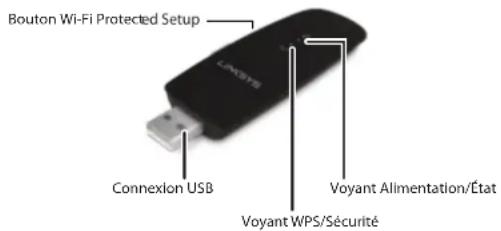
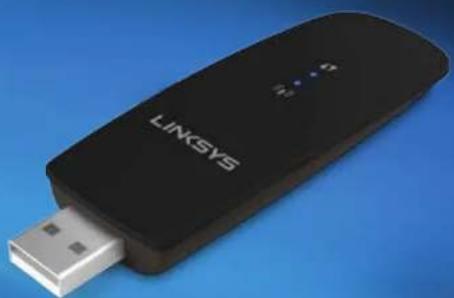
Connexion USB : Connectez cette extrémite à un port USB disponible sur voiture ordinateur.
Voyant Alimentation/État : Clignote lorsqu'le réseau sans fil est actif.
Bouton Wi-Fi Protected Setup™: Appuyez sur ce bouton et sur le bouton Bouton Wi-Fi Protected Setup de votre routeur ou de votre point d'accès pour connecter votre ordinateur au réseau sans fil.
Voyant WPS/Sécurité : Indique l'etat de la sécurité et assure un retour d'informations au moment de la prise de contact WPS (Wi-Fi Protected Setup).
Installation
Ce chapitre décrit la procédure d'installation de l'adaptateur.
Installation
Pour installer I'adaptateur:
- Insérez le CD dans votre lecteur CD ou DVD.
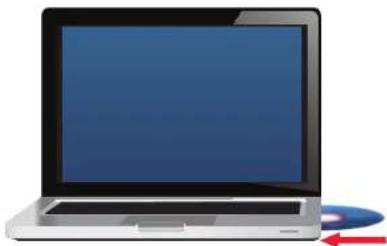
- Sous Windows 8, clique sur Tap to choose what happens to this disc (clique pour selectionner l'action à executer avec ce périphérique) dans le coin supérieur droit de l'écran.
- Cliquez sur Installerer votre adaptateur Linksys.
Si ce lien ne s'affiche pas, accededez à l'installation directement sur le CD. Pour ce faire, procedez comme suit selon votre système d'exploitation :
Windows 8
a. Entrez Computer (ordinateur) sur l'écran principal, puis cliquez sur Computer (ordinateur) lorsque l'option apparait dans la liste Applications.
b. Double-cliquez sur votre lecteur CD ou DVD.
Windows 7 et Windows Vista
a. Sélectionnéz Démarrer > Ordinateur.
b. Double-cliquez sur donne lecteur CD ou DVD.
Windows XP
a. Cliques sur Start (demarrer), puis sur My Computer (mon ordinateur)
b. Double-cliquez sur votre lecteur CD ou DVD.
- Suivez les directives à l'écran pour terminer la configuration de votre adaptateur sans fil Linksys.
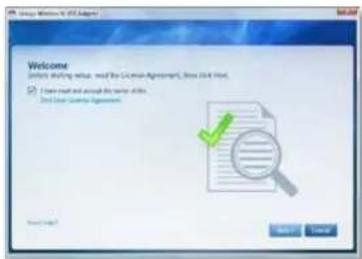
Remarque
Vous dévre suivre la procédure de configuration une seule fois pour installer votre adaptateur. Une fois cette étape terminée, votre ordinateur reconnaître l'adaptateur chaque fois que ce dernier se connecte au port USB de votre ordinateur.
Configuration du réseau sans fil
Pour configurer les paramètres de connexion sans fil de votre adaptorateur, vous pouvez utiliser :
prénd en charge cette fonction)
Connexion à l'alde de la fonction WPS (Wi-Fi Protected Setup, Configuration protégée par Wi-Fi)
- Appuyez sur le bouton Wi-Fi Protected Setup de votre ordinateur, passerelle ou point d'accès sans fil.
- Dans les deux minutes, appuyez sur le bouton WPS, situé sur le côte de votre adaptateur, pendant au moins trois secondes. Le voyant clignote au moment de la connexion, puis reste allumé constamment lorsque la connexion est établie.
Utilitaire de configuration de réseau sans fil
Si un'utilitaire de configuration sans fil est installé sur votre ordinateur, reportez-vous à la documentation de l'utilitaire pour les instructions.
Configuration du réseau sans fil intégré au système d'exploitation
Suivez les instructions dans la section correspondante ci-dessous pour utiliser l'utilitaire intégrer à votre système d'exploitation :
Windows 8
Une fois l'adaptateur installé, déplacez le pointeur de la souris vers le coin inférieur droit de l'écran, puis cliquez sur Settings (paramétres). Cliquez sur l'icone de réseau sans fil. Le menu Network (réseau) s'ouvre à droite de l'écran, affichtant les réseaux sans fil disponibles et l'état actuel de votre connexion.
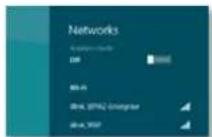
Nouvelle connexion sans fil
Pour vous connecter à un autre réseau sans fil, procédez comme suit :
- Déplacez votre souris vers le coin inférieur droit de l'écran, puis cliquez sur Settings (paramètres).
- Cliquez sur l'icone de réseau sans fil. Le menu Network (réseau) s'ouvre, affichtant les réseaux sans fil disponibles et l'état actuel de votre connexion.

- Si le système vous y invite, entrez toute information supplémentaire demandée sur le réseau (par exemple le mot de passer).
Windows 7
Une fois l'adaptateur installé, l'icone de l'utilitaire de configuration de réseau sans fil apparait dans la zone de notification. (Si l'icone n' apparait pas, cliquez sur la flèche Afficher les icones masquées dans la zone de notification.)

Voussoupiezplacelpointeurdourisurl'iconepouraffichersdes renseignements sur l'etat de la connexion sans fil.
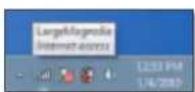
Nouvelle connexion sans fil
Pour vous connecter à un autre réseau sans fil, procédéz comme suit :
- Cliquez sur l'icone de l'utilitaire de configuration de réseau sans fil. Une liste des réseaux sans fil détectés apparait.
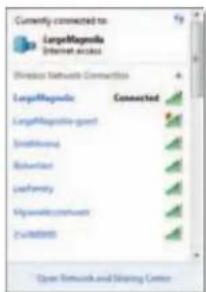
- Sélectionnéz vous réseau, puis cliquez sur Connexion.
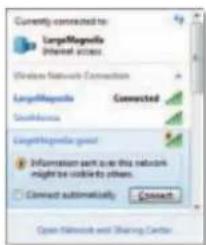
Si vous réseau n'est pas protégé par un protocole de sécurité sans fil,或者其他 ordinateur se connecte au réseau sans fil et aucune autre action ne vous est demandée.
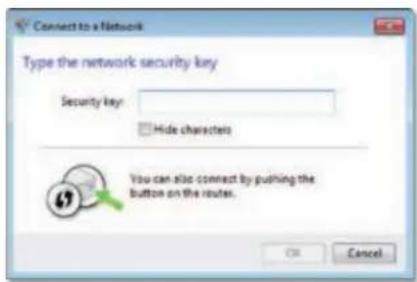
- Entrez la phrase de vérification WPA/WPA2 (Wi-Fi Protected Access) ou la clé WEP (Wired Equivalent Privacy), selon votre type de sécurité, puis cliquez sur OK.
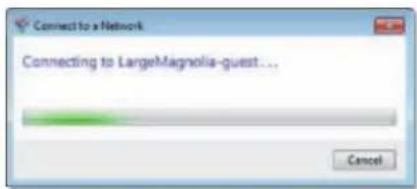
Cette fenêtre apparait lorsque l'adaptateur se connecte à votre réseau. N'annulez pas cette opération, sauf si vous pouzemettre fin à la connexion.
Votre ordinateur est maintainant connecté à votre réseau sans fil.
Remarque
Pour obtenir de l'aide sur l'utilitaire de configuration de réseau sans fil, cliquez sur Demarrer, puis sur Aide et support.
Windows Vista
Une fois l'adaptateur installé, l'icone de l'utilitaire de configuration de réseau sans fil apparait dans la zone de notification.
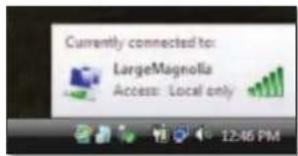
Voussouspoucezplacere pointeurde souris sur liconepouraffichersdes renseignementssurletatde laconnexion sans fil.
Nouvelle connexion sans fil
Pour vous connecter à un autre réseau sans fil, procédez comme suit :
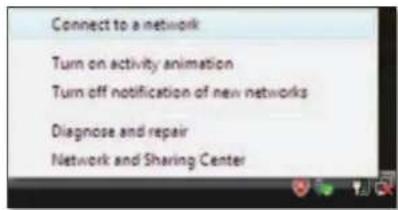
- Faites un clic droit sur l'icone de l'utilitaire de configuration de réseau sans fil.
- Cliques sur Connexion à un réseau.
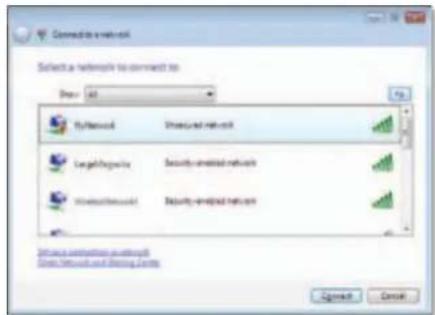
- Sélectionnéz vous réseau, puis cliquez sur Connexion.
- Si vous reseau utilise la sécurité sans fil, passez a l'etape 5.
S'il n'utilise pas la sécurité sans fil, l'écran suivant apparait.
a. Pour étabir une connexion avec le réseau non sécuré, cliquez sur Connexion (quand même), puis passez à l' étape 6.
- Entrez la phrase de vérification WPA/WPA2 (Wi-Fi Protected Access) ou la clé WEP (Wired Equivalent Privacy), selon votre type de sécurité, puis cliquez sur Connexion.
Cette fenêtre apparait lorsque l'adaptateur se connecte à votre réseau. N'annulez pas cette opération, sauf si vous pouzemettre fin à l'installation.
Cette fenetre apparait une fois que la connexion au réseau est établie.
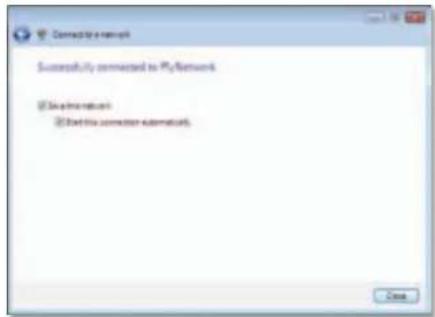
- Si vous désirez enregistrer les paramètres, Sélectionnez Enregistrer ce réseau.
- Cliquez sur Fermer.
Il se peut que l'écran Définir un emplacement réseau apparaissée. Cet écran vous aide à appliquer les paramètres correspondant à votre type d'installation.
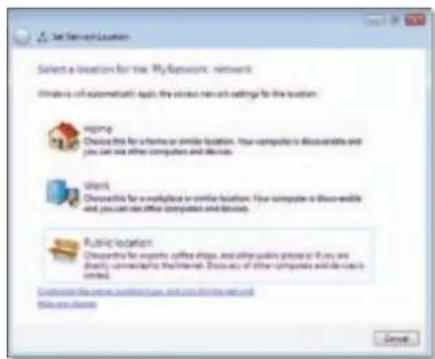
a. Cliquez sur Domicile, Bureau ou Lieu public, puis cliquez sur Fermer à l'écran qui apparait.
Remarque
Pour obtenir de l'aide sur l'utilitaire de configuration de réseau sans fil, cliquez sur Demarrer, puis sur Aide et support.
Votre ordinateur est maintainant connecté à votre réseau sans fil.
Windows XP
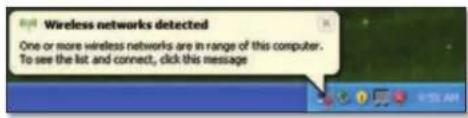
Une fois l'adaptateur installé, l'icone de l'utilitaire de configuration automatique sans fil de Windows XP apparait dans la zone de notification.
Voussouspouceplerlepointeurdsourl'icone pourafficherdes renseignements sur l'etat de la connexion sans fil.
Nouvelle connexion sans fil
Pour vous connecter à un autre réseau sans fil, procédez comme suit :
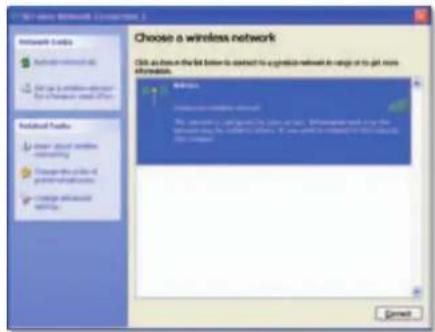
- Faites un click droit sur l'icone de l'utilitaire de configuration automatique sans fil de Windows XP dans la zone de notification de votre ordinateur, puis selectionnez Afficher les réseaux sans fil disponibles. Une fenêtre affiche les réseaux sans fil disponibles.
- Sélectionnéz le réseau sans fil voulu et cliquez sur Connexion.
Si le réseau utilise la sécurité sans fil, passez à l'objet 4. Sinon, passez à l'objet 3.
- Cliquez sur Connexion (quand même) pour connecter l'adaptateur a leur réseau sans fil non sécurisé. Voiture ordinateur se connecte au réseau sans fil; aucune autre action ne vous est demandée.
- Si vous réseau utilise la sécurité sans fil WEP, entrez la clé WEP dans les champs Clé réseau et Confirmer la clé réseau. Si vous réseau utilise la sécurité sans fil WPA/WPA2, entrez la phrase de vérification dans les champs Clé réseau et Confirmer la clé réseau. Cliquez sur Connexion.
Remarque
L'outil Configuration automatique sans fil de Windows XP n'accepte pas les phrases de verification WEP. Entrez sans faute la clé WEP utilisé par votre routeur sans fil ou par leur point d'accès.
Remarque
Si vous réseau utilise la sécurité WPA2, assurez-vous d'avoir installé la mise à jour KB893357 pour Windows XP, offerte sur le site www.microsoft.com.
Votre reseau sans fil indiquera Connecte une fois que la connexion sera etablie.
Remarque
Pour obtenir de l'aide sur l'utilitaire de configuration de réseau sans fil, cliquez sur Demarrer, puis sur Aide et support.
Votre ordinateur est maintainant connecté à votre réseau sans fil.
Dépannage
WUSB6300
Votre ordinateur ne reconnaft pas l'adaptateur.
devoire ordinateur.
Votre ordinateur ne parvient pas à communiquer avec les autres ordinateurs de votre réseau sans fil.
réseau sans fil SSID (Service Set Identifier, ou identificateur de jeu de services) et les mêmes paramétres de sécurité que les autres ordinateurs de votre réseau sans fil.
Remarque
Si vous n'avez pas trovue de réponse à vos questions, consultez la section de l'assistance de notre site Web, à l'adresse Linksys.com/support.
Specifications
Linksys WUSB6300
Numero de modulo WU5B6300
Normes 802.11a, 802.11b, 802.11g, 802.11n, 802.11ac
Interface USB 3.0
Voyants Liaison/Activité, WPS
Antennes 2 antennes bibandes internes
Fonctions de sécurité WEP, WPA et WPA2 personnel, WPA, WPA2 entreprise et Wi-Fi Protected
Setup
Configuration binaire de
la clé de sécurité Cryptage jusqu'à 128 bits
Configuration du système
d'exploitation Windows XP, Windows Vista,
Environnement d'exploitation
Dimensions 89× 30× 11mm (3,5× 1,22× 0,43po)
Poids 17g (0,6oz)
Homologations
FCC,CE,IC,RoHS,DEEEEIDA,C-Tick
Wi-Fi A/B/G/N/AC
Température (fonctionnement) 0 à 40 °C (32 à 104 °F)
Temperature (entreposage) -20 a 70^ (-4 a 158 F)
Humidité (fonctionnement) 10 à 85 %, sans condensation
Humidité (entreposage 5 à 90%, sans condensation
Les specifications peuvent changier sans préavis.
Guide de dépannage
Visitez le site linksys.com/support pour acceder au service d'assistance technique primé, disponible 24 heures par jour, 7 jours par semaine
LINKSYS
BELKIN, LINKSYS et de nombreux noms de produits et logos sont des marques de commerce du groupe de sociétés Belkin. Les autres marques mentionnées sont la propriété de leur déventeur respectif. © Belkin International, Inc. et/ou ses sociétés affiliées, 2013. Tous droits réservés.
3425-01709A
LINKSYS
Wi-Fi védett telepités 3
WPA & WPA2 Enterprise, Wi-Fi védett telepités
nueeaeaeaeaeaeaeaeaeaeaeaeaeaeaeaeaeaeaeaeaeaeaeaeaeaeaeaeaeaeaeaeaeaeaeaeaeaeaeaeaeaeaeaeaeaeaeaeaeaeaeaeaeaeaeaeaeaeaeaeaeaeaeaeaeaeaeae
7
mnnnnaeennnnneennnnnneannnnnne annnne nnnnne
wneaeuee eaeaeaeaeaeaeaeaeaeaeaeaeaeaeaeaeaeaeaeaeaeaeaeaeaeaeaeaeaeaeaeaeaeaeaeaeaeaeaeaeaeaeaeaeaeaeaeaeaeaeaeaeaeaeaeaeaeaeaeaeaeaeaeaeaeaeae
mnnnne nnnnnnnnnnnnnnnnnnnnnnnnnnnnnnnnnnnnnnnnnnnnnnnnnnnnnnnnnnnnnnnnnnnnnnnnnnnnnnnnnnnnnnnnnnnnnnnnnnnnn
WOWOW
Windows Vista


- Néa aoupuatn ouvδeon
- Tia va ouv8eite e eva diaopetiko aupmuato siktuo:
- Windows 7
- Tia va ouv6e1te o eva biapotok aoupato 8ktoo:
- Linksys WUSB6300
- EvowpatwévoC odnyocpuoipncaaupatou diktou aetoupyikou ouotniuatac
- Néa aoupuatn ouvdeon
- Guide de l'utilisateur
- Table des matieres
- Présentation du produit
- Installation
- Configuration du réseau sans fil
- Dépannage
- Specifications
- Fonctions
- Windows 8
- Windows 7 et Windows Vista
- Windows XP
- Remarque
- Utilitaire de configuration du réseau sans fil
- Configuration du réseau sans fil intégré à votre système d'exploitation
- Nouvelle connexion sans fil
- Pour vous connecter à un autre réseau sans fil :
- Windows Vista
- Pour vous connecter à un nouveau réseau sans fil :
- WUSB6300
- Référence du modele WUSB6300
- Conditions environnementales
- LINKSYS
- Contenu
- Vue d'ensemble du produit
- \section*{Caracteristiques}
- Utilitaire de configuration de réseau sans fil
- Configuration du réseau sans fil intégré au système d'exploitation
- Numero de modulo WU5B6300
- Environnement d'exploitation
- 7
Марка : LINKSYS
Модель : WUSB6300
Категорія : Powerline адаптер