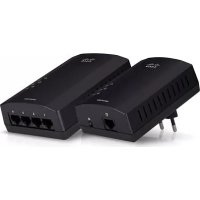
PLSK400 - Adaptateur Powerline LINKSYS - Notice d'utilisation et mode d'emploi gratuit
Retrouvez gratuitement la notice de l'appareil PLSK400 LINKSYS au format PDF.

| Type de produit | Kit adaptateur Powerline (1 adaptateur 1 port + 1 adaptateur 4 ports) |
| Marque | Linksys |
| Modèle | PLSK400 |
| Norme | HomePlug AV |
| Ports Ethernet | 5 ports Fast Ethernet 10/100 (1 sur PLE400 + 4 sur PLS400) |
| Sécurité | Cryptage AES 128 bits, configuration simple via bouton HomePlug |
| Modulations | 1024/256/64/16/8 QAM, QPSK, BPSK, ROBO |
| Dimensions (PLE400) | 101,9 × 71,9 × 52,4 mm |
| Dimensions (PLS400) | 118,4 × 80,9 × 52,7 mm |
| Poids (PLE400) | 116 g |
| Poids (PLS400) | 160 g |
| Alimentation | 100-240 V CA, 50-60 Hz |
| Température de fonctionnement | 0 à 40 °C |
| Température de stockage | -20 à 70 °C |
| Humidité de fonctionnement | 10 à 85 % (sans condensation) |
| Humidité de stockage | 5 à 90 % (sans condensation) |
| Voyants | Powerline, Ethernet, Alimentation |
| Boutons | Easy Connect (HomePlug), Reset (réinitialisation/mise en veille) |
| Fonctions principales | Étendre le réseau via le câblage électrique, connexion filaire jusqu'à 4 périphériques avec le PLS400 |
| Entretien et nettoyage | Débrancher avant nettoyage, utiliser un chiffon sec et doux |
| Pièces détachées et réparabilité | Non réparable par l'utilisateur, contacter le support Linksys pour toute panne |
| Informations générales | Notice complète disponible sur notice-facile.com. Assistance technique : Linksys.com/support |
FOIRE AUX QUESTIONS - PLSK400 LINKSYS
Questions des utilisateurs sur PLSK400 LINKSYS
0 question sur cet appareil. Repondez a celles que vous connaissez ou posez la votre.
Poser une nouvelle question sur cet appareil
Téléchargez la notice de votre Adaptateur Powerline au format PDF gratuitement ! Retrouvez votre notice PLSK400 - LINKSYS et reprennez votre appareil électronique en main. Sur cette page sont publiés tous les documents nécessaires à l'utilisation de votre appareil PLSK400 de la marque LINKSYS.
MODE D'EMPLOI PLSK400 LINKSYS
Bits de clave de sécurité 128
Esquemas de modulación 1024/256/64/16/8 QAM, QPSK, BPSK, ROBO
Bits de clave de sécurité
Mitat 101,9 × 71,9 × 52,4 mm
Paino 116g
Virta 100-240 V, 50-60 Hz
Guide de l'utilisateur
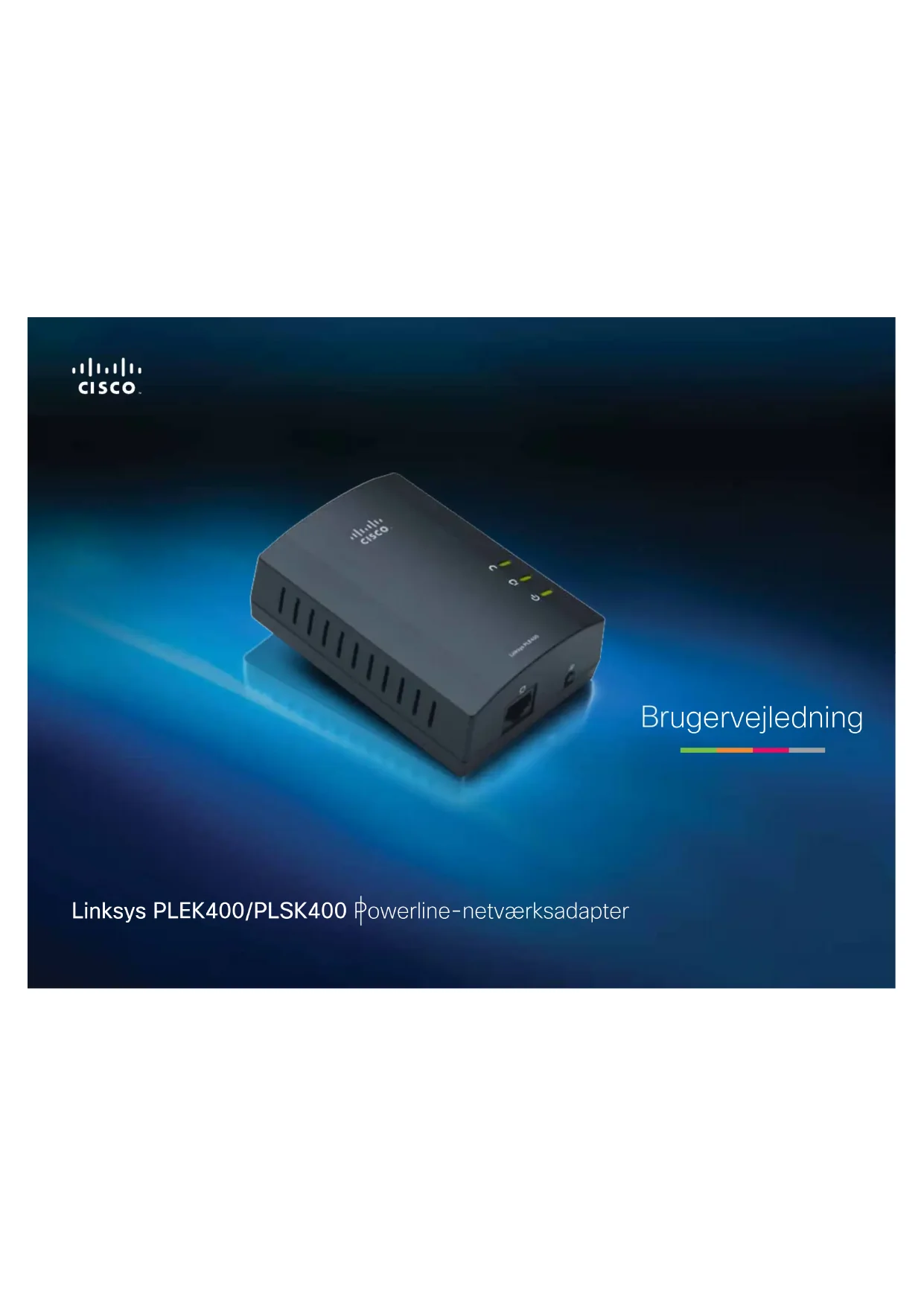
Linksys PLEK400/PLSK400 Adaptateur de mise en réseau Powerline
Table des matieres
Présentation. 3
Fonctionnalités 3
Fonctionnement de la mise en réseau Powerline 4
Example d'installation 4
Installation du réseau Powerline. 5
Présentation de l'installation 5
Astuces 5
Partager l'accès à Internet 5
Ajouter un adaptateur Powerline à votre réseau. 5
Configurer la sécurité avancée 6
Configuration avancee. 6
Dépannage 8
Specifications 9
Présentation
Merci d'avoir besoin ce kit d'adaptateur réseau Linksys Powerline. La configuration de ces adaptateurs est facile et vous permet de connecter des péripériques réseau cables à votre réseau domestique.
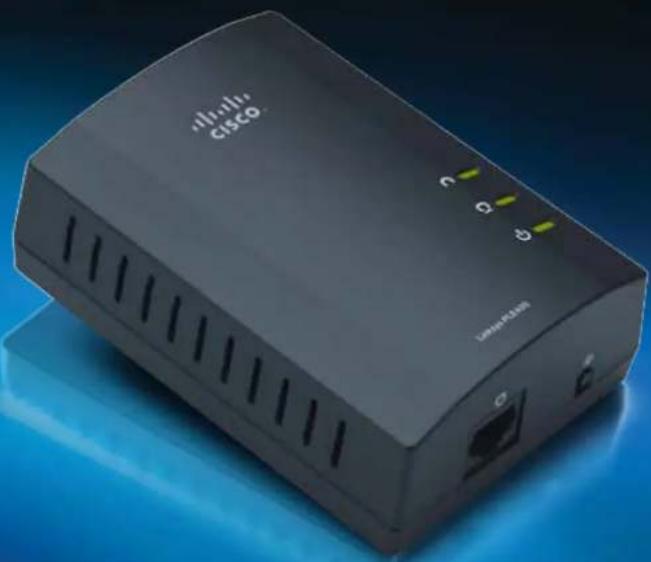
Le kit PLEK400 inclut deux adaptateurs PLE400 Powerline à port unique.
Le kit PLSK400 inclut un adaptateur PLE400 Powerline à port unique et un adaptateur PLS400 à 4 ports.
Au moins deux adaptateurs Powerline sont nécessaires pour creer un réseau Powerline. Connectez un adaptateur Powerline à votre routeur de réseau, puis connectez l'autre adaptateur à un ordinateur ou à un périphérique réseau dans n'importe que une piece de sua domesticile.
Pour obtenir de l'aide, contactez notre service d'assistance technique primé et disponible 24 h/24 et 7 j/7 sur Linksys.com/support.
Fonctionnalités
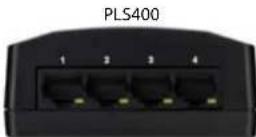

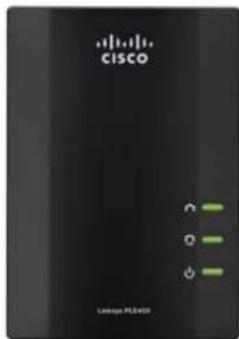
Powerline: levoyant Powerline s'allume lorsquel'adaptateur est connecté au réseau Powerline. Levoyant clignote pour indiquer une activités réseau.

Ethernet: levoyant Ethernet s'allume lorsqu'un périphérique réseau cable est allumé et connecté au port Ethernet (réseau) de l'adaptateur. Le voyant clignote pour indiquer une activités réseau.

Power (Alimentation) : levoyant d'alimentation s/allume lorsque l'adaptateur est sous tension.

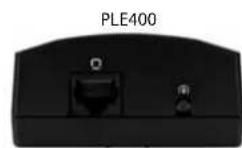
Ethernet: ces portes reliert l'adaptateur à des ordinateurs ou d'autres péripériques réseau.

Bouton HomePlug Simple Connect (Connexion simple HomePlug): configure la sécurité avancée (le mot de passage du réseau) pour le réseau Powerline.

Standby/Reset (Mise en voille/Reinitialisation): pour restaurer les paramétres par défaut (y compris les paramétres de sécurité avancée), appuyez sur le bouton Standby/Reset (Mise en voille/Reinitialisation) avec un objet à bout pointu pendant au moins dix secondes.
Fonctionnement de la mise en réseau Powerline
Les lignes electriques de votre domicile ou de votre bureau transportent le courant electrique vers les prises electriques de chaque piece. Un réseau Ethernet cable typique utilise des cables réseau Ethernet pour connecter vos péripériques réseau cables. Un réseau Powerline utilise les lignes electriques existantes de votre domicile comme cablage pour leur réseau Powerline.
Pour creer votre réseau Powerline, utilisez au moins deux adaptateurs Powerline. Chaque periphérique de votre réseau Powerline doit etre connecte a un adaptorateur Powerline.
- Le PLE400 est doté d'un port Ethernet. Ce type de périphérique est en général utilisé dans les réseaux Powerline pour relier le routeur sans fil de votre réseau au câblage de votre domicile. Vous pouvez également utiliser ce type de périphérique dans n'importe quelles pieces de votre domicile pour relier un périphérique Ethernet cable à votre réseau Powerline.
Le PL5400 est doté de quatre ports Ethernet. Utilisé ce type de périmétrie dans n'importe que cette pièce de votre domicile pour relier jusqu'à quatre périmériques Ethernet câbés à leur réseau Powerline.
Lorsque vous ajoutez un réseau Powerline à un réseau existant, les connexions entre Internet, le modem et le routeur demeurentinchangées.
Exemple d'installation
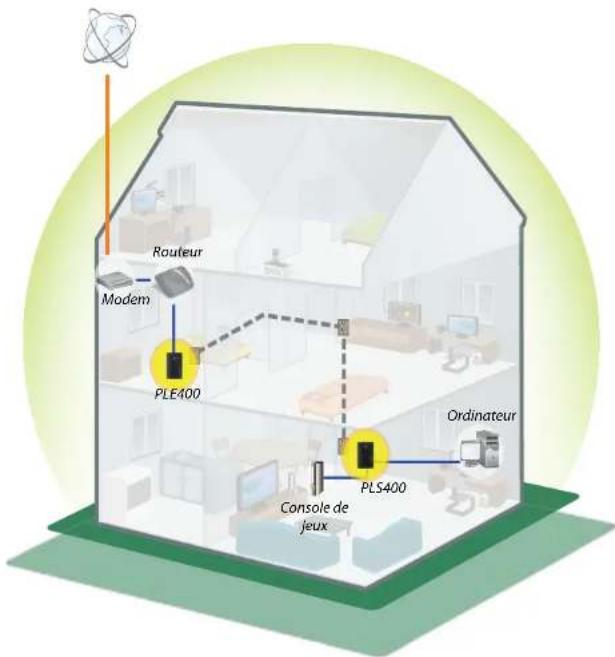
Le schéma présente un réseau Powerline de base dans une maison. Le routeur à l'étage est connecté à un adaptateur Powerline, lequel est branché sur une prise électriche. Aurez-de-chaussée, la console de produits et un ordinateur sont connectés à un adaptateur Powerline 4 ports, lequel est branché sur une prise électriche.
A l'aide du cablage électrique du domicile, le routeur etend votre réseau local pour y inclure la console de yeux et I'ordinateur de bureau de votre salon. L'accès Internet, les fichiers et les imprimantes peuvent etre partagés entre vos ordinateurs et vos autres peripériques en réseau. Pour les yeux en ligne, vous pouvez jour aurez-de-chaussée et profiter du comfort de votre salon, tout en profitant a l'étage de votre connexion Internet haut débit grâce au routeur et au modem.
Installation du réseau Powerline
Présentation de l'installation
Pour configurer le réseau Powerline, vous doivent :
- Vous assurer de dispose d'une connexion Internet et d'un réseau domestique en état de marche.
- Permettre à votre réseau Powerline d'acceder à Internet.
- Installer des adaptateurs Powerline dans toutes les pieces où vous souhaitez connecter un périhérique réseau cable.
Astuces
- Si possible, connectez chaque adaptateur Powerline directement à une prise électrique murale et non pas à un cordon d'extension, une barrette de connexion ou un parasurtenseur.
- Si vous ne pouvez faire autrement qu'installer un adaptateur Powerline sur une barrette de connexion, assurez-vous qu'aucun autre periphérique n'est connecté sur cette même barrette.
Pour une configuration avancée de l'adaptateur, consultez la section « Configuration avancée » à la page 6.
Partager l'accès à Internet
Pour partager l'accès à Internet sur le réseau Powerline, connectez votre routeur au réseau Powerline (avec un adaptateur à port unique tel que le PLE400, par exemple).
Pour connecter votre routeur sans fil au réseau Powerline :
- Connectez votre adaptateur Powerline à port unique à une prise électrique proche de votre routeur sans fil. Levoyant d'alimentation de l'adaptateur s'allume.
- Utilisez le cable réseau Ethernet fourni pour relier le port de l'adaptateur à un port libre à l'arrière du routeur sans fil. Le voitant Ethernet de l'adaptateur s'allume. Vous pouce désormais etendre votre réseau Powerline au reste de votre domicile.
REMARQUE
Pour configurer la sécurité avancée, consultez « Configurier la sécurité avancée » à la page 6.
REMARQUE: Pour la sécurité avancée, consultez les références.
Ajouter un adaptateur Powerline à votre réseau
Une fois que le routeur de votre réseau existant est connecté à l'adaptateur Powerline, vous pouvez connecter des adaptateurs à d'autres points de leur domicile.
Pour connecter un adaptateur Powerline supplémentaire :
- Connectez l'adaptateur à une prise électrique proche du/des périphérique(s) que vous souhaitez connecter. Le voyant d'alimentation de l'adaptateur s'allume. Le voyant Powerline clignote, puis reste allumé lorsque la connexion est établie.
- Connectez le cable réseau du périhérique réseau à un port libre de l'adaptateur Powerline. Levoyant Ethernet de l'adaptateur clignote, puis reste allumé lorsqu'la connexion est établie.
Configurer la sécurité avancée
REMARQUE
Les périphériques connectés aux adaptateurs Powerline n'auront plus accès à Internet le temps de la configuration des paramétres de sécurité.
Pour configurer chaque adaptateur selon les paramétres de la sécurité avancée :
-
Sur le premier adaptateur, appuyez sur le bouton HomePlug Simple Connect (Connexion simple HomePlug) pendant une seconde minimum, jusqu'à ce que le VOYANT Powerline clignote lentement. L'adaptateur cree une nouvelle cle de reseau pour le reseau Powerline autiliser.
-
Sur chaque adaptateur, appuyez sur le bouton HomePlug Simple Connect (Connexion simple HomePlug) pendant une seconde minimum, jusqu'à ce que levoyant Powerline clignote lentement. Lorsque levoyant cesse de clignoter, cela signifie que la nouvelle clé de réseau a été partagée avec cet adaptateur.
REMARQUE Les périhériques connectés aux adaptateurs ont à nouveau accès à Internet dans les cinq minutes.
Configuration avancée
Si vous rencontres des difficultés lors de la configuration des adaptateurs ou si vous souhaitez configurer davantage d'options avancées, servez-vous de l'utilitaire de configuration avancée.
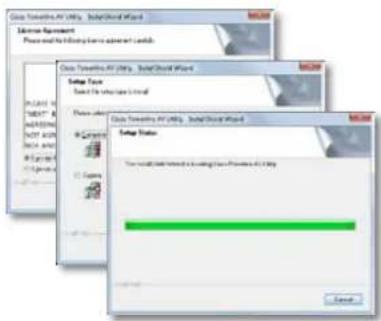
Pour installer l'utilitaire de configuration :
- Telechargez l'utilitaire depuis la page d'assistance du produit sur Linksys.com/support.
- Executéz le fjichier de configuration que vous avez télécharge, puis suive les instructions à l'écran.
Pour vous servir de l'utilitaire de configuration :
- Une fois l'utilitaire installé :
Sur les systèmes d'exploitation Windows :
a. Cliquez sur Demarrer, Tous les programmes, Cisco Systems (Systèmes Cisco), puis Cisco Powerline AV Utility (Utilitaire AV Cisco Powerline). L'utilitaire s'ouvre.
Sur les systèmes d'exploitation Macintosh:
a. Cliquez deux fois sur l'icone du CD qui apparait sur votre bureau, puis cliquez deux fois sur l'icone Setup (Configuration).
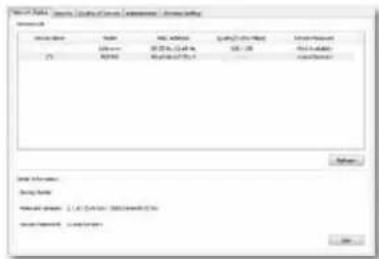
- Cliquez sur l'onglet Network Status (Statut du réseau) pour afficher les informations relatives aux adaptateurs Powerline connectés à votre réseau.
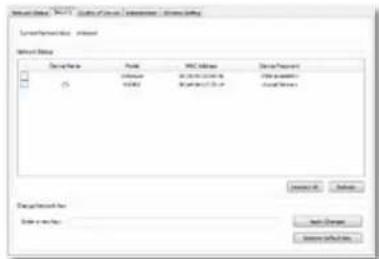
- Clique sur l'onglet Security (Sécurité) pour modifier manuelle la clé de réseau pour chaque périmètre. Si vous souhaitez rétablier la clé par défaut, cliquez sur Restore Default Key (Restaurer la clé par défaut).
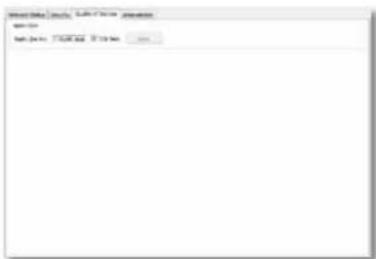
- Cliquez sur l'onglet Quality of Service (Qualité du service) pour préciser la façon dont le réseau doit distribuer en priorité la bande passante.
- Cliqueur l'onglet Administrator (Administrateur) pour redemarrer un adaptateur, restaurer les parametres par défaut oumettre à niveau le micrologiciel de l'adaptateur.
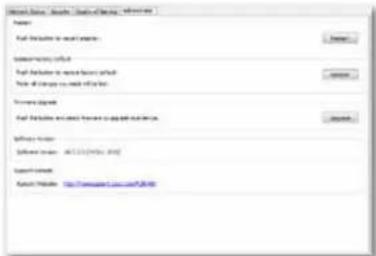
Les paramètres sélectionnés pour les adaptateurs prènnt effet immédiatement. Fermez la fenêtre pour quitter l'utilitaire.
Dépannage
Aucun des voyants ne s'allume une fois l'adaptateur Powerline installe.
Procedez comme suit :
- Debranchez l'adaptateur de la prise secteur.
- Déconnectez le cable réseau Ethernet de l'adaptateur.
- Attendez cinq secondes.
- Reconnectez le cable réseau Ethernet à l'adaptateur.
- Branchez à nouveau l'adaptateur sur une prise secteur.
- Si le problème persiste, assurez-vous que la prise électrique fonctionne correctement. Branchez un autre apparueil sur la prise, puis essayez de lemettre sous tension.
Levoyant Ethernet de l'adaptateur Powerline ne s'allume pas.
Lorsque le port Ethernet détecte une connexion à un réseau local, le voyant Ethernet doit s'allumer. Procedez comme suit:
- Assurez-vous que le cable réseau Ethernet est bien connecté à l'adaptateur.
- Assurez-vous que le cable réseau Ethernet est bien connecté à l'ordinateur ou à un autre périhérique réseau.
- Assurez-vous que l'adaptateur Ethernet de votre ordinaire fonctionné correctement. Pour plus d'informations, consultez l'aide de Windows.
Vou ne parvenez pas à vous connecter à d'autres ordinateurs de votre réseau local ou à Internet.
Si vous n'avez pas configuré de sécurité avancée pour le réseau Powerline, suivez ces instructions :
- Identifiez l'adaptateur Powerline relié à l'ordinateur qui n'arrive pas à se connecter.
- Utilisez un objet pointu pour appuyer sur le bouton Standby/Reset (Mise en voille/Reinitialisation) pendant au moins dix secondes. Ce bouton se trouve sur la droite de l'adaptateur. Cette operation permet de reinitialiser les parametres par défaut de l'adaptateur.
Si vous avez configuré une sécurité avancée pour le réseau Powerline, vérifie les éléments suivants:
Assurez-vous que tous les adaptateurs seront sur le réseau Powerline ont ete configurues a l'aide du meme mot de passage reseau. Le mot de passage reseau doit etre identique pour qu'ilts puissant communiquer entre eux.Consultez la section « Configurer la sécurité avancée » à la page 6 ou Configuration avancee 出 a la page 6.
- Si vous ajoutez un nouvel adaptateur à un réseau Powerline préexistent avec un mot de passer réseau unique, suivez les instructions de la section « Configuration avancée » à la page 6.
Les voyants clignotent sans que je sache pourquoi.
Consultez le tableau suivant sur le fonctionnement des voyants afin d'identifier le problème :
| Voyant Powerline | Déactivé Non connecté au réseau Powerline | |
| Clignote rapidement | Envoi/reception de données | |
| Clignote lentement | Association | |
| Reste allumé | Connecté au réseau Powerline | |
| Voyant Ethernet | Déactivé Non connecté au réseau Ethernet | |
| Clignote | Envoi/reception de données | |
| Reste allumé | Connecté au réseau Ethernet | |
| Voyant d'alimentation | Déactivé Periphérique hors tension | |
| Reste allumé | Periphérique sous tension et prét | |
| Clignote rapidement de façon-temporaire | Par défaut, le pérophérique sort du mode veille | |
| Clignote rapidement en permanence | Erreur d'association/de système | |
| Clignote lentement | Pérophérique en mode veille | |
WEB
Si certaines de vos questions ne sont pas abordées dans ce document, consultez le site d'assistance technique de Linksys à l'adresse suivante: Linksys.com/support.
Specifications
Modèle PLE400
Normes AV HomePlug
Ports Fast Ethernet (10/100)
Boutons Easy Connect (Connexion facile), Reset
(Reinitialisation)
Voyants Powerline, Ethernet, alimentation
Type de cablage RJ-45 (1)
Fonctions de sécurité Cryptage AES Link 128 bits
Configuration binaire de
la clé de sécurité 128 bits
Modulations 1024/256/64/16/8 QAM, QPSK, BPSK, ROBO
Conditions environnementales
Dimensions 101,9× 71,9× 52,4mm
Poids 116g
Alimentation 100-240 V CA, 50-60 Hz
fonctionnement 0 à 40 °C
Température de stockage -20 à 70 °C
Humidité en fonctionnement 10 à 85%, non condensée
Humidité de stockage 5 à 90%, non condensée
Modèle PLS400
Normes AV HomePlug
Ports Fast Ethernet (10/100)
Boutons Easy Connect (Connexion facile), Reset
(Réinitialisation)
Voyants Powerline, Ethernet, alimentation
Type de câblage RJ-45 (4)
Fonctions de sécurité Cryptage AES Link 128 bits
Configuration binaire de
la clé de sécurité 128 bits
Modulations 1024/256/64/16/8 QAM, QPSK, BPSK, ROBO
Conditions environnementales
Dimensions 118,4× 80,9× 52,7mm
Poids 160g
Alimentation 100-240 V CA, 50-60 Hz
fonctionnement 0 à 40 °C
Température de stockage -20 à 70 °C
Humidité en fonctionnement 10 à 85%, non condensée
Humidité de stockage 5 à 90 %, non condensée
Les specifications peuvent etre modifiées sans préavis.
Rendez-vous sur linksys.com/support pour bénéficier de notre service d'assistance primé et disponible 24 h/24 et 7 j/7
11111
CISCO
Cisco, le logo Cisco et Linksys sont des marques commerciales ou des marques déposées de Cisco et/ou de ses filiales aux Etats-Unis et dans d'autres pays.
La lste des marques commerciales de Cisco est disponible sur www.cisco.com/go/trademarks. Toutes les autres marques commerciales mentionnées dans le present document sont la propriété de leurs détenteurs respectifs.
© 2011 Cisco et/ou ses filiales. Tous droits réservés.
342501337111209MS
CISCO
Guida per l'utente


- Guide de l'utilisateur
- Table des matieres
- Présentation
- Fonctionnement de la mise en réseau Powerline
- Exemple d'installation
- Installation du réseau Powerline
- Présentation de l'installation
- Pour configurer le réseau Powerline, vous doivent :
- Astuces
- Partager l'accès à Internet
- Pour connecter votre routeur sans fil au réseau Powerline :
- REMARQUE
- Ajouter un adaptateur Powerline à votre réseau
- Pour connecter un adaptateur Powerline supplémentaire :
- Configurer la sécurité avancée
- Pour configurer chaque adaptateur selon les paramétres de la sécurité avancée :
- Configuration avancée
- Pour installer l'utilitaire de configuration :
- Pour vous servir de l'utilitaire de configuration :
- Dépannage
- Aucun des voyants ne s'allume une fois l'adaptateur Powerline installe.
- Levoyant Ethernet de l'adaptateur Powerline ne s'allume pas.
- Vou ne parvenez pas à vous connecter à d'autres ordinateurs de votre réseau local ou à Internet.
- Les voyants clignotent sans que je sache pourquoi.
- WEB
- Specifications
- Modèle PLE400
- Conditions environnementales
- Modèle PLS400
- Guida per l'utente
Marque : LINKSYS
Modèle : PLSK400
Catégorie : Adaptateur Powerline