
RE 1000 - Wi-Fi-repeater LINKSYS - Gratis bruksanvisning og manual
Finn enhetens veiledning gratis RE 1000 LINKSYS i PDF-format.

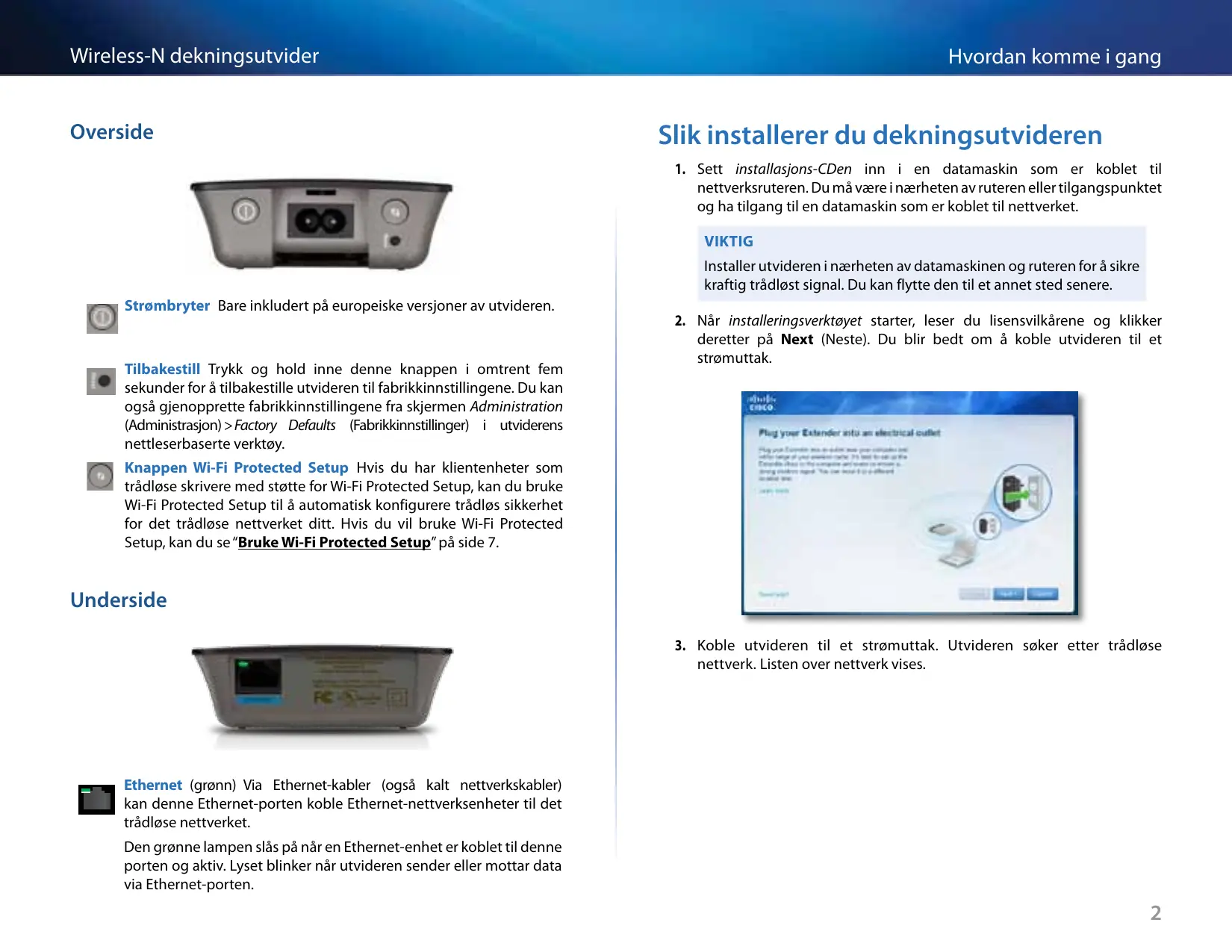


| Produkttype | Wi-Fi-repeater (signalforsterker) |
| Merke | Linksys |
| Modell | RE1000 |
| Nettverksstandarder | IEEE 802.11n, 802.11g, 802.11b, 802.3u |
| Frekvensbånd | Kun 2,4 GHz |
| Porter | 1 Fast Ethernet-port (RJ45) |
| Knapper | Tilbakestilling (Reset), Wi-Fi Protected Setup (WPS), Strøm (europeisk modell) |
| Indikatorlamper | Strøm/WPS (grønn), Ethernet (grønn, link/aktivitet) |
| Antenner | 2 interne antenner (ikke avtakbare) |
| Trådløs sikkerhet | WEP, WPA, WPA2; kryptering opptil 128 bit |
| Enkel konfigurasjon | Wi-Fi Protected Setup (WPS) – knapp eller PIN-kode |
| Mål (L x B x H) | 125 x 92 x 33 mm |
| Vekt | 280 g |
| Strømforsyning | Internt AC/DC-strømadapter 100-240 V, 50/60 Hz, 0,5 A; integrert avtakbar støpsel (kompatibel med C7-kabel) |
| Driftstemperatur | 0 til 40 °C |
| Lagringstemperatur | -20 til 60 °C |
| Driftsfuktighet | 10 til 80 % (uten kondens) |
| Lagringsfuktighet | 5 til 90 % (uten kondens) |
| Sertifiseringer | FCC, UL/cUL, ICES-003, RSS210, CE, Wi-Fi, WPA2, WMM, Wi-Fi Protected Setup |
| Innhold i esken | RE1000-forsterker, Ethernet-kabel, installasjons-CD, hurtigstartguide |
Ofte stilte spørsmål - RE 1000 LINKSYS
Brukerspørsmål om RE 1000 LINKSYS
0 spørsmål om dette apparatet. Svar på dem du kjenner, eller still ditt eget.
Still et nytt spørsmål om dette apparatet
Last ned instruksjonene for din Wi-Fi-repeater i PDF-format gratis! Finn veiledningen din RE 1000 - LINKSYS og ta den elektroniske enheten tilbake i hendene. På denne siden er alle dokumenter som er nødvendige for bruken av enheten din publisert. RE 1000 av merket LINKSYS.
BRUKSANVISNING RE 1000 LINKSYS
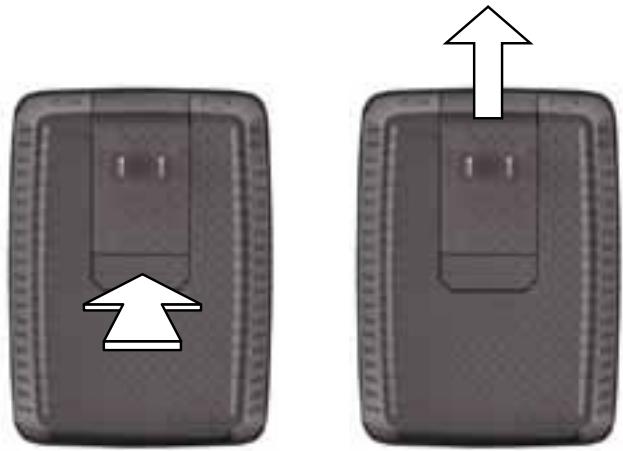
For at tilslutte AC-strømstikket:
- Tryk på stikkets frigivelsesknap, skub derefter strømstikket af extenderen.
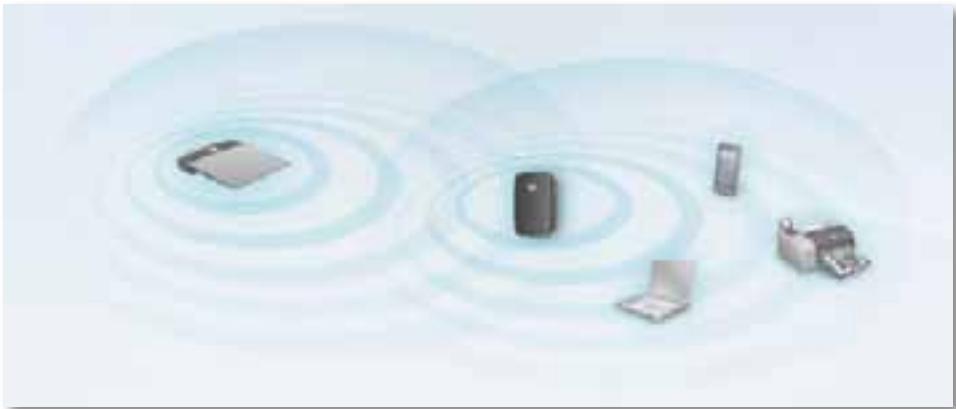
Kontroller placeringen af din router og extender
For instructuer til Mac, se "For at lose problemet på Mac-computere:" på side 12.
Modelbeskrivelse Trådløs-N Range Extender
Modelnummer RE1000
Standarder IEEE 802.11n, 802.11g, 802.11b, 802.3u
Porte Fast Ethernet (Hurtigt Ethernet), C7-forbindelsesed for tilhorende strømkabel eller strømstk
Denne brukerhandboken kan hjelpe deg med Å koble utvideren til nettverket og lõse vanlige installeringsproblemer. Du kan finne mer hjelp døgnet rundt hos vær prisbelønte kundestøtte på Linksys.com/support.
Innhold
Oversikt 1
Slik installerer du dekningsutvderen 2
Slik apner du det webbaserte verktoyet. 5
Bruke Wi-Fi Protected Setup 7
SlikBruker du Site Survey 9
Feilsøking 10
Spesifikasjoner. 13
Oversikt
Forside
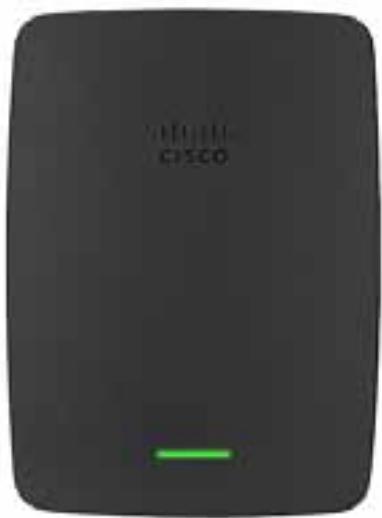
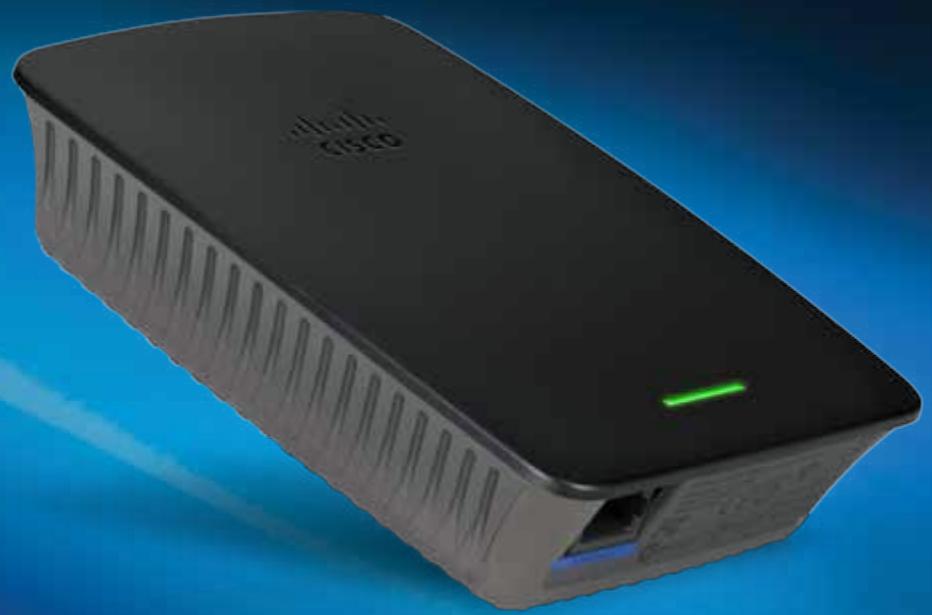
Dette lyset indikerer status for strøm og Wi-Fi Protected Setup. Hvis du har clientenheter som tradløse skrivere med støtte for Wi-Fi Protected Setup, kan du bruke Wi-Fi Protected Setup til Å automatisk konfigurere tradløs sikkerhet for det tradløse nettverket ditt.
Strøm Lampen blinker sakte (omtrent hvert tredje sekund)\ när utvideren slås på, gjenopppretter til fabrikkinstillinger eller oppgraderer fastvare. Lampen lyser kontinuerlig på utvideren er klar til bruk. Hvis det oppstår feil, blinker lampen raskt (omtrent hvert sekund). Koble utvideren ut fra vegguttaket, vent to sekunder, og koble til på nytt.
Wi-Fi Protected Setup Lampen blinker sakte (omtrent annethvert sekund) i to minutter.nr Wi-Fi Protected Setup prosessen er aktiv. Lampen lyser kontinuerlig.nr Wi-Fi Protected Setup er fullført. Lampen blinker hurtig (omtrent hvert sekund) i to minutter his det har oppstätt en feil; vent og prøv igjen.
Overside
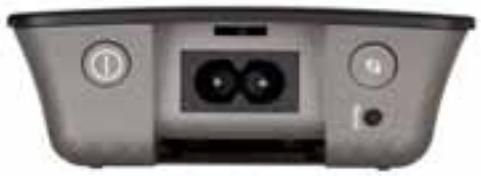

Strømbryter Bare inkludert på europeiske versjoner av utvideren.

Tilbakestill Trykk og holdinne denne knappen i omtrent fem sekunder for a tilbakestille utvideren til fabrikinnstillingene. Du kan ogsa gjenopprette fabrikinnstillingene fra skjermen Administration (Administrasjon) > Factory Defaults (Fabrikinnstlinger) i utviderens nettleserbaserte verktøy.

Knappen Wi-Fi Protected Setup Hvis du har klienheter som tradløse skrivere med støtte for Wi-Fi Protected Setup, kan du bruke Wi-Fi Protected Setup til Å automatisk konfigurere tradløs sikkerhet for det tradløse nettverket ditt. Hvis du vil bruke Wi-Fi Protected Setup, kan du se "Bruke Wi-Fi Protected Setup" på side 7.
Underside
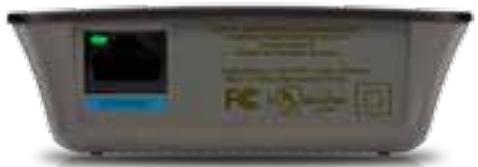

Ethernet (grönn) Via Ethernet-kabler (også kalt nettverskabler) kan davon Ethernet-porten koble Ethernet-nettverksenheter til det tradlõse nettverket.
Den gronne lampen slås på här en Ethernet-enhet er koblet til diesen porten og aktiv. Lyset blinker på utvinderen sender eller mottar data via Ethernet-porten.
Slik installerer du dekningsutvderen
- Sett installasjons-CDen inn i en datamaskin som er koblet til nettverkruteren. Du mä vare i inærhen av ruteren aller tilgangspunktet og ha tilgang til en datamaskin som er koblet til nettverket.
VIKTIG
Installer utvideren i nærheten av datamaskinen og ruteren for Å sikre kraftig tradløst signal. Du kan flytte den til et annet sted senere.
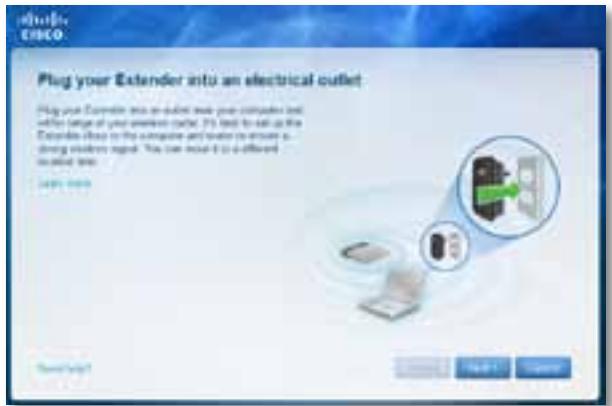
- När installeringsverktøyet starter, leser du lisensvilkårene og klikker deretter på Next (Neste). Du blir bedt om Å koble utvideren til et strømuttak.
-
Koble utvideren til et strømuttak. Utvideren soker etter tradløse nettverk. Listen over nettverk vises.
-
Velg nettverket du vil bruke, og klikk på Next (Neste).
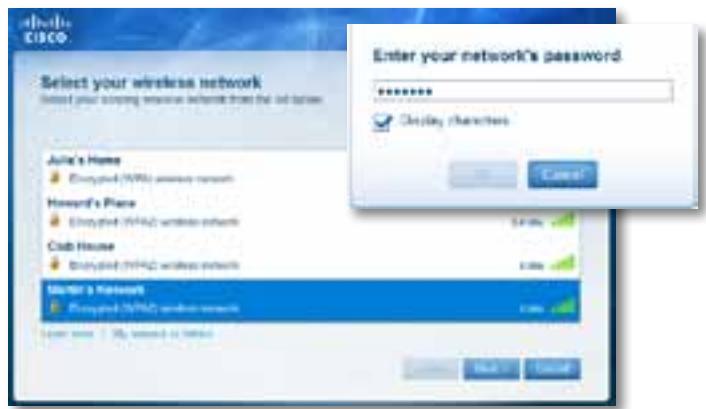
- Tast inn nettverkspassordet, og klikk deretter på OK.
-ELLER
Hvis nettverket er skjult (og ruternavnet ikke kringkastes), klikker du på My network is hidden (Nettverket mitt er skjult), taster inn nettverksinformasjonen og klikker deretter på OK.

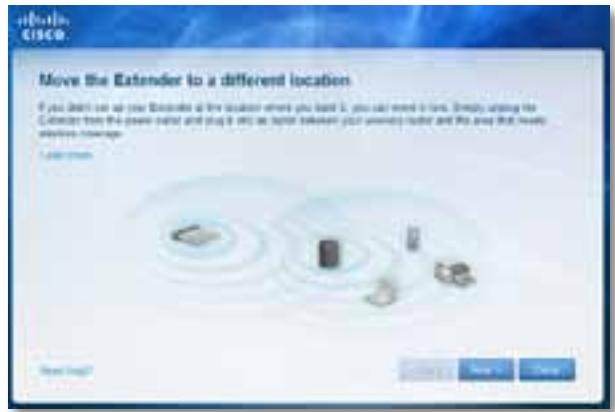
- Klikk på Next (Neste). Utvideren er installert, og du blir bedt om Å flytte utvideren til det stedet du vil plassere den.
TIPS
Du fär det Beste resultatet ved ä plassere utvideren der det trädlöse signaled t fra ruteren ell er tilgangspunktet er stabilt og kraftig (minst 60% signalstyrke).
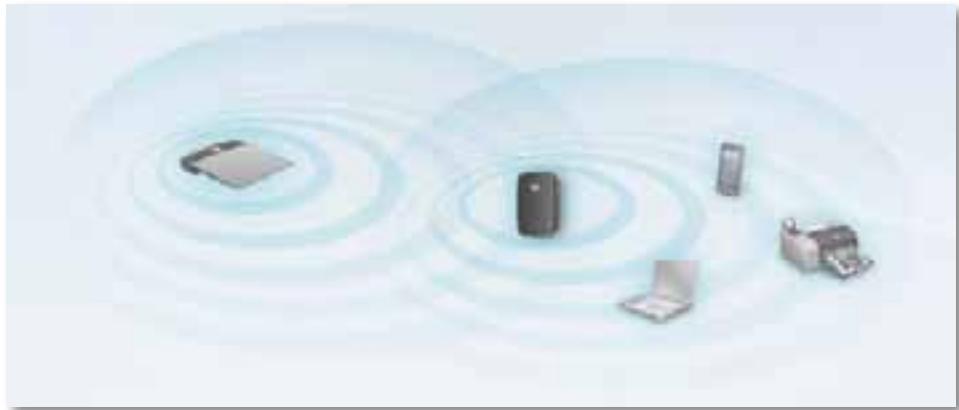
- Flytt utvideren til primaerplasseringen, og klikk på Next (Neste). Ruteren tester den tradlse tilkoblingen til utvideren etter at du har flyttet den, og gir deg beskjed om du må justere plasseringen.
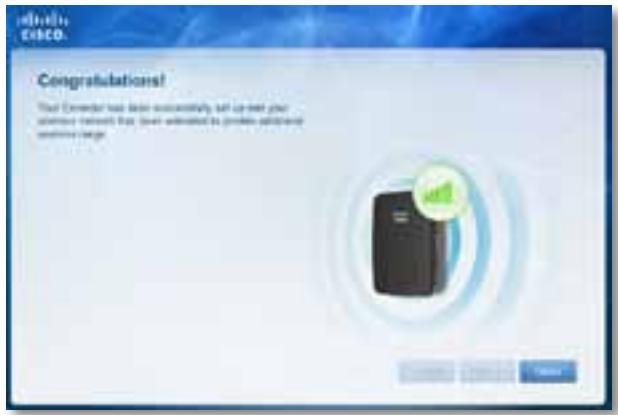
TIPS
Du kan och koble til dekningsutvderen ved hjelp av Wi-Fi Protected Setup. For mer informasjon, se "Bruke Wi-Fi Protected Setup" på side 7".
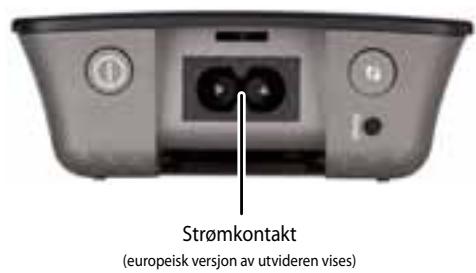
Slik endrer du konfigurasjon for strømkontakt
Du kan koble utviderens strømkontakt direkte til et strømuttak. VedBruk pà bord eller skrivebord kan du ogsa koble fra deninnebygde kontakten og bruke en vekselstrømkabel.
- Trykk pa utlosertappen, og skyv vekselstromkontakten av utvderen.
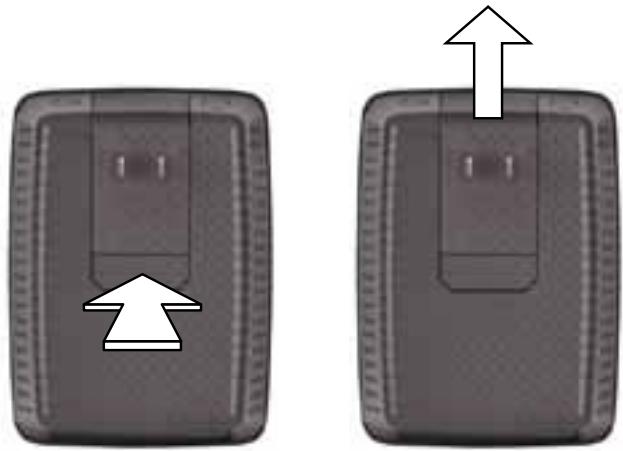
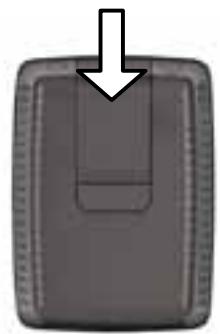
- Skyv klipsdekselet inn i sporet der vekselstrømkontakten satt, og koble deretter vekselstrømkabelen til strømkontakten.
Slik Åpner du det webbaserte verktøyet
Når du har installer utvideren med installationsprogrammet (som du finner på CDen), er den klart til bruk. Hvis du vil endre de avanserte innstillingene, kan du bruke det webbaserte verktøyet for utvideren.
Hvis utvinderen ikke er installment
Med en kablet datamaskin:
- Bruk den inkluderte Ethernet-kabelen til Å koble utvinderen til datamaskinen.
- Åpne en nettleser. Hvis du har definert en standard startside i webleseren, Åpnes utviderens dialogboks for brukernavn og passord automatisk. Hvis webleserens startside er tom, kan du skrive inn hvilken som helst gyldig webadresse, sä Åpnes utviderens dialogboks for brukernavn og passord automatisk.
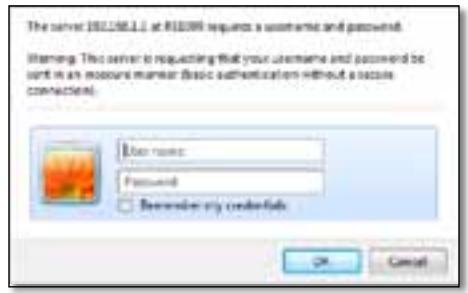
- La feltet User Name (Brukernavn)/Stå tomt, og angi deretter standardpassordet admin.
- Klikk på OK. Du logges på utviderens webbaserte verktøv.
- Finn navnet til utviderens tradlose nettverk (SSID). Utvideren leveres med en forhändskonfigurert SSID som vises som LinksysExtenderxxxxx i oversikten over tradlose nettverk på datamaskinen, der xxxxx er de fem siste sifrene i utviderens serienummer.
- Koble datamaskinen til utviderens tradløse nettverk. Hvis du trenger flere instruksjoner, kan du se datamaskinen operativsystemdokumentasjon eller den elektroniske hjelpen.
- Åpne en nettleser. Hvis du har definert en standard startside i webleseren, Åpnes utviderens dialogboks for brukernavn og passord automatisk. Hvis webleserens startside er tom, kan du skrive inn hvilken som helst gyldig webadresse, sö apnes utviderens dialogboks for brukernavn og passord automatisk.
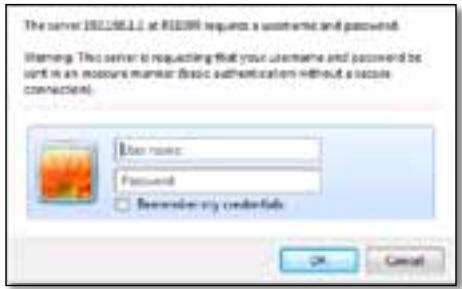
- La felvet User Name (Brukernavn) staat tomt, og angi deretter standardpassordet admin.
- Klikk på OK. Du logges på utviderens webbaserte verktøy.
Hvis utvideren er installment
På en datamaskin med Microsoft Windows XP:
TIPS
- Klikk på Start, Control Panel (Kontrollpanel), Add or Remove Program (Legg til eller fjern programmer), og deretter på Add/Remove Windows Components (Legg til / fjern Windows-komponenter).
- Velg Network Services (Nettverkstjenester), og klikk på Details (Detaljer).
-
Velg UPnP User Interface (UPnP-brukergrensesnitt), og klikk på OK.
-
Åpne Windows Explorer, og klikk på My Network Places (Mine nettverkssteder) i panelet til venstre. Ikonet for RE1000/RE2000 vises i ruten til høyre. (Det er mulig at du@må endre brannmurinnstillingene for á kunne vise datamaskiner i nettverket. Se hjelpen for datamaskinens operativsystem for instruksjoner.)
- Dobbeltklikk på ikonet RE1000/RE2000. Nettleseren Åpnes, og du blir bedt om Å angi etBrukernavn og passord.
- La feltet for brukernavn stå tomt, og angi passordet du opprettet under installationsjonen.
- Klikk pà OK.
På en datamaskin med Microsoft Windows 8, Windows 7 eller Vista:
- Åpne Windows Utforsker (Filuforsker i Windows 8), og klikk på Network (Nettverk). Ikonet for RE1000/RE2000 vises i ruten til høyre. (Det er mulig at du违法犯罪 endre brannmurinnstillingene for Å kunne vise datamaskiner i nettverket. Se hjelpen for datamaskinens operativsystem for instruksjoner.)
-
Høyreklikk på ikonet RE1000/RE2000, og klikk på Properties (Egenskaper). Klikk på adressekoblingen i Device webpage (Webside for enhet). Nettleseren øpnes, og du blir bedt om ø angi etBrukernavn og passord.
-
La feltet for brukernavn stå tomt, og angi passordet du har opprettet.
- Klikk pà OK.
På en datamaskin med Mac OS X:
Alle Mac-datamaskiner har Bonjour-nettverksteknologi, som en Mac bruker tilå kommunisere med enkle enheter, for eksempel mobiltelefoner og iPod.
- Åpane Safari, klikk på bokikonet og deretter på Bonjour i panelet til venstre. Ikonet for RE1000/RE2000 vises i ruten nederst til høyre.
- Dobbeltklikk på ikonet RE1000/RE2000. Du blir bedt om Å oppgi brukernavn og passord.
- La feltet for brukernavn stå tomt, og angi passordet du har opprettet.
- Klikk pà OK.
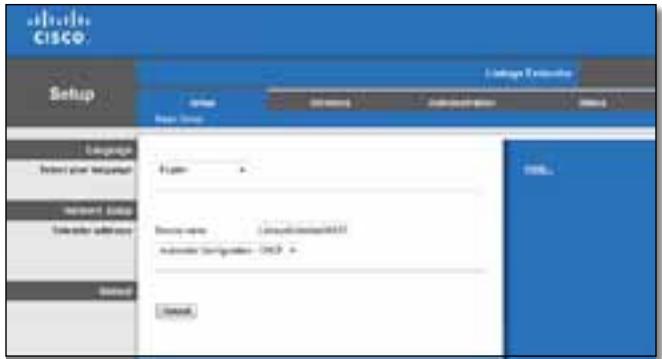
Slik bruker du det webbaserte verktøyet
Hvis du gjør endringer, på du klikke på Save Settings (Lagre innstlinger) for á ta dem i bruk eller på Cancel Changes (Forkast endringer) for á forkaste dem. Disse valgene finnes nederst på hvert skjermbildte. Klikk på Help (Hjelp) på høyre side i skjermbildet for mer informasjon om skjermbildets alternative.
Bruke Wi-Fi Protected Setup
Med Wi-Fi Protected Setup er det enkelt Å koble utvideren til nettverket og deretter koble andre enheter til nettverket via utvideren.
Lampeaktivitet ved Wi-Fi Protected Setup
- Lampen blinker sakte nár Wi-Fi Protected Setup-prosessen er aktiv. Lampen lyser kontinuerlig nár Wi-Fi Protected Setup er fullført.
- Lampen blinker hurtig i to minutter hvis det har oppstatt en feil, vent og prøv igjen.
- Vent til lampen lyser kontinuereg før du starter denesto Wi-Fi Protected Setup-Økten.
Koble utvideren til et eksisterende tilgangspunkt
Hvis tilgangspunktet eller ruteren stotter det, kan du bruke Wi-Fi Protected Setup til Å koble dekningsutvderen til ruteren eller tilgangspunktet. Velg blant installasjonsmetodene nedenfor for Å koble til utvderen.
MERK
Hvis tilgangspunktet aller ruteren ikke støtter Wi-Fi Protected Setup, noterer du tradløsinstillingene og konfigurerer utvinderen manuelt.
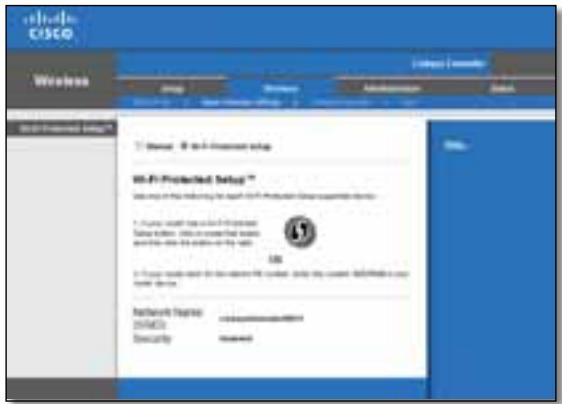
Koble til med Wi-Fi Protected Setup-knappen
Bruk donne metoden hvis ruteren eller tilgangspunktet har en Wi-Fi Protected Setup-knapp.
- Klikk eller trykk på Wi-Fi Protected Setup-knappen på utvideren.
- Klikk på knappen for Wi-Fi Protected Setup på ruterens Wi-Fi Protected Setup-skjermbilde (hvis tilgengelig), ELLER trykk og hold nede Wi-Fi Protected Setup-knappen på ruteren i ett sekund. När tilkoblingen er opprettet, lyser Wi-Fi Protected Setup-lampen på utvideren kontinuereglig.
- Hvis du bruker utviderens Wi-Fi Protected Setup-skjermbilde, klikker du på OK i dette skjermbildetinnen to minutter.
Koble til med dekningsutvdiderens PIN-kode
PIN-koden (Personal Identification Number) for Wi-Fi Protected Setup finnes på utviderens produktetikett. Du kan bare bruke davon metoden hvis ruterens administrasjonsverktøy har en meny for Wi-Fi Protected Setup.
-
If your router asks for the client's PN number, enter this number 14727650 in your router device.
-
Angi utviderens PIN-kode i det tilsvarende feltet i ruterens Wi-Fi Protected Setup-skjermbilde, og klikk deretter på Register (Registrar). När tilkoblingen er opprettet, lyser Wi-Fi Protected Setup-lampen på utvideren kontinuereglig.
- Klikk på OK.
Koble enheter til nettverket via utvideren
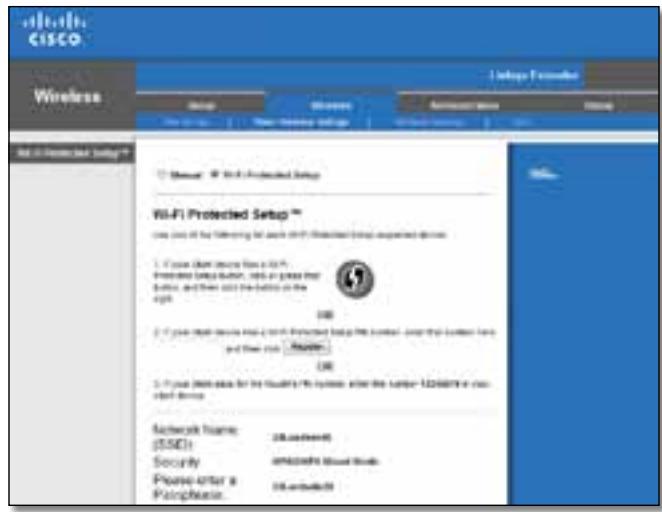
Hvis du har nettverksenheter som tradlse skrivere med stotte for Wi-Fi Protected Setup, kan du bruke Wi-Fi Protected Setup til a koble dem til det tradlse nettverket. Velg en av metodene nedenfor for a koble encheten til nettverket.
MERK
Wi-Fi Protected Setup konfigurerer bare én clientenhet om gangen. Gjenta instruksjonene for alle clientenheter som støtter Wi-Fi Protected Setup.
Koble til med Wi-Fi Protected Setup-knappen
Brukienne metoden hvis klienthenen har en Wi-Fi Protected Setup-knapp.
- Klikk eller trykk på Wi-Fi Protected Setup-knappen på klientheneten.
- Klikk på knappen for Wi-Fi Protected Setup på utviderens Wi-Fi Protected Setup-skjermbilde, ELLER trykk og hold nede Wi-Fi Protected Setup-knappen på utviderens overside i ett sekund. När tilkoblingen er opprettet, lyser Wi-Fi Protected Setup-lampen på utvideren kontinuereglig.
- Klikk på OK i utviderens Wi-Fi Protected Setup-skjermbilde innen to minutter.
Koble til med clientenhetens PIN-kode
Brukdenne metodenhvis klienthen haren PIN-kode (Personal Identification Number) for Wi-Fi Protected Setup.

- Angi PIN-koden for clientenheten i feltet i utviderens Wi-Fi Protected Setup-skjermbilde.
- Klikk på Register-knappen (Register) i utviderens Wi-Fi Protected Setupskjermbilde. När tilkoblingen er opprettet, lyser Wi-Fi Protected Setuplampen på utvideren kontinuereglig.
- Klikk på OK i utviderens Wi-Fi Protected Setup-skjermbildeinnen to minutter.
Koble til med utviderens PIN-kode
Brukdenne metodenhvis klienthenoten ber om utviderens PIN-kode.
-
If your client asks for the Router's PII number, enter this number 76201196 in your client device.
-
På klienthenen angir du PIN-koden som vises i utviderens Wi-Fi Protected Setup-skjermbilde. (PIN-koden finner du ochå på undersiden av utvideren.) Når tilkoblingen er opprettet, lyser Wi-Fi Protected Setup-lampen på utvideren kontinuereglig.
- Klikk på OK i utviderens Wi-Fi Protected Setup-skjermbilde innen to minutter.
TIPS
Hvis du har clientenheter som ikke støtter Wi-Fi Protected Setup, skriver du ned tradløsinstillingene og konfigurerer deretterppe enhetene manuelt.
Slik bruker du Site Survey
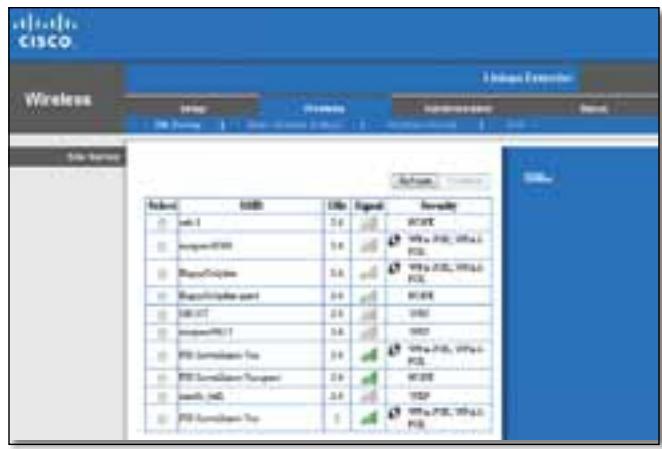
Omradeundersokelsen gir deg et raskt overblick over alle tilgangspunkter og tradlose rutere i omraret som er innenfor rekkevdden til utvderen.
Slik apner du Site Survey-siden:
- Logg på det webbaserte verktøyet (se
"Slik apner du det webbaserte verktoyet" pa side 5).
- Klikk på kategorien Wireless (Trådløs), og klikk deretter på Site Survey-siden.
Select (Velg)—Når du skal koble til et tradløst nettverk, klikker du på knappen ved sider av navnet på det tradløse nettverket (SSID) i kolonnen Velg, og deretter klikker du på Koble til.
SSID—Viser navnet på tilstøtende tradløse nettverk.
GHz—Viser radiobändet (i GHz) til de tradløse nettverki området. (Denne kolonnen er bare tilgengelig med RE2000.)
Signal Strength (Signalatyrke)—Viser den relative plasseringen til de tilstøtende tilgangspunktene ved Å angi hvør kraftig det trådløse signaledlet fra dem er: 1 linje = 20%, 2 linjer = 40%, 3 linjer = 60%, 4 linjer = 80%, 5 linjer = 100%. Hvis det ikke vises noen linjer, er utvideren plassert for langt unna tilgangspunktet. For optimale resultater bør du prove Å holde signalstyrken mellom 60 og 100%. En grundig undersøkelse av området vil bidra til Å holde这部分 verdien på riktig niva, sik at du fær optimale resultater.
Security (Sikkerhet)—Viser sikkerhetsmetoden som benyttes av tilstøtende tilgangspunkt. Hvis et nettverk støtter Wi-Fi Protected Setup, vises ogssikonet for Wi-Fi Protected Setup.
Slik knytter du utvideren til tilgangspunktet aller ruteren:
- Noter SSD og passkoden som tilgangspunktet eller den tradløse ruteren er konfigurert med. Du vil få bruk for dette informasjonen senere i konfigureringsprossessen.
- Velg nettverksnavnet (SSID)som du vil gjenta med utvideren ved Å klikke på tilsvarende knapp i kolonnen Select (Velg).
- Klikk på Koble til. Du blir bedt om Å oppgi passordet som brukes til Å sikre det trådløse nettverket. Typen sikkerhetsinformasjon som kreves i dette skjermbildet,鬆 samsvare med sikkerhetsinnstillingene for tilgangspunktet eller ruteren.
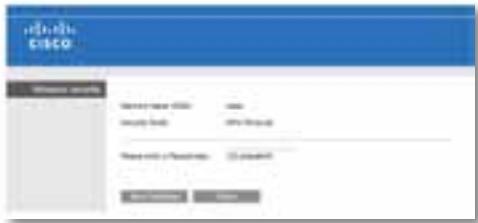
- Skrivinn passordet, og klikkderetter på Save Settings (Lagreinnstillinger). De tradløse parametrene for utvideren skal vare konfigurert. Det tradløse grensesnittet starter på nytt, og utvideren knyttes til tilgangspunktet eller ruteren du har valgt.
Feilsøking
VIKTIG
Kontroller plasseringen til ruteren og utvideren
- For første gangs konfigurering kan det��e nodvendig a plassere utvderen naermere ruteren. Nár du har konfigurert utvderen, kan du koble den fra og plassere den et annet sted.
- Du kan prove unlike plasseringer for ruteren og utvideren for Å minimere hindringer for signalet.
- Unngå ä plassere ruteren og utviderenær metallgjenstander, murvegger og reflekterende overflater som glass eller spelil.
- Unngå Å plassere ruteren og utviderenær andre elektroniske enheter som kan forstyrre signaled.
Hvis du bruker Wi-Fi Protected Setup til Å koble til
- Vent til Wi-Fi Protected Setup-lampen slutter Å blinke För du prover Å koble til på nytt.
- Høyreklikk på ikonet for tradløs på systemstatusfeltet på skrivebordet i Windows.
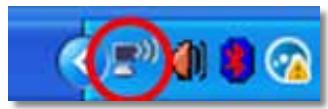
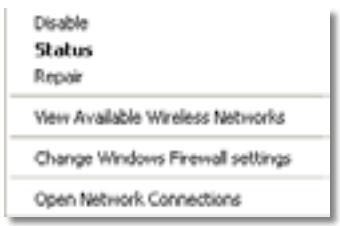
- Klikk på View Available Wireless Networks (Vis tilgjengelige tradløse nettverk). Det vises en liste over tilgjengelige nettverk.
- Klikk på navnet til nettverket ditt og deretter på Connect (Koble til). I eksempelet nedenfor var datamaskinene koblet til et annet trådløst nettverk ved navn JimsRouter. Navnet på det rikkige nettverket, i dette eksempelet BronzeEagle, vises som valgt.
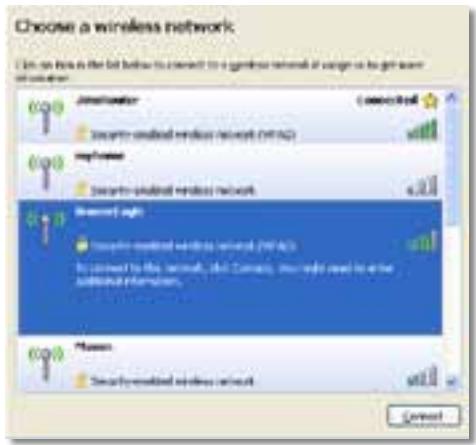
- Hvis du blir bedt om Å angi en nettverksnøkkel, skriver du inn passordet ditt (sikkerhetsnøkkel) i feltene Network key (nettverksnøkkel) og Confirm network key (bekreft nettverksnøkkel), og klikker deretter på Connect (Koble til).
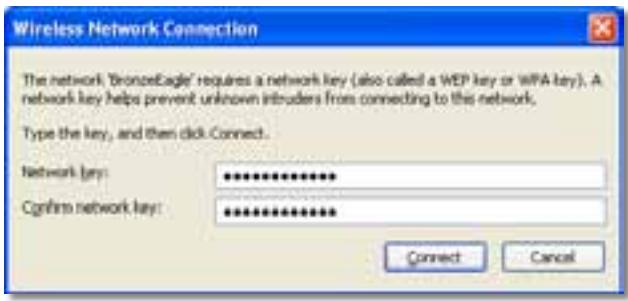
Hvis datamaskinen kobler til nettverket, skal du nå få tilgang til utviderens webbaserte verktøy.
- Gå til menylinjen øverst på skjermen og klikk på ikonet for Airport. Det vises en liste over tradløse nettverk. Cisco Connect har tildelt nettverket ditt et navn automatisk.
I eksempelet nedenfor var datamaskinene koblet til et annet tradløst nettverk ved navn JimsRouter. Navnet på Linksys E-serien-nettverket, i dette eksempelet BronzeEagle, vises som valgt.
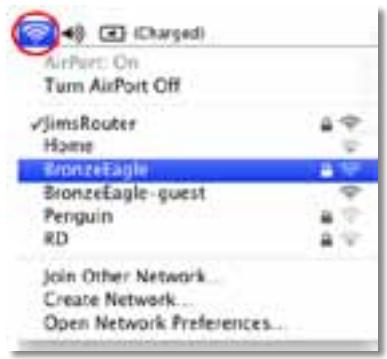
- Klikk på navnet til det tradløse nettverket til ruteren som dekningsutvderen er koblet til.
- Skriv inn passordet for det tradlose nettverket (sikkerhetsnokkel) i feltet Password (password), og klikk deretter på OK.
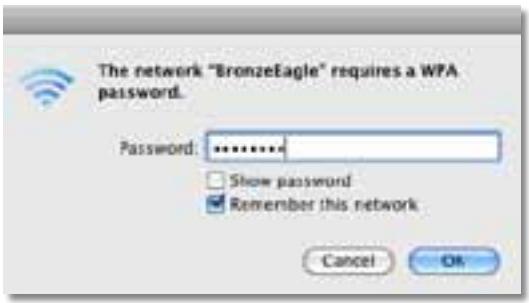
Hvis datamaskinen kobler til nettverket, skal du nå få tilgang til utviderens webbaserte verktøy.
Når du plasserer dekningsutvderen, bør det vare på et sted der signalstyrken er mellom 60 og 100% for optimal ytelse.
Spesifikasjoner
Linksys RE1000
Modellnavn Linksys RE1000
Modellbeskrivelse Wireless-N dekningsutvider
Modellnummer RE1000
Standarder 802.11n, 802.11g, 802.11b, 802.3u
Porter Fast Ethernet, C7-kontakt for lokalisert vekselstrømkabel eller -klips
Knapper Reset (Tilbakestill), Wi-Fi Protected Setup™, Strøm (bare europeisk modell)
Lamper Strøm / Wi-Fi Protected Setup, Ethernet (tilkobling/aktivitet)
Kabeltype Cat 5e
Antall antenner 2 (interne)
Avtakbar (j/n) Nei
Trådløs sikkerhet Wi-Fi Protected Access™ 2 (WPA2), Wi-Fi Protected Access™ (WPA), WEP
Sikkerhetsnokkelbiter Opptil 128-bitters kryptering
Omgivelser
Mäl 125 × 92 × 33 ~mm (4,92 x 3,62 x 1,29 tommer)
Vekt 280g(9,9oz)
Strøm Intern strømforsyning likestrøm/vekselstrøm 100-240 V, 50/60 Hz, 0,5 A
Sertifisering FCC, UL/cUL, ICES-003, RSS210, CE, Wi-Fi (IEEE 802.11b/g/n), WPA2™, WMM®, Wi-Fi Protected Setup™
Driftstemperatur 0-40°C (32-104°F)
Oppbevaringstemperatur -20-60°C (-4-140°F)
Luftfuktigkeit for drift 10-80% nikke-kondenserende
Luftfuktigkeit for oppbevaring 5-90% nikke-kondenserende
Spesifikasjonene kan endresuten varsel.
Linksys RE2000
| Modellnavn | Linksys RE2000 |
| Modellbeskrivelse | Wireless-N dekningsutvider |
| Modellnummer | RE2000 |
| Standarder | IEEE 802.11a, 802.11n, 802.11g, 802.11b, 802.3u |
| Porter | Fast Ethernet, C7-kontakt for lokalisert vekselstrømkabel eller -klips |
| Knapper | Reset (Tilbakestill), Wi-Fi Protected Setup™, Strøm (bare europeisk modell) |
| Lamper | Strøm / Wi-Fi Protected Setup, Ethernet (tilkobling/aktivitet) |
| Kabeltype | Cat 5e |
| Antall antenner | 2 (interne) |
| Avvakbar (j/n) | Nei |
| Trådløs sikkerhet | Wi-Fi Protected Access™ 2 (WPA2), Wi-Fi Protected Access™ (WPA), WEP |
| Sikkerhetsnøkkelbiter | Opptil 128-bitters kryptering |
Omgivelser
| Mål | 125 x 92 x 33 mm (4,92 x 3,62 x 1,29 tommer) |
| Vekt | 280 g (9,9 oz) |
| Strøm | Intern strømforsyning likestrøm/vekselstrøm 100-240 V, 50/60 Hz, 0,5 A |
| Sertifizering | FCC, UL/cUL, ICES-003, RSS210, CE, Wi-Fi (IEEE 802.11a/b/g/n), WPA2™, WMM®, Wi-Fi Protected Setup™ |
| Driftstemperatur | 0-40 °C (32-104 °F) |
| Oppbevaringstemperatur | -20-60 °C (-4-140 °F) |
| Luftfuktigkeit for drift | 10-80 %/GLK-kondenserende |
| Luftfuktigkeit for oppbevaring | 5-90 %/GLK-kondenserende |
Spesifikasjonene kan endresuten varsel.
Besok linksys.com/support for prisbelonnen net teknik brukerstotte dognet rundt

Cisco, Cisco-logoen og Linksys er varemeker erer registretervearemeker for Cisco og/eller selskapets tilknyttede selskaper i USA og andre land. Du kan finne en oversikt over Ciscos varemeker paa www.cisco.com/go/trademarks. Alle andre varemeker nevt i dette dokumentet, tilhorer de respektive eierne.
Ansluta med Wi-Fi Protected Setup-knappen
Ansluta med Wi-Fi Protected Setup-knappen
Ansluta med clientenhetens PIN-kod
Använd den har metoden om din klienthenet har en PIN-kod (Personal Identification Number) für Wi-Fi Protected Setup.
