
RE 1000 - Wi-Fi ojačevalnik LINKSYS - Brezplačna navodila za uporabo
Brezplačno poiščite navodila za napravo RE 1000 LINKSYS v formatu PDF.

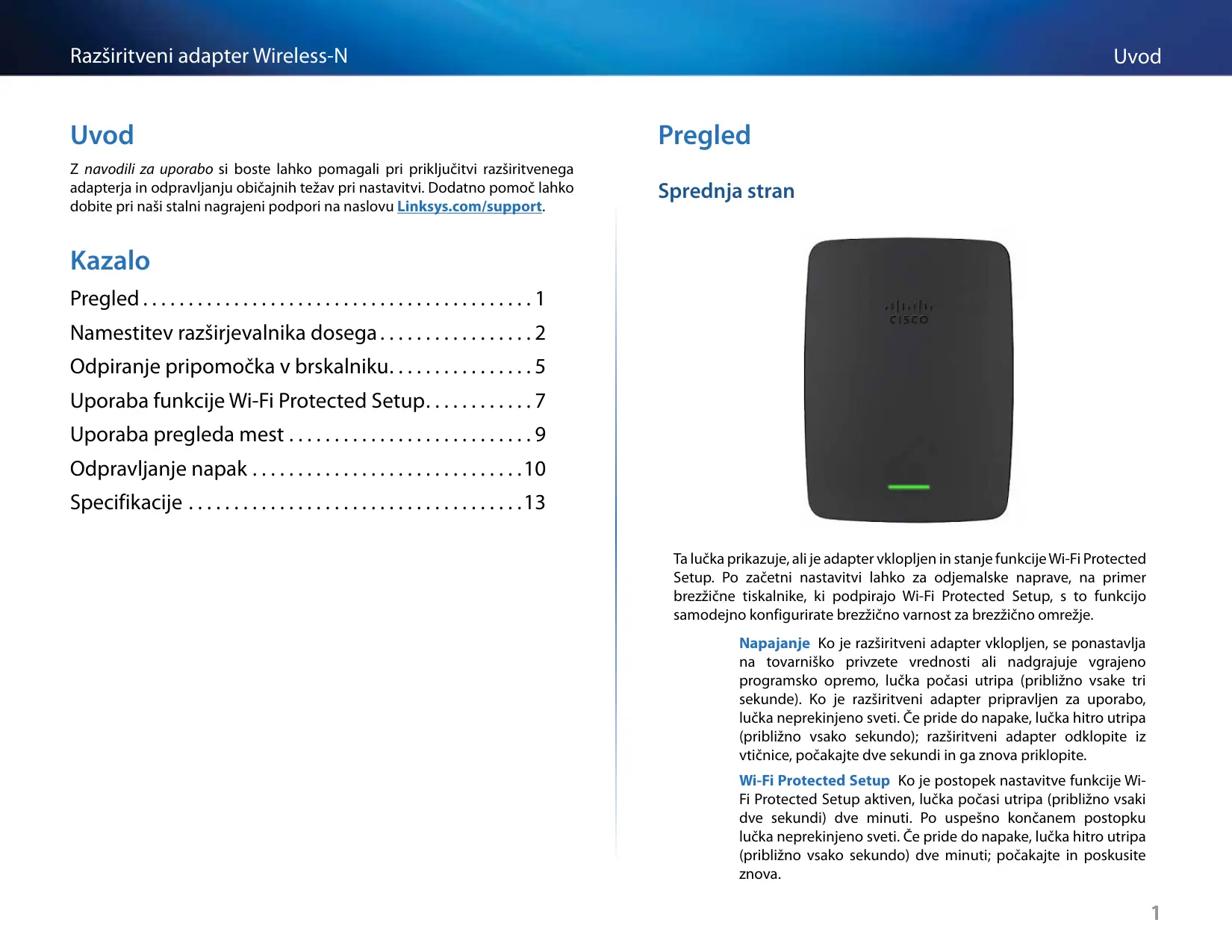


| Vrsta izdelka | Wi-Fi repetitor (ojačevalnik signala) |
| Znamka | Linksys |
| Model | RE1000 |
| Omrežni standardi | IEEE 802.11n, 802.11g, 802.11b, 802.3u |
| Frekvenčni pasovi | Samo 2,4 GHz |
| Vrata | 1 vrata Fast Ethernet (RJ45) |
| Gumbi | Ponastavitev (Reset), Wi-Fi Protected Setup (WPS), Napajanje (evropski model) |
| Indikatorji | Napajanje/WPS (zelen), Ethernet (zelen, povezava/aktivnost) |
| Antene | 2 notranji anteni (neodstranljivi) |
| Brezžična varnost | WEP, WPA, WPA2; šifriranje do 128 bitov |
| Poenostavljena nastavitev | Wi-Fi Protected Setup (WPS) – gumb ali PIN koda |
| Dimenzije (D x Š x V) | 125 x 92 x 33 mm |
| Teža | 280 g |
| Napajanje | Notranji napajalnik AC/DC 100-240 V, 50/60 Hz, 0,5 A; vgrajen odstranljiv vtič (združljiv s kablom C7) |
| Delovna temperatura | 0 do 40 °C |
| Temperatura shranjevanja | -20 do 60 °C |
| Delovna vlažnost | 10 do 80 % (brez kondenzacije) |
| Vlažnost shranjevanja | 5 do 90 % (brez kondenzacije) |
| Certifikati | FCC, UL/cUL, ICES-003, RSS210, CE, Wi-Fi, WPA2, WMM, Wi-Fi Protected Setup |
| Vsebina škatle | Ojačevalnik RE1000, Ethernet kabel, namestitveni CD, hitri vodnik |
Pogosto zastavljena vprašanja - RE 1000 LINKSYS
Vprašanja uporabnikov o RE 1000 LINKSYS
0 vprašanje o tej napravi. Odgovorite na tiste, ki jih poznate, ali zastavite svoje.
Zastavite novo vprašanje o tej napravi
Prenesite navodila za vaš Wi-Fi ojačevalnik v formatu PDF brezplačno! Poiščite svoja navodila RE 1000 - LINKSYS in vzemite svojo elektronsko napravo nazaj v roke. Na tej strani so objavljeni vsi dokumenti, potrebni za uporabo vaše naprave. RE 1000 znamke LINKSYS.
NAVODILA ZA UPORABO RE 1000 LINKSYS
Z navodili za uporabo si boste lahko pomagali pri prikljucitvi razsritvenega adapterja in odpravljanju obicajnih težav pri nastavitvi. Dodatno pomoč lahko dobite pri naši stalni nagrajeni podpori na naslovu Linksys.com/support.
Kazalo
Pregled. 1
Namestitev raz'sirjevalnika dosega. 2
Odpiranje pripomočka v brskalniku. 5
Uporaba fungcije Wi-Fi Protected Setup. 7
Uporaba pregleda mest 9
Odpravljanenapak. 10
Specifikacione 13
Pregled
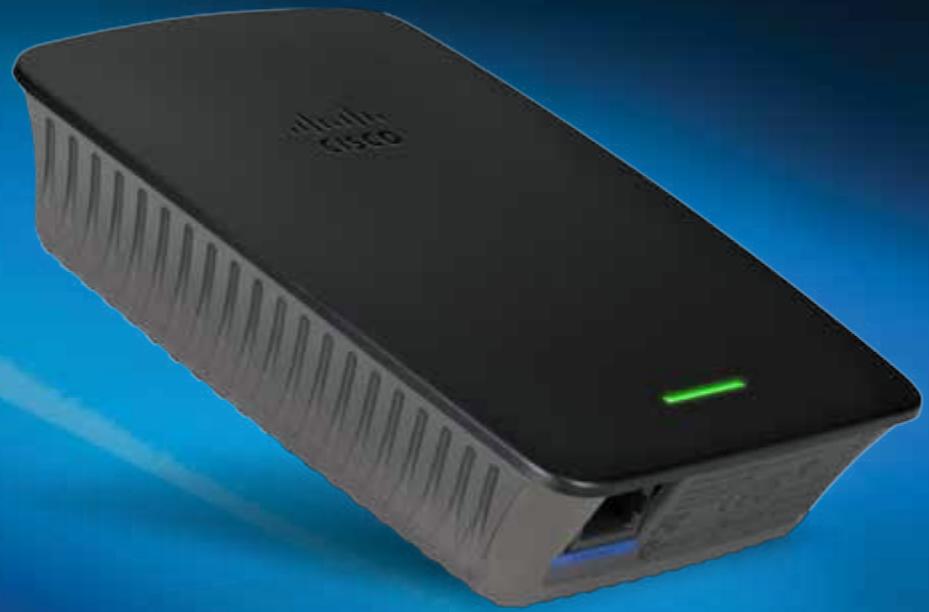
Sprednja stran
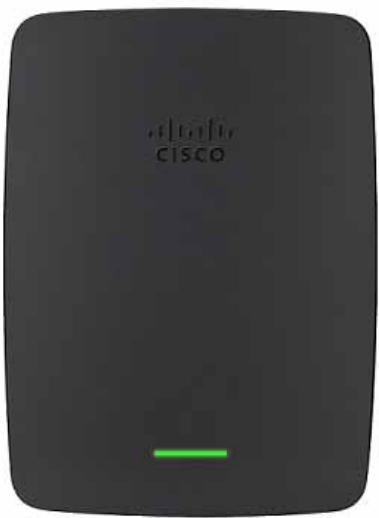
Ta lučka prikazuje, ali je adapter vklopljen in stanje funkcjie Wi-Fi Protected Setup. Po začetni nastavitvi lahko za odjemalske naprave, na primer brežične tiskalnike, ki podpirajo Wi-Fi Protected Setup, s to funkcjio samodejno konfigurirate brežično varnost za brežično omrežje.
Napajanje Ko je razsritveni adapter vklopljen, se ponastavlja na tovarnisko privzete vrednosti ali nadgrajuje vgrajeno programsko opremo, lučka počasi utripa (priblžno vsake tri sekunde). Ko je razsritveni adapter pripravljen za uporabo, lučka neprekinjeno sveti. Če pride do napake, lučka hitro utripa (priblžno vsako sekundo); razsritveni adapter odklopite iz vtčnice, počakajte dve sekundi in ga znova priklopite.
Wi-Fi Protected Setup Ko je postopek nastavitve funkcjie Wi-Fi Protected Setup aktiven, lučka počasi utripa (priblžno vsaki dve sekundi) dve minuti. Po uspešno končanem postopku lučka neprekinjeno sveti. Če pride do napake, lučka hitro utripa (priblžno vsako sekundo) dve minuti; počakajte in poskusite znova.
Zgornja stran
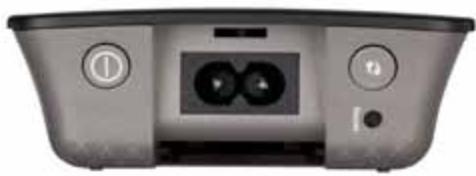

Stikalo zavklop Na voljo samo prievropskih razlicicah razsritvenega adapterja.

Ponastavitev Pritisnite in priblizno pet sekund drzite ta gumb, ce zeilite razsritveni adapter ponastaviti na tovarniske vrednosti. Nastavitve lahko na privzete vrednosti ponastavite tudi nazaslonu Administration (Skrbnistvo) > Factory Defaults (Tovarnisko privzete vrednosti) v pripomočku razsritvenega adapterja v brskalniku.

Gumb Wi-Fi Protected Setup Po začetni nastavitvi lahko za odjemalske naprave, na primer brežične tiskalnike, ki podpirajo Wi-Fi Protected Setup, s to funkcjio samodejno konfigurirate brežično zašcitobrezžičnega omrežja. Če Želite uporabiti Wi-Fi Protected Setup, si oglejte razdelek"Uporaba funkcjije Wi-Fi Protected Setup" na strani 7.
Spodnja stran
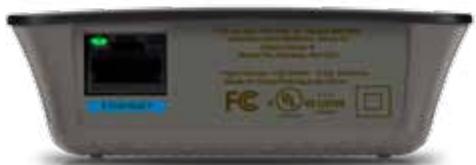

Ethernet (zelena) Z ethernetnimi kabli (ki se imenujejo tudi omrežni kabli) lahko ethernetne omrežne naprave prek teh vrat priklopite na brežično omrežje.
Zelena lučka zasveti, ko je na ta vrata priklopljena ethernettna naprava aktivna. Lučka utripa, ko razširitveni adapter posilja ali prejema podatke prek ethernettnih vrat.
Namestitev razširjevalnika dosega
- Vstavite nastavitveni CD v računalnik, priključen na omrežni usmerjevalnik. Biti morate blizu usmerjevalnika ali dostopne točke in imeti dostop do omrežnega računalnika.
POMEMBNO
Razširjevalnik postavite blizu računalnika in usmerjevalnika, da zagotovite močan brežični signal. Pozneje ga lahko prestavite drugam.
- Ko se zažene nastavitveni pripopoček, preberite licencične pogoje in kliknite Next (Naprej). Prikaže se poziv, da razširjevalnik priključite v stensko vticnico.
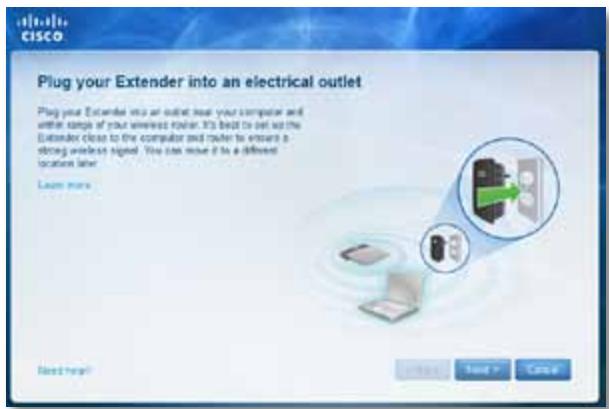
-
Razširjevalnik prikljucite v vticnico na izmenični tok. Razširjevalnik poišće brežična omrežja. Prikazan je seznam omrežij.
-
Izberite omrežje za uporabo in kliknite Next (Naprej).
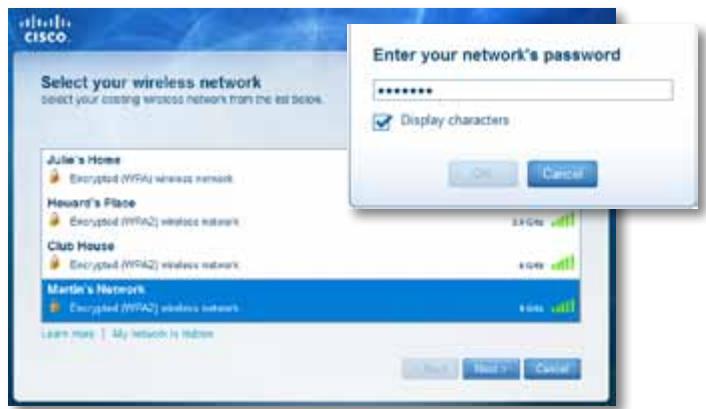
- Vnesite geslo omrežja in kliknite OK (V redu).
ALI
Če je omrežje skrito (usmerjevalnik ne oddaja njegovega imena), kliknite My network is hidden (Moje omrežje je skrito), vnesite podatke o omrežju in kliknite OK (V redu).
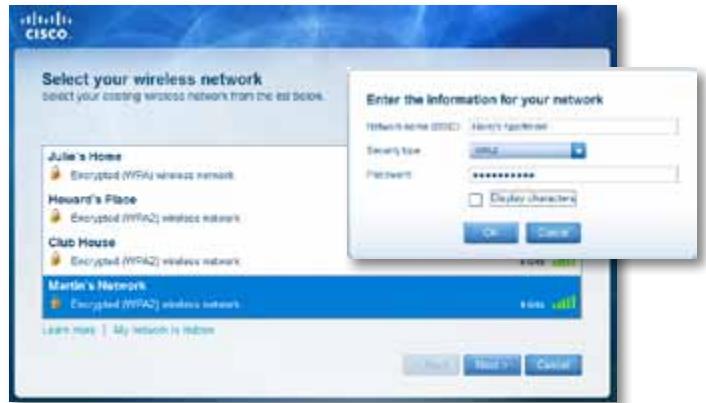
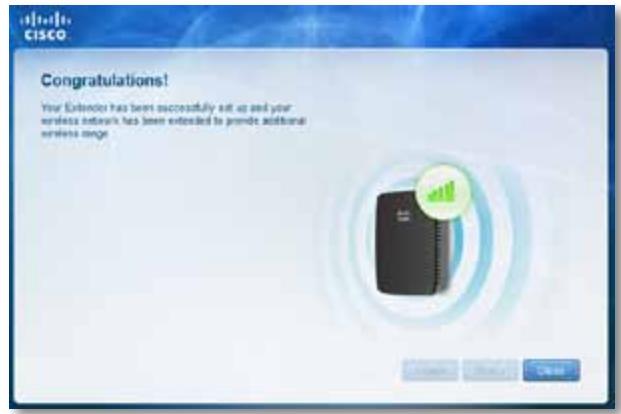
- Kliknite Next (Naprej). Razširjevalnik je nastavljen. Pozvani ste, da ga prestavite na mesto, kjer gaŽelite imeti.
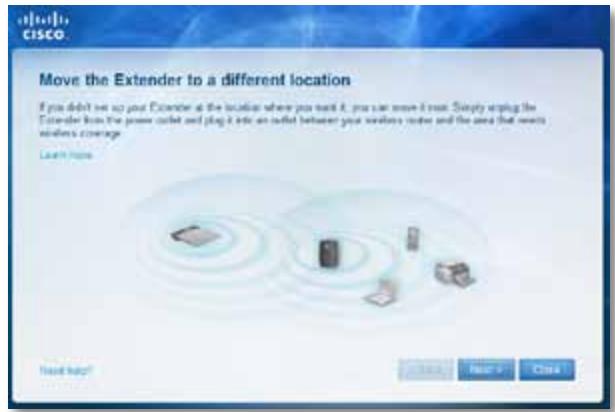
NAMIG
Za njboljso učinkovitost razširjevalnik postavite na mesto, kjer je brežični signal usmerjevalnika ali dostopne točke zagotovo močan (vsaj 60% moči).
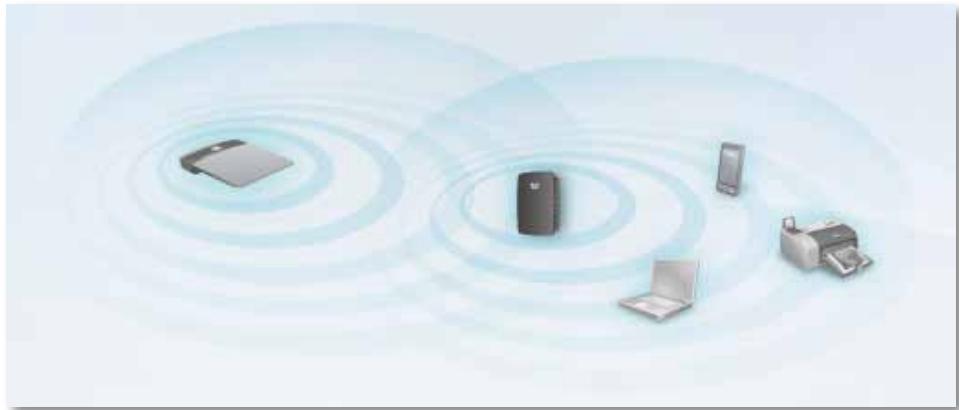
- Razširjevalnik prestavite na mesto, kjer gaŽelite imeti, in kliknite Next (Naprej). Usmerjevalnik preizkusi brežićno povezavo s premaknjenim razširjevalnikom. Če je slednjega treba dodatno prilagoditi, se prikaže poziv.
NAMIG
Razširitveni adapter lahko priklopite tudi s funkcjio Wi-Fi Protected Setup. Za več informacij si oglejte "Uporaba funkcjje Wi-Fi Protected Setup" na strani 7.
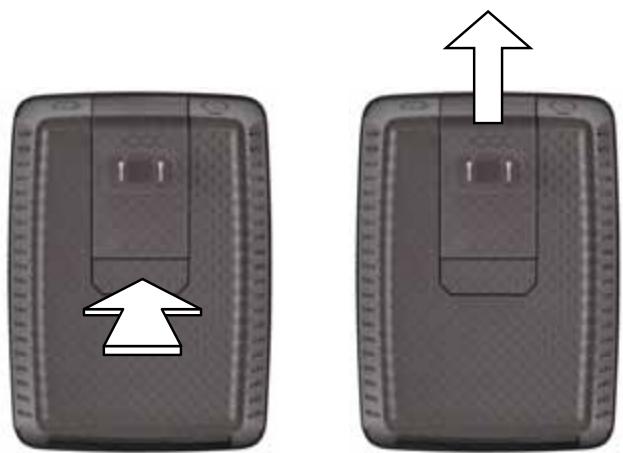
Vgrajen napajalni vtič razsritvenega adapterja lahko vklopite negosredno v stensko vtičnico. Če adapter postavite na mizo, lahko vgrajen vtič odstranite in namesto njega uporabite napajalni kabel.
Pritrditev napajalnegakabla:
- Pritisnite zapah za sprostitev vtica, nato pa tega povlecite z razsritvenega adapterja.
- Pokrov potisnite na mesto, kjer je bil vtič, nato pa v napajalni priključek priklopite napajalni kabel.
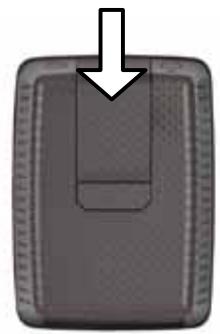
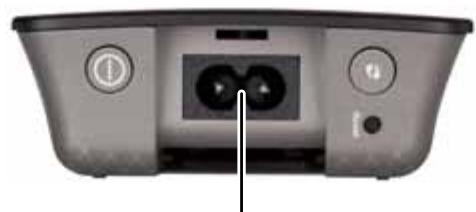
Napajalni prikljucek (prikazana je evropska razlicica razsritvenegaadapterera)
Odpiranje pripomočka v brskalniku
Po nastavitvi razsritvenega adapterja z nastavitveno programsko opremo (na CD-ju) bo ta pripravljen za uporabo. ČeŽelite spremeniti dodatne nastavitve, uporabite pripomoček razsritvenega adapterja v brskalniku.
Če razširitvenega adapterja še niste nastavili
Uporaba računalnika zŽično povezavo:
- S priloženim ethernetnim (omrežnim) kablon razsritveni adapter priklopite na računalnik.
- Odprit e splletni brskalnik. Če ste v brskalniku dolocili privzeto začetno stran, se pogovorno okno razširitvenega adapterja User Name and Password (Uporabniško ime in geslo) odpre samodejno. Če je domača ali privzeta stran brskalnika prazna, odprit kateri koli veljaven splletni naslov in odprlo se bo pogovorno okno User Name and Password (Uporabniško ime in geslo) razširitvenega adapterja.
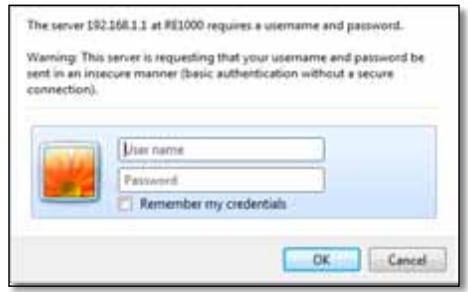
- Polje User Name (Uporabniško ime) pustite prazno in vnesite privzeto geslo admin.
- Kliknite OK (V redu). Vpisani ste v pripomoček razširitvenega adapterjav brskalniku.
Uporaba računalnika z brežićn opezavo:
- Poišcite ime brežičega omreža razširitvenega adapterja (SSID). Razširitveni adapter ima vnaprej konfiguriran SSID, ki je v pregledu brežičnih mest v računalniku prikazan kot LinksysExtenderxxxxx, kjer je xxxxx zadnjih pet mest serijske številke razširitvenega adapterja.
- Računalnik povežite z brežičnim omrežjem razsritvenega adapterja. Navodila si lahko ogledate v dokumentaciji ali splletni pomoči za operacijski systemd računalnika.
- Odprit splletni brskalnik. Če ste v brskalniku določili privzeto začetno stran, se pogovorno okno User Name and Password (Uporabniško ime in geslo) razširitvenega adapterja odpre samodejno. Če je domaça ali privzeta stran brskalnika prazna, odprit kateri koli veljaven splletni naslov in odprlo se bo pogovorno okno User Name and Password (Uporabniško ime in geslo) razširitvenega adapterja.
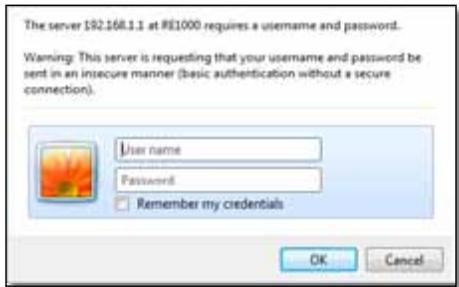
- Polje User Name (Uporabniško ime) pustite prazno in vnesite privzeto geslo admin.
- Kliknite OK (V redu). Vpisani ste v pripomoček razširitvenega adapterja v brskalniku.
Če ste razširitveni adapter ze nastavili
- Odprite raziskovalca in kliknite Network (Omrežje). V desnem podoknuse pojavikona RE1000/RE2000. (Za prikaz omrežnih računalnikov boste morda morali spremeniti nastavitve požarnega zida. ČeŽelite dodatna navodila, si oglejte pomoč za operacijski system.)
-
Z desno miskino tipko kliknite ikono RE1000/RE2000 in kliknite Properties (Lastnosti). Kliknite povezavo naslova v polju Device webpage (Spletna stran naprave). Odpre se splletni brskalnik s pozivom, da vnesete uporabnisko ime in geslo.
-
Polje User Name (Uporabniško ime) pustite prazno in vnesite geslo, ki ste ga ustvarili.
- Kliknite OK (V redu).
Vsi računalniki Mac imajo omrežno tehnologijo Bonjour, s katero komunicirajo z nekaterimi osnovnimi napravami, kot so mobilni Telefoni in predvajalniki iPod.
- Odprité Safari, kliknite ikono knjige in nato še Bonjour na levi plošči. V spodnjem desnem podoknu se pojavikona RE1000/RE2000.
- Dvokliknite ikono RE1000/RE2000. Pozvani boste, da vnesete uporabniško ime in geslo.
- Polje User Name (Uporabniško ime) pustite prazno in vnesite geslo, ki ste ga ustvarili.
- Kliknite OK (V redu).
Uporaba pripomočka v brskalniku
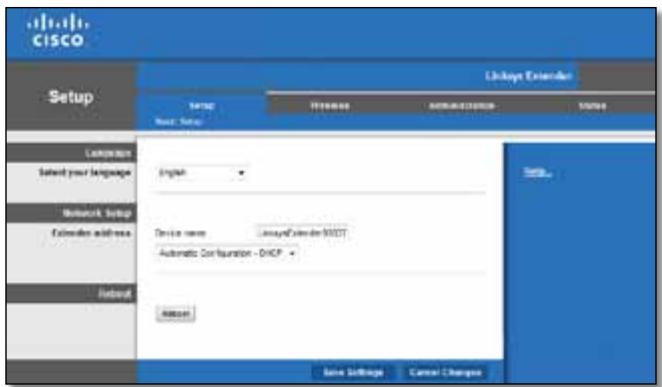
Če spremenite katero od nastavitev na zaslonu, morate klikniti Save Settings (Shrani spremembe), da spremembe uporabite, ali Cancel Changes (Preklici spremembe), da jih zavržete. Kontrolniki so na dnu vsakega zaslona. Za več informacij o možnostih na zaslonu kliknite Help (Pomoč) na desni strani zaslona.
Wi-Fi Protected Setup vam olajsa vzpostavitev povezave razsritvenega adapterja z omrežjem in nato povezave drugih naprav z omrežjem prek razsritvenega adapterja.
Dejavnost lučke Wi-Fi Protected Setup
- Ko je postopek nastavitve funkcjie Wi-Fi Protected Setup aktiven, lučka počasi utripa. Po uspešno končanem postopku lučka neprekinjeno sveti.
- Če pride do napake, lučka hitro utripa dve minuti; počakajte in poskusite znova.
- Preden začnete novo sejo nastavitve Wi-Fi Protected Setup, počakajte, da lučka sveti neprekinjeno.
Povezava razširitvenega adapterja z obstojec odostopno točko
Če dostopna točka ali usmerjevalnik to podpira, lahko s funkcijo Wi-Fi Protected Setup razširitveni adapter povežete z dostopno točko ali usmerjevalnikom. Za nastavitev povezave razširitvenega adapterja uporabite enega od spodnjih načinov.
OPOMBA
Če dostopna točka ali usmerjevalnik funkcjie Wi-Fi Protected Setup ne podpira, zabeležite nastavitve brežičega omrežja in razširitveni adapter konfigurirajte ročno.
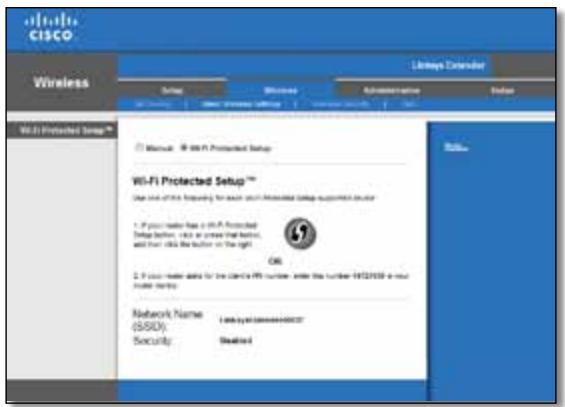
Vzpostavljanje povezave z gumbom Wi-Fi Protected Setup
Ta način uporabite, Če ima usmerjevalnik ali dostopna točka gumb Wi-Fi Protected Setup.
Vzpostavljanje povezave s PIN-om razsritvenega adapterja
PIN (osebna identifikacijska stevilka) za Wi-Fi Protected Setup je na nalepki izdelka na razsritvenem adapterju. Ta način lahko uporabite le,Če ima skrbníski pripopoček usmerjevalnika meni Wi-Fi Protected Setup.
-
If your router asks for the client's PIN number, enter this number 14727030 in your router device.
-
PIN razširitvenega adapterja vnesite v ustrezno polje na zaşlonu Wi-Fi Protected Setup usmerjevalnika in kliknite Register (Registraraj). Ko je povezava vzpostavljena, lučka Wi-Fi Protected Setup na razširitvenem adapterju sveti neprekinjeno.
- Kliknite OK (V redu).
Povezovanje naprav z omrežjem prek razsritvenega adapterja
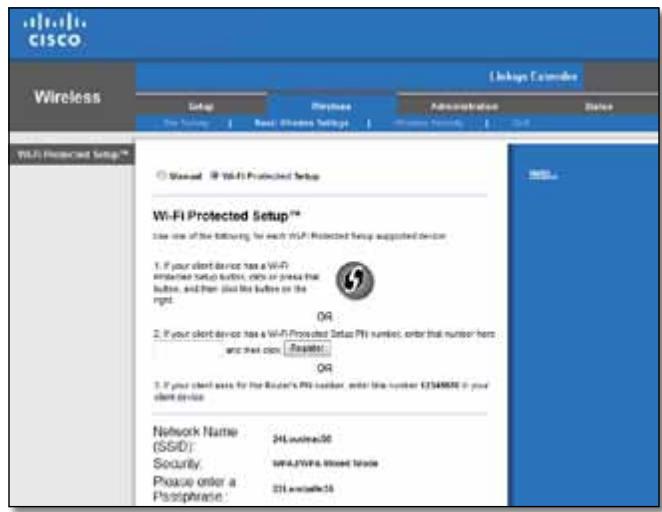
Če imate omrežne naprave, na primer brežične tiskalnike, ki podpirajo Wi-Fi Protected Setup, jih lahko z brežičnim omrežjem povežete s funkcijo Wi-Fi Protected Setup. Izberite enega od spodnjih načinov.
OPOMBA
S funkcijo Wi-Fi Protected Setup lahko istočasno konfigurirate le eno odjemalsko napravo. Postopek ponovite za vsako napravo, ki podpira Wi-Fi Protected Setup.
Vzpostavljanje povezave z gumbom Wi-Fi Protected Setup
Ta način uporabite, Če ima odjemalska naprava gumb Wi-Fi Protected Setup.
Vzpostavljanje povezave s PIN-om odjemalske naprave
Ta način uporabite, Če ima odjemalska naprava PIN (osebno identifikacijsko stevilko) za Wi-Fi Protected Setup.

- PIN odjemalske naprave vnesite v polje na zaclinu Wi-Fi Protected Setup razsritvenega adapterja.
-
Kliknite Register (Registraraj) na zaslonu Wi-Fi Protected Setup razsritvenega adapterja. Ko je povezava vzpostavljena, lučka Wi-Fi Protected Setup na razsritvenem adapterju sveti neprekinjeno.
-
V dveh minutah kliknite OK (V redu) nazaslonu Wi-Fi Protected Setup razsritvenega adapterja.
Vzpostavljanje povezave s PIN-om razsritvenega adapterja
Ta način uporabite, Če odjemalska naprava vpráša po PIN-u razširitvenega adapterja.
-
If your client asks for the Router's PIN number, enter this number 76201196 in your client device.
-
Na odjemalski napravi vnesite PIN, ki je prikazan na załonu Wi-Fi Protected Setup razsritvenega adapterja. (Prikazan je tudi na spodnjí strani razsritvenega adapterja.) Ko je povezava vzpostavljena, lučka Wi-Fi Protected Setup na razsritvenem adapterju sveti neprekinjeno.
- V dveh minutah kliknite OK (V redu) nazaslonu Wi-Fi Protected Setup razsritvenega adaptorja.
NAMIG
Če imate odjemalske naprave, ki ne podpirajo funkcjije Wi-Fi Protected Setup, zabelezite nastavitve brežićnega omrežja in te naprave konfigurirajte ročno.
Uporaba pregleda mest
V pregledu mest si lahko ogledate vse bliznje dostopne tocke ali breziciene usmerjevalnike, ki so v dosegu razsritvenega adapterja.
Strans pregledom mest odprete tako:
- Prijavite se v pripomoček v brskalniku (oglejte si "Odpiranje pripomočka v brskalniku" na strani 5).
- Kliknite zavihek Wireless (Brežićno), nato pa kliknite stran Site Survey (Pregled mest).
Select (Izbira) - Čeželite vzpostaviti povezavo z brežičnim omrežjem, kliknite gumb ob imenu brežičega omrežja (SSID) v stolpcu Izbira, nato pa kliknite Vzpostavi povezavo.
SSID - pri Kazije imena bliznjih brezicihiomrezij.
GHz - prikaze radijsko frekvenco (v GHz) bliznjih brezicihohmrezej. (Ta stolpec je na voljo le pri adapterju RE2000.)
Signal Strength (Moč signala) - prikazuje relativni položaj bliznjih dostopnih toč z določanjem moči prejetega brežičega signala: 1 vrstica = 20%, 2 vrstici = 40%, 3 vrstice = 60%, 4 vrstice = 80%, 5 vrstic = 100%. Če ni prikazana nobena vrstica, je razširitveni adapter predaleč od dohodne dostopne točke. Za njboljše delovanje poskusajte moč signala obdržati med 60 in 100%. S pazljivim pregledom mest boste lahko to vrednost obdržali v sprejemljivem obsegu in takо omogocili učinkovito delovanje.
Security (Zašcita) - prikazuje način zašcite bliznjih dostopnih točk. Če omrežje podpira Wi-Fi Protected Setup, se prikaže tudi ikona Wi-Fi Protected Setup.
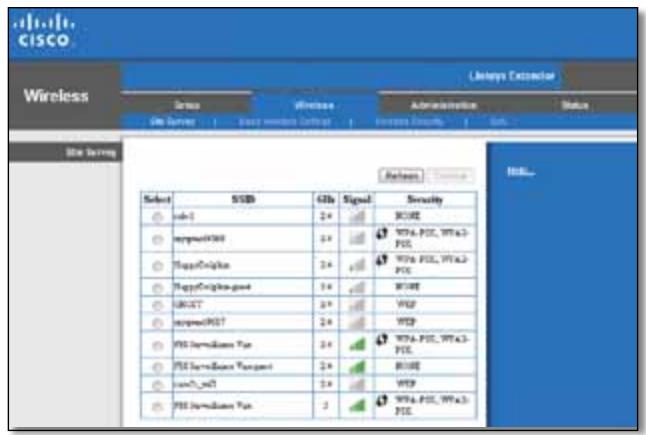
Razširitveni adapter z znano dostopno točko ali usmerjevalnikom povežete tak:
- Zabelezite SSID in varnostno geslo, s katerima je zares konfigurirana dostopna tocka ali brežićni usmerjevalnik. Te informacije bodo koristne za nadaljevanje nastavitve po pregledu mest.
- Izberite ime omrežja (SSID), ki ga zeilite razsrjati z adapterjem takto, da kliknete ustrezen gumb v stolpcu Select (Izbira).
- Kliknite Connect (Vzpostavi povezavo). Vesti boste morali geslo, s katerim je zašciteno brežično omrežje. Varnostne informacije, ki jih vnesete na tem zaslonu, se morajo ujemati z varnostnimi nastavitvami brežičega usmerjevalnika.
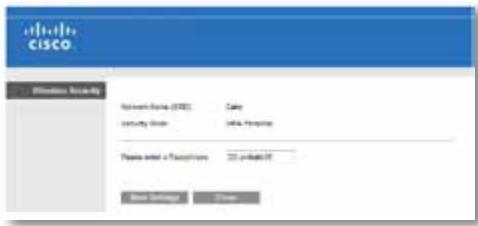
- Vnesite geslo in kliknite Save Settings (Shrani nastavitve). Dodatni parametri brezicienga omrejba bi morali biti konfigurirani. Vmesnik brezicienga omrejba se zazene znova, razsritveni adapter pa se poveze izbrano dostopno tocko ali usmerjevalnikom.
Odpravljanje napak
POMEMBNO
Adapter RE1000 deluje le v 2,4 GHz omrežju in ga ni mogoće uporabljati v 5 GHz omrežju. Adapter RE2000 deluje v 2,4 ali 5 GHz omrežju.
Povezave z razsritvenim adapterjem ni mogoce vzpostaviti
Preverite postavitev usmerjevalnika in razsritvenega adapterja
- Pri prvi nastavitvi boste razsritveni adapter morda morali postavititi blizje usmerjevalnika. Po nastavitvi adapterja ga lahko odklopite in premaknete na koncno mesto uporabe.
- Za zmanjsanje motenj signala lahko usmerjevalnik in razsritveni adapter postavite na druga mesta.
- Usmerjevalnika in adapterja ne postavljaje blizu kovinskih predmetov, betonsikh zidov in odbojnih povrsin, kot so stekla ali ogledala.
- Usmerjevalnika in adapterja ne postavljaje blizu drugih elektronskih naprav, ker lahko motijo signal.
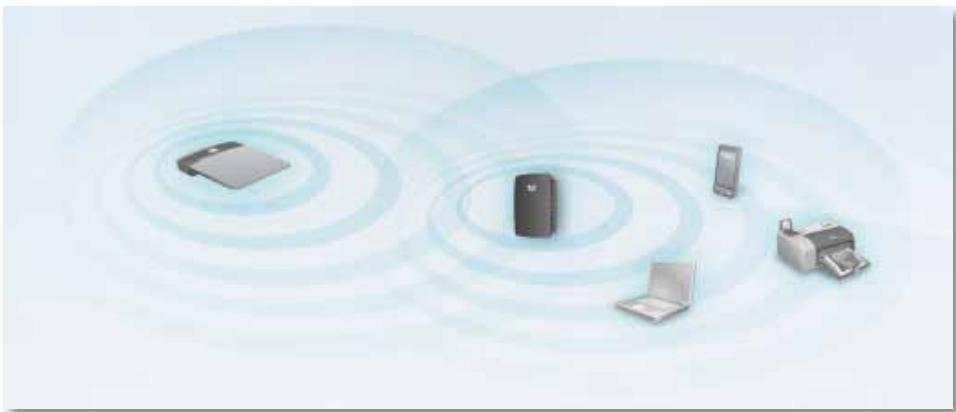
Če za vzpostavljanje povezave uporabljate Wi-Fi Protected Setup
- Pred ponovnim vzpostavljanjem povezave počakajte, da lučka Wi-Fi Protected Setup preneha utripati.
Dostop do razširitvenega adapterja ni mogoč
Za dostop do razsritvenega adapterja morate biti povezani v lastno omrežje. Če imate trenutno dostop do brežičnih omrežij, ste se morda pomotoma povezali z drugim brežičnim omrežjem.
Navodila za Mac si lahko ogledate v razdelku "Težavo na računalnikih Mac odpravite tak; na strani 12.
Težavo v operacijskem systemd Windows odpravite takó:
- Na namizju z desno miškino tipko kliknite ikono brežićega omrežja v systemdski vrstici.
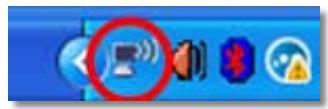
- Kliknite Ogled razpoložljivih brezžičnih omrežij. Prikaže seseznam razpoložljivih omrežij.
| Disable Status Repair |
| View Available Wireless Networks |
| Change Windows Firewall settings |
| Open Network Connections |
- Kliknite ime lastnega omrežja in nato še Vzpostavi povezavo. V spodnjemprimeru je bil računalnik povezan z brežičnim omrežjem JanezovUsmerjevalnik. Ime ustreznegа omrežja BronastiOrel je v temprimeru prikazano kot izbrano.
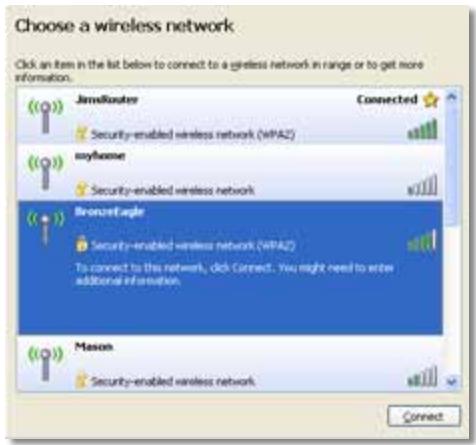
- Če ste pozvani, da morate vnesti omrežni ključ, vnesite geslo (varnostni ključ) v polji Omrežni ključ in Potrdite omrežni ključ, nato pa kliknite Vzpostavi povezavo.
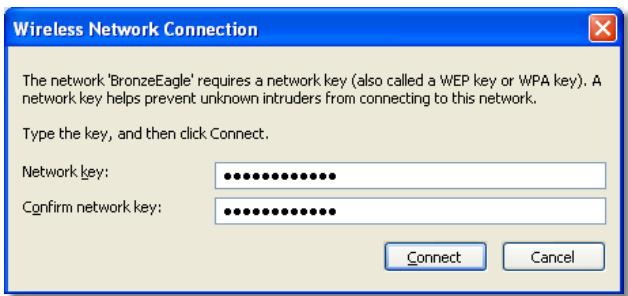
Računalnik bo vžpostavil povezavo z omrežjem in morali bi imeti dostop do pripopočka razširitvenega adapterja v brskalniku.
Težavo na računalnikih Mac odpravite takó:
- V menijski vrstici na vrhu zaslona kliknite ikono AirPort. Prikaze seseznam brezicihohrežij.Cisco Connect je vašemu omrežju samodejno dodelil ime.
V spodnjem primeru je bil računalnik povezan z brežičnim omrežjem JanezovUsmerjevalnik. Ime omrežja usmerjevalnika Linksys serije E BronastiOrel je v tem primeru prikazano kot izbrano.
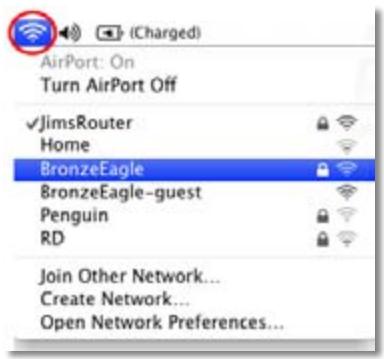
- Kliknite ime brežićega omrežja, s katerim je povezan razsritveni adapter.
- V polje Password (Geslo) vnesite geslo za brežićno omrežje (varnostni ključ), nato pa kliknite OK (V redu).
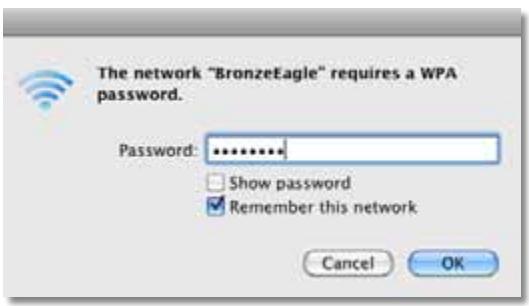
Računalnik bo vžpostavil povezavo z omrežjem in morali bi imeti dostop do pripopočka razširitvenega adapterja v brskalniku.
Težave s prekinjanjem povezave
Za optimalno učinkovitost razširjevalnik dosegaa postavite na mesto, kjer bo moč signala stalno med 60 in 100% .
Specifikacja
Linksys RE1000
| Ime modela | Linksys RE1000 |
| Opis modela | Razširitveni adapter Wireless-N |
| Številka modela | RE1000 |
| Standardi | IEEE 802.11n, 802.11g, 802.11b, 802.3u |
| Vrata | hiter ethernet, priključek C7 za ustrezen napajalni kabel ali vtič |
| Gumbi | ponastavitev, Wi-Fi Protected Setup™ Vklop/izklop (samo evropski modeli) |
| Lučke | Vklop/izklop/Wi-Fi Protected Setup, Ethernet (povezava, dejavnost) |
| Vrsta kablov | CAT 5e |
| Anteni | 2 (notranji) |
| Snemljivi (d/n) | ne |
| Zaščita brežičega omrežja | Wi-Fi Protected Access™ 2 (WPA2), Wi-Fi Protected Access™ (WPA), WEP |
| Vrsta varnostega ključa | do 128-bitno šifriranje |
Okolski podatki
| Dimenzije | 125 x 92 x 33 mm (4,92 x 3,62 x 1,29 palca) |
| Teža | 280 g (9,9 oz) |
| Napajanje | notranji napajalnik 100–240 V, 50/60 Hz, 0,5 A |
| Potrdila | FCC, UL/cUL, ICES-003, RSS210, CE, Wi-Fi (IEEE 802.11b/g/n), WPA2™, WMM®, Wi-Fi Protected Setup™ |
| Temperatura za delovanje | od 0 do 40 °C (od 32 do 104 °F) |
| Temperatura za shranjevanje | od -20 do 60 °C (od -4 do 140 °F) |
| Vlažnost za delovanje | od 10 do 80%, brez kondenzacije |
| Vlažnost za shranjevanje | od 5 do 90%, brez kondenzacije |
Specifikacione se lahko spremenijo brez predhodnega obvestila.
Linksys RE2000
| Ime modela | Linksys RE2000 |
| Opis modela | Dvopasovni razširitveni adapter Wireless-N |
| Številka modela | RE2000 |
| Standardi | IEEE 802.11a, 802.11n, 802.11g, 802.11b, 802.3u |
| Vrata | hiter ethernet, priključek C7 za ustrezen napajalni kabel ali vtič |
| Gumbi | ponastavitev, Wi-Fi Protected Setup™ Vklop/izklop (samo evropski modeli) |
| Lučke | Vklop/izklop/Wi-Fi Protected Setup, Ethernet (povezava, dejavnost) |
| Vrsta kablov | CAT 5e |
| Anteni | 2 (notranji) |
| Snemljivi (d/n) | ne |
| Zaščita brežičega omrežja | Wi-Fi Protected Access™ 2 (WPA2), Wi-Fi Protected Access™ (WPA), WEP |
| Vrsta varnostega ključa | do 128-bitno šifriranje |
Okoljski podatki
| Dimenzije | 125 x 92 x 33 mm (4,92 x 3,62 x 1,29 palca) |
| Teža | 280 g (9,9 oz) |
| Napajanje | notranji napajalnik 100–240 V, 50/60 Hz, 0,5 A |
| Potrdila | FCC, UL/cUL, ICES-003, RSS210, CE, Wi-Fi (IEEE 802.11a/b/g/n), WPA2™, WMM®, Wi-Fi Protected Setup™ |
| Temperatura za delovanje | od 0 do 40 °C (od 32 do 104 °F) |
| Temperatura za shranjevanje | od -20 do 60 °C (od -4 do 140 °F) |
| Vlažnost za delovanje | od 10 do 80%, brez kondenzacije |
| Vlažnost za shranjevanje | od 5 do 90%, brez kondenzacije |
Specifikacione se lahko spremenijo brez predhodnega obvestila.
Če potrebujete stalno nagrajeno tehnicno podporo, obišcite linksys.com/support.

Cisco, logotip Cisco in Linksys so blagovne znamke ali registirane blagovne znamke druzbe Cisco in/ali njenih hcerinskih druzb v ZDA in doloenih drugih drzavah. Seznam blagovnih znamk druzbe Cisco najdete na naslovu www.cisco.com/go/trademarks. Vse druge blagovne znamke, omenjene v tem dokumentu, so last njihovih lastnikov.
Användarhandbok
Linksys
Wireless-N Extender