RE 1000 - Wi-Fi повторител LINKSYS - Безплатно ръководство за потребителя

Намерете безплатно ръководството на устройството RE 1000 LINKSYS в PDF формат.

📄 457 страници Български BG 💬 AI въпрос
Notice LINKSYS RE 1000 - page 17
Асистент за ръководство
Задвижвано от ChatGPT
Изчакване на вашето съобщение
Информация за продукта

Марка : LINKSYS

Модел : RE 1000

Категория : Wi-Fi повторител

Изтеглете инструкциите за вашия Wi-Fi повторител в PDF формат безплатно! Намерете ръководството си RE 1000 - LINKSYS и вземете отново електронното си устройство в ръце. На тази страница са публикувани всички документи, необходими за използването на вашето устройство. RE 1000 на марката LINKSYS.

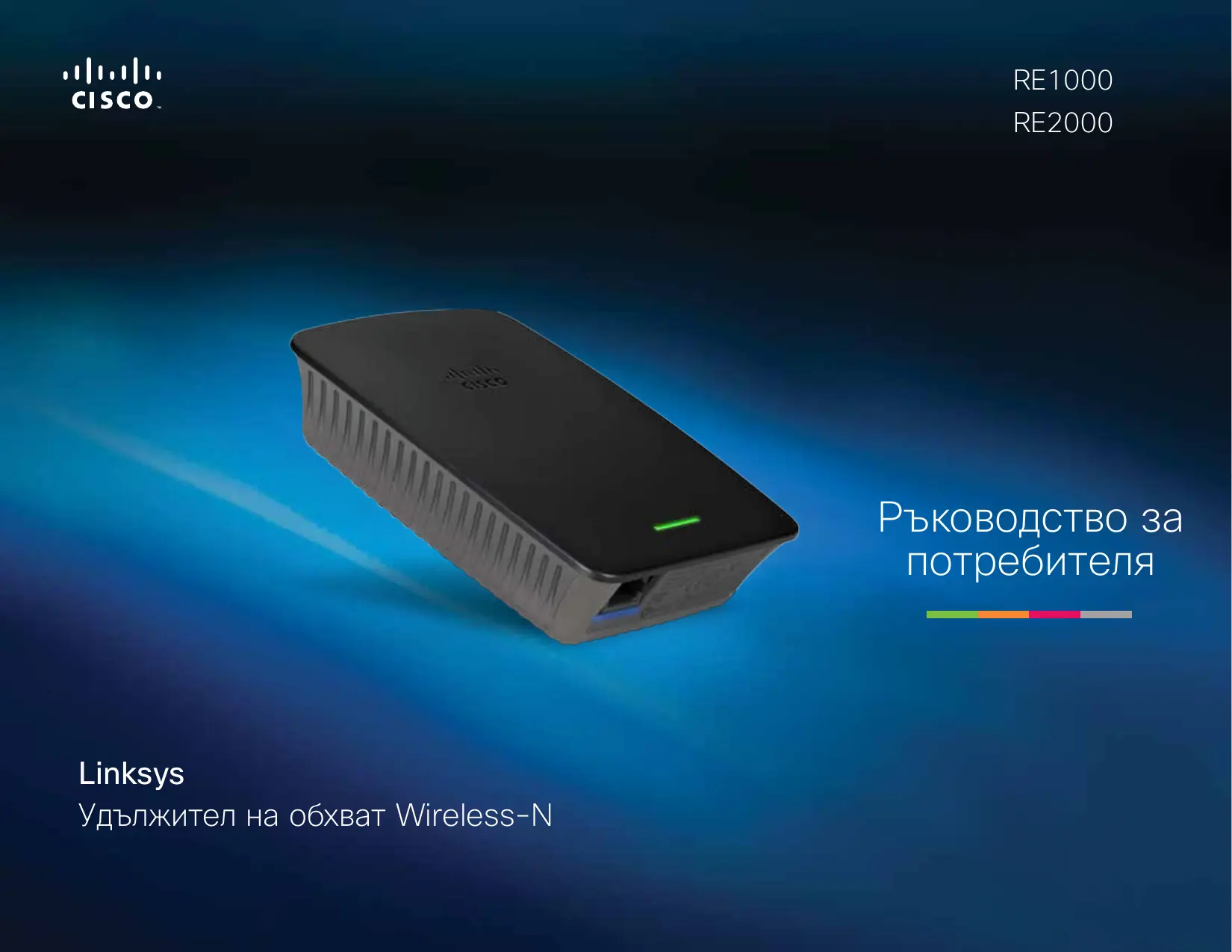
РЪКОВОДСТВО ЗА ПОТРЕБИТЕЛЯ RE 1000 LINKSYS

Ръководстве за потребителя ви помага да свържете разширителя с вашата мрежа и да отстранявате общи проблеми с инсталирането. Можете да откриете още помощни съвети на нашия отличен с награди сайт за клиентска поддръжка 24 часа/7 дни в седмицата на адрес Linksys.com/support. Запознаване

  • Изглед отпред Съдържание: Преглед p. 1
  • Как се инсталира разширителят на обхвата p. 2
  • Отваряне на базираната на браузър помощна програма. 5 Използване на Wi-Fi Protected Setup (Защитено конфигуриране на безжична връзка) p. 7
  • Използване на обзора на сайта p. 9
  • Отстраняване на неизправности p. 10
  • Спецификации С този светлинен индикатор се обозначава захранване и състояние на защитено инсталиране на WiFi. След първоначалното конфигуриране, ако разполагате с устройства, които поддържат защитено конфигуриране на Wi‑Fi, можете да използвате тази опция за автоматично конфигуриране на безжична защита за вашата безжична мрежа. Захранване Когато разширителят е включен, нулира се до фабрично зададените настройки или актуализира фърмуера си, светлинният индикатор примигва бавно (приблизително на всеки три секунди). Когато разширителят е готов за използване, светлинният индикатор свети непрекъснато. Ако има грешка, светлинният индикатор примигва бързо (приблизително на всяка секунда); изключете разширителя от стенния контакт, изчакайте две секунди и го включете отново. Wi-Fi Protected Setup (Защитено конфигуриране на безжична връзка) Когато процесът на защитено конфигуриране на безжична връзка е активен, светлинният индикатор примигва бавно (приблизително на всеки две секунди) в продължение на две минути. Когато процесът на защитено конфигуриране на безжична връзка приключи успешно, светлинният индикатор започва да свети непрекъснато. Ако има грешка,светлинният индикатор примигва бързо (приблизително на всяка секунда) в продължение на две минути; изчакайте и опитайте отново. p. 13

Удължител на обхват Wireless-N Изглед отгоре Запознаване Как се инсталира разширителят на

1. Поставете компактдиска за инсталиране в компютър, свързан с

мрежов рутер. Трябва да бъдете в близост с рутера или с точката за достъп и да имате достъп до свързан в мрежа компютър.

Ключ за захранване Налично е само в европейските версии на удължителя. Нулиране Натиснете и задръжте този бутон за около пет секунди, за да нулирате удължителя до фабричните му настройки. Можете също така да възстановите настройките по подразбиране от екрана Administration (Администриране) > Factory Defaults (Фабрични настройки) в базираната на браузър помощна програма на разширителя. Бутон за Wi-Fi Protected Setup (Защитено конфигуриране на безжична връзка) След първоначалното конфигуриране, ако разполагате с устройства, които поддържат Wi‑Fi Protected Setup (Защитено конфигуриране на безжична връзка), можете да използвате тази опция за автоматично конфигуриране на безжична защита за вашата безжична мрежа. За да използвате Wi-Fi Protected Setup (Защитено конфигуриране на безжична връзка), вж. “Използване на Wi-Fi Protected Setup (Защитено конфигуриране на безжична връзка)” на страница 7. Разположете разширителя в близост до рутера и компютъра, за да осигурите силен безжичен сигнал. По-късно можете да го преместите на друго място.

2. Когато стартира помощната програма за инсталиране Setup,

прочетете лицензионните условия и после щракнете върху Next (Напред). Получавате подкана да включите разширителя в електрическия контакт. Изглед отдолу

3. Свържете разширителя към електрически контакт за променлив

ток. Разширителят започва да търси за безжични мрежи. Показва се списък на мрежите. Ethernet (зелено) С помощта на Ethernet кабели (наречени още мрежови кабели), чрез този Ethernet порт мрежовите Ethernet устройства се свързват с вашата безжична мрежа. Зеленият светлинен индикатор се включва, когато има свързано и активно Ethernet устройство на този порт. Индикаторът мига, когато удължителят изпраща или получава данни през Ethernet порта.

Удължител на обхват Wireless-N

4. Изберете мрежата, която ще използвате, и после щракнете върху

Next (Напред). Запознаване

6. Щракнете върху Next (Напред). Разширителят е настроен

и получавате подкана да го преместите на окончателното му местоположение.

5. Въведете паролата за мрежата и после щракнете върху OK.

Ако мрежата е скрита (рутерът не излъчва името си), щракнете върху My network is hidden (Моята мрежа е скрита), въведете паролата за мрежата и после щракнете върху OK. За най-добра работа разположете разширителя на място, на което безжичният сигнал на рутера или на точката за достъп е достатъчно силен (сила поне 60%).

Удължител на обхват Wireless-N

7. Преместете разширителя на основното му местоположение и после

щракнете върху Next (Напред). Рутерът тества безжичната връзка на новото местоположение на разширителя и ви подканя да направите допълнителни настройки, ако е необходимо. Запознаване Смяна на конфигурацията на контакта за захранване Можете да свържете вградения в разширителя щепсел направо в контакта на електрозахранването. За настройване на работен плот или маса можете също така да извадите вградения щепсел и вместо това да използвате променливотоков За да включите щепсела за променливотоково захранване:

1. Натиснете ключалката за освобождаване на щепсела и след това го плъзнете,

за да го извадите от разширителя.

Можете да свържете разширителя на диапазона и като използвате защитено конфигуриране на безжична връзка. За повече информация вж. “Използване на Wi-Fi Protected Setup (Защитено конфигуриране на безжична връзка)” на страница 7.

2. Плъзнете капачето на щипката в отвора, който задържа променливотоковия

щепсел, а след това свържете променливотоковия кабел към съединителя на захранването. Съединител за захранване (показан е вариантът на разширителя за Европа)

Удължител на обхват Wireless-N Отваряне на базираната на браузър помощна програма След настройване с помощта на софтуера за инсталиране (на компактдиска), разширителят е готов за използване. Ако искате да промените разширените му настройки, използвайте базираната на браузър помощна програма. Ако разширителят все още не е инсталиран С използване на свързан чрез кабел компютър

1. Използвайте включения в комплекта Ethernet (мрежов) кабел, за да свържете

разширителя с компютъра.

2. Отворете уеб браузър. Ако сте задали начална страница във вашия браузър,

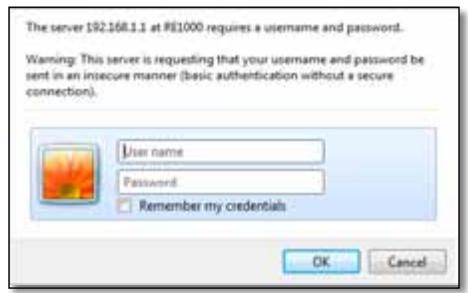
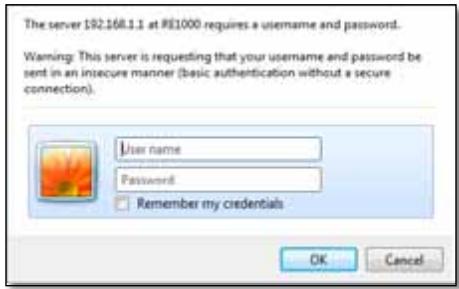
диалоговият прозорец User Name and Password (Потребителско име и парола) на разширителя се отваря автоматично. Ако началната страница или страницата по подразбиране във вашия браузър е празна, въведете който и да е валиден уеб адрес, при което ще се отвори диалоговият прозорец User Name and Password (Потребителско име и парола) на разширителя. Запознаване С използване на безжичен компютър:

1. Намерете името (SSID) на безжичната мрежа на удължителя. Разширителят

се доставя с предварително конфигуриран SSID, който се показва като LinksysExtenderxxxxx в обзора на сайта на безжична мрежа на вашия компютър, като xxxxx са последните пет цифри от серийния номер на вашия разширител.

2. Свържете компютъра си към безжичната мрежа на удължителя. За указания

направете справка в документацията или онлайн помощта за операционната система на компютъра.

3. Отворете уеб браузър. Ако сте задали начална страница във вашия браузър,

диалоговият прозорец User Name and Password (Потребителско име и парола) на разширителя се отваря автоматично. Ако началната страница или страницата по подразбиране във вашия браузър е празна, въведете валиден уеб адрес, при което ще се отвори диалоговият прозорец User Name and Password (Потребителско име и парола) на разширителя.

4. Оставете полето User Name (Потребителско име) празно и въведете

паролата по подразбиране admin.

5. Натиснете OK. Сега сте влезли в базираната на браузър помощна програма

3. Оставете полето User Name (Потребителско име) празно и въведете

паролата по подразбиране admin.

4. Натиснете OK. Сега сте влезли в базираната на браузър помощна програма

Удължител на обхват Wireless-N Ако разширителят вече е инсталиран На компютър с Microsoft Windows XP: За да следвате тези указания, UPnP трябва да е активирано в Windows XP. За активиране на UPnP:

1. Натиснете Старт, Контролен панел, Добавяне или премахване

на програми, след което щракнете върху Добавяне/премахване на компоненти на Windows.

2. Изберете Мрежови услуги, след което щракнете върху

3. Изберете Потребителски интерфейс за UPnP, след което щракнете

1. Отворете Windows Explorer, след което щракнете върху Моите места в

мрежата в левия панел. В десния панел се появява иконата на RE1000/ RE2000. (Може да се наложи да промените настройките на защитната стена, за да стане възможно показването на мрежовите компютри. За указания проверете в помощта за операционната система на компютъра.)

2. Щракнете двукратно върху иконата на RE1000/RE2000. Отваря се уеб

браузърът и ви поканва за вашите Потребителско име и Парола.

3. Оставете празно полето Потребителско име:, след което въведете

създадената от вас при инсталирането парола.

Запознаване На компютър с Mac OS X: Всеки компютър Mac разполага с мрежова технология Bonjour, която компютърът Mac използва за комуникация с прости устройства като мобилни телефони и iPod.

1. Отворете Safari и след това щракнете върху иконата с книга. В десния панел

се появява иконата на RE1000/RE2000.

2. Щракнете двукратно върху иконата на RE1000/RE2000. Ще бъдете запитани

за Потребителско име и Парола.

3. Оставете празно Потребителско име и въведете създадената от вас парола.

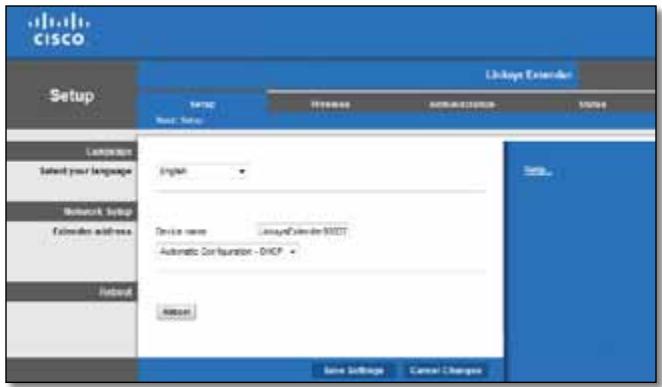
Използване на базираната на браузър помощна Ако промените настройки на екран, трябва да щракнете върху Save Settings (Запис на настройките), за да приложите промените, или върху Cancel Changes (Отмяна на промените), за да ги изчистите. Тези контроли се намират в долната част на всеки екран. Щракнете върху Help (Помощ) в дясната страна на екрана за допълнителна информация относно екранните опции. На компютър с Microsoft Windows 8, Windows 7 или Vista:

1. Отворете Windows Explorer (File Explorer в Windows 8), след което щракнете

върху Мрежа. В десния панел се появява иконата RE1000/RE2000. (Може да се наложи да промените настройките на защитната стена, за да стане възможно показването на мрежовите компютри. За указания проверете в помощта за операционната система на компютъра.)

2. Щракнете с десен бутон върху иконата на RE1000/RE2000, след което

на Свойства. Щракнете върху връзката с адреса в Уеб страница на устройството. Отваря се уеб браузърът и ви запитва за Потребителско име

3. Оставете празно Потребителско име и въведете създадената от вас парола.

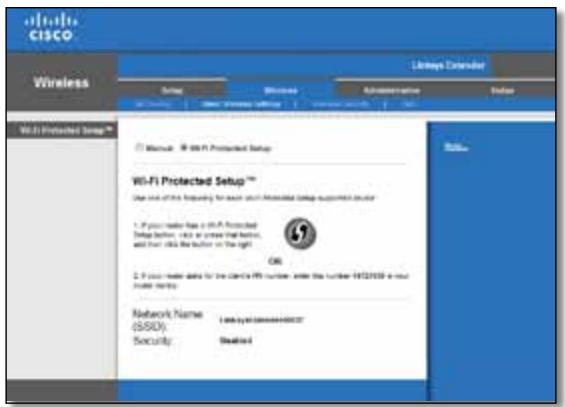
Удължител на обхват Wireless-N Запознаване Използване на Wi-Fi Protected Setup (Защитено конфигуриране на безжична Защитеното конфигуриране на безжична връзка улеснява свързването на разширителя с вашата мрежа и последващото свързване на други устройства към мрежата посредством разширителя. Действия на светлинния индикатор на Wi-Fi Protected Setup (Защитено конфигуриране на безжична връзка)

Когато процесът на защитено конфигуриране на безжична връзка е активен, светлинният индикатор примигва бавно. Когато процесът на защитено конфигуриране на безжична връзка приключи успешно, светлинният индикатор започва да свети непрекъснато.

Ако има грешка, светлинният индикатор примигва бързо в продължение на две минути; изчакайте и опитайте отново.

Изчакайте, докато светлинният индикатор започне да свети непрекъснато, преди да стартирате следващата сесия на защитено конфигуриране на безжична връзка. Свързване чрез бутон за Wi-Fi Protected Setup (Защитено конфигуриране на безжична връзка) Използвайте този метод, ако вашата точка за достъп или рутер имат такъв бутон. Свързване на разширителя със съществуваща точка Можете да използвате Wi-Fi Protected Setup (Защитено конфигуриране на безжична връзка) за свързване на разширителя на диапазона с точка за достъп или рутер, ако те поддържат тази опция. Изберете един от следните методи за свързване на разширителя. Ако вашата точка за достъп или рутер не поддържат Wi-Fi Protected Setup (Защитено конфигуриране на безжична връзка), запишете безжичните настройки и след това ръчно конфигурирайте разширителя.

1. Щракнете върху или натиснете бутона Wi-Fi Protected Setup (Защитено

конфигуриране на безжична връзка) на разширителя.

2. Щракнете върху бутона Wi‑Fi Protected Setup (Защитено конфигуриране на

безжична връзка) на екрана Wi-Fi Protected Setup (Защитено конфигуриране на безжична връзка) на рутера (ако е наличен) ИЛИ натиснете и задръжте бутона за защитено конфигуриране на безжична връзка на рутера за една секунда. Когато свързването приключи успешно, светлинният индикатор за защитено конфигуриране на безжична връзка на разширителя започва да свети непрекъснато.

3. Ако сте използвали екрана Wi-Fi Protected Setup (Защитено конфигуриране

на безжична връзка) на разширителя, щракнете върху OK в този екран в рамките на две минути.

Удължител на обхват Wireless-N Свързване чрез ПИН на разширителя на диапазона ПИН (персоналният идентификационен номер) за Wi-Fi Protected Setup (Защитено конфигуриране на безжична връзка) се намира на етикета на разширителя. Можете да да използвате този метод само ако помощната програма за администриране на вашия рутер разполага с меню за защитено конфигуриране на безжична връзка. Запознаване Свързване чрез бутон за Wi-Fi Protected Setup (Защитено конфигуриране на безжична връзка) Използвайте този метод, ако вашето клиентско устройство има такъв бутон.

1. Въведете ПИН на разширителя в съответното поле на екрана Wi-Fi Protected

Setup (Защитено конфигуриране на безжична връзка) на рутера и щракнете върху Register (Регистриране). Когато свързването приключи успешно, светлинният индикатор за защитено конфигуриране на безжична връзка на разширителя започва да свети непрекъснато.

Свързване на устройства към вашата мрежа чрез разширителя Ако имате мрежови устройства, като напр. безжични принтери, които поддържат защитено конфигуриране на безжична връзка, можете да използвате тази опция за свързването им към вашата мрежа. Изберете един от следните методи за свързване на устройство към вашата мрежа

1. Щракнете върху или натиснете бутона Wi-Fi Protected Setup (Защитено

конфигуриране на безжична връзка) на клиентското устройство.

2. Щракнете върху бутона Wi‑Fi Protected Setup (Защитено конфигуриране на

безжична връзка) на екрана Wi-Fi Protected Setup (Защитено конфигуриране на безжична връзка) на разширителя (ако е наличен) ИЛИ натиснете и задръжте бутона за защитено конфигуриране на безжична връзка на горния панел на разширителя. Когато свързването приключи успешно, светлинният индикатор за защитено конфигуриране на безжична връзка на разширителя започва да свети непрекъснато.

3. Щракнете върху OK на екрана Wi-Fi Protected Setup (Защитено конфигуриране

на безжична връзка) на разширителя в рамките на две минути. Свързване чрез ПИН на клиентското устройство Използвайте този метод, ако вашето клиентско устройство има ПИН (персонален идентификационен номер) за Wi-Fi Protected Setup (Защитено конфигуриране на безжична връзка).

Wi-Fi Protected Setup (Защитено конфигуриране на безжична връзка) конфигурира клиентските устройства само едно по едно. Повторете действията за всяко клиентско устройство, което поддържа защитено конфигуриране на безжична връзка.

1. Въведете ПИН кода от клиентското устройство в полето на екрана Wi-Fi

Protected Setup (Защитено конфигуриране на безжична връзка) на разширителя.

2. Щракнете върху Register (Регистриране) на екрана Wi-Fi Protected Setup

(Защитено конфигуриране на безжична връзка) на разширителя. Когато свързването приключи успешно, светлинният индикатор за защитено конфигуриране на безжична връзка на разширителя започва да свети непрекъснато.

3. Щракнете върху OK на екрана Wi-Fi Protected Setup (Защитено конфигуриране

на безжична връзка) на разширителя в рамките на две минути.

Удължител на обхват Wireless-N Свързване чрез ПИН на разширителя Използвайте този метод, ако вашето клиентско устройство изисква ПИН на разширителя. Запознаване Използване на обзора на сайта Обзорът на околността предоставя моментен преглед на всички съседни точки за достъп и безжични рутери в обхвата на разширителя. За да отворите страницата за обзор на сайта:

1. На клиентското устройство въведете ПИН, посочен на екрана Wi-Fi Protected

Setup (Защитено конфигуриране на безжична връзка) на разширителя. (Той е посочен също така на дъното на разширителя.) Когато свързването приключи успешно, светлинният индикатор за защитено конфигуриране на безжична връзка на разширителя започва да свети непрекъснато.

2. Щракнете върху OK на екрана Wi-Fi Protected Setup (Защитено конфигуриране

на безжична връзка) на разширителя в рамките на две минути. Ако вашето клиентско устройство не поддържа Wi-Fi Protected Setup (Защитено конфигуриране на безжична връзка), запишете безжичните настройки и след това ръчно конфигурирайте съответните клиентски устройства.

1. Влезте в базираната на браузър помощна програма (вж

“Отваряне на базираната на браузър помощна програма” на страница 5).

2. Щракнете върху раздела Wireless (Безжично) и след това върху страницата

Site Survey (Обзор на сайта). Изберете—За свързване към безжична мрежа щракнете върху бутона до името на безжичната мрежа (SSID) в колоната Изберете, след което щракнете върху Свържи се. SSID - Показват се наименованията на безжичните мрежи в близост. GHz—Показва радиочестотния диапазон (в GHz) на съседните безжични мрежи. (Тази колона е налице само при RE2000.) Signal Strength (Сила на сигнала) - Показва относителното положение на точките за достъп в близост, като обозначава силата на получените безжични сигнали: 1 деление = 20%, 2 деления = 40%, 3 деления = 60%, 4 деления = 80%, 5 деления = 100%. Ако не е показано деление, разширителят се намира твърде далече от точките за достъп в права посока. Старайте се да поддържате силата на сигнала между 60% и 100% за най-добра работа. Един внимателен обзор на сайта помага тази стойност да се поддържа в приемлив диапазон за най-добра работа. Security (Защита) - Показва режима на защита, който се използва от точките за достъп в близост. Ако някоя мрежа поддържа Защитено инсталиране на Wi-Fi, тогава ще бъде показана и иконата на Защитено инсталиране на Wi-Fi.

Удължител на обхват Wireless-N За да свържете разширителя с позната точка за достъп или рутер:

1. Запишете си SSID и паролата за защита, с която вашата точка за достъп или

безжичен рутер са конфигурирани в момента. Тази информация се използва за извършване на настройка след приключване на обзора на сайта.

2. 2 Изберете името на мрежата (SSID), което искате да повторите с удължителя,

като щракнете върху съответния бутон в колоната Изберете.

3. Щракнете върху Connect (Свързване). Получавате подкана за паролата,

която се използва за защита на безжичната ви мрежа. Информацията за защита, която се изисква в този екран, трябва да съответства на настройките за безжична защита на вашата точка за достъп или рутер. Запознаване Отстраняване на неизправности RE1000 работи само в мрежа на 2,4 GHz и не може да се използва в мрежа на 5 GHz. RE2000 работи в мрежи на 2,4 GHz или на 5 GHz. Не можете да свържете разширителя Проверете положението на рутера и разширителя

4. Въведете паролата и след това щракнете върху Save Settings (Запис

на настройките). Безжичните параметри на разширителя трябва да се конфигурират. Безжичният интерфейс се рестартира и разширителят се свързва с избраната от вас точка за достъп или рутер.

При първоначално настройване може да се наложи да поставите разширителя по-близо до рутера. След като настроите разширителя, можете да го изключите и да го преместите в друго местоположение.

За да намалите препятствията за сигнала, можете да пробвате различни местоположения за рутера и разширителя.

Избягвайте да поставяте рутера и разширителя в близост до метални предмети, зидани стени и отразителни повърхности, като стъкла и огледала.

Избягвайте да поставяте рутера и разширителя в близост до други електронни устройства, тъй като може да възникне смущение на сигнала. Ако използвате защитено конфигуриране на безжична връзка за

Изчакайте, докато индикаторът за защитено конфигуриране на безжична връзка спре да примигва, преди да се опитате да осъществите връзка отново.

Удължител на обхват Wireless-N Нямате достъп до разширителя на диапазона За да имате достъп до разширителя на диапазона, трябва да бъдете свързани в мрежата. Ако в момента имате безжичен достъп до интернет, проблемът може би е, че случайно сте се свързали с друга безжична мрежа. Запознаване

3. Щракнете върху името на вашата безжична мрежа и след това върху

Connect (Свързване). В дадения по-долу пример компютърът е свързан с друга безжична мрежа с името JimsRouter. Името на правилната безжична мрежа, в този случай BronzeEagle е показано селектирано. За инструкции за Mac вж. “За да отстраните проблема на компютър с Mac:” на страница 12. За да отстраните проблема на компютър с Windows:

1. На работния плот на Windows щракнете с десния бутон върху иконата за

безжична връзка в системната област.

2. Щракнете върху View Available Wireless Networks (Преглед на наличните

безжични мрежи). Появява се списък на наличните безжични мрежи.

4. Ако получите подкана да въведете мрежов ключ, въведете вашата парола

(защитен ключ) в полетата Network key (Мрежов ключ) и Confirm network key (Потвърждаване на мрежовия ключ) и след това щракнете върху Connect (Свързване). Компютърът се свързва с мрежата и сега би трябвало да имате достъп до базираната на браузър помощна програма на разширителя на диапазона.

Удължител на обхват Wireless-N За да отстраните проблема на компютър с Mac:

1. В лентата с менюто в горната част на екрана, щракнете върху иконата

AirPort. Появява се списък на наличните безжични мрежи. Cisco Connect е задал автоматично име на вашата безжична мрежа. В дадения по-долу пример компютърът е свързан с друга безжична мрежа с името JimsRouter. Името на мрежата на Linksys E-Series, в този случай BronzeEagle, е показано като селектирано. Запознаване Имате проблеми с прекъсвания на връзката За най-добра работа разширителят трябва да се разположи на място, в което силата на сигнала може да се поддържа между 60% и 100%.

2. Щракнете върху името на безжичната мрежа на рутера, с който свързан

3. Въведете паролата за вашата безжична мрежа (защитен ключ) в полето

Password (Парола) и след това щракнете върху OK. Компютърът се свързва с мрежата и сега би трябвало да имате достъп до базираната на браузър помощна програма на разширителя на диапазона.

Удължител на обхват Wireless-N Спецификации Опазване на околната среда

Тип окабеляване С отделяне (да/не) Безжична защита Битове на защитния ключ Запознаване Linksys RE1000 Удължител на обхват Wireless-N RE1000 IEEE 802.11n, 802.11g, 802.11b, 802.3u Fast Ethernet, C7 съединител за променливотоков кабел или щипка Reset, Wi-Fi Protected Setup™, Захранване (само за европейски модели) Захранване/Защитено инсталиране на Wi-Fi, Ethernet (връзка, активност) CAT 5e 2 (вътрешни) Wi-Fi Protected Access™ 2 (WPA2), Wi-Fi Protected Access™ (WPA), WEP До 128-битово шифроване Сертификация Работна температура Температура на съхранение Работна влажност Влажност на съхранение 4,92” x 3,62” x 1,29” (125 x 92 x 33 мм) 9,9 унции (280 г) Вътрешно AC/DC захранване 100-240 V, 50/60 Hz, 0,5 A FCC, UL/cUL, ICES-003, RSS210, CE, Wi-Fi (IEEE 802.11b/g/n), WPA2™, WMM®, Wi-Fi Protected Setup™ 32 до 104°F (0 до 40°C) -4 до 140°F (-20 до 60°C) 10 до 80% без кондензация 5 до 90% без кондензация Техническите параметри подлежат на промени без предизвестие.

Удължител на обхват Wireless-N Linksys RE2000 Име на модела Описание на модела Номер на модела

Тип окабеляване С отделяне (да/не) Безжична защита Битове на защитния ключ Запознаване Опазване на околната среда Linksys RE2000 Двучестотен Wireless-N удължител на обхват RE2000 IEEE 802.11a, 802.11n, 802.11g, 802.11b, 802.3u Fast Ethernet, C7 съединител за променливотоков кабел или щипка Reset, Wi-Fi Protected Setup™, Захранване (само за европейски модели) Захранване/Защитено инсталиране на Wi-Fi, Ethernet (връзка, активност) CAT 5e 2 (вътрешни) Wi-Fi Protected Access™ 2 (WPA2), Wi-Fi Protected Access™ (WPA), WEP До 128-битово шифроване

Удължител на обхват Wireless-N Запознаване