
RE 1000 - Bộ lặp Wi-Fi LINKSYS - Hướng dẫn sử dụng miễn phí
Tìm hướng dẫn sử dụng thiết bị miễn phí RE 1000 LINKSYS ở định dạng PDF.

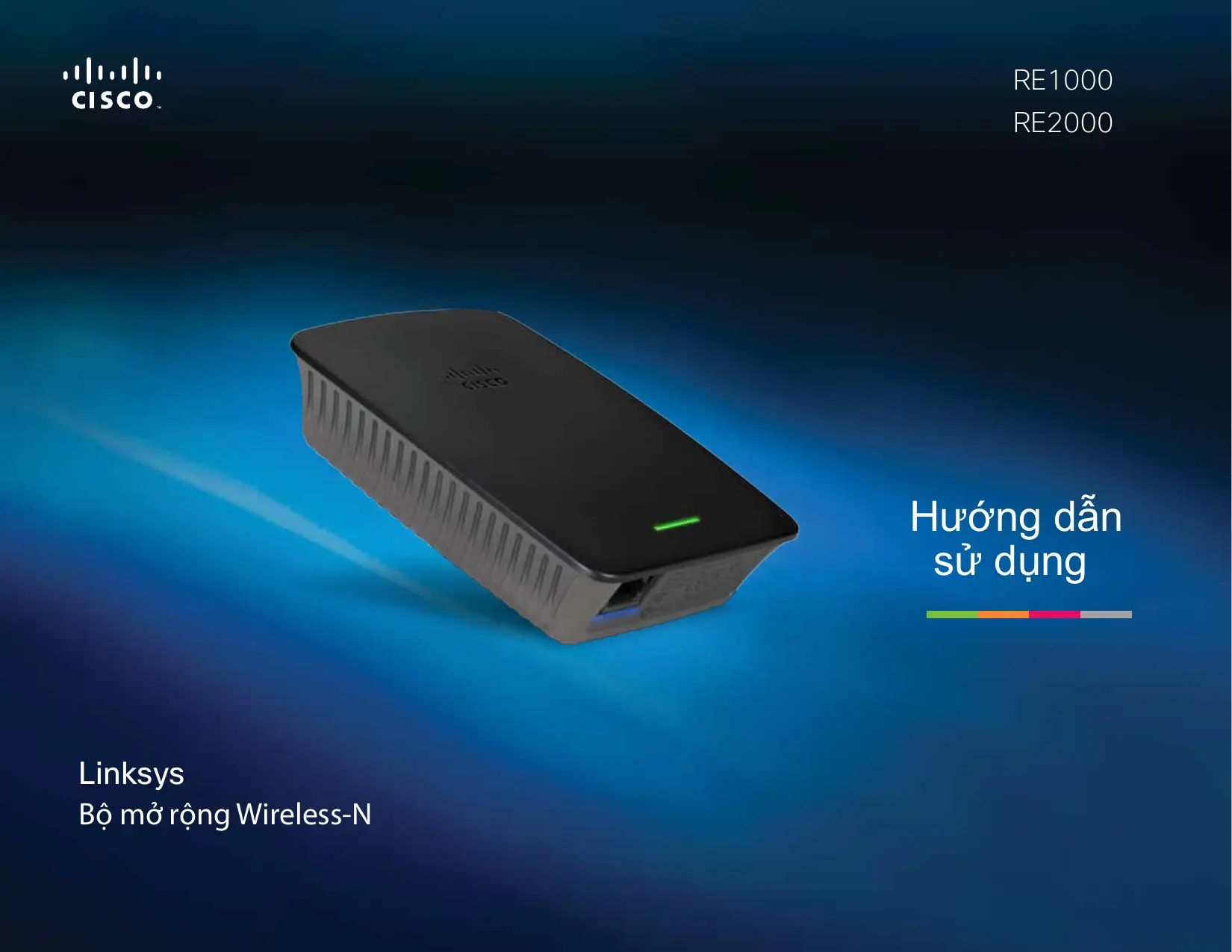


| Loại sản phẩm | Bộ lặp Wi-Fi (bộ khuếch đại tín hiệu) |
| Thương hiệu | Linksys |
| Mẫu | RE1000 |
| Chuẩn mạng | IEEE 802.11n, 802.11g, 802.11b, 802.3u |
| Dải tần số | Chỉ 2,4 GHz |
| Cổng | 1 cổng Fast Ethernet (RJ45) |
| Nút | Đặt lại (Reset), Wi-Fi Protected Setup (WPS), Nguồn (mẫu châu Âu) |
| Đèn báo | Nguồn/WPS (xanh), Ethernet (xanh, kết nối/hoạt động) |
| Ăng-ten | 2 ăng-ten trong (không thể tháo rời) |
| Bảo mật không dây | WEP, WPA, WPA2 ; mã hóa lên đến 128 bit |
| Cấu hình đơn giản | Wi-Fi Protected Setup (WPS) – nút hoặc mã PIN |
| Kích thước (D x R x C) | 125 x 92 x 33 mm |
| Trọng lượng | 280 g |
| Nguồn điện | Bộ nguồn trong AC/DC 100-240 V, 50/60 Hz, 0,5 A ; phích cắm tích hợp có thể tháo rời (tương thích cáp C7) |
| Nhiệt độ hoạt động | 0 đến 40 °C |
| Nhiệt độ bảo quản | -20 đến 60 °C |
| Độ ẩm hoạt động | 10 đến 80 % (không ngưng tụ) |
| Độ ẩm bảo quản | 5 đến 90 % (không ngưng tụ) |
| Chứng nhận | FCC, UL/cUL, ICES-003, RSS210, CE, Wi-Fi, WPA2, WMM, Wi-Fi Protected Setup |
| Nội dung hộp | Bộ khuếch đại RE1000, cáp Ethernet, đĩa CD cài đặt, hướng dẫn khởi động nhanh |
Câu hỏi thường gặp - RE 1000 LINKSYS
Câu hỏi của người dùng về RE 1000 LINKSYS
0 câu hỏi về thiết bị này. Trả lời những câu bạn biết hoặc đặt câu hỏi riêng.
Đặt câu hỏi mới về thiết bị này
Tải xuống hướng dẫn cho thiết bị của bạn Bộ lặp Wi-Fi ở định dạng PDF miễn phí! Tìm hướng dẫn của bạn RE 1000 - LINKSYS và lấy lại thiết bị điện tử của bạn. Trên trang này được đăng tải tất cả các tài liệu cần thiết để sử dụng thiết bị của bạn. RE 1000 thương hiệu LINKSYS.
HƯỚNG DẪN NGƯỜI DÙNG RE 1000 LINKSYS
Използван Ha Wi-Fi Protected Setup
(3aunteno kOHTynpaHa Ha 6e3xuHa Bpb3Ka) .7
Power Switch (Cóng tác nguàn) Chi có trong céc phién bān bó mò róng bán ra ò chau Àu.

Reset (Cai lai) Nhan và giū nút nay trong khoàng nám giay dé xác lap lai bó mo róng vè caì dát góc. Ban cún có the khói phuc cac giá tri mác dinh tú mân hinh Administration (Quàn tri) >Factory Defaults (Gia tri mác dinh khi xuát xuǒng) trong tiên ich dúa trén trinh duyét cuà bó mo róng.

Nút Wi-Fi Protected Setup (Thiet lap bao mát WiFi) Sân cai dāt ban dαu, néu bàn có cac thiet bi khach, chäng hàn nhú may in khong day, hô tro Wi-Fi Protected Setup (Thiet lap bao mát WiFi), ban có the sù dung Wi-Fi Protected Setup (Thiet lap bao mát WiFi) de cαu先进技术 bao mát khong day cho mang khong day cua minh. De sù dung Wi-Fi Protected Setup (Thiet lap bao mát WiFi), tham khào "Sù dung Wi-Fi Protected Setup (Thiet lap bao mát WiFi)" trèn tranq 7.
Măt dinói
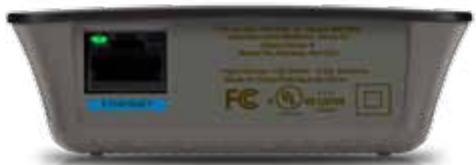

Ethernet (màu xanh) Sûr dung cac cap Ethernet (còn goi là cap mang), cóng Ethernet nay két néi cac thiet bi mang Ethernet vovi mang khong day cua ban. Den mùx anh sang khi mot thiet bi Ethernet duoc két néi va hoat dong trèn cóng nay. Den nháp nháy khi bó mò róng duoc gui hǎc nhàn dū liieu qua cóng Ethernet.
Cach cai dăt bó mo róng pham vi
- Láp dia CD Cai dát vao may tinh có két não vovi bó dinh tuyén mang. Ban can dát bó mo róng gàn thiet bi dinh tuyén hoac diem truy cap va có quyen truy cap may tinh két não mang.
QUAN TRONG
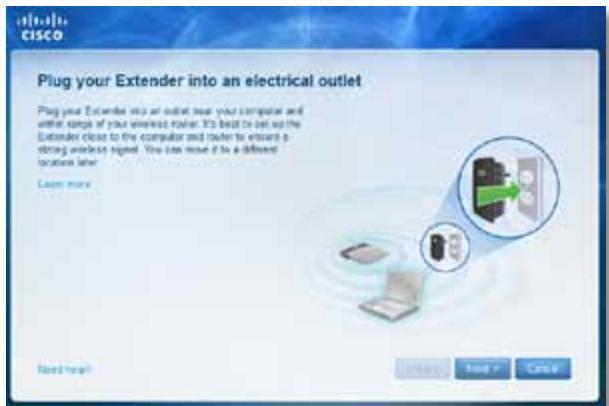
Bó tí rí bó mò róng gàn vói may tinh va thiet bi dinh tuyén de dām bao cuǒng dō tí hieu khòngday manh. Ban có the di chuyén bó mò róng tói vi tí khac sau này.
- Khi tiên Ich Setup (Cai dāt) khoi dong, hyay doc cac dieu khoan vé giay phép, ròi bam Next (Tiép). Bàn sè duoc nhac cam bó mo róng vào mot ò cám dién.
-
Két néi bó mo róng cuà ban vói mò cám dién AC. Bó mo róng sé quét tim kiém cac mang khong day. Danh sách cac mang sé duoc hi.
-
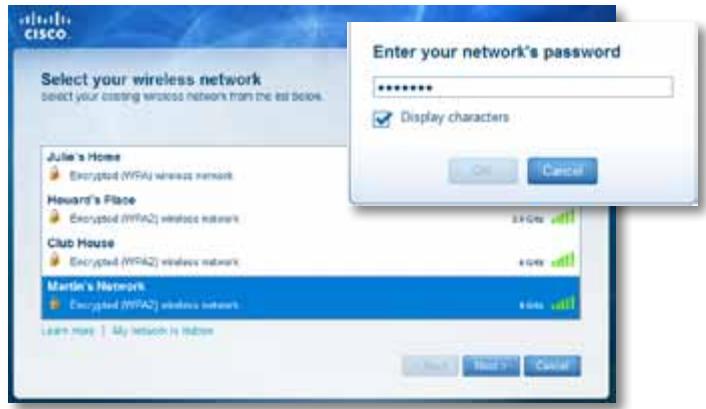
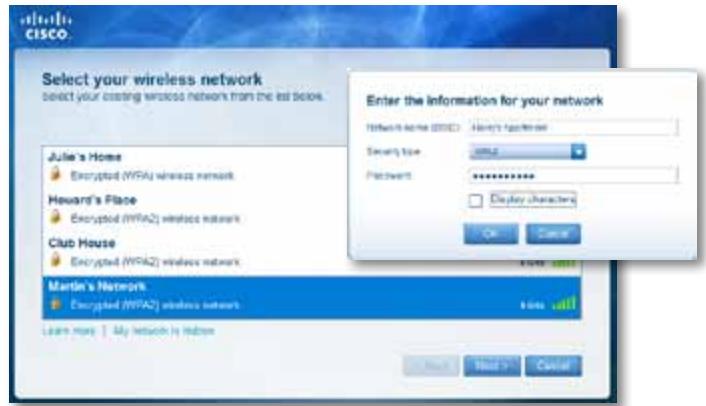
Chon mang de su dung, roi bam Next (Tiép).
-
Nhap mat khau mang cua ban, roi bam OK.
-
HOAC -
Néu mang cua bān bi ān (bô dinh tuyén khong phat róng tên cúa thiet bi), hyay bám vào My network is hidden (Máng cúa tōi bi ān), nhap thong tin mäng cua bān, ròi bám OK.
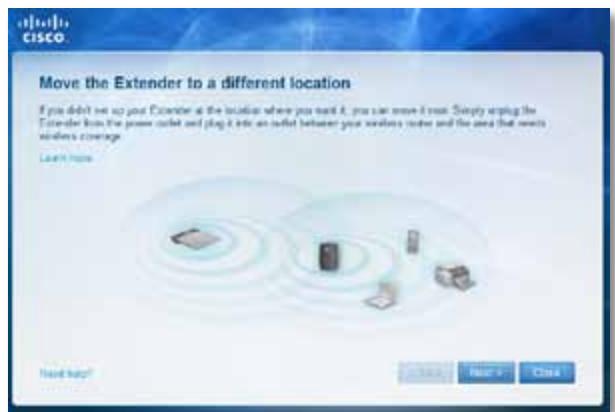
- Bám Next (Tiép). Bô mo' róng cúa ban duoc cai dát và ban sè duoc nhac di chuyen bó mo' róng dén vi tri cuói cung cúa no.
MEO
Dé dat duoc hiéu qua tót nhát, dát bó mo róng o vi tri ma bó dinh tuyén hoac diém truy cap cúa ban cung cap tin hiéu khong day on dinh và manh (cuòng do tí thiéu la 60%).
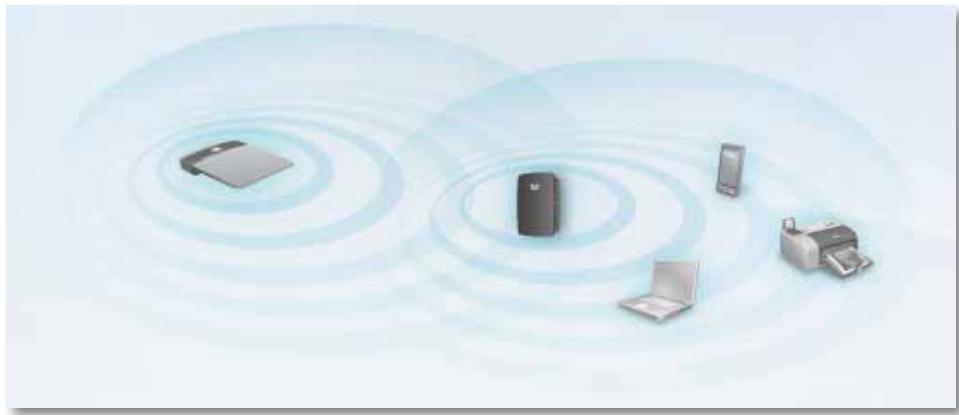
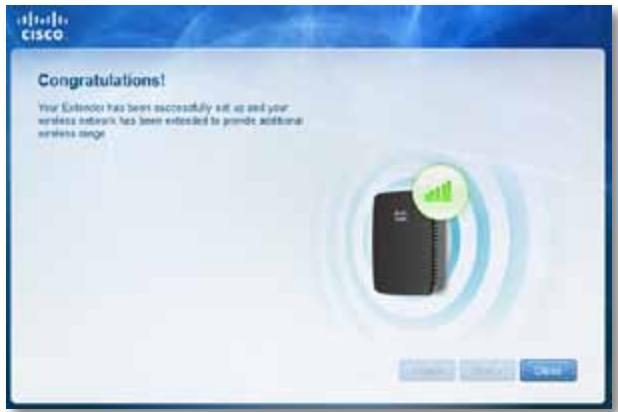
- Di chuyén bó mo róng dén ví tri chinh cua né, ròi bám Next (Tiép). Bô dinh tuyén sé kiém tra két néi khong day tí o bó mo róng vua duoc chuyén ví tri và nhac ban néu can phài dièu chinh them.
MEO
Ban cūng có thekét néi bó mò róng pham vi bang cach su dung Wi-Fi Protected Setup (Thiet lap bao mát WiFi). De biét them thong tin, xem
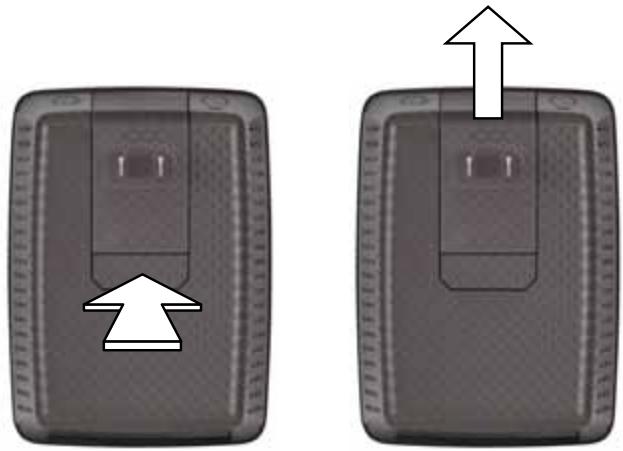
Ban có thekét noui phich cām nguòn tich hop cuà bò mo róng truc tiép vào òc m dién trèn tuǒng. Doi voci caì dàt may tính de bàn hóac may tính bang, ban cūng có the tháo phich cām tich hop va sù dung cap AC thay the.
Dé gán pichí cām nguàn AC:
- Nhan khop thao phich, sau do truyt phich cãm AC ra khoi bo ro ng.
- Mo Windows Explorer (File Explorer trong Windows 8), sau do nhap vao Network (Mang). Bieu tuong RE1000/RE2000 xuat hi en o ng'an bén phai. (Ban có the duoc yeu cau thay dai�� tuong lua de cho hép hi en thi cac may tinh két não mang. Tham khao phan tro giup cua hé diieu hanh de biét huóng dān).
- Nháp chuôt phài vào bièu tuǒng RE1000/RE2000, saú do nháp Properties (Thuoc tinh).Nháp vào lièn két dia chí trong Device webpage (Trang web cái thiet bj). Trinh duýét web sé mo ra và bàn duç yèu cău nháp User Name (Tên nguido dung) và Password (Mát khǎu).
- Dé tróng User Name (Tén nguòi dung) vànhap mát kháu ban dā tao.
- Nhap OK.
Trèn may tînh chay Mac OS X:
Moi may tính MAC déu có cóng nghe mang Bonjour, cóng nghe má may tinh MAC su'dung dé giao tiép vovi cac thiet bi co' ban nhur dien thoa i di dong va iPod.
- Mo Safari, nhap vao biéu tóng sach, sau do nhap Bonjour òbén trai pa-nen. Biéu tóng RE1000/RE2000 xuát hién òngan duói cung bén phài.
- Nhap dup vao biéu trong RE1000/RE2000. Ban sé duoc yéu cau nhap User Name (Tén nguòi dung) vā Password (Māt khàu).
- Dé tróng User Name (Tèn nguòi dung) và nháp mát khǎu bān dā tao.
- Nhap OK.
Cach sù dung tiên izh dya trén trinh duyêt
Néu bàn thay dōi bàn ky cai dāt não tiên môt mân先进技术, bàn phài bóm Save Settings (Luru cai dāt) dé ap dung thay dōi cua minh hoac bóm Cancel Changes (Huy thay dōi) dé xóa thay dōi cua minh. Céc dièu khién nay nám ò duói cung cua mōi mân先进技术. Bám Help (Troy giúp) nám ò ben phài cua mân先进技术 de biétthem thong tin vè cac tuy chon cua mân先进技术.

Sūdùng Wi-Fi Protected Setup (Thiet lap bǎo mát WiFi)
Wi-Fi Protected Setup (Thiét lâp bǎo mât WiFi) giúp dôn giàn hóa vièc két néi bó mò róng vói máng cúa bàn, ròi két néi cac thiet bi khac vói máng thong qua bó mò róng.
Hoat dong cua den Wi-Fi Protected Setup (Thiet lap bao mat WiFi)
- Khi qua trinh Wi-Fi Protected Setup (Thiet lap bao mát WiFi) dang hoat dong,den se nhap nhay cham. Khi Wi-Fi Protected Setup (Thiet lap bao mát WiFi)dā san sang sut dung,den se sang lien tuc.
- Néu có lōi, dèn sē nháp nháy nanh trong hai phút; hāy doi va thu lai.
- Doi cho dén khi dén sang lien tuc truc khi bát dαu phièn Wi-Fi Protected Setup (Thiet lâp bao mat WiFi) tiép theo.
Kétnicebóngvovi diém truy cap hièn có
Néu diém truy cap hoac thiet bi dinh tuyén cua ban h tro, ban co the sù dung Wi-Fi Protected Setup (Thiét lapt bao mát WiFi) dé két néi bó mo róng pham vi vovi diém truy cap hoac thiet bi dinh tuyén. Chon trong so cac phuong phap cai dát bèn duroi dé két néi bó mo róng.
LUU Y
Néu bàn có diem truy cap hoac thiet bi dinh tuyén khong h tro Wi-Fi Protected Setup (Thiet lap bao mát WiFi), hay ghi lái cai dát khong day, sau do cau hinh thu cóng cho bó mo róng.
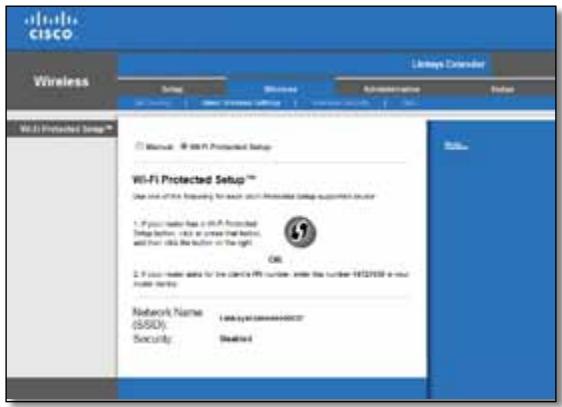
Kétnicebang Nút Wi-Fi Protected Setup (Thiet lâp bao mát WiFi)
Su dung phuong phap nay neu thiet bi dinh tuyen hoac diem truy cap cua ban co nut Wi-Fi Protected Setup (Thiet lap bao mhat WiFi).
Ban có the tim thay PIN (Sô nhân dang ca nhân) Wi-Fi Protected Setup (Thiet lap Bao mát WiFi) trèn nhân sān pham cúa bó mo róng. Ban chi có the sù dung phuong phap nay néu tién ich quàn tri cúa thiet bi dinh tuyén có menu Wi-Fi Protected Setup (Thiet lap Bao mát WiFi).
-
If your router asks for the client's PIN number, enter this number 14727030 in your router device.
-
Nhap PIN cua bó dinh tvén vao truong thich hop trèn màn hinh Wi-Fi Protected Setup (Thiet lap Bao mát WiFi) cúa thiet bi dinh tvén, sau do bám Register (Dǎng ký). Khi két não hoàn tát, dèn Wi-Fi Protected Setup (Thiet lap Bao mát WiFi) trèn bó mo róng sè sang lién tuc.
- Bam OK.
Kétnicei thiet bi vovi mang cua bān thong qua bó mo róng
Néu bàn có cac thiet bj mang, chang hàn nuú may in khong day, hā tro WiFi Protected Setup (Thiet lap Bao mát WiFi), ban có the su dung Wi-Fi Protected Setup (Thiet lap Bao mát WiFi) dé két não cac thiet bj do vói mang khong day cua minh. Chon trong so cac phuong pháp bèn duovi dé két não thiet bj vói mang cua ban.
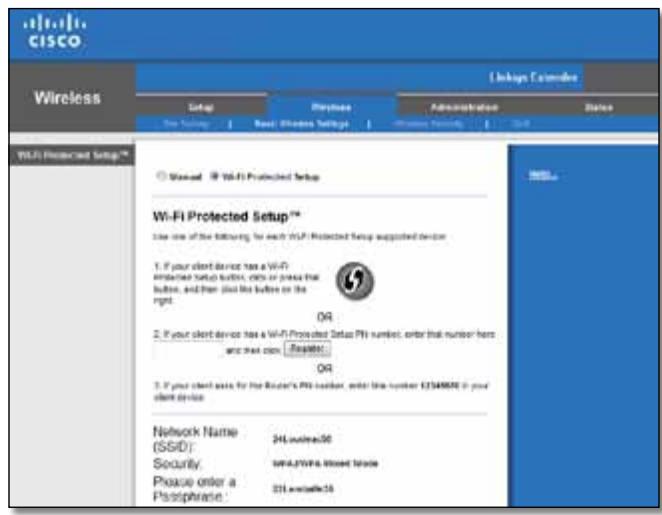
LUU Y
Môi lán Wi-Fi Protected Setup (Thiet lap Bao mát WiFi) chí cau hinh môt thiet bi khach. Láp lác huáng dān cho tung thiet bi khach hõtro Wi-Fi Protected Setup (Thiet lap Bao mát WiFi).
Kétnicebang Nút Wi-Fi Protected Setup (Thiet lâp bao mát WiFi)
Sū dung phuong phap nay néu thiet bi khach cua ban có nút Wi-Fi Protected Setup (Thiet lap Bao mát WiFi).
Khāo sat tranq web cung cap hinh anh vè tát ca cac diém truy cap và bó dinh tuyén khong day trong pham vi cua bó mo róng.
Dé mo trang Quét khu vuc:
- Dāng nháp tièn ich dúa trèn trinh duyét (xem "Cáché mo'tièn ich dúa trèn trinh duyét" trèn trang 5).
- Bám vào tab Wireless (Khòngday) sau do bó m trang Site Survey (Quét khu vuoc).
Select (Chon)—Dé két néi vovi môt mang khong day, hyh nhap vào nut bèn canh tén mang khong day (SSID) trong cot Chon, sau do nhap Két néi.
SSID—Hién ti tèn cu cac mang khong day lan can.
GHz—Hien thi bang tan radio (tinh bang GHz) cua cac mang khong day lan can. (Cot nay chi có sān voci RE2000.)
Signal Strength (Cuong do tīn hiēu)—Hien thi vi tri tuong doi cua cac diem truy cap (AP) lan can bang cach chi ra do mangcua tīn hiēu khòngday nhàn duoc: 1 vach= 20%, 2 vach=40%, 3 vach=60%, 4 vach=80%, 5 vach=100%. Néu khong vach não hiēn thi, bó mo róng duoc dát cach AP nguǒn truyen qua xa. Có gāng giū curòng do tīn hiēustrong khoàng 60% và 100% dé dat duoc hiēu qua tōi uu. Vièc quét khu vuc cān than sé giúp duy tri giá tri nay trong pham vi chap nhàn duoc de mang lai hiēu qua tōi uu.
Security (Báo mát)—Hien tiên ché do bó mát má cac AP lan can dang su dung. Nou mang hô tro WiFi Protected Setup, bièu tuong Wi-Fi Protected Setup cung sê hiên th!.
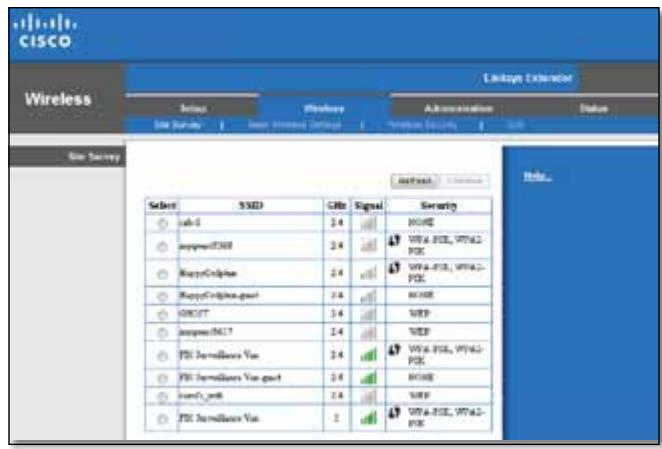
Dé két hop bo mo róng cuà bàn vói diém truy cap hoac thiet bi dinh tuyén dā xác dinh:
- Ghi lái SSID và chuǒi mát khǎu mà diém truy cap hoac bó dinh tuyén khòngday cua bàn duoc cáu hinh thuc su. Thong tin nay s rér huú i ch cho vièccai dāt sau khi hoàn tát quét khu vuoc.
- Chon ten mang (SSID) ban muón láp lái vói bó mo róng bang cach nháp vào nút trunc ng trong cot Select (Chon).
- BÁm Connect (Két néi). Ban duoc nhac nhap mát mā dung de bao vé mang khong day cúa minh. Loai thong tin bao mát duoc yèu cau tren mân hinh nay phai khop vovi cai dát bao mát khong day trén diem truy cap hoac thiét bi dinh tuyén cúa ban.
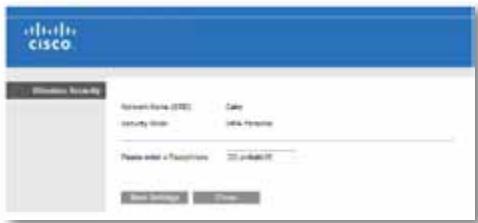
- NhAp mát mā, sau do bám Save Settings (Luu cai dát). Các tham só khongDay cua bó dinh tuyén phai duoc cau sinh. Giao dien khong day khoi dong lai va bó mo róng két hop vovi diem truy cap hoac thiét bi dinh tuyén ban da chon.
Kháč phúc sú có
MEO
RE1000 chì lám vièc trên máng 2,4 GHz và khòng the ducoc su dung trên máng 5 GHz. RE2000 hoat dong trên cà máng 2,4 GHz cùng nhu 5 GHz.
Bàn khòng thekét nòi bó mò róng cúa minh
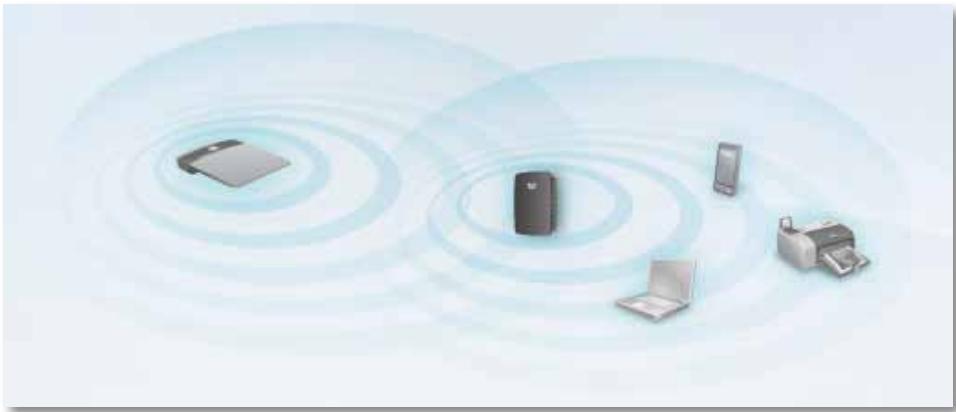
Kiém tra ví tri Croatia thiet bi dinh tuyén va bó mo róng
Trong lan cai dát dàu tién, ban co the phai dát bô mo róng gàn thiet bi dinh tuyén hon. Sau khi cai dát bô mo róng, ban co the rút phich cám và di chuyen tói vi tri sù dung cuó ci tung.
- Dé Giàm vát can tín hieu, bàn có thec cac vi tri khac nhau cho thiet bi dinh tuyen và bó mo róng.
Tranh dát thiet bi dinh tuyén và bó mo róng gàn cac vát bang kim loai, tuong vua va cac bè mat phan xà nhu thuy tinh hoac guong.
Tranh dát thiet bi dinh tuyén va bô m'rong g'an cac thiet bi dien tu khac có thegay nhieu tin hieu.
- Dài cho tiên khi tiên báo Wi-Fi Protected Setup (Thiet lêp Bao mát WiFi) dingh nháp nguy trucoc khi thu thuc hiên két não lái.
Bàn khóc thec truy cap bó mò róng pham vi
Dé truy cap bó mo róng pham vi, bàn phài duoc két néi vói mang rièng cua minh. Néu bàn hiên dang truy cap Internet qua mang không day, ván de co the la ban dāvô tinh két néi nhám vói mot mang không day khác.
Dé biét huáng dān cho may Mac, xem “Dé khác phuc su có trèn may tính Mac: trèn tranq 12.
Dé khac phuc su co trén may tinh chay Windows:
- Trèn may tînh dê bàn chay Windows, bóm chuôt phài vào bieu tuǒng khòng day trèn khay hé thóng.
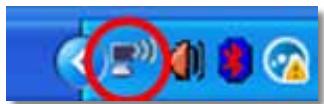
- Bám View Available Wireless Networks. Danh sách*cac mang san có xuátantiago.
| Disable Status Repair |
| View Available Wireless Networks |
| Change Windows Firewall settings |
| Open Network Connections |
- Bám vào tên máng cúa bàn, sau do bóm Connect (Két não). Trong ví du bèn duroi, may tinh ducoc két néi vovi mang khóngDaykhac có tèn là JimsRouter. Tèn cúa máng chinh xác, BronzeEagle trong ví du nay, ducoc hièn thi là dā ducoc chôn.
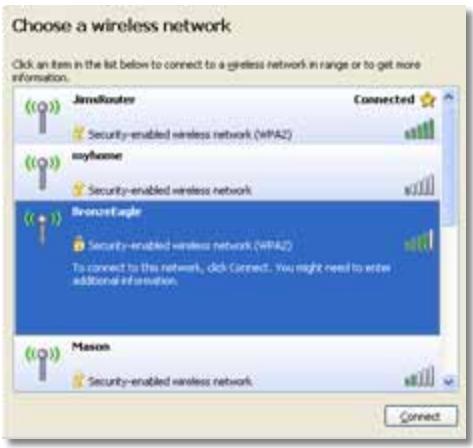
- Néu bàn duoc nhac nhap mǎ khóa mang, hyh nhap mát kháu (Mā khóa bao mát) vào cac truong Network key (Mā khóa mang) và Confirm network key (Xánhàn mǎ khóa mang), sau do bóm Connect (Két ].
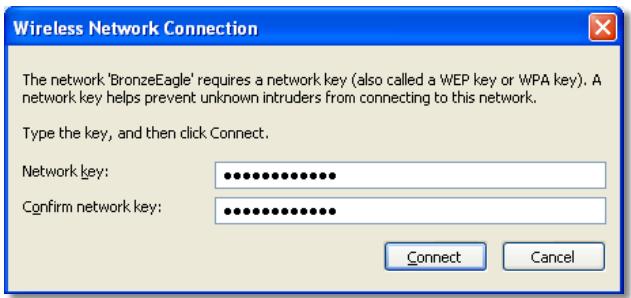
Máy tính cúa ban két néi vói mang va ban dã co the truy cap tién ich duà trén web cúa bó mo róng pham vi.
Dé khác phuc su co trén may tinh Mac:
- Trong thanh menu nám ngang phàn trèn c lung cuà m àn hìn, bó m vào biéu tóng AirPort. Danh sách cac mang khòng day xuát hiên. Cisco Connect dú t y dòng gán tén cho mang cuà ban.
Trong ví du bèn durói, may tính duoc két néi vovi mang khong day khac có tén là JimsRouter. Tén qua mang Linksys E-Series, BronzeEagle trong vú du nay, duoc hièn thi la dă duoc chon.
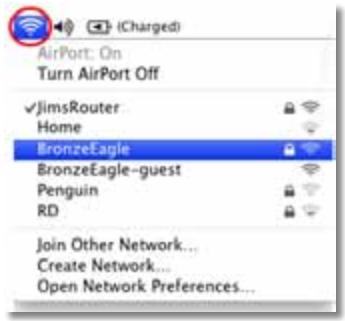
- Bam vao ten mang khong day cua thiet bi dinh tuyen ma bo mo rong pham vi duoc két noi.
- Nhap mat kháu (Mā khóa bǎo mat) cúa mang khong day vao truong Password (Māt kháu), sau do bó mOK.
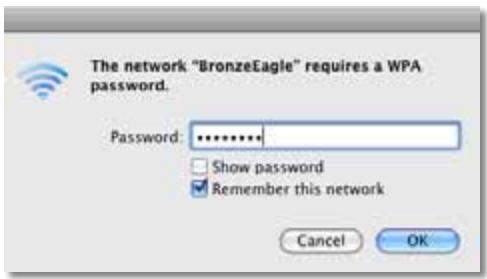
Máy tính cúa ban két noui mang va ban dã co the truy cap tién ich dua trén web cúa bó mo róng pham vi.
Bànp gāp phài ván de két $. bi gián doàn
Khi dāt bó mò róng pham vi, ban nén dāt thiet bi nay ò noi có cuǒng do tín hieu trong khoáng 60% dén 100% hieu suát tí uu.
Thòng só kǔ thuator
Linksys RE1000
| Tên mäu sân phám | Linksys RE1000 |
| Mô tã mäu sân phám | B oxidative róng phám vi phu sòng máng khóngiday Wireless-N |
| Só mäu sân phám | RE1000 |
| Chuân | IEEE 802.11n, 802.11g, 802.11b, 802.3u |
| Cộng | Fast Ethernet, dàu néi C7arness cho cáp AC hoac kep cùc bó |
| Nút | Reset, Wi-Fi Protected SetupTM, Nguǒn (chī kièu chau Àu) |
| Đen LED | Nguǒn/Wi-Fi Protected Setup, (lién két Ethernet, hoat dòng) |
| Loài cap | CAT 5e |
| Áng-ten | 2 (trong) |
| Khà näng tháo ròi (c/k) | Khòng |
| Báo mát khòngday | Wi-Fi Protected AccessTM 2 (WPA2), Wi-Fi Protected AccessTM (WPA), WEP |
| Só bit)cua mã khódabǎo mát | Mã hóa lén tí 128 bit |
Mói truncong
| Kích thúóc | 4,92" x 3,62" x 1,29" (125 x 92 x 33 mm) |
| Trếng lúright | 9,9 oz (280 g) |
| Nguàn diên | Nguàn diên AC/DC bêntrongh |
| 100-240V, 50/60Hz, 0,5A | |
| Chùng khác | FCC, UL/cUL, ICES-003, RSS210, CE,Wi-Fi (IEEE 802.11b/g/n), WPA2TM, WMM®,Wi-Fi Protected SetupTM |
| Nhiêt do奋斗目标 | 32 dén 104°F (0 dén 40°C) |
| Nhiêt do奋斗目标 | -4 dén 140°F (-20 dén 60°C) |
| Dô am奋斗目标 | 10 dén 80% khòng ngùng tu |
| Dô am奋斗目标 | 5 dén 90% khòng ngùng tu |
| Kích thucoc | 4,92" x 3,62" x 1,29" (125 x 92 x 33 mm) |
| Trùng lúng | 9,9 oz (280 g) |
| Nguôn diên | Nguôn diên AC/DC bèn trong 100-240V, 50/60Hz, 0,5A |
| Chùng khác | FCC, UL/cUL, ICES-003, RSS210, CE, Wi-Fi (IEEE 802.11a/b/g/n), WPA2TM, WMM®, Wi-Fi Protected SetupTM |
| Nhiêt do hoat dông | 32 dén 104°F (0 dén 40°C) |
| Nhiêt do bao quán | -4 dén 140°F (-20 dén 60°C) |
| Dô am hoat dông | 10 dén 80% không ngùng tu |
| Dô am bao quán | 5 dén 90% không ngùng tu |