
RE 1000 - Repetidor wifi LINKSYS - Manual de uso y guía de instrucciones gratis
Encuentra gratis el manual del aparato RE 1000 LINKSYS en formato PDF.

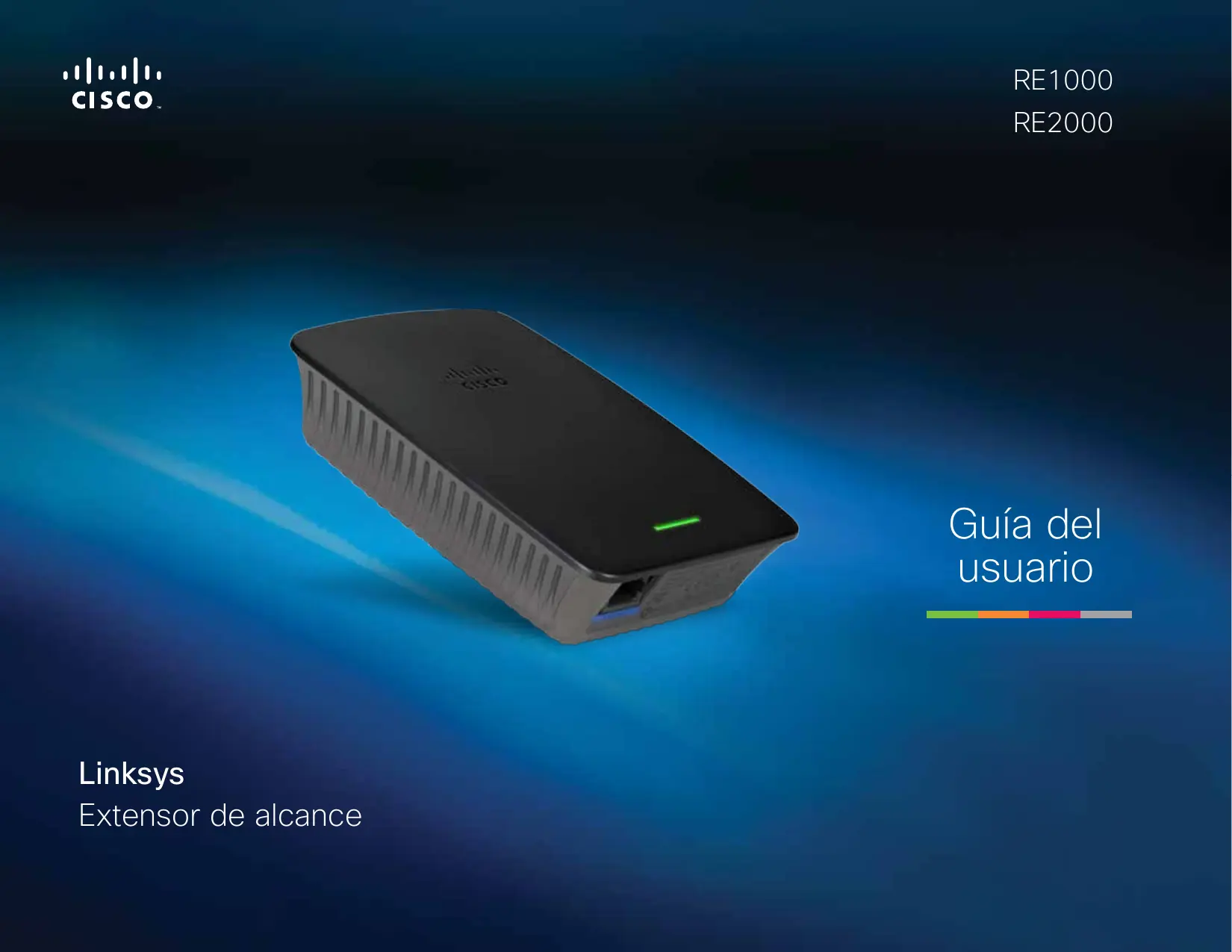


| Tipo de producto | Repetidor Wi-Fi (amplificador de señal) |
| Marca | Linksys |
| Modelo | RE1000 |
| Normas de red | IEEE 802.11n, 802.11g, 802.11b, 802.3u |
| Bandas de frecuencia | Solo 2,4 GHz |
| Puertos | 1 puerto Fast Ethernet (RJ45) |
| Botones | Restablecimiento (Reset), Wi-Fi Protected Setup (WPS), Alimentación (modelo europeo) |
| Indicadores luminosos | Alimentación/WPS (verde), Ethernet (verde, enlace/actividad) |
| Antenas | 2 antenas internas (no extraíbles) |
| Seguridad inalámbrica | WEP, WPA, WPA2; cifrado de hasta 128 bits |
| Configuración simplificada | Wi-Fi Protected Setup (WPS): botón o código PIN |
| Dimensiones (L x P x A) | 125 x 92 x 33 mm |
| Peso | 280 g |
| Alimentación | Fuente de alimentación interna CA/CC 100-240 V, 50/60 Hz, 0,5 A; enchufe integrado extraíble (compatible con cable C7) |
| Temperatura de funcionamiento | 0 a 40 °C |
| Temperatura de almacenamiento | -20 a 60 °C |
| Humedad de funcionamiento | 10 a 80 % (sin condensación) |
| Humedad de almacenamiento | 5 a 90 % (sin condensación) |
| Certificaciones | FCC, UL/cUL, ICES-003, RSS210, CE, Wi-Fi, WPA2, WMM, Wi-Fi Protected Setup |
| Contenido de la caja | Amplificador RE1000, cable Ethernet, CD de instalación, guía de inicio rápido |
Preguntas frecuentes - RE 1000 LINKSYS
Preguntas de los usuarios sobre RE 1000 LINKSYS
0 pregunta sobre este aparato. Responde a las que conoces o haz la tuya.
Hacer una nueva pregunta sobre este aparato
Descarga las instrucciones para tu Repetidor wifi en formato PDF gratis! Encuentra tus instrucciones RE 1000 - LINKSYS y toma tu dispositivo electrónico nuevamente en la mano. En esta página están publicados todos los documentos necesarios para el uso de su dispositivo. RE 1000 de la marca LINKSYS.
MANUAL DE USUARIO RE 1000 LINKSYS
Ji Jai jai jai jai jai jai jai jai jai jai jai jai jai jai jai jai jai jai jai jai jai jai jai jai jai jai jai jai jai jai jai jai jai jai jai jai jai jai jai jai jai jai jai jai jai jai jai
Wi-Fi aai: gaoJI 1aXI sio bLi
sclcI cniicg sblsgaill jagai. aiwi-Fi aiai iooall slcyl aloc 1oic
JyaiwLygai Jyai. Wi-Fi aiai: yaoJI
a 1000000000000000000000000000000000000
aaiy jaoJI slaeJJ aill JooJI JooJI JooJI JooJI JooJI
.Wi-Fi
gogjogahkai gwoJI
- a g jg wj Jg wj abai g hll g wgo Jwgi Wi-Fi aiai yaoJy slxI pslwi li kay oaiagjll scl xj g no jz i g wqJl jwgl jg wjabai ciLs
ab = 12
J 13j
LgDgGgGgGgGgGgGgGgGgGgGgGgGgGgGgGgGgGgGgGgGgGgGgGgGgGgGgGgGgGgGgGgGgGgGgGgGgGgGgGgGgGgGgGgGgGgGgGgGgGgGg
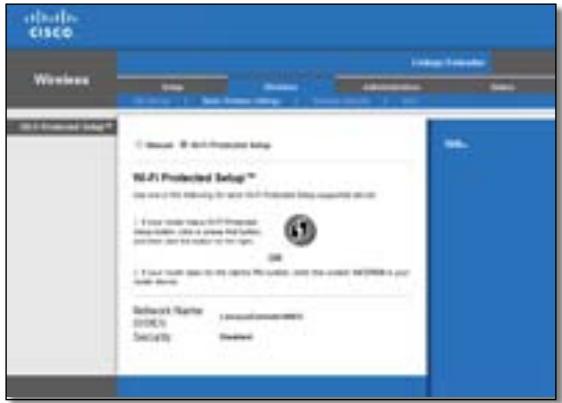
e i 1 1 1 1 1 1 1 1 1 1 1 1 1
Sav Settings gg f Lw CCancel Changes gg f A JLHJL H
aLJI Jg> aLJcLoge
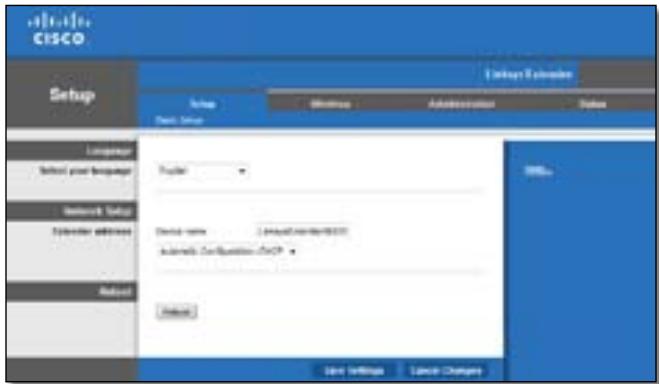
gagai Jds no cy aolal 5y jogai Jus
Wi- i aai y 1/2c/ aai Llc jai l jai jai jai jai jai
gag jai JlaJIaS1 aicg. (gagalJ aIamJ agJLc Lg) gog
JiaWu: gWgJl Lc s gJl Wi-Fi aai: gaoJI slal
Esta Guía del usuario pueda ayudarle a conectar el extensor a la red y resolver los problemas de configuración más comunes. Puede Obtener más afecta de nuestro galardonado servicios de asistencia al cliente las 24 horas del día, 7 días de la semana, en Linksys.com/support.
Contidente
Descripción general. 1
Cómo instalar el extensor de alcance 2
CómoAbrirlautilidadbasadaenexplorador. 5
Medianteuna configuracion Wi-Fi protegida 7
Cómo utiliser Site Survey (Sondeo del situó) 9
Resolución de problemas 10
Especificaciones 13
Descripción general
Parte frontal
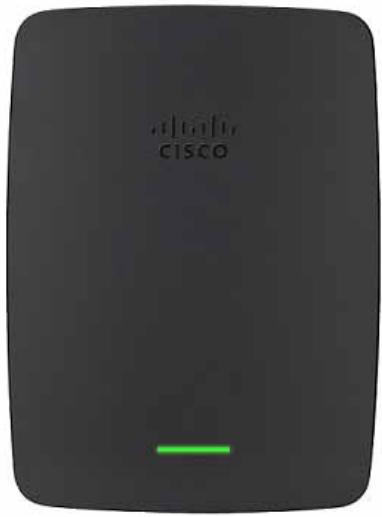
Esta luz indica el encendido y el estado de la configuración Wi-Fi protegida. Una vez realizada la configuración inicial, si tiene dispositivos cliente, como impresoras inalábricas, que admitan la configuración Wi-Fi protegida, puede hacer que dicha configuración establishca de forma automática la seguridad inalábrica de su red inalábrica.
Encendido Cuando el extensor está encendido, se reinician los parámetros predeterminados de fabrica, o bien seactualiza el firmware, la luz parpadea lentamente (aproximamente cada tres segundos). Cuando el extensor está lista para su uso, la luz permanece encendida de forma continua. Si hay un error, la luz parpadea rápidamente (aproximamente cada segundo); desconnecte el extensor de la toma de corriente de la pared, espere dos segundos, y vuelva a conectarlo.
Configuración Wi-Fi protegida Cuando el proceso de configuración Wi-Fi protegida está activo, la luz parpadea lentamente (aproximamente cada dossegundos) durante dosminutes. Cuando la configuración Wi-Fi protegida se ha realizado correctamente, la luz permanece encendida de forma continuada. Si hay un error, la luz parpadearapidamente (aproximamente cada segundo) durante dosminutos; espere y vuela a intentarlo.
Parte superior
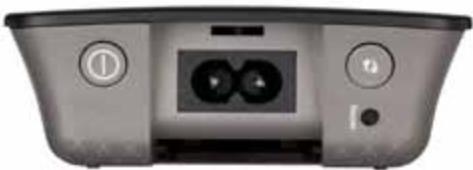

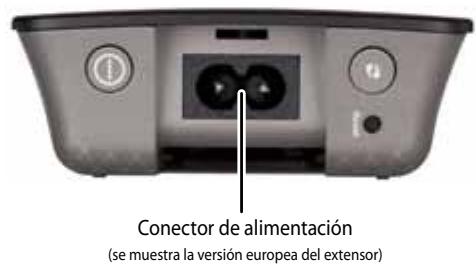
Interruptor de alimentación Disponible sólo en las versiones europeas del ampliador.

Reinicio Mantenga pulsado este botón durante cinco seguidos aproximamente para restablecer los parámetros predeterminados de fibrama del ampliador. Asimismo puede restuarar los parámetros predeterminados de la pantalla Administración > Valores predeterminados de fibrama en la utilizidad basada en explorador del extensor.

Botón de configuración Wi-Fi protegida Una vez realizada la configuración inicial, si tiene dispositivos cliente, como adaptadores inalámbricos, que admitan la configuración Wi-Fi protegida, puede utiliserla para configurar de forma automatica la seguridad inalámbrica de su red inalámbrica. Para usar la configuración Wi-Fi protegida, consulte "Mediente una configuración Wi-Fi protegida" en la page 7.
Parte inferior
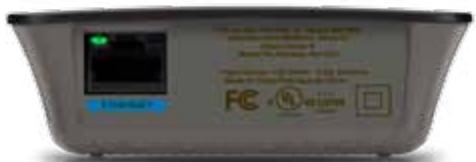

Ethernet (verde) Mediente cables de Ethernet (tambien conocidos como cables de red), este puerto Ethernet conecta los dispositivos de red Ethernet a su red inalámbrica.
La luz verde se enciende cuando un dispositivo Ethernet se conecta y activa en este puerto. La luz parpadea cuando el ampliarador envía o recibe datos de forma activa a性和 del puerto Ethernet.
Cómo instalar el extensor de alcance
- Inserte el CD de configuración en un ordinador conectado al router de red. Necesitará estar cerca del punto de acces o del router y tener acces a un ordinador conectado a la red.
IMPORTANT
Coloque el extensorerca del ordinador y el router para disponible de una sealsnal inalámbrica potente. Podrá moverlo a una ubicación diferente más adelante.
- Cuando la utiliz de configuración se inicia, lea los关键时刻 de la licencia y, a continuación, Hera cige en Next (Siguiente). Se le solicitará que conecte el extensor a una toma de corriente.
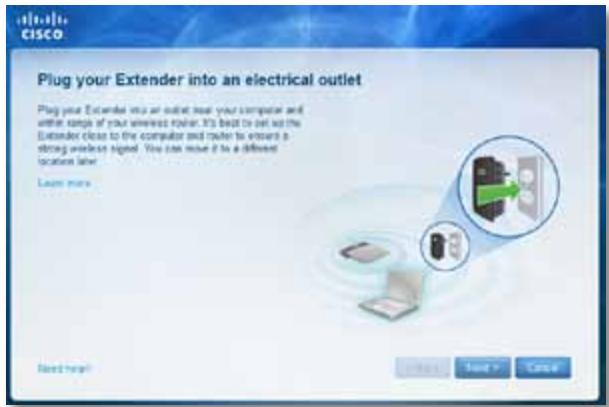
-
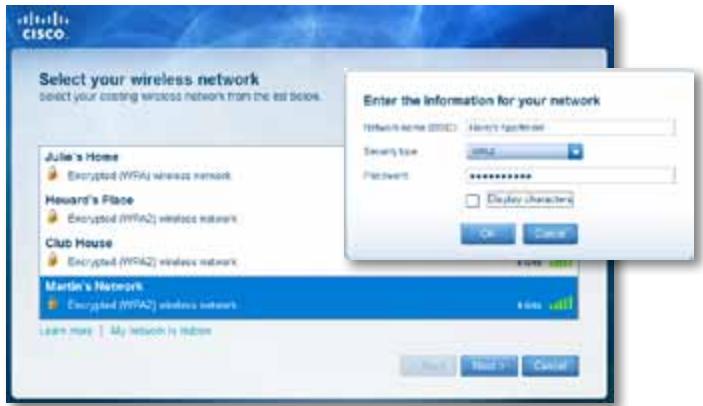
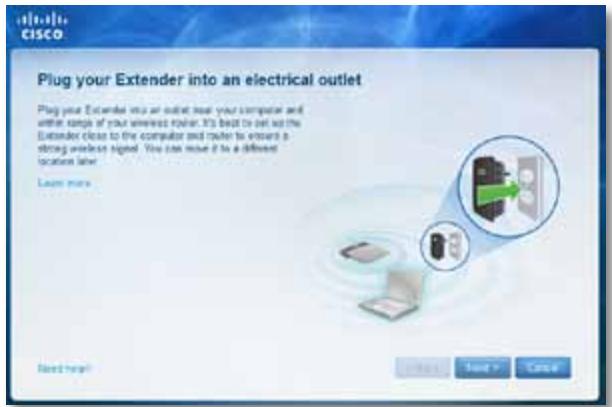
Conecte el extensor a una toma de corriente de CA. El extensor busca las redes inalábricas. Se muestra la lista de redes.
-
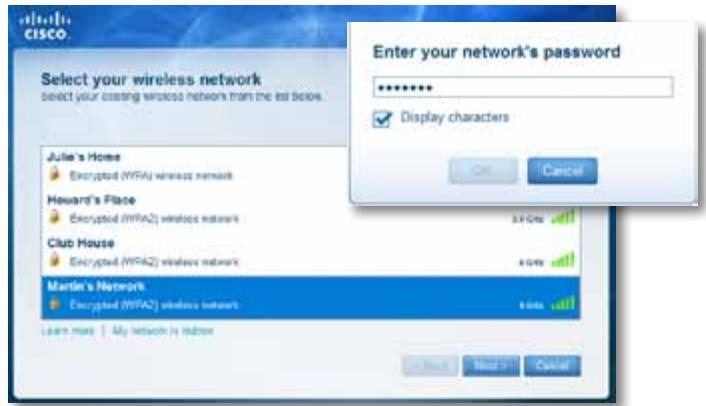
Seleectionla red que va a utiliser y, a continuacion, haga click en Next (Siguiente).
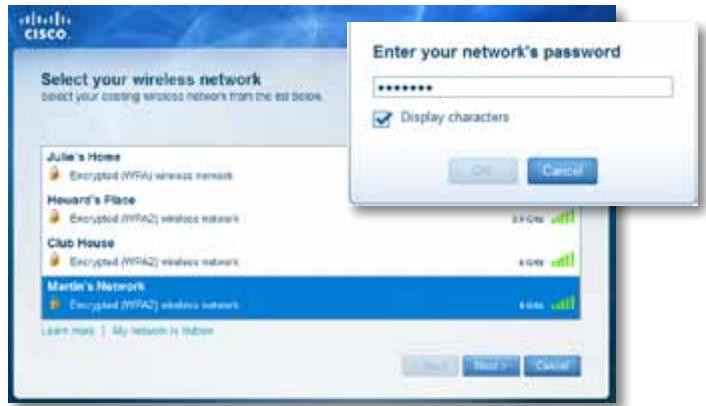
- Escribe la contrasea de la red y, a continuación, haya clicked OK (ACEPTAR). -O-
Si la red está oculta (el router no difunde su nombre), hahablick en My network is hidden (Mi red está oculta), introduzca la informacion de la red y, a continuacion, Herablick en OK (Aceptar).
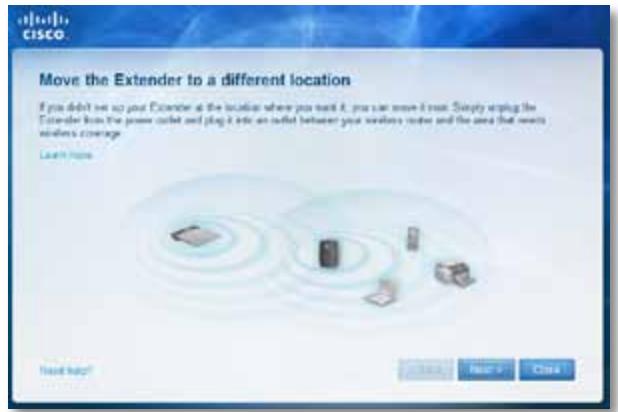
- Hagablick en Next (Siguiente). El extensor está configurado y se le solicita que lo colque en su ubicacion final.
SUGERENCIA
Para encontrar un mejor rendimiento, coloque el extensor donde sea más fácil la potencia de la sealsnal inalámbrica de su router o punto de acceso (60% de potencia minimo).
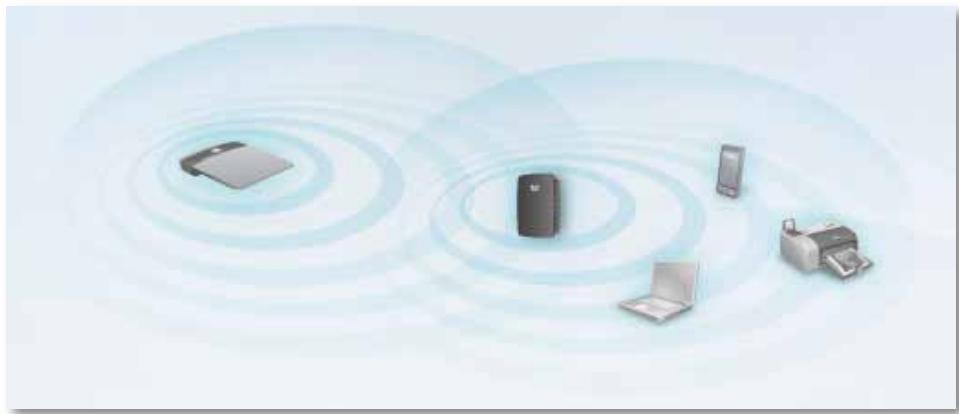
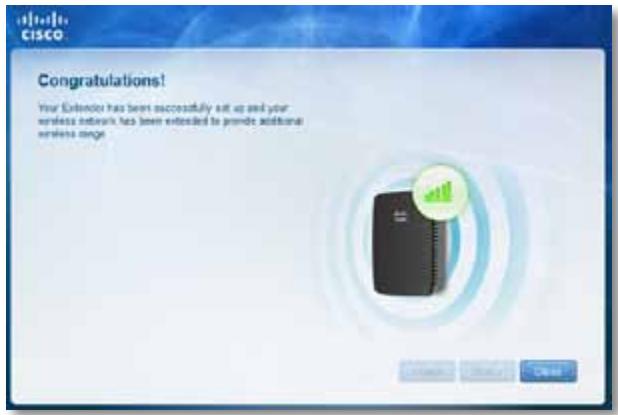
- Coloque el extensor en su ubicacion principal y, a continuacion, haga的比例在 Next (Siguiente). El router comprueba la connexion inalámbrica al extensor reubicado y le solicita que realiceutures ajustes si es necessario.
SUGERENCIA
Tambienouldaconectarelextensordealcancemediantelaconfiguracion Wi-Fi protegida.Paraobtenermasinformation,visite“Medianteuna configuracionWi-Fi protegida"enla pagina7.
Có como cambiar la configuración de la toma de corriente
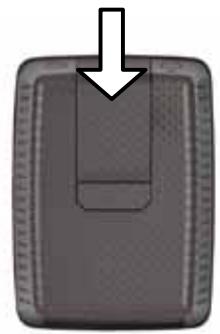
Puede connectar la toma de corriente integra de en el extensor directamente a la toma de corriente de la pared. Para la configuracion de la mesa o el escritorio, también puede extraer el adaptorado integrado y, en su lugar, utilizar el cable CA.
Para conectar la toma de corriente CA:
- Pulse la pestaña libre de la toma de corriente y, a continuación, extraiga la toma CA del extensor.
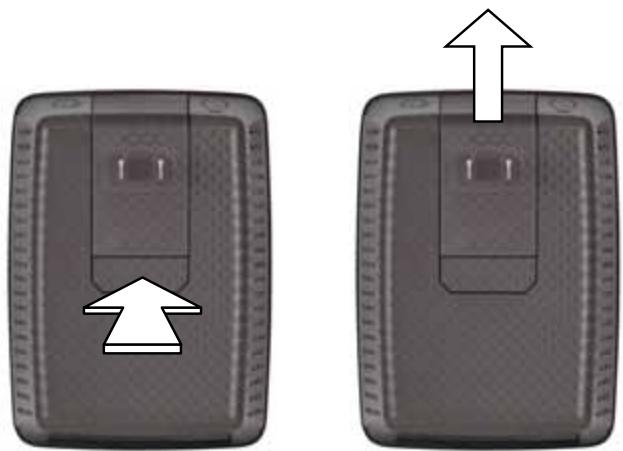
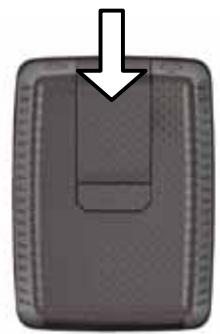
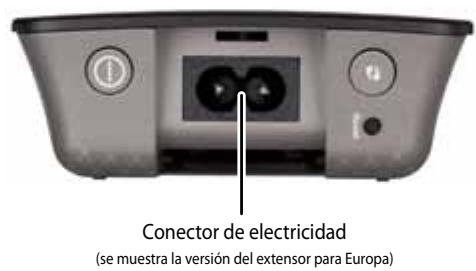
- Introduzca la clavija de la cubierta en la ranura que se encuentra en la toma CA y, a continuacion, connecte el cable CA en el conector de corriente.
CómoAbrirlautilidadbasadaenexplorador
Después de configurar el extensor con el software de configuración (que se encontrar en el CD-ROM), el extensor está para usar. Si眼看a partir su configuración avanzada, utilise lailersidad basada en explorador del extensor.
Si aun no se ha configurado el extensor
Mediante un ordinador con cables:
- Utilice el cable Ethernet (de red) incluido para conectar el extensor a su ordinador.
- Abra el explorador Web. Si ha definido una párgna de inizio predeterminada en el explorador, se abrirá automatistically el cuadro de dialgo con el nombre de usuario y la contraseaña del extensor. Si la Paginga predeterminada o de inicio de su explorador está en blanco, introduzca cualquier direccion Web invalidated y se abrirá el cuadro de dialgo con el nombre de usuario y la contraseaña del extensor.
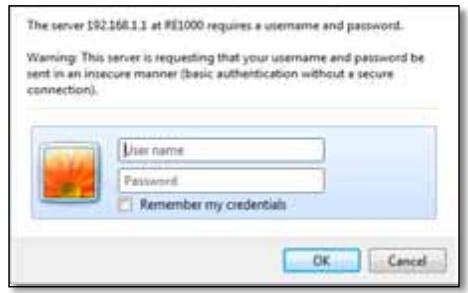
- Deje en blanco el nombre de usuario, a continuación introduzca la restracción predeterminada admin.
- Hagablick en Aceptar. Ha iniciado sesión en la旮idad basada en explorador del extensor.
Mediente un ordinador con connexion inalábrica:
- Localice el nombre de la red inalábrica (SSID) del ampliador. El extensor incorpora un SSID preconfigurado que se muestra como LinksysExtenderxxxx en el sondeo de situó inalábrico de su orderador, con xxxs siendo los ultimos cinco digitos del número de série del extensor.
-
Conecte el ordinador a la red inalámbrica del ampliador. Consulte la documento del sistema operativo del ordinador o laapia en linea para Obtener instrucciones.
-
Abra el explorador Web. Si ha definido una págin de inizio predeterminada en el explorador, se abrirá automatistically el cuadro de dialogo con el nombre de usuario y la contraseaña del extensor. Si la Paging predeterminada o de inicio de su explorador está en blanco, introduzca cualquier direccion Web invalidated y se abrirá el cuadro de dialogo con el nombre de usuario y la contraseaña del extensor.
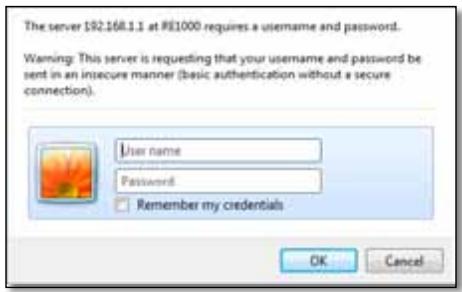
- Deje en blanco el nombre de usuario, a continuación introduzca la restracción predeterminada admin.
- Hagablick en Aceptar. Ha iniciado sesión en la calidad basada en explorador del extensor.
Si ya se ha configurado el extensor
En un ordinador con Microsoft Windows XP:
CONSEJOS
ParaOLLOW INSTRUCTIONS,NECESSITA activar UPnP en Windows XP. Para activar UPnP:
- Hagablick en Start (Inicio), Control Panel (Panel de control), Add or Remove Program (Agregar o quitar programas) y, a continuación, hagablick en Add/Remove Windows Components (Agregar o quitar componentes de Windows).
- Seleectione Network Services (Servicios de red) y, a continuacion, haga click en Details (Detailles).
-
SeLECTIONU PnP User Interface (Interfaz de usuario de UPnP) y, a continuacion, haga click en OK (ACEPTar).
-
Abra el Explorador de Windows y, a continuación, hagablick en My Network Places (Mis situos de red) en el panel de la izquierda. El icono de RE1000/RE2000 aparece en el panel de la derecha. (Es possible que necesite cambiar la configuración del firewall para que permita做不到ar losordenadores conectados a la red. Consulte la).[ya] de su).[sistema operativo para Obtener instructaciones).
- Haga dobleblick en el icono RE1000/RE2000. Su explorador web se abrirá y se le pedirá su User Name (Nombre de usuario) y Password (Contraseña).
- Deje el campo User Name (Nombre de usuario) en blanco y, a continuación,onga la restracción que creó durante la configuración.
- Haga cli en OK (Aceptar).
En un ordinador con Microsoft Windows 8, 7 o Vista:
- Abra el Explorador de Windows (Explorador de ARCHivos en Windows 8) y, a continuación, hagalick en Network (Red). El icono de RE1000/RE2000 aparece en el panel de la derecha. (Es possible que necesite embarar la configuracion del firewall para que permittedoatar losordenadores conectadosa la red.Consulte laaida de su system operativo para Obtener instrucciones).
-
Hagablick con el botón derecho del ratón en el icono RE1000/RE2000 y, a continuación, hagablick en Properties (Propietades). Hagablick en el enlace Device webpage (Págrina web del dispositivo). El explorador web se abrirá, y se le pedrá su User Name (Nombre de usuario) y Password (Contrasença).
-
Deje el campo User Name (Nombre de usuario) en blanco yonga la contraseña que creó.
- Haga cli en OK (Aceptar).
En un ordinador con Mac OS X:
Cada ordinador MAC cuenta con la Tecnología de redes Bonjour, la aplicación que utilizes un MAC para establisher通讯 con dispositivos basics como los iPods ytelefonos móvil.
- Abra Safari, hagalick en el icono de libre y, a continuacion, en Bonjour en el panel de la izquierda. El icono de RE1000/RE2000 aparece en el panel inferior de la derecha.
- Haga dobleblick en el icono RE1000/RE2000. Se le pedira un Nombre (Nombre de usuario) y Password (Contrasña).
- Deje el campo Nombre (Nombre de usuario) en blanco yonga la contraseña que creó.
- Haga cli en OK (Aceptar).
Cómo utilizar lailersidad basada en explorador
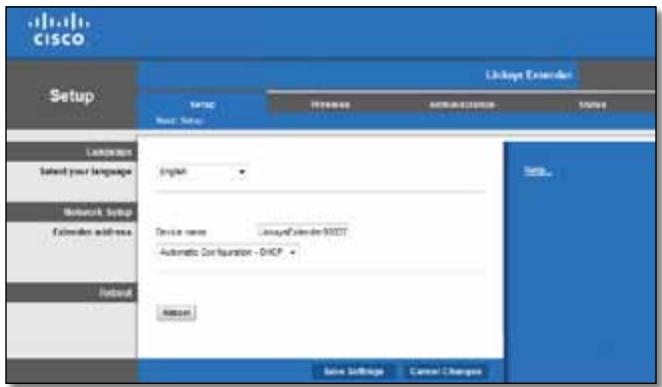
Si hacae la configuracion de una pantalla,debe hacer tic en Save Settings (Guardar parametros) para aplicar los cambios,o bien,hacer tic en Cancel Changes (Cancelar ambios) para eliminar los cambios. Estos controles se encapsran en la parte inferior de cada pantalla.Haga tic en Help (Ayuda) en la parte derecha de la pantalla para Obtener mas informacion sobre las options de pantalla.
Mediate una configuración Wi-Fi protegida
La configuración Wi-Fi protegida fácila la connexion del extensor a la red, como la connexion deOthersdispositivos alred mediate el extensor.
Actividad de la luz de configuración Wi-Fi protegida
- Cuando el proceso de configuración Wi-Fi protegida está activo, la luz parpada lentamente. Cuando la configuración Wi-Fi protegida se ha realizado correctamente, la luz permanece encendida de forma continua.
- Si hay un error, la luz parpadea rápidamente durante dos Minutes; espere y vuelva a intentarlo.
- Espere a que la luz se encienda de forma continua antes de iniciaar lasuma sesión de configuración Wi-Fi protegida.
Conexión del extensor a un punto de acceso existente
Si el punto de acces o router son compatibles,可以更好izar la configuracion Wi-Fi protegida para conectar el extensor de alcance al punto de acces o al router. Elija uno de los siguientes métodos de configuracion para conectar el extensor.
NOTA
Si dispone de un punto de acces o router no compatibles con la configuración Wi-Fi protegida, anote los parámetros inalábricos y, a continuación, configure el extensor manualmente.
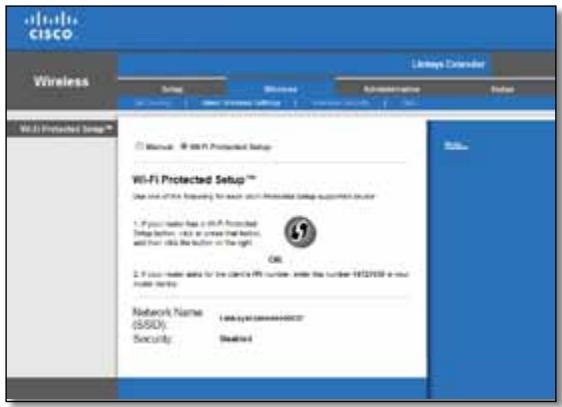
Conexión con el botón de configuración Wi-Fi protegida
Utilice este método si el router o el punto de accesoesollen un boton de configuracion Wi-Fi protegida.
- Hagablick o pulse el boton Configuracion Wi-Fi protegida del extensor.
- Hagablick en el botón de Configuración-Wi-Fi protegida de la pantalla Wi-Fi Protected Setup (Configuración Wi-Fi protegida) del router (si está disponible) O mantenga pulsado el botón Configuración Wi-Fi protegida del router durante un segundo. Cuando haya terminado la connexion, la luz de la configuración Wi-Fi protegida del extensor permanecerá encendida de forma continua.
- Si ha utilisé la pantalla Wi-Fi Protected Setup (Configuración Wi-Fi protegida) del extensor, hagablick en OK (ACEPTar) en esta pantalla al cabo de dos horas.
Conexión con el PIN del extensor de alcance
Puede consultar el PIN (número de identificación personal) de la configuración Wi-Fi protegida en la etiqueta del producto del extensor. Puede utilizar este método únicamente si la utilizidad de la administración del extensor dispone de un menu de la configuración Wi-Fi protegida.
-
If your router asks for the client's PIN number, enter this number 14727030 in your router device.
-
Introduzca el PIN del extensor en el Campo a deuado de la pantalla Wi-Fi Protected Setup (Configuracion Wi-Fi protegida) y, a continuacion, haga ticn in Register (Registrar). Cuando haya terminado la connexion, la luz de la configuracion Wi-Fi protegida del extensor permanecera encendida de forma continua.
- Haga cli en OK (Aceptar).
Conexión de los dispositivos a la red mediante el extensor
Si tiene dispositivos de red, como impresoras inalábricas, que admitan la configuración Wi-Fi protegida, pueda hacer que la configuración Wi-Fi protegida los connecte a su red inalábrica. Elija uno de los siguientes métodos para conectar el dispositivo al extensor.
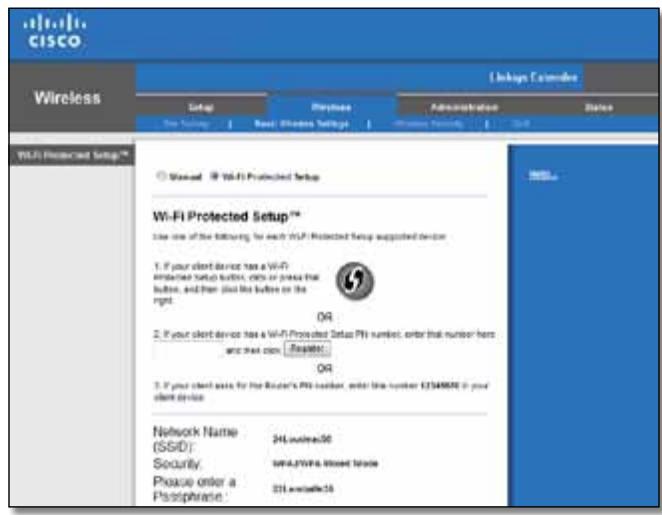
NOTA
La configuración Wi-Fi protegida configura los dispositivos cliente de uno en uno. Repita las instrucciones para cada dispositivo cliente que sea compatible con la configuración Wi-Fi protegida.
Conexión con el botón de configuración Wi-Fi protegida
Utilice este método si el dispositivo cliente cuenta con un botón de configuración Wi-Fi protegida.
- HagalickopulseelbotondeconfiguracionWi-Fi protegida deldispositivo cliente.
- Hagablick en el botón de configuración-Wi-Fi protegida de la pantalla Wi-Fi Protected Setup (Configuración Wi-Fi protegida) del extensor O mantenga pulsado el botón Configuración Wi-Fi protegida del panel superior del extensor durante un segundo. Cuando haya terminado la connexion, la luz de la configuración Wi-Fi protegida del extensor permanecerá encendida de forma continua.
- Hagablick en OK (Aceptar) en la pantalla Wi-Fi Protected Setup (Configuracion Wi-Fi protegida) del extensor al cabo de dos Minutes.
Conexión con el PIN del dispositivo cliente
Utilice este método si el dispositivo cliente cuenta con un PIN (Número de identificación personal) de configuración Wi-Fi protegida.

- Introduzca el PIN del dispositivo cliente en el campo correspondiente en la pantalla Wi-Fi Protected Setup (Configuracion Wi-Fi protegida) del extensor.
- Hagablick en el botón Register (Registrar) que aparece en la pantalla de Wi-Fi Protected Setup (Configuración Wi-Fi protegida) del extensor. Cuando haya terminado la connexion, la luz de la configuración Wi-Fi protegida del extensor permanecera encendida de forma continua.
- Hagablick en OK (Aceptar) en la pantalla Wi-Fi Protected Setup (Configuracion Wi-Fi protegida) del extensor al cabo de dos Minutes.
Conexión con el PIN del extensor
Utilice este método si el dispositivo cliente Solicita el PIN del extensor.
-
If your client asks for the Router's PNI number, enter this number 76201196 in your client device.
-
En el dispositivo cliente, introduzca el PIN que aparece en la pantalla Wi-Fi Protected Setup (Configuración Wi-Fi protegida) del extensor. (Tambien aparece en la parte inferior del extensor). Cuando haya terminado la connexion, la luz de la configuración Wi-Fi protegida del extensor permanecerá encendida de forma continua.
- Hagablick en OK (Aceptar) en la pantalla Wi-Fi Protected Setup (Configuracion Wi-Fi protegida) del extensor al cabo de dos Minutes.
SUGERENCIA
Si dispone de dispositivos cliente que no son compatibles con la configuración Wi-Fi protegida, anote los parámetros inalámbricos y, a continuación, configure los dispositivos cliente de forma manual.
Cómo utiliser Site Survey (Sondeo del situó)
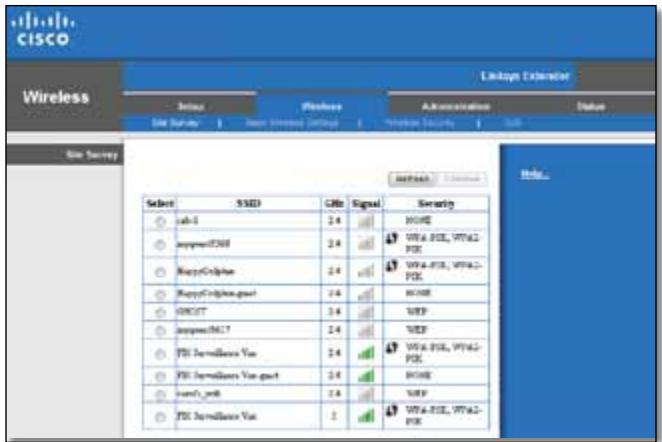
Site Survey (Sondeo del situ)lenecka de todos los+puntos de accesory routers inalábricos cercanos dentro del alcance del ampliador.
Para partir la páginá Site Survey (Sondeo del situó):
- Inicie sesión en la utilizidad basada en el explorador (consulte "¿comoAbrir la)'utilidad basada en explorador" en la page 5).
- Hagablick en la ficha Wireless (Inalámbrico) y, a continuación, hagablick en la página Site Survey (Sondeo del sitio).
Select (Selecciónar): Para connectarse a una red inalámbrica, Hera cige en el botón que hay+junto al nombre de red inalámbrica(SSID)en la columnaSelecciónar.A continuación,haga cige en Conectar.
SSID: muestra el nombre de las redes inalámbricas cercanas.
GHz: Muestra la banda de radio (en GHz) de las redes inalábricas cercanas. (Esta columna sólo está disponible en el RE2000).
Signal Strength (Potencia de la seals): muestra la posicion relativa de los+puntos de acceso más cercanos al indicar la potencia recibida de la seals inalábrica: 1 barra = 20% , 2 barras = 40% , 3 barras = 60% , 4 barras = 80% , 5 barras = 100% . Si no se muestra ninguna barra, el extensor está situado demasiado lejos del punto de acceso de flujo ascendente. Para Obtener el máximo rendimiento, intente mantener la intensidad de seals ante el 40 y el 100% . Un sondeo exhaustivo del situo favorecerá el mantenimiento de este valor en un intervalo acceptable para beneficiarse de un规模最大 rendimiento.
Security (Seguidad): muestra el modo de seguridad que se está utilizing en los+puntosdeaccessocercanos.Siuna redesCompatibleconla configuracion Wi-Fi protegida, tambiénsemuestraelicono de configuracionWi-Fi protegida.
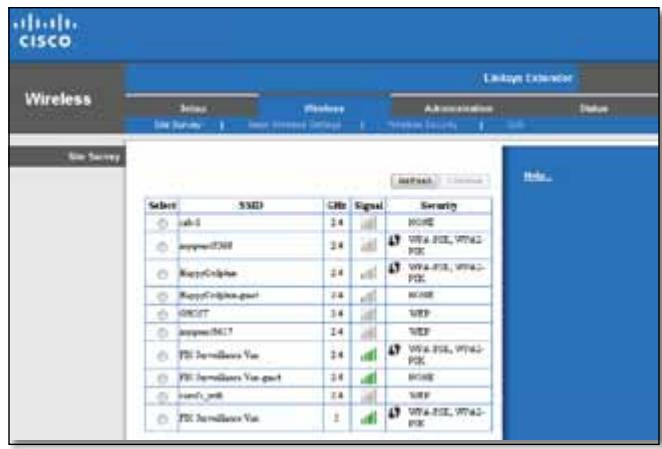
Para asociar el extensor a un punto de acces o router conocidos:
- Anote lafrage de paso de seguridad y el SSID con los que estáactualmente configurado punto de acces o el router inalámbrico.Esta información serautil paracontinuar con la configuración una vez finalizoedel sondo del situ.
- 2 Seleccione el nombre de la red (SSID) que desea repetir con el ampliarador al hacer click en el botón correspondiente de la columna Select (Seleccionar).
- Hagablick en Connect (Conectar). Se le Solicitará la frase de paso que utilizes para proteger la red inalámbrica. Esnecessaryo que el tipo de información de seguridad en esta pantalla coincida con los parámetros de seguridad inalámbrica de su punto de acces o router.
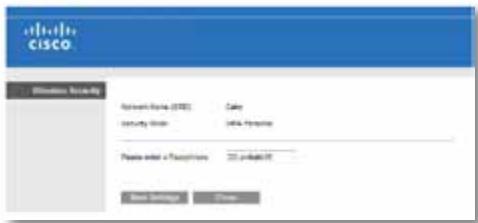
- Introduzca la frase de paso y, a continuacion, hagablick en Save Settings (Guardar paramedros). Los paramedros inalambricos del extensor deben estar configurados. Se reinicia la interfaz inalambrico y el extensor se asocia con el punto de acces o router elegidos.
Resolución de problemas
IMPORTANT
El RE1000 sólo funciona en la red de 2,4 GHz y no se pueda usar en una red de 5 GHz. El RE2000 funciona en redes de 2,4 GHz o de 5 GHz.
No puede conectar el extensor
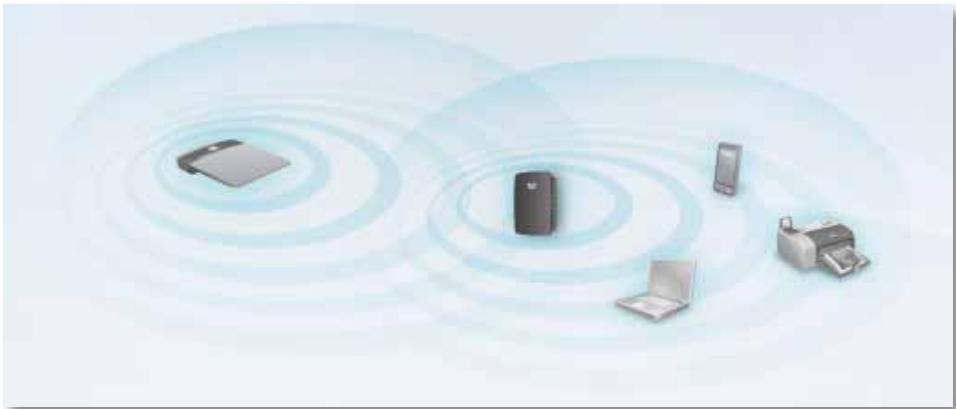
Compruebe la posicón del router y el extensor
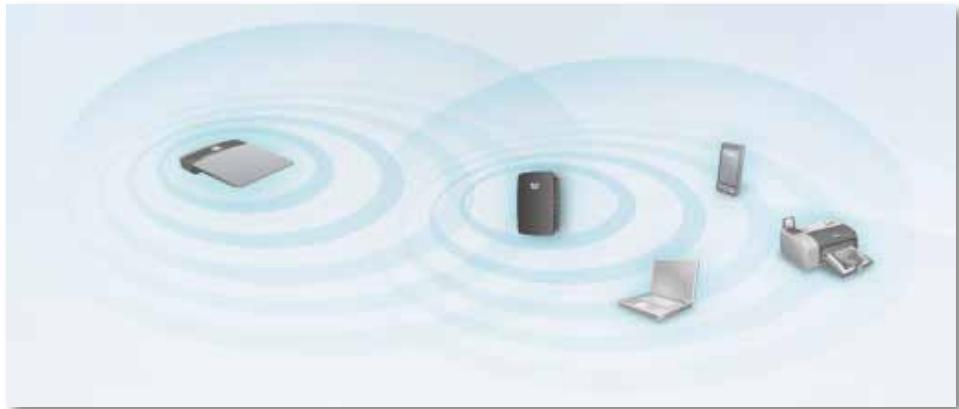
- Para la instalación inicial, pueda que necesite colocar el extensor cerca del router. Una vez que haya configurado el extensor,oulda desconectarlo y moverlo hasta su ubicacion final.
- Para reducir la obstáculos en la seals,可以更好 tener alternar laubicacion del router y el extensor.
- Intente no colocar el router y el extensor cerca de objetivos metalicos, paredes de mampostería y superficies reflectantes como cristales o espejos.
- Intente no colocar el router y el extensor cerca de otros dispositivos electricos que poderan causar interferencias en la seals.
Si utilizes la configuración Wi-Fi protegida para connectarse
- Espere hasta que el indicator de la configuración Wi-Fi protegida deje de parpadear antes de volver a realizar la connexion.
No puede acceder al extensor de alcance
Para acceder al extensor de alcance, deben estar connectado a su propia red. Si ya dispone de acceso a Internet inalámbrico, el problema peut ser que se haya connectado accidentallymente a una red inalámbrica distinta.
Para Obtener las instrucciones de Mac, consulte "Para corregir el problema enordenadores con Mac:" en la página 12.
Para corregir el problema en los ordinadores con Windows:
- En el escritorio de Windows, hagalick con el botón derecho del ratón al icono de signaled inalámbrica en la bandeja del sistema.

- Selección Ver redes inalámbricas disponibles. Aparecerá una lista de las redes inalámbricas disponibles.
| Disable Status Repair |
| View Available Wireless Networks |
| Change Windows Firewall settings |
| Open Network Connections |
- Hagablick en el nombre de su red y, a continuación, hagablick en Conectar. En elsignificante ejemplo, elordenador está conectado a另一边 red inalámbrica que se llamaba JimsRouter. En esteejemplo, el nombre de la red correcta BronzeEagle, aparece selecciónado.
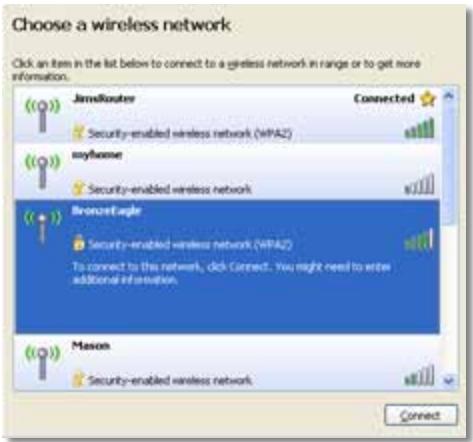
- Si se le solicita que introduzca una clave de red,onga su contraseña (clave de seguridad) en los Campos Clave de red y Confirmar clave de red y, a continuación, hagalick en Conectar.
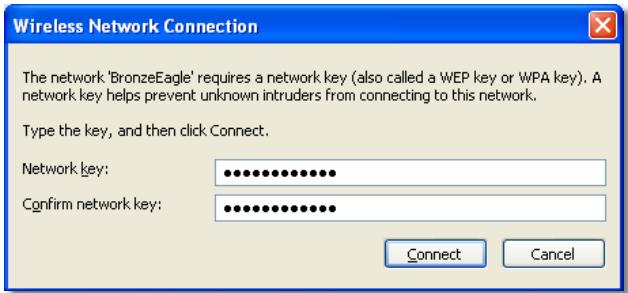
Al conectar su ordinador a una red, ahora deben tener acceso a la calidad basada en explorador del extensor de alcance.
Para corregir el problema en ordinadores con Mac:
- En la barra del menu en la parte superior de la pantalla, hagablick en el icono Airport. Aparecerá una lista de las redes inalámbricas. Cisco Connect le asigna automatistically un nombre a su red.
En elARRYe ejemplo, el ordnador estaba conectado a other red inalambrica que se llamaba JimsRouter. En este ejemplo, el nombre de la red del router Serie E de Linksys, BronzeEagle, aparece seleccionado.
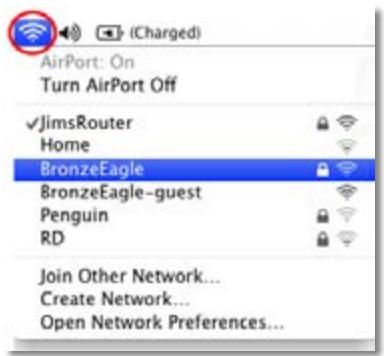
- Hagablick en el nombre de la red inalámbrica del router al que está conectado su extensor de alcance.
- Escribe la contraseña de la red inalámbrica (clave de seguridad) en el Campo Contraseña y, a continuación, haya clicked en Aceptar.
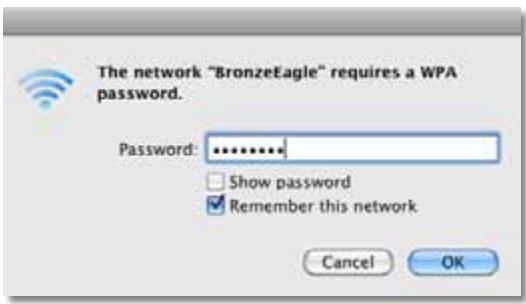
Al conectar su ordinador a una red, ahora deben tener acceso a la calidad basada en explorador del extensor de alcance.
Tiene problemas de connexion intermitentes
Al colocar el extensor de alcance hágalo en unaubicación en la que la potencia de la signaled semantenga entre el 60% y el 100% para促成ir el maximizingo rendimiento.
Especificaciones
Linksys RE1000
| Nombre del modelo | Linksys RE1000 |
| Descripción del modelo | Ampliar de alcance Wireless-N |
| Número de modelo | RE1000 |
| Estándares | IEEE 802.11n, 802.11g, 802.11b, 802.3u |
| Puertos | Fast Ethernet, conector C7 para clavija o cable CA localizados |
| Botones | Reinicio, Wi-Fi Protected SetupTM, Alimentación (sólo modelos europeos) |
| LED | Alimentación/Configuración Wi-Fi protegida, Ethernet (enlace, activités) |
| Tipo de cableado | CAT 5e |
| Antenas | 2 (internas) |
| Desmontable (s/n) | No |
| Seguidad inalámbrica | Wi-Fi Protected AccessTM 2 (acceso Wi-Fi protegido) (WPA2), Wi-Fi Protected AccessTM (WPA), WEP |
| Bits de clave de seguridad | Encryptación de hasta 128 bits |
Condiciones ambientales
| Dimensiones | 4,92” x 3,62” x 1,29” (125 x 92 x 33 mm) |
| Peso | 280 g (9,88 onzas) |
| Potencia | Fuente de alimentación interna CA/CC 100-240 V, 50/60 Hz, 0,5 A |
| Certificación | FCC, UL/cUL, ICES-003, RSS210, CE, Wi-Fi (IEEE 802.11b/g/n), WPA2TM, WMM®, Wi-Fi Protected SetupTM (Configuración Wi-Fi protegida) |
| Temperatura de functionality | 32 a 104°F (0 a 40°C) |
| Temperatura de almacenimiento | -4 a 140°F (-20 a 60°C) |
| Humedad de functionality | Entre 10 y 80% sin condensación |
| Humedad de almacenimiento | Entre 5 y 90% sin condensación |
Las specificationsutenbiersinprevioaviso.
Linksys RE2000
Nombre del Modelo
Linksys RE2000
Descripción del Modelo
Ampliador de alcance Wireless-N de doble banda
Numero de modelos
RE2000
Estandares
IEEE 802.11a, 802.11n, 802.11g, 802.11b, 802.3u
Puertos
Fast Ethernet, connector C7 para clavija o cable
CA localizados
Botones
Reinicio, Wi-Fi Protected Setup™,
Alimentación (sólo modelos europeos)
LED
Alimentación/Configuración Wi-Fi protegida,
Ethernet (enlace,actividad)
Tipo de cableado
CAT5e
Antenas
2 (internas)
Desmontable (s / n)
No
Seguidad inalambrica
Wi-Fi Protected Access™ 2 (acesso Wi-Fi protegido)
Encryptación de hasta 128 bits
Condiciones ambientales
Dimensiones 4,92^ × 3,62^ × 1,29^ (125× 92× 33mm)
Peso 280g(9,88 onzas)
Potencia Fuente de alimentacion interna CA/CC
100-240V,50/60Hz,0,5A
Certificación
FCC,UL/cUL,ICES-003,RSS210,CE,
Wi-Fi (IEEE 802.11a/b/g/n), WPA2™, WMM®
(Configuración Wi-Fi protegida)
Temperatura de
32 a 104^ (0 a 40^ )
funcionamento
Temperatura de
almacenamento
-4a 140^ (-20a 60^)
Humedad de funciona
Entre 10 y 80% sin condensacion
Humedad de almacenamento
Entre 5 y 90% sin condensacion
Las specificationsuencambiarsinprevioso.
Visite linksys.com/support para disfrutar de nuestra galardonada asistencia技术水平 24 horas al día, 7 días a la hora

Cisco, el logotipo de Cisco y Linksys son marcas commerciales o marcas registradas de Cisco y/o sus filiales en EE.UU. yotiros paises. Puede encontrar una lista con las marcas commerciales de Cisco en www.cisco.com/go/trademarks. Todas las demas marcas commerciales mentionadas en este documento son propidad de sus respectivos duenos.
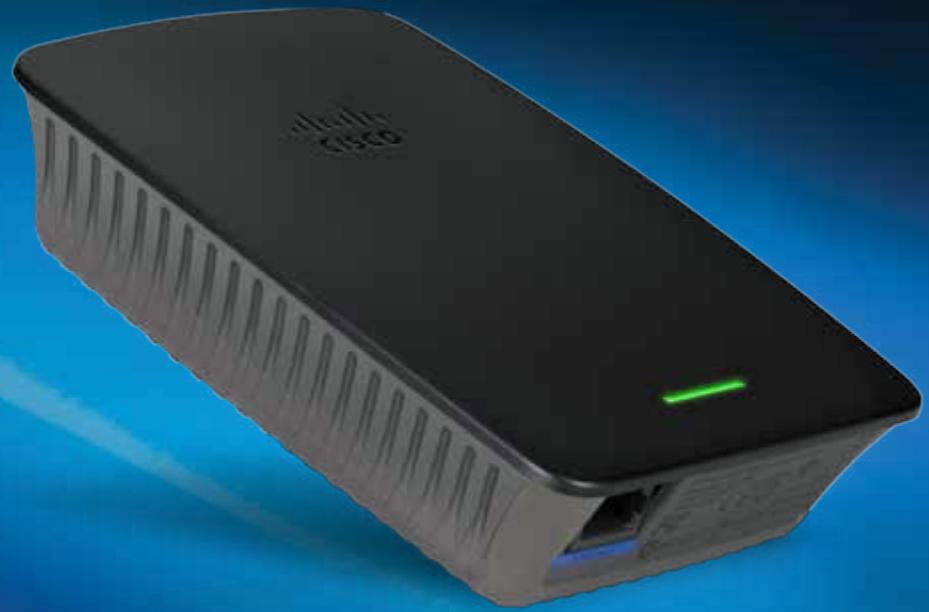
Guía del usuario
Introducción
Esta Guía del usuario le servirá deridge para conectar el extensor a la red y resolver los problemas más comunes de instalación y configuración. Si的愿望a recibir másridge, utilise nuestro galardonado service de asistencia al cliente disponible todos los días las 24 horas en Linksys.com/support.
Contidente
Descripción general. 1
Cómo instalar el extensor de alcance 2
comoAbrirlautilidadde navegador 5
Uso de Wi-Fi Protected Setup 7
Cómo/utilizar la consulta de situ . 10
Resolución de problemas 11
Especificaciones 14
Descripción general
Vista frontal

Esta luz indica el estado de alimentación y de Wi-Fi Protected Setup. Después del proceso de configuración inicial, si utilizes dispositivos clientes (por exemple, implicoras inalábricas) compatibles con Wi-Fi Protected Setup, puedeeousmarla esta función para configurar automatistically la seguridad de la red inalábrica.
Encendido Cuando el extensor se enciende, restablece los valores predeterminados de fabrica oactualiza el firmware, la luz titila lentamente (cada tres segundos aproximadamente).Cuando el extensor está lista para usar, la luz permanece encendida. Si se produce un error, la luz comienza a titilarrapidamente (cada unsegundoapproximadamente).En ese caso, desconnecte el extensor del tomacorriente de pared, espere dos segundos y vuela a conectarlo.
Wi-Fi Protected Setup Cuando el proceso Wi-Fi Protected Setup está activo, la luz titila lentamente (cada dossegundosapproximadamente) durante un lapso de dos horas. Si el proceso Wi-Fi Protected Setup finaliza con exito, la luz permanece encendida. Si se produce un error, la luz comienza a titilar con rapidez (cada un segundoapproximadamente) durante un lapso de dos horas. En este caso, espere y bajo intente executar el proceso nuevoamente.
Vista superior
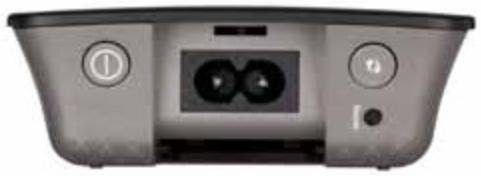

Interruptor de encendido Disponible sólo en las versiones europeas del extensor.

Reinicio Mantenga presionado este botón durante cinco segundos aproximamente para restablecer los values predeterminados de fabrica del extensor. también puede restablecer los values predeterminados en la pantalla Administración > Factory Defaults (Administración > Valores predeterminados) de la旮dea de navigador del extensor.

Botón Wi-Fi Protected Setup Después del proceso de configuración inicial, si utilizes dispositivos clientes (por exemple, impresoras inalábricas) compatibles con Wi-Fi Protected Setup, puede emitear esta funciona para configurar automatistically la seguridad de la red inalábrica. Para saber是如何utilizarWi-FiProtected Setup, consultte "Uso deWi-FiProtected Setup" en la page 7.
Vista inferior
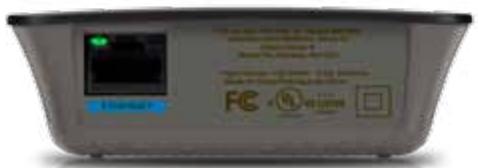

Ethernet (luz de color verde) Si se utilizes cables Ethernet (tambien denominados "cables de red"), este puerto Ethernet conecta los dispositivos de red Ethernet a la red inalámbrica.
La luz de color verde se enciende cuando un dispositivo Ethernet se conecta y se activa en este puerto. La luz parpadea cuando el extensor envía o recibe datos a工程技术 del puerto Ethernet.
Cómo instalar el extensor de alcance
- Inserte el CD de instalación en una computadora que está conectada con el router de red. Usted debe estar cerca del router o del punto de acces y debeatarcon accesoauna computadora conectadaa la red.
IMPORTANT
Instale el extensorerca de la computadora y del router para garantizar potencia en la sealsnal inalambrica. Más tarde能把 moverlo aanother lugar.
- Cuando se inicia lapellid Setup (Instalacion),lea las clausulas de la licencia y, a continuacion, haga cig en Next (Siguiente).Elsystema le solicitarque conecte su extensor a un tomacorriere.
-
Conecte el extensor en un tomacorriente de CA. El extensor buscará redes inalámbricas. Aparecerá la lista de redes en pantalla.
-
Selección la red que desea usar y, a continuación, hagablick en Next (Siguiente).
-
Ingrese la contrasea de su red y, a continuacion, hagablick en OK (Aceptar).
-
O BIEN -
Si su red está oculta (es decir, el router no muestra su nombre), haga click en My network is hidden (Mi red está oculta), ingrese la información de su red y, a continuación, haga click en OK (ACEPTar).
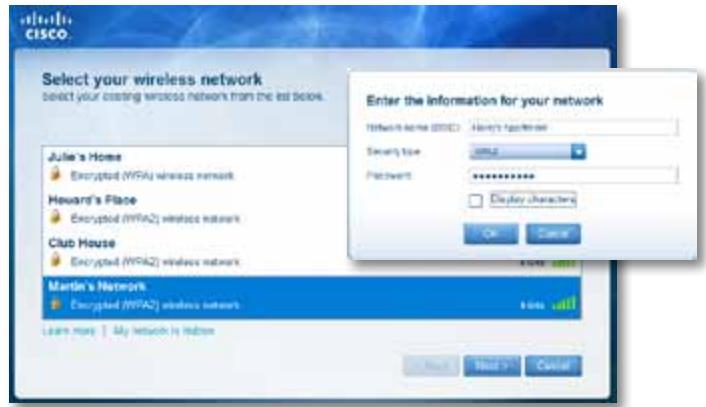
- Hagablick en Next (Siguiente). Su extensor ya está instalado. El sistemas le solicitará que lo lleve hasta su ubicación definitiva.
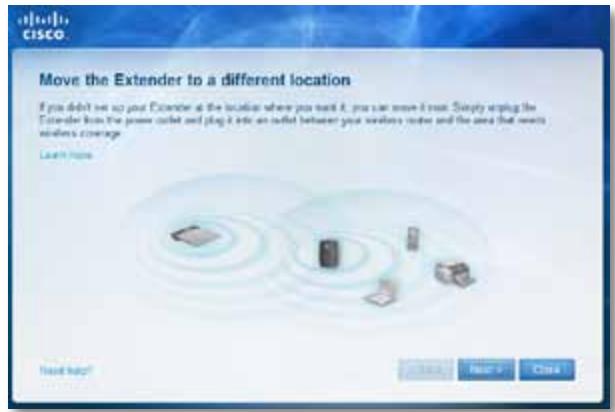
SUGERENCIA
Para un mejor rendimiento, ubique el extensor en un之作do la sealsinalambrica del router o punto de acceso sea mas potente y confiable (con una potencia minima del 60% ).
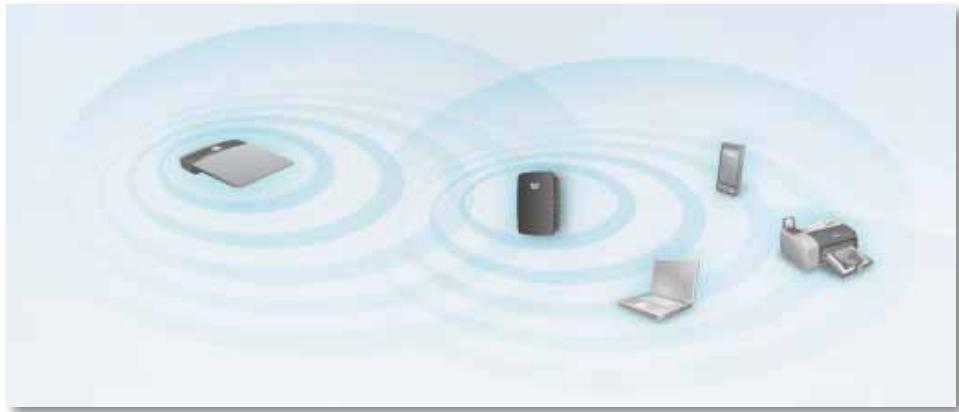
- Lleve el extensor hasta su ubicación principal y, a continuación, hagablick en Next (Siguiente). El router probará la connexion inalámbrica del extensor reubicado y le做不到 un mensaje si se necesitan más ajustes.
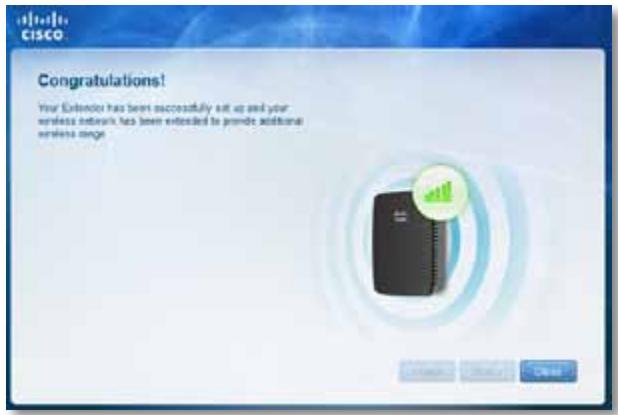
SUGERENCIA
Tambien peut conectar el extensor de alcance por medio de la funciona Wi-Fi Protected Setup. Para Obtener más información, consulte "Uso de Wi-Fi Protected Setup" en la párgina 7
Cómebral configuración de la connexión electrica
Puede conectar el enchufe de electricidad integrado del extensor directamente a un tomacorriente de pared. Si instalala el extensor en un escritorio o una mesa, también puede retirar el enchufe integrado y usar en cambio un cable de CA.
Para conectar el enchufe eletrico de CA:
- Presione el pestillo y bajo deslice el enchufe de CA fauna del extensor.
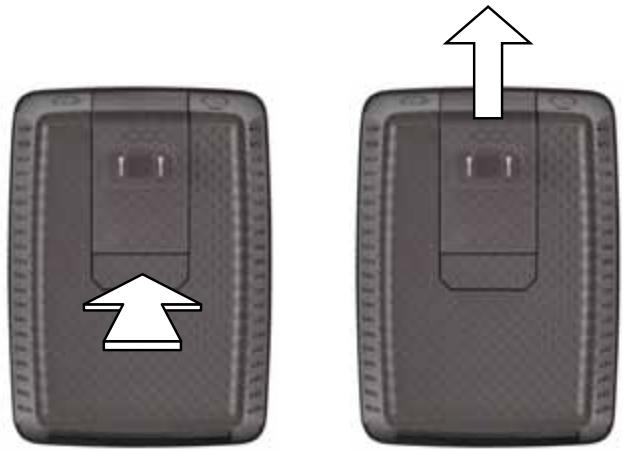
- Deslice la tapa de clavija bajo de la ranura en la que se encontraba el enchufe de CA y fuego conecte el cable de CA al conductor electrico.
CómoAbrirlautilidadde navegador
Una vez que el extensor quede instalado por medio del software de instalación (suministrado en el CD), estálistsopara usar. Si desea modificar la configuracion avanzada del extensor, emplee lautilidad de navegador.
Si el extensor aun no está instalado
En una computadora con connexion por cable:
- Utilice el cable Ethernet (de red) incluido para conectar el extensor a la computadora.
- Abra el navegador web. Si se ha definido una págin de inicial predeterminada en el navegador, se abrirá automatistically el cuadro de dialogo User Name and Password (Nombre de usuario yestrasa) del extensor. Si la págin de inicio del navegador está en blanco, ingreseequalquier direccion web valida y se abrirá el cuadro de dialogo User Name and Password.
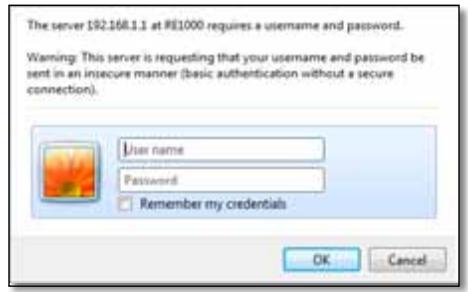
- Deje en banco el campo User Name (Nombre de usuario) e ingrese la restrasña predeterminada admin.
- Hagablick en OK.Ya ha iniciado sesión en la calidad de navegador del extensor.
En una computadora con conexión inalámbrica:
- Localice el nombre de la red inalámbrica del extensor (SSID). El extensor ya incluye un identificador SSID preconfigurado que aparece como LinksysExtenderxxxx en la consulta de situ inalámbrico de la computadora, donde xxxxx son los ultimos cinco dígitos del número de série del extensor.
- Conecte su computadora a la red inalámbrica del extensor. Para Obtener instrucciones, consulte la documento del sistema operativo de su computadora o laapia en linea.
- Abra el navegador web. Si se ha definido una págria de inicial predeterminada en el navegador, se abrirá automatistically el cuadro deDSLgo User Name and Password (Nombre de usuario yestraseña) del extensor. Si la网页 de inicio del navegador está en blanco, ingreseequalquier direccion web vialda y se abrir a el cuadro deDSLgo User Name and Password (Nombre de usuario yestraseña).
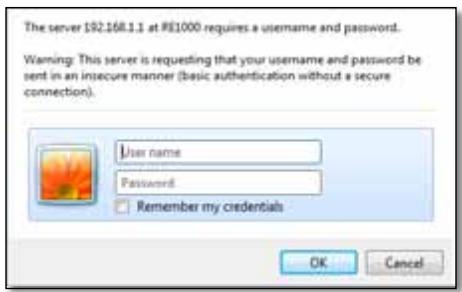
- Deje en banco el campo User Name (Nombre de usuario) e ingrese la restrasa predeterminada admin.
- Hagablick en OK.Ya ha iniciado sesión en la calidad de navigador del extensor.
Si el extensor ya se ha instalado
En una computadora con Microsoft Windows XP:
SUGERENCIA
ParaOLLOWING INSTRUCTIONS,los protocolos UPnP deben estar habituales en Windows XP. Para habilitar UPnP:
- Hagablick en Start (Inicio), Control Panel (Panel de control), Add or Remove Program (Agregar o quitar programas) y, a continuación, hora cie en Add/Remove Windows Components (Agregar o quitar componentes de Windows).
- Seleectione Network Services (Servicios de red) y, a continuacion, haga click en Details (Detailles...).
-
SeLECTIONU PnP User Interface (Interfaz de usuario de UPnP) y, a continuación, haya clicked en el botón OK (ACEPTAR).
-
Abra el Explorador de Windows y hagalick en My Network Places (Mis situos de red) en el panel izquierdo. El icono de RE1000/RE2000 aparecerá en el panel derecho (es possible que deba modifier la configuración del firewall para poder visualizar las computadoras conectadas en red; consultte latips delsysteme operativo para Obtener instrucciones).
- Haga dobleblick en el icono RE1000/RE2000. Se abrirá su navigador web y le Solicitará que ingrese su User Name (Nombre de usuario) y Password (Contrasena).
- Deje el campo User name (Nombre de usuario) en blanco y, a continuación,onga la contraseña que creó durante la instalación.
- Haga cli en OK (Aceptar).
En computadoras con Microsoft Windows 8, Windows 7 o Vista:
- Abra el Explorador de Windows (Explorador de ARCHivos en Windows 8) y, a continuación, hagablick en Network (Red). El icono de RE1000/ RE2000 aparecerá en el panel derechocho (es possible que deba modifier la configuración del firewall para poder visualizar las computadoras conectadas en red; consulte la).[2]
- Hagablick Derecho en el icono RE1000/RE2000 y, a continuacion, seleccion Properties (Propiedades).Hagablick en el enlace de direcction en Device webpage (Pagina web del dispositivo).SeAbrirasu navegador web y le solicitaray que ingrese su User Name (Nombre de usuario) y Password (Contrasena).
- Deje el Nombre de usuario en blanco e ingrese la contrasea que creó.
- Haga cli en OK (Aceptar).
En una computadora Mac OS X:
Todas las computadoras MAC tienen技术和 datos de red Bonjour, la explicación que usa MAC para comunicarse con dispositivos basics comotelefonos celulas y iPod.
- Abra Safari, haha啉 en el icono con forma de libro y, a continuación, Hera啉 en Bonjour en el panel de la izquierda. El icono de RE1000/ RE2000 aparecerá en el panel inferior derecho.
- Haga dobleblick en el icono RE1000/RE2000. Se le Solicitará que ingrese un User Name (Nombre de usuario) y una Password (Contrasença).
- Deje el Nombre de usuario en blanco e ingrese la contrasea que creó.
- Haga cli en OK (Aceptar).
comoemployer la energia de navegador
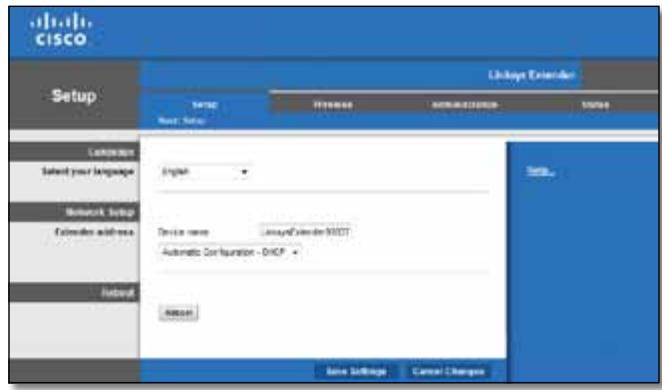
Si cambia una optación de configuración en una pantalla, deben hacer click en Save Settings (Guardar configuración) para aplicar losCambios o en Cancel Changes (Cancelar Cambios) parapearsineffecto los Cambios realizados.Estos controlles seencuentran en la parte inferior de cada Pantalla.Haga click enHelp (Ayuda) en el lado derecho de la pantalla para Obtener informacion adicular sobre las options disponibles.
Uso de Wi-Fi Protected Setup
La funciona Wi-Fi Protected Setup permite conectar fácilmente el extensor a la red y bajo conectar otros dispositivos a工程技术 del extensor.
Indicadores luminosos de Wi-Fi Protected Setup
- Cuando el proceso Wi-Fi Protected Setup está activo, la luz titila lentamente. Si el proceso Wi-Fi Protected Setup se realiza con exito, la luz permanece encendida.
- Si se produce un error, la luz titila con rapidez durante un lapso de dos Minutes. En ese caso, espere y luego intente executar el procesoNuevoamente.
- Espere hasta que la luz se mantenga encendida sin titrar antes de iniciaar lasuma的任务 de Wi-Fi Protected Setup.
Conexión del extensor a un punto de acceso ya existente
Si su punto de acces o su router admiten esta funciona,uede utilizing Wi-Fi Protected Setup para conectarles el extensor de alcance. Elija uno de los métodos que se describen a continuación para conectar el extensor.
NOTA
Si el punto de acces o el router no admiten la funciona Wi-Fi Protected Setup, tomenota de los values de configuracion inalámbrica y configure el extensormanualmente.
Conexión por medio del botón Wi-Fi Protected Setup
Utilice este método si el router o el punto de accesoCNTAN con el botón Wi-Fi Protected Setup.
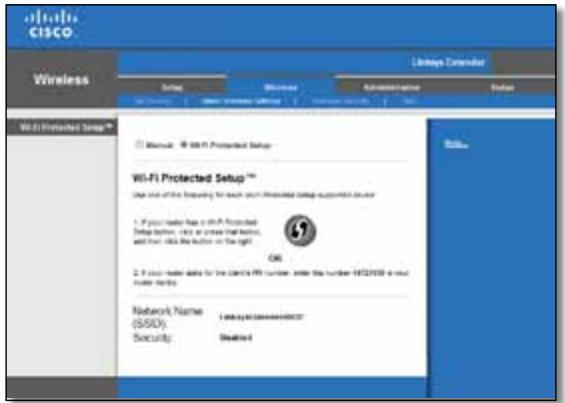
- Haga Cli en (o presione) el botón Wi-Fi Protected Setup del extensor.
- Hagablick en el botón Wi-Fi Protected Setup de la pantalla Wi-Fi Protected Setup del router (si se encuesta disponible) O BIEN mantenga presionado el botón Wi-Fi Protected Setup del router durante un segundo. Cuando la connexion se establishca por complete, la luz correspondiente a la funciona Wi-Fi Protected Setup permanecerá encendida en el extensor.
- Si realizó la pantalla Wi-Fi Protected Setup del extensor, hagablick en OK en la pantalla antes de que transcurran dos Minutes.
Conexión por medio del PIN del extensor de alcance
El PIN (número de identificación personal) de Wi-Fi Protected Setup seswana en la etiqueta de producto del extensor. Puede utiliser este métodosole si la energia de administración del router incluye el menu Wi-Fi Protected Setup.
-
If your router asks for the client's PIN number, enter this number 14727030 in your router device.
-
Ingrese el PIN del extensor en el Campo correspondiente de la pantalla Wi-Fi Protected Setup del router y hayablick en Register (Registrar). Cuando la connexion se establishca por completeo, la luz correspondiente a la funciona Wi-Fi Protected Setup permanecera encendida en el extensor.
- Haga Cli en OK.
Conexión de dispositivos a la red por medio del extensor
Si utilizes dispositivos de red (por exemple, impresoras inalábricas) compatibles con Wi-Fi Protected Setup, pueda usar esta funciona para connectarlos a la red inalábrica. Elija uno de los métodos que se describe a continua para conectar el dispositivo a la red.
NOTA
Wi-Fi Protected Setup configura sólo un dispositivo cliente a la vez. Repita las instrucciones para cada dispositivo cliente que admits esta funciona.
Conexión por medio del botón Wi-Fi Protected Setup
Utilice este método si el dispositivo cliente cuenta con el botón Wi-Fi Protected Setup.
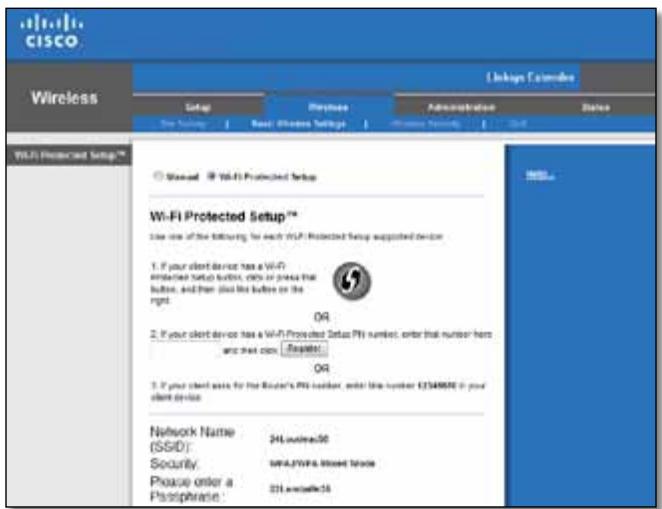
- Hagablick en (o presione) el boton Wi-Fi Protected Setup del dispositivo cliente.
- Hagablick en el botón Wi-Fi Protected Setup de la pantalla Wi-Fi Protected Setup del extensor O BIEN mantenga presionado durante un segundo el botón Wi-Fi Protected Setup ubicado en el panel superior del extensor. Cuando la connexion se establishca por complete, la luz correspondiente a la funciona Wi-Fi Protected Setup permanecera encendida en el extensor.
- Hagablick en OK en la pantalla Wi-Fi Protected Setup del extensor antes de que transcurran dos horas.
Conexión por medio del PIN del dispositivo cliente
Utilice este método si el dispositivo cliente cuenta con un PIN (número de identificación personal) para Wi-Fi Protected Setup.
- Ingrese el PIN del dispositivo cliente en la pantalla Wi-Fi Protected Setup del extensor.
- Hagablick en Register (Registrar) en la pantalla Wi-Fi Protected Setup del extensor. Cuando la connexion se estabelzca por completeo, la luz correspondiente a la direccion Wi-Fi Protected Setup permanecera encendida en el extensor.
- Hagablick en OK en la pantalla Wi-Fi Protected Setup del extensor antes de que transcurran dos horas.
Conexión por medio del PIN del extensor
Utilice este método si el dispositivo cliente requiere el PIN del extensor.
-
If your client asks for the Router's PIN number, enter this number 76201196 in your client device.
-
En el dispositivo cliente, ingrese el PIN que aparece en la pantalla Wi-Fi Protected Setup del extensor (otemporado figura en la parte inferior del extensor). Cuando la connexion se establishca por completeo, la luz correspondiente a la funciona Wi-Fi Protected Setup permaneceria encendida en el extensor.
- Hagablick en OK en la pantalla Wi-Fi Protected Setup del extensor antes de que transcurran dos horas.
SUGERENCI A
Si los dispositivos clientes no admiten la funciona Wi-Fi Protected Setup, tomenota de los values de configuracion inalámbrica y configure los dispositivosmanualmente.
Cómo/utilizar la consulta de situ0
Site Survey (Estudio de campo)-ofrece una instanteia de todos los+puntos de acceso y routers inalambricos cercanos que se encontraran bajo del alcance del extensor.
Para abrir la pagina de consulta de situo:
- Inicia sesión en lailers de navegador (consulte "CómoAbrirlautilidadde navegador"enla頁ina5).
- Hagablick en la ficha Wireless (Conexión inalámbrica) y bajo en la párgina Site Survey (Consulta de situ).
Select (Selectionar): Para connectarse a una red inalámbrica, haya clicked en el botón que se encontrartra jusqu al nombre de la red inalámbrica (SSID) en la columna Select (Selectionar) y, a continuación, haya clicked en Connect (Conectar).
SSID: muestra el nombre de las redes inalámbricas cercanas.
GHz: muestra la banda de radio (en GHz) de las redes inalámbricas cercanas. (Esta columna sólo está disponible en el modelo RE2000).
Signal Strength (Calidad deolenal):muestra la posicion relativa de los+puntos de accesocercanos mediateunaindicacion grfica de la potencia de la senalinalambrica recibida.De este modo:1 barra = 20% 2 barras = 40% ,3 barras = 60% ,4 barras = 80% ,5 barras = 100% .Si no se muestran barras,significa que el extensor está ubicado a demasiada distancia del punto de accesodearga.Procuremanter la senal entre 60% y 100% para un rendimiento optimo. Una consulta de situo exhaustiva ayudamaintenereste valor Dentrodeun margen admissible para aprovechar el maximo rendimiento.
Security (Seguidad): muestra el modo de seguridad正常使用 por los+puntos de acceso cercanos. Si la red es compatible con Wi-Fi Protected Setup, también se muestra el icono de Wi-Fi Protected Setup.
Para asociar el extensor al punto de acces o router conocido:
- Anote la contraseña de seguridad y el SSID con los que está configurado el router inalámbrico o punto de acceso.Esta información sera de uso para realizar el proceso de configuración una vez que finaliza la consulta de situó.
-
Para selectionar el nombre de la red (SSID) que desea repetir con el extensor, hahalick en el botón correspondiente de la columna Select (Selectionar).
-
Hagablick en Connect (Conectar). El sistemas le Solicitará lafrage de seguridad正常使用 para proteger la red inalámbrica. El tipo de información de sécurité requérida en esta pantalla debe coincidir con la configuración decurity inalámbrica del router o el punto de acceso.
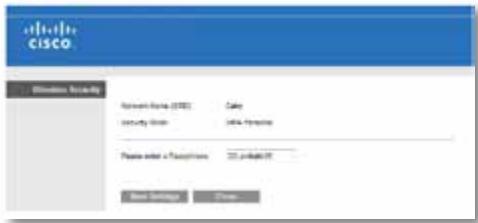
- Ingrese lafrage de sécurité y hagablick en Save Settings (Guardar configuración). Los parámetros de connexion inalámbrica del extensor quedarán configurados. La interfaz inalámbrica se reiniciará y el extensor se asociará con el punto de acces o el router que haya elegido.
Resolución de problemas
IMPORTANT
El modelos RE1000 sólo funciona en redes de 2,4 GHz y no pueda usarse en redes de 5 GHz. El modelos RE2000 funciona en redes de 2,4 GHz o 5 GHz.
El extensor no se conecta
Verifique la posicion del router y del extensor
- Para la instalación inicial, posiblemente seanecessarycolocar el extensor máscercdel router.Despuésdeinstalarel extensor,puede desconectarlo y moverlo al lugar definitivo.
- Para no obstaculizar la seals, pueda probar ubicaciones alternatively para el router y el extensor.
- Evite colocar el router y el extensor cerca de objetivos de metal, paredes de mampostería o superficies reflectantes como vidrios o espejos.
- Evite colocar el router y el extensor cerca de otros equipos electrónicos que pueda causar interferencias.
Si utilizes Wi-Fi Protected Setup para establercer connexion
- Espere hasta que el indicator de Wi-Fi Protected Setupcede titular antes de intentar realizar la connexion nuevomente.
No es possible acceder al extensor de alcance
Para acceder al extensor de alcance, la computadoraDebe estar connectada a la red. SiIELDa con acceso inalámbrico a Internet, el problema pueda deberse a que accidentamente se connectó a una red inalámbrica diferente.
Para Obtener instrucciones para Mac, consulte
"Para SOLUTIONER el problema en computadoras Mac:" en la page 13.
Para SOLUTIONAR el problema en computadoras Windows:
- En el escritorio de Windows, hagalick con el boton derecho del mouse sobre el icono de connexion inalámbrica en la bandeja del sistema.

- Hagablick en View Available Wireless Networks (Ver redes inalámbricas disponibles). Aparecerá una lista de las redes disponibles.
| Disable Status Repair |
| View Available Wireless Networks |
| Change Windows Firewall settings |
| Open Network Connections |
- Hagalick en el nombre de su red y luego en Connect (Conectar). En este ejemplo, la computadora se conectó a另一边 red inalámbrica denominada JimsRouter. El nombre de la red correcta en este ejemplo, BronzeEagle, aparece resultado.
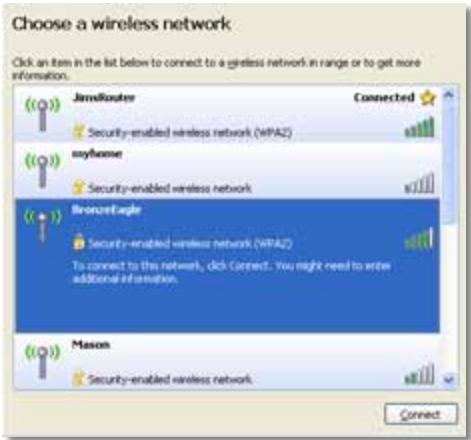
- Si el Sistema le Solicita que ingrese una clave de red,onga la contraseña (la clave de seguridad) en los Campos Network key (Clave de red) y Confirm network key (Confirmar clave de red) y luegoongaHCI en Connect (Conectar).
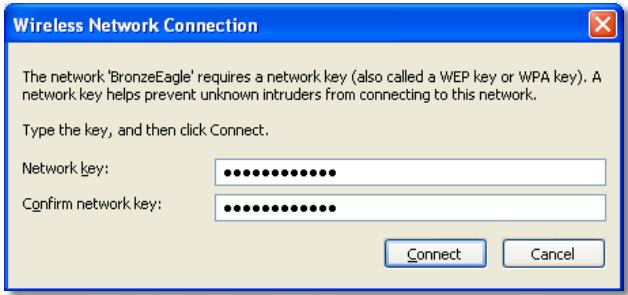
La computadora se conectará a la red youlda acceder a laoothidad de navigador del extensor de alcance.
Para SOLUTIONAR el problema en computadoras Mac:
- En la barra de menos que aparece en la parte superior de la pantalla, hagablick en el icono AirPort. Aparecerá una lista de redes inalámbricas. Cisco Connect ya ha asignado un nombre a su red de forma automatística.
En este exemple, la computadora se connectó a另一a red inalámbrica denominada JimsRouter. El nombre de la red Linksys E-Series para este exemple, BronzeEagle, aparece的结果。
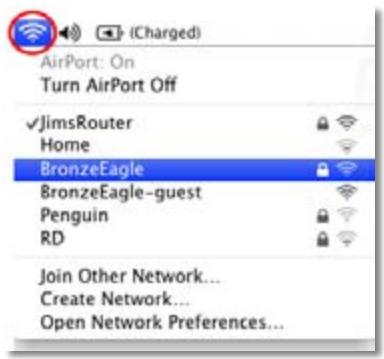
- Hagablick en el nombre de la red inalámbrica del router al que está connectado el extensor de alcance.
- Escribe la contraseña de la red inalámbrica (la clave de seguridad) en el camino Password (Contrasena) y hagablick en OK.
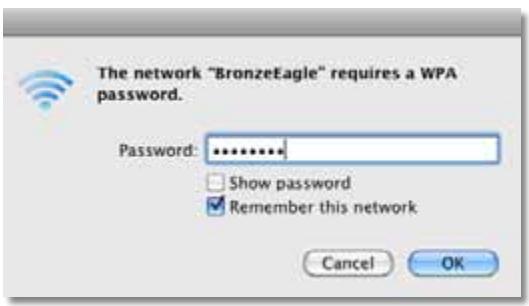
La computadora se conectará a la red youlda acceder a laoothidad de navigador del extensor de alcance.
Problemas de connexion intermitentes
Cuando elija la posición del extensor de alcance, ubiquelo en un lugar donde la potencia de la sealscoulda mantenerse entre el 60% y el 100% para un desempoó optimo.
Especificaciones
Linksys RE1000
| Nombre del modelo | Linksys RE1000 |
| Descripción del modelo | Extensor de alcance Wireless-N |
| Número de modelo | RE1000 |
| Estándares | IEEE 802.11n, 802.11g, 802.11b, 802.3u |
| Puertos | Fast Ethernet, conector C7 para clavija o cable de CA localizzato |
| Botones | Reinicio, Wi-Fi Protected Setup™, Alimentación (sólo modelos europeos) |
| Indicadores LED | Alimentación/Wi-Fi Protected Setup, Ethernet (enlace, activités) |
| Tipo de cables | CAT 5e |
| Antenas | 2 (internas) |
| Desmontable (s/n) | No |
| Seguidad inalámbrica | Wi-Fi Protected Access™ 2 (WPA2), Wi-Fi Protected Access™ (WPA), WEP |
| Bits de clave de seguridad | Encryptación de hasta 128 bits |
Especificaiones ambientales
| Dimensiones | 4,92" x 3,62" x 1,29" (125 x 92 x 33 mm) |
| Peso | 9,9 oz (280 g) |
| Energía | Suministro de energia interna CA/CC 100-240 V, 50/60 Hz, 0,5A |
| Certificación | FCC, UL/cUL, ICES-003, RSS210, CE, Wi-Fi (IEEE 802.11b/g/n), WPA2™, WMM®, Wi-Fi Protected Setup™ |
| Temperatura de funciona | 32 a 104°F (0 a 40°C) |
| Temperatura de almacenimiento | -4 a 140°F (-20 a 60°C) |
| Humedad en estado de funciona | 10 a 80% sin condensación |
| Humedad de almacenimiento | 5 a 90% sin condensación |
Las presentes specifications están susjecetas a modificaciones sin previo aviso.
Linksys RE2000
Nombre del modelo Linksys RE2000
Descripción del modelo Extensor de alcance Wireless-N de banda dual
Número de modelo RE2000
Estandares IEEE 802.11a, 802.11n, 802.11g, 802.11b, 802.3u
Puertos Fast Ethernet, conductor C7 para clavija o cable de CA localizzato
Botones Reinicio, Wi-Fi Protected Setup™, Alimentacion (sólo modelos euro)
Indicadores LED Alimentacion/Wi-Fi Protected Setup, Ethernet (enlace,actividad)
Tipode cables CAT5e
Antenas 2 (internas)
Desmontable (s/n) No
Seguridad inalámbrica Wi-Fi Protected Access™ 2 (WPA2), Wi-Fi Protected Access™ (WPA), WEP
Bits de clave de sécurité Encryptación de hasta 128 bits
Especillasions ambientales
Dimensiones 4,92^ × 3,62^ × 1,29^ (125× 92× 33mm)
Peso 9,9 oz (280 g)
Energía Suministro de energia interna CA/CC 100-240 V, 50/60 Hz, 0,5A
Certificación FCC, UL/cUL, ICES-003, RSS210, CE, Wi-Fi (IEEE 802.11a/b/g/n), WPA2™, WMM®, Wi-Fi Protected Setup™
Temperatura de funciona 32 a 104^ (0 a 40^ )
Temperatura de almacenamento -4 a 140^ (-20 a 60^ )
Humedad en estado de funciona 10 a 80% sin condensacion
Humedad de almacenamento 5 a 90% sin condensacion
Las presentes specifications están susujetas a Modifications sin previo aviso.
Si desea aplicar nuestro galardonado servicio de asistencia tcnica, disnble todos los dias las 24 hrs, visite linksys.com/support

Cisco, el logotipo de Cisco y Linksys son marcas commerciales o marcas registradas de Cisco y / o sus entreprises relacionadas en Estados Unidos yotiros paises. En www.cisco.com/go/trademarks se ofrece una lista de las marcas commerciales de Cisco. Todas las demas marcas commerciales mentionadas en este documento pertenecen a sus respectivos propietarios.
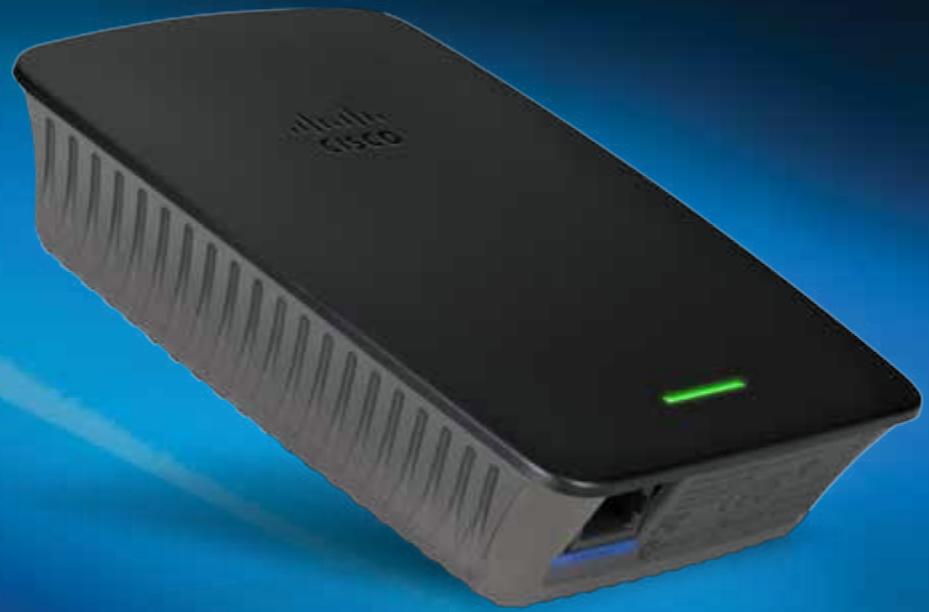
Käytöopas
Linksys
Verkon kantaman laajentimen