
RE 1000 - Wi-Fi jelerősítő LINKSYS - Ingyenes használati útmutató
Találja meg az eszköz kézikönyvét ingyenesen RE 1000 LINKSYS PDF formátumban.

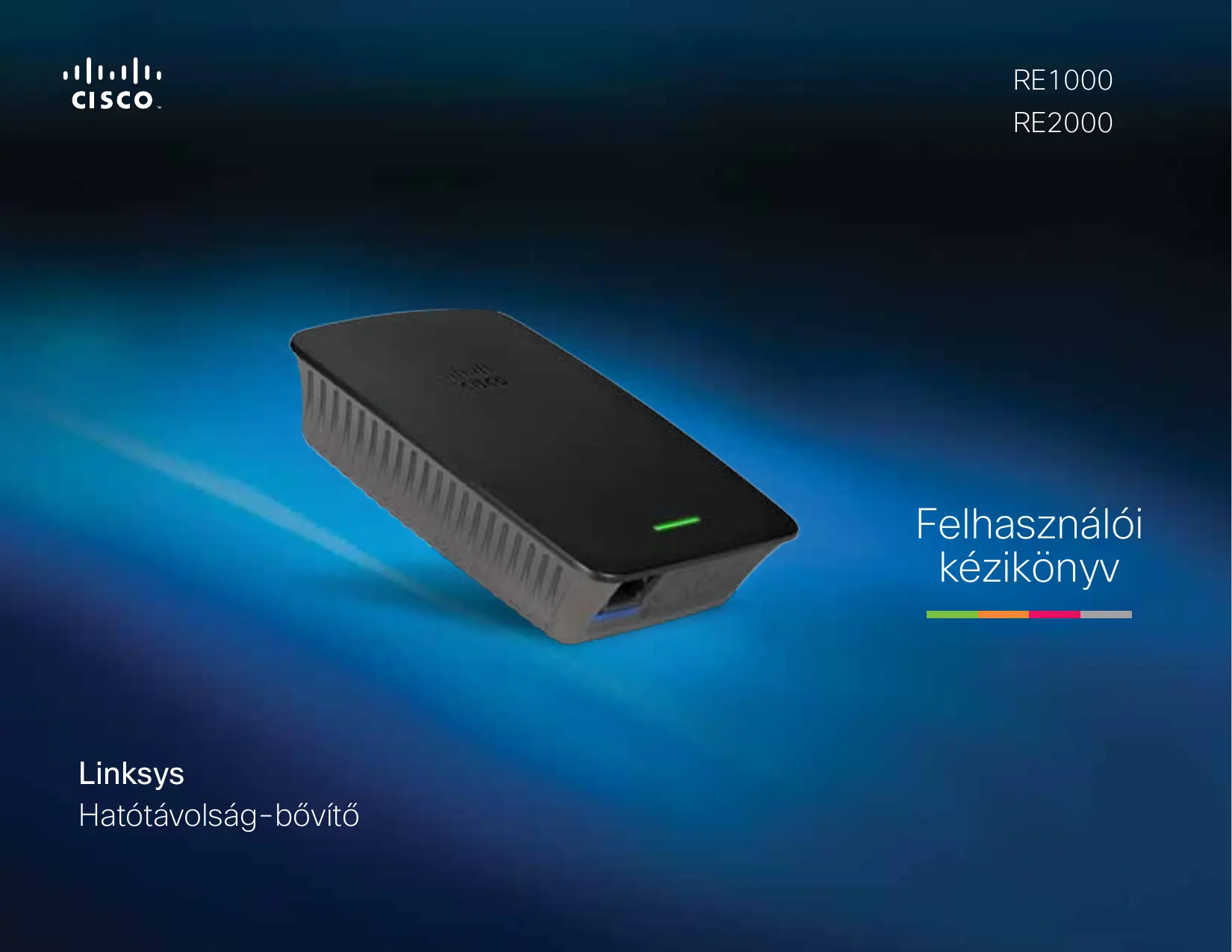


| Termék típusa | Wi-Fi jelismétlő (jelerősítő) |
| Márka | Linksys |
| Modell | RE1000 |
| Hálózati szabványok | IEEE 802.11n, 802.11g, 802.11b, 802.3u |
| Frekvenciasávok | Csak 2,4 GHz |
| Portok | 1 Fast Ethernet port (RJ45) |
| Gombok | Reset, Wi-Fi Protected Setup (WPS), Tápkapcsoló (európai modell) |
| Jelzőlámpák | Tápellátás/WPS (zöld), Ethernet (zöld, kapcsolat/tevékenység) |
| Antennák | 2 belső antenna (nem eltávolítható) |
| Vezeték nélküli biztonság | WEP, WPA, WPA2; akár 128 bites titkosítás |
| Egyszerű beállítás | Wi-Fi Protected Setup (WPS) – gomb vagy PIN-kód |
| Méretek (H x Sz x M) | 125 x 92 x 33 mm |
| Súly | 280 g |
| Tápellátás | Belső AC/DC tápegység 100-240 V, 50/60 Hz, 0,5 A; eltávolítható beépített csatlakozó (C7 kábellel kompatibilis) |
| Üzemi hőmérséklet | 0–40 °C |
| Tárolási hőmérséklet | -20–60 °C |
| Üzemi páratartalom | 10–80 % (nem lecsapódó) |
| Tárolási páratartalom | 5–90 % (nem lecsapódó) |
| Tanúsítványok | FCC, UL/cUL, ICES-003, RSS210, CE, Wi-Fi, WPA2, WMM, Wi-Fi Protected Setup |
| A csomag tartalma | RE1000 jelerősítő, Ethernet kábel, telepítő CD, gyors üzembe helyezési útmutató |
Gyakran ismételt kérdések - RE 1000 LINKSYS
Felhasználói kérdések a következőről RE 1000 LINKSYS
0 kérdés erről a készülékről. Válaszolj azokra, amiket ismersz, vagy tedd fel a sajátod.
Tegyél fel egy új kérdést erről a készülékről
Töltse le az útmutatót a következőhöz Wi-Fi jelerősítő PDF formátumban ingyenesen! Találja meg kézikönyvét RE 1000 - LINKSYS és vegye vissza elektronikus eszközét a kezébe. Ezen az oldalon közzé van téve az eszköze használatához szükséges összes dokumentum. RE 1000 márka LINKSYS.
HASZNÁLATI ÚTMUTATÓ RE 1000 LINKSYS
Felhasznalói kézikönyv
Linksys
Hatótvolság-bóvítő
Bevezetés
A Felhasznalói kezikonyv segitséget nyujt a bovitó halózathoz történőcsatlakoztatáshoz és a gyakran előforduló beallitási hibák megoldásához. További segitséget a Linksys.com/support 24/7 djnyertes muszaki támogatásiwebhelyunkön talál.
Tartalom
Áttekintés 1
A hatótvolság-bóvítő telepítésé 2
A bongészóalapú segédprogram megnyitása . . . . 5
A Wi-Fi védelmi beállítás használata 7
A Helyszín-feltérkepezés funkció használata . . . . 10
Hibaelhárítas 11
Muszaki adatok 14
Átekintés
Elölnézet
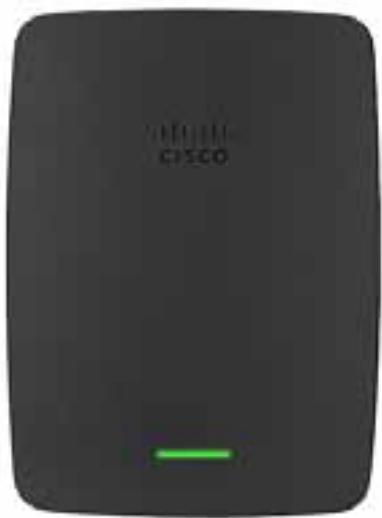
Ez a feny a tapellatas es a Wi-Fi Protected Setup (Wi-Fi védett telepités) állapotát jerzi. A kezdeti beállitás után a Wi-Fi védelmi beállitás használatát támogató klienseszközkónél, pédául gezéték nělküli nyomtató esétében, ezzel a funkcióval automatikusan konfiguralhatja a gezéték nělküli halózat gezéték nělküliBiztonsági beállitásait.
Power (Tapellatas) Ha a bôvító be van kapcsolva, visszaáll a gyárialapbeallitásokra vagyfrissíia eszközszoftvert, a jelzőfény lassan (korülbelül három.masodpercenként) villog. Amikor a bôvító használatra kész, a jelzőfény folyamatosan világít. Hiba esétén a jelzőfény gyorsan (korülbelül masodpercenként) villog; valassza le a bôvítõt a fali csatlakozó aljzatról, varjon két masodpercet, majd csatlakoztassa újra.
Wi-Fi Protected Setup (Wi-Fi védelmi beállítás) Amikor a Wi-Fi védelmi beállítási folyamat aktív, a jelzőfény két percen át lassan (korülbelül két masodpercenként) villog. Sikeres Wi-Fi védelmi beállítás esétén a jelzőfény folyamatosan világít. Hiba esétén a jelzőfény két percen át gyorsan (korülbelül masodpercenként) villog; varjon egy keveset, majd的概率já meg újra.
Felulnézet
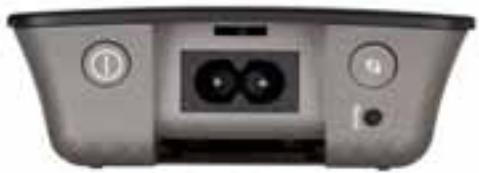

Power Switch (Fókapcsoló) Csak a bóvitó europai verzió esétében.

Reset (Visszaallitás) Nyomja le, és körülbelül öt.masodpercig tartsa lenyomva ezt a gombot a bővítő gyári alapbeallitásokra történő visszaallitásához. Az alapbeallitások visszaallitása történhet az Administration (Felügyelet) >Factory Defaults (Gyári alapbeallitások) paranccsal is a bővítő bongészőalapú segédprogramjának képernyőjén.

Wi-Fi Protected Setup (Wi-Fi védelmi beällitás) gomb A kezdeti beällitás után a Wi-Fi védelmi beällitás hasznalatát tamogató klienseszközkél, peldául gezeték nélküli nyomtató esétében, ezzel a funkcióval automatikusan konfiguralhatja a gezeték nélküli halózat gezeték nélküliBiztonsági beällitásait. A Wi-Fi védelmi beällitással kapcsolatos további informaciókat a kovetkež helyen talál: "A Wi-Fi védelmi beällitás használata", 7. oldal.
Alulnézet
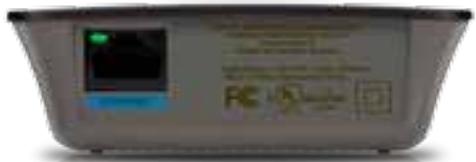

Ethernet (zöld) Ethernet kábelek (más néven halózati kábelek) használata esétében ez az Ethernet port kapcsoljä össze az Ethernet halózaton lévo eszkököt ke avezéték nélkūlí halózattal.
A zöld jelzőfény bekapsol, ha az Ethernet eszköz csatlakoztatva van, és aktív ezen a porton. A feny villog, miközben a bővítő adatot küld vagy fogad az Ethernet porton keresztül.
A hatótvolság-bóvítő telepítésé
- Helyezze be a Setup CD (Telepitó CD) lemez t a halózati routerhez csatlakozó szamítógépbe. Az router vagy a hozzaféresi pont bözelében kell tartózkodnia, és hozzaféressel kell rendelkeznie egy halózathoz csatlakoztatott szamítógéphez.
FONTOS!
Az erós gezetak nélkūli jalbiztosítása érdekében a bòvitôt a számítógép és az router bözelébe telepitse. Késöbb athelyezheti mashová.
- Amikor a Setup (Telepítés) segédprogram elindul, olvassa el a licencszerzódés felteleit, majd kattintson a Next (Tovább) gombra. A rendszer felkéri, hogy csatlakoztassa a bővitőt egy elektromos aljzathoz.
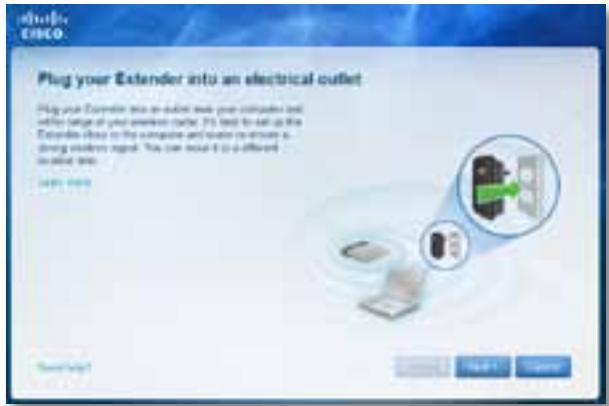
-
Csatlakoztassa a bovitot egy halozati csatlakzoaljzathoz. A bovitó gezeték nélkūl hlózatokat keres. Megjelenik a halózatok listája.
-
Valassza ki a használni kívant halózatot, majd kattintson a Next (Tovább) gombra.
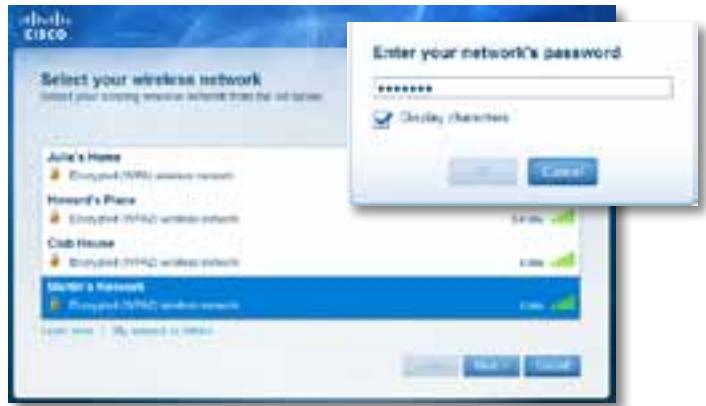
- Irfa be a halózati jelszavát, majd kattintson az OK gombra.
-VAGY-
Ha a halózat rejtett (a router nem jeleniti meg a nevét), kattintson a My network is hidden (A halózatom rejtett) lehetósègre, adja meg a halózat adadatait, majd kattintson az OK gombra.
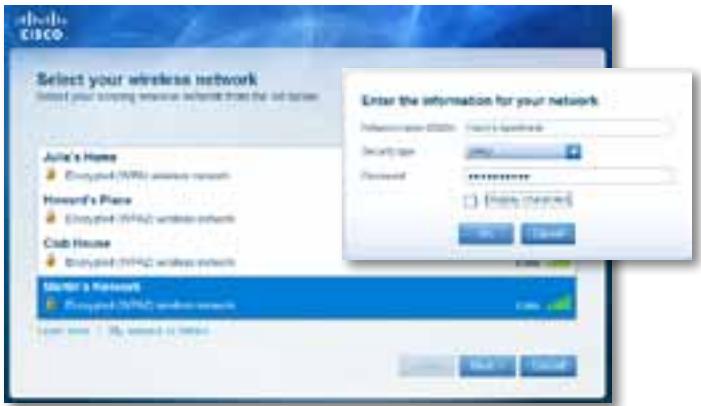
- Kattintson a Next (Tovább) gombra. A bóvitő telepitése után a rendszer felkéri, hogy helyezze a bóvitőt a vegleges helyere.
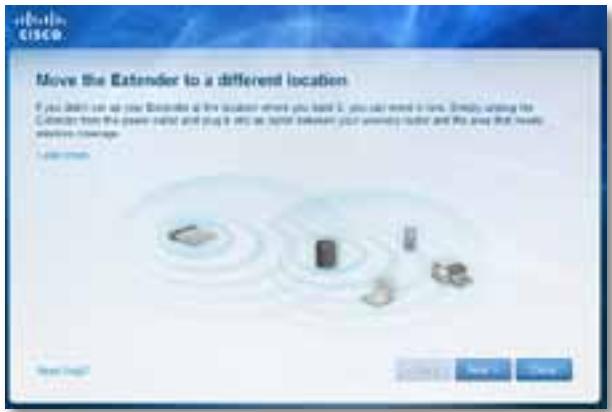
TIPP
A legjobb teljesitmény elérésé érdekében oyan helyre helyezze a bóvitőt, ahol az router vagy a hozzaféresi pont által kibocsátott gezeték nélkülj gel megbízhatóan erós (legalább 60%-os jelerösség).
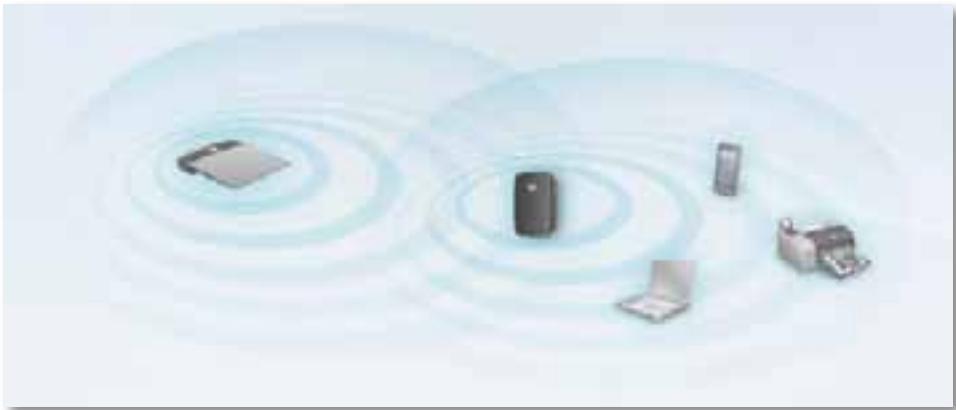
- Helyezze a bóvitôt elsódleges helyère, majd kattintson a Next (Tovább) gombra. Az router ellenörzi az athelyezett bóvitô hálozat nélkuli csatlakozását, és ha szükséges, felszólítja további beallitások elvégzsésére.
TIPP
A Wi-Fi védelmi beallitás segitéségevel is csatlakoztathatja a hatótvolság-bövítôt. További informáciot a kòvetkező helyen talál: „A Wi-Fi védelmi beallitás hasznalata“, 7. oldal.
A típcsatlakozó konfigurációjának módosítása
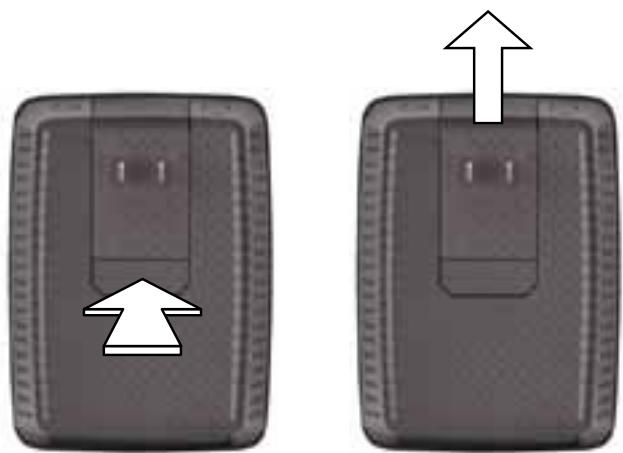
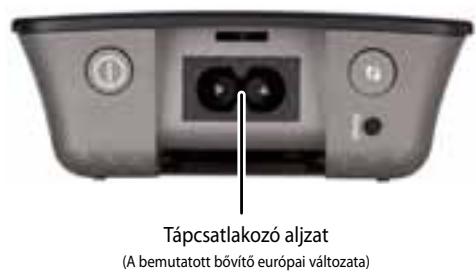
A bovitő beepitét tápcsatlakozóját kozvetlenül egy fali csatlakozóaljatba csatlakoztathatja. Asztalra történő telepités esetében eltávolithatja a beepitét tápcsatlakozót, és valtoáramú (AC) pákábelt használhat helyette.
A valtoáramú pákábel csatlakoztatása:
- Nyomja le a csatlakozó kioldó reteszt, majd tolja ki a valtoáramúcsatlakozó t a bóvitǒból.
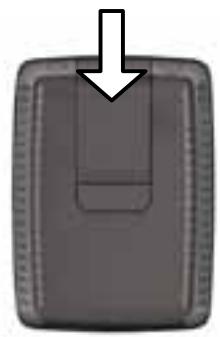
- Tolja vissza a pattintható fedelet a résbe, amely a valtoáramú típcsatlakozó tartotta, majd csatlakoztassa a valtoáramú típkábelt a típcsatlakozó aljzatba.
A böngészőalapú segédprogram megnyitása
A CD-lemezen talalható telepítovarázslóval történő beállítása után a bővítő hasznalatra kész. A böngészőalapú segédprogramban azonban módosíthatja a bővítő specialis beállításait.
Ha a bovitôt még nem allitotta be
Vezétékes szamítogép használáte esetében:
- A mellekelt Ethernet (halozati) kabellel csatlakoztassa a bovitot a szamitogépvez.
- Nyisson meg egy webböngészöt. Amennyiben a böngészöben alapértelmezett inditasi oldalt adott meg, a bōvítő User Name and Password (Felhasznalónév és jelszo) párbeszédpanelje automatikusan megnyílik. Ha a böngésző honlapja vagy alapértelmezett oldala üres, adjon meg bármilyen érvényes webcímet, és megnyílik a bōvítő User Name and Password (Felhasznalónév és jelszo) párbeszédpanelje.
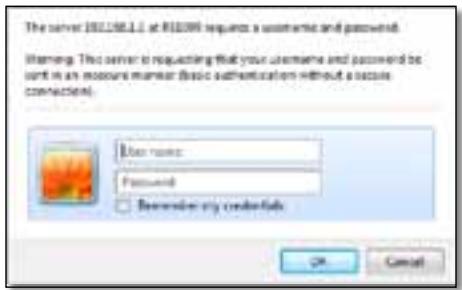
- Hagyja üresen a Felhasználónév mezőt, majd adja meg az alapértelmezett admin jelszót.
- Kattintson az OK gombra. Ezzel bejentkezett a bóvítő böngészóalapú segédprogramjába.
Vezeték nélkūli számítógp használata esétében:
-
Keresse meg a bővítő gezéték nélküli halózatánaknevét (SSID). A bővítőhöz tartozik egy elore konfigurál't halózati név (SSID), mely a számítógép gezéték nélküli helyszín-feltárkepezésében LinksysExtenderxxxxn neven jelenik meg, ahol xxxxxa bővítője sorozatszámának utolsó öt számjejével egyenlő.
-
Csatlakoztassa a szamítógep a bővítő gezeték nélküli halózatahoz. Az utasításokkal kapcsolatban forduljon a szamítógep operációs rendszerének dokumentációjához vagy az online sugóhoz.
- Nyisson meg egy webböngészôt. Amennyiben a böngészöben alapértelmezett inditasi oldalt adott meg, a bōvítő User Name and Password (Felhasználonév és jelszo) párbeszédpanelje automatikusan megnyílik. Ha a böngésző honlapja vagy alapértelmezett oldala üres, adjon meg bármylen érvényes webcímet, és megnyílik a bōvítő User Name and Password (Felhasználonév és jelszo) párbszédpanelje.
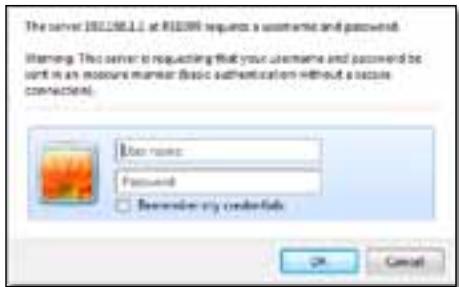
- Hagyja Üresen a Felhasznalónév mezőt, majd adja meg az alapértelmezett admin jelszót.
- Kattintson az OK gombra. Ezzel bejentkezett a bóvító böngészǒalapú segédprogramjába.
Ha a bóvítǒt már beállitotta
Microsoft Windows XP operációs rendszert hasznaló szamítógépen:
TIPP
Az utasítások vegrehajtásához engedélyezni kell az UPnP szolgáltatást Windows XP operációs rendszerben. Az UPnP engedélyezése:
- Kattintson a Start (Inditás), Control Panel (Vezérólópult), Add or Remove Program (Programok telepitése/eltávolítása) elemre, majd kattintson az Add/Remove Windows Components (Windows összetevők telepitése/eltávolítása) elemre.
- Valassza a Network Services (Hálozati szolgáltatások) element, majd kattintson a Details (Részletek) lehtöségre.
-
Valassza a UPnP User Interface (UPnP felhasznalói felület) element, majd kattintson az OK gombra.
-
Nyissa meg a Windows Explorer bongészöt, majd kattintson a My Network Places (Hálozati helyek) elemre a bal oldali ablakban. A jobb oldali panelen megjelenik a RE1000/RE2000 ikon. (Előfordulhat, hogy a hálozatra csatlakoztatott szamítogepek megjelenitésenek engedélyezéséhez módositania kell a túzfal beallitásait. A szükségesutasításokkal kapcsolatban tekintse meg az operáiós rendszer sugoját.)
- Kattintson duplán az RE1000/RE2000 ikonra. Megnyílik a webböngészó, a rendszer pedig kéri a Felhasználonevet és a Jelsztó.
- A User Name (Felhasznalónév) mezőt hagyja üresen, majd adja meg a telepítés során létrehozzott jelszót.
- Kattintson az OK gombra.
Microsoft Windows 8, Windows 7 vagy Vista operációs rendszert hasznaló számítogepen:
- Nyissa meg a Windows Explorer (Windows 8 esétén: File Explorer) bängészőt, majd kattintson a Network (Hálozat) elemre. A jobb oldali panelen megjelenik az RE1000/RE2000 ikon. (Előfordulhat, hogy a hálozatra csatlakoztatott szamítogepek megjelenítésenek engedélyezéséhez módositania kell a tűzfal beallitásait. A szükséges utasításokkal kapcsolatban tekintse meg az operácios rendszer sugóját.)
- Kattintson jobb gombbal az RE1000/RE2000 ikonra, majd kattintson a Properties (Tulajdonságok) elemre. Kattintson a címhivatkozasra a Device webpage (Eszköz weboldala) lehetőségól. Megnyílik a webböngésző, a rendszer pedig kéri a Felhasználonevet és a Jelszót.
- Hagyja a User Name (Felhasznalónév) mezőt üresen, majd adja meg a letrehozzott jelszótt.
- Kattintson az OK gombra.
Mac OS X operációs rendszert hasznaló számítógépen:
Minden Mac számítógép Bonjour halózati technológával rendelkezik, amelyet a Mac számítógépek használnak az olyan alapszintú eszközkkel történő kommunícióhoz, mint mobiltelefonok és iPodok.
- Nyissa meg a Safari bongészőt, kattintson a konyv/ionra, majd a Bonjour elemre a bal oldali ablakban. A jobb also panelen megjelenik a RE1000/RE2000 ikon.
- Kattintson duplán az RE1000/RE2000 ikonra. A rendszer kéri a Felhasználonevet és a Jelszót.
- Hagyja a User Name (Felhasznalónév) mezőt üresen, majd adja meg a letrehozott jelszót.
- Kattintson az OK gombra.
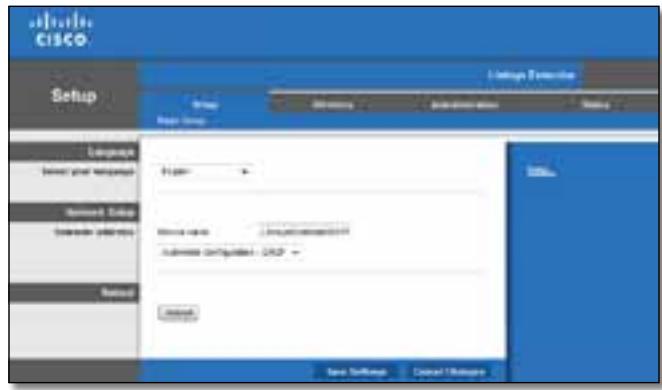
A böngészőalapú segédprogram használata
Ha a képernyǒn bármilyen beàllítást megváltoztat, a Save Settings (Beàllítások mentése) gombbal rögzitheti a valtoztatásokat, míg a Cancel Changes (Változások elvetése) gombbal elvetheti azokat. Ezek a gezérólěemek az egyes képernyǒk alján helyezkednek el. A képernyǒ beàllításaival capcsolatos további információkat a képernyǒ jobb oldalán található Help (Súgó) ikonra kattintva talál.
A Wi-Fi védelmi beállítás használata
A Wi-Fi védelmi beallítas megkonnyiti a bővítő csatlakoztatását a halózathoz, majd további eszközkőcsatlakoztatását a halózathoz a bővítő keresztül.
A Wi-Fi védelmi beállítás jelzófény muködése
- Ha a Wi-Fi védelmi beallitás aktív, a jelzófény lassan villog. Sikeres Wi-Fi védelmi beallitás esétén a jelzófény folyamatosan világít.
- Hiba esétén a jelzófény két percén át gyorsan villog; várjon egy keveset, majd的概率jia meg újra.
Várja meg, mig a jelzófény folyamatosan világít, aztán kezdjen el új Wi-Fi védelmi beállitási múveletet.
A bóvítő csatlakoztatása egy meglévo hozzaféresi ponthoz
Amennyiben a hozzaférisi pont vagy az router támogatja, a Wi-Fi védelmi beallitás segitségével csatlakoztathatja a hatótvolság-bovítot a hozzaférisi ponthoz vagy az routerhez. A bovitő csatlakoztatáshoz valasszon az alábbi beallitási modok kölul.
MEGJEGYZES
Ha olyan hozzáférisi pontja vagy routere van, amelyik nem támogatja a Wi-Fi védelmi beállitást, akkor jegyezze fel a vezéték nélkūli beállitásokat, és kezileg konfiguralja a bővitőt.
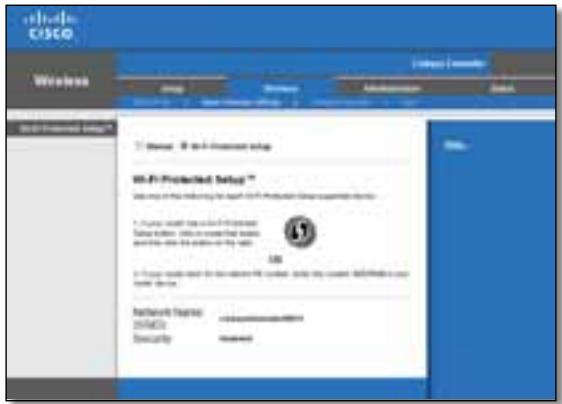
Csatlakozás a Wi-Fi Protected Setup (Wi-Fi védelmi beállítás) gombbal
Akkor alkalmazza ezt a modszert, ha az routerén vagy a hozzaférisi pontján van Wi-Fi védelmi beallítas gomb.
- Nyomja meg a Wi-Fi Protected Setup (Wi-Fi védelmi beállítás) gombat a bóvitón.
- Kattintson a Wi Fi Protected Setup (Wi-Fi védelmi beallitás) gombra a router Wi-Fi Protected Setup (Wi-Fi védelmi beallitás) képernyőjén (ha van), VAGY nyomja le és egy.masodpercig tartsa lenyomva a Wi-Fi Protected Setup (Wi-Fi védelmi beallitás) gombat a routeren. Ha a csatlakozás letrejött, a Wi-Fi védelmi beallitás jelzöfény folyamatosan világít a bóvitón.
- Ha használta a bovítő Wi-Fi Protected Setup (Wi-Fi védelmi beállítás) képernyőjét, kép percen belül kattintson az OK gombra az adott képernyőn.
Csatlakozás a hatótvolság-bövítő PIN-kódjával
A Wi-Fi védelmi beállítas PIN-kódja (személyes azonosítószám) a bóvító termékcímékéjén taláhato. Csak akkor alkalmazhatja ezt a modszert, ha az routere administrztrácios segédprogramja rendelkezik Wi-Fi védelmi beállítás menüvel.
-
If your router asks for the clients PN number, enter this number 14727630 in your router device.
-
A router Wi-Fi Protected Setup (Wi-Fi védelmi beallítás) képernyójének megfelelo mezőjében adja meg a bővítő PIN-kódját, majd kattintson a Register (Regisztrácio) gombra. Ha a csatlakozás letrejött, a Wi-Fi védelmi beallítás jelzófény folyamatosan világít a bővítőn.
- Kattintson az OK gombra.
Eszkoczok csatlakoztatása a halózathoz a bóvitón keresztül
A Wi-Fi Protected Setup (Wi-Fi védelmi beallitás) muködésst tamogató halózati eszközöknél, peldául gezeték nélküli nyomtatok esetében, ezzel a funkcióval csatlakoztatja az eszközöket a gezeték nélküli halózathoz. Az eszköz halózathoz történő csatlakoztatásahoz valasszon az alábbi modok közül.
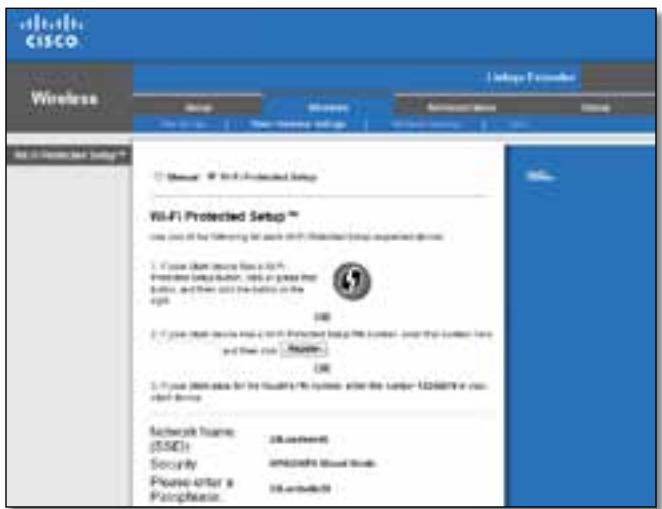
MEGJEGYZES
A Wi-Fi védelmi beallitás egyszerreCsak egy ügyfeleszközt konfigural. Ismetelje meg a szükséges lépéseket minded oyan ügyfeleszközre, amely tamogatja a Wi-Fi védelmi beallitást.
Csatlakozás a Wi-Fi Protected Setup (Wi-Fi védelmi beállítás) gombbal
Akkor alkalmazza ezt a modszert, ha az ügyfeleszközön van Wi-Fi védelmi beallitás gomb.
- Nyomja meg a Wi-Fi Protected Setup (Wi-Fi védelmi beállítás) gombat az ügyféleszközön.
- Kattintson a Wi-Fi Protected Setup (Wi-Fi védelmi beallitás) gombra az router Wi-Fi Protected Setup (Wi-Fi védelmi beallitás) képernyőjén (ha van), VAGY nyomja le és egy masodpercig tartsa lenyomva a Wi-Fi Protected Setup (Wi-Fi védelmi beallitás) gombot az router fedlapján. Ha a csatlakozás létrejött, a Wi-Fi védelmi beallitás jelzőfény folyamatosan világít a bovitón.
- Két percent belül kattintson az OK gombra a bôvítő Wi-Fi Protected Setup (Wi-Fi védelmi beállítás) képernyǒjén.
Csatlakozás az ügyfeleszköz PIN-kódjával
Akkor alkalmazzuk ezt a modszert, ha az ügyfeleszközon Wi-Fi védelmi beállítás PIN-kód (személyes azonosítószém) talalhato.
-
If your client device has a Vi-Fi Protected Setup® PN number, enter that number here and then click Register
-
Az ügyéleszközrol irja be a PIN-kódot a mezőbe a bővítő Wi-Fi Protected Setup (Wi-Fi védelmi beállítás) képernyǒjén.
- Kattintson a Register (Regisztració) gombra a bővítő Wi-Fi Protected Setup (Wi-Fi védelmi beállitás) képernyöjén. Ha a csatlakozás letrejött, a Wi-Fi védelmi beállitás jelzöfény folyamatosan világít a bővitőn.
- Két percent belül kattintson az OK gombra a bôvítő Wi-Fi Protected Setup (Wi-Fi védelmi beállítás) képernyǒjén.
Csatlakozás a bóvítő PIN-kódjával
Akkor alkalmazza=eztamódszert,ha az ügyféleszköz kéri a bôvít'o PIN-kódját.
-
If your client asks for the Router's PII number, enter this number 76201196 in your client device.
-
Az ügyféleszközön adja meg a bővítő Wi-Fi Protected Setup (Wi-Fi védelmi beállítás) képernyőjén megjelenítatt PIN-kódot. (A bővítő aljan is fel van tüntetve.) Ha a csatlakozás letrejött, a Wi-Fi védelmi beállítás jelzőfény folyamatosan világít a bővítőn.
- Két percent belül kattintson az OK gombra a bôvítő Wi-Fi Protected Setup (Wi-Fi védelmi beállítás) képernyǒjén.
TIPP
Ha oyan ügyféleszköze van, amelyik nem támogatja a Wi-Fi védelmi beallitást, akkor jegyezze fel a vezéték nélkūli beallitásokat, és kézileg konfiguralja az eszközt.
A Helyszín-feltérképezés funkció használata
A Helyszín-feltérköpezés egy pillanatifelvételt mutat a bóvitő hatotávolságán belül talalhato összes hozaféresi pontrl vagy utvalasztoról.
A Helyszín-feltárkepezés oldal megnyitása:
- Jelentkezzen be a bongészóalapú segédprogramba (lásd: „A bongészóalapú segédprogram megnyitása“, 5. oldal).
- Kattintson a Wireless (Vezeték nélkūli) fûre, majd kattintson a Site Survey (Helyszín-feltérkepezés) oldalra.
Select (Kivalasztás)—Vezeték nélküli halózathoz történő csatlakozáshoz kattintson a gezeték nélküli halózat neve (SSID) melletti gombra a Kivalasztás oszlopban, majd kattintson a Csatlakozás gombra.
SSID (Hálozati név) - Megjeleníti szomszédos gezeték nélküli hálozatok nevét.
GHz—Megjeleniti a kozelben talalhato gezetek nélkūl hlózatok rádiósávját (GHz-ben). (Ez az oszlopCsak RE2000 esétében elérhetó.)
Signal Strength (Jelerósség) - Megjeleniti a szomszédos hozzaféresi pontok (AP) relativ helyzetét, s kijelzi a fogadott gezeték nélküli jel erósségét: 1 bar = 20%, 2 bar = 40%, 3 bar = 60%, 4 bar = 80%, 5 bar = 100%. Ha nincs kijelezve semmilyen érték, a bővítő tul messzire van elhelyezve a jelet sugárzo hozzaféresi ponttól. Az optimális teljesitmény elerese érdekében的概率为 60% 和 100% 的概率。Egy alapos helyszín-feltérképezés segít a fenti értekartomány megartásaban és az optimális teljesitmény elerésyen.
Security (Biztonság) – Megjeleníti a szomszédos hozzaférési pontok által használt biztonsági eljárast. Ha a halózat támogatja a Wi-Fi Protected Setup (Wi-Fi védett telepítés) lehetőséget, a Wi-Fi Protected Setup (Wi-Fi védett telepítés) ikonja is megjelenik.
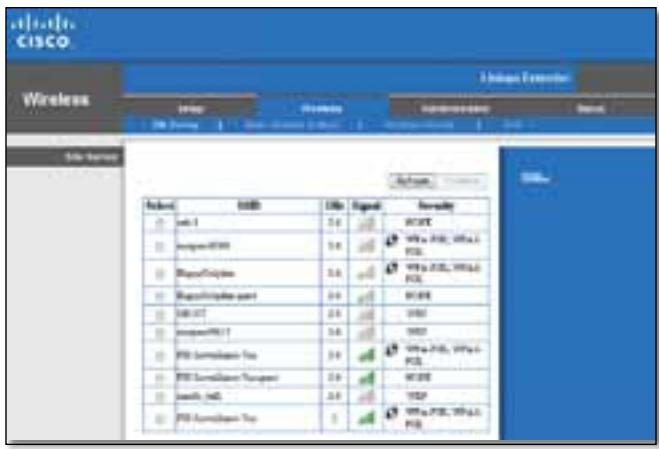
A bóvító társítása az ismert hozzaférési pontttal vagy routerrel:
- Jegyezze fel azt a halózatnevet (SSID) ésBiztonsagi jelmondatot, amellyel a hozzaféresi pont vagy a gezétek nélküli utválasztó jelenleg konfigurálva van. Ezek az adatok hasznosak lesznek a helyszín feltérköpezese utan elvégzendő beallitásnal.
- A Select (Kivalasztás) oszlopan a megfelelo gombra kattintva valassza ki azt a halózatnevet (SSID), amelyet szeretne a bővítóvel kiterjeszteni.
- Kattintson a Connect (Csatlakozás) gombra. A rendszer felkéri, hovy adja meg a gezeték nélkūl hlózat biztonságos muködtétese érdekében használt jelmondatot. A képernyǒn megjeleno biztonsági adatok típusának meg kell egyeznie a biztonsági pont vagy az router gezeték nélkūlBiztonsági beallitásaival.
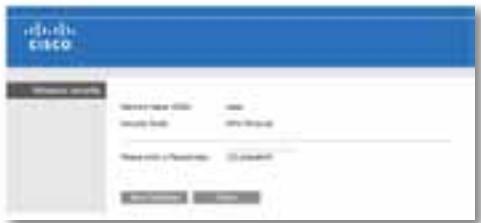
- Adja meg a jelmondatot, majd kattintson a Save Settings (Beállítások mentése) gombra. Konfiguralja a bővítő gezeték nélküli paramétereit. A gezeték nélküli csatoló úrajindul, és a bővítő kapcsolódk a kivalasztott hozzaférési ponthoz vagy az routerhez.
Hibaelhárítás
FONTOS!
Az RE1000Csak 2,4 GHz-es halózaton muködk,5 GHz-es halózaton nem hasznalható.Az RE2000Csak 2,4 GHz-es vagy 5 GHz-es halózaton muködk.
Nem sikerül csatlakoztatni a bóvitõt
Ellenorizze az router es a bóvitô helyzetét
- Az elso telepitéskor a bōvitôt az router közelében kell elhelyeznie. Miután beallitotta a bōvitôt, lekapcsolhatja és athelyezheti a vegleges helyere.
- A jelet zavaró akadályokCsökkentése érdekében的概率 meg más helyeken iselhelyezni a routertésabovitôt.
- Ne helyezze a routert és a bővítóf fémtárgyak, kőfalak és tükrözódő felületek, pédául üveg vagy tükor Közelébe.
- Ne helyezze a routert és a bovitőt más elektronikai berendezések közelébe, melyek jal-interferenciát okozhatnak.
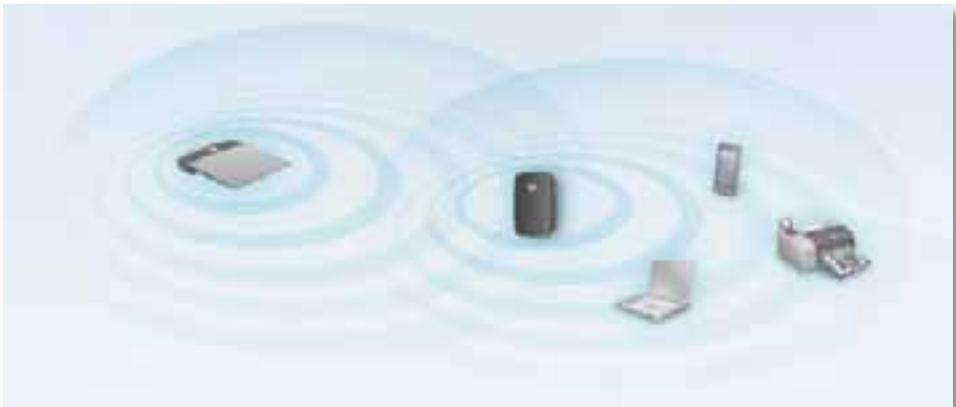
Ha Wi-Fi védelmi beállítást használ a csatlakozáshoz
Várjon, amíg a Wi-Fi védelmi beállítas kijelzóje abbahagyja a villogást, s csak aztán的概率jag meugjra a csatlakozást.
Nem sikerül eléri na hatótvolság-bóvitőt
A hatótvolsag-bovitó eleréséhez csatlakoznia kell a saját halózatahoz. Ha jelenleg rendelkezik internet-hozzáferéssel, a problema oka lehet az is, hogy vêletlenül egy masik gezeték nélkūli halózathoz csatlakozott.
A Mac utasításokkal kapcsolatban további informáciot a következő helyen talál: „A problema megoldása Mac operáiós rendszert hasznaló számítógepken:”, 12. oldal.
A problema megoldása Windows operácios rendszert használó számítogepeken:
- A Windows operációs rendszert hasznaló asztali szamítogépén jobb gombbal kattintson a rendszertálcán talalhato gezeték nélkūl ikonra.
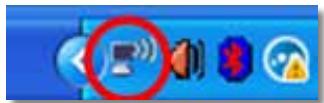
- Kattintson az Elerhető gezeték nélküli hálozatok megtekintésé lehtoségre. Megjelenik az elerhető hálozatokat tartalmazó lista.

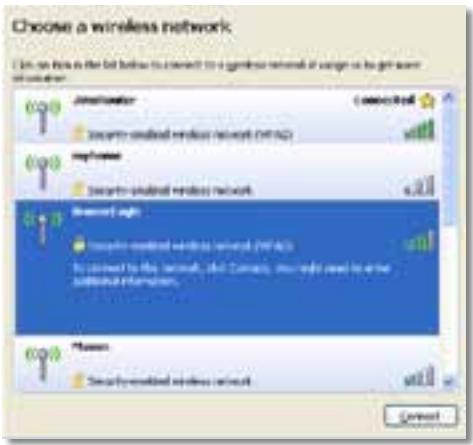
- Kattintson a sját halózata nevre, majd kattintson a Connect (Csatlakozás) gombra. Az alábbi pédában a számítogép egy mastik vezeték nélküli halózathoz csatlakozott, melynek neve: JimsRouter. A megfelelo halózat neve: BronzeEagle ebben a pédában, ez van kivalasztottként megjelövne.
- Ha a rendszer a halózati kulcs megadására kéri, irja be a jelszavát (Biztonsági kulcs) a Network key (Hálozati kulcs) és a Confirm network key (Hálozati kulcs megerősítésé) mezőbe, majd kattintson a Connect (Csatlakozás) gombra.
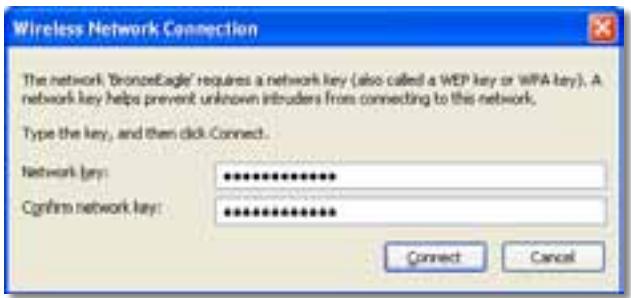
A számítogepe csatlakozik a halózathoz, és mostár hozzáférhét a hatótvolság-bóvító böngészőalapú segédprogramjához.
A problema megoldása Mac operaciós rendszert hasznaló szamítogepeken:
- A képernyő felső részén található menüsoron kattintson az AirPort ikonra. Megjelenik a gezeték nélkülí hálozatokat tartalmazó lista. A Cisco Connect automatikusan hozzárendelt a hálozatahoz egy nevet.
Az alábbi példában a számítógép egy.masik gezeték nélküli hálózathoz csatlakozott, melynek neve: JimsRouter. A Linksys E-sorozatú hálózat neve: BronzeEagle ebben a példában, ez van kivalasztottként megjelöve.
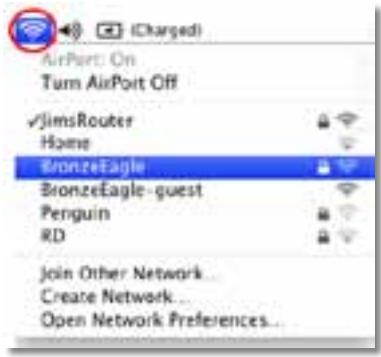
- Kattintson annak a routernek a gezetek nélkuli halózatnevé, amelyikhez a bovitójét csatlakoztatta.
- İrja be a gezetek nélkūl halózati jelszavat (Biztonsági kulcs) a Password (Jelszo) mezőbe, majd kattintson az OK gombra.
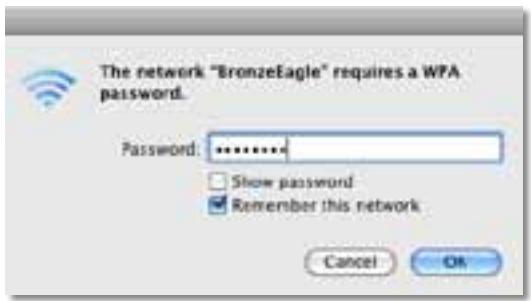
A szamítogepe csatlakozik a halózathoz, és mostár hozzaférhet a hatótvolság-bóvítő böngészőalapú segédprogramjához.
Idószakos csatlakozási problemák esétén
A hatótvolság-bóvítő elhelyezéskor olyan helyre tegye, ahol az optimális teljesítény elérésé érdekében a jelerósség 60% és 100% között tarható.
Muszaki adatok
Linksys RE1000
| Típusnév | Linksys RE1000 |
| Típus megnevezése | Wireless-N hatósugarának bővítője |
| Típusszám | RE1000 |
| Szabványok | IEEE 802.11n, 802.11g, 802.11b, 802.3u |
| Portok | Fast Ethernet, C7 csatlakozó helyi AC-kábelhez vagy -rögzítöhöz |
| Gombok | Reset (Visszaállítás), Wi-Fi Protected SetupTM (Wi-Fi védelmi beálítás), Power (Tápellátás) (csak európai típusok esetében) |
| LED-ek | Power/Wi-Fi Protected Setup (Tápellátás/Wi-Fi védett telepítés), Ethernet (hivatkozás, tevékénység) |
| Kábelezés típusa | CAT 5e |
| Antennák száma | 2 (belső) |
| Lecsatlakoztatható (i/n) | nem |
| Vezéték nélküli biztonság | Wi-Fi Protected AccessTM 2 (Wi-Fi védett elérés 2) (WPA2), Wi-Fi Protected Access (WPA), WEP |
| Biztonsági kulcs hossza | Akár 128 bites titkosítás |
Beépítési adatok
| Méretek | 125 x 92 x 33 mm (4,92" x 3,62" x 1,29") |
| Tömeg | 280 g |
| Tápellátás | Belső AC/DC pátegység 100-240 V, 50/60 Hz, 0,5 A |
| Minősítés | FCC, UL/cUL, ICES-003, RSS210, CE, Wi-Fi (IEEE 802.11b/g/n), WPA2TM, WMM®, Wi-Fi Protected SetupTM |
| Üzemi hörmséklet | 0 és 40 °C között |
| Tárolási hörmséklet | -20 és 60 °C között |
| Üzemi páratartalom | 10 és 80% között (nem kicsapódó) |
| Tárolási páratartalom | 5 és 90% között (nem kicsapódó) |
A muszaki adatok bejelentes nélkül valtozhatnak.
Linksys RE2000
| Típusnév | Linksys RE2000 |
| Típus megnevezése | Kétásávos Wireless-N hatósugar-bővítő |
| Típusszám | RE2000 |
| Szabványok | IEEE 802.11a, 802.11n, 802.11g, 802.11b, 802.3u |
| Portok | Fast Ethernet, C7 csatlakozó helyi AC-kábelhez vagy -rögzítöhöz |
| Gombok | Reset (Visszaállitás), Wi-Fi Protected SetupTM (Wi-Fi védelmi beállitás), Power (Tápellátás) (csak európai típusok esetében) |
| LED-ek | Power/Wi-Fi Protected Setup (Tápellátás/Wi-Fi védett telepítés), Ethernet (hivatkozás, tevékenség) |
| Kábelezés típusa | CAT 5e |
| Antennák száma | 2 (belső) |
| Lecsatlakoztatható (i/n) | nem |
| Vezeték nélküli biztonság | Wi-Fi Protected AccessTM 2 (Wi-Fi védett elérés 2) (WPA2), Wi-Fi Protected Access (WPA), WEP |
| Biztonsági kulcs hossza | Akár 128 bites titkosítás |
Beépítési adatok
| Mérétek | 125 x 92 x 33 mm (4,92" x 3,62" x 1,29") |
| Tömeg | 280 g |
| Tápellátás | Belső AC/DC pátegység 100-240 V, 50/60 Hz, 0,5 A |
| Minősítés | FCC, UL/cUL, ICES-003, RSS210, CE, Wi-Fi (IEEE 802.11a/b/g/n), WPA2TM, WMM®, Wi-Fi Protected SetupTM |
| Üzemi hörmséklet | 0 és 40 °C között |
| Tárolási hörmséklet | -20 és 60 °C között |
| Üzemi páratartalom | 10 és 80% között (nem kicsapódó) |
| Tárolási páratartalom | 5 és 90% között (nem kicsapódó) |
A muszaki adatok bejelentes nélkül valtozhatnak.
A 24/7 djnyertes muszaki támogatás igénybevételéhz látogassa meg a linksys.com/support webhelyet

A Cisco, a Cisco embléma és a Linksys a Cisco és/vagy leányvállatalainak védjege yagy bejegyzett védjegey az Egyesült Allamokban émás országokban. A Cisco védjegeinek listája a www.cisco.com/go/trademarks webhelyen talalható. Minden más ebben a dokumentumban említett védjegy a megfelelo tulajdonosának tulajdona.

Panduan Pengguna
Pendahuluan
- Felhasznalói kézikönyv
- Linksys
- Hatótvolság-bóvítő
- Bevezetés
- Tartalom
- Átekintés
- Elölnézet
- Felulnézet
- Alulnézet
- A hatótvolság-bóvítő telepítésé
- FONTOS!
- TIPP
- A típcsatlakozó konfigurációjának módosítása
- A valtoáramú pákábel csatlakoztatása:
- A böngészőalapú segédprogram megnyitása
- Ha a bovitôt még nem allitotta be
- Vezétékes szamítogép használáte esetében:
- Vezeték nélkūli számítógp használata esétében:
- Ha a bóvítǒt már beállitotta
- Microsoft Windows XP operációs rendszert hasznaló szamítógépen:
- Microsoft Windows 8, Windows 7 vagy Vista operációs rendszert hasznaló számítogepen:
- Mac OS X operációs rendszert hasznaló számítógépen:
- A böngészőalapú segédprogram használata
- A Wi-Fi védelmi beállítás használata
- A Wi-Fi védelmi beállítás jelzófény muködése
- A bóvítő csatlakoztatása egy meglévo hozzaféresi ponthoz
- MEGJEGYZES
- Csatlakozás a Wi-Fi Protected Setup (Wi-Fi védelmi beállítás) gombbal
- Csatlakozás a hatótvolság-bövítő PIN-kódjával
- Eszkoczok csatlakoztatása a halózathoz a bóvitón keresztül
- Csatlakozás az ügyfeleszköz PIN-kódjával
- Csatlakozás a bóvítő PIN-kódjával
- A Helyszín-feltérképezés funkció használata
- A Helyszín-feltárkepezés oldal megnyitása:
- A bóvító társítása az ismert hozzaférési pontttal vagy routerrel:
- Hibaelhárítás
- Nem sikerül csatlakoztatni a bóvitõt
- Ellenorizze az router es a bóvitô helyzetét
- Ha Wi-Fi védelmi beállítást használ a csatlakozáshoz
- Nem sikerül eléri na hatótvolság-bóvitőt
- A problema megoldása Mac operaciós rendszert hasznaló szamítogepeken:
- Idószakos csatlakozási problemák esétén
- Muszaki adatok
- Linksys RE1000
- Beépítési adatok
- Linksys RE2000
- Panduan Pengguna
- Pendahuluan
Márka : LINKSYS
Modell : RE 1000
Kategória : Wi-Fi jelerősítő