
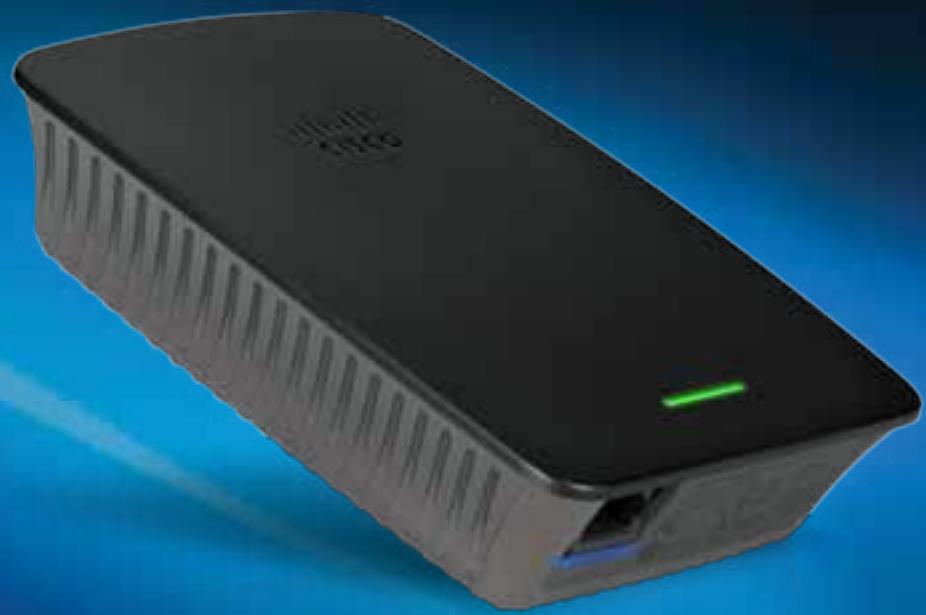
RE 1000 - Wi-Fi-forstærker LINKSYS - Gratis brugsanvisning og manual
Find enhedens vejledning gratis RE 1000 LINKSYS i PDF-format.

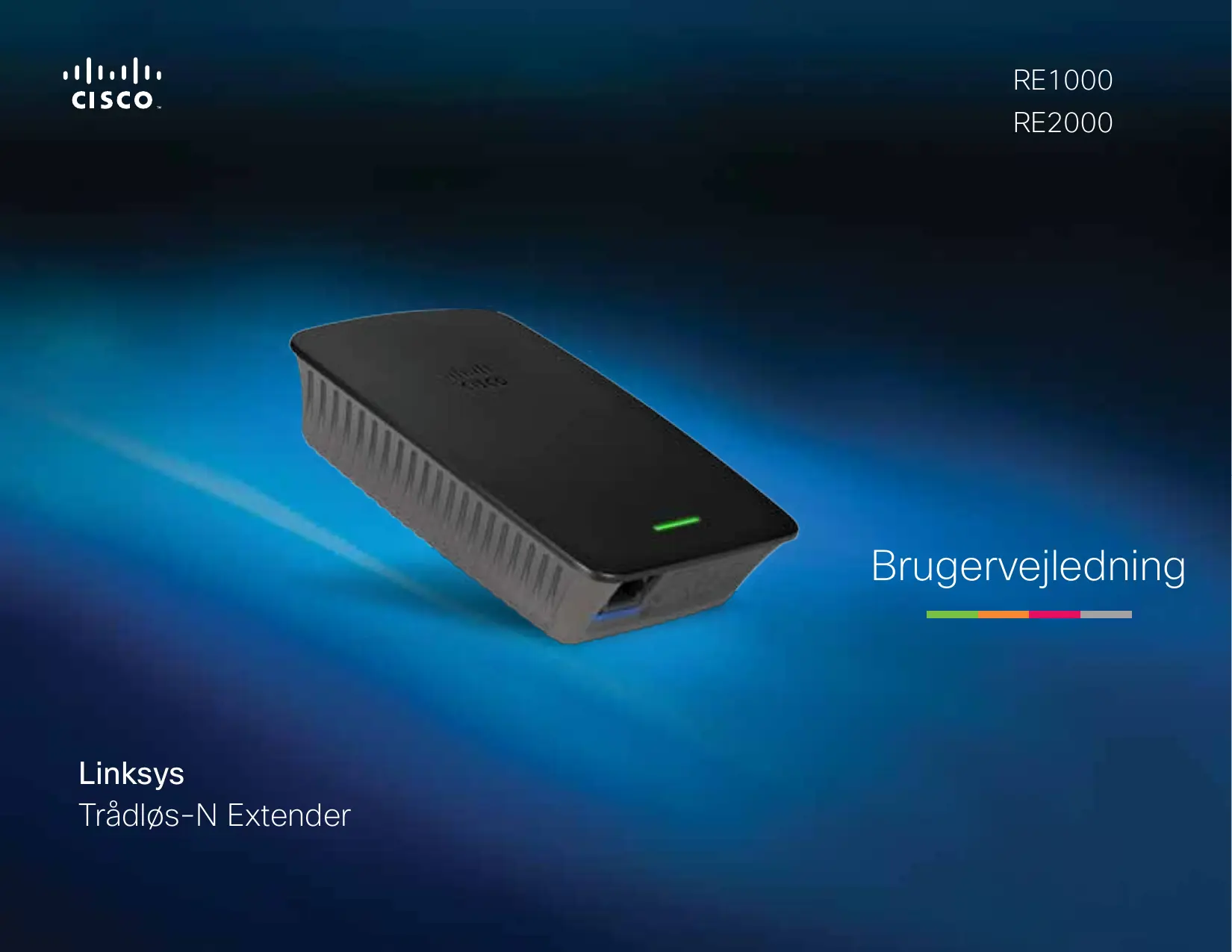


| Produkttype | Wi-Fi-forstærker (signalforstærker) |
| Mærke | Linksys |
| Model | RE1000 |
| Netværksstandarder | IEEE 802.11n, 802.11g, 802.11b, 802.3u |
| Frekvensbånd | Kun 2,4 GHz |
| Porte | 1 Fast Ethernet-port (RJ45) |
| Knapper | Nulstil (Reset), Wi-Fi Protected Setup (WPS), Strømforsyning (europæisk model) |
| Indikatorer | Strøm/WPS (grøn), Ethernet (grøn, link/aktivitet) |
| Antenner | 2 interne antenner (ikke aftagelige) |
| Trådløs sikkerhed | WEP, WPA, WPA2 ; kryptering op til 128 bit |
| Forenklet opsætning | Wi-Fi Protected Setup (WPS) – knap eller PIN-kode |
| Mål (L x B x H) | 125 x 92 x 33 mm |
| Vægt | 280 g |
| Strømforsyning | Intern AC/DC strømforsyning 100-240 V, 50/60 Hz, 0,5 A ; aftageligt integreret stik (kompatibelt med C7-kabel) |
| Driftstemperatur | 0 til 40 °C |
| Opbevaringstemperatur | -20 til 60 °C |
| Driftsfugtighed | 10 til 80 % (uden kondens) |
| Opbevaringsfugtighed | 5 til 90 % (uden kondens) |
| Certificeringer | FCC, UL/cUL, ICES-003, RSS210, CE, Wi-Fi, WPA2, WMM, Wi-Fi Protected Setup |
| Indhold i æske | RE1000-forstærker, Ethernet-kabel, installations-CD, hurtigstartguide |
Ofte stillede spørgsmål - RE 1000 LINKSYS
Brugerspørgsmål om RE 1000 LINKSYS
0 spørgsmål om dette apparat. Besvar dem du kender, eller stil dit eget.
Stil et nyt spørgsmål om dette apparat
Download vejledningen til din Wi-Fi-forstærker i PDF-format gratis! Find din vejledning RE 1000 - LINKSYS og tag din elektroniske enhed tilbage i hånden. På denne side er alle dokumenter nødvendige for brugen af din enhed offentliggjort. RE 1000 af mærket LINKSYS.
BRUGSANVISNING RE 1000 LINKSYS
Denne Brugervejledning kan hjælpé dig med at tilslutte extenderen til dit netværk og lõse almindelige opsætningsvanskeligheder. Du kan få mere hjælp via vores prisvindende, 24/7-kundesupport på Linksys.com/support.
Indhold
Oversigt 1
Sàdan installerer du extenderen 2
Sādan Åbner du det browser-baserede
hjælpeprogram 5
Brug af Wi-Fi Protected Setup
(Wi-Fi-beskyttet opsætning) 7
Hvordan du bruger Site Survey
(websedsundersøgelse) 9
Fejlfinding 10
Specificationer. 14
Oversigt
Front
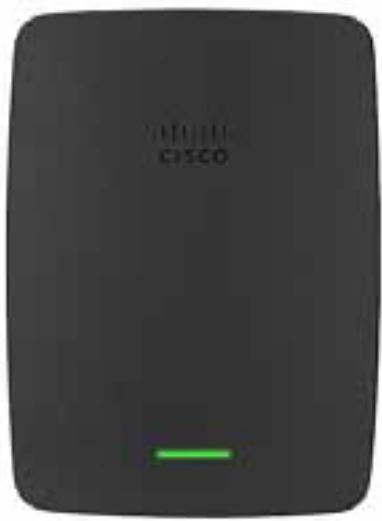
Denne indicator angiver strømmen og Wi-Fi Protected Setup-status. Hvis du har nogen clientenheder, sösom tradløse printere, der understøtter Wi-Fi Protected Setup, sökan du, after den indledende opsætning, bruge Wi-Fi Protected Setup til automatisk at konfigurere tradløs sikkerhed for dit tradløse netværk.
Power (Strøm) Når extenderen er tændt, er ved at blive nulstillet til fabriksindstillingerne, eller er ved at få opgraderet dens firmware, blinker lyset langsomt (ca. hvert sekund). Når extenderen er klar til brug, vil lyset ∀e konstant. Hvis der er en fejl, blinker lyset hurtigt (hvert sekund); frakobl extenderen fra stikkontakten i væggen, vent to sekunder, og tilslut den iven.
Wi-Fi Protected Setup (Wi-Fi-beskyttet opsætning) Nær Wi-Fi Protected Setup-processen er i gang, blinker lyset langsomt (ca. hvert andet sekund) i to minutter. Nær Wi-Fi Protected Setup er gennemført, vil lyset+vare konstant. Hvis der er en fejl, blinker lyset hurtigt (ca. hvert sekund) i to minutter; vent og prov derefterigen.
Overside
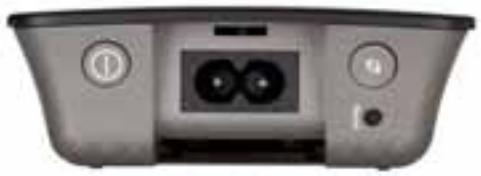

Power Switch (Tænd-/sluk-knap) Findes kun i de europæiske versioner af extenderen.

Reset (Nulstil) Tryk på这部分 knap, og hold den nede i ca. fem sekunder for at nulstille extenderen til fabriksindstlinger. Du kan ögså gendanne standardindstillingerne fra skærmbilledet Administration >Factory Defaults (Fabriksindstlinger) i extenderens browser-baserede hjælpeprogram.

Wi-Fi Protected Setup Button (Wi-Fi-beskyt tet opsætnings-knap) Hvis du har nogen klienheder, sasom trådløse printere, der understøtter Wi-Fi Protected Setup, SSE kan du, after den indledende opsætning, bruge Wi-Fi Protected Setup til automatisk at konfigurere trådløs sikkerhed for dit trådløse netværk. For at bruge Wi-Fi Protected Setup, Se "Brug af Wi-Fi Protected Setup (Wi-Fi-beskyt tet opsætning)" på side 7.
Bund
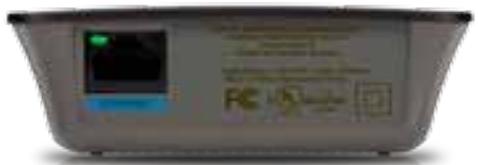

Ethernet (grøn) Ved brug af Ethernet-kabel (også kaldet netværskabel), tilslutter denne Ethernet-port Ethernet-netværskenheder til dit tradløse netværk.
Det gronne lys tændes, nár en Ethernet-enhed er tilsluttet og aktiv via deutsche port. Indikatoren blinker, nár extenderen sender eller modtager data via Ethernet-porten.
Sàdan installerer du extenderen
- Læg Setup CD i computeren, der er sluttet til netværksrouteren. Du skal ære tæt på routeren eller et access point og have adgang til en computer, der er forbundet til netværket.
VIGTIGT
Konfigurer extenderen tæt på computeren og routeren for at sikre et stærkt trådløst signal. Du kan flytte den til en,anden placering senere.
- När hjælpeprogrammet Setup (Opsætning) starter, skal du læse licensvilkårene og klikke på Next (Næste). Du bliver bedt om at slutte extenderen til en stikkontakt.
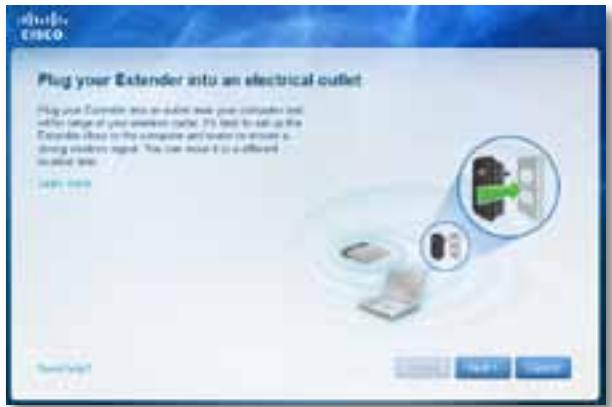
-
Tilslut extenderen til en stikkontakt. Extenderen søger after tradløse netværk. Listen over netværk vises.
-
Vælg det netværk, der skal bruges, og tryk derefterpå Next (Næste).

- Indtast adgangskoden til netværket, og tryk på OK.
-ELLER
Hvis netværket er skjult (din router udsender ikke sit navn), skal du klikke på My network is hidden (Mit netværk er skjult), angive netværksoplysninger og klikke på OK.
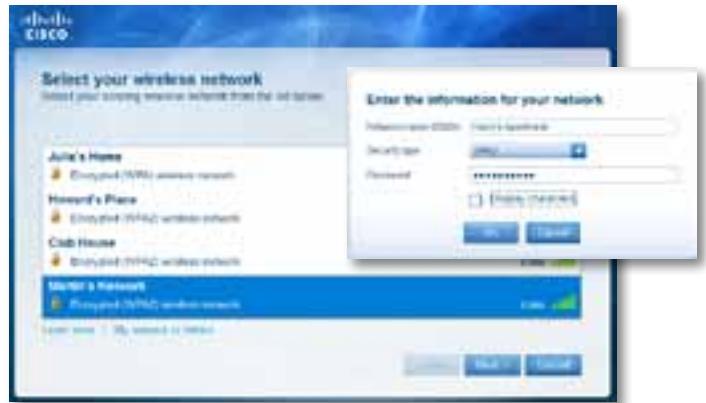
- Klik på Next (Næste). Extenderen er konfigureret, og du bliver bedt om at flytte den til sin endelige placering.
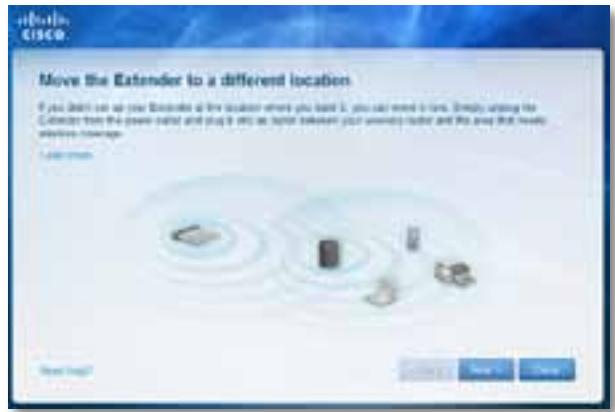
TIP
For at opnà det bedste resultat skal du placere extenderen et sted, hvor din routers eller adgangspunkts trådløse signal er tilstrækkeligt kraftigt (mindst 60% styrke).
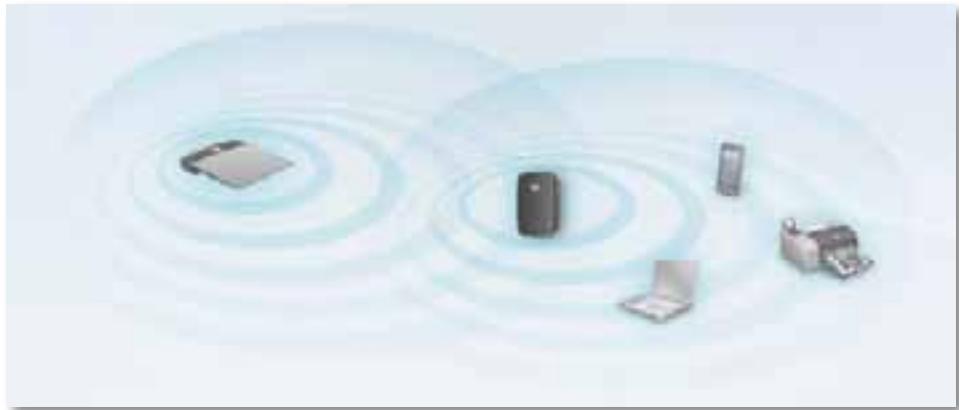
- Flyt extenderen til dens primære placering, og klik derefter på Next (Næste). Routersen tester den trådløse forbindelse til extenderenns nye placering, og informerer dig, hvis der er brug for yderligere justeringer.
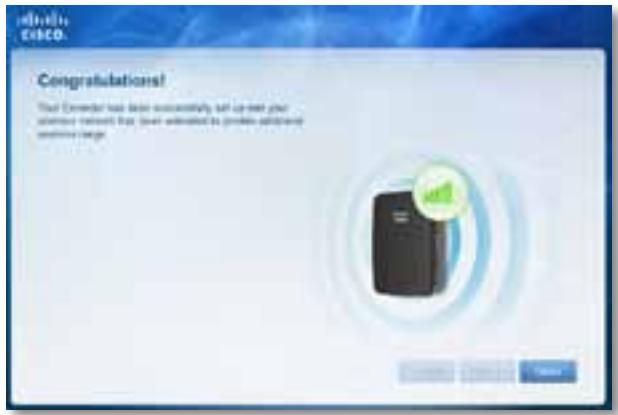
TIP
Du kan och tilslutte extenderen ved at bruge Wi-Fi Protected Setup. Yderligere oplysninger vindes på "Brug af Wi-Fi Protected Setup (Wi-Fi-beskyttet opsætning)" på side 7.
Sådan ænder du konfigurationen for strømstikket
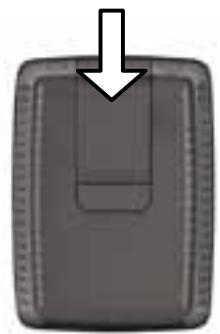
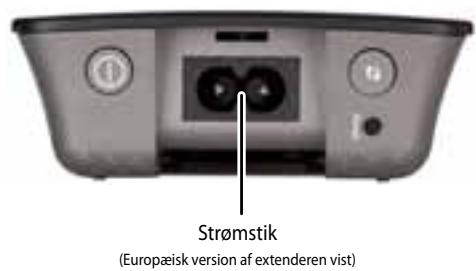
Du kan tilslutte extenderens indbyggede strømstik direkte til en stikkontakt i væggen. Alternativt kan du øgså fjerne det indbyggede stik og bruge et løst strømkabel i stedet.
- Skub dækslet ind på den plads, hvor strømstikket sad, og tilslut sö det lõse strømkabel til strømstikket på extenderen.
Sådan Åbner du det browser-baserede hjælpeprogram
After opsætning af extenderen via opsætningssoftwaren (på CD'en), vil extenderen VXe klar til brug. Hvis du onsker at ændre dens avancerede indstillinger, brug extenderens browser-baserede hjælpeprogram.
Hvis extenderen ikke er konfigureret endnu
Ved brug af en kabeltilsluttet computer:
- Brug det inkluderede Ethernetkabel (netværskabel) for at tilslutte din extender til din computer.
- Åbn en webbrowser. Hvis du har defineret en standard-startside i din browser, vil extenderens dialogboks til brugernavn og adgangskode automatisk Åbnes. Hvis din browsers startside er blank, indtast da en gyldig webadresse, hvorefter extenderens dialogboks til brugernavn og adgangskode Åbnes.
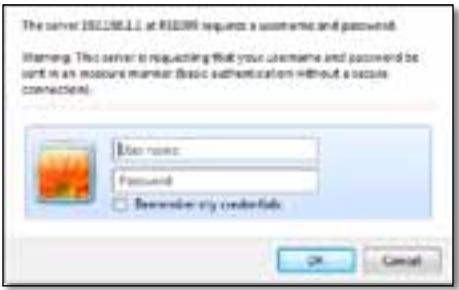
- Lad User Name (Brugernavn) ære tomt, indtast herefter standard-adgangskoden admin.
- Klik på OK. Du er nu logget ind i din extenders browser-baserede hjælpeprogram.
Vedbrugafentradloscomputer:
- Find navnet på extenderenens tradlõse netværk (SSID). Med extenderen følger et forudkonfigureret SSID vist som LinksysExtenderxxxx x i din computers Wireless Site Survey (tradlõse webstedsdundersøgelse), hvor xxxxx er de sidste fem cîfre af din extenders serienummer.
- Forbind din computer med extenderens tradlose netværk. Se i computernes manual til operativsystemet eller online Hjælp, hvis du har behov for yderligere hjælp.
- Åbn en webbrowser. Hvis du har defineret en standard-startside i din browser, vil extendeners dialogboks til brugernavn og adgangskode automatisk Åbnes. Hvis din browsers startside er blank, indtast da en gyldig webadresse, hvorefter extendeners dialogboks til brugernavn og adgangskode Åbnes.
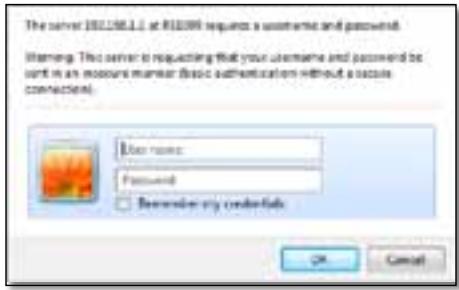
- Lad User Name (Brugernavn) ære tomt, indtast herefter standard-adgangskoden admin.
- Klik på OK. Du er nu logget ind i din extenders browser-baserede hjælpeprogram.
Hvis extenderen allerede er sat op
På en computer, der körer Microsoft Windows XP:
TIP
Du kan følgde disse instruktioner, nár UPnP er aktiveret i Windows XP. Sådan aktiverer du UPnP:
- Klik på Start, Control Panel (Kontrolpanel), Add or Remove Program (Tilføj, eller fjern program), klik derefter på Add/Remove Windows Components (Tilføj/fjern Windows-komponenter).
- Vaelg Network Services (Netværkstjenester), og klik derefter pa Details (Detaljer).
-
Vælg UPnP User Interface (UPnP-brugergrænseflade), og klik på OK.
-
Åbn Windows Explorer, og klik på My Network Places (Mine netværkssteder) til venstre. RE1000/RE2000-ikonet vil blive vist i panelet til højre. (Du vil@miske blive nødt til atændre på firewall-indstillingerne for at tillade visningen af netværkscomputere. Se i dit operativsystems hjælpefunktion for instruktioner.)
- Dobbeltklik på RE1000/RE2000-ikonet. Din web-browser Åbner, og du bliver bedt om at angive User Name (Brugernavn) og Password (Adgangskode).
- LadUserName(Brugernavn)-feltet ståtom, og indtast den adgangskode, du har oprettet under konfigurationen.
- Klik pa OK.
På en Microsoft Windows 8-, Windows 7- eller Vista-computer:
- Åbn Windows Explorer (File Explorer (Stifinder) i Windows 8), og klik på Network (Netværk). RE1000/RE2000-ikonet vil blive vist i panelet til højre. (Du vil måske blive nødt til atændre på firewall-indstillingerne for at tillade visningen af netværkscomputere. Se i dit operativsystems hjælpefunktion for instruktioner.)
-
Højreklik på RE1000/RE2000-ikonet, og klik på Properties (Egenskaber). Klik på adresselinket i Device webpage (enheds-websted). Din webbrowser Åbner, og du bliver bedt om at angive User Name (Brugernavn) og Password (Adgangskode).
-
Lad User Name (Brugernavn) ære tomt, og indtast den adgangskode, du har oprettet.
- Klik på OK.
På en Mac, der kører OS X:
Alle MAC-computere har Bonjour-netværksteknologi, som en MAC benytter til at kommunikation med grundlaeggende eheder, f.eks. mobiltelefoner og iPods.
- Åbn Safari, klik på bog-ikonet, og klik på Bonjour i venstre side. RE1000/ RE2000-ikonet vil blive vist i panelet i bunden til højre.
- Dobbeltklik på RE1000/RE2000-ikonet. Du bliver bedt om User Name (Brugernavn) og Password (Adgangskode).
- Lad User Name (Brugernavn) ære tomt, og indtast den adgangskode, du har oprettet.
- Klik på OK.
Sādan bruger du det browser-baserede hjælpeprogram
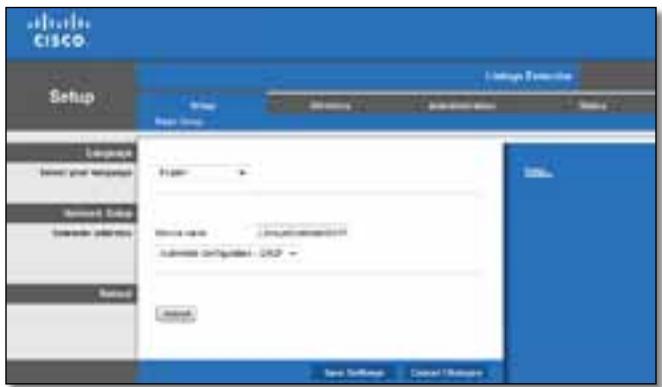
Hvis du ændrer på indstillinger i et skærmbillede, skal du klikke på Save Settings (Gem indstillinger) for at dine ændringer skal træde i kraft, eller klik på Cancel Changes (Annuller ændringer) for at fortryde dine ændringer. Disse knapper befinder sig i bunden af hvert skærmbillede. Klik på Help (Hjælp) i hjore side af skærmbilledet for yderligere information om valgmulighederne på skærmen.
Brug af Wi-Fi Protected Setup (Wi-Fi-beskyttet opsætning)
Wi-Fi Protected Setup gør det nemt at tilslutte din extender til dit netværk, og derefter tilslutte andre enheder til dit netværk via extenderen.
Wi-Fi Protected Setup lys-koder
- När Wi-Fi Protected Setup-processen er i gang, blinker lyset langsomt.
När Wi-Fi Protected Setup er gennemfört, vil lyset ∀e konstant. - Hvis der er en fejl, blinker lyset hurtigt i to minutter; vent og prøv derefterigen.
- Vent indtil lyset er konstant, før du begynder en ny Wi-Fi Protected Setup-session.
Tilslutning af extenderen til et eksisterende access point
Hvis dit access point eller router understøtter det, kan du bruge Wi-Fi Protected Setup til at tilslutte extenderen til access point eller routeren. Vælg blandt nedenstående opsætningsmetoder for at tilslutte extenderen.
BEMAERK
Hvis du har et access point eller en router, som ikke understøtter Wi-Fi Protected Setup, SSE notér de tradlôse indstillinger og konfigurer extenderen manuelt.
Tilslutning via Wi-Fi Protected Setup-knappen
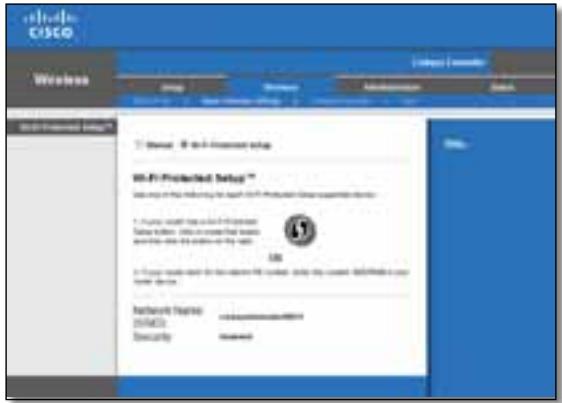
Brugienne metode, hvis din router eller dit access point har en Wi-Fi Protected Setup-knap.
- Klik eller tryk på Wi-Fi Protected Setup-knappen på extenderen.
- Klik på Wi-Fi Protected Setup-knappen på routerens Wi-Fi Protected Setup-skærmbillede (hvis tilgængelig), ELLER tryk på og hold Wi-Fi Protected Setup-knappen på routeren nede i et sekund. När tilslutningen er gennemført, vil Wi-Fi Protected Setup-lyset på extenderen lyse konstant.
- Hvis du brugte extenderens Wi-Fi Protected Setup -skærmbillede, klik på OK i dette skærmbillede inden for to minutter.
Tilslutnng ved hjaelp af extenderens PIN-kode
En PIN-kode (personligt identifikationsnummer) til Wi-Fi Protected Setupfindes på produitmærket på extenderen. Du kan kun brugeijke metode, hvis din routers administrationsværktøj har en Wi-Fi Protected Setup-menu.
-
If your router asks for the client's PN number, enter this number 14727650 in your router device.
-
Indtast extenderens PIN-kode i det relevante felt i routerens Wi-Fi Protected Setup-skærbillede, klik derefter på Register (Register). När tilstutningen er gennemført, vil Wi-Fi Protected Setup-lyset på extenderen lyse konstant.
- Klik på OK.
Tilslutning af encheder til dit netværk via extenderen
Hvis du har netværksenheder, sasom tradløse printere, der understotter Wi-Fi Protected Setup, sa kan du bruge Wi-Fi Protected Setup til at tilslutte dem til dit tradløse netværk. Vælg blandt nedenstænde metoder for at tilslutte eheden til dit netværk.
BEMAERK
Wi-Fi Protected Setup konfigurerer kun én clientenhed ad gangen. Gentag instruktionerne for hvr klienenhed, som understotter Wi-Fi Protected Setup.
Tilslutning via Wi-Fi Protected Setup-knappen
Brugdenne metode, hvis din klienthened har en Wi-Fi Protected Setup-knap.
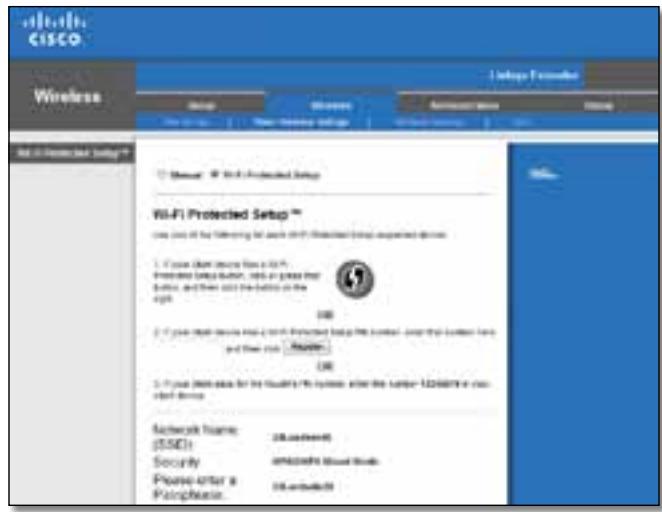
Brugienne metode, hvis din klienthened har en Wi-Fi Protected Setup-PIN-kode (personligt identifikationsnummer).

- Indtast PIN-koden fra clientenheden i feltet på extenderens Wi-Fi Protected Setup-skærmbillede.
- Klik på Register (Register) på extenderens Wi-Fi Protected Setupskærbillede. När tilslutningen er gennemført, vil Wi-Fi Protected Setup-lyset på extenderen lyse konstant.
- Klik på OK på extenderens Wi-Fi Protected Setup-skaerbillede inden for to minutter.
Tilstutng via extenders PIN-kode
Brugdenne metode,hvis din klienthenbeder om extenderens PIN-kode.
-
If your client asks for the Router's Pll number, enter this number 76201196 in your client device.
-
På klienheden skal du indtaste den PIN-kode, der er anfør på extenderens Wi-Fi Protected Setup-skærbillede. (Det er øgså anfør på bunden af extenderen). När tilslutningen er gennemført, vil Wi-Fi Protected Setup-lyset på extenderen lyse konstant.
- Klik på OK på extenderens Wi-Fi Protected Setup-skærbillede inden for to minutes.
TIP
Hvis du har clientenheder, som ikke understøtter Wi-Fi Protected Setup, på notér de trådløse indstillinger og konfigurerppe klienenheder manuelt.
Hvordan du bruger Site Survey (webstedsundersøgelse)
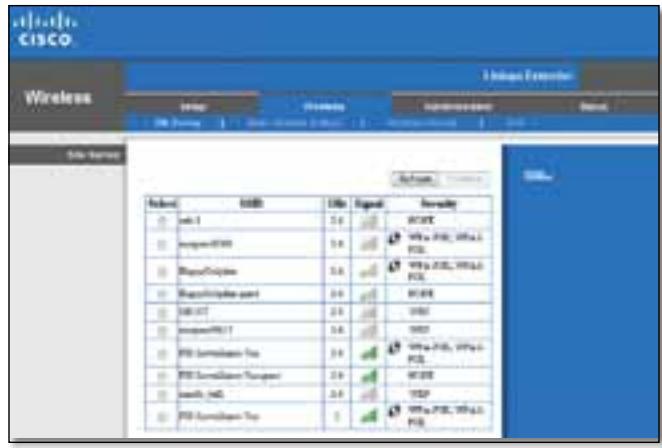
Webstedsundersøgelsen giver et hurtigt overblick over alle access points og tradløse routere inden for extenderens radius.
- Log på det browser-baserede hjælpeprogram (se "Sådan abner du det browser-baserede hjælpeprogram" på side 5).
- Klik på Wireless (Trådløs)-fanebladet, klik derefter på Site Survey-siden. Select (Vælg) - Hvis du vil oprette forbindelse til et trådløst netværk, skal du klikke på knappen ved sider af navnet på det trådløse netværk (SSID) i kolonnen Vælg, og derefter klikke på Opret forbindelse.
SSID—Viser navnene på tradløse netværk i nærheden.
GHz - Viser radiobändet (i GHz) til det tradløse netværk i nærheden. (Denne kolonne kan kun anvendes til RE2000.)
Signal Strength (Signalstyrke)—Viser den relative position auf tilstødende access points ved at angive styrken på det modtagne trådløse signal: 1 bjælke= 20% , 2 bjælker= 40% , 3 bjælker= 60% , 4 bjælker= 80% , 5 bjælker= 100% . Hvis ingen bjælke vises, er extenderen placeret for langt væk fra access pointet. Forsøg at bevare signalstyrken mellem 60% og 100% for optimal ydeevne. En grundig webstedsundersøgelse vil hjælpemed til at holde denen værdi inden for et acceptabelt område, sä du kan få glæde af en optimal ydeevne.
Security (Sikkerhed)—Viser den sikkerhedstilstand, der anwendes af tilstødende access points. Hvis netværket understørter Wi-Fi Protected Setup, vises Wi-Fi Protected Setup-ikonet ochs.
For at forbinde din extender med dit access point aller router:
- Lav et notat om SSID og sikkerhedsadgangsord, som dit access point aller tradlose er konfigureret med.
- Vælg det netværksnavn (SSID), du vil gantage til din extender ved at klikke på den tilhørende knap i Select (Vælg)-kolonnen.
- Klik på Connect (Opret forbindelse). Du bliver nu spurgt om adgangskoden, som blev brugt til at sikre dit Tradablelse netværk. Den type sikkerhedsinformation, som kræves i dette skærmbillede, skal matche de tradlse sikkerhedsindstillinger for dit access point eller din router.
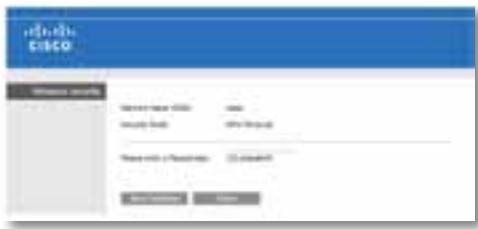
- Indtast adgangskoden, klik derefter på Save Settings (Gem indstillinger). Din extenders tradløse parametre skulle nu vare konfigurerede. Den tradløse granseflade genstarter, og extenderen forbindes med dit access point eller den router, du har valgt.
Fejlfinding
VIGTIGT
Din RE1000 kan kun anvendes på 2,4 GHz netværk og kan ikke anvendes på 5 GHz netværk. Din RE2000 kan anvendes på både 2,4 GHz og 5 GHz netværk.
Du kan ikke tilslutte din extender
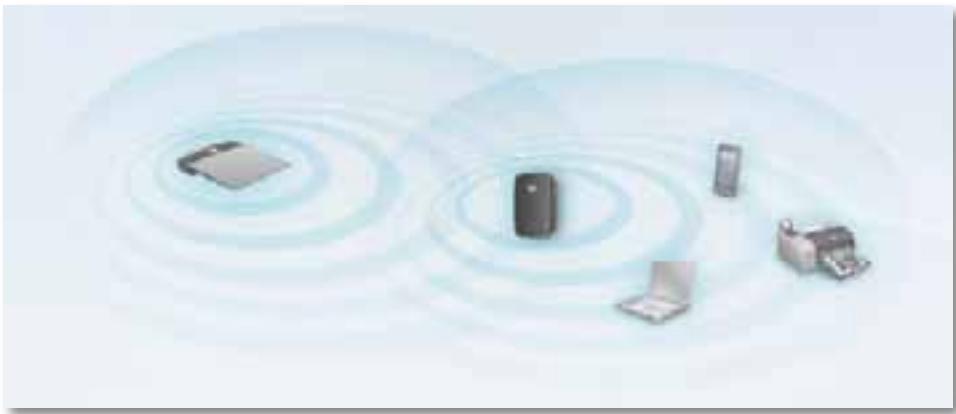
- Ved Forste opsætning vil du måske vare nødt til at placere din extender tættere på din router. Efter at du har opsat din extender, kan du frakoble den og flytte den til den endelige placering.
- For at mindske signalblokkering kan du afprove forskellige placeringer for routeren og extenderen.
- Undgå at placere routeren og extenderen iærheden af metalobjekter, murstensvægge og reflekterende overflader, sösom glas og spejle.
- Undgå at placere routeren og extenderenær andre elektroniske apparater, som måske kan forårsage signal-interferens.
Hvis du bruger Wi-Fi Protected Setup til at tilslutte
- Vent, indtil Wi-Fi Protected Setup-lyset holder op med at blinke, for du prover at oprette forbindelsen igen.
Du kan ikke få adgang til din extender
For at fä adgang til din extender, skal du vare tilsluttet dit eget netværk. Hvis du i øjeblikket er tilsluttet via tradløst netværk, kan problemet vare, at du ved en fejl er blevet tilsluttet et andet tradløst netværk.
For at lôse problème på Windows-computere:
- Pà dit skrivebord, højreklik pà tradløs-ikonet i proceslinjen.
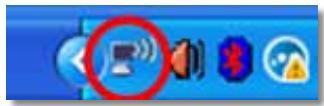
- Klik på Vis tilgängelige tradløse netværk. En liste over tilgängelige netværk vises.
| Disable Status Repair |
| View Available Wireless Networks |
| Change Windows Firewall settings |
| Open Network Connections |
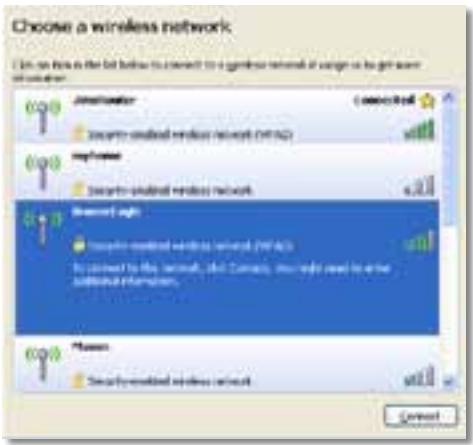
- Klik på dit eget netværksnavn, klik derefter på Opret forbindelse. I eksemplet nedenfor blev computeren til sluttet til et andet trådlost netværk, kaldet JimsRouter. Navnet på det korrekte netværk, BronzeEagle i dette eksempel, er vist som valgt.
- Hvis du bliver bedt om at indtaste en netværksnøgle, indtast din adgangskode (sikkerhedsnøgle) i felterne Netværksnøgle og Bekræft netværksnøgle, klik derefter på Opret forbindelse.
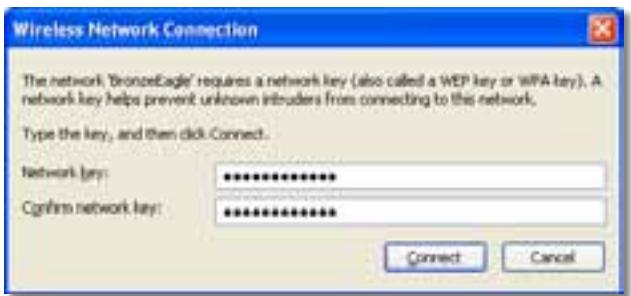
Din computer opretter forbindelse til netværket, og du burde nu vare i stand til at få adgang til din extenders browser-baserede hjælpeprogram.
- I menulinjen overst i skærbilledet, klik på AirPort-ikonet. En liste over tilgängelige tradløse netværk vises. Cisco Connect har automatisk tildelt dig et netværksnavn.
I eksemblet nedenfor blev computeren tilsluttet til et andet tradløst netværk, kaldet JimsRouter. Navnet på Linksys netværket, BronzeEagle i dette eksembel, er vist som valgt.
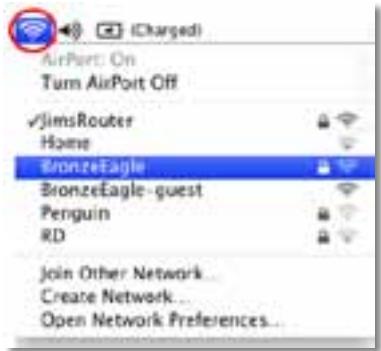
- Klik på det tradløse netværks navn for den router, din extender er tilsluttet.
- Indtast dit tradløse netværks adgangskode (sikkerhedsnøgle) i feltet Adgangskode, og klik derefter på OK.
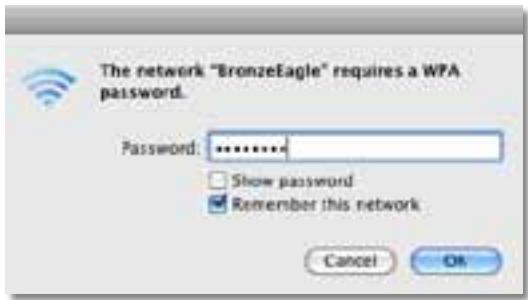
Din computer opretter forbindelse til netværket, og du burde nu vare i stand til at få adgang til din extenders browser-baserede hjælpeprogram.
Du har tilbagevendende problemer med forbindelsen
Nár du vælger en placering til extenderen, skal du vælge et sted, hvor signalstyrken kan holdes mullem 60% og 100% for at sikre optimal ydelse.
Specificationer
Linksys RE1000
Modelnavn Linksys RE1000
Knapper Reset (Nulstil), Wi-Fi Protected Setup ^TM (Wi-Fi-beskyttet opsætning), Strøm (kun europæiske modeller)
LED-Iys Strøm/Wi-Fi Protected Setup, Ethernet (link, aktivitet)
Kabeltype CAT 5e
Antenner 2 (interne)
Aftagelige (J/N) Nej
Trådløs sikkerhed Wi-Fi Protected Access™ 2 (Wi-Fi-beskyttet adgang) (WPA2), Wi-Fi Protected Access™ (Wi-Fi-beskyttet adgang) (WPA), WEP
Sikkerhedsnøglebits Op til 128-bit kryptering
Miljo
Mäl 4,92" x 3,62" x 1,29" (125 x 92 x 33 mm)
Vægt 280g
Strøm Intern AC/DC-strømforsyning 100-240 V, 50/60 Hz, 0,5 A
Certificeringer FCC, UL/cUL, ICES-003, RSS210, CE, Wi-Fi (IEEE 802.11b/g/n), WPA2TM, WMM®, Wi-Fi Protected SetupTM
Brugtemperatur 32 til 104^ F (0 til 40^ C)
Opbevaringstemperatur -4 til 140^ (-20 til 60^ )
Luftfugtighed ved brug 10 til 80% , ingen kondensering
Luftfugtighed ved opbevaring 5 til 90% , ingen kondensering
Specificationer kan ændres utden forudgående varsel.
Linksys RE2000
| Modelnavn | Linksys RE2000 |
| Modelbeskrivelse | Dual-band Wireless-N Range Extender |
| Modelnummer | RE2000 |
| Standarder | IEEE 802.11a, 802.11n, 802.11g, 802.11b, 802.3u |
| Porte | Fast Ethernet (Hurtigt Ethernet), C7-forbindelsesled for tilhørende strømkabel eller strømstk |
| Knapper | Reset (Nulstil), Wi-Fi Protected SetupTM (Wi-Fi-beskyttet opsætning), Strøm (kun europæiske modeller) |
| LED-lys | Strøm/Wi-Fi Protected Setup, Ethernet (link, aktivitet) |
| Kabeltype | CAT 5e |
| Antenner | 2 (interne) |
| Aftagelige (J/N) | Nej |
| Trådløs sikkerhed | Wi-Fi Protected AccessTM 2 (Wi-Fi-beskyttet adgang) (WPA2), Wi-Fi Protected AccessTM (Wi-Fi-beskyttet adgang) (WPA), WEP |
| Sikkerhedsnøglebits | Op til 128-bit kryptering |
Miljo
| Mål | 4,92" x 3,62" x 1,29" (125 x 92 x 33 mm) |
| Vægt | 280 g |
| Strøm | Intern AC/DC-strømforsyning 100-240 V, 50/60 Hz, 0,5 A |
| Certificering | FCC, UL/cUL, ICES-003, RSS210, CE, Wi-Fi (IEEE 802.11a/b/g/n), WPA2™, WMM®, Wi-Fi Protected Setup™ |
| Brugstemperatur | 32 til 104° F (0 til 40°C) |
| Opbevaringstemperatur | -4 til 140° F (-20 til 60°C) |
| Luftfugtighed ved brug | 10 til 80%, ingen kondensering |
| Luftfugtighed ved opbevaring | 5 til 90%, ingen kondensering |
Specificationer kan ændres utden forudgående varsel.
Besøg linksys.com/support for prisvindende 24/7 tekniisk support

Cisco, Cisco-logoet og Linksys er varemærker ell registrerede varemærker tilhorende Cisco og/eller tilknyttede virksomheder i USA og visse andre lande. Eniste over Ciscos varemærker kan findes paa www.cisco.com/go/trademarks. Alle andre varemærker nvevt i dette dokument tilhorer deres respektive ejere.
Benutzerhandbuch
Linksys
Wireless-N Expander
Einleitung
Slik kobler du til vekselstrømkontakten:
Med en tradløs datamaskin:
I Windows XP på UPnP före aktiver t i for at du skal kinne følgedeisse instruksjonene. Slik aktiverer du UPnP:
RE1000-enheten fungerer bare på 2,4 GHz-nettwerk og kan ikke brukes på 5 GHz-nettwerk. RE2000-enheten fungerer på enten et 2,4 GHz-nettwerk eller et 5 GHz-nettwerk.
Du fär ikke koblet til utvinderen
Du fär ikke tilgang til dekningsutvideren
Du mä vare koblet til ditt eget nettverk for Å få tilgang til utvideren. Hvis du for øyeblikket har tradløs Internett-tilgang, kan problemet vare at du ved en feil har koblet deg til et annet tradløst nettverk.
ForinstruktjonerforMac,kanduse"SlikfikserduproblemetpaaenMac-maskin:"
pá side 12.