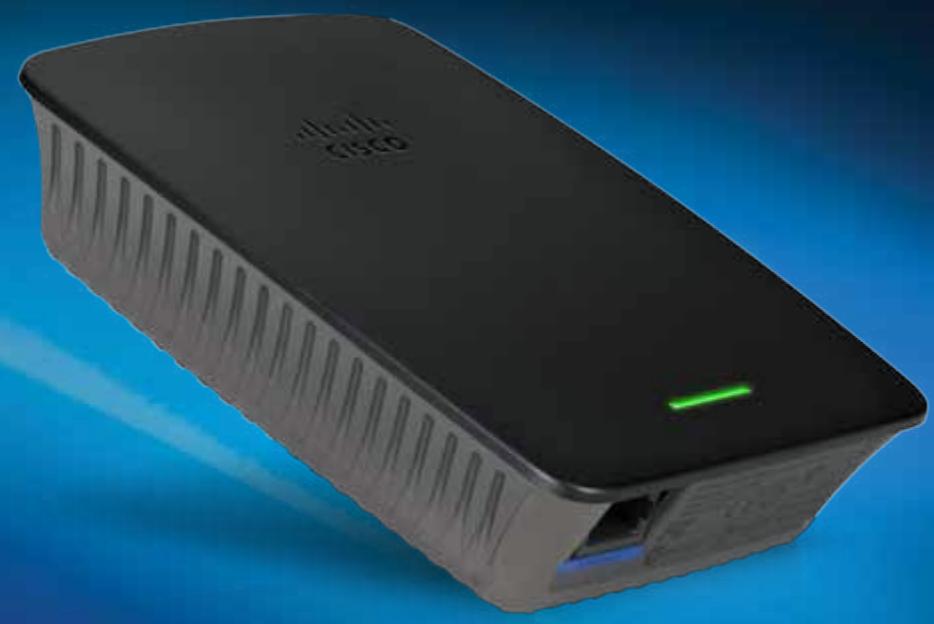
RE 1000 - Ripetitore Wi-Fi LINKSYS - Manuale utente e istruzioni gratuiti
Trova gratuitamente il manuale del dispositivo RE 1000 LINKSYS in formato PDF.

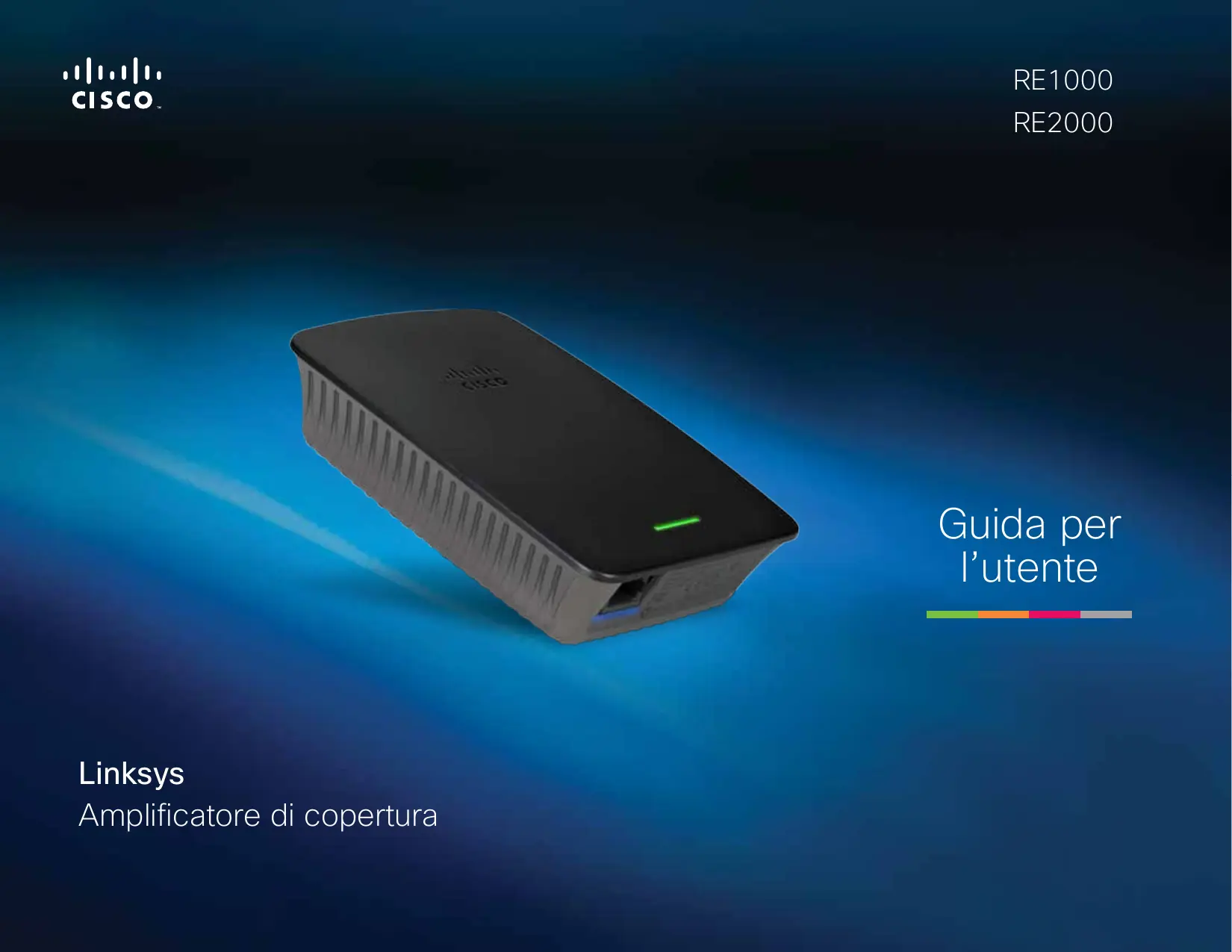


| Tipo di prodotto | Ripetitore Wi-Fi (amplificatore di segnale) |
| Marca | Linksys |
| Modello | RE1000 |
| Standard di rete | IEEE 802.11n, 802.11g, 802.11b, 802.3u |
| Bande di frequenza | solo 2,4 GHz |
| Porte | 1 porta Fast Ethernet (RJ45) |
| Pulsanti | Reset, Wi-Fi Protected Setup (WPS), Alimentazione (modello europeo) |
| Spie | Alimentazione/WPS (verde), Ethernet (verde, collegamento/attività) |
| Antenne | 2 antenne interne (non rimovibili) |
| Sicurezza wireless | WEP, WPA, WPA2; crittografia fino a 128 bit |
| Configurazione semplificata | Wi-Fi Protected Setup (WPS) – pulsante o codice PIN |
| Dimensioni (L x P x A) | 125 x 92 x 33 mm |
| Peso | 280 g |
| Alimentazione | Alimentatore interno CA/CC 100-240 V, 50/60 Hz, 0,5 A; spina integrata rimovibile (compatibile cavo C7) |
| Temperatura di funzionamento | da 0 a 40 °C |
| Temperatura di stoccaggio | da -20 a 60 °C |
| Umidità di funzionamento | dal 10 all'80% (senza condensa) |
| Umidità di stoccaggio | dal 5 al 90% (senza condensa) |
| Certificazioni | FCC, UL/cUL, ICES-003, RSS210, CE, Wi-Fi, WPA2, WMM, Wi-Fi Protected Setup |
| Contenuto della confezione | Amplificatore RE1000, cavo Ethernet, CD di installazione, guida rapida |
Domande frequenti - RE 1000 LINKSYS
Domande degli utenti su RE 1000 LINKSYS
0 domanda su questo apparecchio. Rispondi a quelle che conosci o fai la tua.
Fai una nuova domanda su questo apparecchio
Scarica le istruzioni per il tuo Ripetitore Wi-Fi in formato PDF gratuitamente! Trova il tuo manuale RE 1000 - LINKSYS e riprendi in mano il tuo dispositivo elettronico. In questa pagina sono pubblicati tutti i documenti necessari per l'utilizzo del tuo dispositivo. RE 1000 del marchio LINKSYS.
MANUALE UTENTE RE 1000 LINKSYS
e e e e e e e e e e e e e e e e e e e e e e e e e e e e e e e e e e e e e e e e e e e e e e e e ee
(1993) Password g (pkiwll) User Name Jlsu
LgJgJgJgJgJgJgJgJgJgJgJgJgJgJgJgJgJgJgJgJgJgJgJgJgJgJgJgJgJgJgJgJgJgJgJgJgJgJgJgJgJgJgJgJgJgJgJgJgJgJg
.(g)OK.4
:Mac OS X J#iJl pIb i JoojocS Jc
JLsuMACjgssLgosssyygill.Bonjour JLal aSawdaiyMAC jgssS Lg
.iPod a g a g LJI a j g JLS a w Lj
RE1000/ jzj Bonjour
RE2000
I3noJ3BaHe Ha o63opa Ha caIta 9
OTcTpaHЯBaHe Ha Heu3npaBHOCTn. 10
Cpeunfoikauni 13
Прееглед
IzhneoiTnpeI
C To3n CBeTINHeH INDkaTop ce 06O3Haayaba 3axpaHbAne H cbCToRHe Ha 3aunTeHO INCTaIInpAne Ha WiFi. CneI nbpBOHaayalHTo KOhFHyprpAne, aKO pa3noJaTaTe C yctPoJcTBa, KOINTO NOdBpKAt 3aunTeHO KOhFHyprpAne Ha Wi-Fi, MoXeTe Da n3NoL3BaTe Ta3n ONZna ABTomatNHO KOHfHyprpAne Ha 6e3xNUnHa 3aunTa 3a BaWata 6e3xNUnMaPexa.
3axpaHbAe Korato pa3uipntelT e BkIoueh, Hynipa ce do a6pnuHO 3aadaeHnTe HacToPOnKn nnakTyauIn3npa b_p Myepa cn, CBETINHHNt INDnKaTOP npIMrBa 6abHO (npi6n3HTeHo Ha BCEKn Tpr CEyHd). Korato pa3uipntelT e rTOB 3a n3noL3BaHe, CBETINHHNt INDnKaTOP CBETn HnpeKbCHaTo. Ako nMa rpeWka, CBETINHHNt INDnKaTOP npIMrBa 6bp3o (npi6n3HTeHo Ha BCraKa CeKyHda); n3KJIoueTe pa3uipntelT oT CTeHHN KoHTaKT, n3UaKaIte DBe CEkyHd n I RO BKlIOueTe OTHOBO.
Wi-Fi Protected Setup (3aunTeHO KOHfngypupaHe Ha 6e3xuHa Bpb3ka) KoraTo npoecbT Ha 3aunTeHO KOHfngypupaHe Ha 6e3xuHa Bpb3ka e aKTHBeH, CBETINHHNt INDnKaTOP npIMrBa 6abHo (npi6n3nteJHO Ha BCEKN DBe CEkyHnB) B npOdbJIkeHne Ha DBe MNHyTu. Korato npocebT Ha 3aunTeHO KOHfngypupaHe Ha 6e3xuHa Bpb3ka npKIIouyUCneUHO, CBETINHHNt INDnKaTOP 3anOvBa Da CBeTu HnpeKbCHaTO. Ako mMa rpeuKa,CBEtINHHNt INDnKaTOP npIMrBa 6bp30 (npi6n3nteJHO Ha BCaKeYHda) B npOdbJIxHeHne Ha DBe MNHyTu; IN3aKaaiTe N OINTaTe OTHOBO.
Izhnejd otrope

Klou 3a 3axpaHbAe HJIuHoe e cAmo B ebPonecknte BepCn Ha yIbJxHTeI.

Hynipane HaTnchete n 3aDpBkTe TO3n 6yToH 3a OKOIO ne TceKHyDn, 3a da Hynpate yIbJXInTeJIo a6pnuHnTe My hAcTpoiKn. MoKeTe cBIO taKa Da Bb3ctAHOBnTE HAcTPOkNtE NO pOJa36nPaine OT ekpaHa ADimnHcTpnpaHe) > Factory Defaults (Fa6pnuHn HAcTPOkN) B 6a3npaHaTa Na 6pay3bp POMoUHa Nporpama Ha pa3wnpuTEnJ.

Byton 3a Wi-Fi Protected Setup (3aunTeHO KOHfnpnpaHe Ha 6e3KnuHa Bp3ka) Cnej PbBoHauJaHTo KOhFnpnpaHe, ako pa3noJarateC yctpoiCTBa, KOINTO NODbPjXaT Wi-Fi Protected Setup (3aunTeHO KOHfnpnpaHe Ha 6e3KnuHa Bp3ka), MoXeTe Da n3non3BaTe Ta3n OnCnna 3a ABTomAtuHO KOHfnpnpaHe Ha 6e3KnuHa 3aUnTa 3a BaWata 6e3KnuHa Mpexa. 3a da n3non3BaTe Wi-Fi Protected Setup (3aunTeHO KOHfnpnpaHe Ha 6e3KnuHa Bp3ka), Bxk. "N3non3BaHe Ha Wi-Fi Protected Setup (3aunTeHO KOHfnpnpaHe Ha 6e3KnuHa Bp3ka)" Ha cTpaHua 7.
U3rIeI OToDony
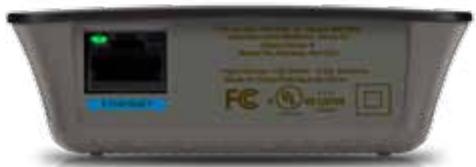

Ethernet (3eJIeHo) C nOmoUta Ha Ethernet Ka6eIi (HapeuEno OSe mpeXOBn Ka6eIi), Upe3 To3n Ethernet nopT mpeXOBnTe Ethernet yCTpoJCTBa ce CBp3BaT C Ba7aTa 6e3KUnHa mpeXa.
3eeneHnT CBeTInHeH INDnKaTOp Ce BkIIOUBa, KORATO mA Cbbp3aHO nAKTNBHO Ethernet yctpoNCTBO Ha To3n Nopt. INDnKaTOpBT Mira, KORATO ydbJXnTeJIr T3npaHa IIN NOnyUaBA daHNn Npe3 Ethernet npota.
Kak ce uHcTaInpa pa3uPnteIaT ha 06xBaTa
- Пocтавete komnakmducka 3a uHcmaJupaHe B KOMnIOrTp, CBbp3aH C mpexkoB pyTeP. Tp6Ba Da 6bJeTe B 6IIn3OCT c pyTepa IIN C ToUkata 3a DoCTbN I Da IMaTe IOCTbN DO CBbp3aH B Mpexka KOMnIOrTp.
BAXHO
Pa3noJoxTe pa3wnpuTEnB 6n3ocT do pytepa n KOMNIObpa, 3a da ocunpynte cnIeH 6e3KuueH cnIHaI. IIO-KbCHO MoXeTe da ro npemeCTnte Ha dpyro MRCTo.
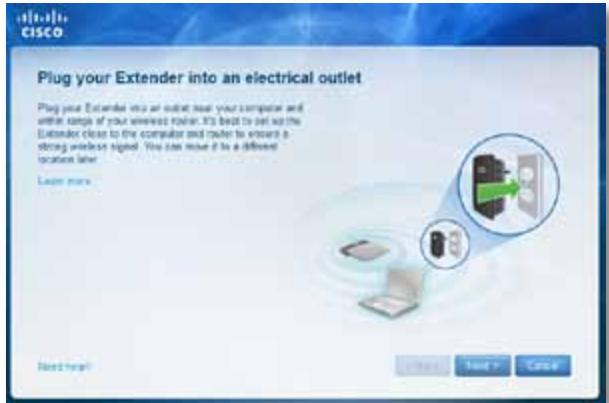
- Korato CTapTnpa nOMOuHaTa npoRpaMa 3a HnCTaJInpaHe Setup, npooyTe IInCeH3NIOHHnTe ycNoBnI N nocLe UpaKHeTe BbpyX Next (HaPep). POnyauBaTe noDkaHa da BkIoUHTe pa3WupTeJr B eJeKTpUuecknKOHTaKT.
-
CbþkæTe pa3shnPntela KbM eJekTpueckn KOHTaKT 3a npomeHnB TOK. Pa3shnPntelaT 3aNoCb Da Ta bpcn 3a 6e3xuHn MpeKn. Poka3Ba ce cnncbK Ha MpeKnte.
-
Изберете Мржараз, Каято щe ИЗпОлЗВaTe, И посе сраКнTe Вьрху Next (HanpeД).
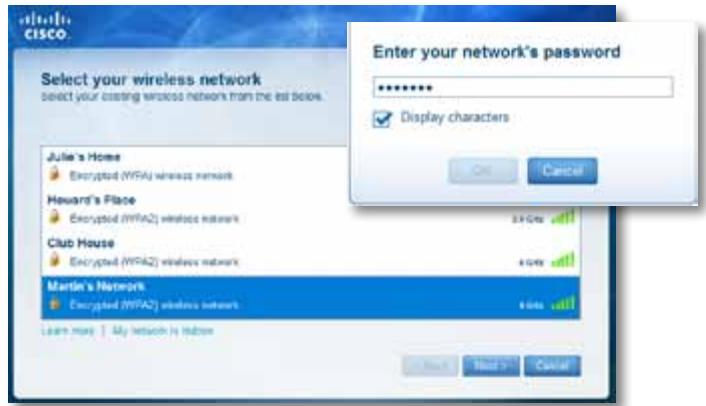
- B'bepeTe napoIata 3a mpeKaTa n IocJe upaKHeTe B'bpx OK.
-ⅣN-
Ako mpeka t a e ckpu ta (pytepbT He n3IbUba IMeTO cn), ippaKHeTe Bbpx My network is hidden (MoTa mpeka e ckpu ta), BbBeJeTe napolata 3a mpeka t i nopCne ippaKHeTe BbpxO K.
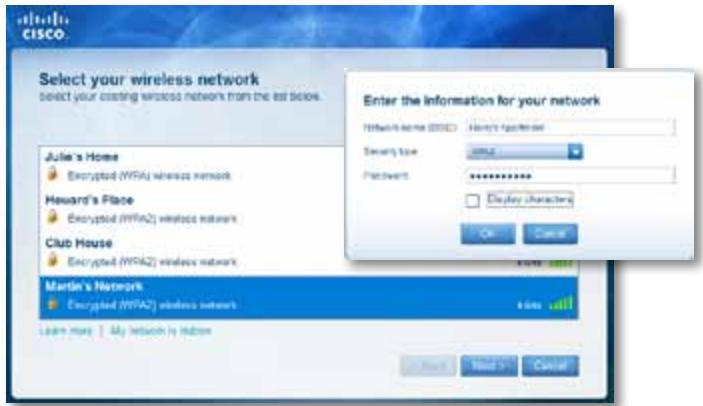
- Μιρακητεν Bbpxy Next (Hанр!)。Раширtenят e Habстpoehи пolyuaВATE NOДkaHa Дa Г поpeMeCTIte Ha OKOHuaTeHOTMy MeCTOПОLOXHeHne.
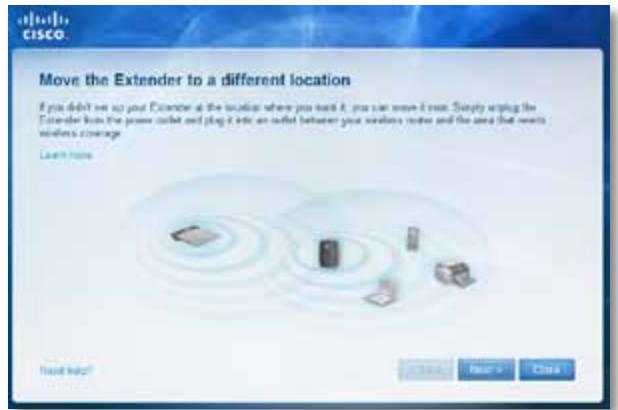
CbbET
3a Na-Дбра pa60ta pa3noJoxTe pa3shnpuTEnHa MxCTO, Ha KOeTO 6e3xuHnT cnHn Ha pyTepa nIi Ha ToKaTa 3a DoCTbN e DOCTaTBuHO cInHe (cIIa noHe 60%).
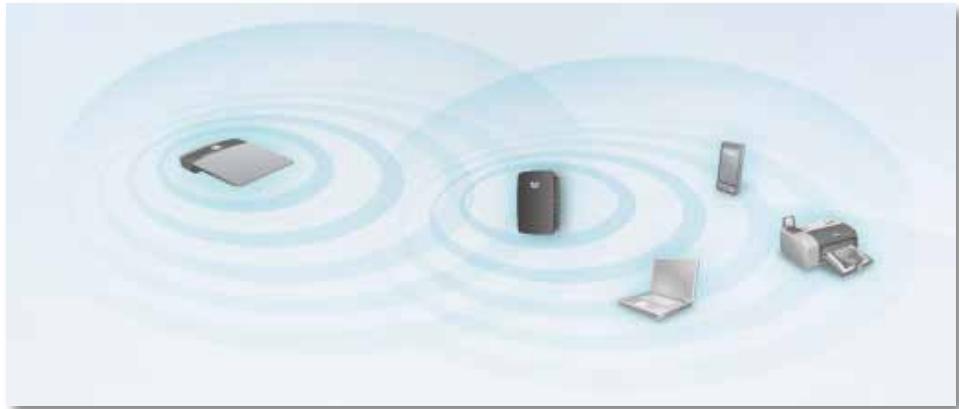
- Ппемechтete раширенья на осною му местоложени и пося уразкны Тьрху Next (HanpeД). Ртуръ Т ecтва 6e3жунота Врьзka на HOBOTО местоложени на раширенья ви подана нанрави Te Дорьнинни Habtrpoйки,aco e Heo6xodmo.
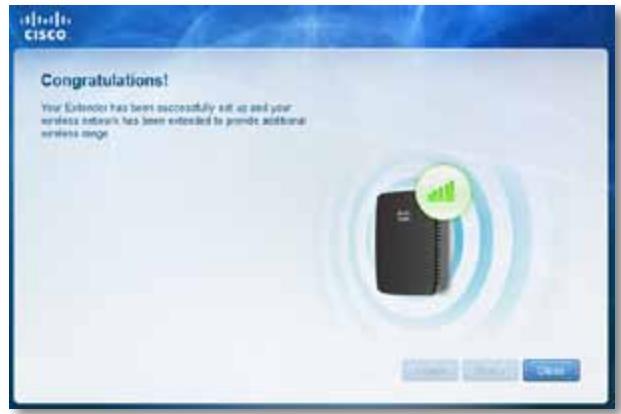
CcbET
Mожete Да CBьржete pa3ширипетя На ДианэОн И КATO ИЗПОЛБВATE 3aцИтЕНо кОнфигурирае На 6e3Жична Врьзka. 3a повechе ИНформuaя ВЖ. "ИЗПОЛБАне Ha Wi-Fi Protected Setup (3aцИтЕНо кОнфигурирае На 6e3Жична Врьзka)"Ha CTpaHица 7.
CmraHa Ha KOHfngypaunrTa Ha KOHTaKta 3a 3axpaHbaHe
Moxete da cBbpxeTe BrpaedHn B pa3wnpuTena quenceHn npabo BV KOHTaKa Ha eNEKtpo3axpaHbAHeto. 3a hactpoiBaHe Ha pa6oteH nIOT nII MaCa Moxete cbIo Taka Da n3BaDte BrpaedHn quenceHn BmecTo TOBa Da n3PON3BaTe npOMEHNIBOTOKOB ka6eJ.
3a da BkIIOUHTe 7eCenca 3a npomHeINBOTOKOBo 3axpaHbaHe:
- Hatahe KJIUOaJIkata 3a OcBO6OJdaBaHe Ha uenCeHa n CneT OBa rno hHe, 3a da ro n3BaInte OT pa3wnpntela.
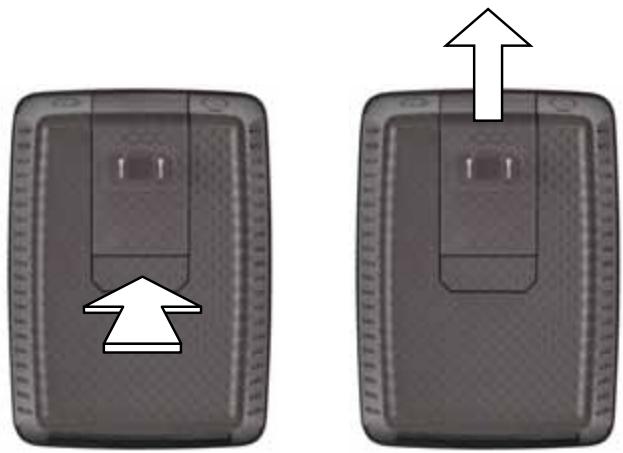
- Плбзе Каначето На сипкata В OTbopa, КОТо 3aДьржпnpOMeHINBOTOKOBИЗ ecenel, a cIeTToBA CBbpxKeTe npOMeHINBOTOKOBИЗ Ka6eJI KbM CbeDInHITeJI Na 3axpaHbAHeTO.
CbeDInHTeJ3a3axpaHbHe (nokaaH eBapnaTbTHa pa3siPnteJ3a Ebpona)
"OTbpaIHe Ha 6a3npaHaT ha 6pay3bp nOmoUHa nporpaMa" Ha cTpaHnua 5).
- ΜιρακHeTe Bbpy pa3dēna Wireless (Бe3χnUHo) и сеД тОВа ВьрXY CTpaHnцaTa Site Survey (O63Op Ha caɪTa).
U36epete-3a Cbbp3BaHe KbM 6e3KmHa Mpeka UpaKaHte Bbpyx 6yToHa Do NMeTO Ha 6e3KmHaTa Mpeka (SSID) B KOIOHaTa U36epete, cIeI KoETo UpaKaHte Bbpx Cy CbPkn ce.
SSID -ПоказВате НaimMuHOBaHHaTа Ha 6e3KuHHTe МржИВ 6Ли3OCT.
GHz—ПокаЗВа радночесOTнь диana3OH (В GHZ) Ha CBceHnTe 6e3xuHmmpexn. (Ta3N KOLOHa e HanuCe calo npn RE2000.)
Signal Strength (Cnla Ha CnHaJa) - POKa3Ba OTHOCuTeJIHOTo NOJIOKeHne Ha TOUknte 3a DoCTbN B 6bn3OcT, KaTO o6O3NaUaBa CnIaTa Ha NOLyueHnte 6e3KNUHn CnHann: 1 DehenHe = 20%, 2 Dehenn = 40%, 3 Dehenn = 60%, 4 Dehenn = 80%, 5 Dehenn = 100%. Ako He e noka3aHO DehenHe, pa3wnipTeJrT ce HAMnpa TBbPde daJece ot TOnknte 3a DoCTbN B npaba nocoka. CtapaiTe ce da NODpbXaTe CnIaTa Ha CnHaJa Mekdy 60% u 100% 3a Na-Do6pa pa6ota. EINH BHNMaTeHep O63Op Ha caini Tomara Ta3n CTouHocT da Ce NODpbXa B pInemlnB Dnana3OH 3a Na-Do6pa pa6ota.
Security (3aunta)-Poka3Ba peximHa 3aunTa, KOTo ce n3no13Ba OT ToUKnTe 3a DoCTbN B 6In3OCT. Ako HЯко Мржа PoIdbpXka 3aunTeHo INHCTaIInpaHe Ha Wi-Fi, toraba ige bDe nokazha n IKOHATA Ha 3aunTeHO INHCTaIInpaHe Ha Wi-Fi.
3a da cbbpxepe pa3wnpuTena c no3HaTa TOnka 3a doctbn nll pyTe:
- 3aπiμeTe cn SSID n napolata 3a 3aunTa, c KOγTo Baωta ToUka 3a DocTb n nn 6e3xuueh pyte ca KOHφnγpuiρaHu B MOMeHa. Ta3n INΦopMaζηr Ce n3πoJ3Ba 3a n3BbρsBaHe Ha HactpoKa CJIe πPKNJIouvBaHe Ha O63Opa Ha caɪTa.
- 2Изберете Имeto Ha МржаТa (SSID), Koeto ИскаTe ДЯ NOВTOPITE C yДьЖиТЕ, KaTO IцpaKHeTe Bbpxy CBOTBETHma 6yToH B KOKOHaTаИзберетe.
- ΜρακHeTe Bbpy Connect (Cbbp3BaHe).ПolyaBte NOkaHa 3a napoiTa, KOrTO Ce n3PONl3Ba 3a aunTa Ha 6e3KnUHaTa BN MpeXa. INΦopMaunTa 3a 3aUnTa, KOrTO Ce n3NCKBa B To3n EkpA, Tp86Ba Da CbOTBeTCTBa Ha HAcTpoKnTe 3a 6e3KnUHa 3aunTa Ha BaWata TOUkA 3a DOCTbI NII pyTe.
- BbBeTe napolata n cIeT TOBa ⅢpaKHeTe Bbpxy Save Settings (3aInc Ha hAcTpoiKnITE). Be3xNcHnTe npaMeTpN Ha pa3xuPntEnr Tp6Ba Da ce KOHfNpynpat. Be3xNcHnRt INThepFeic Ce pectaptnu N pa3xuPntEnr Tce CBbp3Ba C n3bpaHaTa OT Bac ToUka 3a DoCTbN nIIpyTeP.
Отстразнын Неницьоста
BAXHO
RE1000 pa60tu cmoB mpeka Ha 2,4 GHz u He moKe da ce u3noI3Ba B mpeka Ha 5 GHz. RE2000 pa60Tu B mpekHa 2,4 GHz uuHa 5 GHz.
He mojkeTe da cBbpxKeTe pa3wnpuTela
Pnoepe me noIoxeHuemo Ha pymepa u pa3uupumenJ
- Прп nbрвоначално Habсговане може да се наложи да поставпесь разширпетел no-6изю до рутера. След като habсговпесь разширпетел, можete дду поиздду попсь вду ругг мсестоложенie.
3a Da HamaJIte npenTCTBnraTa 3a CunHana, MoKeTe da npo6BaTe pa3JIuHn MeCToIOnIOJXeHn 3a pyTepa n pa3UnpnteIy. - ɪЗбягайто ма постая рутера и разширтул в блиноct до метални п体现在и, зддан сени и ореташиелни поьхhoeци, koTo CTbКla n Orngeana.
- I368raBaiTe da noctabRe pyTepa n pa3uHpiTeIe B 6n30cT do npyrn eJIeKTPoHNy UcToPcICTBa, TbN KaTO MoKe Da Bb3HnKHe CmUeHne Ha CnIHana.
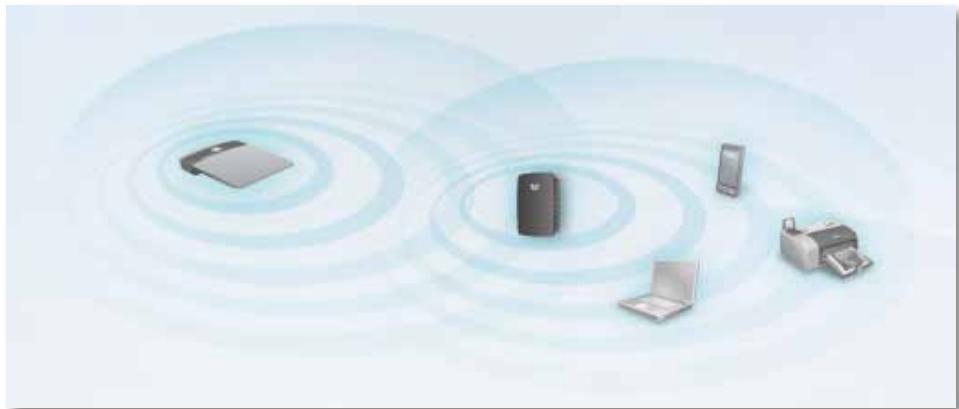
Ako u3noJ38ame 3auJumeHo KOHfUzypupaHe Ha 6e3Ku7Ha 8p63Ka 3a c6bP38aHe
- I3uakaTe, DOKaTo INHnKaTOpbT 3a 3aunTeHO KOHfNpyPnpaHe Ha 6e3xNnuHa Bp3ka CnpE Da npMmRbA, PpeDn Da ce ONiTate Da OcbIeCTBNTe Bp3ka OTHOBO.
HЯмATEdoCTbIdo pa3wnpuTeIHa dnaana30Ha
3aДа IMate DoctbIdo pa3uPnTeHa dnaIana3OHa, Tp8Ba da 6bDeTe CBp3aHn B MpeXaTAp. AkoB MOMeHTa IMate 6e3xUeH DoCTbI do INTEpHET, pno6JeMbt MoKe 6n e, ye CnyauHNo CTe Ce CBp3aJIc Dpyra 6e3xUHn MapeXa.
3a nHCTpykUnn 3a Mac Bx.
"3a da oTcpanHte npo6nema Ha KOMNIOTpbc Mac:" Ha cTpaHua 12.
3a da oTcpaHte npo6IeMa Ha KOMnIOTpbc Windows:
- Ha pa60THnI pIoT ha Windows ⅢpaKHeTe C deChn8 6yToH Bbpxy IkoHaTa 3a 6e3KnUHa Bpb3Ka B cNCTemHaTa o6NaCT.
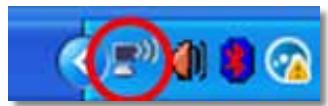
- ΜρακHeTe Bbpxy View Available Wireless Networks (Претпд На налчнite 6e3xuHmpexn). ПовьBa ce сиськ На налчнITE 6e3xuHmpexn.
| Disable |
| Status |
| Repair |
| View Available Wireless Networks |
| Change Windows Firewall settings |
| Open Network Connections |
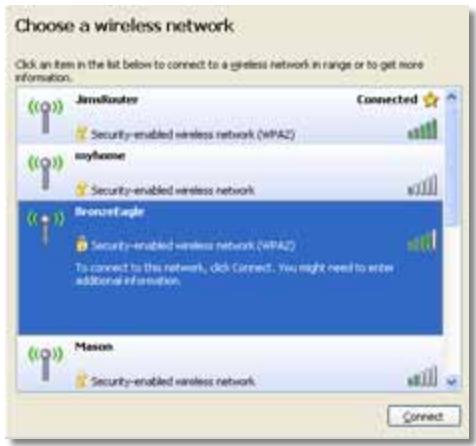
- ⅢpaKHeTe Bbpyu IMeTo Ha BaWata 6e3KnUHa MpeKa n CneI TOBa Bbpyx Connect (Cbbp3BaHe).B daJeHna No-dony npImep KOMNIObPbT e Cbbp3aH C npyra 6e3KnUHa MpeKa c IMeTo JimsRouter. IMeTo Ha npabunHaTa 6e3KnUHa MpeKa, B To3n cnuyaBronzeEagle e noka3aHO ceKeTnpaHO.
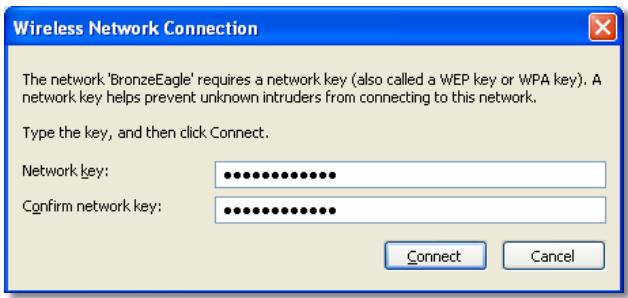
- Ako nonyuHTe noKaHa Da BbBeTe MpeKOB KJIou, BbBeTe BaShaTa napOla (3aunTeH KJIou) B nolTeTata Network key (MpeKOB KJIou) u Confirm network key (IOTBbpxkDaBaHe Ha MpeKOBnKJIou) u cIeD TOBa UpaKHe Tbe Bbpy Connect (Cbbp3BaHe).
KOMNIObPbTcSeCbp3BaCmpexaTnCera6n Tpr6BaNo Da IMaTe DoCTbNdo 6a3npaHaTa Ha 6paY3bp NMOUHa npOrpMa Ha pa3wnpuTeNa HdnaIa3OHa.
3a da oTcpaHnte npo6nema Ha KOMnIOTbp c Mac:
- B JIeHTaTc M MeHIOTo B TROPaTa YAcT Ha eKpaHa, UpaKaHTe BbPxy NkoHaTa AirPort. IIOBBA Be Cnncb Ka H aHnUHnTe 6e3KnUHn Mpexn. Cisco Connect e 3aJal ABTOMaTHNo Hme Ha BaWata 6e3KuHaMpexka.
В даденя по-дolynpimер komпютьръс CBp3ан c Дуга 6e3Жина Мржca C Imeto JimsRouter. Imeto Ha Мржа淘汰 Linksys E-Series, в ТОЗ случай BronzeEagle, e пokазно кATO сelenктурано.
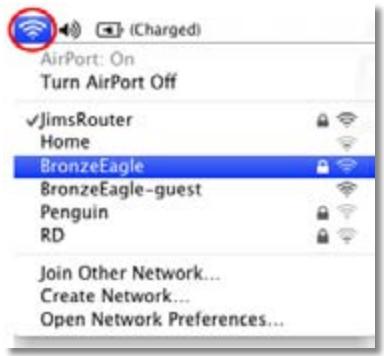
- ⅢpaKHeTe Bbpxu HMeTo Ha 6e3xNCHaT MpeXa Ha pyTepa, C KOIT CBbp3AH Baunr pa3wnpnten.
- BbBeTe napola 3a BaWaTa 6e3KmHa MpeXa (3aIHTEN KIOU) B NOJeTo Password (Iapona) n CneT TOBa 7pKaHTe Bbpx OK.
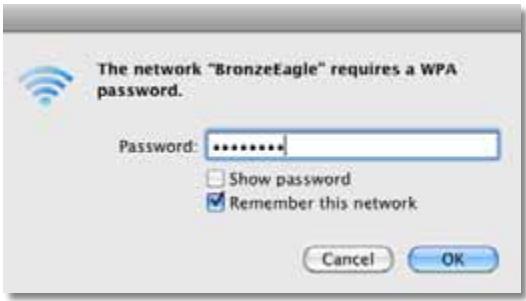
KoMnIObIbPbT Ce CBpb3Ba C mpejata N cera 6bl Tpr6BaNo da IMaTe DoCTbN do 6a3UnpaHaTa Ha 6pay3bp NOMOuHa Pporpama Ha pa3UnpuTeHa Na dnaNa3OHa.
ImaTe npo6JIeMn c npeKbCBAHnHa Bpb3KaTa
3a Na-Do6pa pa6ota pa3wnpuTEnIa Tpr6Ba Da ce pa3nOJxH MaMCTo, B KOeTO cnilata Ha cnilhala MoKe da ce noDlbpxKa MeJy 60% n 100%.
CpeunΦnkauni
Linksys RE1000
| Име на модаlea | Linksys RE1000 |
| Описанце на модаlea | Удьлжител на обхbat Wireless-N |
| Homeр на модаlea | RE1000 |
| Стоандерг | IEEE 802.11n, 802.11g, 802.11b, 802.3u |
| Портоve | Fast Ethernet, C7 сбенинтел за пROMЕнлВOTOКов ka6ел по по Ка |
| Бутон | Reset, Wi-Fi Protected Setup™, 3axpaHBaHe (само за[eврочискп модали) |
| Сbvetoюд | 3axpaHBaHe/3aшитelo Инсталираhte на Wi-Fi, Ethernet (Врьзka,.akтувноct) |
| Тил Okабелявае | CAT 5e |
| Аntetectи | 2 (въtrightшни) |
| С отdenяне (да/нe) | He |
| Бezжчна зашURA | Wi-Fi Protected Access™ 2 (WPA2), Wi-Fi Protected Access™ (WPA), WEP |
| Битоve на зашлtnя клоч | До 128-6итoboшфраванe |
Ona3BaHe Ha OKoJIHaTa cpeDa
| Размери | 4,92" x 3,62" x 1,29" (125 x 92 x 33 MM) |
| Тergло | 9,9 унци (280 r) |
| Мошност | Вътpeшно AC/DC зхранваши 100-240 V, 50/60 Hz, 0,5 A |
| Сертофikuатуа | FCC, UL/cUL, ICES-003, RSS210, CE, Wi-Fi (IEEE 802.11b/g/n), WPA2™, WMM®, Wi-Fi Protected Setup™ |
| РавOTна Temператуа | 32 до 104°F (0 до 40°C) |
| Temператуа на съхсан侠е | -4 до 140°F (-20 до 60°C) |
| РавOTна Влажност | 10 до 80% 6e3 кондения |
| Влажност на съхсан侠е | 5 до 90% 6e3 кондения |
Texnuecknte napametprn nojlexkat ha npomehn 6ez ppein3BcTe.
Linksys RE2000
ImeHaMoedena
Linksys RE2000
Описиме на модана.
Ды ueToTeH Wireless-N yДьлжИтел Ha 6xbaT
Homep Ha moega
RE2000
Ctanhaptn
IEEE 802.11a, 802.11n, 802.11g, 802.11b, 802.3u
IoproBe
Fast Ethernet, C7 cbeiHHTe 3a npOMeHnBOTOKOB ka6e nnu n
ByToHn
Reset, Wi-Fi Protected Setup™,
3axpaHbHe (cAmO 3a eBpOeNcKm MoJeN)
CBeToDnOu
3axpaHbaHe/3aunTeHo nHCTaIpaHe Ha Wi-Fi, Ethernet (Bpb3ka,akTnBHOcT)
TnOka6eJbAne
CAT5e
AHTeHn
2(BbTpeHH)
CotdeneHe (da/He)
He
BezkunHa3aunTa
Amplificatore di copertura
Introduzione
La "Guida per l'utente" indica i passaggi da seguire per connettere l'amplificatore alla rete e risolverve le problematiche comuni di installation. Per assistenza, rivolgersi al nostro pluripremiato servizio clienti, disponibile 24 ore su 24, 7 giorni su 7, all'indirizzo Linksys.com/support.
Sommario
Informazioni generali 1
Installazione dell'amplificatore di copertura. 2
Apertura dell'utilità basata su browser. 5
Utilizzo di Wi-Fi Protected Setup. 7
Utilizzo di Site Survey (Ricerca sito) 10
Risoluzione dei problemi 11
Specifiche tecniche 14
Informazioni generali
Parte anteriore
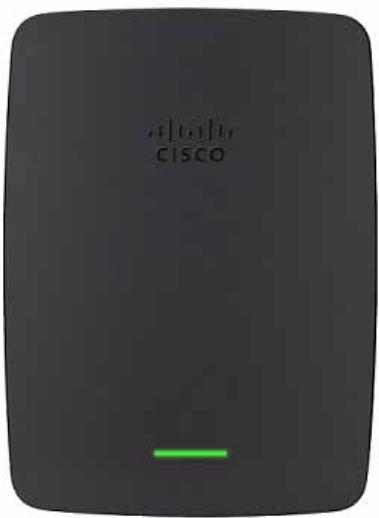
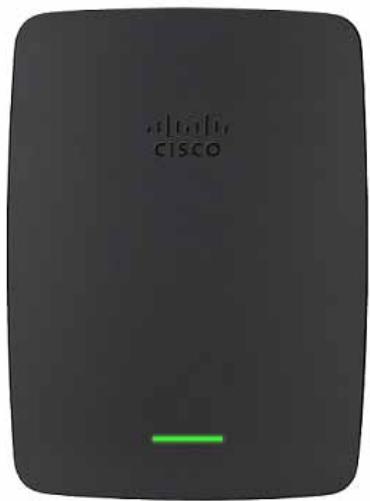
Questa spia indica lo stato Alimentazione e WPS (Wi-Fi Protected Setup). Dop o l'installazione iniziale, se l'utente dispone di dispositivi client, quali stampanti wireless, che supportano Wi-Fi Protected Setup, cui utilizzare Wi-Fi Protected Setup per configurare automaticamente la protezione wireless della rete.
Power (Alimentazione) Quando l'amplificatore è accesso e la spia lampeggia lentamente (circa agli tre secondi), è in corso il ripristino delle impostazioni predefinite o l'aggiornamento del firmware. Quando l'amplificatore è primo per l'uso, la spia rimane accesa. Se c'é un erre, la spia lampeggia rapidamente (circa agli secondo); scollegare l'amplificatore della presa a parete, attendere due secondi, quando ricollegarlo.
Wi-Fi Protected Setup
Quando la Procedure Wi-Fi Protected Setup è attiva, la spia lampeggia lentamente (circa agli due secondi) per due minuti. Quando la Procedure viene completeness correttamente, la spia rimane accesa. Se si verifies un erre, la spia lampeggia rapidamente (circa agli secondo) per due minuti; attendere e riprovare.
Parte superiore
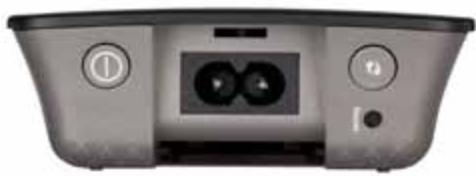

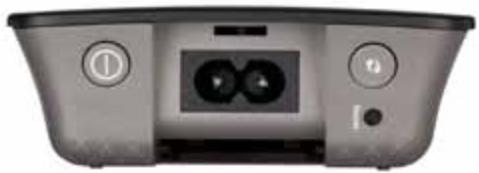
Power Switch Disponibile solo nelle versioni europee dell'amplificatore.

Reset (Ripristino) Tenere premuto quello pulsante per circa cinque secondi per ripristinare le impostazioni predefinite dell'amplificatore. è possibileanche ripristinarele impostazioni predefinite alla schermata Administration > Factory Defaults (Amministrazione > Impostazioni predefinite) dell'utilita basata su browser dell'amplificatore.

Wi-Fi Protected Setup Button (Pulsante Wi-Fi Protected Setup) Dopo l'installazione iniziale, se l'utente dispone di dispositivi client, quali stampanti wireless, che supportano Wi-Fi Protected Setup, cui utilizzato Wi-Fi Protected Setup per configurare automaticamente la protezione wireless della rete. Per utilizzato Wi-Fi Protected Setup, fare riferimento a "Utilizzo di Wi-Fi Protected Setup" a pagina 7.
Parte inferiore
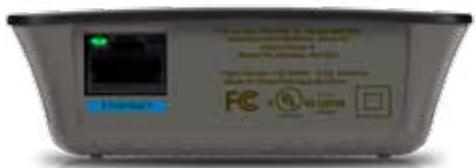

Ethernet (verde) Tramite i cavi Ethernet (denominatianche "cavi di rete"),questa porta Ethernet collega i dispositivi di rete Ethernet alla rete wireless.
La spia verde si accende quando un dispositivo Ethernet è collegato e attivo su esta porta. La spia lampeggia cuando l'amplificatore invia o riceve i dati sulla porta Ethernet.
Installazione dell'amplificatore di copertura
- Inserire il Setup CD (CD per l'installazione) in un computer che sia connesso al router di rete. É necessario trovarsi vicino al router o al punto di accesso e ave accesso a un computer in rete.
IMPORTANT
Installare l'amplificatore vicino al computer e al router per assicurare un segnale wireless potente. Sarà possibile spostarlo in un'altra posizione in un secondo momento.
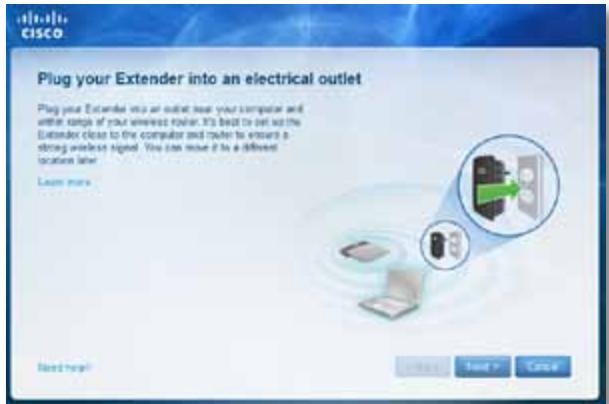
- Quando si avvia l'utilità Setup (Installatione), leggere i termini di licenza, quando fareblick su Next (Avanti).Viene richiesto di collegare l'amplificatore a una presa elettrica.
-
Collegare l'amplificatore a una presa di corrente CA. L'amplificatore avviere la ricerca di reti wireless. Viene visualizzato l'elenco delle reti.
-
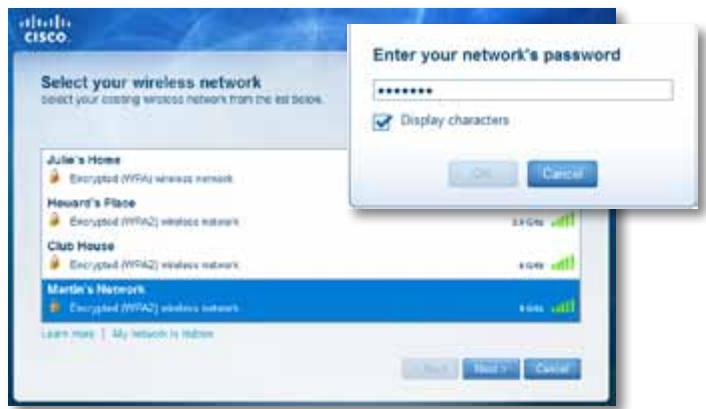
Selezionare la rete dautilizzare, quindi fare clic su Next (Avanti).
-
Digitare la password della rete, quando fareblick su OK.
-
OPPURE -
Se la rete è nascosta (il router non trasmette il suo nome),fare cig scu My network is hidden (La rete in uso è nascosta), inserire i dati della rete, quando fare cig scu OK.
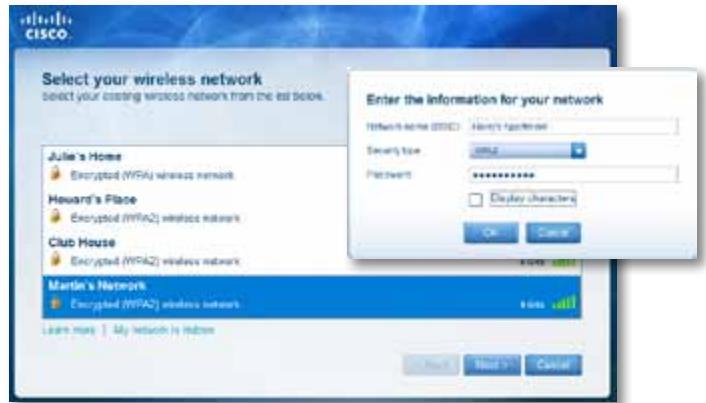
- Fareciesu Next(Avanti).L'amplificatore è installato eviene richiestodi spostarlo nella posizione desiderata.
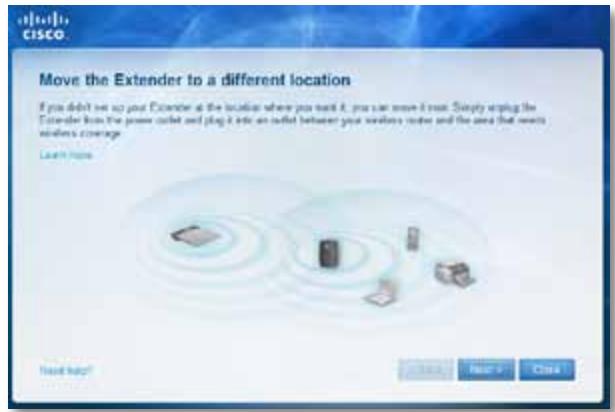
SUGGERIMENTO
Per ottenere prestazioni ottimali, posizionare l'amplificatore nel punto in cui si è certi che il segnale wireless del router o del punto di accesso sia forte e costante (almeno il 60% di potenza).
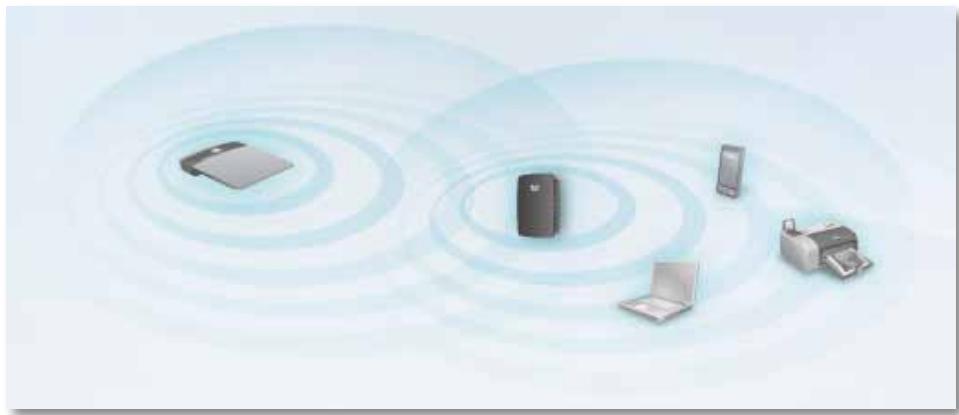
- Spostare l'amplificatore nella posizione principale, quando fareblick su Next (Avanti). Il router testa la connessione wireless all'amplificatore riposizionato e comunica se sono necessarie ulteriori regolazioni.
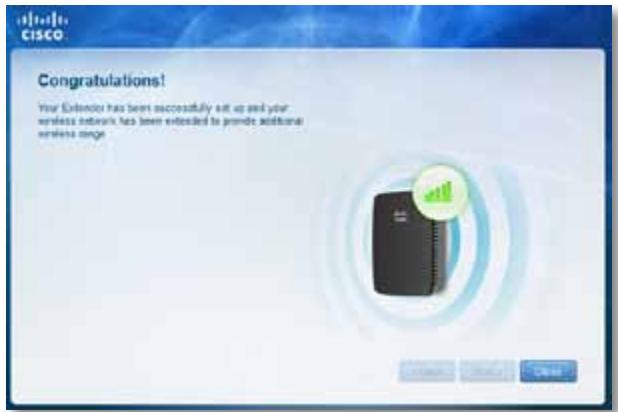
SUGGERIMENTO
È possibileanche connettere l'amplificatore di coperturautilizzando Wi-Fi Protected Setup.Per maggiori informazioni,consultare "Utilizzo di Wi-Fi Protected Setup" a pagina 7.
Modifica della configurazione della presa di corrente
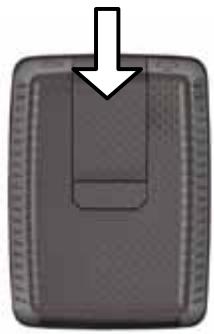
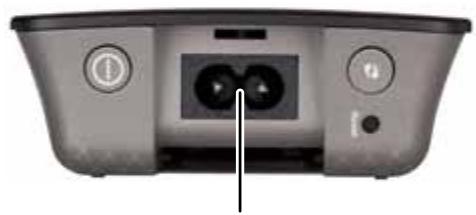
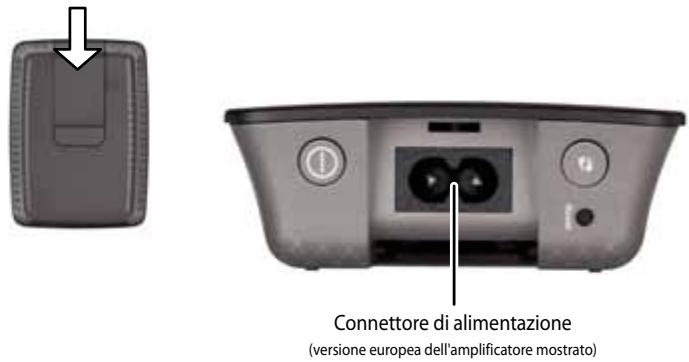
È possibile collegare la presa di corrente incorpORA nell'amplificatore direttamente a una presa a muro. Per un'installazione desktop o da ravolo, è possibileanche rimuovere la presa incorpORA eutilizzare in alternativa un cavo CA.
Per collegare la presa di corrente CA:
- Premere la chiusura a scatto della presa, quando far scivolare la presa CA fuori dall'amplificatore.
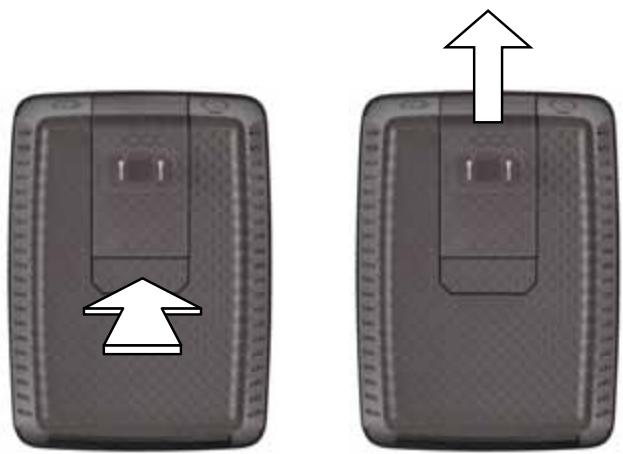
- Far scorrere il coperchio a clip nelle slot che conteneva la presa CA, quando collegare il cavo CA al connettore di alimentazione.
Apertura dell'utilità basata su browser
Dopo l'installazione mediante l'apposto software (disponible sul CD), l'amplificatore sareà primo per l'uso. Per modificare le impostazioni avanzate, serviri dell'utilità basata su browser dell'amplificatore.
Se l'amplificatore non è stato ancora installato
Utilizzando un computer cablato:
- Utilizzare il cavo Ethernet (di rete) in dotazione per collegare l'amplificatore al computer.
- Apire un browser Web. Se è stata impostata una pagina di avvio predefinita nel browser, la finestra di dialogo User Name and Password (Nome utente e password) dell'amplificatore si sare automaticamente. Se la pagna predefinita o iniziale del browser è vuota, inserire un qualsiasi indirizzo Web valido e si aprue la finestra di dialogo User Name and Password (Nome utente e password) dell'amplificatore.
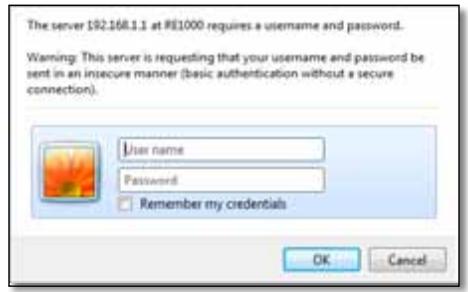
- Lasciare vuoto il Campo User Name (Nome utente), quando insertire la password predefinita admin.
- Fare cli c su OK. A Anything's punto, l'utente ha effettuato l'accesso all'tutilita basata su browser dell'amplificatore.
Utilizzando un computer wireless:
- Individuareilnomediretewireless(SSID) dell'amplificatore.L'amplificatore è dotato di un SSID preconfigurato indicate come LinksysExtenderxxxxxx nella ricerca del situ wireless del computer, con xxxxx che rappresentano le ultime cinque cifre del numero di seriè dell'amplificatore.
- Collegare il computer alla rete wireless dell'amplificatore. Per istruzioni, consultare la guida in linea o la documentazione delsystema operativo del computer.
- Apire un browser Web. Se è stata impostata una pagina di avvio predefinita nel browser, la finestra di dialogo User Name and Password (Nome utente e password) dell'amplificatore si fare automaticamente. Se la pagna predefinita o iniziale del browser è vuota, inserire un qualsiasi indirizzo Web valido e si sare la finestra di dialogo User Name and Password (Nome utente e password) dell'amplificatore.
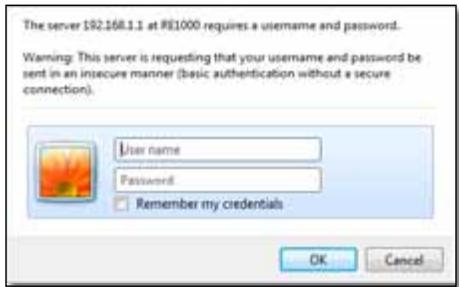
- Lasciare vuoto il campo User Name (Nome utente), quando insere la password predefinita admin.
- Fare cli c su OK. A Anything punto, l'utente ha effettuato l'accesso all'utilita basata su browser dell'amplificatore.
Se l'amplificatore è più stato installato
SUGGERIMENTO
In Windows XP è necessario attivare UPnP per seguire QUESTe istruzioni. Per attivare UPnP:
- Fareciesu Start, Pannello di controllo, Installazione applicazioni e Installazione componenti di Windows.
- Selezionare Servizi di rete, quindi fare cli su Dettagli.
- Selezionare Interfaccia utente UPnP, quindi fareblick su OK.
In un computer Microsoft Windows XP:
- Apire Windows Explorer, quando fareciesu Risorse di rete nel riquadro a sinistra. Viene visualizzata l'icona RE1000/RE2000 nel pannello di destra (per consentire la visualizzazione dei computer di rete, potrebbe essere necessario modificare le impostazioni del firewall. Fare riferimento alla guida delsysteme operativo per le istruzioni).
- Fare doppio cliC sull'icona RE1000/RE2000. Si apre il browser Web e vengono richiesti il Nome utente e la Password.
- Lasciare vuoto il Campo Nome utente e insertire la password creata durante il processo di configurazione.
- Fare cli scu OK.
Su un computer con Microsoft Windows 8, Windows 7 o Vista computer:
- Apire Esplora risorse (Esplora file in Windows 8), quando fareblick su Rete. Viene visualizzata l'icona RE1000/RE2000 nel pannello di destra (per consentire la visualizzazione dei computer di rete, potrebbe essere necessario modificare le impostazioni del firewall. Fare riferimento alla guida delsystema operativo per le istruzioni).
- Fare cli c con il pulsante destro del mouse sull'icona RE1000/RE2000, quando fare cli c su Proprietà. Fare cli sul collegamento dell'indirizzo in Pagina Web dispositivo. Si après il browser Web e vengono richiesti il Nome utente e la Password.
- Lasciare vuoto il Campo Nome utente e insere la password creata.
- Fare clic su OK.
Su un computer Mac OS X:
Ogni computer Mac è dotato della TECHNOologia di rete Bonjour, un'applicazione utilizzata dal computer per comuncare con dispositivi di base quali Telefoni cellulari e iPod.
- Apire Safari, fare cige sull'icona a forma di libro, quindi su Bonjour nel riquadro a sinistra. Viene visualizzata l'icona RE1000/RE2000 nel pannello in basso a destra.
- Fare doppio cli cull'icona RE1000/RE2000. Vengono richiesti il Nome utente e la Password.
- Lasciare vuoto il Campo Nome utente e insere la password creata.
- Fare clic su OK.
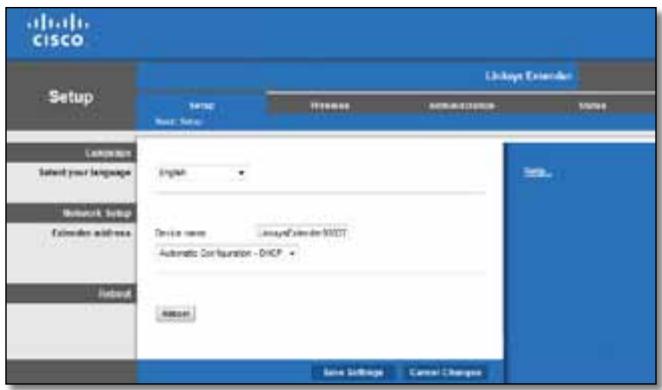
Utilizzo dell'utilità basata su browser
Se l'utente modifica le impostazioni di una schermata, è necessario fareciesu Save Settings (Salva impostazioni) per applicare le modifiche o fareciesu Cancel Changes (Annulla modifiche) per annullarle. I comandi si trovano nella parte inferiore di agli schermata. Fareciesu Help (Guida) sul dato destro della schermata per ulteriori informazioni sulle opzioni disponibili.
Utilizzato di Wi-Fi Protected Setup
Wi-Fi Protected Setup amplifica la connessione dell'amplificatore alla rete, quando connette gli altri dispositivi alla rete atraverso l'amplificatore.
Attività della spia Wi-Fi Protected Setup
- Il logo Cisco sul pannello superiore dell'amplificatore funziona come spia Wi-Fi Protected Setup.
- Quando la procedura Wi-Fi Protected Setup è attiva, la spia lampeggia lentamente. Quando la procedura viene completata correttamente, la spia rimane accesa.
- Se si verifica un erre, la spia lampeggia rapidamente per due minuti; attendere e riprovare.
- Attendere che la spia sia accessa prima di iniziare la sessione successiva di Wi-Fi Protected Setup.
Connaissance dell'amplificatore a un punto di accesso esistente
Se il punto di accesso o il router lo supporta, l'utente può utilizzare Wi-Fi Protected Setup per connettere l'amplificatore di copertura al punto di accesso o al router. Scegliere tra i metodi di configurazione riportati di seguito per connettere l'amplificatore.
NOTA
Se l'utente dispone di un punto di accesso o di un router che non supporta la funzione Wi-Fi Protected Setup, prenderenota delle impostazioni wireless, quindi configurare manualmente l'amplificatore.
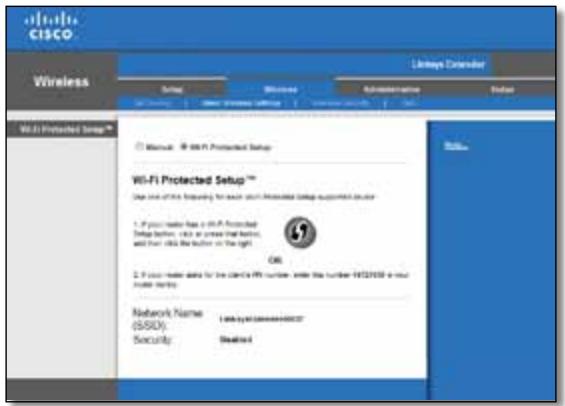
Connessione con il pulsante Wi-Fi Protected Setup
Utilizzato quello metod o il router o il punto di accesso è dotato di un pulsante Wi-Fi Protected Setup.
- Fare cli c o premere il pulsante Wi-Fi Protected Setup dell'amplificatore.
- Fare cli c sul pulsante Wi-Fi Protected Setup nella schermata Wi-Fi Protected Setup del router (se disponibile) O tenere premuto il pulsante Wi-Fi Protected Setup del router per un secondo. Una volta effettuata la connessione, la spia Wi-Fi Protected Setup dell'amplificatore rimane accesa.
- Sel'utentehautilizzatolaschermataWi-FiProtectedSetupdell'amplificatore,fareclicsuOKnella schermataentroduediminuti.
Connessione con il PIN dell'amplificatore di copertura
Il PIN (Personal Identification Number) Wi-Fi Protected Setup è disponibile sull'etichetta di prodotto dell'amplificatore. L'utente può utilizzare quello metodo solo se l'utilità di amministrazione del router è dotata di un menu Wi-Fi Protected Setup.
-
If your router asks for the client's PIN number, enter this number 14727030 in your router device.
-
Inserire il PIN dell'amplificatore nel Campo appropriato della schermata Wi-Fi Protected Setup del router, quando fareblick su Register (Registra). Una volta effettuata la connessione, la spia Wi-Fi Protected Setup dell'amplificatore rimane accesa.
- Fare clic su OK.
Connaissance dei dispositivi alla rete attraverso l'amplificatore
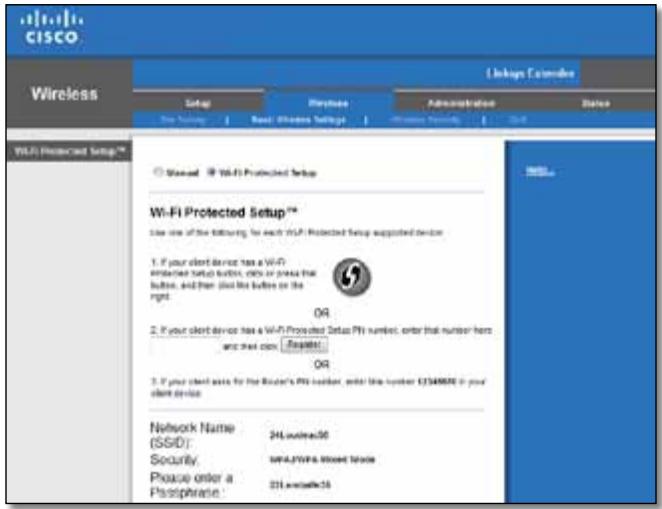
Se l'utente dispone di dispositivi di rete, quali stampanti wireless, che supportano Wi-Fi Protected Setup, cui utilizzare Wi-Fi Protected Setup per collegarli alla rete wireless. Scegliere tra i metodi riportati di seguito per connettere il dispositivo alla rete.
NOTA
La configurazione Wi-Fi Protected Setup consente di configurare un solo dispositivo client alla volta. Ripetere la procedura per ogni dispositivo client che supporta la configurazione Wi-Fi Protected Setup.
Connessione con il pulsante Wi-Fi Protected Setup
Utilizzato quello metod se il dispositivo client è dotato di un pulsante Wi-Fi Protected Setup.
- Fare ciclo o premere il pulsanteWi-Fi Protected Setup sul dispositoivo client.
- Fare cli c sul pulsante Wi-Fi Protected Setup nella schermata Wi-Fi Protected Setup dell'amplificatore O tenere premuto il pulsante Wi-Fi Protected Setup sul pannello superiore dell'amplificatore per un secondo. Una volta effettuata la connessione, la spia Wi-Fi Protected Setup dell'amplificatore rimane accesa.
- Fare cli OK nella schermata Wi-Fi Protected Setup dell'amplificatore entro due minuti.
Connessione con il PIN del dispositivo client
Utilizzato quello metod se il disposativo client è dotato di un codice PIN (Personal Identification Number) per Wi-Fi Protected Setup.
- Inserire il PIN del dispositivo client nel Campo della schermata Wi-Fi Protected Setup dell'amplificatore.
- Fare cli c su Register (Registra) nella schermata Wi-Fi Protected Setup dell'amplificatore. Una volta effettuata la connessione, la spia Wi-Fi Protected Setup dell'amplificatore rimane accesa.
- Fare cli c su OK nella schermata Wi-Fi Protected Setup dell'amplificatore entro due minuti.
Connessione con il PIN dell'implificatore
Utilizzato quello metodose se il dispositivo client richiede il PIN dell'amplificatore.
-
If your client asks for the Router's PIN number, enter this number 76201196 in your client device.
-
Sul dispositiivo client, insere il PIN riportato nella schermata Wi-Fi Protected Setup dell'amplificatore (è presenteanche nella parte inferiore dell'amplificatore). Una volta effettuata la connessione, la spia Wi-Fi Protected Setup dell'amplificatore rimane accesa.
- FareciesuOKnella schermataWi-FiProtected Setup dell'amplificatore entroduedue minuti.
SUGGERIMENTO
Se l'utente dispone di dispositivi client che non supportano la funzione Wi-Fi Protected Setup, prenderenota delle impostazioni wireless, quindi configurare manualmente i dispositivi client.
Utilizzato di Site Survey (Ricerca sito)
Site Survey在哪 i punti di accesso nelle vicinanze e i router wireless nel raggio d'azione dell'amplificatore.
Per après la pagina Site Survey (Ricercaippo):
- Acceder all'utility basata su browser (consultare "Apertura dell'utilità basata su browser" a pagina 5).
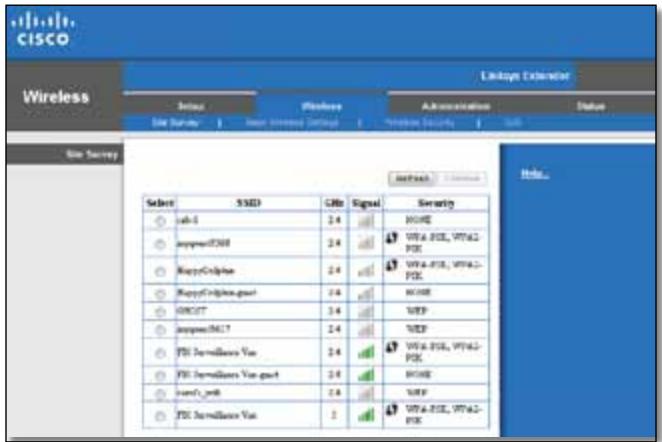
- Fare cigc sulla scheda Wireless, quindi sulla pagina Site Survey (Ricerca site).
Selezione—per connettersi a una rete wireless, fare cige sul pulsanteippo accanto al nome della rete wireless (SSID) nella colonna Seleziona, quando fare cige su Connetti.
SSID—consente di visualizzare il nome delle reti wireless vicine.
GHz—visualizza la banda radio (in GHz) delle reti wireless nelle vicinanze (qusta colonna è disponibile solo nel modello RE2000).
Signal Strength (Potenza del segnale)—consente di visualizzare la posizione relativa degli AP viciniindicando la potenza del segnale wireless ricevuto: 1 barra = 20% , 2 barre = 40% , 3 barre = 60% , 4 barre = 80% , 5 barre = 100% . Se non viene visualizzata nessuna barra, l'amplificatore è situato troppo lontano dall'AP di upstream. Per prestazioni ottuali, cercare di mantenere la potenza del segnale tra il 60% e il 100% . Un'accurata ricerca del sito contribui r a migliorere quello valore entro limiti accettabili per usfu Frauire di prestazioni ottuali.
Security (Protezione)—consente di visualizzare la modalità di protezione utilizzata dagli AP vicini. Se una rete supporta la modalità WPS, viene visualizzataanchelearelativicaconoa.
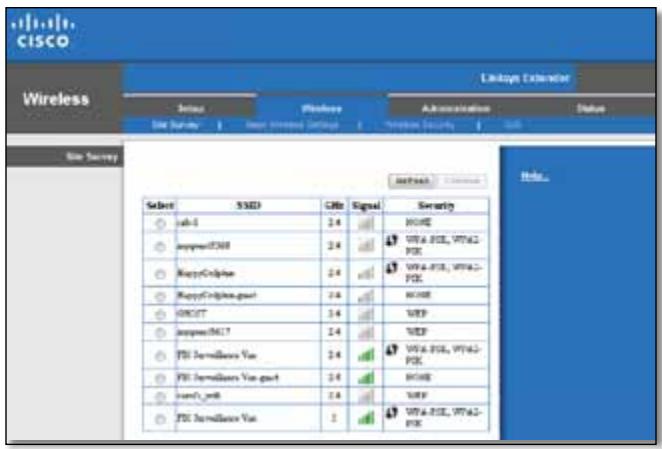
Per associare l'amplificatore con il router o il punto di accesso dato:
- Annotare il nome SSID e la passphrase di protezione con cui è stato configurato il punto di accesso o il router wireless. Queste informazioni saranno utili per portare avanti l'installazione una volta effettuata la ricerca di situ.
- Selezionare il nome di rete (SSID) da utilizzareanche con l'amplificatore, facendo cliq sul pulsante corrispondente nella colonna Selezione.
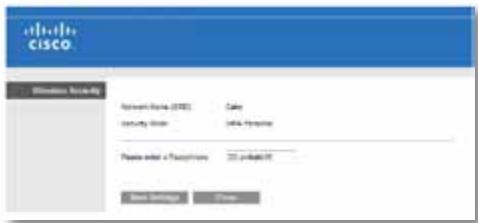
- Fare cli c su Connect (Connetti). Viene richiesta la passphrase utilizzata per proteggere la rete wireless. La tipologia di informazioni di protezione richieste in esta schermata delve corrispondere alle impostazioni di protezione wireless del router o del punto di accesso.
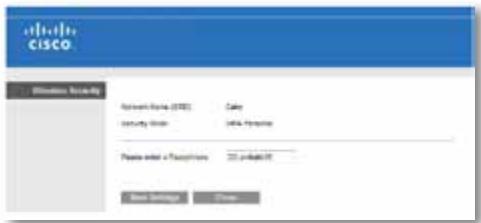
- Inserire la passphrase, quando fareblick su Save Settings (Salva impostazioni). è necessario configurare i parametri wireless dell'amplificatore. L'interfaccia wireless si riavvia e l'amplificatore viene associato al router o al punto di accesso scelto.
Risoluzione dei problemi
IMPORTANT
Il modello RE1000 funzione solo sulla rete da 2,4 GHz e non può essere utilizzato su una rete da 5 GHz. Il modello RE2000 funzione su una rete sia da 2,4 GHz sia da 5 GHz.
Impossible collegare l'amplificatore
Verificare la posizione del router e dell'amplificatore
- Per ridurre le ostruzioni del segnale, è possibile cercare di alternare le posizioni del router e dell'amplificatore.
- Evitare di posizionare il router e l'amplificatore vicino a oggetti di metallo, pareti in muratura e superfici riflettenti quali vetro o specchi.
- Evitare di posizionare il router e l'amplificatore accanto ad altri dispositivi elettronici che potrebbero causare interferenze di segnale.
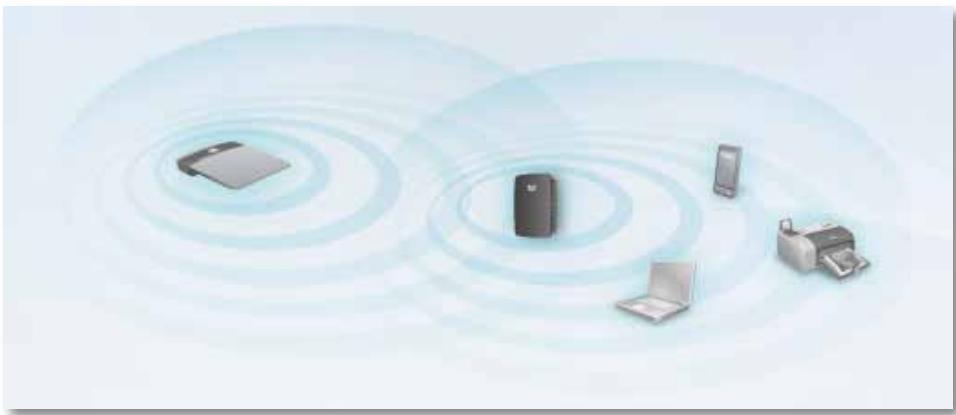
Se si utilizes Wi-Fi Protected Setup per effettuate la connessione
- Attendere che l'indicatore Wi-Fi Protected Setup smetta di lampeggiare prima di cercare di effettuare nuovamente la connessione.
Impossibile accedere all'amplificatore di copertura
Per accedere all'amplificatore di copertura, è necessario essere connessi alla propria rete. Se si dispone di un accesso wireless Internet, il problema potrebbe essere provocato da una connessione accidentale a una diversa rete wireless.
Per le istruzioni Mac, consultare "Per risolvere il problema sui computer Mac:" a pagina 12.
Per risolvere il problema sui computer Windows:
- Fare cig con il pulsante destro del mouse sull'icona wireless visualizzata nella barra delle applicazioni sul desktop di Windows.
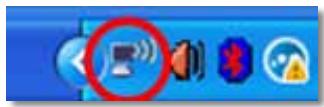
- Fareciesu Visualizzaretensenza filidisponibili.Viene visualizzato un elenco di retidi disponibili.
| Disable Status Repair |
| View Available Wireless Networks |
| Change Windows Firewall settings |
| Open Network Connections |
- Fare cig sul nome della propria rete, quando su Connetti. Nell'esempio riportato di seguito, il computer era connesso a un'altra rete wireless denominata JimsRouter. Il nome della rete corretta, BronzeEagle in quello esempio, è quello selezionato.
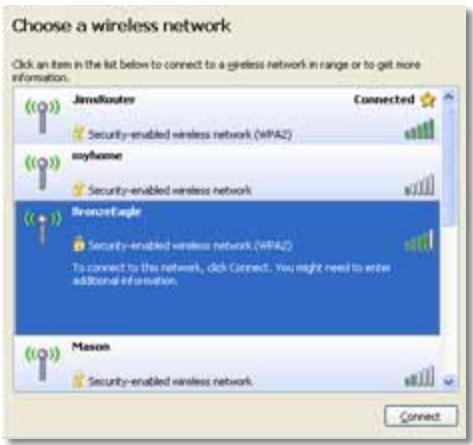
- Se viene richiesto di inserire una chiave di rete, digitarle la password (chiave di sicurezza) nei campi Network key (Chiave di rete) e Confirm network key (Conferma chiave di rete), quando fareblick su Connect (Connetti).
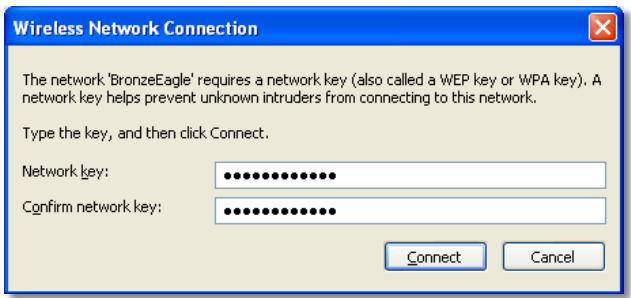
Il computer si connette alla rete e ora dovrebbe essere possibile accedere all'utilità basata su browser dell'amplificatore di copertura.
Per risolvere il problema sui computer Mac:
- Nella barra dei menu, situata nella parte superiore della schermata,fare ciglc sull'icona AirPort. Viene visualizzato un elenco delle reti wireless. Cisco Connect ha assegnato automaticamente un nome alla rete.
Nell'esempio riportato di seguito, il computer era connesso a un'altra rete wireless denominata JimsRouter. Il nome della rete Linksys E-Series, BronzeEagle in quello esempio, è quello selezionato.
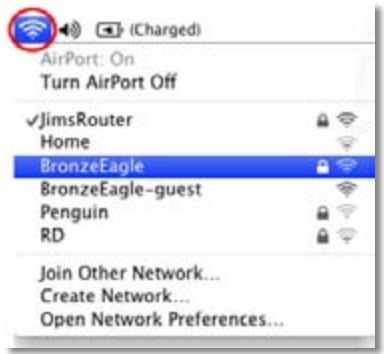
- Fare cig sul nome della rete wireless del router a cui l'amplificatore di copertura è connesso.
- Digitare la password della rete wireless (chiave di sicurezza) nel campo Password, quando fareblick su OK.
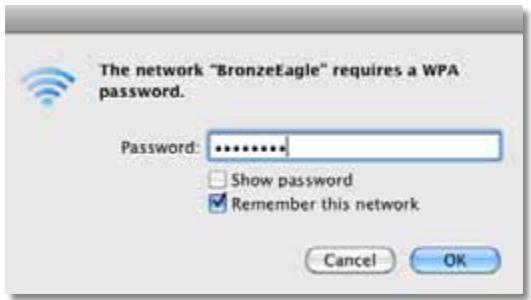
Il computer si connette alla rete e ora dovrebbe essere possibile accedere all'utility basata su browser dell'amplificatore di copertura.
Se si verificano problemi di connessione discontinua
Posizione l'amplificatore di copertura in una posizione in cui la potenza del segnale oscilli tra il 60% e il 100% per garantire prestazioni ottimali.
Specifiche tecniche
Linksys RE1000
| Nome modello | Linksys RE1000 |
| Descrizione modello | Amplificatore di range Wireless-N |
| Numero modello | RE1000 |
| Standard | IEEE 802.11n, 802.11g, 802.11b, 802.3u |
| Porte | Fast Ethernet, connettore C7 per clip o cavo CA localizzato |
| Pulsanti | Reset (Ripristino), Wi-Fi Protected Setup™, Alimentazione (solo nei modelli europei) |
| LED | Alimentazione/WSP, Ethernet (collegamento, attività) |
| Tipo di cablaggio | CAT 5e |
| Antenne | 2 (interne) |
| Rimovibili (s/n) | No |
| Protezione wireless | Wi-Fi Protected Access™ 2 (WPA2), Wi-Fi Protected Access™ (WPA), WEP |
| Bit chiave di sicurezza | Cifratura fine a 128 bit |
Specifiche ambientali
| Dimensioni | 125 x 92 x 33 mm |
| Peso | 280 g |
| Alimentazione | Alimentazione interna CA/CC 100-240 V, 50/60 Hz, 0,5 A |
| Certificazione | FCC, UL/cUL, ICES-003, RSS210, CE, Wi-Fi (IEEE 802.11b/g/n), WPA2™, WMM®, Wi-Fi Protected Setup™ |
| Temperatura di funzionamento | Da 0 a 40 °C (da 32 a 104 °F) |
| Temperatura di conservazione | Da -20 a 60 °C (da -4 a 140 °F) |
| Umidità d'esercizio | Dal 10 all'80%, alla condensa |
| Umidità di conservazione | Dal 5 al 90%, alla condensa |
Le specifiche sono soggette a modifiche alla preavviso.
Linksys RE2000
Nomemodello
Linksys RE2000
Descrizione modello
Amplificatore di range Wireless-N dual band
Numero modello
RE2000
Standard
IEEE 802.11a, 802.11n, 802.11g, 802.11b, 802.3u
Porte
Fast Ethernet, connettore C7 per clip o cavo CA localizzato
Pulsanti
Reset (Ripristino), Wi-Fi Protected Setup™, Alimentazione (solo nei modelli europei)
LED
Alimentazione/WSP, Ethernet (collegamento, attività)
Tipodi cablaggio
CAT 5e
Antenne
2 (interne)
Rimovibili (s/n)
No
Protezione wireless
Bit chiave di sicurezza
Cifratura fino a 128 bit
Specifiche ambientali
Dimensioni
125 × 92 × 33 ~mm
Peso
280g
Alimentazione
Alimentazione interna CA/CC 100-240 V, 50/60 Hz, 0,5 A
Certificazione
Temperatura di funzionamento
Da 0 a 40^ (da 32 a 104^ )
Temperatura di conservazione
Da -20 a 60^ (da -4 a 140^
Umidità d'esercizio
Dal 10 all'80%,enza condensa
Umidità di conservazione
Dal 5 al 90% , penza condensa
Le specifiche sono soggette a modifiche alla preavviso.
Visitare linksys.com/support per assistenza tecnica di altissimo livello, disponibile 24 ore su 24

Cisco, il logo Cisco e Linksys sono marchi o marchi registrati di Cisco e/o dei relativi affiliati negli Stati Uniti e in altri paesi. L'elenco dei marchi di Cisco è disponibile all'indirizzo www.cisco.com/go/trademarks. Tutti gli altri marchi menzionati nel presente documento appartengono ai rispettivi proprietari.