
RE 1000 - Wi-Fi opakovač LINKSYS - Bezplatný návod k obsluze
Najděte návod k zařízení zdarma RE 1000 LINKSYS ve formátu PDF.

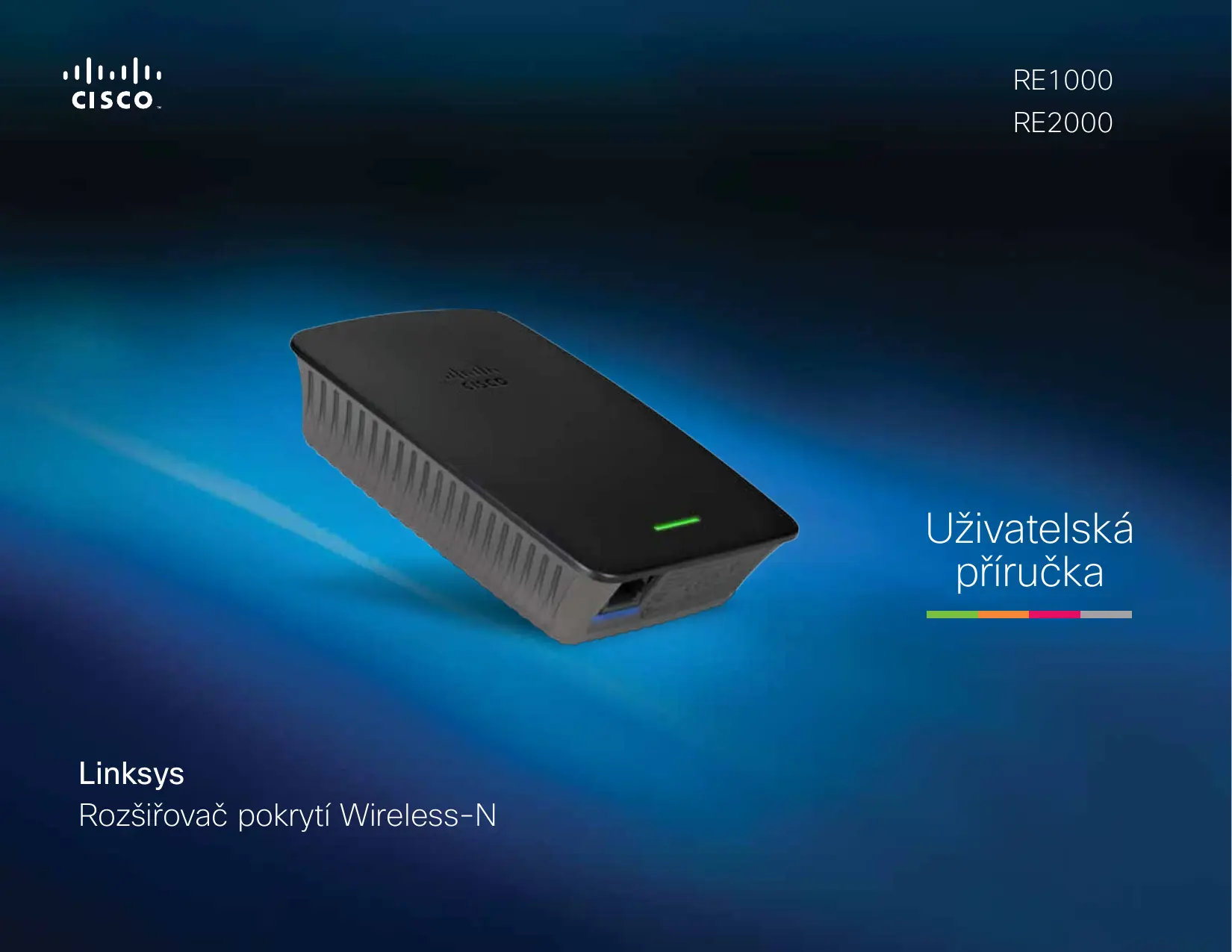


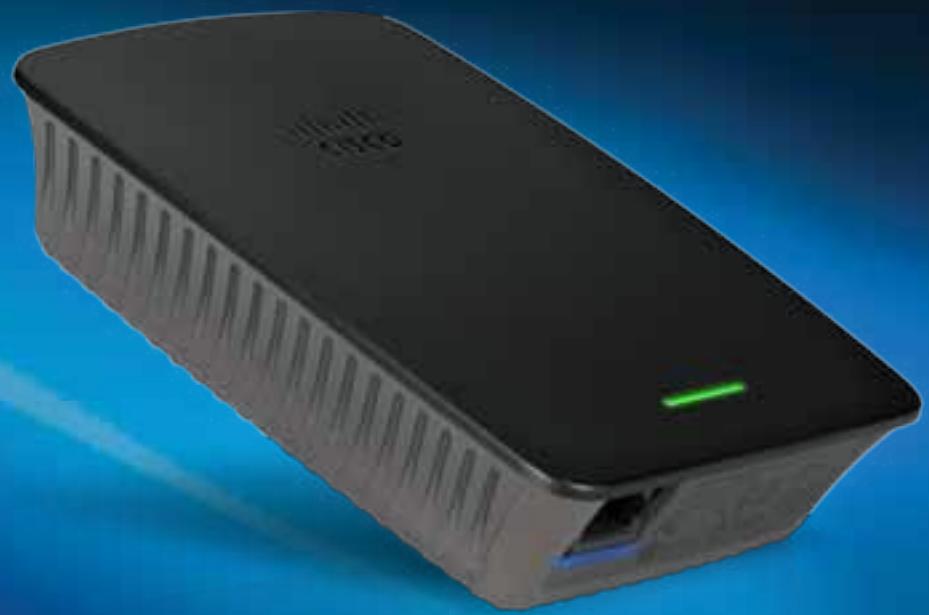
| Typ produktu | Wi-Fi opakovač (zesilovač signálu) |
| Značka | Linksys |
| Model | RE1000 |
| Síťové standardy | IEEE 802.11n, 802.11g, 802.11b, 802.3u |
| Frekvenční pásma | Pouze 2,4 GHz |
| Porty | 1 port Fast Ethernet (RJ45) |
| Tlačítka | Reset, Wi-Fi Protected Setup (WPS), Napájení (evropský model) |
| Indikátory | Napájení/WPS (zelená), Ethernet (zelená, spojení/aktivita) |
| Antény | 2 interní antény (neodnímatelné) |
| Bezdrátové zabezpečení | WEP, WPA, WPA2; šifrování až 128 bitů |
| Zjednodušená konfigurace | Wi-Fi Protected Setup (WPS) – tlačítko nebo PIN kód |
| Rozměry (Š x H x V) | 125 x 92 x 33 mm |
| Hmotnost | 280 g |
| Napájení | Interní AC/DC napájecí zdroj 100-240 V, 50/60 Hz, 0,5 A; integrovaná odnímatelná zástrčka (kompatibilní s kabelem C7) |
| Provozní teplota | 0 až 40 °C |
| Skladovací teplota | -20 až 60 °C |
| Provozní vlhkost | 10 až 80 % (bez kondenzace) |
| Skladovací vlhkost | 5 až 90 % (bez kondenzace) |
| Certifikace | FCC, UL/cUL, ICES-003, RSS210, CE, Wi-Fi, WPA2, WMM, Wi-Fi Protected Setup |
| Obsah balení | Opakovač RE1000, Ethernetový kabel, instalační CD, stručný průvodce |
Často kladené otázky - RE 1000 LINKSYS
Dotazy uživatelů ohledně RE 1000 LINKSYS
0 otázka o tomto zařízení. Odpovězte na ty, které znáte, nebo položte vlastní.
Položte novou otázku o tomto zařízení
Stáhněte si návod pro váš Wi-Fi opakovač ve formátu PDF zdarma! Najděte svůj návod RE 1000 - LINKSYS a vezměte svůj elektronický přístroj zpět do rukou. Na této stránce jsou zveřejněny všechny dokumenty potřebné k používání vašeho zařízení. RE 1000 značky LINKSYS.
NÁVOD K OBSLUZE RE 1000 LINKSYS
Uživatelská příručka
Linksys
Rozširovač tokrtyj Wireless-N
Uvod
Tato uživatelská príručka vám pomůže prípojit rozširovač k sítì a ŧěsit nejčastějsí problémy pri instalaci. Další pomoc vám 24 hodin++, 7 dni v týdnu poskytne našte technická podpora ověncéná ċradou cen na webu Linksys.com/support.
Obsah
Preshled 1
Jak instalovat bezdrátový rozširovač. 2
Jak spustit nastroj v prohlízeči 5
Používání funkce Wi-Fi Protected Setup. 7
Jak používat obravokku Site Survey (Přehled
bezdratovych siti) 9
Odstrańovani potiží
Technické udaje. 13
Přehled
Přednéčást
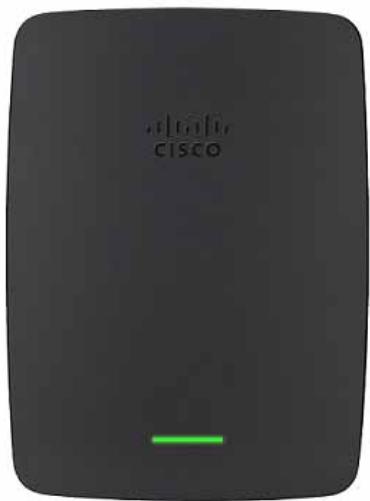
Kontrolka označuje stav napajeni a funkce Wi--Fi Protected Setup. Pokud mate klientská zařizení, například bezdrátové tiskárný, ktera podporuji funkci Wi-Fi Protected Setup, pakuto funkci muzěte po uvodní instalaci vyuzit k automatické konfiguraci bezdrátového zabezpečeni vaši bezdrátové sítě.
Napájení Když je rozširovač zapnutý, vynulovaný na vychozi tovární nastavení neboactualizuje svúj firmware, kontrlka pomalu bliká (přilžně každé tř sekundy). Když je rozširovač pripraven k použití, kontrlka trvale svítí. V pripadě chyby kontrlka rychle bliká (přilžně každou sekundu). Odpojte rozširovač od elektrické sítě, počejte dvě sekundy a znovu jej pripopojte.
Wi-Fi Protected Setup Když je aktivné proces funkce Wi-Fi Protected Setup, kontrlka pomalu blíká (příblízně každé dvě sekundy) po dobu dvou minut. Když je funkce Wi-Fi Protected Setup úspěšná, kontrlka trvale svítí. V pripadě chyby kontrlka rychle blíká (příblízně každou sekundu) po dobu dvou minut. Pockejte azkuste akci zopakovat.
Pohled shora
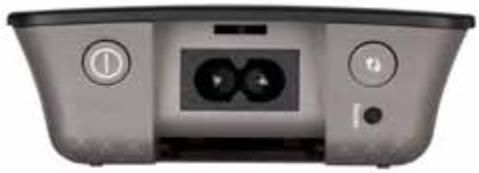

Vypinač Pouze u evropskych verzí rozširovace.

Reset Pokud stisknete a pridržite toto tlačitko po dobu pěti sekund, vyresetujete rožírovač na výchozi nastavení z výroby. Výchozi nastavení můžete obnovit také na obrazovce Administration (Správa) > Factory Defaults (Výchozi tovární nastavení) v nastroji pro správu rožírovače v prohlížeči.

Tlačitko Wi-Fi Protected Setup Pokud mate klientská zařizení, napřiklad bezdrátové tiskárny, která podporuju funkci Wi-Fi Protected Setup, pak tout funkci muzete po uvodní instalaci vyuzít k automatické konfiguraci bezdrátového zabezpečnévaží bezdrátové sítě. Pokud chcete funkci Wi-Fi Protected Setup použít, prějděte na Čast „Používání funkce Wi-Fi Protected Setup" na straně 7.
Dolní cást
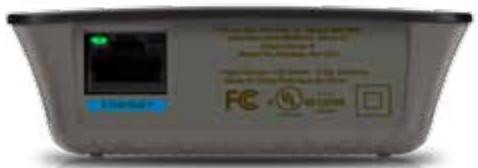

Ethernet (zelená) Prostřednictvím ethernetového kabelu (neboli sítového kabelu) můžete prěs tento port prípojit zařízení sítě Ethernet k bezdrátové sítí.
Je-li k tomuto portu pripojeno aktivni sítové zařizení, rozsviti se zelená kontrolka. Kontrolka bude blikat, pokud rozširovač odesilá nebo prijíma data prěs ethernetový port.
Jak instalovat bezdrátový rozšiřovač
- Vložte instalacni CD do počitače pripojeného k sítovému směrovači. Potřebujete počitač pripojený k siti v blízkosti směrovačne nebo pristupového bodu.
DÜLEZITÉ
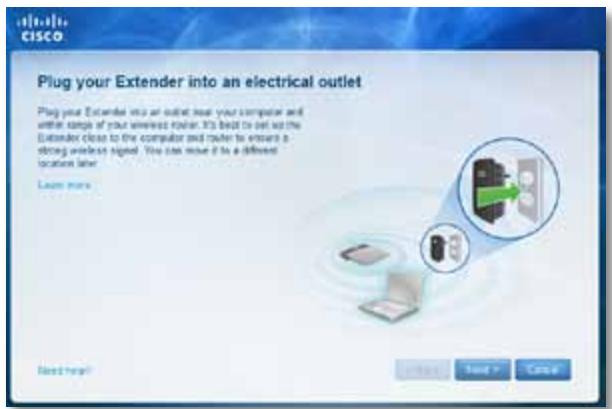
Pri instalaci umistete rozsirovač do blízkosti počitače a směrovače tak, aby byl zajišěn silné signal bezdrátevo sítě. Zařizení můžete později prěmistit.
- Po spustěné instalačného nastroje si prečte licenci podmíky a pak klepněte na tlacítko Next (Dalsí). Budete požádáni o zapojeni rožširovače do elektrické zásuvky.
-
Zapojte rozširovač do elektrické zásuvky. Rozširovač vyhledá bezdrátové sítě. Zobrazí seseznam sítí.
-
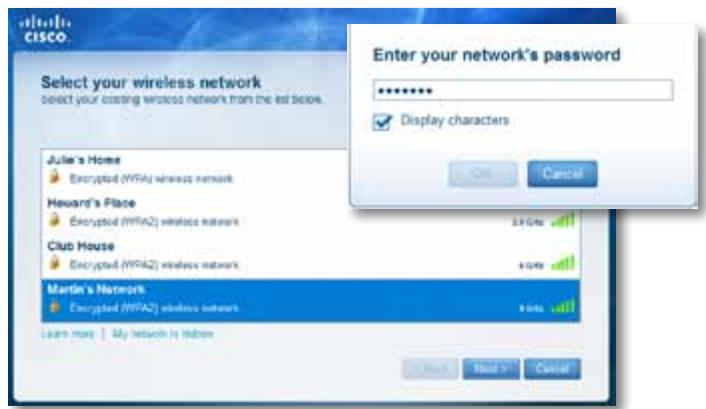
Vyberte sít, kterou chcete používat, a klepněte na tlačítko Next (Dalši).
-
Zadejte sítove heslo a klepněte na tlacítko OK.
-
NEBO -
Pokud je văs iţ skrytă (směrovač nevysilá její název), klepněte na možnost My network is hidden (Moje sít je skrytă), zadejte informace o siti a klepněte na tlacitko OK.
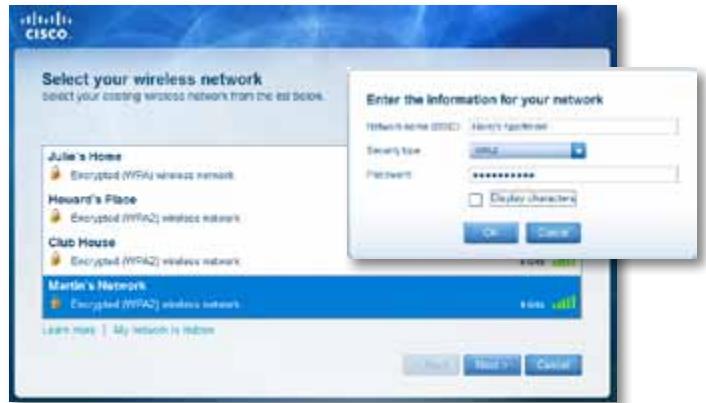
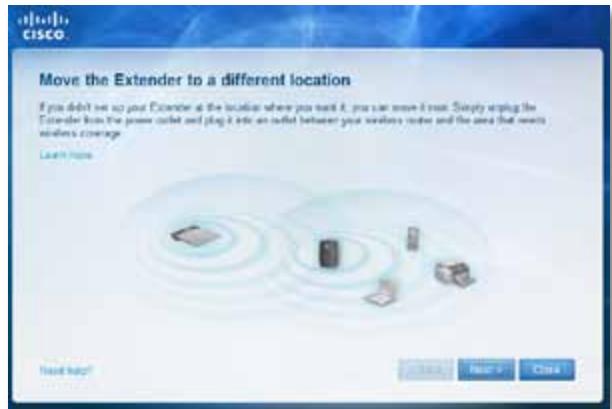
- Klepněte na tlacítko Next (Dalá). Váš rožsiřováč je nainstalován a budete požádáni o跟他 prěsunutí na cílove místo.
TIP
Nejlepsich vysledku dosahnete,Pokud Rozsirovač umistite na misto, kde je dostatečne silny signal smerovač nebo pristupového bodu (sila alespoñ 60%).
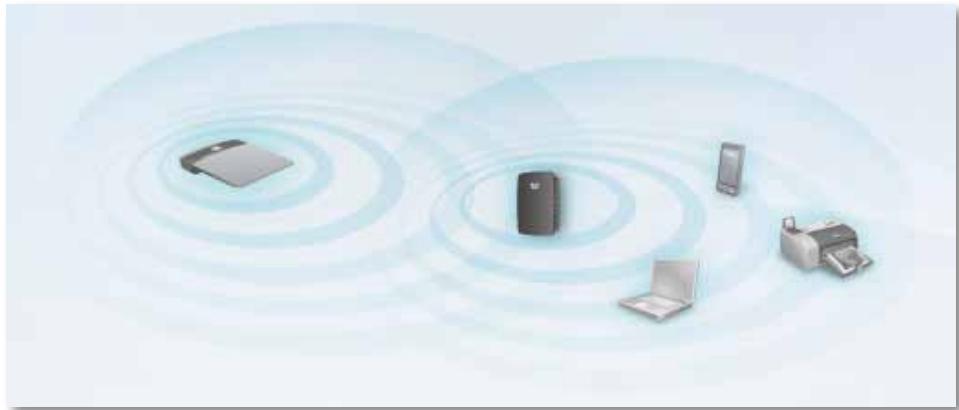
- Přesunte rožsiřovac na jeho cílové misto a klepněte na tlacítko Next (Dalsí). Směrovač otestuje bezdrátové pripojeni k nově umistěnému rožsiřovaci a v pripadě potřeby váš požáda o dalínastavení.
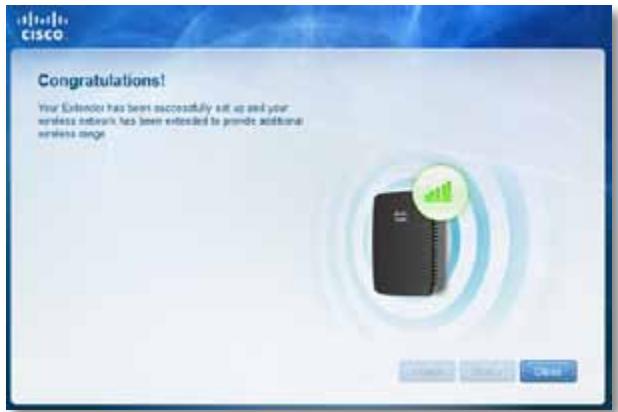
TIP
Bezdrátový Rozširovač můžete také prípojit pomoci funkce Wi-Fi Protected Setup. Více informácia naleznete výchsti „Používání funkce Wi-Fi Protected Setup" na stranje 7.
Změna konfigurace napajeni
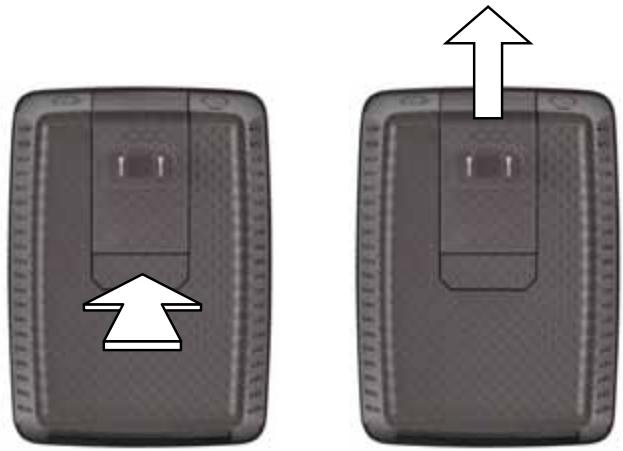
Vestavěnou zástrčku rozšižovace muzete zapojit prímo do elektrické zásuvky. V pripadě instalace například na stůl lze rovněž odpojit zástrčku a použít napájecí kabel.
Připojeni napájecího kabelu:
- Stiskněte vystupek pro uvolnéni zástrčky a vyjměte zástrčku z rozširovače.
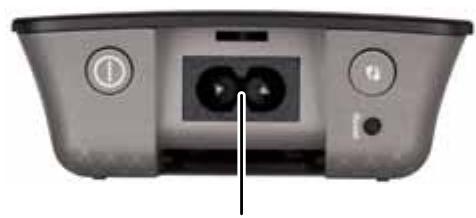
Napájéci konektor (zobrazije se evropská verze zařizení)
Jak spustit nastroj v prohlízeči
Po instalaci Rozsirovače s pomoci instalacniho softaru (na disku CD) bude rozsirovač pripraven k použiti. Pokud bye ste chtěi změnit jehoPokrociá nastavení, použijte nastroj pro nastavení rozsirovače v prohlízeči.
Pokud rozširovac jestě není instalován
- Pomoci prilozeneho sitoveho kabelu pripojte Rozsirovac k poctataci.
- Spustte webový prohířeč. Pokud je v prohlířeči nastavena výchozí stránka pri spustěné, zobrazí se automaticky dialogové okno User Name and Password (Uživotelské jmídno a heslo) konfigurace rozširovače. Pokud je nastavena prázdné domovská (výchozí) stránka prohířeče, zadejte jakoukoli platnou webovou adresu a zobrazí se dialogové okno User Name and Password (Uživotelské jmídno a heslo) konfigurace rozširovače.
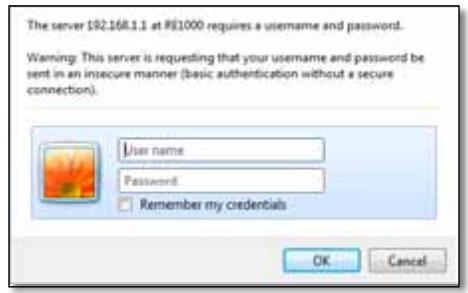
- Pole User name (Uživatelské jméno) nechejte prázdné a zadejte výchozí heslo admin.
- Klepněte na tlacítko OK. Nyní jste prihlášeni do nástroje pro nastavení rožsírovače v prohlířeči.
Pocitačs bezdrátovym pripojením:
- Vyhledje tázev bezdrátové sítě (SSID) rozširovače. Rozširovač se dodává s prednastaveným SSID LinksysExtenderxxxxx, které se zobráží v prehledu bezdrátovych sítí v počitači (xxxxz zastupuje poslednéch pět Čslic sérióvoho Čísla zařizení).
- Připojitce počitáč k bezdrátové siti rožírovače. Pokyny naleznete v dokumentaci nebo online napověde operacního systému počitáče.
- Spustte webový prohířěč. Pokud je v prohířěčí nastavena výchozí stránka pri spuštěné, zobrazí se automaticky dialogové okno User Name and Password (Uživotelské jmídno a heslo) konfigurace rozširovače. Pokud je nastavena prázdné domovská (výchozí) stránka prohířěče, zadejte jakoukoli platnou webovou adresu a zobrazí se dialogové okno User Name and Password (Uživotelské jmídno a heslo) konfigurace rozširovače.
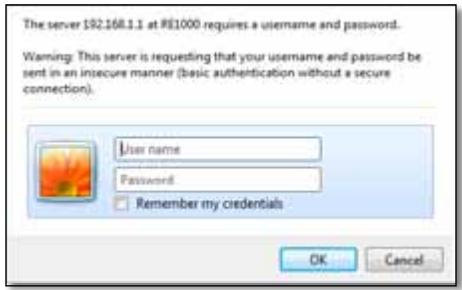
- Pole User name (Uživatelské jméno) nechejte prázdné a zadejte výchozí heslo admin.
- Klepněte na tlačitko OK. Nyní jste prihlášeni do nastroje pro nastavení rožsiřovace v prohlízeči.
Pokud je Rozširovač již instalován
Pocitač se systémem Windows XP:
TIP
Abyste mohli tento postup dokončit, je třeba povolit technologii UPnP v systému Windows XP. Jak povolit technologii UPnP:
- Klepněte na možnost Start, Ovladaci panely, Přidat nebo odebrat programy a pak na možnost Přidat nebo odebrat současti systému.
- Vyberte položku Sǐtové služby a klepněte na moźnost Podrobnosti.
-
Zaskrtnete moznost Uživatelské rozhrani technologie UPnP a klepněte na tlačítko OK.
-
Otevřete pržkumíka systému Windows a v levém panelu klepněte na možnost Místa v siti. Na panelu vpravo se zobráží ikona zařizení RE1000/ RE2000. (K zobrazení počitačú v siti může být potřeba změnit nastavení brány firewall. Podrobné pokyny naleznete v napovědě operacného systému.)
- Poklepejte na ikonu RE1000/RE2000. Otevře se váš webový prohlízeč a budete vyzväni k zadání User Name (uzivatelského jměna) a Password (hesla).
- Pole User Name (Uživatelské jméno) nechte prázdné a zadejte heslo, které jste si vytvorili během instalace.
- Klepněte na tlačítko OK.
V počitači se systémem Microsoft Windows 8, Windows 7 nebo Vista:
- Otevřete pržkumníka systému Windows (pržkumník souborů v systému Windows 8) a klepněte na možnost Sít. Na panelu vpravo se zobrázi ikona zařizení RE1000/RE2000. (K zobrazení počítačů v siti může být potřeba zmenit nastavení brány firewall. Podrobné pokyny naleznete v napověde operacního systému.)
-
Klepněte pravým tlačitkem myssi na ikonu RE1000/RE2000 a pak klepněte na možnost Vlastnosti. Klepněte na webový odkaz na webové stránce zařizení. Otevře se vás webový prohlízeč a budete požádani o vaše User Name (uživotelský jmídno) a Password (heslo).
-
Pole User Name (Uživatelské jméno) nechte prázdné a zadejte heslo, které jste si vytrořil.
- Klepněte na tlacítko OK.
Pocita se系統Mac OS X:
Každý počitač Mac je vybaven sítovou technologii Bonjour, kterou Mac vyuzíva ke komunikaci se základními zařizeními, jako jsou mobilné telefony a iPody.
- Otevřete prohlízeć Safari, klepněte na ikonu s knihou a pak na moźnost Bonjour v levém panelu. Na panelu vpravo dole se zobrazuju ikona zařízení RE1000/RE2000.
- Poklepejte na ikonu RE1000/RE2000. Budete požádani o vase User Name (Uživatelské jmídno) a Password (Heslo).
- Pole User Name (Uživatelské jméno) nechte prázdné a zadejte heslo, které jste si vytrořil.
- Klepněte na tlacítko OK.
Jak používat nastroj pro nastavení v prohlízeči
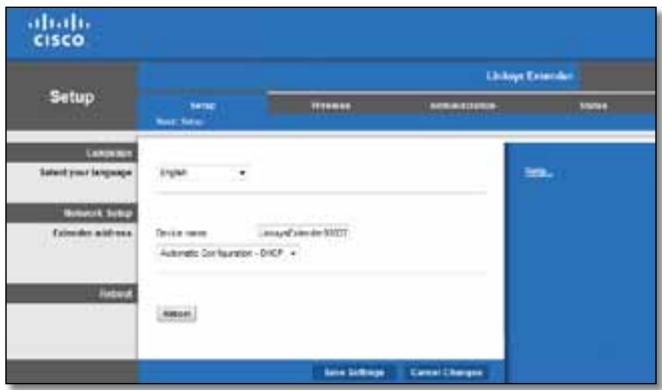
Pokud změnité jakákoli nastavení na obrazovce, musité klepnout na tlacítko Save Settings (Uložit nastavení), pokud změny chcete použít, nebo klepněte na tlacítko Cancel Changes (Zrušit změny), pokud chcete změny vymazat. Tato tlacítka se nacházeji ve spodní cásti každé obrazovky. Klepnutím na możnost Help (Napovéda) na pravé straně každé obrazovky zobrazité další informace o volbách na obrazovce.
Používání funkce Wi-Fi Protected Setup
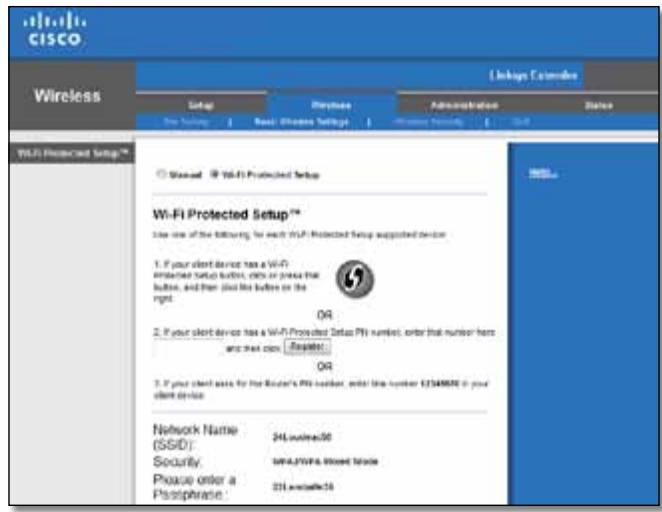
Funkce Wi-Fi Protected Setup usnadnjupe priopojeni rozsirovače k siti a následné priopojení sitovych zařizení s vyuzitím rozsirovače.
Fungováni kontrolky funkce Wi-Fi Protected Setup
- Když je proces Wi-Fi Protected Setup aktivní, kontrlka pomalu blíká.
Když je funkce Wi-Fi Protected Setup uspěšné, kontrlka trvale svítí. - V przypadě chyby kontrolka rychleblinka po dobu dvou minut. Počkejte a zkuste akci opakovat.
- Než zahájíte novou reliaci Wi-Fi Protected Setup, počkejte, až bude kontrolka trvale svítit.
Připojení Rozšiřovace ke stavajíćmu pristupovému bodu
Pokud to pristupovy bod nebo smerovač umožnuje, muzete použit funkci Wi-Fi Protected Setup k pripojeni bezdrátoveho rozsirovače k pristupovému bodu nebo smerovaci. Vyberte některý z nasledujících zpúsobů pripojeni rozsirovače.
POZNÁMKA
Pokud chcete používat pristupový bod nebo směrovač, který funkci Wi-Fi Protected Setup nepodporuje, poznamenejte si jeho nastavení bezdrátové sítě a rožsiřovač nakonfigurujte ručné.
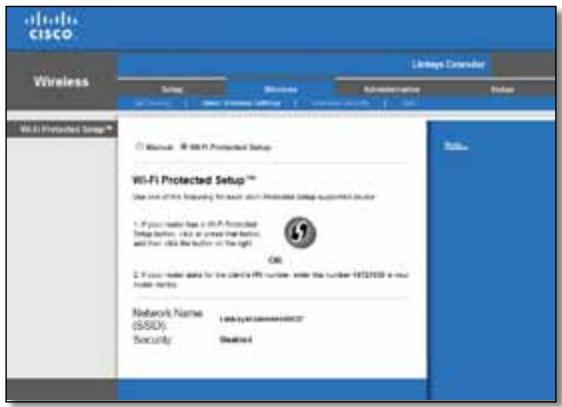
Připojeni's pomoci tlačítka Wi-Fi Protected Setup
Tento zpúsob použijte,Pokud je směrovač nebo prístupový bod vybaven tlačitkem Wi-Fi Protected Setup.
- Klepněte na tlačítko na obrazovce nebo stisknéte tlačítko Wi-Fi Protected Setup na rožšiřováči.
- Klepnéte na tlacítko Wi-Fi Protected Setup na obrazovce Wi-Fi Protected Setup směrovače (pokud je k dispozici) NEBO stisknéte a jegnu sekundu podržte tlacítko Wi-Fi Protected Setup na směrovači. Po dokončeni pripojeni bude kontrolka Wi-Fi Protected Setup na Rozširovači trvale svítit.
- Pokud jste použili konfiguračné obrazovku Wi-Fi Protected Setup Rozšiřovace, do dvou minut klepněte na tlacítko OK na teto obrazovce.
Pripojeni s pomoci kódu PIN bezdratového rozšiřovace
Identificański kód PIN funkce Wi-Fi Protected Setup nalezene na štítku zařizení rožsirovače. Tento zpúsob lze použit pouze tehdy, obsahuje-li nastroj pro správu směrovače obrazovku pro funkci Wi-Fi Protected Setup.
-
If your router asks for the client's PIN number, enter this number 14727030 in your router device.
-
Zadejte kód PIN Rozšiřovace do príslušného pole na obrazovce Wi-Fi Protected Setup směrovače a klepněte na tlacítko Register (Zaregistrovat). Po dokončeni prípojení bude kontrlka Wi-Fi Protected Setup na Rozšiřovaci trvale svítit.
- Klepněte na tlacítko OK.
Připojeni zařizení k siti pomoci rozširovače
Pokud mate sítová zařizení, například bezdrátové tiskárný, ktera podporují funkci Wi-Fi Protected Setup, pakuto funkci muzete využit k jejich prípojení do bezdrátové sítě. Vyberte některy z následujících způsobů prípojení zařizení k siti.
POZNÁMKA
Funkce Wi-Fi Protected Setup konfiguruje v jegnu chvili pouze jegno clientske zařizení. Opakujte pokyny pro každé clientské zařizení, které podporuje funkci Wi-Fi Protected Setup.
Připojeni's pomoci tlačítka Wi-Fi Protected Setup
Tento zpúsob použijte,Pokud je klientské zařízení vybaveno tlacítkem Wi-Fi Protected Setup.
- Klepněte na tlacítko Wi-Fi Protected Setup na clientském zařizení (nebo ho stisknéte).
- Klepněte na tlačitko Wi-Fi Protected Setup na obrazovce Wi-Fi Protected Setup rožírovače NEBO stisknéte a jaknu sekundu podržte tlačitko Wi-Fi Protected Setup na horním panelu rožírovače. Po dokončeni pripojení bude kontrolka Wi-Fi Protected Setup na rožírovači trvale svítit.
- Potom do dvou minut klepněte na tlacítko OK na obrazovce Wi-Fi Protected Setup rozšiřovace.
Připojeni s pomoci kódu PIN clientského zařizení
Tento zpúsob použijte,Pokud má klientské zařizení priřazen kód PIN funkce Wi-Fi Protected Setup.

- Zadejte kód PIN clientského zařizení do pole na obrazovce Wi-Fi Protected Setup rozšižovace.
- Klepněte na tlacítko Register (Zaregistrovat) na obrazovce Wi-Fi Protected Setup Rozšiřovace. Po dokčení pripojeni bude kontrlka Wi-Fi Protected Setup na Rozšiřovaci trvale svítit.
- Potom do dvou minut klepněte na tlacítko OK na obrazovce Wi-Fi Protected Setup rozšiřovace.
Připojení s pomocić kódu PIN Rozšiřovace
Tento zpúsob použijte,Pokud clientské zařizení vyžadujé kód PIN Rozsǐrovače.
-
If your client asks for the Router's PIN number, enter this number 76201196 in your client device.
-
Do clientského zařizení zadejte PIN uvedený na obrazovce Wi-Fi Protected Setup rozšiřovace. (Je uveden také na spodní straně rozšiřovace.) Podokončeni pripojeni bude kontrolka Wi-Fi Protected Setup na rozšiřováčí trvale svítit.
- Potom do dvou minut klepne te na tlacitko OK na obrazovce Wi-Fi Protected Setup Rozsirovače.
TIP
Pokud mate clientská zařizení, která funkci Wi-Fi Protected Setup nepodporují, poznamenejte si bezdrátová nastavení a tato clientská zařizení konfigurujte ručné.
Jak používat obravokku Site Survey (Přehled bezdrátovych sítí)
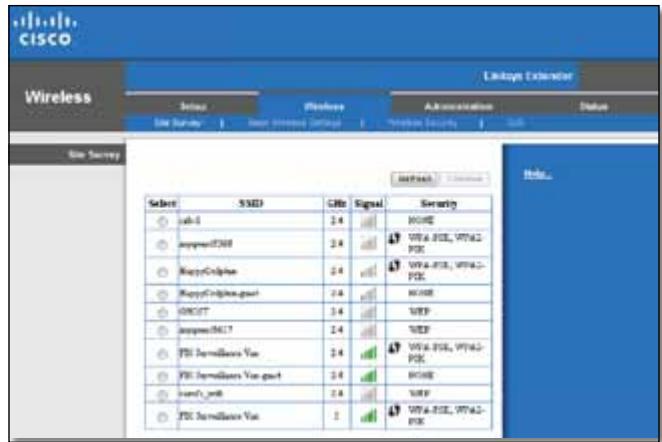
Funkce Site Survey (Přehled sítí) vám ukazuje snímek všech okolních prístupovych bodů a bezdrátovych směrovačů v dosahu rozširovačě.
Spustěni obrazovky prehledu bezdrátovych sítí:
- Přihlaste se do nastroje pro nastavení v prohlížeči (viz Čast „Jak spustit nastroj v prohlížeči" na straně 5).
- Klepněte na kartu Wireless (Bezdrátová komunikace) a potom na stránku Site Survey (Přehled bezdrátovych sítí).
Select (Vybrat) - Chcete-li se prijoyit k bezdrátové siti, klepněte na tlacítko vedle názvu bezdrátové siti (SSID) ve sloupci Select (Vybrat) a pak klepněte na možnost Connect (Připojit).
SSID (Název sítě) – název mistrobezdrátové sítě
GHz - Zobrazí vysilací pásmo (v GHz) okolnich bezdrátovych sítí. (dostupné pouze u modelu RE2000).
Signal Strength (Sila signalu) - relativny vzdalenost od pristupového bodu vyjádreńá silou prijímaného signalu: 1 Čárka = 20%, 2 Čárky = 40%, 3 Čárky = 60%, 4 Čárky = 80%, 5 Čárek = 100%. Pokud se nezobrazuju zádné Čárky, nachází se Rozsǐrovač príliš daleko od pristupového bodu. Aby byl zajistěn optimálné vykon, je potřeba sila signalu mezi 60 a 100%. Tato obrazovka umozhůje pečlivě sledovat silu signalu bezdrátovych sítí a zajistit optimálné vykon.
Security (Zabezpečeni) - režim zabezpečeni používaný pristupovým bodem. Pokud sít podporuje funkci Wi-Fi Protected Setup, je zobrazena také ikona Wi-Fi Protected Setup.
Postup prižazení rozširovace vlastnímu pristupovému bodu nebo směrovači:
- Poznamenejte si SSD a bezpečnostní heslo, které vyuzíva váš pristupový bod nebo bezdrátový směrovač. Tyto udaje vyuzijete potom, co provedete zjištěné dostupných bezdrátovych sítí.
- Vyberte název sítě (SSID), kterou chcete rozširovačem rožširovat, a to kliknutím na odpovídají tlačitko ve sloupci Select (Vybrat).
- Klepněte na tlacítko Connect (Připojit). Budete požádáni o zadání pristupového hesla bezdrátové sítě. Nastavte odpovídajíć udaje podle konfigurace zabezpečeni bezdrátové sítě.
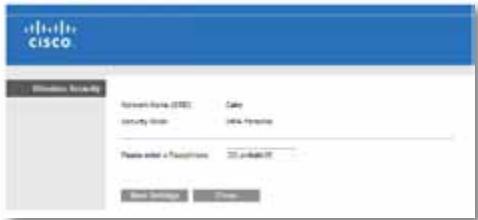
- Zadejte heslo a klepněte na tlačitko Save Settings (Uložit nastavení). Nyní je nakonfigurováno nastavení bezdrátového prípojení Rozširovače. Bezdrátové rozhraní se restartuje a rožširovač se prípoji k vybranému pristupověmu bodu nebo směrovači.
Odstrańovani potiží
DÜLEZITÉ
Zařizení RE1000 funguje pouze v sítích 2,4 GHz a není jej moźné používat v sítí 5 GHz. Zařizení RE2000 funguje v sítích 2,4 GHz i 5 GHz.
Rozširovač se nepřipoji
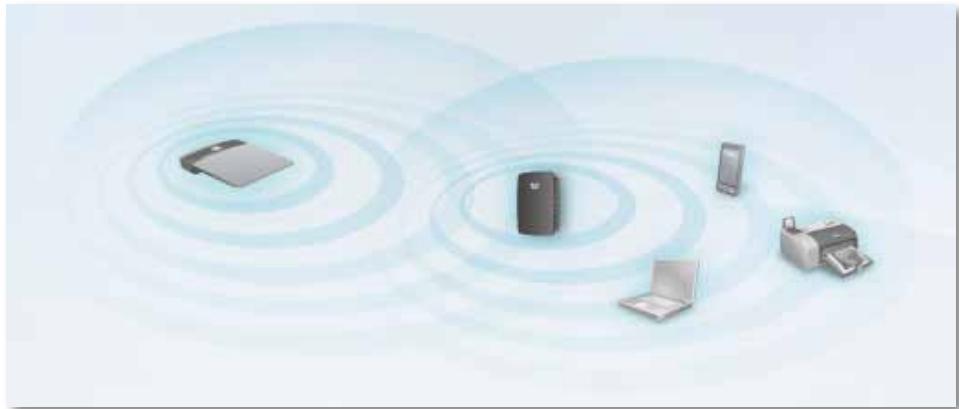
Zkontrolujte umistěné směrovače a rozširovače
- Pri privotním nastavení mûze být potřeba rozširovač umistit blíze ke směrovači. Po nastavení rozširovače je možné jej odpojit a présunout na cílové mistro.
- Aby se eliminovalo ruşeni signalu, vyzkousejte rúzná umistěné směrovače a rožšiřovace.
- Směrovač a rožířovač by se neměly nacházet v blízkosti kovovych prěděmtů, zídá reflexních povrchů, jak je sklo nebo zrcadlo.
- Směrovač a rožsiřovac by se neměly nacházet v blízkosti jiních elektronickych zařizení, která mohou způsobovat rušeni signálu.
Pokud k pripojení používáte funkci Wi-Fi Protected Setup
- Vyčkejte, dokud nepřestane blikat kontrolka funkce Wi-Fi Protected Setup, a zkuste se prijoyit znovu.
K rozširovačiPokryti se nelze pripojit
K rozširovačiPokrytí zě pristupovat pouze tehdy, jste-li pripojeni k siti, ke které je prižazen. Pokud momentálné mate bezdrátov pristup k internetu, můze být problém v tom, ze jste se náhodné pripojili k jiné bezdrátové siti.
Pokyny pro poćitače Mac naleznete v Časti „Chcete-li vyřěsit problém na poćitačích se systémem Mac:" na stranje 12.
Chcete-li vyrešit problém na počitačích se systémem Windows:
- Na ploše systému Windows klepněte pravým tlacítkem myši na ikonu bezdrátového pripojeni na hlavním panelu systému.

- Klepněte na možnost Zobrazit dostupné bezdrátové sítě. Zobrázi seseznam dostupné bezdrátových sítí.
| Disable Status Repair |
| View Available Wireless Networks |
| Change Windows Firewall settings |
| Open Network Connections |
- Klepněte na název vaši vlastné sítě a klepněte na možnost Připojit. V nasledujícím príkladě byl počitač prípojen k jiné bezdrátové sítí s názve m JimsRouter. Jako vybráný se zobrazuje název správné sítě BronzeEagle.
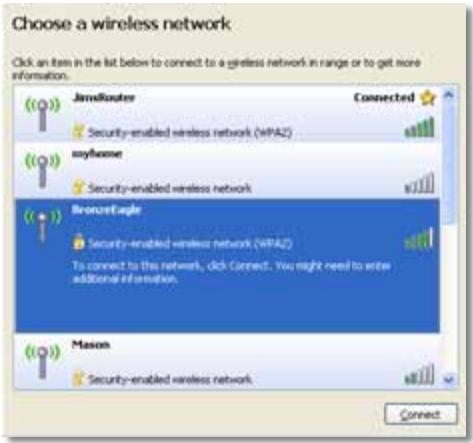
- Pokud jiste vyzvani k zadání sítového klicé, zadejte vase heslo (bezpečnostné klicé) do polí Sítový klicć a zadejte Potvrdit sítový klicć, pak klepněte na možnost Připojit.
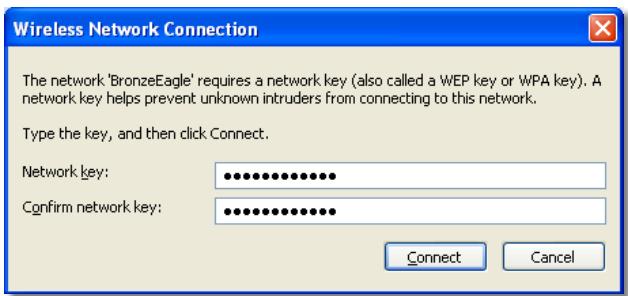
Pocitač se pripoji k siti a meli byste mít pristup k nastroji pro nastavení rozširovace v prohlízeči.
Chcete-li vyresit problem na počitačich se systémem Mac:
- V nabídkové listě v horní Časti obrazovky klepněte na ikonu Airport. Zobrázi se bezdrátovych sítí. Software Cisco Connect automatický pridělil vaší sítí název.
V následujícím príkladé byl počitač pripojen k jiné bezdrátové sítīs názvem JimsRouter. V tomto príkladu se zobrázi zvolenyá název sítě Linksys rady E, BronzeEagle.
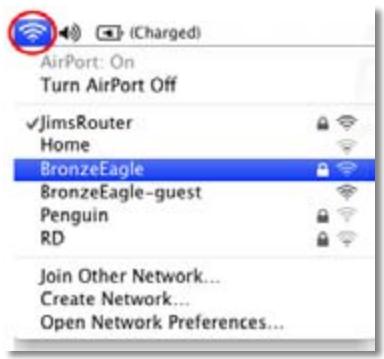
- Klepněte na název bezdrátové sítě směrovače, ke které je rožsiřovacPokrytí pripojen.
- Zadejte văse heslo pro bezdrátovou sít (bezpečnostní klič) do pole Heslo a klepněte na tlačitko OK.
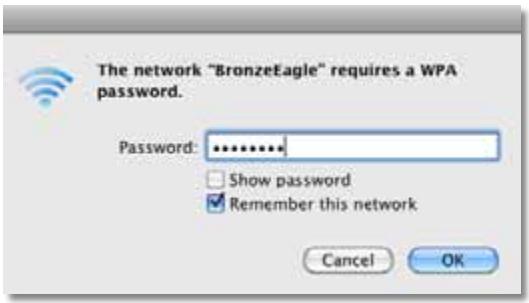
Pocitač se pripoji k siti a měli byste mít prístup k nastroji pro nastavení rožsirovače v prohlízeči.
Dochází k prechodnám problémům s pripojením
Abyste dosáhli optimániho vykonu rozširovačePokrytí, umistěte jej na mistro, kde je možné udržovat silu signálu mezi 60% a 100%.
Technické udaje
Linksys RE1000
| Název modelu | Linksys RE1000 |
| Popis modelu | RozšiřovačPokrytí Wireless-N |
| Číslo modelu | RE1000 |
| Standardy | IEEE 802.11n, 802.11g, 802.11b, 802.3u |
| Porty | Fast Ethernet, konektor C7 na mística napájecí kabel nebo zástrčku |
| Tlacítka | Reset, funkce Wi-Fi Protected Setup™, Napájení (pouze evropské modely) |
| Kontrolky LED | Napájení / funkce Wi-Fi Protected Setup, ethernet (pripojení, aktivita) |
| Typ kabeláže | CAT 5e |
| Antény | 2 (interní) |
| Odpojitelné (a/n) | Ne |
| Bezdrátové zabezpečeni | funkce Wi-Fi Protected Access™ 2 (WPA2), funkce Wi-Fi Protected Access™ (WPA), WEP |
| Ároveñ zabezpečeni | Až 128bitové šifrování |
Prostredi
| Rozměry | 125 x 92 x 33 mm |
| Hmotnost | 280 g |
| Napájení | Integrovaný napájecí zdroj AC/DC 100-240 V, 50/60 Hz, 0,5 A |
| Certifikace | FCC, UL/cUL, ICES-003, RSS210, CE, Wi-Fi (IEEE 802.11b/g/n), WPA2™, WMM®, Wi-Fi Protected Setup™ |
| Provozní teplota | 0 až 40 °C |
| Skladovací teplota | -20 až 60 °C |
| Provozní vlhkost | 10 až 80%, bez kondenzace |
| Skladovací vlhkost | 5 až 90%, bez kondenzace |
Technické udaje se mohou změnit bez prědchoziho upozorněné.
Linksys RE2000
| Název modelu | Linksys RE2000 |
| Popis modelu | Dvoupásmový Rozšiřovač tokrytí Wireless-N |
| Číslo modelu | RE2000 |
| Standardy | IEEE 802.11a, 802.11n, 802.11g, 802.11b, 802.3u |
| Porty | Fast Ethernet, konektor C7 na místné napájecí kabel nebo zástrčku |
| Tlačítsa | Reset, funkce Wi-Fi Protected Setup™, Napájení (pouze evropské modely) |
| Kontrolky LED | Napájení / funkce Wi-Fi Protected Setup, ethernet (pripojení, aktivita) |
| Typ kabeláže | CAT 5e |
| Antény | 2 (interní) |
| Odpojitelné (a/n) | Ne |
| Bezdrátové zabezpečeni | funkce Wi-Fi Protected Access™ 2 (WPA2), funkce Wi-Fi Protected Access™ (WPA), WEP |
| Úroveř názabečeni | Až 128bitové šifrování |
Prostředí
| Rozměry | 125 x 92 x 33 mm |
| Hmotnost | 280 g |
| Napájení | Integrovaný napájecí zdroj AC/DC 100-240 V, 50/60 Hz, 0,5 A |
| Certifikace | FCC, UL/cUL, ICES-003, RSS210, CE, Wi-Fi (IEEE 802.11a/b/g/n), WPA2™, WMM®, Wi-Fi Protected Setup™ |
| Provozní teplota | 0 až 40 °C |
| Skladovací teplota | -20 až 60 °C |
| Provozní vlhkost | 10 až 80%, bez kondenzace |
| Skladovací vlhkost | 5 až 90%, bez kondenzace |
Technické udaje se mohou změnit bez prědchoziho upozorněné.
Technickou podporu ověncenou Čadou cen získáte 24 hodin++, 7 dni v týdnu na webu linksys.com/support

Cisco, logo spolecnosti Cisco a Linksys jsou ochrnné známky nebo registrované ochrnné známky spolecnosti Cisco nebo jejich poboeck ve Spojenych státech a dalśich zemich. Seznam ochrnnych známek spolecnosti Cisco najdete na adrese www.cisco.com/go/trademarks. Vsechny ochrnné známky uvedene v tomt dokumentu jsou majtek prísluynch vlastnikú.
Brugervejledning
Linksys
Tradløs-N Extender
Introduktion
- Uživatelská příručka
- Linksys
- Rozširovač tokrtyj Wireless-N
- Uvod
- Obsah
- Přehled
- Přednéčást
- Pohled shora
- Dolní cást
- Jak instalovat bezdrátový rozšiřovač
- DÜLEZITÉ
- TIP
- Změna konfigurace napajeni
- Připojeni napájecího kabelu:
- Jak spustit nastroj v prohlízeči
- Pokud rozširovac jestě není instalován
- Pocitačs bezdrátovym pripojením:
- Pokud je Rozširovač již instalován
- Pocitač se systémem Windows XP:
- V počitači se systémem Microsoft Windows 8, Windows 7 nebo Vista:
- Pocita se系統Mac OS X:
- Jak používat nastroj pro nastavení v prohlízeči
- Používání funkce Wi-Fi Protected Setup
- Fungováni kontrolky funkce Wi-Fi Protected Setup
- Připojení Rozšiřovace ke stavajíćmu pristupovému bodu
- POZNÁMKA
- Připojeni's pomoci tlačítka Wi-Fi Protected Setup
- Pripojeni s pomoci kódu PIN bezdratového rozšiřovace
- Připojeni zařizení k siti pomoci rozširovače
- Připojeni s pomoci kódu PIN clientského zařizení
- Připojení s pomocić kódu PIN Rozšiřovace
- Jak používat obravokku Site Survey (Přehled bezdrátovych sítí)
- Spustěni obrazovky prehledu bezdrátovych sítí:
- Postup prižazení rozširovace vlastnímu pristupovému bodu nebo směrovači:
- Odstrańovani potiží
- Rozširovač se nepřipoji
- Zkontrolujte umistěné směrovače a rozširovače
- Pokud k pripojení používáte funkci Wi-Fi Protected Setup
- K rozširovačiPokryti se nelze pripojit
- Chcete-li vyrešit problém na počitačích se systémem Windows:
- Chcete-li vyresit problem na počitačich se systémem Mac:
- Dochází k prechodnám problémům s pripojením
- Technické udaje
- Linksys RE1000
- Prostredi
- Linksys RE2000
- Prostředí
- Brugervejledning
- Tradløs-N Extender
- Introduktion
Značka : LINKSYS
Model : RE 1000
Kategorie : Wi-Fi opakovač