RE 1000 - Wi-Fi-toistin LINKSYS - Ilmainen käyttöohje ja opas
Löydä laitteen käyttöohje ilmaiseksi RE 1000 LINKSYS PDF-muodossa.

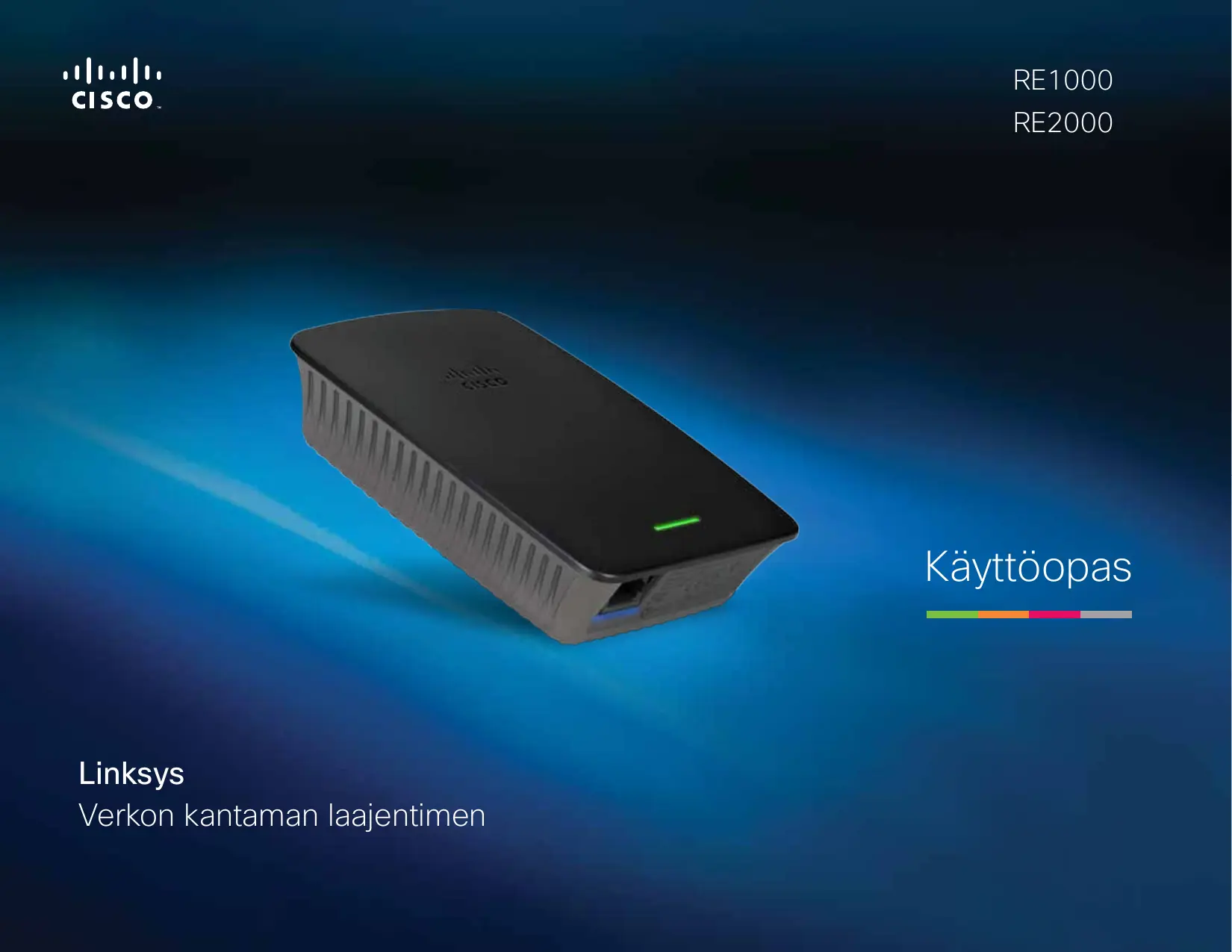


| Tuotetyyppi | Wi-Fi-toistin (signaalin vahvistin) |
| Merkki | Linksys |
| Malli | RE1000 |
| Verkkostandardit | IEEE 802.11n, 802.11g, 802.11b, 802.3u |
| Taajuuskaistat | 2,4 GHz vain |
| Portit | 1 Fast Ethernet -portti (RJ45) |
| Painikkeet | Nollaus (Reset), Wi-Fi Protected Setup (WPS), Virta (eurooppalainen malli) |
| Merkkivalot | Virta/WPS (vihreä), Ethernet (vihreä, linkki/aktiivisuus) |
| Antennit | 2 sisäistä antennia (ei irrotettavaa) |
| Langaton turvallisuus | WEP, WPA, WPA2; salaus jopa 128 bittiä |
| Helppo asennus | Wi-Fi Protected Setup (WPS) – painike tai PIN-koodi |
| Mitat (P x L x K) | 125 x 92 x 33 mm |
| Paino | 280 g |
| Virransyöttö | Sisäinen AC/DC-virtalähde 100-240 V, 50/60 Hz, 0,5 A; integroitu irrotettava pistoke (yhteensopiva C7-kaapelin kanssa) |
| Käyttölämpötila | 0 - 40 °C |
| Varastointilämpötila | -20 - 60 °C |
| Käyttöilmankosteus | 10 - 80 % (ei kondensoitumista) |
| Varastointi-ilmankosteus | 5 - 90 % (ei kondensoitumista) |
| Sertifikaatit | FCC, UL/cUL, ICES-003, RSS210, CE, Wi-Fi, WPA2, WMM, Wi-Fi Protected Setup |
| Pakkauksen sisältö | RE1000-vahvistin, Ethernet-kaapeli, asennus-CD, pikaopas |
Usein kysytyt kysymykset - RE 1000 LINKSYS
Käyttäjien kysymyksiä aiheesta RE 1000 LINKSYS
0 kysymys tästä laitteesta. Vastaa tuntemiisi tai esitä omasi.
Esitä uusi kysymys tästä laitteesta
Lataa ohjeet laitteellesi Wi-Fi-toistin PDF-muodossa ilmaiseksi! Löydä käyttöohjeesi RE 1000 - LINKSYS ja ota elektroninen laitteesi takaisin hallintaan. Tällä sivulla julkaistaan kaikki laitteidesi käyttöön tarvittavat asiakirjat. RE 1000 merkiltä LINKSYS.
KÄYTTÖOHJE RE 1000 LINKSYS
Tämä käyttoopas auttaa sinua yhdistämän Extender-laajentimen verkkoon ja ratkaisemaan yleisiä asennusongelmia. Lisätietoja saat palkitusta ympärivuorokautisesta asiakastuestamme osoitteesta Linksys.com/support.
Sisällys
Yleiskatsaus. 1
Verkonlaajentimen asentaminen 2
Selainapuohjelman käynistäminen 5
Wi-Fi Protected Setup -toiminnon käytäminen .... 7
Verkon etsintäoiminnon käytäminen. 9
Vianmäritys. 10
Tekniset tiedot 13
Yleiskatsaus
Etupuolelta
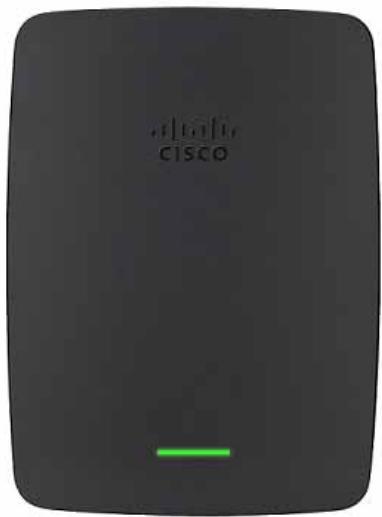
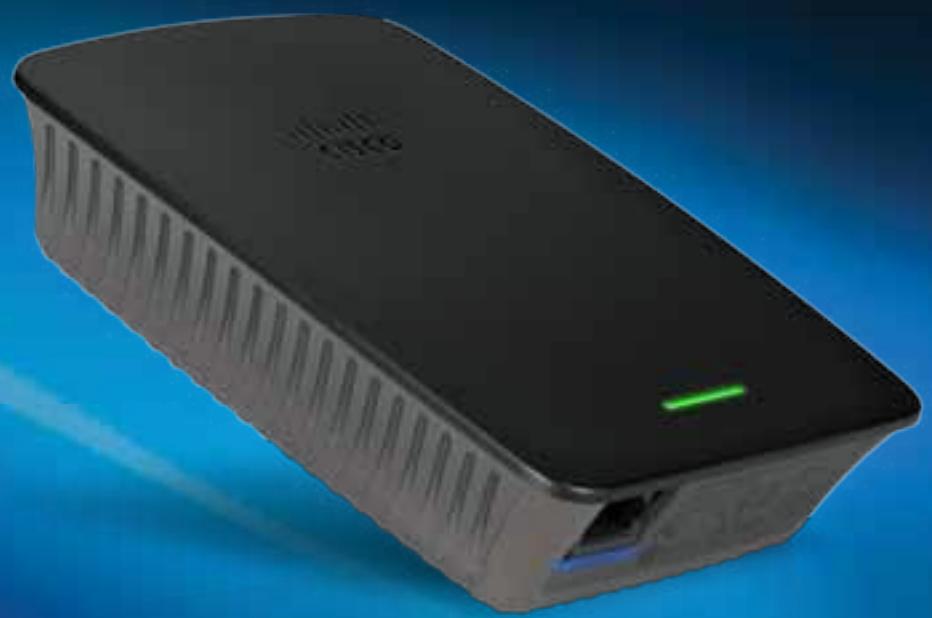
Tämä on virran ja Wi-Fi Protected Setup -tilan merkkivalo. Tehtyäsi Wi-Fi Protected Setup -toiminnon alkumäärityksen voit märittä sillä automaattisesti langattoman verkon sujaausasetukset, jos käytössä on esimerkiki langattomia tulostimia tai muita asiakaslaitteita, jotka tukevat Wi-Fi Protected Setup -toimintoa.
Power Kun laajentimeen on kytketty virta, se palauttaa tehdasasetuksia tai paivittäa laitteen laiteohjelmistoa, virran merkkivalo vilkkuu hitaasti (noin kolmen sekunnin valein). Kun laajennin on kayttövalmis, merkkivalo palaa jatkuvasti. Jos on ilmennyt virhe, merkkivalo vilkkuu nopeasti (noin sekunnin valein). Irrota laite seinäpistorasiasta, odota kaksi sekuntia ja liitä se uudelleen.
Wi-Fi Protected Setup Kun Wi-Fi Protected Setup -toiminto on käytössä, sen merkkivalo vilkkuu hitaasti (noin kahden sekunninvälein) kahden minuutin ajan. Kun Wi-Fi Protected Setup -toiminto on onnistunut, merkkivalo palaa. jatkuvasti Jos on ilmennyt virhe, merkkivalo vilkkuu nopeasti (noin sekunninvälein) kahden minuutin ajan. Odota ja yritä uudelleen.
Ylhaälta
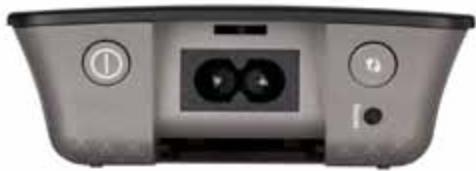

Virtakytkin Vain laajentimen eurooppalaisissa versusioissa.

Reset (Nollauspainike) Voit palauttaa laajentimen oletusasetukset painamalla tata painiketta noin viiden sekunnin ajan. Voit myös palauttaa oletusasetukset laitteen selainapuohjelman Administration >Factory Defaults (Valvonta > Tehdasoletukset) -nayton kautta.

Wi-Fi Protected Setup -painike Kun laite on asennettu, voit märittä Wi-Fi Protected Setup -toiminnolla automaattisesti langattoman verkon suojausasetukset, jos käytössä on esimerkiki langattomia tulostimia tai muita asiakaslaitteita, jotka tukevat Wi-Fi Protected Setup -toimintoa. Lisätietoja Wi-Fi Protected Setup -toiminnon käytöstä on kohdassa "Wi-Fi Protected Setup -toiminnon käytäminen" sivulla 7.
Alhaalta
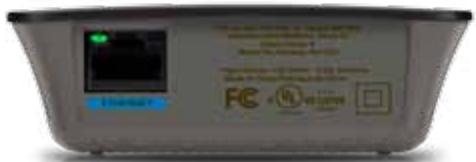

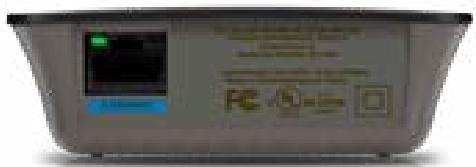
Ethernet (vihrea) Ethernet-portteihin liitettavillä Ethernetkaapeleilla (verkkokaapeleilla) Ethernet-laitteet yhdistetään langattomaan verkkoon.
Vihrea merkkivalo syttyy, kun porttiin yhdistetaa naktivinen Ethernet-laite. Valo vilkkuu, kun laajennin lahettaa tai vastaanottaa tietoja Ethernet-portin kautta.
Verkonlaajentimen asentaminen
- Aseta Asennus-CD tietokoneeseen, joka on liitetty verkkoreitittimeen. Sinun on oltava reitittimen tai tukiaseman lahellä ja voitava käyttaa verkkoon liitettyä tietokonetta.
TÄRKEAA
Laajentimen asennus kannattaa tehdä lahellä tietokonetta ja reitintä, jotta langaton signaali on mahdollisimman hyvä. Voit siirtäa sen toiseen paikkaan myöhemmin.
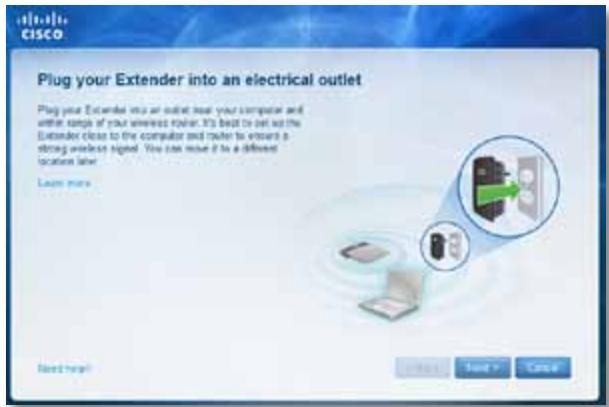
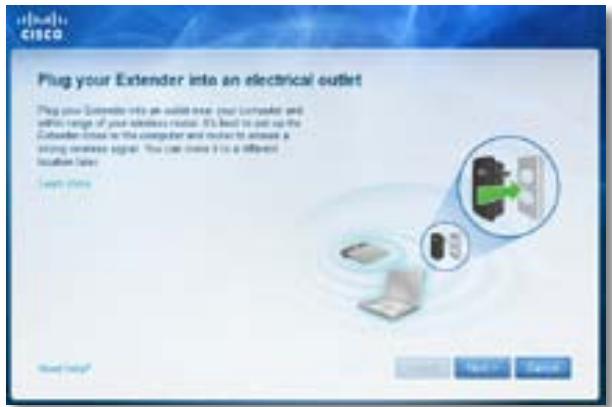
- Kun asennusohjelma käynnistyy, lue käyttoöikeussopimuksen ehdot ja napsauta Next (Seuraava) -painiketta. Sinua kehotetaan liittämän laajennin pistorasiaan.
-
Liītā laajennin pistorasian. Laajennin hakee langattomia verkkoja. Nāyttoän avautuu verkkojen luettelo.
-
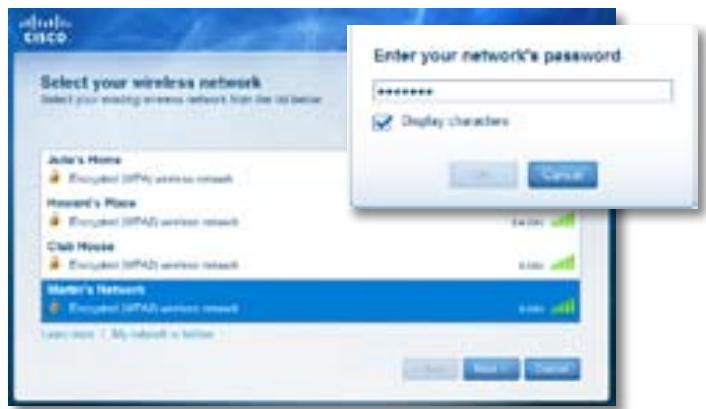
Valitse käytettävä verkko ja napsauta Next (Seuraava) -painiketta.
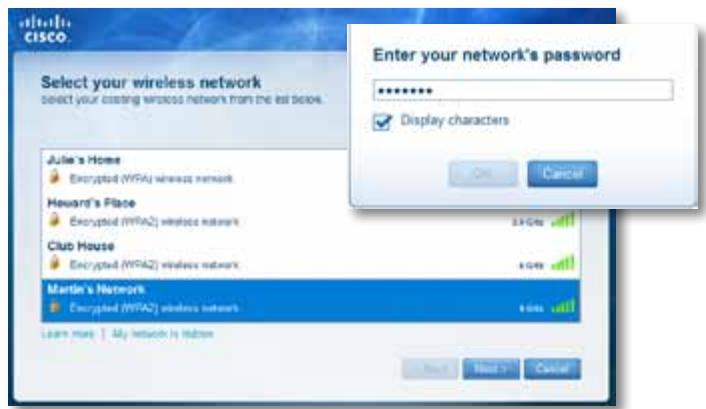
- Kirjoita verkon salasana ja napsauta OK-painiketta.
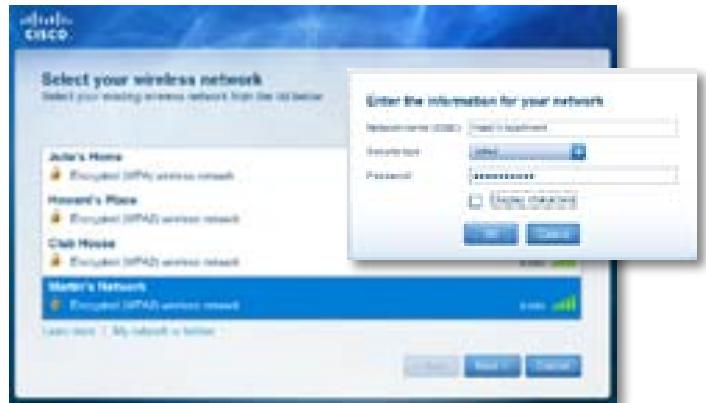
-TAI-
Jos verkko on piilotetti (reititin ei laheta nineaan), valitse My network is hidden (Oma verkko on piilotetti), kirjoita verkon tiedot ja napsauta OK-painiketta.
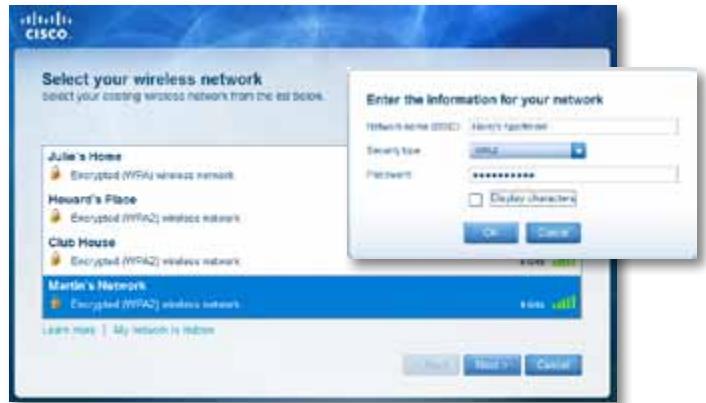
- Valitse Next (Seuraava). Laajennin on asennettu ja sinua kehotetaan siirtämään laajennin käyttopaikkaansa.
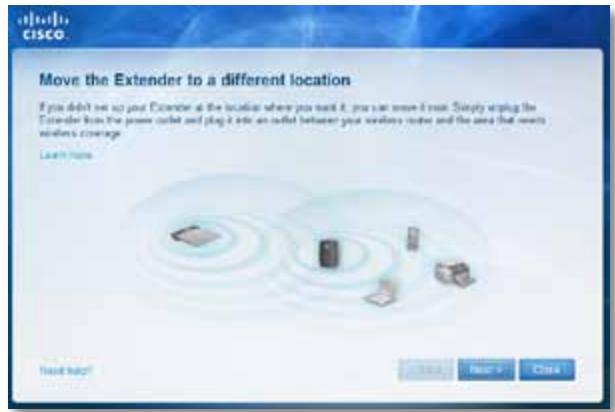
VIHJE
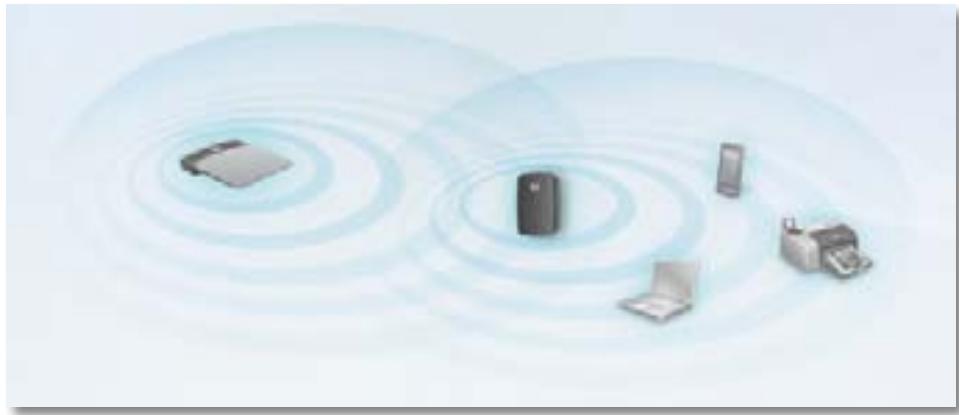
Paras suorituskyk saadaan sijoittamalla laajennin paikkaan, jossa reitittimen tai tukiaseman langattoman verkon signaali on luotettavan vahva (vähintään 60%).
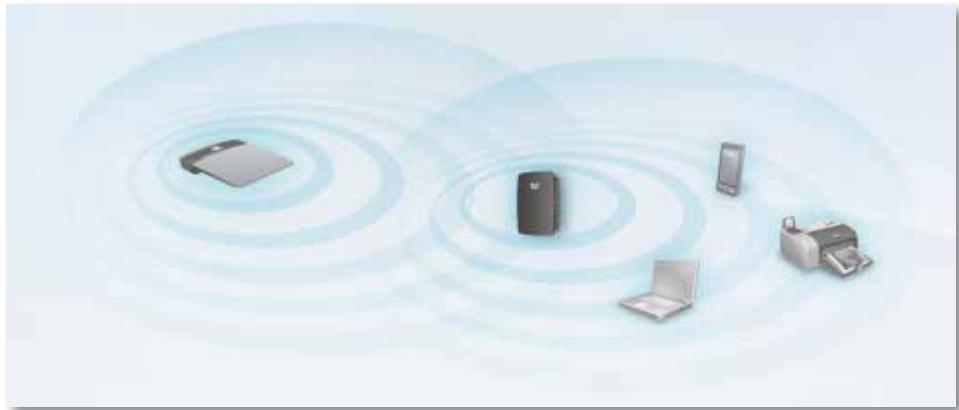
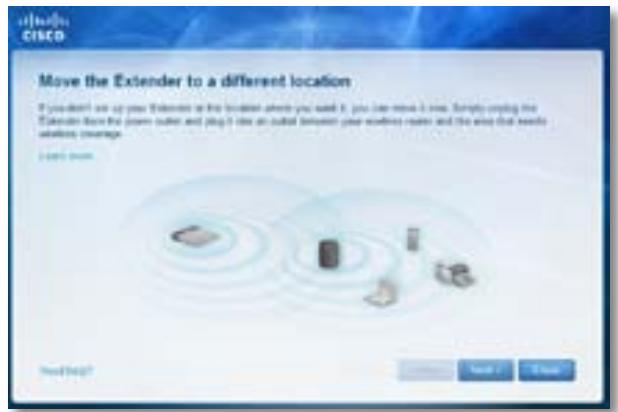
- Siirra laajennin sen ensisijaiseen paikkaan ja valitse Next (Seuraava). Reititin testaa uudelleen sjoitetun laajentimen langattoman yhteyden ja näyttaa kehotteen, jos laajentimen sijaintia on saädettäva.
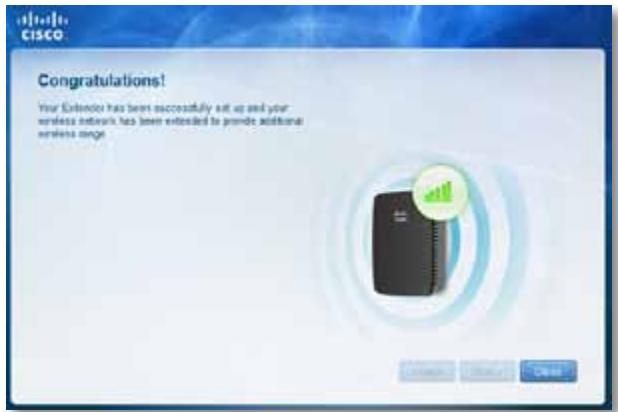
VIHJE
Voit yhdistäa verkon kantaman laajentimen myös Wi-Fi Protected Setup -toiminnon avulla. Lisātietoja on kohdassa "Wi-Fi Protected Setup -toiminnon käytäminen" sivulla 7.
Virtaliitännän osien vaihtaminen
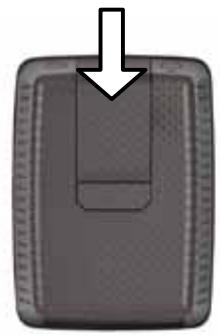
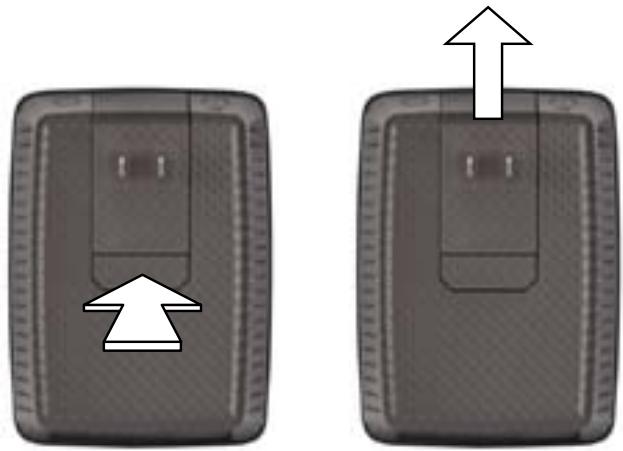
Voit liittäa laajentimen kiinteän virtapistokkeen suoraan pistorasian. Jos haluat asentaa laitteen pöydälle tai työpöydälle, voit myös irrottaa kiinteän pistokkeen ja käytäa sen sijasta AC-johtoa.
AC-virtajohdon liittäminen:
- Irrota laajentimen kiinteä pistoke painamalla pistokkeen lukituksen lappaa ja poista pistoke liu'uttamalla.
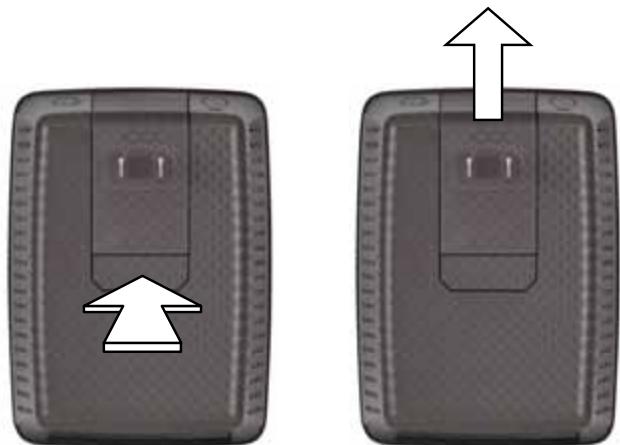
- Liu'uta suojalevy AC-pistokkeen akon pälle. Liitä AC-jhohto virtaliittimen pistokkeeseen.
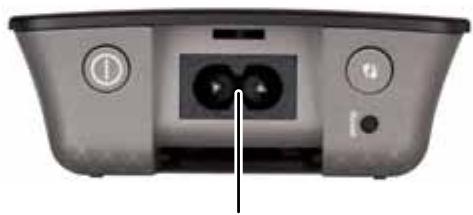
Virtaliittimen pistoke
(Kuvassa lajentimen europpalainen versio)
Selainapuohjelman käynistäminen
Kun laajennin on asennettu ohjatun asennuksen (CD-levyllä) avulla, se on valmis käytöön. Jos haluat muuttaa laajentimen lisäsetuksia, käytä sen selainapuohjelmaa.
Jos laajenninta ei ole vielä asennettu
Kiinteäverkkoa käytävän tietokoneen kautta:
- Liītā laajennin tiētokoneeseen mukana toimitetulla Ethernet-kaapelilla.
- Avaa Internet-selain. Kun olet märärttänyt selaimen aloitussivun, laajentimen User Name and Password (Käytäjänimi ja salasana) -valintaikkuna aukeaa automaattisesti. Jos selaimesi kot-/aloitussivu on tyhja, kirjoita mikä tahansa voimassa oleva Internet-osoite. Tällöin laajentimen User Name and Password (Käytäjänimi ja salasana) -valintaikkuna aukeaa.
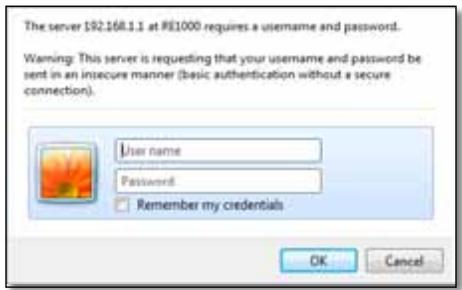
- Jäta kohta User Name (Käytäjänimi) tyhäksi ja kirjoita oletussalasana admin.
- Valitse OK. Kirjaudut laajentimen selainapuohjelmaan.
Langatonta verkkoa kayttavän tietokoneen kautta:
- Etsi laajentimen langattoman verkon nimi (SSID). Laajentimessa on esimäritetty SSID-tunnus, joka nagyy tietakoneen langattomien verkkojen entsintäoiminnossa muodossa LinksysExtenderxxxxxx, jossa xxxxxtarkoittaa laajentimen sarjanumeron viittä viimeistä numeroa.
-
Muodosta yhteys tietokoneesta laajentimen langattomaan verkkoon. Tarkempia ohjeita on tietokoneen käytöjärjestelmän oppaissa tai käytönaikaisssa ohjeessa.
-
Avaa Internet-selain. Kun olet märrittänyt selaimen aloitussivun, laajentimen User Name and Password (Käytäjänimi ja salasana) -valintaikkuna uakeaa automaattisesti. Jos selaimesi kot-/aloitussivu on tyhja, kirjoita mikä tahansa voimassa oleva Internet-osoite. Tällöin laajentimen User Name and Password (Käytäjänimi ja salasana) -valintaikkuna uakeaa.
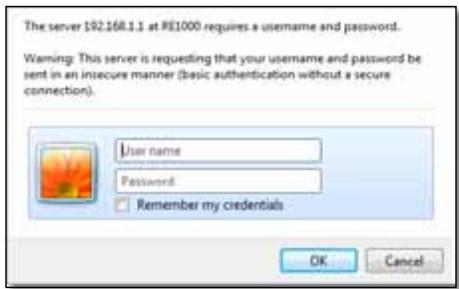
- Jäta kohta User Name (Käytäjänimi) tyhäksi ja kirjoita oletussalasana admin.
- Valitse OK. Kirjaudut laajentimen selainapuohjelmaan.
Jos laajennin on jo asennettu
Jos tietokoneen käytöjärestelmä on Microsoft Windows XP:
VIHJE
Ennen kuin näiden ohjeiden noudattamista voi jatkaa, UPnP on otettava käyttoën Windows XP -käytöjarjestelmässä. UPnP:n ottaminen käyttoën:
- Valitse Käynnistä, Ohjauspaneeli, Lisää tai poista sovellus ja valitse sitten Lisää tai poista Windowsin osia.
- Valitse Verkkopalvelut ja valitse sitten Tiedot.
-
Valitse UPnP-käytölliittymä ja valitse sitten OK.
-
Avaa Windowsin resurssienhallinta ja valitse vasemmalla olevasta paneelista Verkkoympäristö. RE1000/RE2000-kuvake nakyy oikeanpuoleisessa ruudussa. (Saatat joutua muuttamaan palomuurin asetuksa saadaksesi verkkoon yhdistetyt tietokoneet nakyviin. Katso lisātietoja käytöjärestelmän ohjeista.)
-
Kaksoisnapsauta RE1000/RE2000-kuvaketta. Verkkoselain käynistyy, ja sinua pyydetaan antamaan käytäjänimi ja salasana.
-
Jäta Käytäjänimi-kenttä tyhäksi ja kirjoita sitten asennuksen aikana luomasi salasana.
- Valitse OK.
Jos tietokoneen käytöjärvestelmä on Microsoft Windows 8, Windows 7 tai Vista:
- Avaa Windowsin resurssienhallinta ja valitse sitten Verkko. RE1000/RE2000-kuvake nikyy oikeanpuoleisessa ruudussa. (Saatat joutua muuttamaan palomuurin asetuksia saadaksesi verkkoon yhdistetyt tietokoneet nikyviin. Katso lisatietoja käytöjärvestelmän ohjeista.)
- Napsauta hiiren kakospainikkeella RE1000/RE2000-kuvaketta ja valitse sitten Ominaisuudet. Napsauta Laitteen WWW-sivu -kohdassa olevaa osoitelinkkä. Verkkoselain käynnistyy, ja sinua pyydetään antamaan käytäjänimi ja salasana.
- Jäta Käytäjänimi-keittä tyhjäksi ja kirjoita luomasi salasana.
- Valitse OK.
Jos tietokoneen käytöjärestelmä on Mac OS X:
MAC-tietokoneet käytävat Bonjour-verkkotekniiikkaa, Jonka avulla MAC-tietokoneet ovat yhteydessä erilaisiin laitteisiin, kuten matkapuhelimiin ja iPodeihin.
- Avaa Safari-selain, osoita kirjakuvaketta ja valitse sitten vasemmalla olevasta paneelista Bonjour. RE1000/RE2000-kuvake nakyy alhaalla, oikeanpuoleisessa ruudussa.
- Kaksoisosoita RE1000/RE2000-kuvaketta. Anna kehotettaessa käytäjänimesi ja salasanasi.
- Jäta Käytäjänimi-kenttä tyhväksi ja kirjoita luomasi salasana.
- Valitse OK.
Selainapuohjelman käytäminen
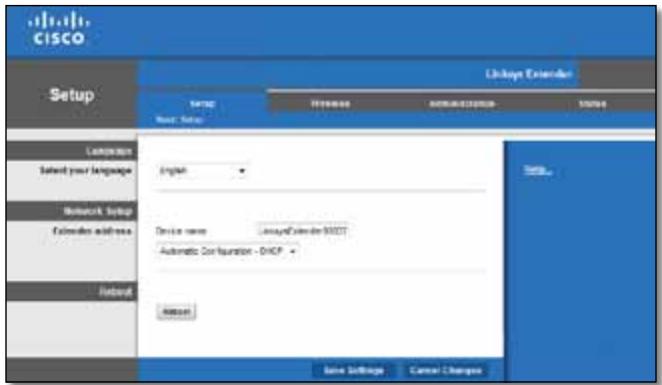
Jos mutat näytön asetuksia, voit ottaa muutokset käyttoön valitsemalla Save Settings (Tallenna asetukset) tai peruuttaa muutokset valitsemalla Cancel Changes (Peruuta muutokset). Nämä painikkeet ovat kunkin näytön alareunassa. Lisätietoja näytön valinnoista saat napsauttamalla näytön oikeassa reunassa olevaa Help (Ohje) -painiketta.
Wi-Fi Protected Setup -toiminnon käytäminen
Wi-Fi Protected Setup -toiminnon avulla voit helposti yhdistä ensin laajentimen verkkoon ja yhdistä sitten muita laitteita verkkoon laajentimen kautta.
Wi-Fi Protected Setup -merkkivalot
Kun Wi-Fi Protected Setup -toiminto on käytössä, merkkivalo vilkkuu hitaasti. Kun Wi-Fi Protected Setup -toiminto on onnistunut, merkkivalo palaa. jatkuvasti.
- Jos on ilmennyt virhe, merkkivalo vilkkuu nopeasti kahden minuutin ajan. Odota ja yritä uudelleen.
- Odota, kunnes merkkivalo palaa jatkuvasti, ennen kuin aloitat seuraavan Wi-Fi Protected Setup -istunnon.
Laajentimen yhdistäminen nykyiseen tukiasemaan
Jos tukiasema tai reititin tukee Wi-Fi Protected Setup -toimintaoa, voit käyttaa sitā verkon kantaman laajentimen yhdistämisesssa tukiasemaan tai reititttimeen. Valitse jokin jäljempänä kuvatuista asennusmenetelmistä.
HUOMAUTUS
Jos tukiasema tai reititin ei tue Wi-Fi Protected Setup -toimintoa, merkitse langattomat asetukset muistiin ja märità laajentimen asetukset manuaalisesti.
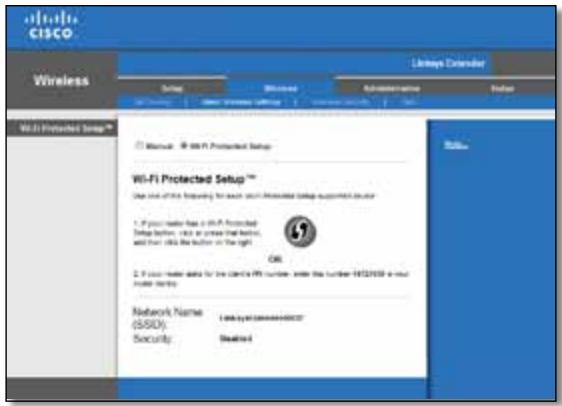
Wi-Fi Protected Setup -painikkeen avulla yhdistäminen
Käytä tätä menetelmää, jos tukiasemassa tai reitittimessä on Wi-Fi Protected Setup -painike.
- Napsauta tai paina laajentimen Wi-Fi Protected Setup -painiketta.
- Napsauta Wi-Fi Protected Setup -painiketta laajentimen Wi-Fi Protected Setup -näytössä TAI paina laajentimen takapaneelin Wi-Fi Protected Setup -painiketta yhden sekunnin ajan. Kun yhteys on muodostetty, laajentimen Wi-Fi Protected Setup -merkkivalo palaa jatkuvasti.
- Jos yhdistit laajentimen Wi-Fi Protected Setup -nayton kautta, napsauta tämän nayton OK -painiketta kahden minuutin kuluessa.
Verkon kantaman laajentimen yhteyden muodostaminen PIN-koodin avulla
Laajentimen Wi-Fi Protected Setup -PIN-koodi on tuotetarrassa. Voit käyttaa tata menetelmää vain, jos reitittimesi hallinta-apuohjelmassa on Wi-Fi Protected Setup -valikko.
-
If your router asks for the client's PIN number, enter this number 14727030 in your router device.
-
Kirjoita laajentimen PIN-koodi reittittimen Wi-Fi Protected Setup -nayton PIN-koodille varattuun kentaan ja valitse Register (Rekisteröi). Kun yhteys on muodostettu, laajentimen Wi-Fi Protected Setup -merkkivalo palaa jatkuvasti.
- Valitse OK.
Laitteiden yhdistäminen verkkoon laajentimen kautta
Jos käytössä on esimerkiki langattomia tulostimia tai muita asiaklasaitteita, jotka tukevat Wi-Fi Protected Setup -toimintoa, langattoman verkon suojausasetukset voi märittä automaattisesti tämän toiminnon avulla. Valitse jokin edempänä kuvatuista laiteen yhdistämismenetelmistä.
HUOMAUTUS
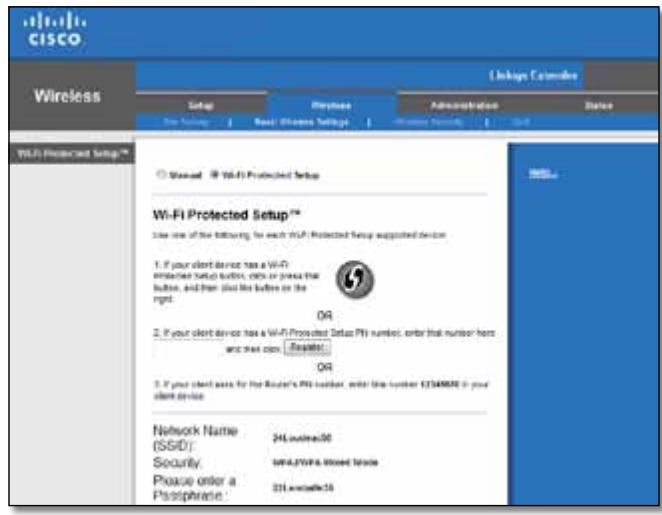
Wi-Fi Protected Setup -toiminto määrittä vain yhden asiakaslitteen assetukset kerrallaan. Määritä kunkin Wi-Fi Protected Setup -toimintoa tukevan laitteen assetukset erikseen ohjeiden mukaan.
Yhdistäminen Wi-Fi Protected Setup -painikkeen avulla
Käytä tätä menetelmää, jos asiakaslaitteessa on Wi-Fi Protected Setup -painike.
- Napsauta tai paina asiakslaitteen Wi-Fi Protected Setup -painiketta.
- Napsauta Wi-Fi Protected Setup -painiketta laajentimen Wi-Fi Protected Setup -näytössä TAI paina laajentimen takapaneelin Wi-Fi Protected Setup -painiketta yhden sekunnin ajan. Kun yhteys on muodostetty, laajentimen Wi-Fi Protected Setup -merkkivalo palaa jatkuvasti.
- Napsauta laajentimen Wi-Fi Protected Setup -näytön OK -painiketta kahden minuutin kuluessa.
Asiakaslaitteen yhteyden muodostaminen PIN-koodin avulla
Käytä tätä menetelmää, jos asiakaslaitteessa on Wi-Fi Protected Setup PIN-koodi.

- Kirjoita asiakslaitteen PIN-koodi laajentimen Wi-Fi Protected Setup -nayton kenttään.
- Valitse laajentimen Wi-Fi Protected Setup -näytössä Register (Rekisteröi). Kun yhteys on muodostetty, laajentimen Wi-Fi Protected Setup -merkkivalo palaa jatkuvasti.
- Napsauta laajentimen Wi-Fi Protected Setup -nayton OK-painiketta kahden minuutin kuluessa.
Laajentimen yhteyden muodostaminen PIN-koodin avulla
Käytä tät menetelmää, jos asiakaslaite pyytäa laajentimen PIN-koodia.
-
If your client asks for the Router's PIN number, enter this number 76201196 in your client device.
-
Kirjoita asiakasaitteessa PIN-koodi, joka nagyy laajentimen Wi-Fi Protected Setup -näytössä. (Se on merkitty myös laajentimen pohjaan.) Kun yhteys on muodostettu, laajentimen Wi-Fi Protected Setup -merkkivalo palaa jatkuvasti.
- Napsauta laajentimen Wi-Fi Protected Setup -nayton OK-painiketta kahden minuutin kuluessa.
VIHJE
jos käytössä on asiakaslaitteita, jotka eivät rue Wi-Fi Protected Setup -toimintoa, merkitse langattoman verkon asetukset muistiin ja märätä asiakaslaitteet manuailisesti.
Verkon etsintäoiminnon käytäminen
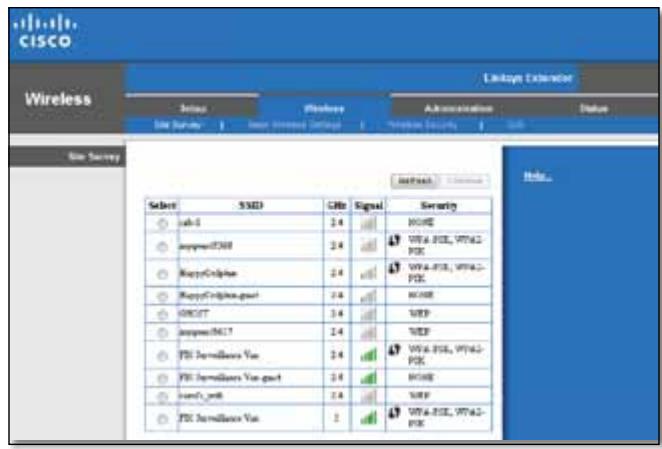
Site Survey (Verkon etsintä) -toiminto tekee yhteenvedon laajentimen kantaman alueella olevista tukiasemista ja reitittimista.
Site Survey (Verkon etsintä) -sivunavaaminen:
- Kirjaudu selainapuohjelmaan (katso kohta "Selainapuohjelman käynnistäminen" sivulla 6).
- Napsauta Wireless (Langaton) -valilehteä ja valitse Site Survey (Verkon etsintä) -sivu.
Select (Valitse) - Muodosta yhteys langattomaan verkkoon napsauttamalla Valitse-sarakkeen Langattoman verkon nimen (SSID) vieressä olevaa painiketta ja napsauttamalla sitten Yhdistä-painiketta.
SSID - Näyttaa laheisten langattomien verkkojen nimet.
GHz - Näytää lähellä olevien langattomien verkkojen radiotaajuudet gigahertseinä. (Tämä sarake nakyyy vain RE2000-mallissa.)
Signal Strength (Signaalin voimakkuus) - Näytää vastaanotetun langattoman signaalin voimakkuuden ja siten myös läheisten asiaksalaitteiden suhteelliset sijainnit: 1 palkki = 20%, 2 palkkia = 40%, 3 palkka = 60%, 4 palkka = 80%, 5 palkkia = 100%. Jos palkkeja ei näy, laajennin on liian kaukana asiaksalaitteesta. Laajennin toimii parhaiten, kun signaalin voimakkuus on 60–100%. Verkon entsintäoiminto auttaa pitämään tämän arvon sopivalla valillä, jotta saat laajentimestasi mahdollisimman suuren hyödyn.
Security (Sujoaus) - Näyttaa laheisten asiakslaitteiden sujaustilan. Wi-Fi Protected Setup -kuvake naky, jos verkko tukee Wi-Fi Protected Setup -märitysta.
Laajentimen yhdistäminen tukiasemaan tai reitittimeen:
- Merkitse tukiasemalle tai langattomalle reittitimelle märitetty SSID ja salauslause muistiin. Tarvitset naita tietoja jatkaaksesi asennusta, kun verkon etsintä on valmis.
- Valitse verkkonimi (SSID),jonka haluat toistaa laajentimella, napsauttamalla sitä vastaavaa painiketta Select (Valitse) -sarakkeessa.
- Valitse Connect (Yhdistä). Näytöön tulee kehote kirjoittaa salauslause, jolla langaton verkko on suojattu. Tassä näytössä kirjoitettujen tietojen on vastattava tukiaseman tai reitittimen langattomien sujaausasetusten tietoja.
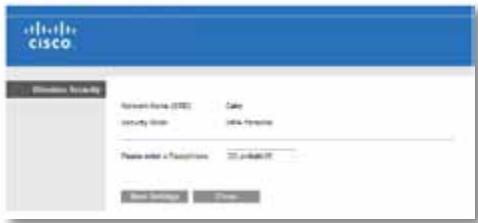
- Kirjoita salauslause ja valitse Save Settings (Tallenna asetukset). Laajentimen langattomien parametrien pitäisi olla märritetty. Langattoman verkon käyttoliittymä käynnistyy uudelleen, ja laajennin muodostaa yhteyden valittuun tukiasemaan tai reitittimeen.
Vianmääritys
TÄRKEAA
RE1000 toimii vain 2,4 GHz:n verdikkassaeikä sitä voi käyttaa 5 GHz:n verdikkass. RE2000 toimii sekä 2,4 GHz:n että 5 GHz:n verdikkass.
Laajennin ei muodosta yhteyttä reitittimeen
Tarkista reitittimen ja laajentimen sijainnit
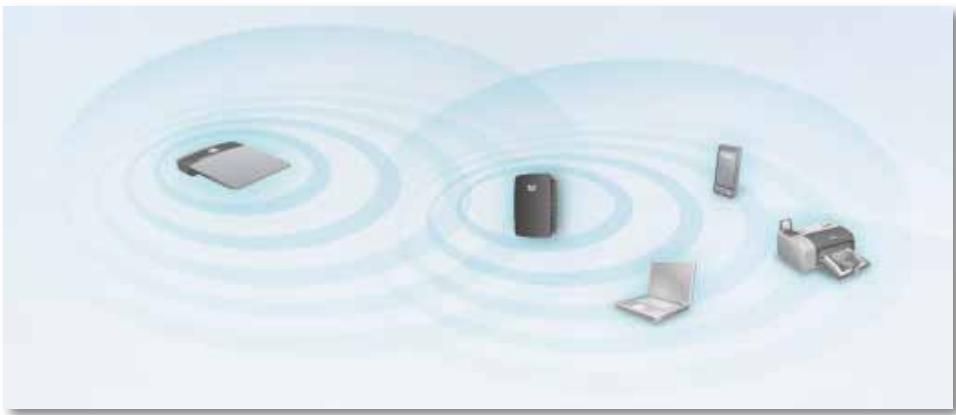
- Kun laajennin asennetaan ensimmäisen kerran, se kannattaa tuoda lahelle reititintä. Kun asennus on valmis, voit irrottaa laajentimen ja siirtäa sen lopulliseen paikkaansa.
Vaihtele reitittimen ja laajentimen paikkoja varmistaaksesi, etta signaali on mahdollisimman steeton.
Välta sjoittamasta reitintä ja laajenninta metalliesineiden, tiiliseinien tai heijastavien pintojen kuten lasien tai peilien lahelle.
Välta sjoittamasta reititinta ja laajenninta muiden, signaalia mahdollisesti hairitsevien sahkolaitteiden lahelle.
Jos yritāt muodostaa yhteyden Wi-Fi Protected Setup -toiminnolla
- Odota, kennes Wi-Fi Protected Setup -merkkivalo lakkaa vilkumasta, ennen kuin yrität yhidistä uudelleen.
Verkon kantaman laajenninta ei voi avata
Laajentimen käytäminen edellyttä yhteyttä omaan verkkoon. Jos käytössä on langaton Internet-yhteys, olet ehkä muodostanut vahingossa yhteyden johonkin toiseen langattomaan verkkoon.
Mac-järestelmät: katso ohjeet kohdasta "Ongelman korjaaminen Mac-tietokoneissa:" sivulla 12.
Ongelman korjaaminen Windows-tietokoneissa:
- Napsauta Windowsin työpöydän ilmaisinalueella olevaa langattoman yhteyden kuvaketta hiiren kakkospainikkeella.
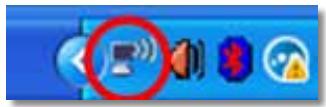
- Valitse View Available Wireless Networks (Näytä käytettävissa olevat langattomat verkot). Valittavissa olevien verkkojen luettelo avautuu.
| Disable |
| Status |
| Repair |
| View Available Wireless Networks |
| Change Windows Firewall settings |
| Open Network Connections |
- Valitse oman verkkosi nimi ja valitse Connect (Yhdistä). Seuraavassa esimerkissä tietokone on liitetty johonkin toiseen langattomaan verkkoon, Jonka nimi on JimsRouter. Oikean verkon nimi, tassä esimerkissä BronzeEagle, nakyy valittuna.
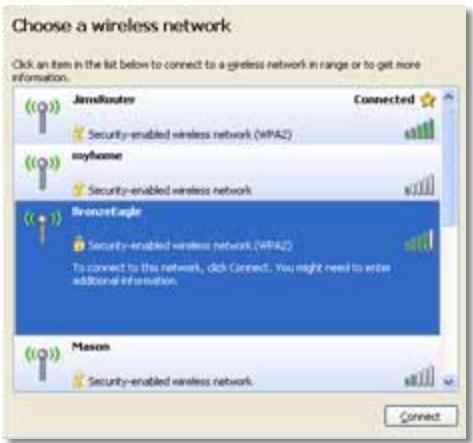
- Jos saat kehotteen antaa verkkoavain, kirjoita salasanasi (sujausavain) Network key (Verkkoavain)- ja Confirm network key (Vahvista verkkoavain)-kenttiin ja valitse Connect (Yhdistä).
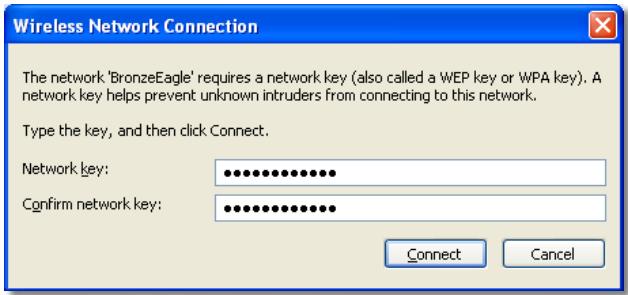
Tietokone muodostaa yhteyden verkkoon, ja nyt verkon kantaman laajentimen selainapuohjelman avaamisen pitäisi onnistua.
Ongelman korjaaminen Mac-tietokoneissa:
- Osoita nayton yläreunan valikkorivissä AirPort-kuvaketta. Langattomien verkkojen luettelo avautuu. Cisco Connect on nimennyt verkkosi automaattisesti.
Seuraavassa esimerkissä tietokone on liitetty johonkin toiseen langattomaan verkkoon, jonka nimi on JimsRouter. Linksys E -sarjan verkon nimi, tassä esimerkissä BronzeEagle, nakyy valittuna.
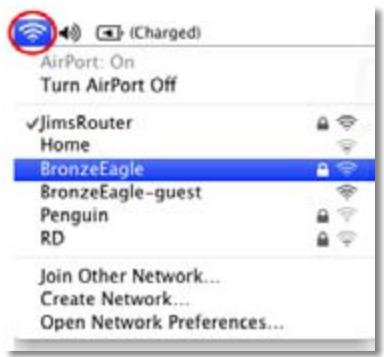
- Valitse sen reitittimen langattoman verkon nimi, johon verkon kantaman laajennin on yhdistetty.
- Kirjoita langattoman verkon salana Password-kenttään ja valitse OK.
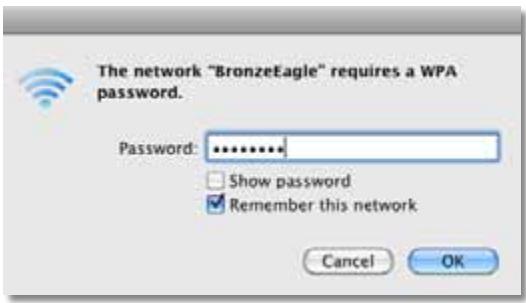
Tietokone muodostaa yhteyden verkkoon, ja nyt verkon kantaman laajentimen selainapuohjelman avaamisen pitäisi onnistua.
Yhteydessä on ajoittaisia ongelmia
Sijoita laajennin paikkaan, jossa signaalin vahvuus pysyy aina valillä 60-100%.
Tekniset tiedot
Linksys RE1000
| Mallinimi | Linksys RE1000 |
| Mallin kuvaus | Wireless-N-verkon laajennin |
| Mallinumoero | RE1000 |
| Standardit | IEEE 802.11n, 802.11g, 802.11b, 802.3u |
| Portit | Fast Ethernet, C7-liitin paikallista AC-johtoa tai irrotettavaa pistoketa varten |
| Painikkeet | Reset, Wi-Fi Protected Setup™ Virta (vain eurooppalaiset mallit) |
| Merkkivalot | Virta / Wi-Fi Protected Setup, Ethernet (linkki, toiminta) |
| Kaapelin typpi | CAT 5e |
| Antennit | 2 (sisäistä) |
| Irrotettava (k/e) | Ei |
| Langaton suojaus | Wi-Fi Protected Access™ 2 (WPA2), Wi-Fi Protected Access™ (WPA),WEP |
| Sujoausavaimen pituus, bittiä | Jopa 128-bittinen salaus |
Käytömpäristötedot
| Mitat | 125 x 92 x 33 mm |
| Paino | 280 g |
| Virransyöttö | Sisäinen AC/DC-virtälähde 100–240 V, 50/60 Hz, 0,5 A |
| Sertifiointi | FCC, UL/cUL, ICES-003, RSS210, CE, Wi-Fi (IEEE 802.11b/g/n), WPA2TM, WMM®, Wi-Fi Protected SetupTM |
| Käytölämpötila | 0...40 °C |
| Varastointilämpötila | -20...+60 °C |
| Käytömpäristön ilmankosteus | 10–80 %, kondensoitumaton |
| Varastointiymärpäristön ilmankosteus | 5–90 %, kondensoitumaton |
Tekniset tiedot voivat muuttua ilman erillä ilmoitusta.
Linksys RE2000
| Mallinimi | Linksys RE2000 |
| Mallin kuvaus | Kaksitaajuuksinen Wireless-N-verkon laajennin |
| Mallinumero | RE2000 |
| Standardit | IEEE 802.11a, 802.11n, 802.11g, 802.11b, 802.3u |
| Portit | Fast Ethernet, C7-liitin paikallista AC-johtoa tai irrotettavaa pistoketa varten |
| Painikkeet | Reset, Wi-Fi Protected Setup™ Virta (vain eurooppalaiset mallit) |
| Merkkivalot | Virta / Wi-Fi Protected Setup, Ethernet (linkki, toiminta) |
| Kaapelin typpi | CAT 5e |
| Antennit | 2 (sisäistä) |
| Irrotettava (k/e) | Ei |
| Langaton suojaus | Wi-Fi Protected Access™ 2 (WPA2), Wi-Fi Protected Access™ (WPA), WEP |
| Sujoausavaimen pituus, bittiä | Jopa 128-bittinen salaus |
Käytömpäristötedot
| Mitat | 125 x 92 x 33 mm |
| Paino | 280 g |
| Virransyöttö | Sisäinen AC/DC-virtälähde 100–240 V, 50/60 Hz, 0,5 A |
| Sertifiointi | FCC, UL/cUL, ICES-003, RSS210, CE, Wi-Fi (IEEE 802.11a/b/g/n), WPA2™, WMM®, Wi-Fi Protected Setup™ |
| Käytölämpötila | 0...40 °C |
| Varastointilämpötila | -20...+60 °C |
| Käytömpäristön ilmankosteus | 10–80%, kondensoitumaton |
| Varastointiimpäristön ilmankosteus | 5–90%, kondensoitumaton |
Tekniset tiedot voivat muuttua ilman erillä ilmoitusta.
Palkittu ympärivuorokautinen tekinen tuki on käytettävissä osoitteessa linksys.com/support

Cisco, Cisco-Logo ja Linksys ovat Ciscon ja/tai sen tyaryhtiöiden tavaramerkkejä tairekisteröityjä tavaramerkkejä Yhdyssvalloissa ja muissa maissa. Luettelo Ciscon tavaramerkeistä on osoitteessa www.cisco.com/go/trademarks. Kaikki muut tassä asiakirjassa mainitut tavaramerkit ovat niiden omistajien omaisuutta.
a/10 1uunwauunauuuyyuyuuyu

L 100000000000000000000000000000000000000000000000000000000000000000000000000000

Wi-Fi Protected Setup 150 Wi-Fi Protected Setup 151
#

()
- 1aunuunuunuunuunuunuunuunuunuunuunuunuunuunuunuunuunuunuunuunuunuunuunuunuunuunuunuunuunuunuunu
-
1
-
1
- WwWwWwWwWuWuWuWuWuWu OK (wnav)
-
My network is hidden (nguuaauuuaau) uwwuaua) uuuuauuauu
- Next (n) uunuunuunuunuunuunuunuunuunuunuunuunuunuunuunuunuunuunuunuunuunuunuunuunuunuunuunuunuunu
山
waiuunrueanwnnnae nwnnuunnnnneauynnnn neyuyuun (aunu 60%)
- 7
#
Wu WwWu WwWu WwWu WwWu WwWu WwWu WwWu WwWu WwWu WwWu WwWu WwWu WwWu WwWu WwWu WwWu WwWu WwWu WwWu WwWu WwWu WwWu WwWu WwWu WwWu Wwu Wwu Wwu Wwu Wwu Wwu Wwu Wwu Wwu Wwu Wwu Wwu Wwu Wwu Wwu Wwu Wwu Wwu Wwu Wwu Wwu Wwu Wwu Wwu Wwu Wwu Wwu Wwu Wwu Wwu Wwu Wwu Wwu Wwu Wwu Wwu Wwu Wwu Wwu Wwu Wwu Wwu Wwu Wwu Wwu Wwu Wwu Wwu Wwu Wwu WwWu wWu wWu wWu wWu wWu wWu wWu wWu wWu wWu wWu wWu wWu wWu wWu wWu wWu wWu wWu wWu wWu wWu wWu wWu wWu wWu wWu wWu wWu wWu wWu wWu wWu w
5n
nunnnnnnnnnnnnnnnnnnnnnnnnnnnnnnnnnnnnnnnnnnnnnnnnnnnnnnnnnnnnnnnnnnnnnnnnnnnnnnnnnnnnnnnnnnnnnnnnnnnnnnnnnnnnnnnnnnnnnnnnnnnnnnnnnnnnnnnnnnnnnnnnnnn
Iunnnaianw AC:
- 1
- InviJuaa User Name uaeiauwaunwaaadmin
- nON OK (nann) nauvndanuunnuuunnuuunnuuunnuuunnu
n72nnaaannnnnnae
unuuaauuunnuuunnuuunnuuunnuuunnuuunnuuunnuuunnuuunnuuunnuuunnuuunnuuunnuuunnuuunnuuunnuuunnuuunnuuunnuuunnuuunnuuunnu
- SSID uavwauuunuunuunuunuunuunuunuunuunuunuunuunuunuunuunuunuunuunuunuunuunuunuunuunuunuunuunuunu
- 1570111111 (SSID) 1570111111 1570111111 1570111111 1570111111 1570111111 1570111111 1570111111 1570111111 1570111111 1570111111
- Connect (uua) uauu uauu uauu uauu uauu uauu uauu uauu uauu uauu uauu uauu uauu uauu uauu uauu uauu uauu uauu uauu uauu uauu uauu uauu uauu uauu uauu uauu uauu uauu uauu