
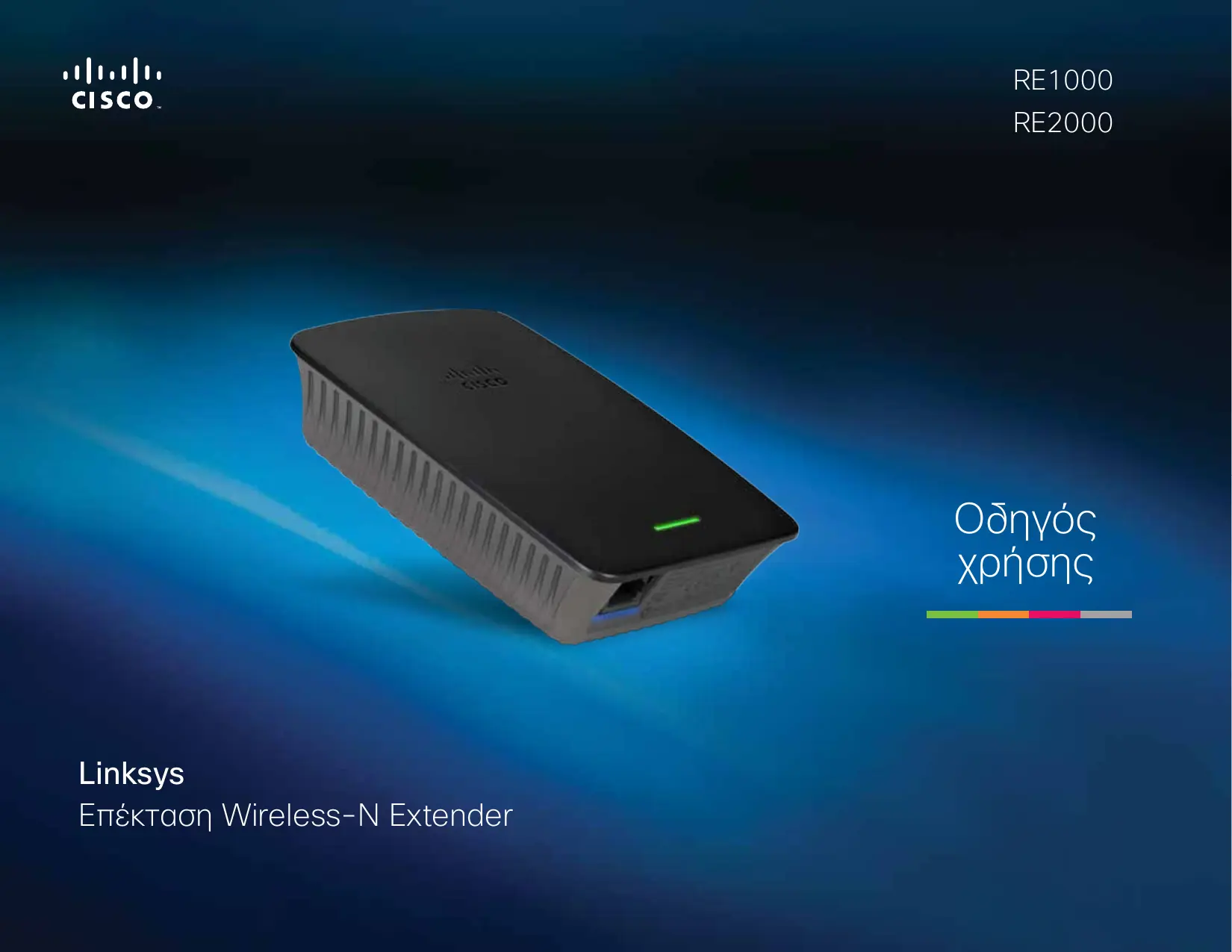
RE 1000 - ενισχυτής Wi-Fi LINKSYS - Δωρεάν εγχειρίδιο χρήσης
Βρείτε δωρεάν το εγχειρίδιο της συσκευής RE 1000 LINKSYS σε μορφή PDF.
 FR
FR
 AR
AR
 BG
BG
 CS
CS
 DA
DA
 DE
DE
 EL
EL
 EN
EN
 ES
ES
 FI
FI
 HU
HU
 ID
ID
 IT
IT
 NL
NL
 NO
NO
 PL
PL
 PT
PT
 RO
RO
 RU
RU
 SL
SL
 SV
SV
 TH
TH
 TR
TR
 UK
UK
 VI
VI
| Τύπος προϊόντος | Επαναλήπτης Wi-Fi (ενισχυτής σήματος) |
| Μάρκα | Linksys |
| Μοντέλο | RE1000 |
| Πρότυπα δικτύου | IEEE 802.11n, 802.11g, 802.11b, 802.3u |
| Ζώνες συχνοτήτων | Μόνο 2,4 GHz |
| Θύρες | 1 θύρα Fast Ethernet (RJ45) |
| Κουμπιά | Επαναφορά (Reset), Wi-Fi Protected Setup (WPS), Τροφοδοσία (ευρωπαϊκό μοντέλο) |
| Ενδείξεις | Τροφοδοσία/WPS (πράσινο), Ethernet (πράσινο, σύνδεση/δραστηριότητα) |
| Κεραίες | 2 εσωτερικές κεραίες (μη αφαιρούμενες) |
| Ασφάλεια ασύρματου δικτύου | WEP, WPA, WPA2; κρυπτογράφηση έως 128 bit |
| Απλοποιημένη ρύθμιση | Wi-Fi Protected Setup (WPS) – κουμπί ή κωδικός PIN |
| Διαστάσεις (Μ x Π x Υ) | 125 x 92 x 33 mm |
| Βάρος | 280 g |
| Τροφοδοσία | Εσωτερικό τροφοδοτικό AC/DC 100-240 V, 50/60 Hz, 0,5 A; ενσωματωμένο αφαιρούμενο βύσμα (συμβατό με καλώδιο C7) |
| Θερμοκρασία λειτουργίας | 0 έως 40 °C |
| Θερμοκρασία αποθήκευσης | -20 έως 60 °C |
| Υγρασία λειτουργίας | 10 έως 80% (χωρίς συμπύκνωση) |
| Υγρασία αποθήκευσης | 5 έως 90% (χωρίς συμπύκνωση) |
| Πιστοποιήσεις | FCC, UL/cUL, ICES-003, RSS210, CE, Wi-Fi, WPA2, WMM, Wi-Fi Protected Setup |
| Περιεχόμενα συσκευασίας | Ενισχυτής RE1000, καλώδιο Ethernet, CD εγκατάστασης, οδηγός γρήγορης εκκίνησης |
Συχνές ερωτήσεις - RE 1000 LINKSYS
Ερωτήσεις χρηστών για RE 1000 LINKSYS
0 ερώτηση για αυτή τη συσκευή. Απαντήστε σε αυτές που γνωρίζετε ή κάντε τη δική σας.
Κάντε μια νέα ερώτηση σχετικά με αυτή τη συσκευή
Κατεβάστε τις οδηγίες για το ενισχυτής Wi-Fi σε μορφή PDF δωρεάν! Βρείτε το εγχειρίδιό σας RE 1000 - LINKSYS και πάρτε ξανά την ηλεκτρονική σας συσκευή στα χέρια σας. Σε αυτή τη σελίδα δημοσιεύονται όλα τα έγγραφα που απαιτούνται για τη χρήση της συσκευής σας. RE 1000 της μάρκας LINKSYS.
ΕΓΧΕΙΡΊΔΙΟ ΧΡΉΣΗΣ RE 1000 LINKSYS
(ριδιωνλγ) User Name JLJαβεις. RE1000/RE2000 jαβεις.
(1998)
-
If your client asks for the Router's PIN number, enter this number 76201196 in your client device.
-
Ha KIneHTCKOTO yCTPOBCTBO BbBeDeTe PINH, nocOeH ha ekPana Hi-Fi Protected Setup (3aunTeHO KOHnpynpaHe Ha 6e3KnUHa Bpb3ka) Ha pa3wnpntela. (To e nocOeH cIto Taka Ha dNHOTo Ha pa3wnpntela.) Korato Cbbp3BaHeTo npukJIouy UcneuHo, CBETJHHnT INDnKaTOp 3a aunTeHO KOHnpynpaHe Ha 6e3KnUHa Bpb3ka Ha pa3wnpntela 3aNoUBa da CBETn HEnpeKbChATO.
- ΒιρακΗΕ ΒυρχΟΚΗ εκραΝΑ Μι-Fi Protected Setup (3aιπιθηΟΚΟύνημγριραή Μα δεδχινη Μβρελίσης) Αναραλινητην Αναραλινητην Αναραλινητην Αναραλινητην Αναραλινητην Αναραλινητην Αναραλινητην Αναραλινητην Αναραλιvητην Αναραλινητην Αναραλιvητην Αναραλιvητην Αναραλιvητην Αναραλιvητην Αναραλιvητην Αναραλιvητην Αναραλιvητην Αναραλιvητην Αναφίσει Αναφίσει Αναφίσει Αναφίσει Αναφίσει Αναφίσει Αναφίσει Αναφίσει Αναφίσει Αναφίσει Αναφίσει Αναφίσει
CcbET
Ako BaaweTo KIneHTcKO yCTpoiNCTBO He noDnbpjxw Fi Protected Setup (3aunTeHO KOHfIgypnpaHe Ha 6e3JmUHa Bp3ka), 3aNiWeTe 6e3JmUHnTe NaCTPOIK N Cled TOBa pUHO KOHfIgypnpaTte CbOTBeTHnTe KIneHTcKN yCTpoiNCTBa.
Xρήση της λεἰτουργίας Site Survey
Avtɪμετώπιον προβλημάτων
PpOdeltapaqεc. 13
Eπιοκόπηση
Mπροστινή πλεύρά
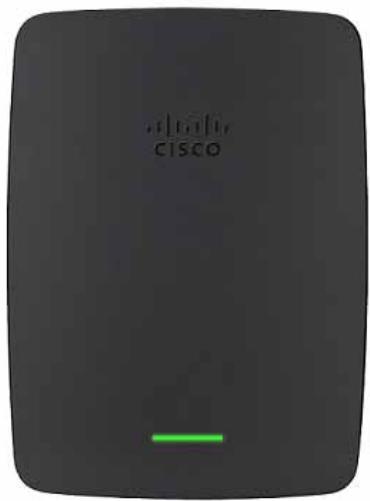
H luxvia autn deixvei tnv kataoaon tnc tropoodooiac kai tnc laitoupyiac Wi-Fi Protected Setup. Meta tnv apxik nykataoan, eav exete ouokeuec-pialec, onwc yia napadeyima aoupatouc ektuowtec, oubetae c me Wi-Fi Protected Setup, npopeite va xponoioinoet to Wi-Fi Protected Setup yi autouatn diaopwpon aupmuatnc aoapaliaac yia to aupmuato diktuoc ac.
Tpoopobodia Katá tny evpyoioin, tny enavaopá twv epyoataiakw npoeiloyw n tny ekteaeon avaαthetaeov Tou ulikooyiaikou tnc ekeptaoc, n luxvia avaooohvei apy (πepioukαθe tpia deutepolenta). Otav n ekeptaon eivai etoiun yia xphon, n luxvia napaevoi staehpaavamuevn. Eav unapxei oalma, n luxvia avaoboohvei ynpnyopa (πepioukαθe deutepolento). Tny πepiTTwaon autn, anoovdelta Te v nektaoan ao tny npica, πepieveTe duo deutepolenta kai enavaouvdeote tnv.
Wi-Fi Protected Setup 'Otav n δiaδikαia Wi-Fi Protected Setup εival ενεργή, ηλυχίαναβοθήνει αργά (περίπου καθε δύο δειτρόλεπι) για δύο λεπία. Μετά την επιτυχή σλοκλήρωσι ΚΤς διαδικαοίας Wi-Fi Protected Setup, ηλυχία παραμένει σταθερά αναμένη. Eáν unáρχει σφάλμα, ηλυχίαναβοθήνει γρήγορα (περίπου καθε δειτρόλεπι) για δύο λεπία. Στήν περίπτωσι autή, περιμένετε και προσπαθήσεξανά.
Enavw nAeupa
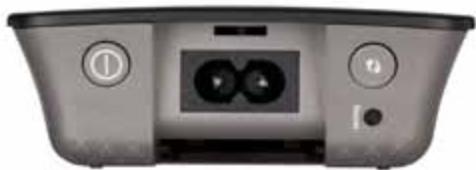

Aiaokontnc leitoupyiac diatioetai mvo otic eupwnaikec ekdooeic tnc enktao.

Koupi Εηαφορά Παπότε auto to Koumí παρατεανεν, για περίου πέντε δευτρόλεπτα, για va πραγματοποήσετε Εηαναφορὰ των εργοστασιακών προεπιλογών της ἀπεκταοής. Μπορείτε επίοις va πραγματοποήσετε Εηαναφορὰ των προεπιλογών επιλέγοντας διαδόχιας Αναπρation (Διαχερίση) >Factory Defaults (Eργοστασιακές προεπιλογές) στό διαδικτuaκό βοθητικό πρόγρμα μα της ἀπεκταοής.

Koupi Wi-Fi Protected Setup Meta tv apxikn ykataoan, eav exte ouakevc-πalec, onw cya npadéiyma aoupuatouc kctunotec, ouuβatc μe Wi-Fi Protected Setup, mnpoeite va xpnaiomoinoeteto Wi-Fi Protected Setup yia autouatn diapópwon aoupuatnc aováλεiac yia to aoúpuato δiktuo oac. Ia va xpnoiomoinoeteto Wi-Fi Protected Setup, avatpeTe OTN "Xpnon tou Wi-Fi Protected Setup" OTN σελδa 7.
Kátw πλευρά
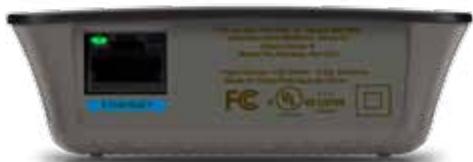

Ethernet (πράσιν χρωμα) Xρησιμοποίντας καλώδίa Ethernet (επίοις γνωστάς καλώδίa δικτύου), μέω αυτής τής θύρας Ethernet μόρείτεν συνδέσετε συοκεύες δικτύου Ethernet με το αύρματο δικτύο σας.
H npaoivn luxvia avaei otav unapxei evepny ouokceun Ethernet ouvdeltaevn oe autn tn thupa. Hluxvia avaboohvei otav n enektaon npayatonoie anootoan hanyhsedeltaevwvm eoawtnc hupac Ethernet.
EykaTaOaON TnC EπEkTaOaON
- Eioayayete to CD ykataoataonc oe unoloyiotn ouvdeemuevo oTo dpopoaloyntn diktouo. Oa npenei va bpiokeote kovta oTo dpopoaloyntn n To oneio npoobaonc kai va exete npoobaon oe unoloyiotn ouvdeemuevo oTo diktuo.
ZHMANTIKO
Katatn diadikaoia eykataotaon, neneKtaon thanpeneiva pioke ta Kovt a otov unoloyoiotn kai to dpouooyntyia tn diaopalion 1oxupou aoupuatou onmuotc. Mnopeite va tn etakivnoet e ae allo onmu tnv olokhnpwn tnc diadikaoiac.
- 'Otav avoiEi o obnyoc ykataoTaonc, diaaote touc opouc tnc adeaic kai kavte klik oTo koumi Next (EnoEvO). Oa oac zntn0ei va ouvdoTe Tnv eKtaon oE mia npica.
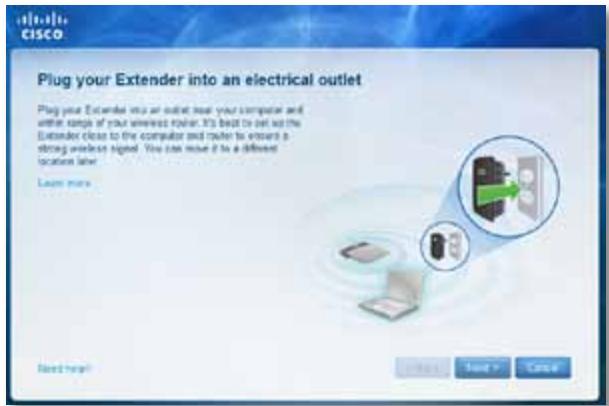
-
TnV ENEKtaon Oe mia npica evaalaaoooEvov pEuMaTOc. H ENEKtaon npayatonoiei avahtnoy ia aoupata diktua. Euvaricetai mia liota m e ta diathetaia diktua.
-
Eπλεξτο δικτυο που θέλετενα χρησιμοποίησετε και κάντε κλικ στο κουμπι Next (Enóμενο).
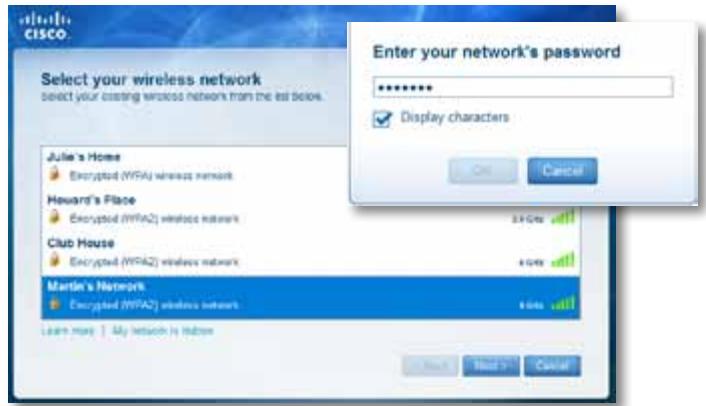
- EioayayenteovKwdiopaoaonc tou diktuou kai natote OK.
-H-
Eáv to δíkτuó σaç εívai κρuφó (o δρομολoyntnc σaç δεν προβáλει to ávouá tou), επiλéξτe My network is hidden (To δíkτuó μou εívai κρuφó), εισayáyete tic πληροφopieç tcou δíkτuov αc ka πatnóte OK.
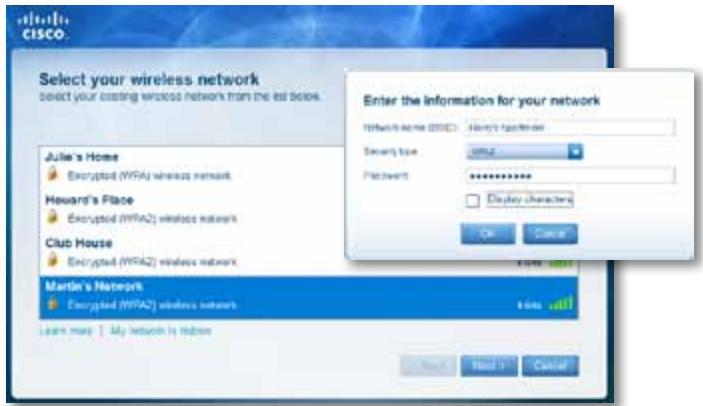
- Kávτε κλικ στην επιλογή Next (Επόμενο). H εγκατάσταοή της επέκταοής ἐχει ολοκληρωθεί. Θα σας ζητηθείνα μετακίνησετην επέκταοή στην τέλική θέση της.
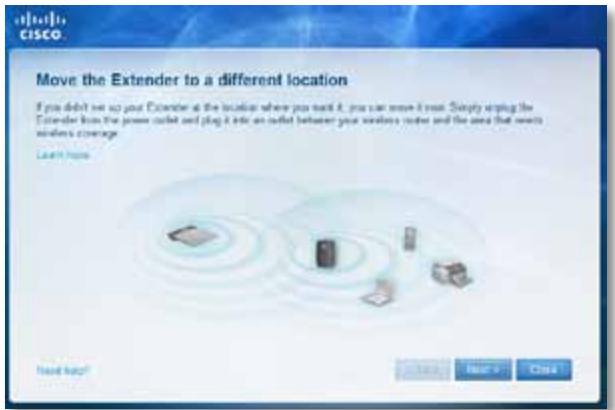
ΣYMBOYΛH
Tia n anofoon, toothetae noTe Tnv eNektao n oneio onou to aoumuato diktuo tou dpopooloyntn n tou onueiou npoBaonc eivai axiotiota ioxupo (ioxuc onuatooc toulaixiotov 60%
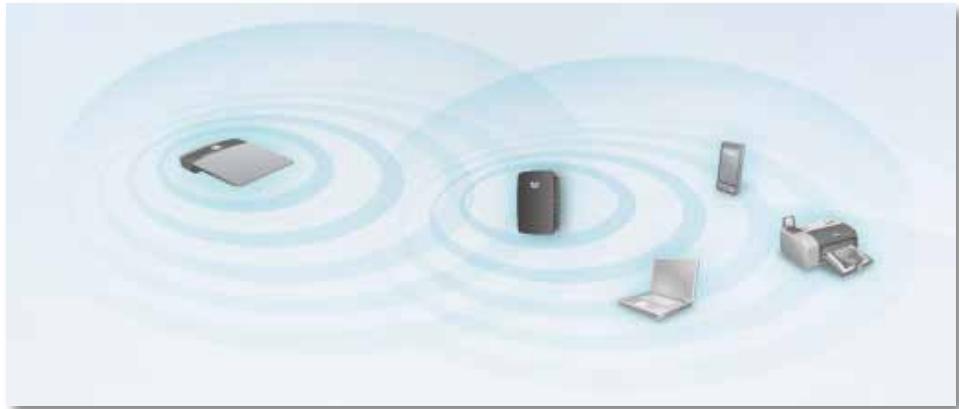
- MetakivnoTe TnV EneKtaon Otn Baokn Tnc Theon Kai Natote Next (EnoEvO). O dpouoloyntnc oac Elyxei Tnv aoupmuat ouvdeon me Tnv EneKtaon Otn vea Tnc Theon Kai oac Evnuepwei OE nepiTTwn Nou anaiteita nepaiaeewpuo
ΣYMBOYAH
Mnpoeite e iionc va ouvdeote nTv enektaon xpoiouoivtac to Wi-Fi Protected Setup. Ia npioootepc, nnpoopopiec, 8eite "Xpno tou Wi-Fi Protected Setup" otn o5i7a 7.
Aλλayn της διαμόρφωοῦτου βύσματος τροφοδοσίας
Mnpoeite va ouvdeoTe to evomegaatwueo uoua tropoodoiac tnc enektaonc oia enitoixia npica. Ia eykataoataon otaepou unoloyiotn, npoeite va aopaipoeTe to evomegaatwueo uoua kai avr' autou va xpnoiopoioeTe eva kaawdo evaalaooEvou pEuomatoc (AC).
Ia va ouvδεσετο βύσμα τροφοδοσιας AC:
- Παπθοτε το kouμπi anaσφάλιοίς και σύρετε το βύσμα AC πος τα εξω.
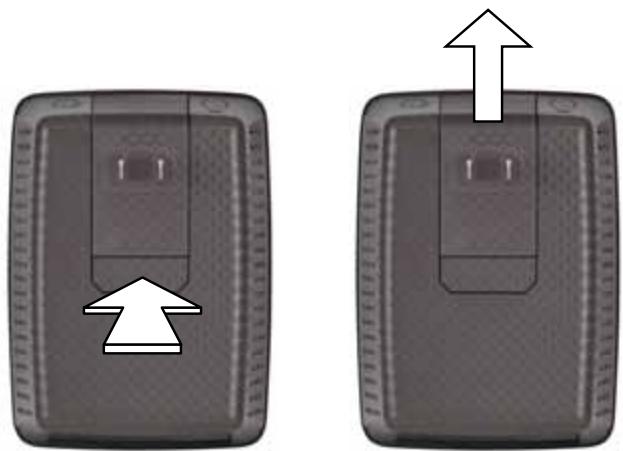
- Σύρετe το καλυμμα τύπου κλιστην Ανοδόχή στου βρισκόταν το βύσμα AC και, ἐπείτα, συνδέσετο το καλώδιο AC στην Ανοδόχή τροφοδόσιας.
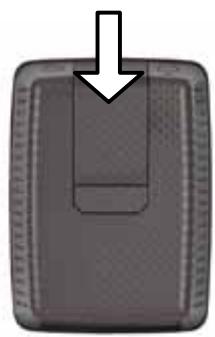
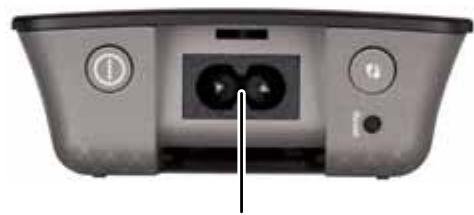
YnOdox n TpOpoDoosiaC (IapouoiaZeta np Eupwaikn Ekdoon TcEneKtaaoc)
Avoiγμa Tou δiaδικτuaκού βοηθητικού προγράματος
Apoú éykataoTnoTe TnV eKtaon xpnoiPonoiwvTac to loyioikó eykataoTaoc (nou npéxetai oTo CD), n eKtaon 0a eival eToiun yia xpnoj. Eav θeLte va tponoioNeTe TIC ouvθeTEc puθioEic tnc, xnpoiPOnIOInote To diaδIKTuakó Bonθntiko πρóypμa Tnc, eKtaonC.
Eáv η επέκτaση δεν ἐχει εγκataσταθεί ακόμη
Xpnouonoiwvtac evoupuato unoloyiosth:
- Xpnooioiote to npexóveo kaδio Ethernet (δiktuou), ia va ouvδeot nEv Εκtaon με tov unoloyiotn oac.
- AvoiEe eva npoypauma nepinyonc oTov ioTo. Eav exete opioei mia npoeniyeuyn apxikn oelida yia to npoypauma nepinyonc oac, eupaviZetai autouata to npapato diaolyou User Name and Password (Ovoja xnoTn kai kwdioc npooaonc) tnc enktaonc. Eav n apxikn n npoeiyeuyn oeliadou npoypauatoc npinyonc oac eivai kevn, elayayete mia eykupn diaktuakn diuehovon. EupaviZetai autouata to npapato diaolyou User Name and Password (Ovoja xpnoTn kai kwdioc npooaonc) tnc enktaonc.
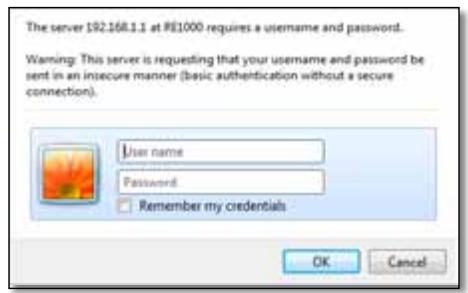
- ApnoTe to πεδio User Name (Ovoα χρηση) κενό και ειογάγετε tov προεπιλεμένο κωδικό προσβαοης admin.
- KávTE KλIK ΜΤΥ ΣΕΙλΟΥΝΟΚ. ΣυνδΕΕΤΕ ΣΤΟ διαδιΚτΑΚό βοηθητιΚό πρόγραμα τής επέκταοις σας.
Xpounoiowvtac aoupuato unoloyiot:
- BpEITE TO ovOa aoupuatou δikTuO (SSID) TnC επεκtaoNc. H επεκtaon δiaθεTEI eva npδiαρφωμévo SSID, to onioio εμφaviζεai ωC LinksysExtenderxxxx σa anotελεμata ερεuva c aouρatwv tooθεοιwv tou unoλoγοιτησac, onou xxx xivai ta TEλεutaia πεντε Ψηφia Tou αριθμού σερας TnC επεκtaoNc oac.
- SuvδεσTE Tov unoloyiOTn oac oTO aoupuato δiktuo tnc επεκτaONC. AvatpeEeT eTV TEKUNPIOWI TOU λεIToupyIKOU OoTnμATOC TOU unoloyiOTn oac n σTnv ηεKTPOVIKβoθεia yia odnyieC.
- AvoiEe eva npoypauma nepinyonc oTov ioTo. Eav exete opoei mia npoeneiyevn apxikn oelida yia to npoypauma nepinyonc oac, eupaviZetai autouata to npapato diaIoyou User Name and Password (Ovoja xnoTn kai kwdioc npooaaoc) tnc enktaonc. Eav n apxikn npoeiIeyevn ola taou npoypamatoc nepinyonc oac eival kev, elayayete mia eykupn diadiktuakn dieuohvOn. EupaviZeai autopata to npapato diaIoyou User Name and Password (Ovoja xpntn kai kwdioc npooaaoc) tnc enktaonc.
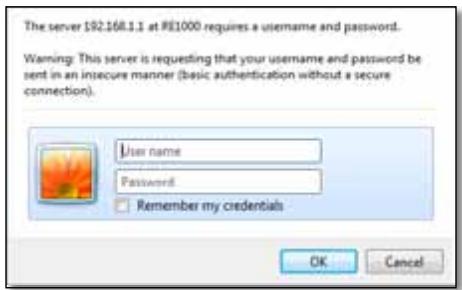
- Aφησετο πεδίο User Name (Ovoja χρήση) κενό και εισayáγετε tov προεπιλεγμένοκωδικό πρόσβαοης admin.
- Kávτε κλικ στην επιλογή OK. Συνδέεσε τό Ταδικτuaκό βοηθικό πρόγραμα της επέκτaσης αος.
Eáv n επέκτaση ἐχει ἡδη εγκataσταθεί
Σευολογιστήμελειουργικό σύστημα Microsoft Windows XP:
ΣYMBOYΛH
Tia va akoIauoIoue autc tic ooyiec, n Ieitoupyia UPnP npEeI va eivai evpyoioIevn oTa Windows XP. Tia va evyonoiOeTe tn Ieitoupyia UPnP:
- Eπιλέξετ διαδοχικά Start (Evapξη), Control Panel (Πίνακας Ελέγχου), Add or Remove Program (Προσθαφαρεση προγραμάτων) και Add/Remove Windows Components (Προσθαφαρεση προγραμάτων τών Windows).
- Ειλέξτε Network Services (Yπηρεοίες δικτύου) και στη συνέχεια Details (Λεπτομέρειες).
-
Eπιλέξει ΜρnP User Interface (περιβάλλον χρήστη ΜρnP) καὶ στη συνέχεια πατήστε OK.
-
AvoIe Tnv EEpEuvnon twv Windows kai natnoTe My Network Places (Ol eoeic, diktououou) oTo apioTePo nlaioio. To ekovidio RE1000/RE2000 eKpaviciTau oTo dEi nivaka. (Iowc xpeiaZetaT av tponoiohoTe tic puOmuic firewall tou unoloyiotn oac, wote va eivai duvatn eupavion twv unoloyiotwou eivai ouvdeEevoi oTo diktuo. AvatpeEte Otn BoNtEia Tou Ieitoupyikou ouotmuatoc tou unoloyiotn oac yia odnyiec.)
- KávTE δiπλό κλικ στο εικoviδio RE1000/RE2000. To πρόγραμμa περίŋγησανοίει και σας Απτάν αἰσαγάγετε User Name (Ovoμa xρήστη) και Password (Kωδικός πρόσβασης).
- ApntoepioUserName(OvoaaxpnoT)Kevokaiotouvexiaanktpoloynt ToV Kwdiopnpoaonc nou dnioupynae kata nTv Eykaataoan.
- Natnote OK.
Σε unoloyiστή με λειούργικό σύστημα Microsoft Windows 8, Windows 7 n Vista:
- AvoIeTe Tnv EEpEuvnon twv Windows (EEpEuvnon apxieiw 0Ta Windows 8), kai natnoTE Network (iKtuO). To eikovidio RE1000/RE2000 εμφaviζει σto δεξ i πivaka. (IoWc xpeiaζειa va tpoTOnoInoεte tic puθμioεic firewall tou unoloyiotn oac, wote va εival duvatn η εμφavion twv unoloyiotwν nou εival ouvδεδεμevoi oTo δiktuo. AvatpeIeTc OTN βonθεia Tou λεitoupyikou oountμatoC tou unoloyiotn oac yia odnyiec.)
- Kávτε δεξι κλικ στο εικόνίδιo RE1000/RE2000 και στη συνέχεια παπήσε Properties (IδióTntες). Kávτε κλικ στο σύνδεσμο δεύθυνός στην επιλογίν Device webpage (Iστοσελίδα συοκεύς). To πρόγραμα περήγονός avoíγει και σας ζητάν εἰσωayáγετε User Name (Ovouμα χρήση) και Password (Kωδικό πρόσβαός).
- Aφησετο πεδίο User Name (Ovouα χρηση) κενό και πληκτρολογήσετον κωδικό πρόσβασηςου δημιούργησατε.
- Natnote OK.
Σε unoloyiotη με λεitoupyiko σύστημα Mac OS X:
Káθε unoloyiotn Mac δiaθeTei Tnv texvoLoyia δiktuwonc Bonjour, tvn onoia xρησιροiouov Ta Mac yia Tnv επικoiwvia με βασιkéc συοkeuéc, σπως kivnta tnλέφωνa kai iPod.
- AvoiTe To npóypaμma περιηγονς Safari, kávτe κλικ στο εικoviδio ββλιου και επιλέTe Bonjour στο αριστρό πλαισι. To εικoviδio RE1000/RE2000 εμφαviζεται στον κατω δεξί πιναka.
- Káντε διπλό κλικ στο εικoviδίο RE1000/RE2000. Σας ητείαιν εισαγάγετε User Name (Ovoμα χρήστη) και Password (Kωδικός πρόσβαοής).
- ApnoTe to πεδio User Name (Ovoa xρστη) κενό και πλκτρολογπoTe Tov κωδικό προσβαοης nou δημιούργοσατε.
- Patnote OK.
XpnoToudeltaiktuakouβoŋθntiko'piopypaμatoc
Eav tponooinote oonieodnnoteputhetaic eia ofoyn,ta npenei va natnoete Save Settings (Anohtkeun puthetaoev) yia eapapoyntw avaiayow oc n Cancel Changes (Akupwn aalayw), ia analoipn touc, Auta ta otoixia eleyxou piokovtai oTo katw mepc kaothoe ofovn. Pataote Help (Botheia) otndeia ncpoc noc ofovc, yia nepioootepe c npnpopoe c oxetikac tnc ofovcn.
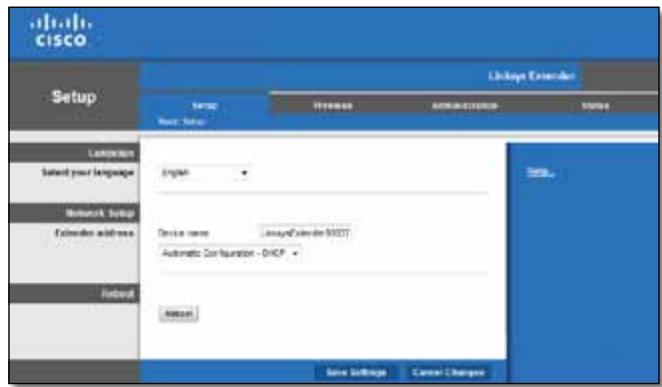
Xpólón Tou Wi-Fi Protected Setup
To Wi-Fi Protected Setup oac επιρέπεινα συνδόσετε ἐύκολa την επέκταοη με to δικτuó oac και έπη συνέχειαν αυνδόσετε ἀλες συοκεύες στο δικτuó oac μέω της επέκταοης.
Δρασηριότητας λυχνίας Wi-Fi Protected Setup
- Otav n δiadiikaia Wi-Fi Protected Setup εivai ενεργη, n λuxvia avaβoαβηνει apya. Μετα την επιχήολκλρωη της δiadiikaiaic Wi-Fi Protected Setup, n λuxvia παραμένει σταθερά αναμένη.
Eav unapxie o4alma, n luxvia avabo0nvei ynpnyopa yia duo aepta. Tnv nepinwn autn, nepiéveTE kai npooanote lavá. - Πριν ἐξεκίνησετην επόμενη περίδο λειτουργίας τοῦ Wi-Fi Protected Setup, θα πρέπεινα περιμένετε μέχριη λυχίαν ανάψει σταθερά.
Σύνδεση τής επέκταοης σε Φαρχόν σημείο πρόσβαοης
Eav to o nmeio npoosoc/o dpouooyntoc ac unooptpietn aeitoupia autn, umopeite va xnpoiomoinoe to Wi-Fi Protected Setup ia va ouvdeoe tnv enektaon oTo o nmeio npoosoc/depouooynt. Eiie tia ano tic napakatw eodouc ykataotaonyia va ouvdeoe tnv enektaon.
ZHMEIΩ∑H
Eav exe TOnueio npo0baoc/8pouooyntn m ouubetao e to Wi-Fi Protected Setup, ouykpatnoTE tIC puOmuoeic aoupuatou diktoukai diaopwpote e un autoato trpoTn vEnktaon.
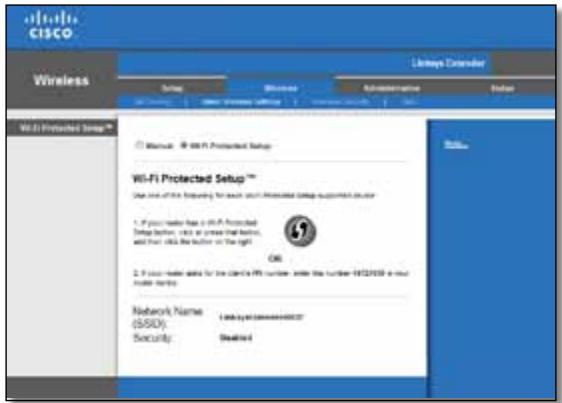
Σύνδεση με το κουμπί Wi-Fi Protected Setup
Xpnoonoiote autn tn 0 ev o dpopooyntc/to oneio npoBaoc oac diaTei Koumi Wi-Fi Protected Setup.
- Παπησετο το κουμι Wi-Fi Protected Setup στην επέκταση.
- Παπησετο κουμι Wi-Fi Protected Setup στην Θθόνn Wi-Fi Protected Setup τού δρομολογητή (εάν υπάρχει) ἡ παπησε ταρατεταμένα το κουμι Wi-Fi Protected Setup στο δρομολογητή γία ενα δευτερόλεπτο. Μετα την ολοκλήρωσι της σύνδεσες, η λυχία Wi-Fi Protected Setup στην επέκταση παραμένει σταθερά αναμένη.
- Eav xpoaiooiaoteyn oovn Wi-Fi Protected Setup tnc eektaonc, natnoe OK oetyn v oovn evtoc duo aeitwv.
Σύνδεση με το PIN τής επέκτασης
To PIN tou Wi-Fi Protected Setup avaypáεtai στην εικέτa προίντος τής επεκτασης. Mnpoεite va χρομιοσοιόετε autn tn Μεθοδo móvo εav to βογθητικό προγρμα δiaxeipionc tou δρομολoyntɪn acd iαθετe μενου Wi-Fi Protected Setup.
-
If your router asks for the client's PIN number, enter this number 14727030 in your router device.
-
Eioayayente to PIN tnc enektao nC oTO avtiotoxio neio tnC oOovnCi Wi-Fi Protected Setup tou dpouoloyntn oac kai natnoTE Register (Eyypa). MetaTnv oloknapon tnc ouvdelta, n luxvia Wi-Fi Protected Setup otnv enektao npapaevie staepa avamcvn.
- PatnoTe OK.
Σύνδεοη συοκειών στο δίκτuo μέων τής ἄπεκταοῦς
Eav exete oukeuec diktuou, onwyc ia napadeiyua aoupuatouc ektuwntec, ouubatec με Wi-Fi Protected Setup, npopeite va xpnoiomoinoet to Wi-Fi Protected Setup yia va tic ouvdeoe tto aoupuato diktuoc ac. EiléEte ano tic napakatw μeðouc yia va ouvdeoe tnt oukeun oto diktuoc ac.
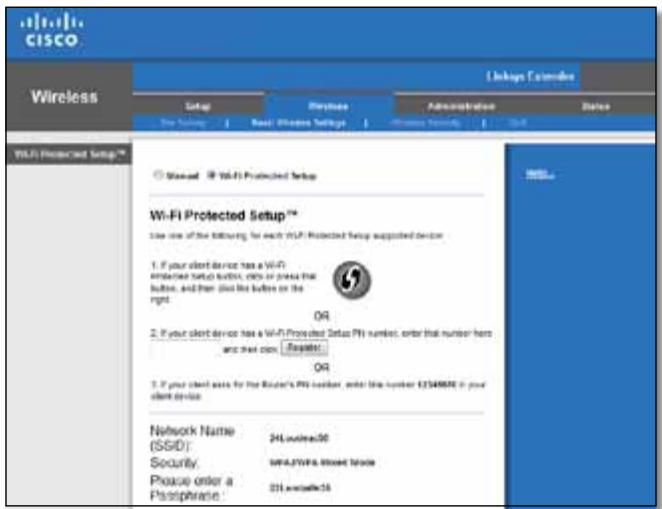
SHMEIΩsH
To Wi-Fi Protected Setup διαμορφωνει Μόνο μία συοκεύη-πελάτη κάθε φορά. Επαναλαβετέ τις ὅηγίες γία κάθε συοκεύη-πελάτη που Ανοστηρίζει to Wi-Fi Protected Setup.
Σύνδεση με το κουμπί Wi-Fi Protected Setup
Xpnooioiote autn tn meofo evn ouoku-n-ileatncdelta Koumu Wi-Fi Protected Setup.
- Παπησετο kουμπi Wi-Fi Protected Setup σθι συοκευπ-πελάτη.
- Παπθοτε το κουμι Wi-Fi Protected Setup στην σθόνη Wi-Fi Protected Setup της επέκtaος ἡ παπθοτε παρατεταύνελα το κουμι Wi-Fi Protected Setup στον επάνω πίνατα του παραθύρου της επέκtaος για ενα δευτερόλεπτο. Μετά την oλοκλήρωση της σύνδεος, η λυχvia Wi-Fi Protected Setup στην επέκtaοη παραμένει σταθερά αναμένη.
- Παπηοτε OK στην οθόνη Wi-Fi Protected Setup τής επέκταοῦς ευτός δύολεπιών.
Σύνδεοη με το PIN τής συοκεύπε-πελάτη
Xpnouoioe autn tn o o eav n ouokun-πλatnc δiaθεTei Wi-Fi Protected Setup PIN.
-
If your client device has a Wi-Fi Protected SetupTM PIN number, enter that number here and then click Register
-
Eioayayete to PIN ano tn ouokean-neratn oto avtiootoxio nEio otnv oOvni Wi-Fi Protected Setup tnc eNktaoNC.
- Παπησε Register (Eγραφή) στην Θθόνn Wi-Fi Protected Setup της επεκταοῦς, Μετά την ολόρωση της σύνδεος, λυχία Wi-Fi Protected Setup στην επεκταοῦ παραένει σταθερά αναμένη.
- Παπηοτε OK στην Θθόνη Wi-Fi Protected Setup της επέκταοις ευτός δύολεπτων.
Συνδεση με το PIN της επέκτασης
Xpnoionoinote autn tn meofo evn ouokeu-n-ellatnc zntaTO PIN tnc enektaocn.
-
If your client asks for the Router's PNI number, enter this number 76201196 in your client device.
-
Στη συοκεύπελατη, εἰσαγάγετε το PIN Σου αναφέρειαι στην oθόνη Wi-Fi Protected Setup τής επέκταοῦς (αναράρειαι επίας στην κατω πλεύρα τής επέκταοῦς). Μετά τήν σλοκλήρωσι τής σύνδεος, ηλύχνia Wi-Fi Protected Setup στην επέκταοῦ παραμένεισα έταθερά αναμένη.
- Παπηοτε OK στην οθόνn Wi-Fi Protected Setup τής επέκταοις ευτός δύολεπτων.
ΣYMBOYAH
Eav exete oukeuec-πeátec nou dev unootnpiouv to Wi-Fi Protected Setup, oukykpatnote tic ρuθμioeic aouρμatou δiktuou kai diaoppωot e autéc tic oukeuec-πeátec.
Xρήση της λειτουργίας Site Survey
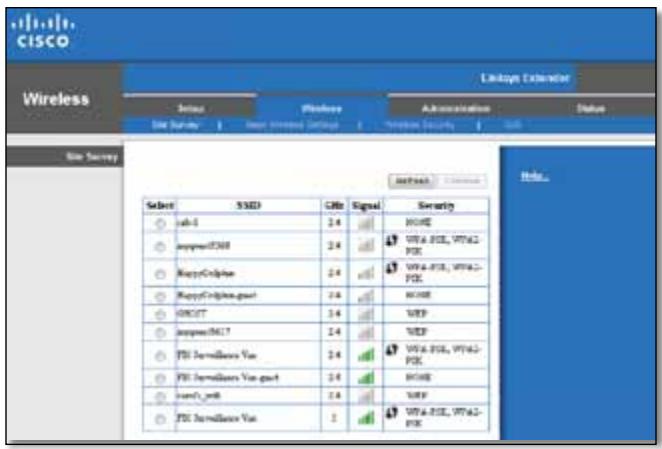
H λειτουργia Site Survey (Epeuva tonoθεσιων) napéχει μια επιοκόπηούλων των γειτονικών σημείων πρόσβαση και ασύρματων /δρομολογητών ευτός τής εμβέλειας τής επέκτασης.
Tva avoiEeTn oElaiaou Site Survey:
1.Σvδεθειε στο διαδικτuakό βοηθικό πρόγαμα (βλ. "Avoiμa tou διαδικτuakou βοηθικόν προγαματος"στη σελίδα 5).
2. Kávτε κλικ στην καρτέλa Wireless (Aσύρματο), και ἐπείτα στη σελίδa Site Survey (Eρευνα τοῦθεσιών).
Select (Enioy) - Enioy - ia va ouvdoe ie o eva aoupuato diktuo, kavte KIK OTO Koumu dinla OTO ovota tou aoupuatou diktou (SSID) OTN OTN ENIOYKAI OTN ouvexia patnoTE Suvexia.
SSID-Eμφανιει to oνομa των γειτονικών ασύρματων δικτύων.
GHz-Emuavicn cwn ouxovtnwv (e GHz) yietovikwvaupuatawv diktuwv. (Autn n otihn diatifetai mvo e to RE2000.)
Signal Strength (IoXuc oNmuToc)—EμpavicTe Tn OXetikn ΘeON TwV YEITOVIKW oNmeiw npooBaOnc, unOBeikvovtac tnv ioXtu λaβavóEvou aoupuatou oNmuToc: 1 ypaun= 20%, 2 ypaumεc=40%, 3 ypaumεc=60%, 4 ypaumεc=80%, 5 ypaumεc=100%. Eav δεν εμφavicεtai kaia ypaun, n επεktaon εivai tooθetημevn unερβoλικα μakpiα ano to onμeio πoσbaoc σto δiktuo. Γa βελιστη anódoon, προσαθησte va δiatnpnoεte tnv ioXtu oNμatoc μεTaE6 60% kai 100%. Mia πoσεKTikn épeuva tonoθeoiw vθa βοθησei OTn diatnpnoan autnc tnc tiμnc εvtός tou anodekkTu eupouc, γia tvn επiteuEn tnc βελισntnc anódoonc.
Security (Aφαλει)—Eμφανιζει τη λειτουργία ασφαλειας που χροιμοποιειαι anó ta γειτovικα σημεία πρόσβαοης. Av ενα δικτυο unοστηριζει Wi-Fi Protected Setup, to εικούδιο του Wi-Fi Protected Setup εμφανιζειαι.
Ia va ouoxetioe tnv enektaon e to emoumto onmuio npocbaonc/ poooloyntn:
- Σημεώτε καπου το SSID και τη φράση πρόσβαός ασφαλείας τής τρέχουσας διαμόρφωόνκ του σημείου πρόσβαός/ασύματου δρομολογήσις. Ta στοιχεία autá θα εἶναι χρόσιμα γία τή συνέχION τής ἐγκατάσταός μετά τήν ολοκλήρωσι Κής ἔρευνας τοῦθεσιών.
- Eπλέξετο ὄνομα δικτύου (SSID) Μου θέλετενα επαναλάβετε με την επέκταση σας, κανοντας κλικ στη στήλη Select (Eπίογή).
- PatnoTe Connect (Sigma) .ac znteitai va eiaayyete tn pao npoaaoc, nou xpnoiopoiteiata yia tny aopalion tou aopuatoudeltaiou oac. OI npoopopiec tunou aoopaaleiac nou cntouvtau otnv ofovn autn th a npenei va avtoioxovtic puoiieic aoupatnc aoaaleiac tou onueiou npo0baon/c poo looyntn oac.
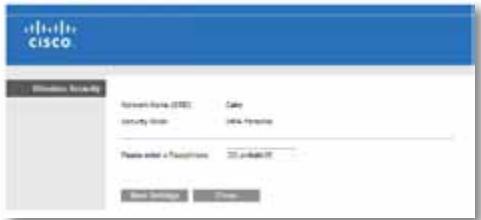
- Eoiayayete Tn ppaoon npoobaoc kai natnoTe Save Settings (Anohtkeuon puthetaoewv). Oa npenei va diaumopwpoeTc napaetpouc aoupatnc ouvdeoanc tnc enektaoc oac. To nepiaalov xphonc aoupatnc ouvdeoanc enavekkiveitai kai n enektaon ouoxetietai e to onueio npoobaoc n to dpopooyntn nou exeTe eilae
Avtɪμετώπιση προβλημάτων
\SHMEIΩsH
To RE1000 εivai σμβατό μονo με δικτuo 2,4 GHz καi δεν μηρείνα χρησιμοποιηεί σε δικτuo 5 GHz. To RE2000 εivai σμβατό με δικτuo 2,4 GHz ἡ 5 GHz.
Δεν εieval duvatη Μουνδεοι της επέκταοῦς
Eλέγξτε τη θέοι του δρομολογηπή και της επέκτασης
Tia tvn apxikn eykataoTaon, iowc xpeiaZeai va toiotheoTe nTv enektaon nio kovt a oTo dpopoAooynt. Apoou ookLnpwOei n eykataoTaon tnc enektaoc, mOpoeite va tnv anooovbdoTe ano to pEuua kai va tnv metakivnoTe otny eHoumtn thoan.
- Tia μειωη τών παρεβολών σήματος, μιπορείτεν δόκιμάσετε εναλακτιές θέοεις γία τόρομολογηntό και τήν επέκταση σας.
Anopuyete nvy tonotheon Tou dpopooloyntkai tnc eketaoc kovt a oetaaikavantikeva, toixouc kai avaklaotikec emipaveiec, onwc yuaia kaθpπTEC.
Anopuyete tvn tonotheon Tou dpooloynt kai tnc nektaonc kovta o aalna nektpovika ouotmuata nou evdexetai va npokalouv napeboles onuatoC.
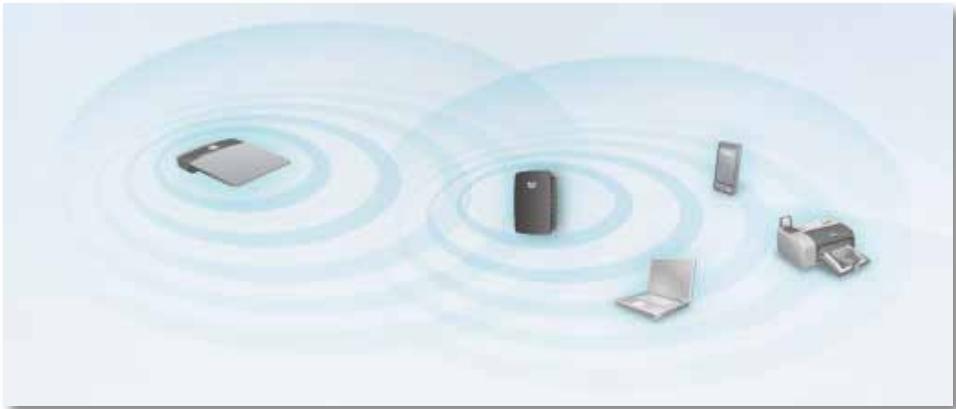
Eav xpoiounoiéte to Wi-Fi Protected Setup yi a tn ouvδεση
- Περιμένετε μέχριη λύχvia Wi-Fi Protected Setup va σταματήσειν αναβοσβήνει και προσπαθήσεικ εκ vέουν πραγματοποίŋδετε τη σύνδεση.
Δεν είναι δυνατή πρόσβαοη στην επέκταοη
Tia va npooeIaoTe Tny enktaoI oac, npeneI o unoloyiotc oac va eiva ouvdebeevoc oTo diKo ac diKTuo. Av exete npoc to napov aoupuatn npoBaon 0to Diaiktu, to npoBlaeta evdxouevwc va eivai otI exete ouvdetheta kata laTheta oE eva diaqopetiko aupuato diKTuo.
Tia oyniec yia unoloyiotec Mac, . "ia va bioptheta to npoBna oe unoloyiotec mac" otn oelid a 12.
Ia va biopwoeTe to npoBlaeta o e unoloyiotc me Windows:
- Σιν επιφάνεια εργασίας των Windows, κάντε δέξι κλικ στό το εικόνίδιο αὐρματου δικτύου στήν περioxή εἰδοποήσεων.
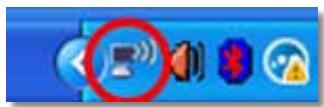
- Kávté kλik στην επιλογή View Available Wireless Networks (Προβλή δίαθεσιμων ασύρματων δικτύων). Εμφανίζεται μία λίστα μέ τα δίαθεδιμα δικτυα.
| Disable |
| Status |
| Repair |
| View Available Wireless Networks |
| Change Windows Firewall settings |
| Open Network Connections |
- KávTE KλIK ΟTO ὄνομa Tou δικΟΥσας δικΤΥΟΚΑΙ ΑπηθΕConnect (Σύνδεση). ΣTO παρακάτω παράδειγμα, Μυλογίστης τήνουδεδεμένος εόλλο αὐρματο δικτuo με TO ὄνομa JimsRouter. ΣΕ auto TO παράδειγμα, εμφανίζεται επιλεγμένο TO BronzeEagle, δηλαδή TO ὄνομa Tou σωτούδικΤΥΟι.
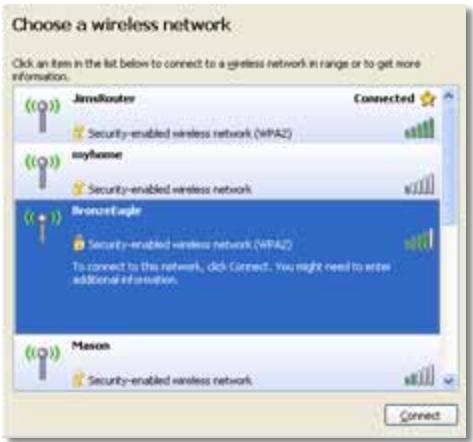
- Av oac ntnθei va eioayayete eva kεiδi δiktuou, pλnktpooynoe tov kwδiko προσbaoc (Kεiδi aαφaλεiac) στa πδia Network key (Kεiδi δiktuou) kai Confirm network key (Eπiβεβaiωη kεiδiou δiktuou) kai πatnoTE Connect (Σuvδεση).
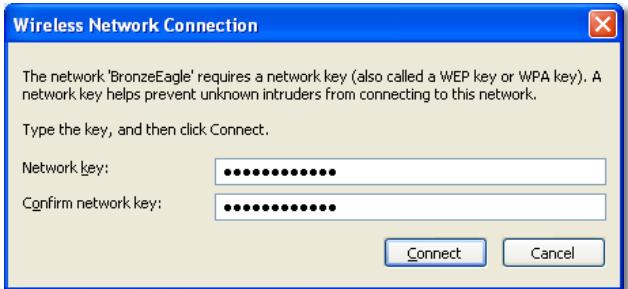
Ση Συνέξεια, Σ Συλογίοπής Σσς Συνδέται Σθό δικτοῦ και αποκτάτε πρόσβαη Στό διαδικτuaκό βογθητικό πρόγρματης επέκτααncy.
Ia vα δiρθωετe to πρόβλημα ο ε unολογισές Mac:
- Στη γραμή μενού στο πάνω μέρος τής Θόθους, κάντε κλικ στο εικoviδίο AirPort. ᕄφανιζεται μία λίστα μέ τα αὐρματα δικτυα. To Cisco Connect ἐχει ἡδη ἀκχωρήσε ἐνα ὅνομα στο δικτυό σας.
Στο παρακάτω παράδειγμα, o Συλογίστις ἡναν συνδεδεμένος σε ἀλλο ασύρματο δικτuo με το ὄνομα JimsRouter. Σε auto το παράδειγμα, to επιλεγμένο ovoua tou δικτύου Linksys E-Series εἶναι BronzeEagle.
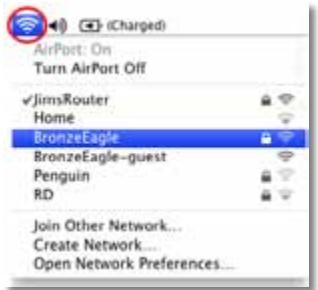
- KávTE KλIK ΟTO ὄνομa Tou aσύρμαTou διKTUO uTo oToio εΙαι Συνδεδεμένη n ΕπέκTAση σας.
- Πληκτρολογήσε τόν κωδικό πρόσβαοης ασύρματου δικτύου (Κλειδί ασφαλείαις) στόπεδιο Password (Κωδικός πρόσβαοης) και πατήσε OK.
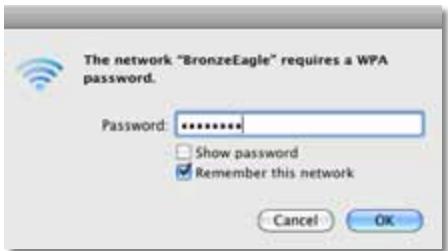
Ση Συνέχεια, Μινολογίστής σας Συνδέεται Σθό δικτuo και αποκτάτε πρόσβαη Σθ διαδικτuaκό βογθητικό πρόγρματης επέκτασης.
H ouvδεσή σας διακόπτεται
Tia tvnTooTheonTncEneKtaonc, EπIaeTe μa Tootheoia onou n Ioxuc Tou
Onmuoc mnpεi va diatnpεitai μeTa6 60% kai 100%, wotv da diaopawioet
tn βEλtiotn duvatn anódoon.
PpOdeltapaΦε
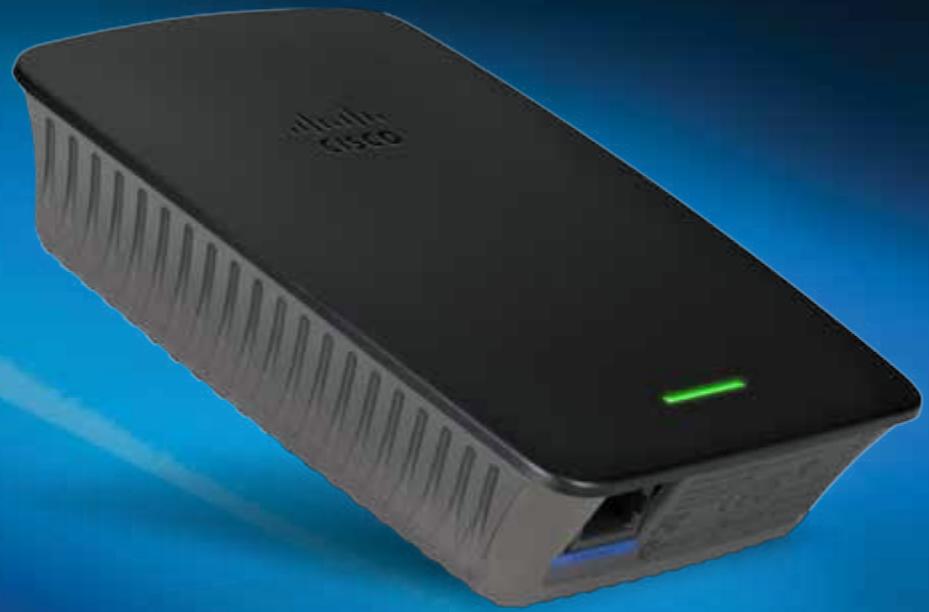
Linksys RE1000
'Ovouma ovtéλou Linksys RE1000
περιγαφή μοντέλου Συσκεύη πεκτασης Wireless-N Range Extender
ApiOoC oovEaou RE1000
Пróтуда IEEE 802.11n, 802.11g, 802.11b, 802.3u
Θúρες Πρήγορη Θύρα Ethernet, unoδoxή C7 για τοπικό καλώδιο AC ἡ κλιπ
Kouπiá Εηαναφορά, Wi-Fi Protected Setup™, Tροφοδοσία (μόνο στο ευρωπαικό μοντέλο)
x i c LED Tpofo8oia/Wi-Fi Protected Setup, Ethernet (ouvδεση, δραστηριότητα)
Túnc καλωδιωσς CAT 5e
Kεραες 2 (εωτερικές)
AIOOImuEvo (vaI/oxi) Ox
Xapaktnpiotikα περιβαλοντος λειούργia
125 x 92 x 33 mm (4,92" x 3,62" x 1,29")
Bapoc 280g(9,9oz)
Tpofoosia EoWTepiK Tpofoosia AC/DC 100-240 V, 50/60 Hz, 0,5 A
Oερμokpaσia aπoθκενοης -20 εως 60°C (-4 εως 140°F)
Yypaia etoupyia 10% EwC 80% wpiocuunkwn
Yypoaia anothekeuoc 5% ec90% xwpioumukwon
Opiopdiaypapecvvedexetai va aalaxouv xomega ppoedonoino.
Linksys RE2000
'Ovouma oovéλou
Linksys RE2000
πeipyaρnμovτελou
Σωκευή επέκταοης Wireless-N Range Extender, Dual-band
AipOoC oovTeAou
RE2000
PnóTu
IEEE 802.11a, 802.11n, 802.11g, 802.11b, 802.3u
Θύρες
Γργορη θύρα Ethernet, Φιοδόχή C7 γία τοπικό καλωδιο AC ἡ κλιπ
Kouμπiα
Xapaktnpiotikα περιβαλοντος λειούργiaς
Aiaotdoeic
125 × 92 × 33 mm
(4,92^ × 3,62^ × 1,29^ )
Bapoc
280 g (9,9 oz)
Tpofo8oia
Eωτερική τροφοδοσία AC/DC 100-240 V, 50/60 Hz, 0,5 A
Iiotoroioin
EniokeΦeite Tn δieuθuvon linksys.com/support γia βραβεμενn τεχική unooτήριξ 24 ωες το 24ωρο, 7 ημερες την εβδομáδa

H eWvua Ciso, to loyotuno Ciso kai n enwua Linksys anotelouv e npia n o npata katatevta tnc Ciso n /kai twv thayatipovn tnc etaipownt Hnupeic n ae aee c Mnpite v aepite tn iota e npikow onpatuw nCiso stn dieuuvwn www.cisco.com/go/trademarks. Ola ta unoloieta npopika onpata nou avapovtai o npov evypapo anotelauov idioktnoia twv avitotoxuv katoxuv touc.
User Guide
Linksys
Wireless-N Range Extender
Introduction
GHz (Γι) — ΟΟβαρακαετγραποδημαπαδης (B Γι) coceδηνχ δεσπροθόνh𝑏ίx ceteι. (ΤΟΤ ΣΤΟβεύ εἰούτυημη Κόλκο πρεροδόνhδις RE2000).
Signal Strength (MoichiocTB cunhaJa) OTo6paJaaet MoichiocTb npHnMaemoro cnHaJa, COOTBeCTBHyOuIyMeCTOnIOJooKeHHo COceHNx ToeK DoCTyna: 1 DeleHne = 20%, 2 DeleHne = 40%, 3 DeleHne = 60%, 4 DeleHne = 80%, 5 DeleHne = 100%. EcIn DeleHne He OTo6paJauTc, To NobTpntelb paCNOJIOXeH CInsKOM DaIeKO OT TOUKN DOCTyna B BOCXODJIeM HAnpAbJeHH. PIoCTapaiTeCb NOpDepKINBaTb UpoBeHb CunHana B DnIaNAp3OHe OT 60% Do 100% dJa oBeCneueHn ONITMaJIbHO n PpON3BOJNTeJIbHOCTn. TuaTeJIbHOe O6CNeIOBaHne OBeKtA PO3BOJNT CoXPaHnTb 3NaueHne B PpeJenax DOnyCTUMORo DnIaNAp3OHa n OBeCneuHTb ONITMaJIbHuO nPOn3BOJNTeJIbHOCTb.
3mɪha KOHφirypaζι έτεπсέλ Ϝκυνληнή
B6yodobanu wTeNceIb jNWBnHnra po3wnipIObau moKHa nIKJIOUaTn 6e3nocepEhbO do eNEktpnuHOi po3ETKn. IaB BCTaHOBnEHn npicTpOHa cTIN TaKoK MoKHa 3HrTn B6yodobanu wTeNceIb i nIKJIOUHTn 3Amictb HbORO Ka6ebN 3MiHHoro CTpyMv.