RE 1000 - Wi-Fi повторювач LINKSYS - Безкоштовний посібник користувача

Знайдіть посібник до пристрою безкоштовно RE 1000 LINKSYS у форматі PDF.

📄 457 сторінок Українська UK 💬 Питання ШІ
Notice LINKSYS RE 1000 - page 426
Помічник з посібника
Працює на ChatGPT
Очікування вашого повідомлення
Інформація про продукт

Марка : LINKSYS

Модель : RE 1000

Категорія : Wi-Fi повторювач

Завантажте інструкції для вашого Wi-Fi повторювач у форматі PDF безкоштовно! Знайдіть свій посібник RE 1000 - LINKSYS і поверніть собі контроль над електронним пристроєм. На цій сторінці опубліковані всі документи, необхідні для використання вашого пристрою. RE 1000 бренду LINKSYS.

ПОСІБНИК КОРИСТУВАЧА RE 1000 LINKSYS

Цей посібник із Керівництва користувача може допомогти у підключенні розширювача до мережі та вирішенні можливих проблем із встановленням. По додаткову допомогу можна звернутися до нашої високоефективної служби підтримки, яка доступна цілодобово без вихідних за адресою Linksys.com/support. Початок роботи Загальні відомості Передній бік

  • Загальні відомості p. 1
  • Установлення розширювача діапазону p. 2
  • Відкриття службової програми, яка працює у браузері p. 5
  • Використання функції Wi-Fi Protected Setup (Захищене встановлення Wi-Fi) p. 7
  • Пошук локальних бездротових пристроїв p. 9
  • Усунення несправностей p. 10
  • Технічні характеристики Світловий індикатор відображає стан живлення та Wi‑Fi Protected Setup. Після початкового встановлення за наявності пристроїв-клієнтів на кшталт бездротових принтерів, що підтримують функцію Wi‑Fi Protected Setup (Захищене встановлення Wi-Fi), можна скористатися цією функцією для автоматичного конфігурування безпеки бездротової мережі. Живлення Під час увімкнення живлення розширювача, скидання налаштувань на заводські значення за замовчуванням або оновлення мікропрограмного забезпечення індикатор повільно блимає (приблизно раз на три секунди). Коли розширювач готовий до роботи, індикатор безперервно світиться. Якщо трапилася помилка, індикатор швидко блимає (приблизно раз на секунду); в такому разі від’єднайте розширювач від електричної розетки, почекайте дві секунди, а потім знову приєднайте його. Wi-Fi Protected Setup (Захищене встановлення Wi-Fi) Коли виконується функція Wi-Fi Protected Setup, індикатор повільно блимає (приблизно раз на дві секунди) упродовж двох хвилин. Після успішного виконання функції Wi-Fi Protected Setup (Захищене встановлення Wi-Fi) індикатор починає безперервно світитися. Якщо трапилася помилка, індикатор швидко блимає (приблизно раз на секунду) впродовж двох хвилин; повторіть спробу пізніше. p. 13

Розширювач діапазону Wireless-N Верхній бік Початок роботи Установлення розширювача діапазону

1. Вставте встановлювальний компакт-диск у дисковод комп’ютера, який

підключено до мережевого маршрутизатора. Під час цього необхідно знаходитися поблизу маршрутизатора або точки доступу та мати доступ до підключеного до мережі комп’ютера.

Вимикач живлення Є лише в європейських версіях розширювача. Скидання Натисніть та утримуйте цю кнопку протягом приблизно п'яти секунд, щоб відновити заводські налаштування розширювача. Відновити значення за замовчуванням також можна на екрані Administration (Адміністрування) > Factory Defaults (Заводські значення за замовчуванням) у службовій програмі розширювача, що працює у браузері. Під час установлення розширювач має знаходитися поблизу комп’ютера та маршрутизатора для забезпечення високого рівня бездротового сигналу. Пізніше пристрій можна перенести на інше місце.

2. Коли запуститься службова програма Setup (Установлення), прочитайте

умови Ліцензійної угоди, а потім натисніть кнопку Next (Далі). Буде запропоновано підключити розширювач до розетки електромережі. Кнопка функції WiFi Protected Setup (Захищене встановлення Wi‑Fi) Після початкового встановлення за наявності пристроївклієнтів на кшталт бездротових принтерів, що підтримують функцію Wi‑Fi Protected Setup (Захищене встановлення Wi-Fi), можна скористатися цією функцією для автоматичного конфігурування безпеки бездротової мережі. Докладні відомості про використання цієї функції див. у розділі «Використання функції Wi-Fi Protected Setup (Захищене встановлення Wi-Fi)» на стор. 7.

3. Підключіть розширювач до розетки електромережі змінного струму.

Розширювач здійснить пошук бездротових мереж. Буде відображено список знайдених мереж. Порт Ethernet (із зеленим індикатором) Через цей порт мережеві пристрої Ethernet можна підключати до бездротової мережі за допомогою кабелів Ethernet (так званих мережевих кабелів). Коли пристрій Ethernet підключено до цього порту та активовано, світиться зелений індикатор. Коли розширювач надсилає або отримує дані через порт Ethernet, індикатор блимає.

Розширювач діапазону Wireless-N

4. Виберіть потрібну мережу й натисніть кнопку Next (Далі).

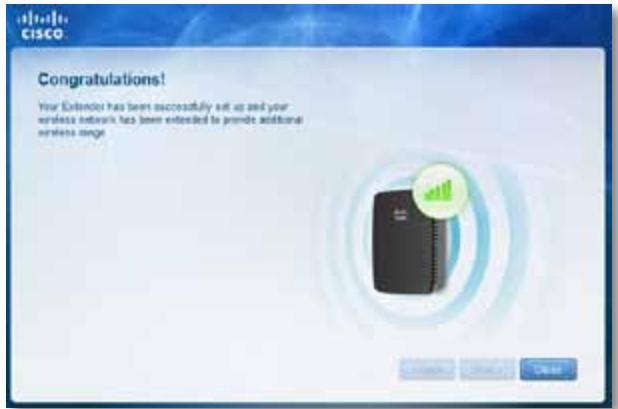
6. Натисніть кнопку Next (Далі). Розширювач встановлено; тепер вам буде

запропоновано перенести його на місце використання.

5. Введіть пароль мережі, а потім натисніть кнопку OK.

- АБО Якщо мережа прихована (маршрутизатор не передає її імені), виберіть пункт My network is hidden (Моя мережа прихована), введіть інформацію про мережу, а потім натисніть кнопку OK.

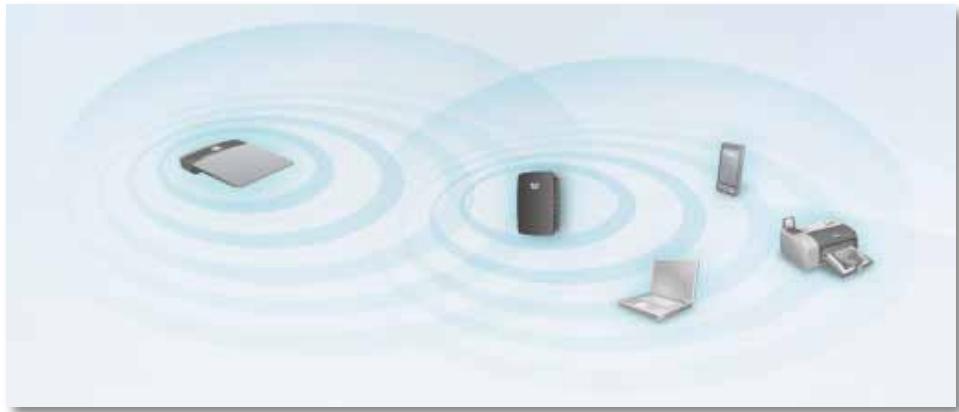
Для найкращої продуктивності розташовуйте розширювач у місці, де постійно наявний високий (щонайменше 60 %) рівень бездротового сигналу маршрутизатора або точки доступу.

Розширювач діапазону Wireless-N

7. Перенесіть розширювач на його основне місце, після чого натисніть

кнопку Next (Далі). Маршрутизатор перевірить бездротове з’єднання із переміщеним розширювачем і за необхідності додаткових налаштувань видасть повідомлення. Початок роботи Зміна конфігурації штепселя живлення Вбудований штепсель живлення розширювача можна підключати безпосередньо до електричної розетки. Для встановлення пристрою на стіл також можна зняти вбудований штепсель і підключити замість нього кабель змінного струму. Підключення кабелю змінного струму

1. Натисніть на язичок вивільнення штепселя, потім зсуньте штепсель живлення

змінним струмом та зніміть його з розширювача.

Підключити розширювач діапазону можна також за допомогою функції Wi-Fi Protected Setup (Захищене встановлення Wi-Fi). Докладніші відомості див. у розділі «Використання функції Wi-Fi Protected Setup (Захищене встановлення Wi-Fi)» на стор. 7.

2. Закрийте кришкою із кріпленням отвір, у якому утримувався штепсель

живлення змінним струмом, а потім приєднайте кабель змінного струму до роз’єму живлення. Роз’єм живлення (зображено модифікацію розширювача, призначену для європейських країн)

Розширювач діапазону Wireless-N Відкриття службової програми, яка працює Після встановлення розширювача за допомогою спеціального встановлювального програмного забезпечення (міститься на компакт-диску) розширювач буде готовий до використання. Щоб змінити значення додаткових параметрів розширювача, слід скористатися його службовою програмою, яка працює у браузері. Якщо розширювач ще не встановлено Використання комп’ютера з дротовим зв’язком

1. Підключіть розширювач до комп’ютера за допомогою кабелю Ethernet

(мережевого кабелю) з комплекту поставки.

2. Відкрийте веб-браузер. Якщо у браузері задано початкову сторінку за

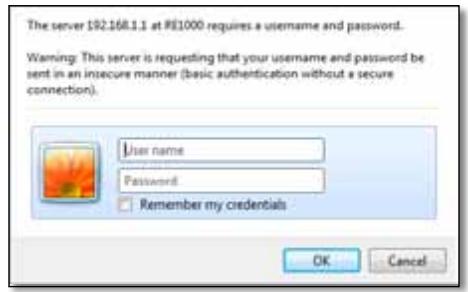
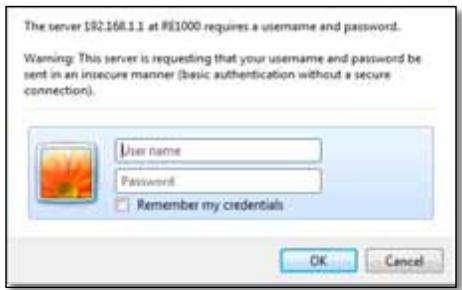
замовчуванням, автоматично відкриється діалогове вікно розширювача User Name and Password (Ім’я користувача та пароль). Якщо початкова (домашня) сторінка браузера не задана, введіть будь-яку дійсну веб-адресу. Після цього відкриється діалогове вікно розширювача User Name and Password (Ім’я користувача та пароль). Початок роботи Використання комп’ютера з бездротовим зв’язком

1. Знайдіть назву бездротової мережі цього розширювача (SSID). Розширювач

постачається з попередньо настроєним ідентифікатором SSID, який відображається на комп’ютері на сторінці результатів пошуку локальних бездротових пристроїв таким чином: LinksysExtenderxxxxx, де xxxxx — останні п’ять цифр серійного номера розширювача. Докладніші відомості див.

2. Підключіть комп'ютер до бездротової мережі розширювача. Інструкції

можна знайти в документації операційної системи комп'ютера або в онлайндовідці.

3. Відкрийте веб-браузер. Якщо у браузері задано початкову сторінку за

замовчуванням, автоматично відкриється діалогове вікно розширювача User Name and Password (Ім’я користувача та пароль). Якщо початкова (домашня) сторінка браузера не задана, введіть будь-яку дійсну веб-адресу. Після цього відкриється діалогове вікно розширювача User Name and Password (Ім’я користувача та пароль).

4. Залиште поле User Name (Ім’я користувача) порожнім, а потім введіть пароль

за замовчуванням admin.

5. Натисніть кнопку OK. Після цього здійснюється вхід у службову програму

розширювача, яка працює у браузері.

3. Залиште поле User Name (Ім’я користувача) порожнім, а потім введіть пароль

за замовчуванням admin.

4. Натисніть кнопку OK. Після цього здійснюється вхід у службову програму

розширювача, яка працює у браузері.

Розширювач діапазону Wireless-N Якщо розширювач вже встановлено На комп’ютері з операційною системою Microsoft Windows XP

Для дотримання цих інструкцій потрібно, щоб у Windows XP було ввімкнено UPnP. Щоб увімкнути UPnP:

1. Натисніть Start (Пуск), Control Panel (Панель керування), Add or

Remove Program (Установка й видалення програм), а потім натисніть Add/Remove Windows Components (Установка компонентів Windows).

2. Виберіть Network Services (Мережні служби), а потім натисніть

Details (Додатково).

3. Виберіть UPnP User Interface (Інтерфейс користувача UPnP), а потім

1. Відкрийте Провідник Windows, а потім виберіть My Network Places (Мережне

оточення) на панелі ліворуч. На панелі праворуч відображатиметься значок RE1000/RE2000. (Для відображення підключених до мережі комп’ютерів може знадобитися зміна значень параметрів брандмауера. Див. відповідні інструкції в довідці операційної системи.) Початок роботи

3. Залиште User Name (Ім’я користувача) пустим і введіть створений раніше

На комп’ютері з операційною системою Mac OS X Кожен комп'ютер Mас оснащено мережевою технологією Bonjour, яку Mас використовує для зв'язку з основними пристроями, такими як мобільний телефон чи iPod.

1. Відкрийте Safari, клацніть значок книжки, а потім виберіть Bonjour на панелі

ліворуч. На панелі внизу праворуч відображатиметься значок RE1000/RE2000.

2. Двічі клацніть значок RE1000/RE2000. З'явиться запит із проханням ввести

User Name (Ім'я користувача) і Password (Пароль).

3. Залиште User Name (Ім’я користувача) пустим і введіть створений раніше

Відкриття службової програми, яка працює у браузері Змінивши будь-які значення параметрів на екрані, необхідно натиснути кнопку Save Settings (Зберегти значення параметрів), щоб застосувати зміни, або кнопку Cancel Changes (Скасувати зміни), щоб очистити зміни. Ці елементи керування розташовані внизу кожного екрана. Клацніть елемент Help (Довідка) праворуч екрана, щоб отримати додаткові відомості про доступні на екрані можливості вибору.

2. Двічі клацніть значок RE1000/RE2000. Відкриється браузер і з'явиться запит

щодо введення User Name (Ім'я користувача) і Password (Пароль).

3. Залиште поле User Name (Ім'я користувача) пустим, потім введіть пароль,

створений під час встановлення.

На комп'ютері з операційною системою Microsoft Windows 8, Windows 7 чи Vista:

1. Відкрийте Провідник Windows (Файловий провідник у Windows 8),

а потім натисніть Network (Мережа). На панелі праворуч відображатиметься RE1000/RE2000. відображення підключених до мережі комп’ютерів може знадобитися зміна значень параметрів брандмауера. Див. відповідні інструкції в довідці операційної

2. Клацніть правою кнопкою миші значок RE1000/RE2000, а потім виберіть

Properties (Властивості). Клацніть посилання адреси у полі Device webpage (Веб-сторінка пристрою). Відкриється браузер і з’явиться запит із проханням ввести User Name (Ім’я користувача) і Password (Пароль).

Розширювач діапазону Wireless-N Використання функції Wi-Fi Protected Setup (Захищене встановлення Wi-Fi) Функція Wi-Fi Protected Setup (Захищене встановлення Wi-Fi) спрощує підключення розширювача до мережі, а також подальше підключення інших пристроїв до мережі через розширювач. Початок роботи Підключення за допомогою кнопки Wi-Fi Protected Setup (Захищене встановлення Wi-Fi) Цим способом можна скористатися, якщо наявний маршрутизатор або наявна точка доступу мають кнопку Wi-Fi Protected Setup (Захищене встановлення Wi-Fi). Індикатор стану виконання функції Wi-Fi Protected Setup (Захищене встановлення Wi-Fi)

Коли функція Wi-Fi Protected Setup (Захищене встановлення Wi-Fi) виконується, індикатор повільно блимає. Після успішного виконання функції Wi-Fi Protected Setup (Захищене встановлення Wi-Fi) індикатор починає безперервно світитися. Якщо трапилася помилка, індикатор швидко блимає впродовж двох хвилин; повторіть спробу пізніше. Перш ніж запускати наступний сеанс виконання функції Wi-Fi Protected Setup (Захищене встановлення Wi-Fi), дочекайтеся, доки індикатор не світитиметься безперервно. Підключення розширювача до існуючої точки доступу Якщо наявна точка доступу або наявний маршрутизатор підтримують таку можливість, підключити до них розширювач діапазону можна за допомогою функції Wi-Fi Protected Setup (Захищене встановлення Wi-Fi). Виберіть один із наведених нижче способів підключення розширювача. Якщо наявна точка доступу або наявний маршрутизатор не підтримують функції Wi-Fi Protected Setup (Захищене встановлення Wi-Fi), запишіть значення параметрів бездротового зв’язку, а потім налаштуйте розширювач уручну.

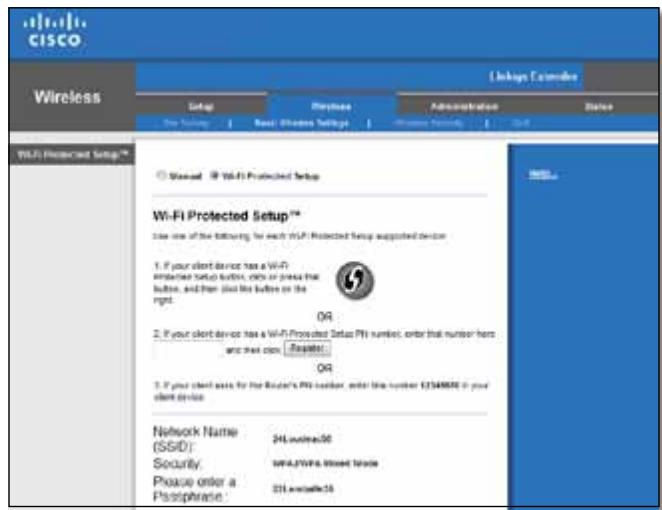
1. Натисніть екранну або фізичну кнопку Wi-Fi Protected Setup (Захищене

встановлення Wi-Fi) на розширювачі.

2. Натисніть кнопку Wi‑Fi Protected Setup (Захищене підключення Wi-Fi) на

екрані Wi-Fi Protected Setup (Захищене підключення Wi-Fi) маршрутизатора (якщо такий екран наявний) АБО натисніть і утримуйте впродовж однієї секунди кнопку Wi-Fi Protected Setup (Захищене встановлення Wi-Fi) на маршрутизаторі. Після підключення на розширювачі безперервно світитиметься індикатор стану виконання функції Wi-Fi Protected Setup (Захищене підключення Wi-Fi).

3. Якщо використовувався екран Wi-Fi Protected Setup (Захищене встановлення

Wi-Fi) розширювача, натисніть кнопку OK на цьому екрані впродовж двох

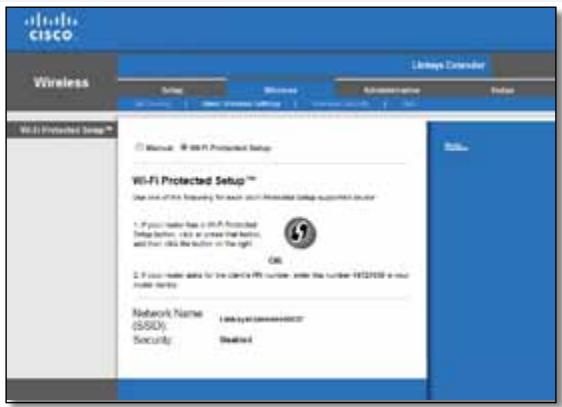
Підключення за допомогою PIN-коду розширювача діапазону PIN-код (персональний ідентифікаційний номер) для функції Wi-Fi Protected Setup (Захищене встановлення Wi-Fi) наведено на етикетці виробу, яку приклеєно до розширювача. Цим способом можна скористатися, лише якщо у службовій програмі для адміністрування маршрутизатора є меню Wi-Fi Protected Setup (Захищене встановлення Wi-Fi).

1. Введіть PIN-код розширювача у відповідне поле на екрані Wi-Fi Protected Setup

(Захищене встановлення Wi-Fi) маршрутизатора, а потім натисніть кнопку Register (Зареєструвати). Після підключення на розширювачі безперервно світитиметься індикатор стану виконання функції Wi-Fi Protected Setup (Захищене підключення Wi-Fi).

2. Натисніть кнопку OK.

Розширювач діапазону Wireless-N Підключення пристроїв до мережі через розширювач За наявності мережевих пристроїв на кшталт бездротових принтерів, які підтримують функцію Wi-Fi Protected Setup (Захищене встановлення Wi-Fi), їх можна підключити до бездротової мережі за допомогою цієї функції. Виберіть один із наведених нижче способів підключення пристрою до мережі. Початок роботи Підключення за допомогою кнопки Wi-Fi Protected Setup (Захищене встановлення Wi-Fi) Цим способом можна скористатися, якщо пристрій-клієнт має кнопку Wi-Fi Protected Setup (Захищене встановлення Wi-Fi).

1. Натисніть екранну або фізичну кнопку Wi-Fi Protected Setup (Захищене

встановлення Wi-Fi) на пристрої-клієнті.

2. Натисніть кнопку Wi‑Fi Protected Setup (Захищене підключення Wi-Fi) на

екрані Wi-Fi Protected Setup (Захищене підключення Wi-Fi) розширювача АБО натисніть і утримуйте впродовж однієї секунди кнопку Wi-Fi Protected Setup (Захищене встановлення Wi-Fi) на верхній панелі розширювача. Після підключення на розширювачі безперервно світитиметься індикатор стану виконання функції Wi-Fi Protected Setup (Захищене підключення Wi-Fi).

Функція Wi-Fi Protected Setup (Захищене встановлення Wi-Fi) може одночасно конфігурувати лише один пристрій-клієнт. Для підключення кожного пристрою-клієнта, що підтримує функцію Wi-Fi Protected Setup (Захищене встановлення Wi-Fi), необхідно повторно виконувати відповідні інструкції.

3. Натисніть кнопку OK на екрані Wi-Fi Protected Setup (Захищене встановлення

Wi-Fi) розширювача впродовж двох хвилин. Підключення за допомогою PIN-коду пристрою-клієнта Цим способом можна скористатися, якщо пристрій-клієнт має PIN-код (персональний ідентифікаційний номер) для функції Wi-Fi Protected Setup (Захищене встановлення Wi-Fi).

1. Введіть PIN-код пристрою-клієнта у відповідне поле на екрані Wi-Fi Protected

Setup (Захищене встановлення Wi-Fi) розширювача.

2. Натисніть кнопку Register (Зареєструвати) на екрані Wi-Fi Protected Setup

(Захищене встановлення Wi-Fi) розширювача. Після підключення на розширювачі безперервно світитиметься індикатор стану виконання функції Wi-Fi Protected Setup (Захищене підключення Wi-Fi).

3. Натисніть кнопку OK на екрані Wi-Fi Protected Setup (Захищене встановлення

Wi-Fi) розширювача впродовж двох хвилин.

Розширювач діапазону Wireless-N Підключення за допомогою PIN-коду розширювача Скористайтеся цим способом якщо пристрій-клієнт запитає PIN-код розширювача. Початок роботи Пошук локальних бездротових пристроїв Після виконання пошуку з'явиться перелік усіх найближчих точок доступу та бездротових маршрутизаторів у зоні дії розширювача. Відкриття сторінки пошуку локальних бездротових пристроїв

1. Введіть на пристрої-клієнті PIN-код, наведений на екрані Wi-Fi Protected

Setup (Захищене встановлення Wi-Fi). (Цей код також наведено на нижньому боці розширювача.) Після підключення на розширювачі безперервно світитиметься індикатор стану виконання функції Wi-Fi Protected Setup (Захищене підключення Wi-Fi).

2. Натисніть кнопку OK на екрані Wi-Fi Protected Setup (Захищене встановлення

Wi-Fi) розширювача впродовж двох хвилин. Якщо наявні пристрої-клієнти не підтримують функцію Wi-Fi Protected Setup (Захищене встановлення Wi-Fi), запишіть значення параметрів бездротового зв’язку, а потім уручну налаштуйте ці пристрої-клієнти.

1. Увійдіть у службову програму, яка працює у браузері (див. розділ

«Відкриття службової програми, яка працює у браузері» на стор. 5.

2. Клацніть вкладку Wireless (Бездротовий зв’язок), а потім перейдіть на

сторінку Site Survey (Пошук локальних бездротових пристроїв). Select (Вибір) — Для підключення до бездротової мережі натисніть кнопку поряд з назвою бездротової мережі (SSID) у стовпці «Вибір», а потім клацніть «Під’єднатися». SSID — відображає ім’я сусідньої бездротової мережі. GHz (Гігагерц) — відображається діапазон частот (у ГГц) найближчих бездротових мереж. (Цей стовпець є лише у RE2000.) Signal Strength (Сила сигналу) — відображає відносне розташування сусідніх точок доступу у формі індикації потужності прийнятого бездротового сигналу: 1 риска = 20 %, 2 риски = 40 %, 3 риски =60 %, 4 риски =80 %, 5 рисок = 100 %. Якщо не відображається жодна риска, розширювач розташовано занадто далеко від точки доступу, звідки надходить трафік. Для оптимальної продуктивності слід підтримувати силу сигналу на рівні 60—100 %. Ретельний пошук локальних бездротових пристроїв допоможе підтримувати це значення в допустимому діапазоні для максимально ефективної роботи розширювача. Security (Безпека) — відображає режим безпеки, який використовується на сусідніх точках доступу. Якщо мережа підтримує функцію Wi-Fi Protected Setup, з'явиться також значок Wi-Fi Protected Setup.

Розширювач діапазону Wireless-N Початок роботи Усунення несправностей RE1000 працює лише з мережами 2,4 ГГц, його неможливо використати з мережею 5 ГГц. RE2000 працює як із мережами 2,4 ГГц, так і з мережами 5 ГГц. Не вдається підключити розширювач Перевірте розташування маршрутизатора та розширювача Прив’язування розширювача до відомої точки доступу або відомого маршрутизатора

1. Запишіть SSID та пароль доступу, який наразі встановлено для точки доступу

чи бездротового маршрутизатора. Ці дані знадобляться для встановлення після завершення пошуку локальних бездротових пристроїв.

2. Виберіть назву мережі (SSID), яку потрібно підсилити за допомогою

розширювача, натиснувши відповідну кнопку у стовпці Select (Вибір).

3. Натисніть кнопку Connect (Підключити). Відобразиться запит на введення

пароля, яким захищено бездротову мережу. Тип захисних даних, які вимагаються на цьому екрані, має відповідати значенням параметрів безпеки бездротового зв’язку точки доступу або маршрутизатора.

Для першого встановлення може бути потрібно розташувати розширювач ближче до маршрутизатора. Установивши розширювач, його можна від’єднати від електричної розетки та перенести в місце остаточного розташування.

Щоб усунути перешкоди на шляху сигналів, можна спробувати змінити розташування маршрутизатора та розширювача.

Не розташовуйте маршрутизатор і розширювач поблизу металевих предметів, кам’яних стін і поверхонь, що відбивають світло, на кшталт скляних або дзеркальних.

Не розташовуйте маршрутизатор і розширювач поблизу інших електронних приладів, які можуть випромінювати перешкоди для сигналів.

4. Введіть пароль, а потім натисніть кнопку Save Settings (Зберегти

значення параметрів). Мають бути настроєні параметри бездротового зв’язку розширювача. Інтерфейс бездротового зв’язку перезапуститься. Розширювач буде пов’язано з вибраною точкою доступу або вибраним маршрутизатором.

Розширювач діапазону Wireless-N Якщо для підключення використовується функція Wi-Fi Protected Setup (Захищене підключення Wi-Fi)

Перш ніж повторювати спробу підключення, дочекайтеся, доки індикатор виконання функції Wi-Fi Protected Setup (Захищене підключення Wi-Fi) не припинить блимати. Початок роботи

3. Виберіть ім’я власної мережі, а потім натисніть Підключитися. У наведеному

нижче прикладі комп’ютер було підключено до іншої бездротової мережі з ім’ям JimsRouter. Ім’я правильної мережі, BronzeEagle, у цьому прикладі показане виділеним. Не вдається отримати доступ до розширювача Щоб отримати доступ до розширювача діапазону, потрібно підключитися до власної мережі. Якщо наразі наявний бездротовий доступ до Інтернету, проблема може полягати в тому, що випадково здійснено підключення до іншої бездротової Інструкції для користувачів операційної системи Mac див. у розділі «Усунення несправності на комп’ютерах із операційною системою Mac» на стор. 12. Усунення несправності на комп’ютерах із операційною системою Windows

1. На робочому столі Windows клацніть правою кнопкою миші по значку

бездротового зв’язку на панелі завдань.

4. Якщо відобразиться запит на введення ключа мережі, введіть пароль (ключ

захисту) в поля Ключ мережі (Ключ до мережі) та Підтвердити ключ мережі, а потім натисніть Підключити.

2. Натисніть Перегляд доступних бездротових мереж. З’явиться список

доступних мереж. Комп’ютер підключиться до мережі. Тепер службова програма розширювача діапазону, яка працює у браузері, має бути доступною.

Розширювач діапазону Wireless-N Початок роботи Усунення несправності на комп’ютерах із операційною системою Mac Час від часу виникають проблеми зі з’єднанням

1. На панелі меню вгорі екрана клацніть по значку AirPort. З’явиться список

бездротових мереж. Ім’я наявної мережі автоматично присвоєне програмою Cisco Connect. Розташовуючи розширювач діапазону, встановлюйте його у місці, де рівень сигналу становитиме 60—100 %: це забезпечить оптимальну продуктивність. У наведеному нижче прикладі комп’ютер було підключено до іншої бездротової мережі з ім’ям JimsRouter. Ім’я правильної мережі, BronzeEagle, у цьому прикладі показане виділеним.

2. Виберіть ім’я бездротової мережі маршрутизатора, до якого підключений

розширювач діапазону.

3. Введіть пароль бездротової мережі (ключ безпеки) у поле Пароль, а потім

натисніть OK. Комп’ютер підключиться до мережі. Тепер службова програма розширювача діапазону, яка працює у браузері, має бути доступною.

Розширювач діапазону Wireless-N Технічні характеристики Linksys RE1000 Початок роботи Зовнішні фактори

внутрішнє джерело живлення змінним/ постійним струмом 100—240 В, 50/60 Гц, 0,5 А Сертифікація FCC, UL/cUL, ICES-003, RSS210, CE, Wi-Fi (IEEE 802.11b/g/n), WPA2™, WMM®, Wi-Fi Protected Setup™ Назва моделі Linksys RE1000 Опис моделі Розширювач діапазону Wireless-N Номер моделі RE1000

швидкий Ethernet, роз’єм C7 для локального кабелю змінного струму або кріплення Робоча температура 32—104 °F (0—40 °C)

Reset (Скидання), Wi-Fi Protected Setup™ (Захищене встановлення Wi-Fi), Живлення (лише європейській моделі) Температура для

-4—140 °F (-20—60 °C) Світлодіодні індикатори Живлення/Wi-Fi Protected Setup, Ethernet (зв'язок, активність) Робоча вологість 10—80 % без конденсації Вологість для зберігання 5—90 % без конденсації Тип кабельного з’єднання CAT 5e

2 (внутрішні) Можливість від’єднання

Технічні характеристики можуть бути змінені без попередження. Захист бездротового зв’язку Wi-Fi Protected Access™ 2 (WPA2), Wi-Fi Protected Access™ (WPA),WEP Розряд ключа захисту до 128-розрядного шифрування

Розширювач діапазону Wireless-N Linksys RE2000 Початок роботи Зовнішні фактори Назва моделі Linksys RE2000

4,92 x 3,62 x 1,29 дюйма (125 x 92 x 33 мм) Опис моделі Дводіапазонний розширювач Wireless-N

9,9 унції (280 г) Номер моделі RE2000

швидкий Ethernet, роз’єм C7 для локального кабелю змінного струму або кріплення внутрішнє джерело живлення змінним/ постійним струмом 100—240 В, 50/60 Гц, 0,5 А Сертифікація

Reset (Скидання), Wi-Fi Protected Setup™ (Захищене встановлення Wi-Fi), Живлення (лише європейській моделі) FCC, UL/cUL, ICES-003, RSS210, CE, Wi-Fi (IEEE 802.11a/b/g/n), WPA2™, WMM®, Wi-Fi Protected Setup™ Робоча температура 32—104 °F (0—40 °C) Температура для

-4—140 °F (-20—60 °C) Робоча вологість 10—80 % без конденсації Вологість для зберігання 5—90 % без конденсації Світлодіодні індикатори Живлення/Wi-Fi Protected Setup, Ethernet (зв'язок, активність) Тип кабельного з’єднання CAT 5e

2 (внутрішні) Можливість від’єднання

Захист бездротового зв’язку Wi-Fi Protected Access™ 2 (WPA2), Wi-Fi Protected Access™ (WPA),WEP Розряд ключа захисту Технічні характеристики можуть бути змінені без попередження. до 128-розрядного шифрування