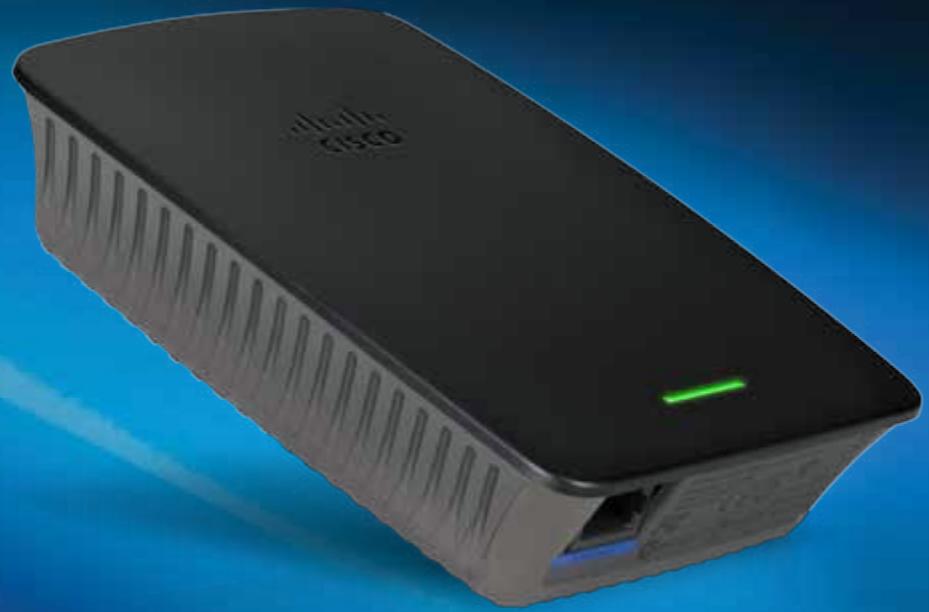
RE 1000 - Repetor Wi-Fi LINKSYS - Manual de utilizare gratuit
Găsiți gratuit manualul dispozitivului RE 1000 LINKSYS în format PDF.

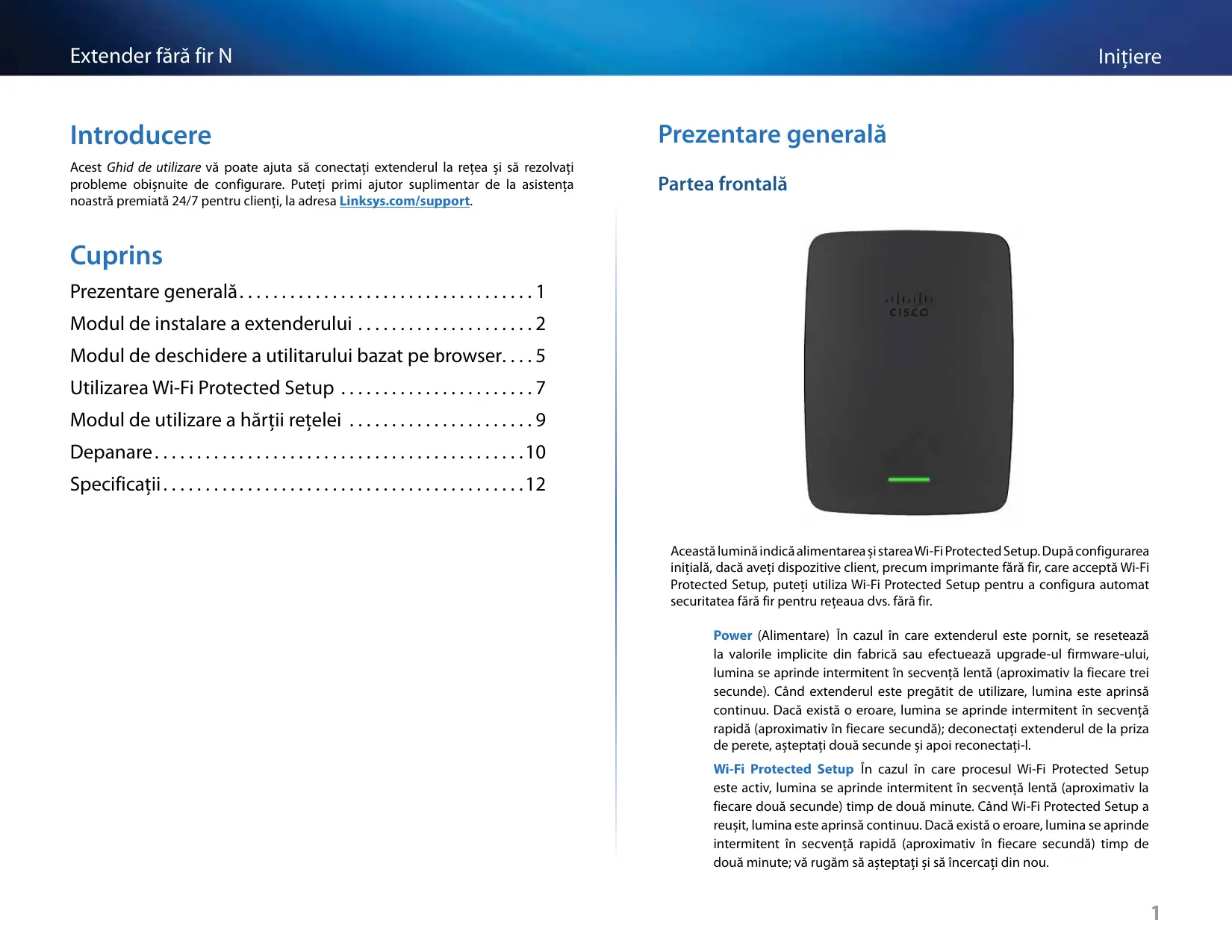


| Tip de produs | Repetitor Wi-Fi (amplificator de semnal) |
| Marcă | Linksys |
| Model | RE1000 |
| Standarde de rețea | IEEE 802.11n, 802.11g, 802.11b, 802.3u |
| Banda de frecvență | Doar 2,4 GHz |
| Porturi | 1 port Fast Ethernet (RJ45) |
| Butoane | Resetare (Reset), Wi-Fi Protected Setup (WPS), Alimentare (model european) |
| Indicatoare luminoase | Alimentare/WPS (verde), Ethernet (verde, legătură/activitate) |
| Antene | 2 antene interne (nedemontabile) |
| Securitate fără fir | WEP, WPA, WPA2; criptare până la 128 de biți |
| Configurare simplificată | Wi-Fi Protected Setup (WPS) – buton sau cod PIN |
| Dimensiuni (L x P x H) | 125 x 92 x 33 mm |
| Greutate | 280 g |
| Alimentare | Bloc de alimentare intern CA/CC 100-240 V, 50/60 Hz, 0,5 A; priză integrată detașabilă (compatibil cablu C7) |
| Temperatură de funcționare | 0 până la 40 °C |
| Temperatură de depozitare | -20 până la 60 °C |
| Umiditate de funcționare | 10 până la 80 % (fără condensare) |
| Umiditate de depozitare | 5 până la 90 % (fără condensare) |
| Certificări | FCC, UL/cUL, ICES-003, RSS210, CE, Wi-Fi, WPA2, WMM, Wi-Fi Protected Setup |
| Conținutul cutiei | Amplificator RE1000, cablu Ethernet, CD de instalare, ghid de pornire rapidă |
Întrebări frecvente - RE 1000 LINKSYS
Întrebările utilizatorilor despre RE 1000 LINKSYS
0 întrebare despre acest aparat. Răspundeți la cele pe care le cunoașteți sau puneți-vă propria.
Pune o întrebare nouă despre acest aparat
Descărcați instrucțiunile pentru Repetor Wi-Fi în format PDF gratuit! Găsiți manualul dvs. RE 1000 - LINKSYS și luați din nou în mână dispozitivul dvs. electronic. Pe această pagină sunt publicate toate documentele necesare pentru utilizarea dispozitivului dvs. RE 1000 mărcii LINKSYS.
MANUAL DE UTILIZARE RE 1000 LINKSYS
Prezentare generala. 1
Modul de instalare a extenderului 2
Modul de beschidere a utiliserului bazat pe browser. . . . 5
Utilizarea Wi-Fi Protected Setup 7
Modul de utiliser a harettii retelei 9
Depanare. 10
Specifications 12
Prezentare generală
Partea frontală
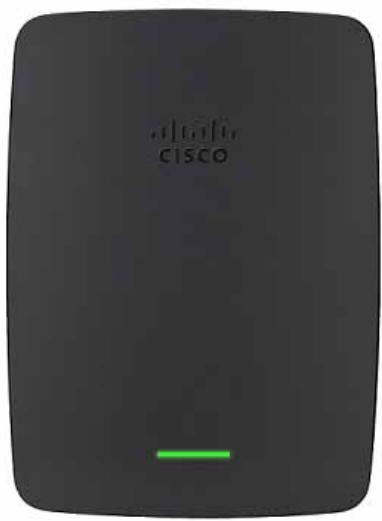
Această lumină indicatora alimentareași starea Wi-Fi Protected Setup. După configurareia initiață, dacă aveți dispositive client, precum imprimante fãră fir, care acceptă Wi-Fi Protected Setup, puteti utilizes Wi-Fi Protected Setup pentru a configura automată securitatea fãră fir pentru rețeaua dvs. fãră fir.
Power (Alimentare) in cazul in care extenderul este pornit, se resetează la valorile implicite din fabrică sau efectuează upgrade-ul firmware-ului, lumina se aprinde intermitent in secventață lentă (aproximativ la fiecare trei secunde). Când extenderul este pregătit de utilizescare, lumina este aprinsă continuu. Daca există oEROARE, lumina se aprinde intermitent in secventață rapida (aproximativ in fiecare secunda); deconnectați extenderul de la przy de perete, așteptați două secundeși apoi reconectați-l.
Wi-Fi Protected Setup In cazul in care procesul Wi-Fi Protected Setup este activ, lumina se aprinde intermitent in secventa lenta (aproximativ la fiecare doua secunde) tamp de doua minute. Cánd Wi-Fi Protected Setup a reusit, lumina este aprinsa continuu. Daca exista o eroare, lumina se aprinde intermitent in secventa rapida (aproximativ in fiecare secunda) tamp de doua minute; va rugam sa asteptati si sa incercați din nou.
Partea superioara
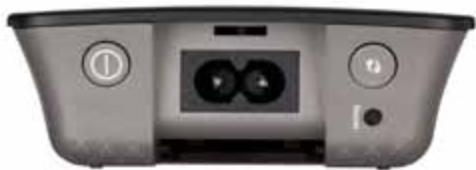

Butonul Power (Alimentare) Disponibil numai la versiunile pentru Europa ale extenderului.

Reset (Resetare) Apasati lung acest buton tamp de aproximativ cinci secunde pentru a reseta extenderul la setarile implicite din fabrică. De asemenea, puteti restaura setarile implicite din ecranul Administration >Factory Defaults (Administrare >Setari implicite din fabrică) din utilitarul bazat pe browser al extenderul.

Butonul Wi-Fi Protected Setup După configurarea initță, dacă aveți dispositive client, precum imprimante fãră fir, care acceptă Wi-Fi Protected Setup, puteți utilizes Wi-Fi Protected Setup pentru a configura automat securitatea fãră fir pentru rețeaua dvs. fãră fir. Pentru a utilizes Wi-Fi Protected Setup, consulțați „Utilizarea Wi-Fi Protected Setup" de la pagina 7.
Partea inferioară
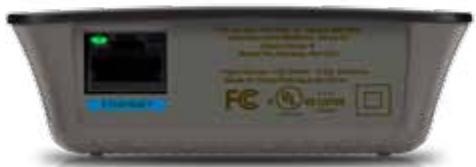

Ethernet (verde) Cu ajutorul cablurilor Ethernet (denumite Şi cabluri de retea), acessest port Ethernet connectează dispositivele de retea Ethernet la reteaua dvs. fãră fir.
Lumina verde se aprinde atunci cand un disponitiv Ethernet este conectat.si activ pe aesst port. LED-ul luminează intermitent cand extenderul trimite sau primește date prin porturile Ethernet.
Modul de instalare a extenderului
- Introduciţi CD-ul de configurare intr-un computer connectat la routerul de rețea. Este necessar să va aflaşi in apropierte unui router Sau unui punct de accesși că aveți acces la un computer connectat la rețea.
IMPORTANT
Instalati extenderul in apropierea computerului si a routerului pentru asigura un semnal fara fir puternic. Mai târziu, il puteti muta intr-un alt loc.
- Când pôrnoște'utilitarul Setup (Configurare), citiți termenii de licențăși faceti clipe Next (Următorul). Vi se solicitate să connectăși extenderul la o priză electrică.
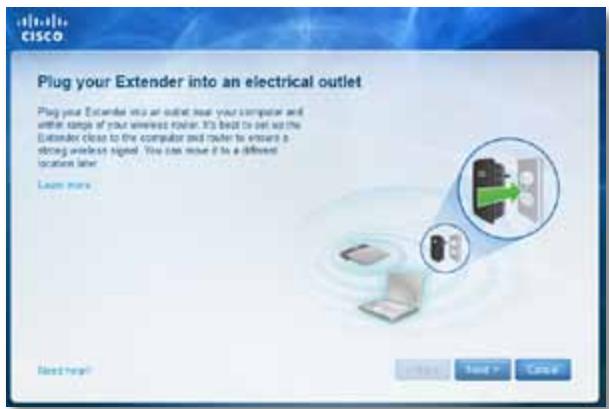
-
Conectaţi extenderul la o priză de curent c.a. Extenderul caută rețele fără fir. Este afişata lista de rețele.
-
Selectati reteaua de utilizesat, apoi faceti clipe Next (Urmatorul).
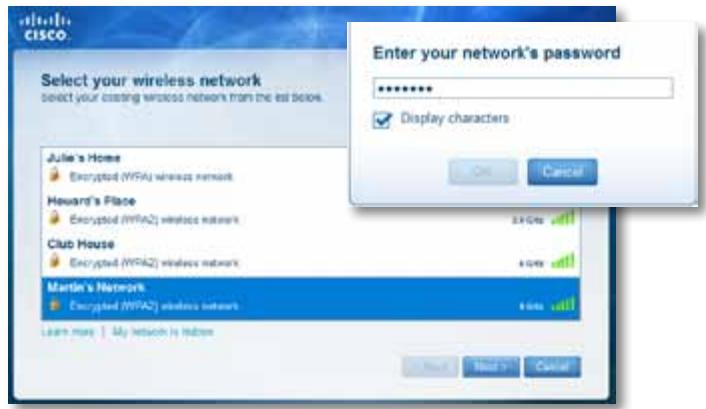
- Introduci parola retelei dvs., apoi faceti clipe OK.
-SAU
Dacă rețeaua dvs. este ascunsă (routerul nu ii transmite numele), faceti clice pe My network is hidden (Rețeaua mea este ascunsă), introduciți informatiile rețelei dvs., apoi faceti clice pe OK.
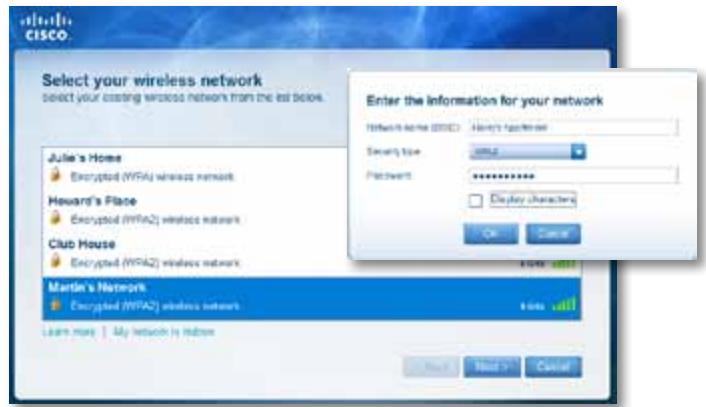
- Faceti clipe Next (Urmatorul).Extenderul dvs. este configurat si vi se solicitate sa il mutaşi in locația sa finală.
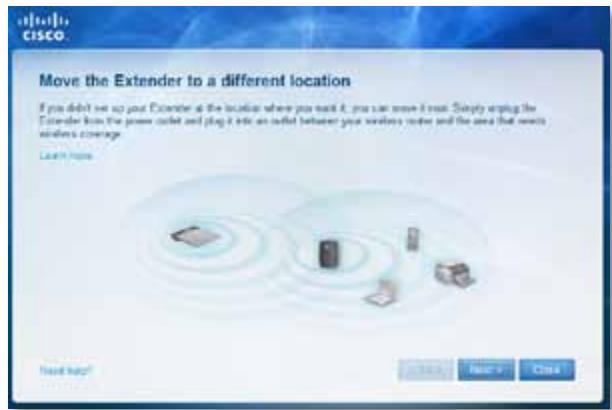
SFAT
Pentru cele mai bune performante, asezaţi extenderul intr-un loc in care semnalul fāră FIR al routerului sau al punctului de acces este puternicși stabil (intensitate de cel puţin 60%).
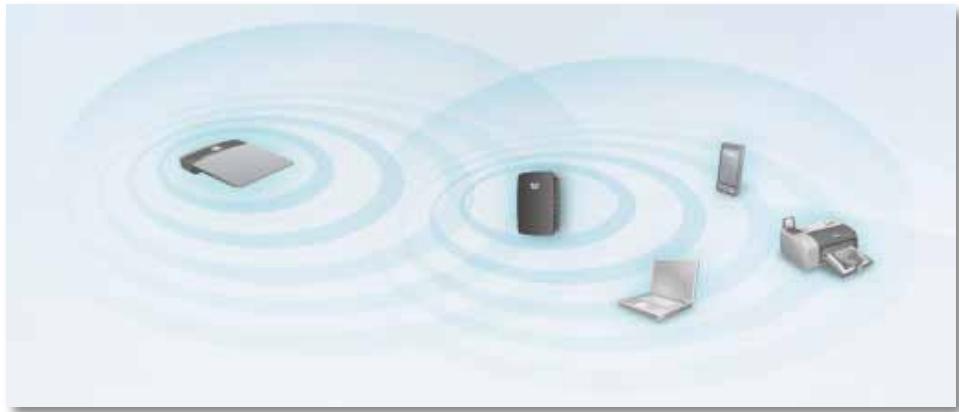
- Mutati extenderul in locația principală, apoi faceti clipe Next (Urmatorul). Routerul testează conexiunea fara fir la extenderul dvs. repositionatși va indica dacă necessitate reglaje suplimentare.
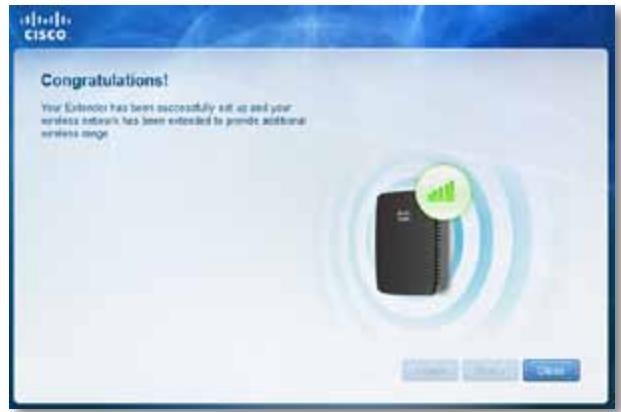
SFAT
De asemenea, puteti conecta extenderul folosind Wi-Fi Protected Setup. Pentru informaticii supplimentare, consultati "Utilizarea Wi-Fi Protected Setup" de la pagina 7.
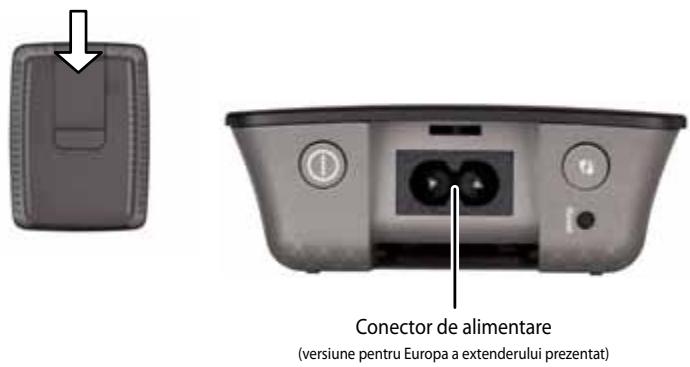
Modul de schimbare a configuraţiei adaptorului de alimentare
Puteti conecta adaptorul incorporat al extenderului direct la o przyă de perete. In cazul unei instalări pe un birou sau o masă, puteti, de asemenea, să scoateți adaptorul incorporat Şi folosiți cablul c.a.
Pentru a introduce adaptorul c.a.:
- Apasati incuietoarea ce eliberează adaptorul, apoi glisati adaptorul c.a. de pe extender.
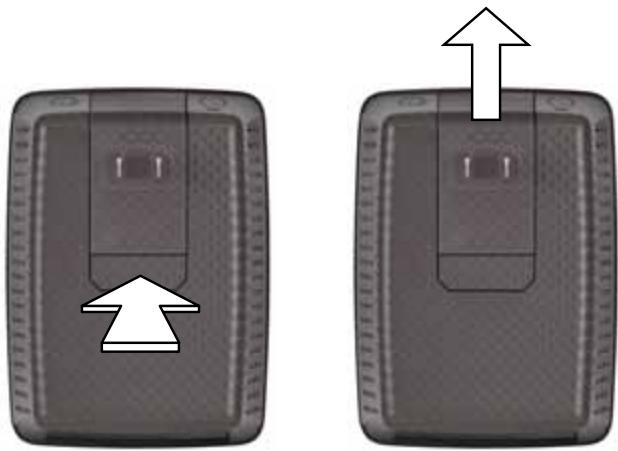
- Glisi capacul in locaul pentru adaptorul c.a., apoi conectaşi cablul c.a. la conectorul de alimentare.
Modul de beschidere a utiliserului bazat pe browser
După configurarea extenderului cu software-ul de configurare (de pe CD), routerul va fi gata de/utilizare. Daca doriti sã modificacoes setarile avansate,utilizati utilitarul bazat pe browser al extenderului.
Dacă extenderul nu a fost pentru configurat
Cu ajutorul unui computer connectat prin cablu:
- Utilizati cablul Ethernet (de retea) inclus pentru a conecta extenderul la computer.
- Deschideti un browser Web. In cazul in care aṭi precisat o pagină de pornire implică in browser, caseta de dialog Nume de utilizator Şi Parola se va descide automat pentru extender. In cazul in care pagina de pornire sau pagina implică din browser este goală, introduciți orice adresă Web valabilă Şi se va descide caseta de dialog Nume de utilizator Şi Parola pentru extender.
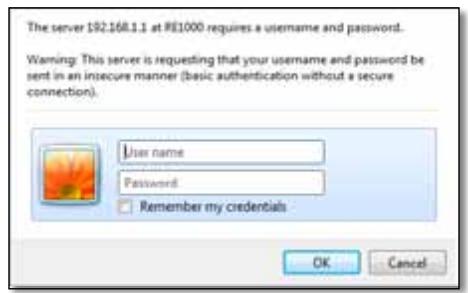
- Lasaţi campul Nume de utiliser necompletat, apoi introduciţi parola implicita admin.
- Faceti clipe OK.Acum sunteti conectat la utilitarul bazat pe browser al extenderului.
Cu ajutorul unui computer conectat färä fir:
- Localizuţi numele rețelei fãră fir a extenderului (SSID). Extenderul vine echipat cu un SSID preconfigurat care apare ca LinksysExtenderxxxxx în harta rețelei fãră fir a computerul dvs.,xxxxx reprézentând ultimele dinci cifre ale numărului de series al extenderului.
- Conectaţi-va computerul la reteaua fara fir a extenderului. Pentru instruetiuni, consulțaţi documentația systemului de operare al computerului Sau asistenta online.
- Deschideti un browser Web. In cazul in care aţi precisat o pagă na de pornire implicăță in browser, caseta de dialog Nume de utilizator Şi Parola se va descide automat pentru extender. In cazul in care pagina de pornire sau pagina implicăță din browser este goâlă, introduciți orice adresă Web valabilă Şi se va descide caseta de dialog Nume de utilizator Şi Parola pentru extender.
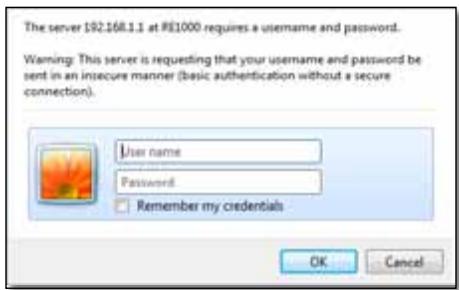
- Lasaţi campul Nume de utiliser necompletat, apoi introduciţi parola implicita admin.
- Faceti clipe OK.Acum sunteti conectat la utilitarul bazat pe browser al extenderului.
Dacă extenderul a fost deja configurat
Pe un computer cu systemd de operare Microsoft Windows XP:
SFAT
Pentru a urma aceste instructiuni, trebuie să activati UPnP in Windows XP. Pentru a activa UPnP:
- Faceti clipe Start, Control Panel (Panou de control), Add or Remove Program (Adaugare sau Eliminare programe), apoi faceti clipe pe Add/ Remove Windows Components (Adaugare/Eliminare componente Windows).
- Selectaţi Network Services (Servicii de rețea), apoi faceti clipe Details (Detalii).
-
Selectaţi UPnP User Interface (Interfăță utiliser UPnP),APOi faceti clipe OK.
-
Deschideti Windows Explorer, apoi faceti clipe My Network Places (Locurile mele din retea) pe panoul din stanga. Pictografia RE1000/RE2000 apare in panoul din drepta. (Este posibil sà vi se solicite sà modificați setârile paravanului de proteție pentru a permite afisarea computerelor conectate la retea. Pentru instructiuni, consultati asistentaSYSTEMULI dvs. de operare.)
- Faceti dublu clipe pictograma RE1000/RE2000.Browserul dvs.web se descide 日 vi se solicita User Name (Numele de utiliser) si Password (Parola).
- Lasaţi necompletat căpul User Name (Nume utilizator), după care introduciţi parola pe care ați creat-o în timpul configurări.
- Faceti clic pe OK.
Pe un computer cu systemd de operare Microsoft Windows 8, Windows 7 sau Vista:
- Deschideti Windows Explorer (File Explorer in Windows 8), apoi facetti clipe per Network (Retea). Pictografia RE1000/RE2000 apare in panoul din dreapta. (Este posibil sá vi se solicite sá modificazioni setàrile paravanului de protectie pentru a permite afisarea computerelor conectate la retea. Pentru instrutiuri, consulțati asistența systemului dvs. de operare.)
- Faceti cli clic dreapta pe pictograma RE1000/RE2000, apoi faceti cli pe Properties (Proprietăti). Faceti cli pe legăture adresei în Device webpage (Pagină web disponiv). Browserul dvs. web se deschideși vi se solicitate User Name (Numele de utilizator)și Password (Parola).
- Lasaţi necompletat*campul User Name (Nume utilizator)și introduci parola pe care aşi creat-o.
- Faceti clic pe OK.
Pe un computer cu systemd de operare Mac OS X:
Fiecare computer Mac deține technologia de rețea Bonjour, Utilizata de computerele Mac pentru comunicarea cu dispositive de bază, cum ar fi telefoane mobile și iPod-uri.
- Deschideti Safari, faceti clipe pictograma carte, apoi faceti clipe pe Bonjour pe panoul din stanga.
- Faceti dublu clipe pictograma RE1000/RE2000.Vi se solicită un User Name (Nume utilizator) si Password (Parola).
- Lasaţi necompletat*campul User Name (Nume utilizator)și introduci parola pe care ați creat-o.
- Faceti clic pe OK.
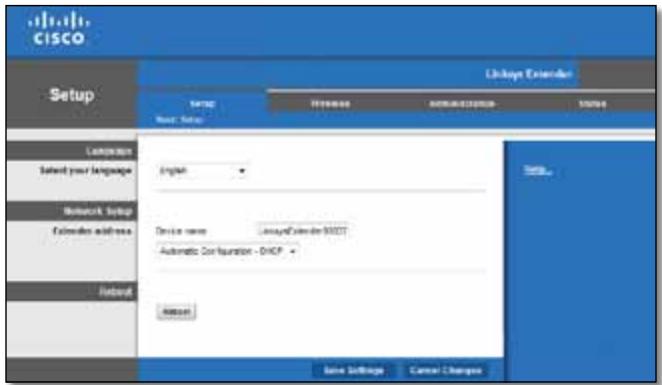
Modul de utiliser bazat pe browser
Dacă modificați orice setare intr-un ecran, trebuie să faceti clice pe Save Settings (Salvare setări) pentru a aplică modificările sae pe Cancel Changes (Anulare modificării) pentru a șterge modificările. Aceste comenzi sunt situate in partea de jos a fieărui ecran. Pentru informații supplementare despre optiunile de pe ecran, faceti clice pe Help (Ajutor) în partea dreaptă a ecranului.
Utilizarea Wi-Fi Protected Setup
Wi-Fi Protected Setup facilitează conectarea extenderului la rețeași conectarea ulterioară a altert dispositive la rețea prin intermediul acestuia.
Activitatea luminii Wi-Fi Protected Setup
- Când procesul Wi-Fi Protected Setup este activ, lumina se aprinde intermitent lent. Când Wi-Fi Protected Setup a reusit, lumina este aprinsă continuu.
Dacă există oEROARE, lumina se aprinde intermitent in secventa rapida temp de două minute; vă rugăm să asteptatiși să incercatai din nou. - Aşteptaşi până*când lumina este aprinsă continuș inaînte de a incepe urmâtoarea sesiune Wi-Fi Protected Setup.
Conectarea extenderului la un punct de acces existent
Dacă este acceptata de punctul de acces sau de router, puteti folosi Wi-Fi Protected Setup pentru a connecta extenderul la acestea. Pourru a connecta extenderul, alegeti una dentre metodele de configurare de mai jos.
NOTÅ
Dacă aveți un punct de acces sau un router care nu acceptă Wi-Fi Protected Setup, notați-vă setările fără firși apoi configurăți manual extenderul.
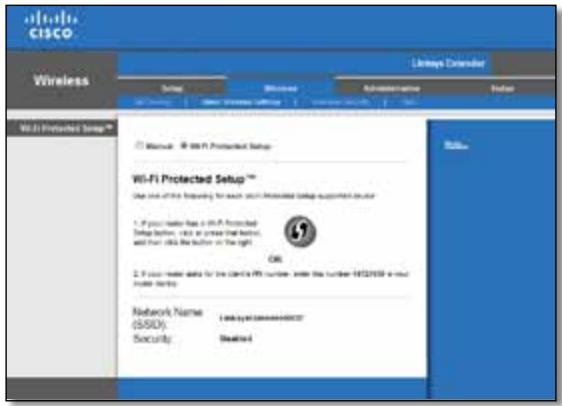
Conectarea cu butonul Wi-Fi Protected Setup
Utiliziţi această metodă dacă routerul Sau punctul de acces deține un buton Wi-Fi Protected Setup.
- Faceti cliq sau apasati pe butonul Wi-Fi Protected Setup de pe extender.
- Faceti clipe butonul Wi-Fi Protected Setup din ecranul Wi-Fi Protected Setup al routerului (dacă este disponibil) SAU apasați lung butonul Wi-Fi Protected Setup de pe router tamp de o secundă. In momentul in care conexiunea este finalizata, lumina Wi-Fi Protected Setup de pe extender este aprinsă continuu.
- Dacă ați Utilizat ecranul Wi-Fi Protected Setup al routerului, facți clic pe OK in respectivul ecran in decurs de două minute.
Conectarea cu PIN-ul extenderului
PIN-ul (Numárul personal de identificare) Wi-Fi Protected Setup poate fi gásit pe eticheta produsului aflata pe extender. Puteşi utilizes această metodă numai dacă utiliser del administrare a routerului detine un meniu Wi-Fi Protected Setup.
-
If your router asks for the client's PIN number, enter this number 14727030 in your router device.
-
Introduçeti PIN-ul extenderului in câmpul corespunzător din ecranul Wi-Fi Protected Setup, apoi facți clic pe Register (Inregistrare). In momentul in care conexiunea este finalizata, lumina Wi-Fi Protected Setup de pe extender este aprinsă continuu.
- Faceti clic pe OK.
Conectarea dispositivelor la retea prin extender
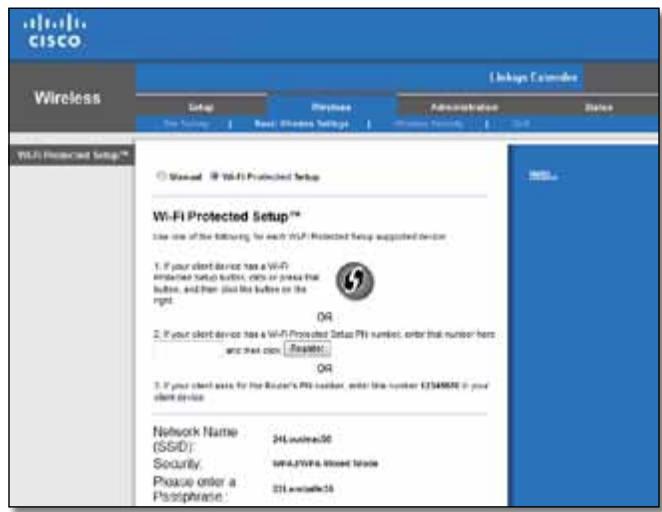
Dacă aveți disposizitive de rețea, precum imprimante fără fir, care acceptă Wi-Fi Protected Setup, puteti utilizes Wi-Fi Protected Setup pentru a le conecta la rețeaua dvs. fără fir. Alegeți:dentre metodele de mai jos pentru a conecta disposizitivul la rețea.
NOTÁ
Wi-Fi Protected Setup configuraža un singur dispositiv client la un moment dat. Repetaṭi instruţiunile pentru fiecare dispositiv client care acceptă Wi-Fi Protected Setup.
Conectarea cu butonul Wi-Fi Protected Setup
Utilizănceastă metodă dacă dispositivul client deține un buton Wi-Fi Protected Setup.
- Faceti clic sau apasaşi pe butonul Wi-Fi Protected Setup de pe disposizitivul client.
- Faceti cig pe butonul Wi-Fi Protected Setup din ecranul Wi-Fi Protected Setup al extenderului SAU apasaşi lung butonul Wi-Fi Protected Setup de pe panoul superior al extenderului, tamp de o secundă. In momentul in care conexiunea este finalizata, lumina Wi-Fi Protected Setup de pe extender este aprsă continuu.
- Faceti clipe OK in ecranul Wi-Fi Protected Setup al extenderului in decurs de doua minute.
Conectarea cu PIN-ul disponitivului client
Utilizăi această metodă dacă dispositivul client deține un PIN (Număr personal de identificare) Wi-Fi Protected Setup.
- Introduçeti codul PIN de pe disposizitivul client in câmpul din ecranul Wi-Fi Protected Setup al extenderului.
- Faceti clic pe Register (Inregistrare) in ecranul Wi-Fi Protected Setup al extenderului in momentul in care conexiunea este finalizata, lumina Wi-Fi Protected Setup de pe extender este aprinsă continuu.
- Faceti clipe OK in ecranul Wi-Fi Protected Setup al extenderului in decurs de doua minute.
Conectarea cu PIN-ul extenderului
Folosiţi această metodă dacă disposizitivul client solicită PIN-ul extenderului.
-
If your client asks for the Router's PNI number, enter this number 76201196 in your client device.
-
Pe disposítivul client, introducić codul PIN afiṣat i n ecranul Wi-Fi Protected Setup al extenderului. (Acesta este indicat.si in partea de jos a extenderului.) In momentul i n care conexiunea este finalizata, lumina Wi-Fi Protected Setup de pe extender este aprinsă continuu.
- Faceti clipe OK in ecranul Wi-Fi Protected Setup al extenderului in decurs de doua minute.
SFAT
Dacă aveți dispositive client care nu acceptă Wi-Fi Protected Setup, notati setările fără fir, apoi configurăți manual dispositivele client respective.
Modul de utiliser a harettii retelei
Harta rețelei offre o privire de ansamblu a tuturor punctelor de accesși routerelor fãră fir din apropriere aflate în rază de acoperire a extenderului.
Pentru a descide pagina Site Survey (Hartă rețea):
- Conectaţi-va la utilitarul bazat pe browser (consultaţi, "Modul de descidere a utilitarului bazat pe browser" de la pagina 5).
- Faceti cli pe fila Wireless (Fara fir), apoi faceti cli pe pagina Site Survey (Hartaretea).
Select (Selectare)—Pentru conectarea la o retea fãrã fir, faceti clic pe butonul din dreptul numelui retelei fãrã fir (SSID) in coloana Selectare, apoi faceti clic pe Conectare.
SSID—Afiseaza numele reteleor fara fir vecine.
GHz—Afşeseză banda radio (in GHz) a rețelelor fără fir din apropriere. (Această colocană este disponibilă doar pentru RE2000.)
Signal Strength (Intensitate semnal)—Afíseazá poziţia relată a punctelor de acces vecine indicánd puterea semnalului fãră fir primit: 1 bara=20%, 2 bare=40%, 3 bare=60%, 4 bare=80%, 5 bare=100%. Dacă[nico bara nu este afișata, extenderul este amplasat prea departe de punctul de acces în amonte. Pentru performante optime, incercași să mențineti intensitatea semnalului în 60% și 100%. Pentru a beneficía de performante optime, o hartă a rețelei bine configuratóva ajuta la mentinerea acesti valorî intr-un interval acceptabil.
Security (Securitate)—Afíseazá modul de securitate folosit de punctele de acces vecine. Dáçã o rețea acceptă Wi-Fi Protected Setup, pictografia Wi-Fi Protected Setup este, de asemenea, afișata.
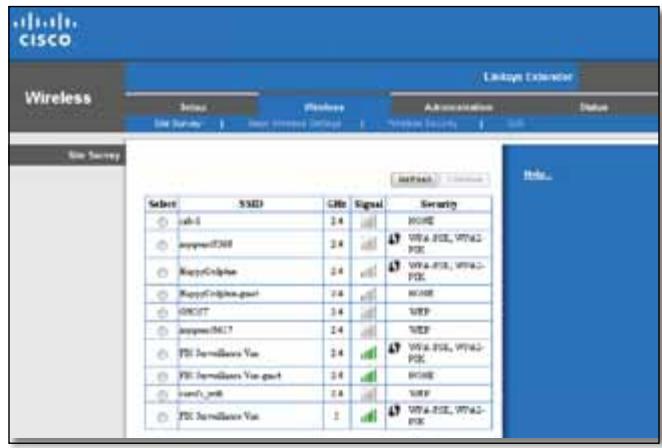
Pentru asocia extenderul cu punctul de acces Sau routerul cunoscut:
- Notați SSD-ulși parola de securitate cu care a fost configurat punctul de acces pau routerul. Aceste informatici viă vor ajuta să efectuata configurare după ce ati configurat harta rețelei.
- Selectati numele realei (SSID) la care doriti să va reconectați cu extenderul făcând clipe punctul corespunțător din coloana Select (Selectare).
- Faceti clipe Connect (Conectare).Vi se solicita parola utilizata pentru securizarea retelei fara fir. Tipul informaților de secreitate necessities in acest ecran trebuie sa corespundă setarilor de secreitate fara ale punctului de acces sae ale routerului.
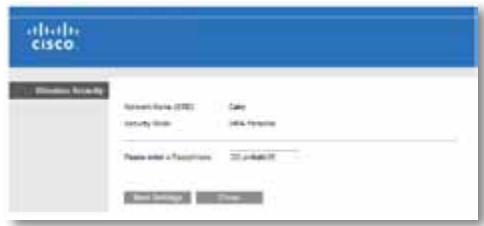
- Introduciţi parola, apoi faceti cic le Save Settings (Salvare setări). Parametrii fãrã fir ai extenderului trebuie configurați. Interfăța fãrã fir repornexeși extenderul se assocă z cu punctul de acces sau routerul pe care l-ata selectat.
Depanare
IMPORTANT
Modelul RE1000 fonctioneza numai pe reteaua de 2,4 GHz si nu poate fi utilizes pe o retea de 5 GHz. Modelul RE2000 fonctioneza atat pe retea de 2,4 GHz, cát si de 5 GHz.
Nu puteşti conecta extenderul
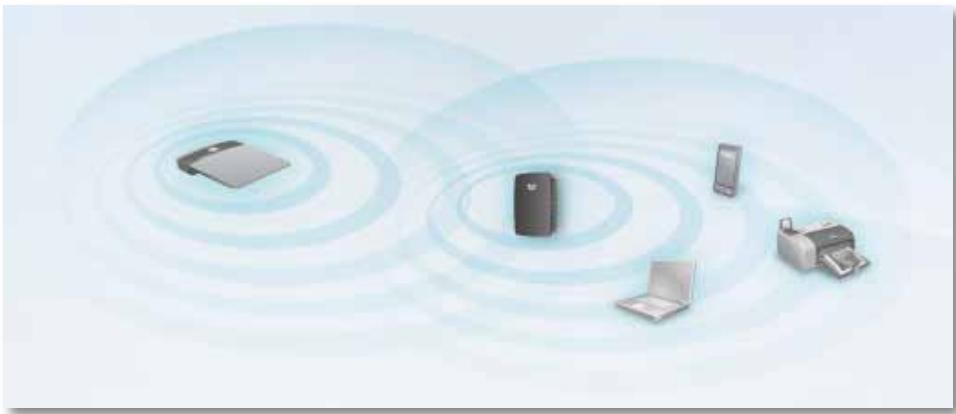
Verificazioni poziţia routeruluiși a extenderului
- Pentru prima configurare, este posibil sā fie nevoie sā amplasati extenderul maiaproape de router.Dupacateatieti-din prizāsi amplasati-l in locul dorit.
- Pentru a reduce blocarile de semnal, puteti incerca locaţii alternative pentru router și extender.
- Evità amplasarea routerului.si a extenderului in apropierte obiectelor metalice, a peretilor.si a suprafetelor care reflectă, precum geomuri tau oglinzi.
- Evità amplasarea routerului și a extenderului in apropierte alter dispositive electronic care pot cauta interferente ale semnalului.
Dacăutiliză Wi-Fi Protected Setup pentru conectare
- Aşteptaşi până candin indicatorul Wi-Fi Protected Setup incetează să clipească inainte să incercati o reconectare.
Nu puteti accesa extenderul
Pentru a accesa extenderul, trebuie sà fiti conectat la reteaua dvs. Daca avei in prezent acces la Internet fãrã fir, problema poate fi faptul cã v-atai conectat accidental la o retea fãrã fir diferiterà.
Pentru instructiuni referitoare la Mac, consultati „Pentru a remedia problema pe computerele Mac:" de la pagina 11.
Pentru a remedia problema pe computerele Windows:
- Pe desktopul Windows, faceti cli cric dreapta pe pictograma fãrã fir din bara de system.
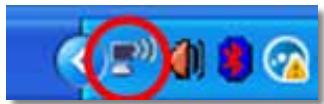
- Faceti clipe Vizualizati retelele fara fir disponibile. Apare o lista de retele disponibile.
| Disable Status Repair |
| View Available Wireless Networks |
| Change Windows Firewall settings |
| Open Network Connections |
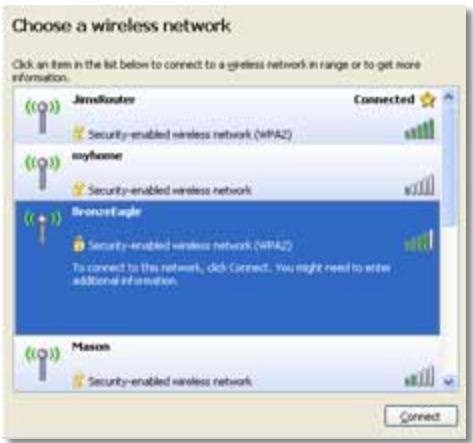
- Faceti cli pe numele retelei dvs. apoi faceti cli pe Conectare. In exemplul de mai jos, computerul era conectat la o alta retea fãrã fir numita JimsRouter. Numele retelei corecte, BronzeEagle in acessest exemplu, este selectat in imagine.
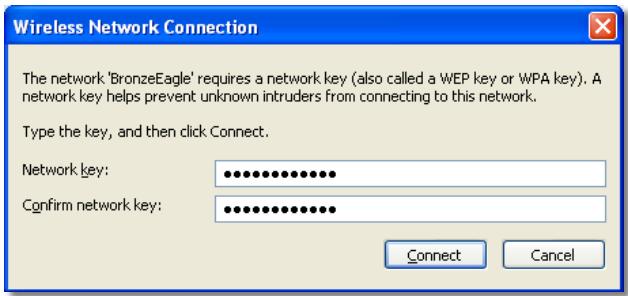
- Dacă vi se solicitate să introduciți o cheie de rețea, introduciți parola (cheia de securitate) în campurile Cheie rețea și Confirmare cheie rețea, apoi faceti cli pe Conectare.
Computerul dvs. se connectează la rețeași acum ar trebui să puteti accesa utilitarul bazat pe browser al extenderului.
Pentru a remedia problema pe computerele Mac:
- In coma de meniu din partea de sus a ecranului, faceti cli pe pictograma AirPort. Apare o lista de retele fara fir. Cisco Connect a attribuit automat un nume retelei dvs.
In exemplul de mai jos, computerul era connectat la o alta retea fara fir numită JimsRouter. Numele retelei Linksys seria E, BronzeEagle in acest exemplu, este selectat in imagine.
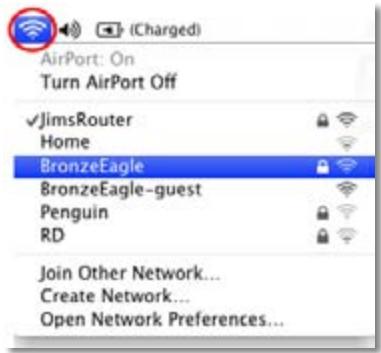
- Faceti clic pe numele retelei fara fir a routerului la care este conectat extenderul.
- Introduciţi parola rețelei fāră fir (cheia de securitate) în campul Parola, apoi faceti clipe OK.
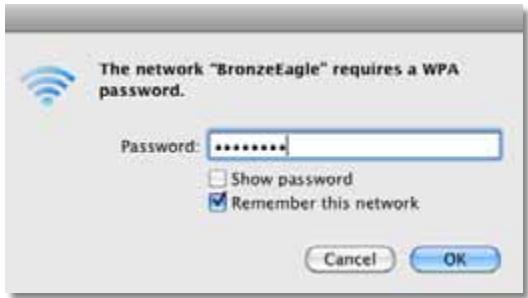
Computerul dvs. se connectează la rețeași acum ar trebui să puteti accesa utilitarul bazat pe browser al extenderului.
Avezi probleme de connectare intermitente
Atunci cand poziptionati extenderul, amplasati-l intr-o locatie in care intensitatea semnalului poate fi mentinută intrtre 60% 山 100% , pentru performante optime.
Specifications
Linksys RE1000
| Nume model | Linksys RE1000 |
| Descriere model | Extender fără fir N |
| Număr model | RE1000 |
| Standarde | IEEE 802.11n, 802.11g, 802.11b, 802.3u |
| Porturi | Fast Ethernet, conector C7 pentru cablu c.a. local sau clemă |
| Butoane | Reset (Resetare), Wi-Fi Protected Setup™, Alimentare (numai modelele pentru Europa) |
| LED-uri | Alimentare /Wi-Fi Protected Setup, Ethernet (legătură, activitate) |
| Tip de cablu | CAT 5e |
| Antene | 2 (interne) |
| Detașabil (da/nu) | Nu |
| Securitate fără fir | Wi-Fi Protected Access™ 2 (WPA2), Wi-Fi Protected Access™ (WPA), WEP |
| Biți cheie de securitate | Criptare până la 128 de biți |
Cerinte de mediu
| Dimensiuni | 4,92" x 3,62" x 1,29" (125 x 92 x 33 mm) |
| Greutate | 9,9 oz (280 g) |
| Alimentare | Alimentare c.a./c.c. internă 100-240 V, 50/60 Hz, 0,5 A |
| Certificare | FCC, UL/cUL, ICES-003, RSS210, CE, Wi-Fi (IEEE 802.11b/g/n), WPA2™, WMM®, Wi-Fi Protected Setup™ |
| Temperatura de funçionare | Între 32ielding 104 °F (Între 0ielding 40 °C) |
| Temperatura de depositare | Între -4ielding 140 °F (Între -20ielding 60 °C) |
| Umiditate de funçionare | Între 10ielding 80% fãrã condens |
| Umiditate de depositare | Între 5ielding 90% fãrã condens |
Specifications pot fi modificate fāră preaviz.
Linksys RE2000
| Nume model | Linksys RE2000 |
| Descriere model | Extender fără fir N cu bandă duală |
| Număr model | RE2000 |
| Standarde | IEEE 802.11a, 802.11n, 802.11g, 802.11b, 802.3u |
| Porturi | Fast Ethernet, conector C7 pentru cablu c.a. local sau clernă |
| Butoane | Reset (Resetare), Wi-Fi Protected Setup™, Alimentare (numai modelele pentru Europa) |
| LED-uri | Alimentare /Wi-Fi Protected Setup, Ethernet (legătură, activitate) |
| Tip de cablu | CAT 5e |
| Antene | 2 (interne) |
| Detașabil (da/nu) | Nu |
| Securitate fără fir | Wi-Fi Protected Access™ 2 (WPA2), Wi-Fi Protected Access™ (WPA), WEP |
| Biți cheie de securitate | Criptare până la 128 de beți |
Cerinte de mediu
| Dimensiuni | 4,92" x 3,62" x 1,29" (125 x 92 x 33 mm) |
| Greutate | 9,9 oz (280 g) |
| Alimentare | Alimentare c.a./c.c. internă 100-240 V, 50/60 Hz, 0,5 A |
| Certificare | FCC, UL/cUL, ICES-003, RSS210, CE, Wi-Fi (IEEE 802.11a/b/g/n), WPA2™, WMM®, Wi-Fi Protected Setup™ |
| Temperatura de functiónare | Între 32 Şi 104 °F (Între 0 Şi 40 °C) |
| Temperatura de depositare | Între -4 Şi 140 °F (Între -20 Şi 60 °C) |
| Umiditate de functiónare | Între 10 Şi 80% fãrã condens |
| Umiditate de depositare | Între 5 Şi 90% fãrã condens |
Specifications pot fi modificate fāră preaviz.
Vizitaţi linksys.com/support pentru asistență tehnica premiata 24/7

Cisco, sigla Cisco s Linksys sunt mardi commerciale sau mardi commerciale inregistrare ale Cisco s/sau ale filialeor acesteia n Statele Unite ale Americi s in alte tari. O lista a mardior commerciale Cisco poate fi gasita la adresa www.cisco.com/go/trademarks.Toate celalte mardi commerciale mentionate in acest document apartin proprietarilor respectivi.