RE 1000 - Wi-Fi tekrarlayıcı LINKSYS - Ücretsiz kullanım kılavuzu
Cihazın kılavuzunu ücretsiz bulun RE 1000 LINKSYS PDF formatında.



| Ürün Türü | Wi-Fi Tekrarlayıcı (sinyal güçlendirici) |
| Marka | Linksys |
| Model | RE1000 |
| Ağ Standartları | IEEE 802.11n, 802.11g, 802.11b, 802.3u |
| Frekans Bantları | Sadece 2,4 GHz |
| Portlar | 1 Fast Ethernet (RJ45) portu |
| Düğmeler | Sıfırlama (Reset), Wi-Fi Korumalı Kurulum (WPS), Güç (Avrupa modeli) |
| Göstergeler | Güç/WPS (yeşil), Ethernet (yeşil, bağlantı/etkinlik) |
| Antenler | 2 adet dahili anten (çıkarılamaz) |
| Kablosuz Güvenlik | WEP, WPA, WPA2 ; 128 bit'e kadar şifreleme |
| Basitleştirilmiş Kurulum | Wi-Fi Korumalı Kurulum (WPS) – düğme veya PIN kodu |
| Boyutlar (U x G x Y) | 125 x 92 x 33 mm |
| Ağırlık | 280 g |
| Güç Kaynağı | Dahili AC/DC güç adaptörü 100-240 V, 50/60 Hz, 0,5 A ; çıkarılabilir entegre fiş (C7 kablosu ile uyumlu) |
| Çalışma Sıcaklığı | 0 ila 40 °C |
| Depolama Sıcaklığı | -20 ila 60 °C |
| Çalışma Nemi | %10 ila %80 (yoğuşmasız) |
| Depolama Nemi | %5 ila %90 (yoğuşmasız) |
| Sertifikalar | FCC, UL/cUL, ICES-003, RSS210, CE, Wi-Fi, WPA2, WMM, Wi-Fi Korumalı Kurulum |
| Kutu İçeriği | RE1000 Güçlendirici, Ethernet kablosu, Kurulum CD'si, hızlı başlangıç kılavuzu |
Sık sorulan sorular - RE 1000 LINKSYS
Kullanıcıların soruları hakkında RE 1000 LINKSYS
0 soru bu cihaz hakkında. Bildiklerinizi cevaplayın veya kendinizinki sorun.
Bu cihaz hakkında yeni bir soru sor
Cihazınız için talimatları indirin Wi-Fi tekrarlayıcı PDF formatında ücretsiz! Kılavuzunuzu bulun RE 1000 - LINKSYS ve elektronik cihazınızı yeniden ele alın. Bu sayfada cihazınızın kullanımı için gerekli tüm belgeler yayınlanmaktadır. RE 1000 markasının LINKSYS.
KULLANIM KILAVUZU RE 1000 LINKSYS
- 1uwwuununununununununununununununununununununununununununununununununun
#
aunnnnnae aen nannnnae ananennnne ananennnne ananennnne ananennnne
-
- LinksysExtenderXXXXX 1uuuunurur uuuu XxXX Xauuunuunuunu
- 1
- 用tauuaaunuunnununununununununununununununununununununununununununununununununununununununununununununununununununununununununununununununununununununununununununununununununununununununununununununUNUNUNUNUNUNUNUNUNUNUNUNUNUNUNUNUNUNUNUNUNUNUNUNUNUNUNUNUNUNUNUNUNUNUNUNUNUNUNUNUNUNUNUNUNUNUNUNUNUNUNUNUNUNUNUNUNUNUNUNUNUNUNUNUNUNUNUNUNUNUNUNUNUNUNUNUNUNUNUNUNUNUNUNUNUNUNUNUN
- Inuuaa User Name uauiauuaaunuaa admin
- OK (na) nuaananaunuynnnaaannnnnnaa
ununununununununununununununununununununununununununununununununununununun
Windows XP lunntuulupnP:
- Start (5u), Control Panel (wwnnuu), Add or Remove Program (wunwaiarurwsaan) add/ Remove Windows Components (wU/auuauwuuuuWindows)
- Network Services (wnrnnn) Details
- IP Address
-
IP Address UPnP User Interface (auuuaaewuupnP) uauuauuauu OK (uuuu)
-
Windows Explorer My Network Places (uunuunuunu uunuunu) uuuuunuunu unau RE1000/RE2000 auunu uuuuunuunu (nuaananaa
nnae nnaaennnnnnaaannnnnnaanennnnaanennnnaanennnnaanennnnaanennnnaanennnnaanennnnaanennnnaanennnnaanennnnaanennnnaanennnnaanennnnaanennnnaanennnnaanennnnaanennnnaanennnnaanennnnaanennnnaanennnnaanennnnaanennnnaanennnnaanennnnaanannnnnaanannnnnaanannnnnaanannnnnaanannnnnaanannnnnaanannnnnaanannnnnaanannnnnaanannnnnaanannnnnaanannnnnaanannnnnaanannnnnaanannnnnaanannnnnaanannnnnaanannnnnaanannnnnaanannnnnaanannnnnaanannnnnaanannnnnaanannnnnaanannnnnaanann - 201000/RE2000 wuwrwnwau User Name (w) uav Password
- Jauuuiu User Name (Jauuui) iuruii rannnnaaunnnnnae
- nOK (nna)
wnnnnnaaWindows8,Windows7nasaVista:
- Windows Explorer (File Explorer 5 Windows 8) Network (RE1000/RE2000 www.nwu.edu.cn (nnu)
-
201000/RE2000 Properties (nauu)
201000/Device webpage (nuu) User Name (nuu) uau Password (nuu) -
Jauu User Name (Jau) uuaaunuua
- nON OK (nAnov)
MaMac OS X:
MaawwaaMac ynnnnaaavauuauauau Bonjour Ma Mac a
- Safari Bonjour RE1000/RE2000
- 20100/RE2000 User Name (2010) uav Password (uawnu)
- Jauu User Name (Jau) uuaaunuua
- nOK (nna)
T
-
If your router acts for the clients PM number, enter this number 1472703 in your
-
1au PIN uauununununununununununununununununununununununununununununununununununununununununununununununununununununununununununununununununununununununununununun
- nOK (nna)
nnaaannnnnnae nnae aennnnae
wnnnnnaaannnnnnaeauu uuuuwwwuwwunrnuu wwi-Fi Protected Setup nannnnnna Wi-Fi Protected Setup wauauuaanuauauauauauau
y
- uunuununununununununununununununununununununununununununununununun
- 陳藥藥藥藥藥藥藥藥藥藥藥藥藥藥藥藥藥藥藥藥藥藥藥藥藥藥藥藥藥藥藥藥藥藥藥藥藥藥藥藥藥藥藥藥藥藥藥藥藥藥藥藥藥藥藥藥藥藥藥藥藥藥藥藥藥藥藥藥藥藥藥藥藥藥藥藥藥藥藥藥藥藥
unununununununununununununununununununununununununununununununununununununununununununununun
"unununununununununununununununununununununununununununununununununununununununununununun
sunsunluyununununununun Windows:
- uuaanauu Windows uununununununununununun
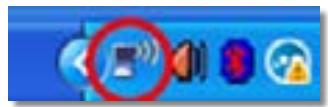
- View Available Wireless Networks (wrsuwr) wsrnu)
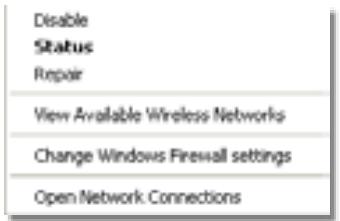
- 3
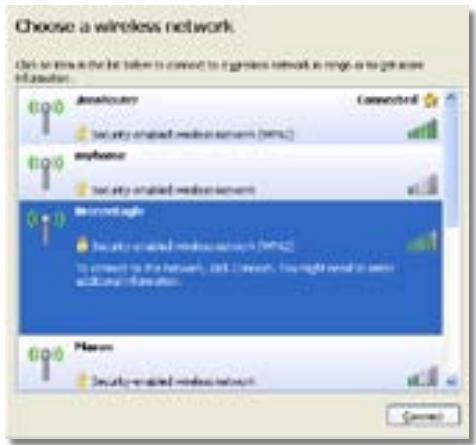
- wunu uonu uunu uunu uunu uunu uunu (nunu) nunu uunu) uunu uunu Network key (nuu) uau Confirm network key (nuu) uuuuauuauu) uuuuuuu Connect (ua)
HwWnWnWnWnWnWnWnWnWnWnWnWnWnWnWnWnWnWnWnWnWnWnWnWnWnWnWnWnWnWnWnWnWnWnWnWnWnWnWnWnWnWnWnWnWnWnWnWn
Iunununununununununununununununununununununununununununununununununununununun
- 1uununununununununununununununununununununununununununununununununununununununununununununununununununununununun
Jn JimsRouter Jn Jn Jn Jn Jn Jn Jn Jn Jn Jn Jn Jn Jn Jn Jn Jn Jn Jn Jn Jn Jn Jn Jn Jn Jn Jn Jn Jn Jn Jn Jn Jn Jn Jn Jn Jn Jn Jn Jn Jn Jn Jn Jn Jn Jn Jn Jn Jn Jn Jn J n Jn Jn Jn Jn Jn Jn Jn Jn Jn Jn Jn Jn Jn Jn Jn Jn Jn Jn Jn Jn Jn Jn Jn Jn Jn Jn Jn Jn Jn Jn Jn Jn Jn Jn Jn Jn Jn Jn Jn Jn Jn Jn Jn
- 1
- WwWvWwWuWuWuWuWuWuWuWuWuWuWuWuWuWuWuWuWuWuWuWuWuWuWuWuWuWuWuWuWuWuWuWuWuWuWuWuWuWuWuWuWuWuWuWuWuWuWuWuWuWuWw
y
Bu Kullanici Kilavuzu kilavuzu extender'i ağıniza baglamanı za yaygün kurulum sorunarı yüzmenize yardimci olur. Linksys.com/support adresindeki ödüllü 7/24,m,Usteri destegimidizden daha fazla yardim bulabilirsiniz.
icindekiler
Genel Bakis 1
Range extender :(2
Tarayici Tabanlı Yardimci Programı Aşma............5
Wi-Fi Korumali Kurulumu Kullanma. 7
Site Survey' (Alan Araşṭirma) kullanma 9
Sorun Giderme 10
Spesifikasyonlar. 12
Genel Bakış
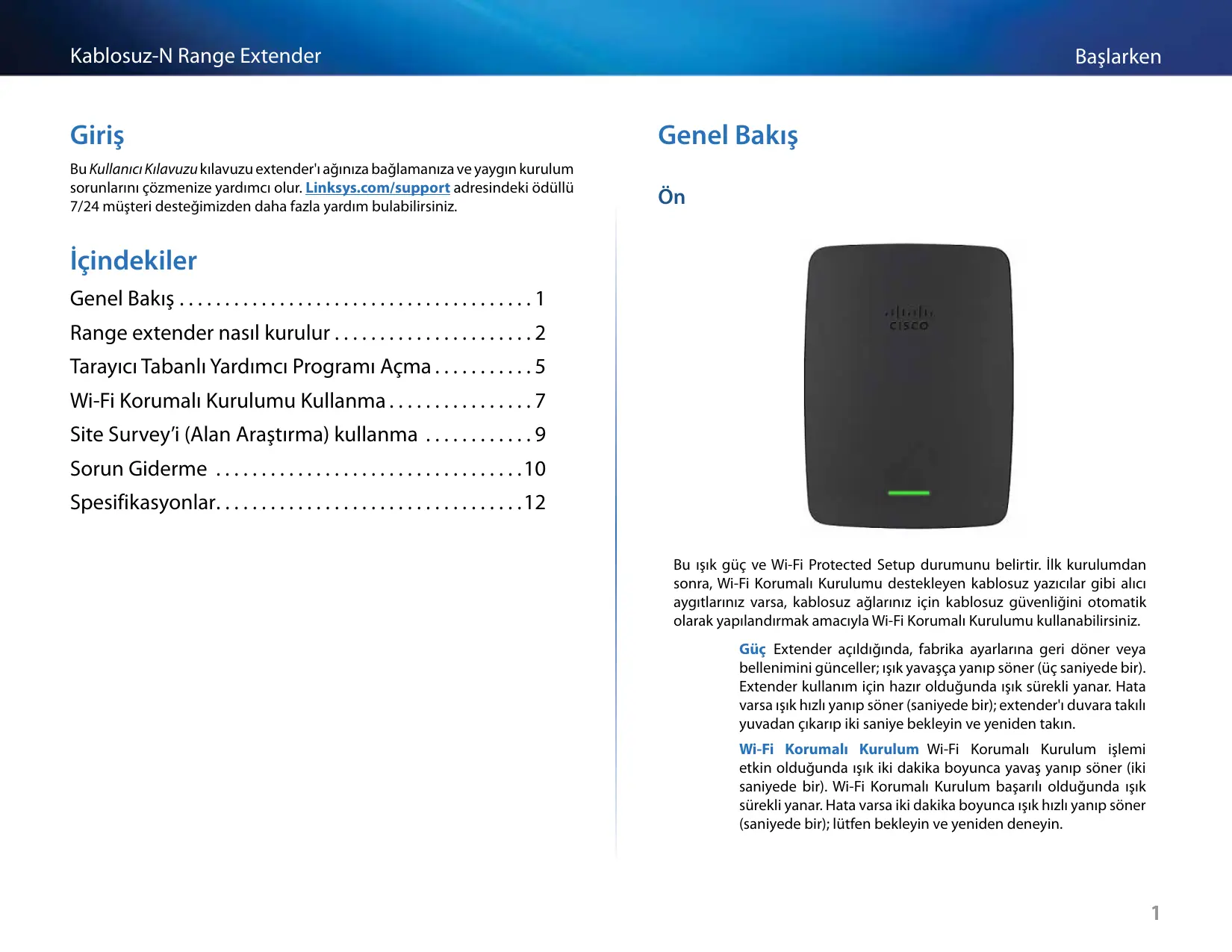
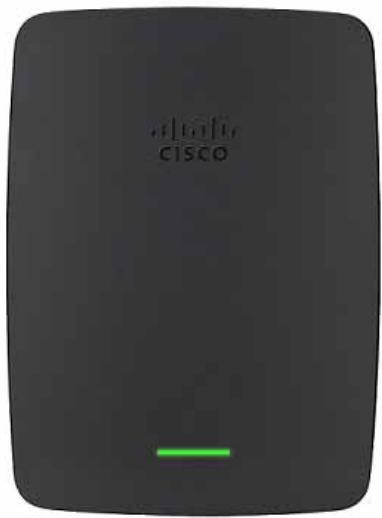
Ön
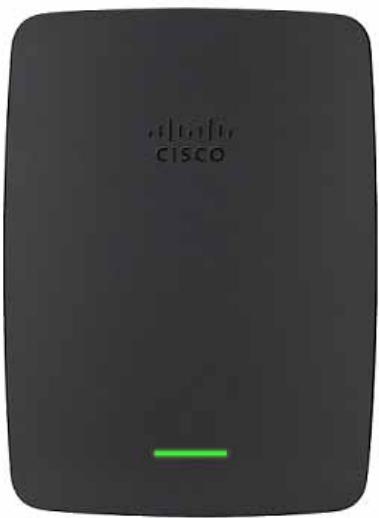
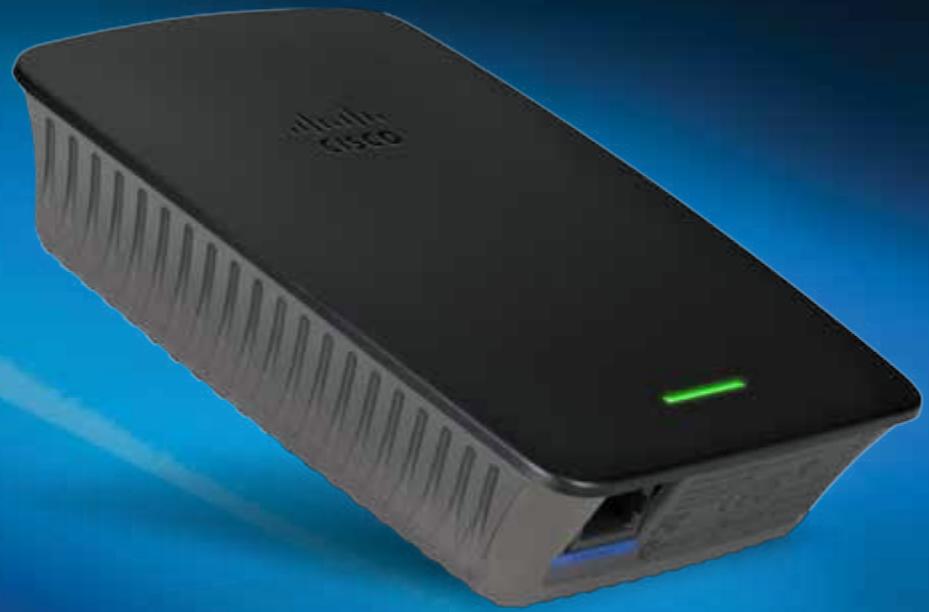
Bu isik güç ve Wi-Fi Protected Setup durumunu belirtir. Ilk kurulmadan sonra, Wi-Fi Korumalı Kurulumu destekleyen kablosuz yaziciar gibi alici aygünlariniz varsa, kablosuz ağlariniz icin kablosuz güvenligini otomatik olarak yapilandirmak amaciyla Wi-Fi Korumalı Kurulumu kullanabilirsiniz.
Güç Extender acildiginda, fabrika ayarlarina geri doner veya bellenimini gunceller; isik yavaşa yanip söner (üç saniyede bir). Extender kullanim icin hazir oldugunda isik surekli yanar. Hata varsa isik hizl yanip söner (saniyede bir); extender' duvara takli yuvadan Çikarip iki saniye bekleyin ve yeniden takın.
Wi-Fi Korumali Kurulum Wi-Fi Korumali Kurulum islemi etkin oldugunda isik iki dakika boyunca yavaş yanıp)söner (iki saniyeDEbir).Wi-Fi Korumali Kurulum basarili oldugunda isik surekli yanar. Hata varsa iki dakika boyunca isik hizl cyanıp)söner (saniyeDEbir); lütfen bekleyin ve yeniden deneyin.
Ust
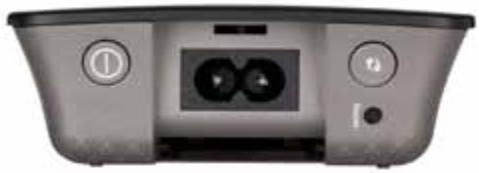

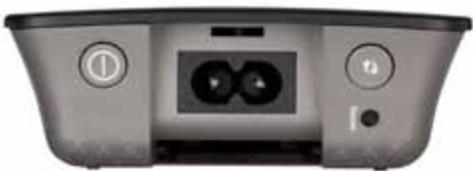
Güç Anahtarı Sadece extender'in Avrupa招投标lerinde bulunur.

Sifirla Extender'fabrika ayarlarina dondurmekicin budugmeyi beş saniye kadar basili tutun. Extender'in tarayici tabanlı yarıdağı programında Administration (Yönetim) >Factory Defaults (Fabrika Varsayilanlari) ekranindan da varsayilanlari geri yükleyebilirsiniz.

Wi-Fi Korumalı Kurulum Düğmesi ilk kurulumdan sonra, Wi-Fi Korumalı Kurulumu destekleyen kablosuz yazificant gibi alı�能 aygünlarıniz varsa, kablosuz agüniz ilen kablosuz güvenligini otomatik olarak yapilendirmak amacyla Wi-Fi Korumalı Kurulumu kullanabilirsiniz. Wi-Fi Korumalı Kurulumu kullanmak ilen bkz. "Wi-Fi Korumalı Kurulumu Kullanma", sayfa 7.
Alt
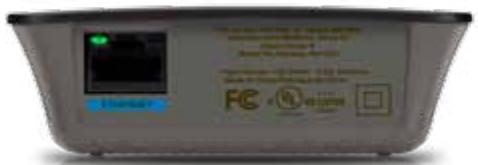

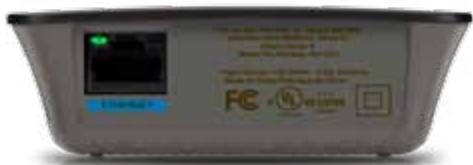
Ethernet (yeşil) Ethernet kaboları (ağ kablosu olarak da bilinir) kullanan bu Ethernet portu Ethernet ağ aygünkı kablosuz ağını za böğlar.
Bu portta bir Ethernet aygiti bögli ve etkin oldugunda yesil isik yanar. Extender Ethernet portu uzerinden veri gonderirken veya alirken isik yanip söner.
Range extender :( kurulur
- Kurulum CD'sini ag router'ina®, bir bilgisayara takin. Router'a ya da erisim noktasina yakin olmalı ve®, bir bilgisayara erişebiliyor olmalisiniz.
ÖNEMLI
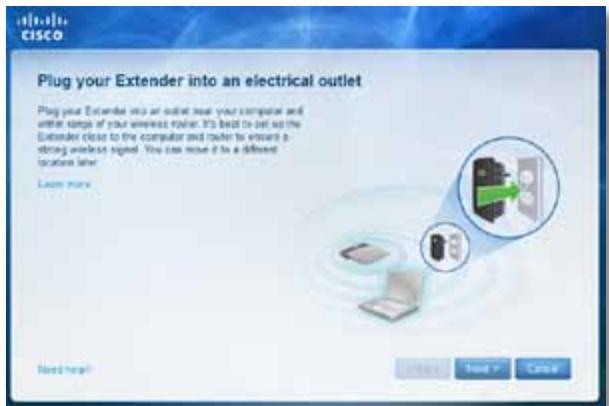
Kablosuz sinyalin güçlü olması icin extender'i bilgisayara ve router'a yakın bir konumda kurun. Extender'in konumunu daha sonradehyistirebilirsiniz.
- Setup (Kurulum) yarimiç programi seksligrinda lisans sartlarini okuyun ve ardindan Next (lleri) dugmesini tiklatin. Extender'inizi elektrik prisine takmaniz istenir.
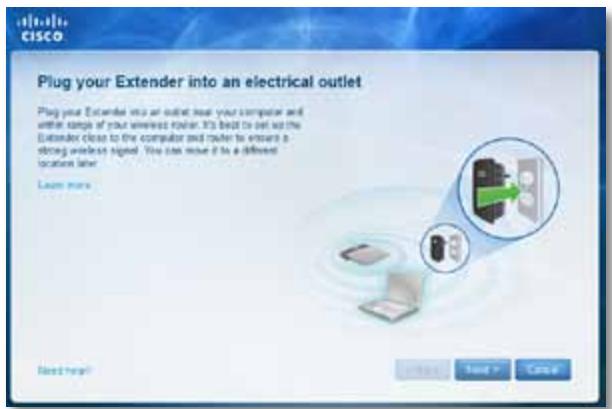
-
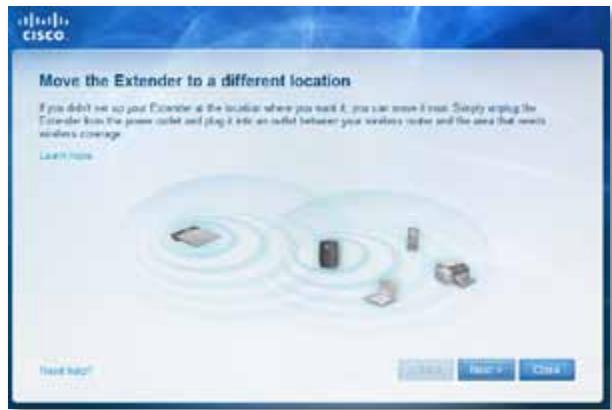
Extender'inizi bir AC güç prisine takın. Extender'iniz kablosuz ağlari arar. Ağlarin listedi,görüntülenir.
-
Kullanilacak akan aqi seks ve arldindan Next (lleri) duğmesini tiklatin.
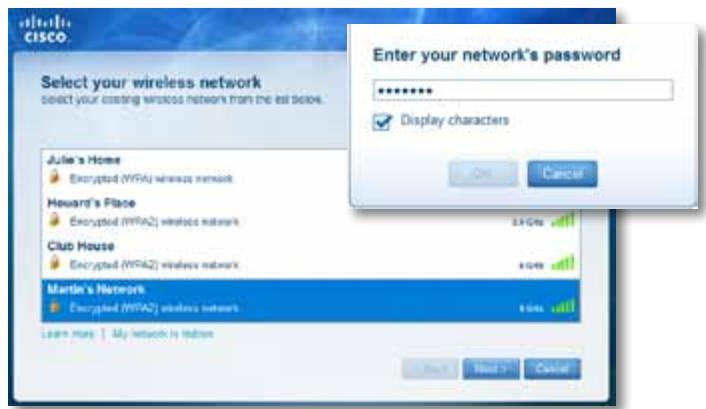
- Aginizin sifresini yazin ve ardashan OK (Tamam) duğmesini tiklatin.
-VEYA -
Aginiz giziyyse (router'iniz agin adini yayinlamiyorsa), My network is hidden (Aginm gizli) ögesini tɪklatn, aginizin bilgilerini girin ve ardindan OK (Tamam) Düğmesini tɪklatn.
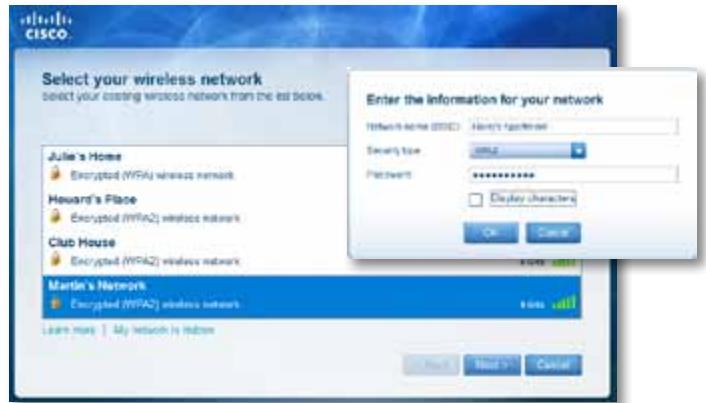
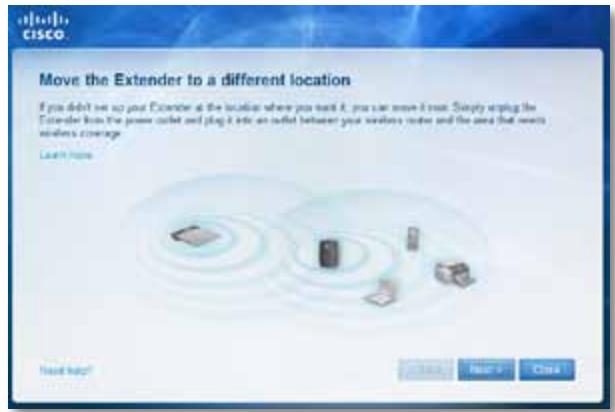
- Next (lleri) duğmesini tıklatin. Extendir'iniz kurulur ve extender'inizi kullanacagıniz konuma taşimaniz istenir.
IPUCU
En iyi performansı almak icin extender'inizi router'inizin ya da erişim noktanizın kablosuz sinyalinin nispeten gülü (en az %60) oldugu bir konuma yerleştin.
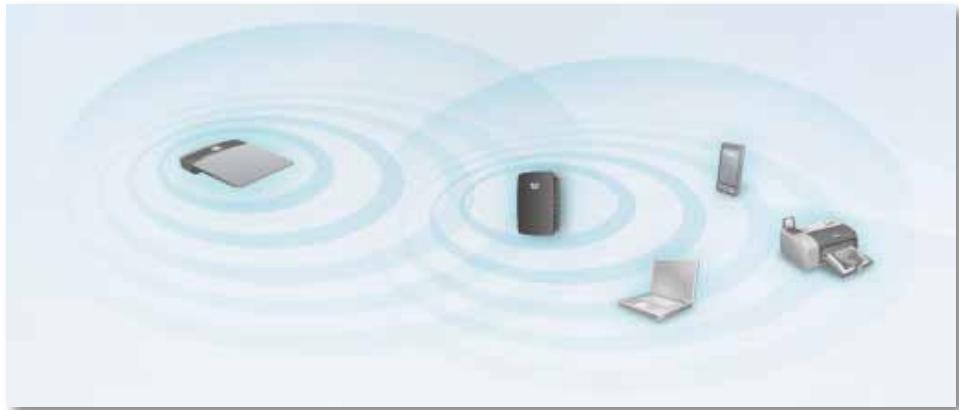
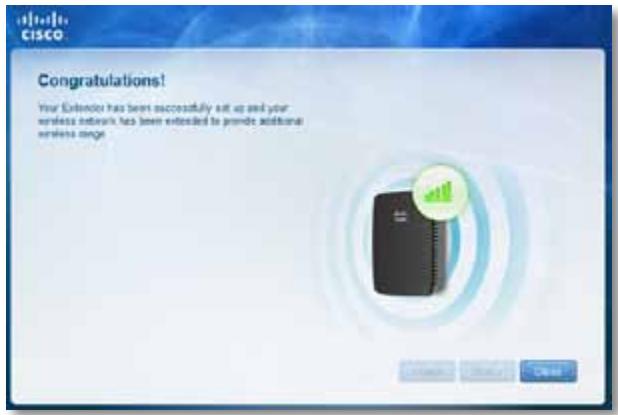
- Extender'inizi ana konumuna taşıyın ve ardashan Next (lleri) Düğmesini tıklatin. Router'inizi konumu要考虑hirimi olan extender'inizi kablosuz böglantısini sinar ve gerekiyorsa yerini tekrar ayarlamanı ister.
IPUCU
Range extender', Wi-Fi Korumalı Kurulumu kullanarak dabaughayabilirsiniz. Daha fazla bilgi icin bkz. "Wi-Fi Korumalı Kurulumu Kullanma", sayfa 7.
Güç prisi yapilandirmasınıdehyişirme
Extender'in yerlesik güc przyzini bogrudan duvar przyzine baglayabilirsiniz. Masaustu kurulum icin yerlesik przykaldirip, bunun yerine AC kablosu kullanabilirsiniz.
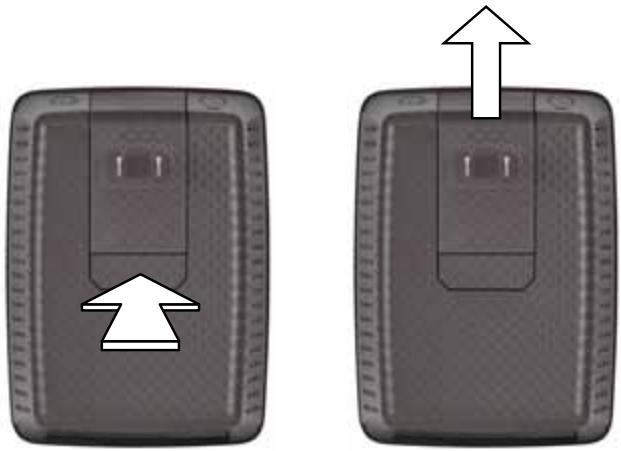
- Priz birakma mandalini sikip AC prizini extender'in dişa kaydirin.
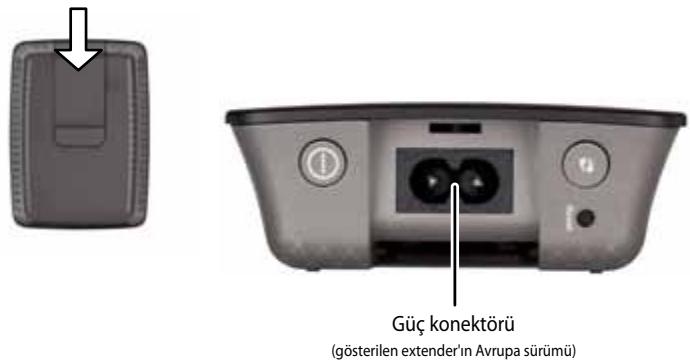
- Pens kılıfini AC przyzini tutan yuvaya kaydirip AC kablosunu gükonektörüne baglıyın.
Tarayici Tabanlı Yardımcı Programı Açma
Extender, kurulum yazilimiyla (CD'de bulunan) kurulduktan sonra, extender kullanı hazir hare gelir. Gelifmiş ayar alanıdehyişirmek isterseniz, extender'in web tabanlı yarımlç programını kullanın.
ExtenderHenüzkurulmadiysa
Kablolu bilgisayar kullanarak:
- Extender'inizi bilgisayariniza baglamak icin urunle birlikte verilen Ethernet (ağ) kablosunu kullanın.
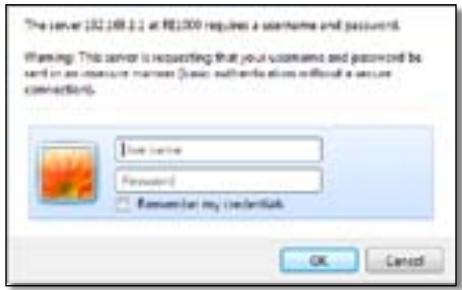
- Bir web tarayicisi acin. Tarayicinizda varsayilan bir baslangic sayfasi tanimladysaniz, extender'in User Name and Password (Kullanici Adi ve Parola) iletisim kutusu otomatik olarak aciir. Tarayicinizin giri veya varsayilan sayfasi boşa, geleerli bir web adresi girin; extender'in User Name and Password (Kullanici Adi ve Parola) iletisim kutusu acilir.
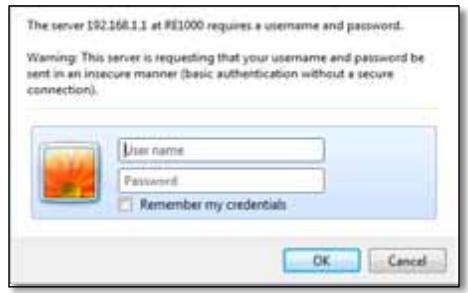
- User Name (Kullanici Adi) seçeneğini boş birakı parola olarak varsayilan admin'i girin.
- OK (Tamam) Düğmesini tiklatin. Extender'in tarayici tabanlı yarıncı programında oturum erfolnzı.
Kablosuz bilgisayar kullanarak:
- Extender'in kablosuz ağ adini (SSID) bulun. Extender, bilgisayarınizin kablosuz alan araşirmasinda LinksysExtenderxxxxx olarak gosterilen önceden yapilendirilmıss SID ile verilir; buradaki xxxxx extender'inizin seri numarasınin son beş rakamdir.
- Bilgisayarinizi extender'in kablosuz ağına baglayın. Talimatlar yüz bilgisayarinizin isletim sistemi belgelerine veya cevrimiçi yardıma bakın.
- Bir web tarayicişi acin. Tarayicinizda varsayilan bir baclangiç sayfası tanimladysaniz, extender'in User Name and Password (Kullanici Adi ve Parola) iletşim kutusu otomatik olarak acilir. Tarayiciniznin giriş veya varsayilan sayfası boşsa,GPCERLI bir web adresi girin;extender'in User Name and Password (Kullanici Adi ve Parola) iletşim kutusu acilir.
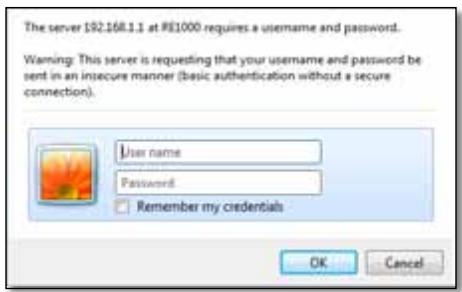
- User Name (Kullanici Adi) seçeneğini boş birakı parola olarak varsayilan admin'i girin.
- OK (Tamam) Düğmesini tıklatin. Extender'in tarayici tabanlı yarıncı programında oturum erfolnzı.
Extender zaten kuruluysa
Microsoft Windows XP bilgisayarda:
IPUCLARI
Bu talimatlari uygulamak icin Windows XP'de UPnP etkinleşirilmis olmalidir. UPnP'yi etkinleşirmek icin:
- Bāslat, Denetim Masasi, Program Ekle veya Kaldir'i tiklatin, ardindan Windows Bileşenlerini Ekle/Kaldir'i tiklatin.
- Aigner Hizmetleri'ni seçın, ardindan Ayrintilar'tiklatin.
-
UPnP Kullanı Arabirimi'ni,—acdindan Tamam'tiklatin.
-
Windows Gezgin'i ni acin, ardindan sol panelde Ag Baiglantilarim' tiklatin. Saq panelde RE1000/RE2000 simgesi görtülenir. (Agdaki bilgisayarlin görtülenmesini saglamakçin güvenlikduvarayarlinizidehyistirmeniz gerekebilir. Talimatlar icin isletim sisteminizin yardimina bakir.)
- RE1000/RE2000 simgesini Çift tiklatn. Web tarayıçıniz açırı ve Kullanı Adinizi ve Parolanı girmeniz istenir.
- Kullanici Adi alanini boş birakin ve Kurulum sirasinda olusturduguunuz parolayı girin.
- Tamam'tiklatin.
Microsoft Windows 8, Windows 7 veya Vista bilgisayarda:
- Windows Gezgin'i ni acin (Windows 8'de Dosya Gezgini), ardindan A'ik tiklatn. Saç panelde RE1000/RE2000 simgesi görtülenir. (Agdaki bilgisayarlarin görtütlenmesini saglamak icin guvenlik duvar ayarlarinizidehyistirmeniz gerekebilir. Talimatlar icin isletim sisteminizin yardimina bakin.)
- RE1000/RE2000 simgesini sag tiklatin, arindan Özellikler'i tiklatin. Aygit web sayfasındaki adres baglantınsi tiklatin. Web tarayınüz acilir ve bir Kullanı Adı ve Parola girmeniz istenir.
- Kullanici Adi nbi bos birakin ve olusturdugunuz parolayir girin.
- Tamam'tiklatin.
Mac OS X bilgisayarda:
Her Mac bilgisayar Bonjour ağ teknolojisine sahiptir. Mac bilgisayarlar; ceptelefonu ve iPod gibi basit aygtilarla iletişim kurmakkın bu teknolojiyi kullanır.
- Safari'yi acin, kitap simgesini tiklatin, arindan sol paneldeki Bonjour'u tiklatin. Saç alt panelde RE1000/RE2000 simgesi görtülenir.
- RE1000/RE2000 simgesini Çift tiklatn. Bir Kullanı Adi ve Parola girmeniz istenir.
- Kullanici Adi'ni boş birakin ve olusturduguunuz parolayir girin.
- Tamam'tiklatin.
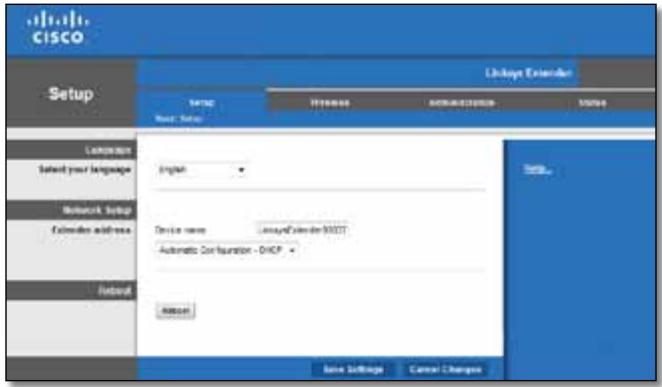
Tarayici tabanlı yarıncı programı kullanma
Ekranda herhangi bir ayari degiştirirseniz, degişliklikleri uygulamak icin Save Settings (Ayarları Kaydet), degişliklukleri temizlemek icin de Cancel Changes (Degişliklukleri lptal Et) seçeneğini tiklatin. Bu kontroller her ekranın.altinda yer alir. Ekran seçenekleri hakkında ek bilgi icin sag taraftaki Help (Yardim) seçeneğini tiklatin.
Wi-Fi Korumalı Kurulumu Kullanma
Wi-Fi Korumali Kurulum, Extender'inizi ağıniza baglamanı郑olaylşir ve dioğ er aygünlarinizi da Extender araciligiyla ağıniza baglamanı sağlar.
Wi-Fi Korumali Kurulum isik etkinligi
- Wi-Fi Korumalti Kurulum islemi etkin oldugunda isik yavaca yanip söner.
Wi-Fi Korumalti Kurulum bisheril oldugunda isik surekli yanar. - Hata varsa iki dakika boyunca isik hizli yanip söner; lütfen bekleyin ve yeniden deneyin.
- Bir sonraki Wi-Fi Korumalı Kurulum oturumunu stelltmadanforceskisi yanana kadar bekleyin.
Extender'ı varolan erişim noktasına.bglama
Erisim noktaniz veya router'iniz bunu destekliyorsa, range extender' erisim noktasina veya router'a baglamak icin Wi-Fi Korumali Kurulum uygulamasini kullanabilirsiniz. Extender' i baglamak icin asağidaki kurulum yontemlerinden birini seçın.
NOT
Wi-Fi Korumalı Kurulumu desteklemeyen bir erişim noktanı veya router'iniz varsa kablosuz ayaralarınot edip extender'inizi elle yapilandırın.
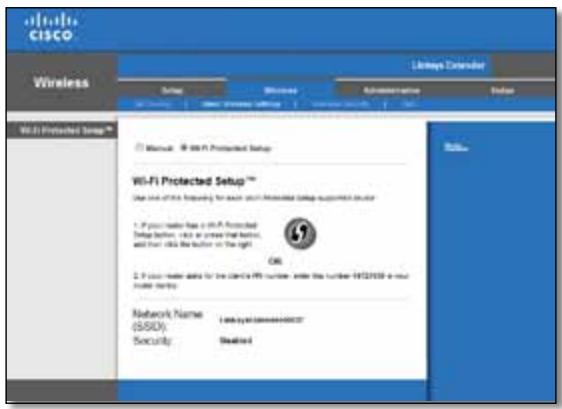
Wi-Fi Korumali Kurulum Düğmesiyle baglanma
Bu yontemi router'iniz veya erisim noktanizda Wi-Fi Korumalı Kurulum duğmesi varsa kullanın.
- Extender'daki Wi-Fi Korumali Kurulum Düɡmesine basin.
- Router'in Wi-Fi Protected Setup (Wi-Fi Korumali Kurulum) ekranindaki (varsa) Wi-Fi Korumali Kurulum Düğmesini tɪklatɪn VEYA router'daki Wi-Fi Korumali Kurulum Düğmesini bir saniye boyunca BASIS tutun. Baglanti tamamlandiğnda, extender'daki Wi-Fi Korumali Kurulum ɪsɪɡi surekli yanar.
- Extender'in Wi-Fi Protected Setup (Wi-Fi Korumali Kurulum) ekranini kullandiysaniz, iki dakika icinde bu ekrandaki OK (Tamam) seçeneğini tiklatin.
Range extender'in PIN'i ile baglanma
Wi-Fi Korumali Kurulum PIN'i (Kisisel Kimlik Numarası) extender'in ürın etiketinde bulun bilir. Bu yöntemi yanizca router'in yönetici yardimci programindo Wi-Fi Korumali Kurulum目前国内 varsa kullanabilirsiniz.
-
If your router asks for the client's PIN number, enter this number 14727030 in your router device.
-
Extender'in PIN'in router'in Wi-Fi Protected Setup (Wi-Fi Korumali Kurulum) ekraninda uygun alana girip Register (Kaydet) seçeneğini tɪklatɪn. Bağlanti tamamlandı,ginda, extender'daki Wi-Fi Korumali Kurulum işi Gü s urekli yanar.
- OK (Tamam) Düğmesini tklatin.
Aygitoları ağınıza extender ile baglama
Kablosuz yazici gibi Wi-Fi Korumalı Kurulumulestekleyen ağ aygünlariniz varsa, bunlari kablosuz ağınıza baglamak icin Wi-Fi Korumalı Kurulumu kullanabilirsiniz. Aygünı ağınıza baglamak icin asağidaki yontemlerden birini seksin.
NOT
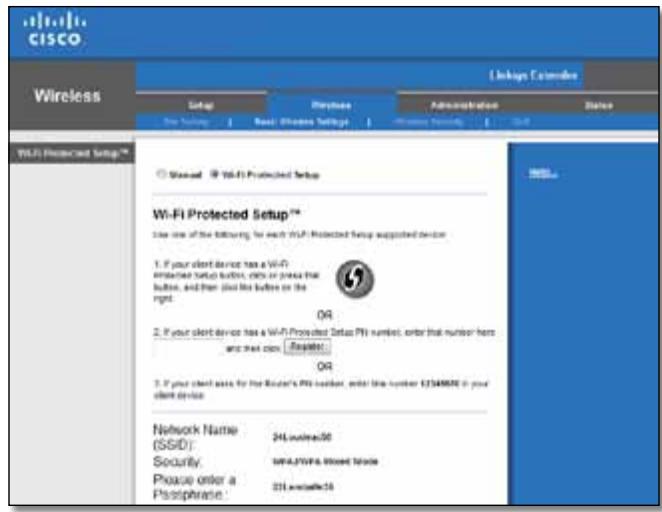
Wi-Fi Korumali Kurulum ile her seferinde yalnizca tek aliç aygiti yaplilandirilr. Wi-Fi Korumali Kurulumu destekleyen her için bu yönergeleri tekarlayin.
Wi-Fi Korumali Kurulum Düğmesiyle baglanma
Bu yontemi alici aygitinizin Wi-Fi Korumali Kurulum duğmesi varsa kullanin.
- AlicaygitindakiWi-FiKorumali Kurulumdugmesinebasin.
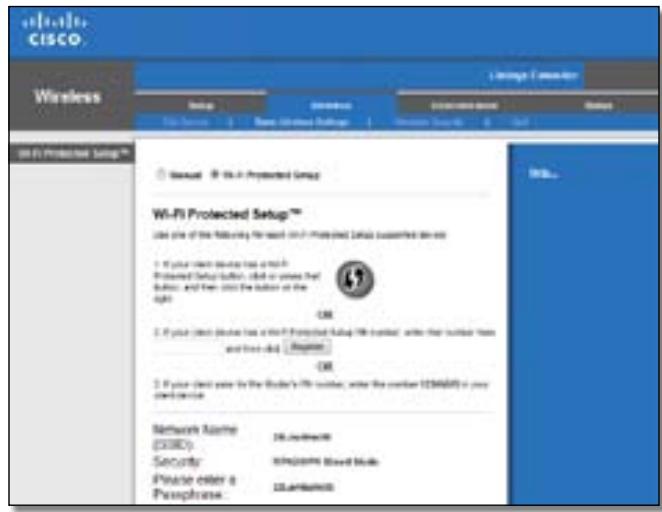
- Extender'in Wi-Fi Protected Setup (Wi-Fi Korumali Kurulum) ekranindaki Wi-Fi Korumali Kurulum Düğmesini tɪklatɪn VEYA extender'in üst panelindeki Wi-Fi Korumali Kurulum Düğmesini bir saniye boyunca basii tutun. Baqlanti tamamlandiğnda, extender'daki Wi-Fi Korumali Kurulum işiğ Sürekli yanar.
- Iki dakika icinde extender'in Wi-Fi Protected Setup (Wi-Fi Korumali Kurulum) ekranindaki OK (Tamam) seceneğini tiklatin.
Ali ci aygiti n PIN'i ile baglanma
Bu yontemi ali ci aygitinizin Wi-Fi Korumali Kurulum PIN'i (Kişi el Kimlik Numarası) varsa kullanin.
-
If your client device has a Wi-Fi Protected SetupTM PIN number, enter that number here and then click Register
-
Alici aygitindaki PIN'i extender'in Wi-Fi Protected Setup (Wi-Fi Korumali Kurulum) ekranina girin.
- Extender'in Wi-Fi Protected Setup (Wi-Fi Korumalı Kurulum) ekranindaki Register (Kaydet) seçeneğini tıklatin. Baglanti tamamlandında, extender'daki Wi-Fi Korumalı Kurulum ile ileSurekli yanar.
- Iki dakika icinde extender'in Wi-Fi Protected Setup (Wi-Fi Korumali Kurulum) ekranindaki OK (Tamam) seceneğini tiklatin.
Extender'in PIN'i ile baglanma
Bu yontemi alici aygitiiniz extender'in PIN'ini istiyorsa kullanin.
-
If your client asks for the Router's PIN number, enter this number 76201196 in your client device.
-
Alici ayigitinda extender'in Wi-Fi Protected Setup (Wi-Fi Korumalı Kurulum) ekranindo yaziliyan PIN'i girin.(Extender'in.altindadabulunur.)Bağlantı tamamlandınde,extender'daki Wi-Fi Korumalı Kurulum 1sigi surekli yanar.
- Iki dakika icinde extender'in Wi-Fi Protected Setup (Wi-Fi Korumali Kurulum) ekranindaki OK (Tamam) seceneğini tiklatin.
IPUCU
W-Fi Korumali Kurulumu desteklemeyen alici aygitlariniz varsa, kablosuz ayaralarinı not edip bu alici aygitları elle yapilalandirin.
Site Survey'i (Alan Araşkıma) kullanma
Yer Araşṭirmasi extender'inMZilindeki tumkomsu erisim noktalarınin ve kablosuz router'larin anlik görtüntusünu verir.
Site Survey (Alan Araştrima) sayfasini açmak icin:
- Tarayici tabanlı yardimci programda oturum açın (bkz. "Tarayici Tabanlı Yardimci Programı Acma", sayfa 5).
- Wireless (Kablosuz) sekmesini ve Site Survey (Alan Araşkıma) sayfasıntı tıklatin.
Select (Sec)—Herhangi bir kablosuz aça baglanmak icin Sec sütununda bulunan kablosuz aç adınin yanindaki (SSID) Düğmeyi tiklatin, daha sonra Baglan'tiklatin.
SSID—Kablosuz komsu ağların adiniGPCENTUler.
GHz—Çevredekı kablosuz ağların radyo bandini (GHz cinsinden)*X Güntüller. (Bu sütun sadece RE2000'de bulunur.)
Signal Strength (Sinyal Güçü)—Komşu AP'lerinGPCore konumlarınlan kablosuz sinyalinin güçünü belirterekGPCüntüller: 1 bar= %20, 2 bar= %40, 3 bar= %60, 4 bar= %80, 5 bar= %100. Görüntülenen bar yoksa extender veri gonderme AP'sindençok uzaktadir. En iyi performans icin sinyal Güçünü %60 - %100arasinda tutmaya calisin. Dikkatli bir alan araşirması, en iyi performanstan yararlanmak icin bu değerin kabul edilebilir bir aralıkta tutulmasinya yardimci olur.
Security (Güvenlik)—Komşu AP'lerle kullanımdaki Güvenlik modunu,göruntüler. Bir ağ Wi-Fi Protected Setup'lestekliyorsa Wi-Fi Protected Setup simgesi,göruntülenir.
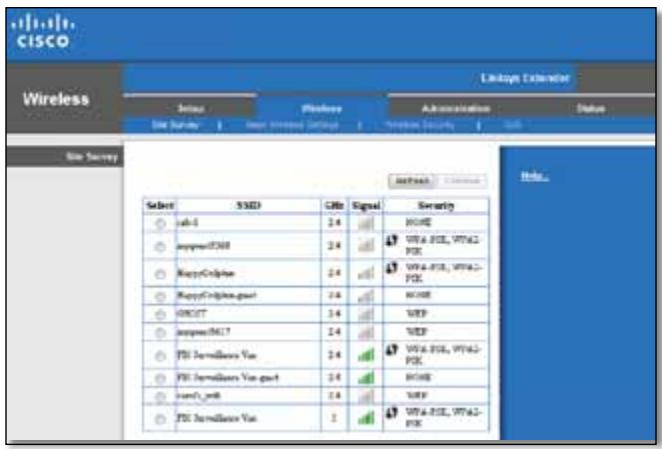
Bildiginiz erisim noktası veya router'la extender'inizi iliskilendirmek icin:
- Erişim noktanınin veya kablosuz router'inizin yapil兰花ildigi SSID'yi ve güvenlik parolasini not edin. Bu bilgiler, alan arastirması tamamlandiktan sonra kurulumu erfolçleşirmekte yarılı olacaktır.
- Extender'inizla tekrarlamak istedigüniz adini (SSID) seçmek ici Select (Sec) sütununda karsilik gelen Düğmeyi tiłatin.
- Connect (Baglan) seçeneğini tıklatin. Kablosuz污染防治 güvenlige,—çın kullanıan parola istenir. Bu ekranda gereken güvenlik Türü bilgilerin erişim noktanizdaki veya router'inizdaki kablosuz güvenlik ayarlınya eslesmesi gerekir.
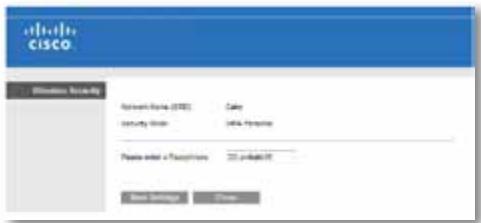
- Parolayi girip Save Settings (Ayarlari Kaydet) seceneğini tiklatin. Extender kablosuz parametrelerinizin yapilandirilmı olması gerekir. Kablosuz arabirimi yaniden baslatilir ve extender sekstiğiniz erişim noktası veya router ile iliskilendirilir.
Sorun Giderme
ÖNEMLI
RE1000 sadece 2,4 GHz ağda calişir; 5 GHz ağda kullanilamaz. RE2000 hem 2,4 GHz hem de 5 GHz ağda calişir.
Extender'iniz seksi bilanmiyor
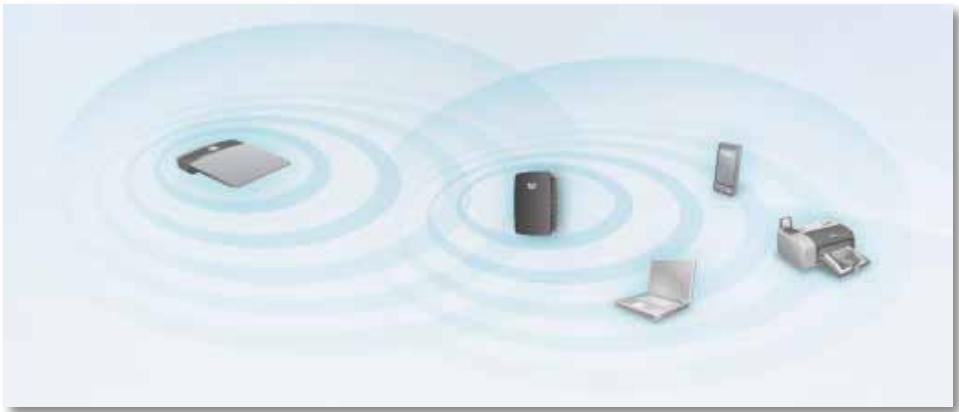
Router'inizin ve extender'inizin konumunu kontrol edin
- Ilk kurulum icin extender'inizi router'a yakin yerleşirmeniz gerekebilir. Extender'inizi kurduktan sonra fisini cekip istediginiz son konumagotürebilirsiniz.
- Sinyal engellerini azaltmak amaciyla router ve extender icin farkli yerler deneyebilirsiniz.
- Routerveextender'metalnesnelerin,tasduvarlarinvecamya daayagibi yansiticiyüzeylerin yakinina yerlestirmeyin.
- Routerveextender'sinyalkarismasinedenolabilecekelektronik aygtilarin yakininayerlestirmeyin.
Baglanmak icin Wi-Fi Korumalikurulum kullaniyorsaniz
- Yeniden böglanmaya calismadan once Wi-Fi Korumali Kurulum goftergesinin yanip sonmesi durana kadar bekleyin.
Range extender'iniza erisemiyorsunuz
Range extender'iniza erismek icin kendi aginiza bagli olmaniz gerekir. Oanda internet erisiminiz varsa, sorunun nedeni yanlislikla farkli bir kablosuz aaga baglanmis olmaniz olabilir.
Mac talimatlari icin bkz. "Sorunu Mac bilgisayarlarda duzeltmek icin: sayfa 11.
Sorunu Windows bilgisayarlarda dizeltmek icin:
- Windows mas Austunuzde, system tepsisindeki kablosuz simgesini sag tiklatin.
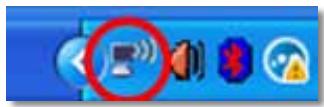
- Kullanilabilir Kablosuz Ağlari Göster'i tıklatin. Kullanilabilir ağlarin listesi,görüntülenir.
| Disable |
| Status |
| Repair |
| View Available Wireless Networks |
| Change Windows Firewall settings |
| Open Network Connections |
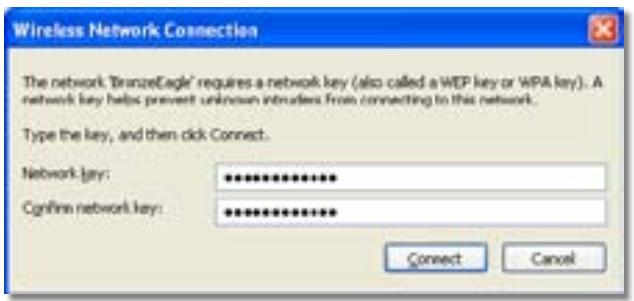
- Kendi ağınizın adini ve Baglanı tiklatin. Aşağidaki ortnékte, bilgisayar JimsRouter adlı.Beforea bir kablosuz aça bağlanmışı. Bu ortnékte,.Doğru ağ adlı olan BronzeEagle seçilidir.
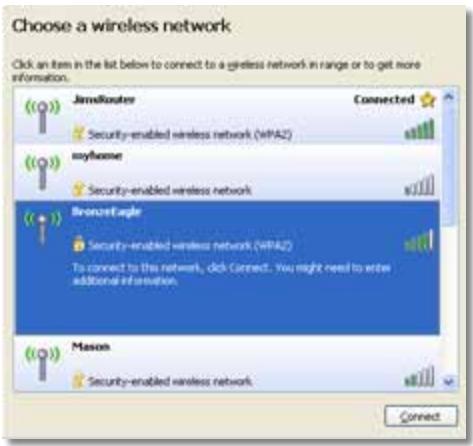
- Ağ anahtarı girmeniz istenirse parolanı (Güvenlik Anahtarı) Ağ anahtarı ve Ağ anahtarı onayla alanınıyazip Bağlanduğmesini tıklatin.
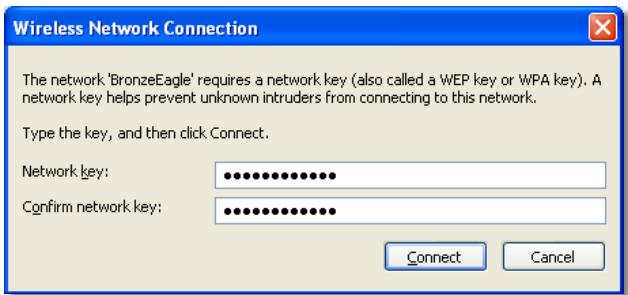
Bilgisayariniz aaga baglanir; artik range extender'in tarayici tabanli yardimci programina eriasebilirsiniz.
Sorunu Mac bilgisayarlarda dizeltmek icin:
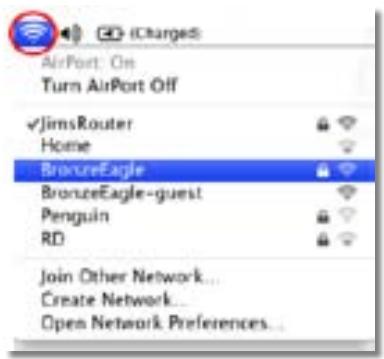
- Ekranin en üstände yer alan menuç cubugunda AirPort simgesini tiklatin. Kablosuz ağlarin listesi görtüntülenir. Cisco Connect otomatik olarak ağıniza bir ad atamştr.
Aşaqidaki örnekte, bilgisayar JimsRouter adı baska bir kablosuz ağa böglanlıkı. Bu örnekte, Linksys E-Series aği adı olan BronzeEagle seçilidir.
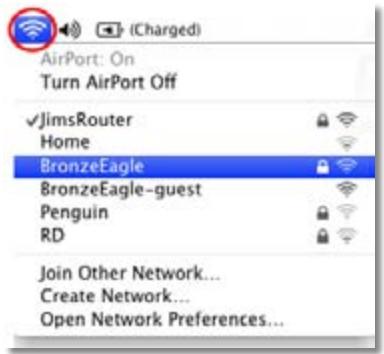
- Range extender'inizin bagli oldugu router'in kablosuz ağ adini tiklatin.
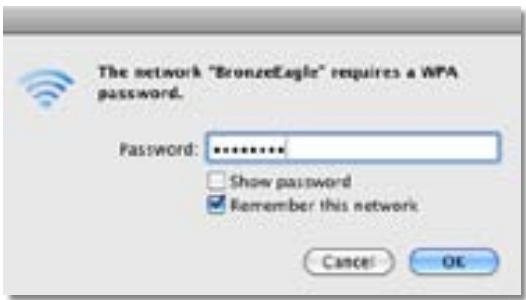
- Kablosuz ağ parolanı (Güvenlik Anahtarı) Password (Parola) alanı yazip OK (Tamam) seçeneşini tiklatin.
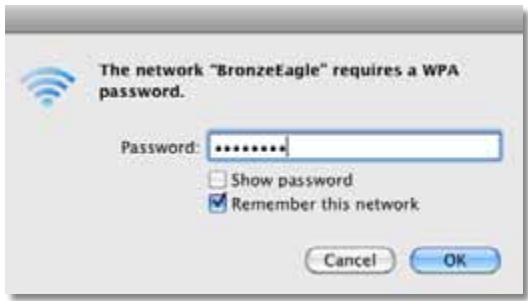
Bilgisayariniz aaga baglanir; artik range extender'in tarayici tabanll yardimci programina erisebilirsiniz.
Kesintili böglanti sorunlariniz var
En iyi performans almak icin range extender'inizi sinyal优惠政策 %60 ila %100 oldugu bir konuma yerleştin.
Spesifikasyonlar
Linksys RE1000
| Model Adi | Linksys RE1000 |
| Model Açıklaması | Kablosuz-N Range Extender |
| Model Numarası | RE1000 |
| Standartlar | IEEE 802.11n, 802.11g, 802.11b, 802.3u |
| Portlar | Hzlı Ethernet, yerel AC kablosu veya pensi icin C7 konektörü |
| Düğmeler | Sifrla, Wi-Fi Protected SetupTM (Wi-Fi Korumalı Kurulum), Güç (Sadece Avrupa modeli) |
| LED'ler | Güç/Wi-Fi Protected Setup, Ethernet (bağlantı, faaliyet) |
| Kablo Türü | CAT 5e |
| Antenler | 2 (dahili) |
| Sökülbelilir (e/h) | Hayır |
| Kablosuz Güvenligi | Wi-Fi Protected AccessTM 2 (WPA2), Wi-Fi Protected AccessTM (WPA), WEP |
| Güvenlik Anahtarı Bit Sayı | 128 bit Şifrelemeye kadar |
Cevresel
| Boyutlari | 4,92" x 3,62" x 1,29" (125 x 92 x 33 mm) |
| Ağırkıngı | 9,9 oz (280 g) |
| Güç | Dahili AC/DC güç kaynakı 100-240V, 50/60Hz, 0.5A |
| Sertifikalar | FCC, UL/cUL, ICES-003, RSS210, CE, Wi-Fi (IEEE 802.11b/g/n), WPA2TM, WMM®, Wi-Fi Protected SetupTM |
| Çalıkma Sicalskıngı | 32 - 104 °F (0 - 40 °C) |
| Depolama Sicalskıngı | -4 - 140 °F (-20 - 60 °C) |
| Çalıkma Nem Oranı | %10 - 80 arasi,:yoguşmasız |
| Depolama Nem Oranı | %5 - 90 arasi,:yoguşmasız |
Teknik Özellikler bildirimdebulunlmaşkındegişirilebilir.
Linksys RE2000
Model Adi Linksys RE2000
Model Açíklaması Dual-bant Kablosuz-N Range Extender
Model Numarasi RE2000
Standartlar IEEE 802.11a, 802.11n, 802.11g, 802.11b, 802.3u
Portlar Hizli Ethernet, yerel AC kablosu veya pensi icin C7 konektor
Dügmeler Sifirla, Wi-Fi Protected SetupTM (Wi-Fi Korumali Kurulum), Güç (Sadece Avrupa modeli)
LED'ler Guc/Wi-Fi Protected Setup, Ethernet (baqlanti, faaliyet)
Kablo Turu CAT 5e
Antenler 2 (dahili)
Sökülebilir (e/h) Hayir
Kablosuz Güvenligi Wi-Fi Protected Access™ 2 (WPA2), Wi-Fi Protected Access™ (WPA), WEP
Güvenlik Anahtarı Bit Sayı 128 bit Şifrelemeye kadar
Cevresel
Boyutlari 4,92^ × 3,62^ × 1,29^ (125× 92× 33mm)
Agrligr 9,9 oz (280 g)
Güç Dahili AC/DC Güç kaynakı 100-240V, 50/60Hz, 0.5A
Sertifikalar FCC, UL/cUL, ICES-003, RSS210, CE, Wi-Fi (IEEE 802.11a/b/g/n), WPA2™, WMM®, Wi-Fi Protected Setup™
Çalışma Sıçakkıng 32-104°F (0-40°C)
Depolama Sicakligi -4-140°F (-20-60°C)
Çalışma Nem Oranı %10 - 80 arasi, yüzşmasiz
Depolama Nem Orani %5 - 90 arasi, yogusmasiz
Teknik özellikler bildirimdebulunulmaksizindeğistirilebilir.
Ödülü 24/7 teknik destek icin linksys.com/support adresini ziyaret edin.

Cisco, Cisco logosu ve Linksys, Cisco ve/veya转载请keterinin ABD'de ve baka ukelerdeki ticari markarari veya tescilli ticari markalarir.
Cisco'nun ticari markalarin bir listesi www.cisco.com/go/trademarks adresinde bulunabilr. Bu belgede belirtlen diger tum ticari markar kendi sahiplerinin malir.
KepiBnTBo KOpNCTyBaua
Linksys
Pozniropobau diapa30Hy 6e3dpoTOBnx Mepex
Bctyn
Cen nocibnK i3 KepiBHuumBa KopucmyBaay MoKe DoNOMOrTu y NiKJIoueHHI pO3uHpiUOBa do MepeXi Ta BnPiEHHI MoKJIINbIX npo6Iem i3 BCTaHOBJIeHNMa. IIO doDAkOBy DoNOMORY MoXHa 3BepHyTncsdo HaIoBvBCOKoeΦeKTNBHOc CnyK6n NiIDTPmKn,ya DocTyNa cioIoDo6oBO6e BnIXdHnx 3a aDpecoTo Linksys.com/support.
3mict
3araIbHi BiIDOMOCTi. 1
UcTaHOBHeHnIpo3uHriPoBaHa DiaHa3OHy 2
BidkpnTTa cIyK6OBoi npoRpaMn, kA npaIooE y 6pay3epi . .5
BukopustahnaФyHKciWi-Fi Protected Setup
(3axnuehe BCTaHOBJIeHHa Wi-Fi) 7
Пошук lokaьнх 6e3dpoTOBnx pnpCTpoiB .9
UcyHeHHa HeCnpaBHOCTe 10
Texhiyixapaktepcntkni 13
3araalbhi BiIDOMOCTi
Передни 6ik
CbitIOBn iHnkaTOp BiIO6paKaε CTaH JNbIeHH Ta Wi-Fi Protected Setup. PicI NaouATKOBO RCTaHOBNeHH 3a HABHOCTI npICrpoIB-KJIeHTIB Ha KJtAIT 6e3dpoTOBnX pINHTepiB, IIO niIDrPMyIOb fYHKcIio Wi-Fi Protected Setup (3axuHe BCTaHOBneHH Wi-Fi), MOxHa cKOpNCtAtncra ciEIO fYHKciEIO dIra ABTomTuHORO KOhfiqpyBaHnHa 6e3neKn 6e3dpoTOBoI MEPexi.
KnBHeHn Pid cac yBIMKHeHH JnBHeHH po3uipOBAa, cKnDaHH HaanTuBaHb Ha 3aBOcBki 3HaueHHa 3a 3AMOByBaHHa 6o OHOBHeHH MIKponporgamHoro 3a6e3neueHH HnIkaTOp NOBilbHO 6nMa (Pnpu6n3Ho pa3 Ha Tprn CeynH).KoJI np0swnpOBUa rTOBn Do pOboti, INdkatop 6e3nepePBHO Cbitntcb. JaIoo TpannaLacn NOMInKa, INdkatop WbnkO 6nMa (Pnp6n3Ho pa3 Ha CeynHy); B Takomy pa3i BiD'EnHaaiTe po3uipOBAu BiE eJeKTpuHoi Po3etKn, NouekaTe DBi CEynH, a Notim 3HOBy npueHaaiTe NOrO.
Wi-Fi Protected Setup (3axuhe BCTaHOBHe Hn Wi-Fi) Konn BnKoHcybca fynkciwi Fi-Protected Setup, iDnKaTOp nobInbHo 6nmae (npn6n3no pa3 Ha Dbi cekyHnn) ynpodobx Ibox XbuiH. Picna ycniushoro BnKoHaHHfynkcii Wi-Fi Protected Setup (3axuhe BCTaHOBHeHHaWi-Fi) iDnKaTOp nounhae 6e3nepebpBO cbitntncr. Jkto Tpannilacn oMnIka, iDnKaTOp wBnKO 6nMae (npn6n3HO pa3 Ha cekyHdy) BnpoDBX DBOX XbuiH; nobTopitb cnpo6y ni3Hie.
Bepxhi 6ik

BmukkauchkVbIeHHa E nIiue B cBpOneIcbKnx Bepcix po3uipoBaHa.

CknDaHnHaTncHt Ta ytpmUyTe zKHOkny npotrAOM npi6JIm3No n'raTe ckyH, 06b BiHOBiTn 3aOboCbKi HanaOtBuHnPo3wnpOBAa. BiHOBiTn 3NaeHHa 3a 3aMOBcYBaHHa TAKoK MoXHa Ha ekpaHl Administration (AdMinicmpyBaHH) >Factory Defaults (3aOboCbKi 3NaeHHa 3a 3aMOBcYBaHHa) y cny6obi nporpami po3wnpOBAu, 0o npaioe y 6pay3epi.

Khonka fynkui WiFi Protected Setup (3axmene HCTaHOBHeHHa Wi-Fi) Picna TkoBOro BCTaHOBHeHHa 3a HaBHOCTi npucTpoIBKniEHTIB Ha KsTaIb 6e3dpoTOBnX npINTEB, 00 NiIDTPMMyOTb fynkciu Wi-Fi Protected Setup (3axmene HCTaHOBHeHHa Wi-Fi), MoJHa cKOpNCtATnCra ciEIO fynkciEIO dIra ABTomAtnHORO KOHfirypBaHHa 6e3neKn 6e3dpoTOBoi MepeKi. DoKlaadHi BiDOMocTi npo BvNKOpNCtAHNra ciEi fynkui DnB. y po3diNl «BvKnOpNCtAHNra fynkui Wi-Fi Protected Setup (3axmene BCTaHOBHeHHa Wi-Fi)» Ha CTop.7.
HnXhHi 6iK

Iopr Ethernet (i3 3eJenHm iHnKaTOpOM) Upe3 uei nopT MepeXeBi npicTpoi Ethernet MoxHa NiKJIuOaTu Do 6e3dpoToBOi MepeXi 3a donomoroi Ko6eJib Ethernet (tak 3BaHux MepeXeBux Ka6eJib).
Koln npncpti Ethernet niklouheo do zboro nopTy ta aktnbObaHo, cBtntbcra 3eIeHn iNdkaTop. Koln po3wnpIobuHaDCnlae a6o OTPmye daHi uepe3 nopT Ethernet, iNdkaTop 6nmae.
YcTaHOBJIeHNe pO3ShnpiOBaYu diAna3OHy
- BCTABTE BCmaHOBJIbOaIbHuKOMnakm-duck y dUCKOBOD KOMn'IOTepa, kAni nIKJIIOUeHO Do MEpeXeBOrO MapwpyTu3aTopa. PId Yac cBoRo HEO6XiJHO 3HaXoJNTucn Po6Iu3y MapwpyTu3aTopa a60 ToUKn DoCTuNy Ta MaTn DoCTuN do nIKJIIOUeHO Do MepeXi KOMn'IOTepa.
BAXJIINBO!
Пид усацановлени розширювач мэзнхадиюпя КOMN'Ютepа ta Маршутузатopa дд збeзneyechь Високо рIBн 6e3dpoToborocu rHany. Пи thiни epист pi'mожна посян Ha iHwe micze.
- Koln 3anyctntbca cnyk6oba nporpama Setup (YcTaHOBHeHH), npouHTaTe yMOBn Iiueh3iHoI yroDn, a notim HATNCHITb KONky Next (Dani). Byde 3anponoHOBaHO nikKnIOHTu po3wnipOBa du po3eTK eJekrTpomepexi.
3.Пиклочьpo3шировачdo po3etkn eneKtpomepekxi 3mIHHO ro cTpyMy. Po3шировачЗдийснчы поук 6e3dpoTOBnx Мерек.Буde BiO6paJKeH cIncOK 3найданх Мерек.
- Bn6epiB noTpi6Hy mepeKy nHaTncHtB KhoNky Next (Dani).
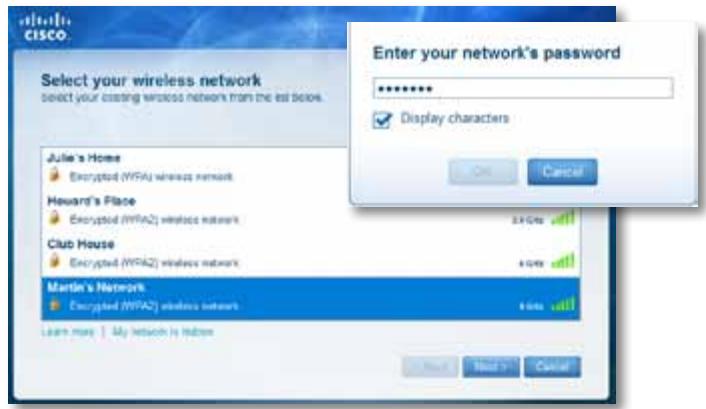
- Bbeitb napoB mepeXi, a notim HaTnCHiTb KhoNkOy OK.
-A5O-
Якwo Мерека пихованa (Mapшутзатор He nepedae ii imeHi), Bn6epitb nyHKT My network is hidden (Mory Mepeka npixoBaHa), BBeiTb iHΦopMaizio npo Mepeky, a NOTIM HATNCHTb KHOKNy OK.
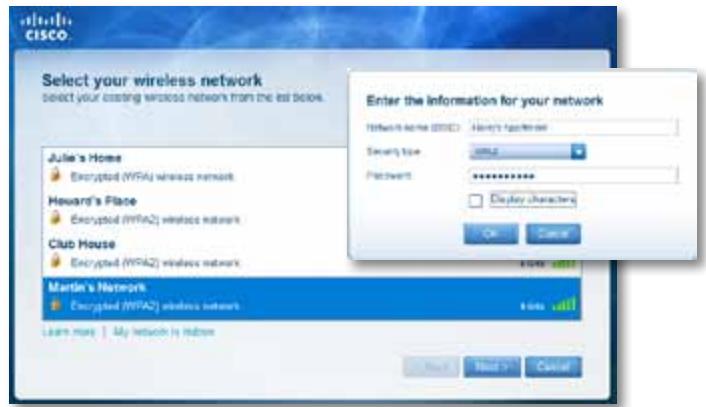
- Hatncitb KhONky Next (Iani). Po3wnpHOBaB vCtahOBHeo; Teenep Bam 6yde 3anponHOBAHO nepehectn noRo HaMiCe BnKOpNCtAHHH.