
RE 1000 - Répéteur Wi-Fi LINKSYS - Notice d'utilisation et mode d'emploi gratuit
Retrouvez gratuitement la notice de l'appareil RE 1000 LINKSYS au format PDF.

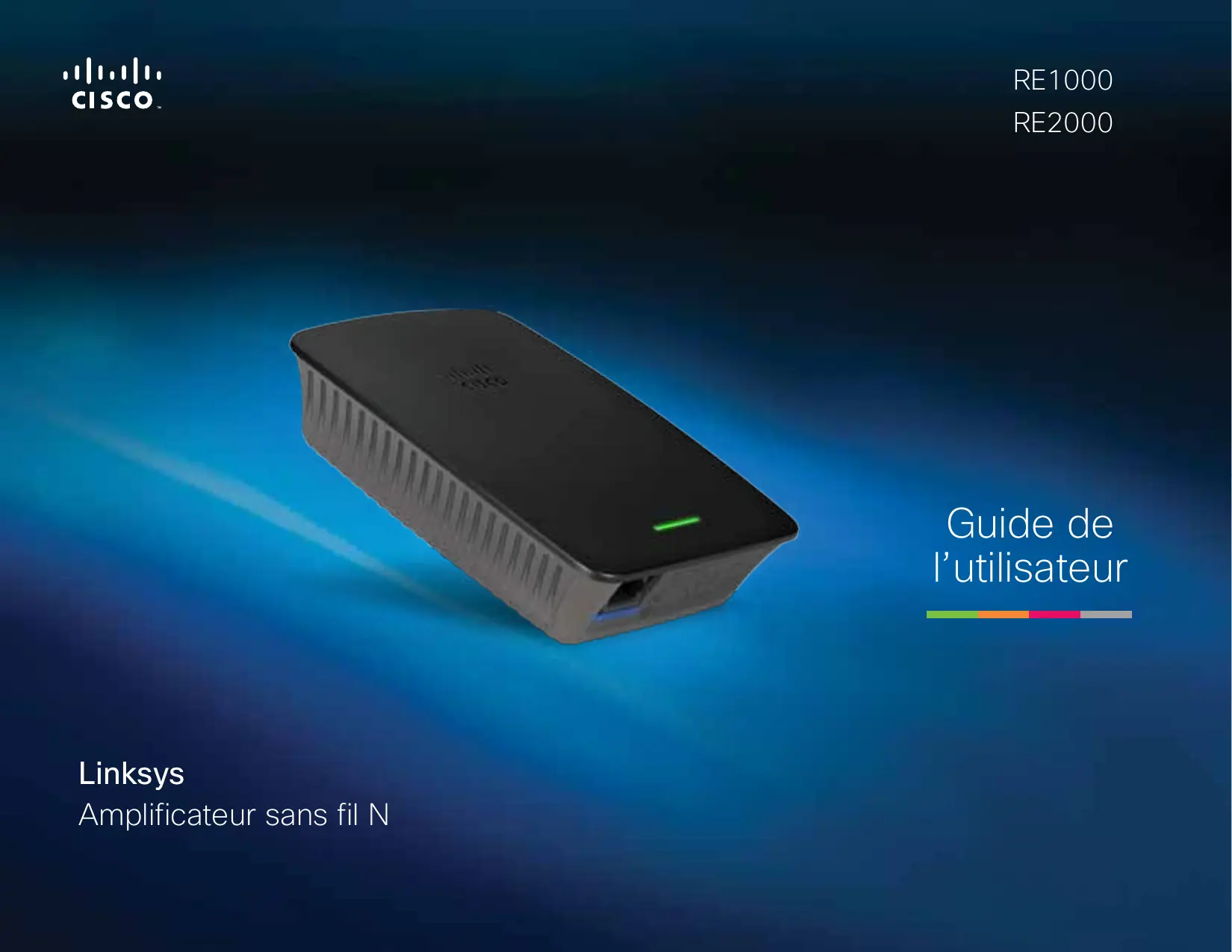


| Type de produit | Répéteur Wi-Fi (amplificateur de signal) |
| Marque | Linksys |
| Modèle | RE1000 |
| Normes réseau | IEEE 802.11n, 802.11g, 802.11b, 802.3u |
| Bandes de fréquence | 2,4 GHz uniquement |
| Ports | 1 port Fast Ethernet (RJ45) |
| Boutons | Réinitialisation (Reset), Wi-Fi Protected Setup (WPS), Alimentation (modèle européen) |
| Voyants | Alimentation/WPS (vert), Ethernet (vert, lien/activité) |
| Antennes | 2 antennes internes (non amovibles) |
| Sécurité sans fil | WEP, WPA, WPA2 ; cryptage jusqu'à 128 bits |
| Configuration simplifiée | Wi-Fi Protected Setup (WPS) – bouton ou code PIN |
| Dimensions (L x P x H) | 125 x 92 x 33 mm |
| Poids | 280 g |
| Alimentation | Bloc d'alimentation interne CA/CC 100-240 V, 50/60 Hz, 0,5 A ; prise intégrée amovible (compatible câble C7) |
| Température de fonctionnement | 0 à 40 °C |
| Température de stockage | -20 à 60 °C |
| Humidité de fonctionnement | 10 à 80 % (sans condensation) |
| Humidité de stockage | 5 à 90 % (sans condensation) |
| Certifications | FCC, UL/cUL, ICES-003, RSS210, CE, Wi-Fi, WPA2, WMM, Wi-Fi Protected Setup |
| Contenu de la boîte | Amplificateur RE1000, câble Ethernet, CD d'installation, guide de démarrage rapide |
FOIRE AUX QUESTIONS - RE 1000 LINKSYS
Questions des utilisateurs sur RE 1000 LINKSYS
0 question sur cet appareil. Repondez a celles que vous connaissez ou posez la votre.
Poser une nouvelle question sur cet appareil
Téléchargez la notice de votre Répéteur Wi-Fi au format PDF gratuitement ! Retrouvez votre notice RE 1000 - LINKSYS et reprennez votre appareil électronique en main. Sur cette page sont publiés tous les documents nécessaires à l'utilisation de votre appareil RE 1000 de la marque LINKSYS.
MODE D'EMPLOI RE 1000 LINKSYS
Bits de clé de sécurité
Guide de l'utilisateur
Le Guide de l'utilisateur vous indique comment connecter l'amplificateur de signal à votre réseau et résoudre les problèmes de configuration les plus courants. Pour obtenir de l'aide, contactez notre service de support technique primé et disponible 24 h/24 et 7 j/7 sur Linksys.com/support.
Contenu
Présentation 1
Comment installer l'amplificateur de signal. 1
Comment accéder à l'utilitaire basé
sur le navigateur Web 5
Avec Wi-Fi Protected Setup. 7
Comment utiliser la recherche de site réseau...10
Dépannage 11
Spécifications. 14
Vue de face
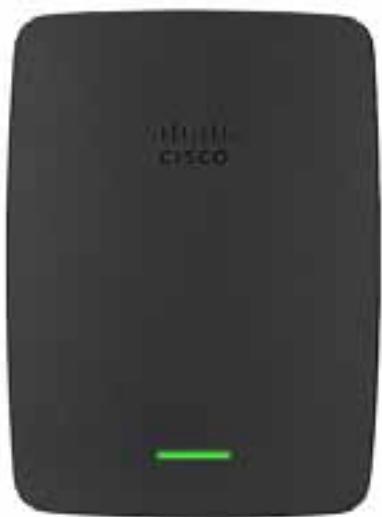
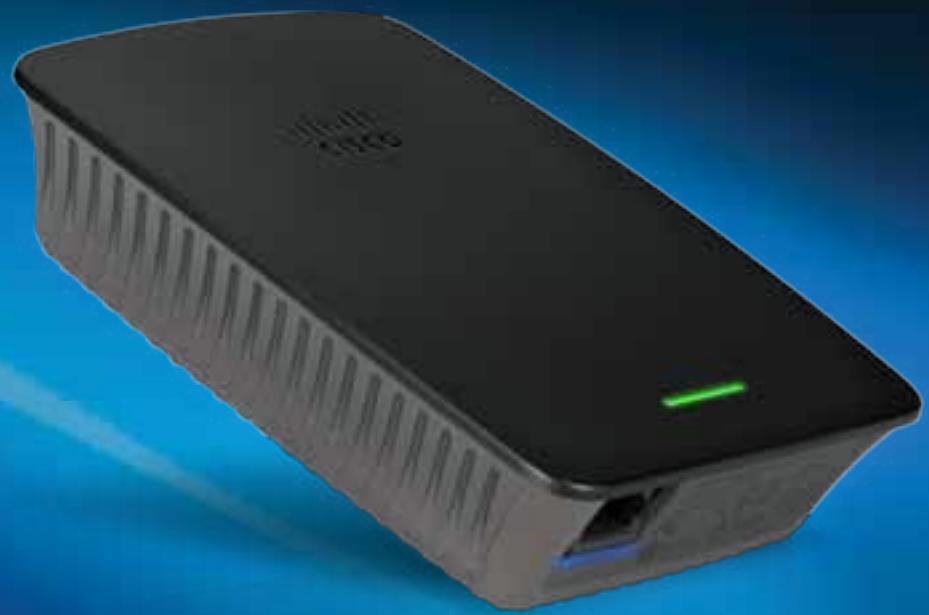
Ce voyant indique l'alimentation et l'état de Wi-Fi Protected Setup. Une fois la configuration initiale effectuée, si vous possédez des périphériques clients (tels que des imprimantes sans fil) prenant en charge la fonctionnalité Wi-Fi Protected Setup (Configuration protégée par Wi-Fi), vous pouvez utiliser cette fonction afin de configurer automatiquement la sécurité sans fil pour votre réseau sans fil.
Mise sous tension Si vous avez mis l'amplificateur sous tension, réinitialisé les paramètres d'usine de ce dernier ou mis à niveau le micrologiciel, le voyant clignote lentement (environ toutes les trois secondes). Lorsque l'amplificateur est prêt à être utilisé, le voyant reste allumé. En cas d'erreur, le voyant clignote rapidement (environ chaque seconde). Déconnectez l'amplificateur de la prise murale et patientez 2 secondes avant de le reconnecter.
Wi-Fi Protected Setup (Configuration protégée par Wi-Fi) Lorsque le processus Wi-Fi Protected Setup est activé, le voyant clignote lentement (environ toutes les deux secondes) pendant deux minutes. Le voyant reste allumé lorsque le processus Wi-Fi Protected Setup est terminé. En cas d'erreur, le voyant clignote rapidement (environ chaque seconde) pendant deux minutes. Patientez et réessayez.
Vue du dessus


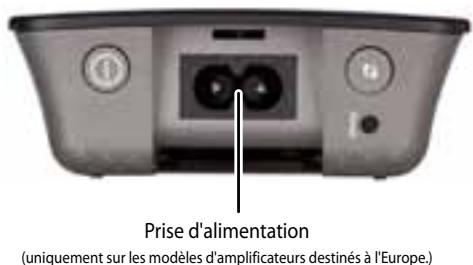
Commutateur d'alimentation Disponible uniquement pour les versions européennes de l'amplificateur.

Reset (Réinitialisation) Maintenez ce bouton enfoncé pendant 5 secondes pour réinitialiser les paramètres d'usine de l'amplificateur. Vous pouvez également restaurer les paramètres par défaut à partir de l'écran Administration > Factory Defaults (Administration > Paramètres d'usine) grâce à l'utilitaire basé sur le navigateur Web de l'amplificateur.

Bouton Wi-Fi Protected Setup (Configuration protégée par Wi-Fi) Une fois la configuration initiale effectuée, si vous possédez des péripériques clients (tels que des imprimantes sans fil) prenant en charge la fonctionnalité Wi-Fi Protected Setup, vous pouvez utiliser cette fonction afin de configurer automatiquement les paramètres de sécurité sans fil de votre réseau sans fil. Avant d'utiliser la fonctionnalité Wi-Fi Protected Setup (Configuration protégée par Wi-Fi), reportez-vous à « Avec Wi-Fi Protected Setup » à la page 7.
Vue du dessous
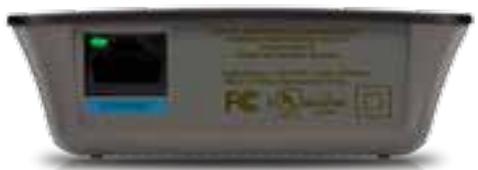

Port Ethernet (vert) Le port Ethernet permet de connecter des périphériques réseaux Ethernet à votre réseau sans fil à l'aide de câbles Ethernet (également appelés « câbles réseau »).
Le voyant vert s'allume dès lorsqu'un périphérique Ethernet est activé depuis ce port. Le voyant clignote lorsqu'il l'amplificateur envoie ou reçoit des données sur le port Ethernet.
Comment installer l'amplificateur de signal
- Insérez le CD-ROM d'installation dans un ordinateur connecté au réseau. Restez à proximité d'un réseau ou d'un point d'accès et accédez à un ordinateur connecté à votre réseau.
Important
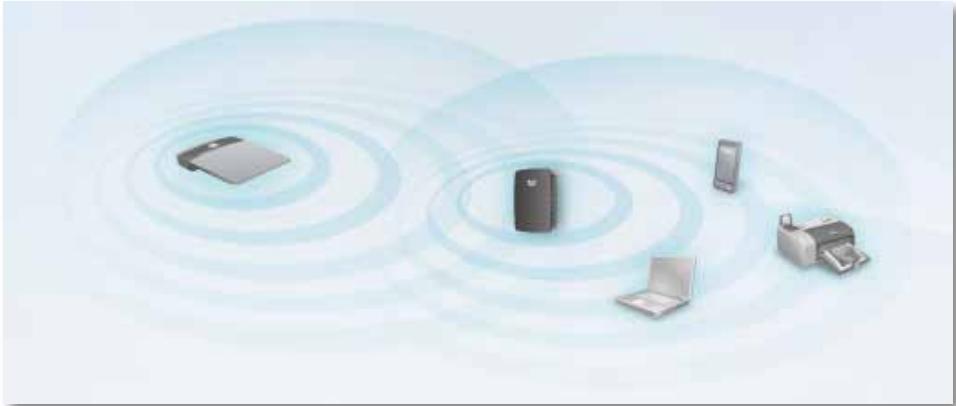
Afin d'établir un signal sans fil puissant, placez l'amplificateur près de l'ordinateur et du routeur. Vous pourrez déplacer l'amplificateur ultérieurement.
- Lorsque l'utilitaire Setup (Configuration) se lance, laissez les conditions de la licence, puis cliquez sur Next (Suivant). Vous ETES alors invite à brancher votre amplificateur sur une prise électrique.
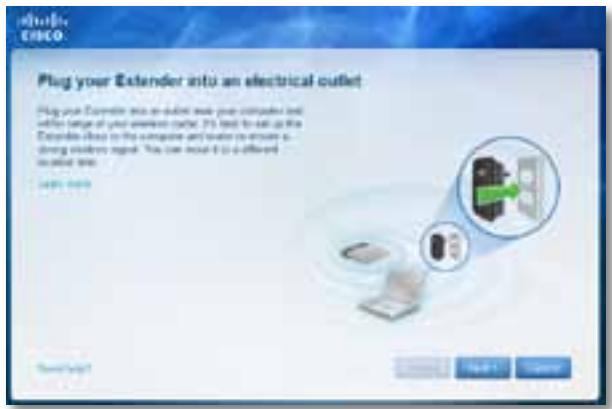
- Connectez votre amplificateur à une prise secteur. L'amplificateur recherche les réseaux sans fil disponibles. La liste des réseaux s'affiche.
- Sélectionnez le réseau à utiliser, puis cliquez sur Next (Suivant).
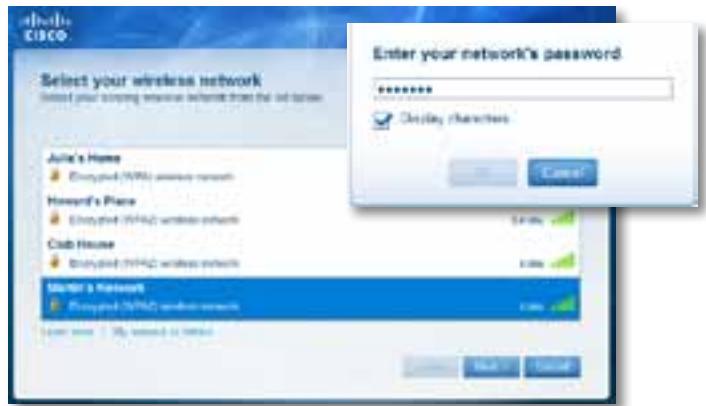
- Saisissez le mot de passe de votre réseau, puis cliquez sur OK.
-OU
Si votre réseau est masqué (votre routeur ne diffuse pas son nom), cliquez sur My network is hidden (Mon réseau est masqué), saisissez les informations de votre réseau, puis cliquez sur OK.
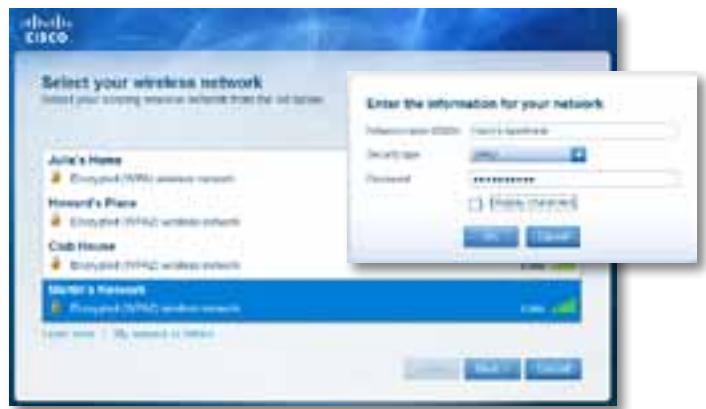
- Cliquez sur Next (Suivant). Votre amplificateur est configuré, et vous êtes invité à déplacer votre périphérique.
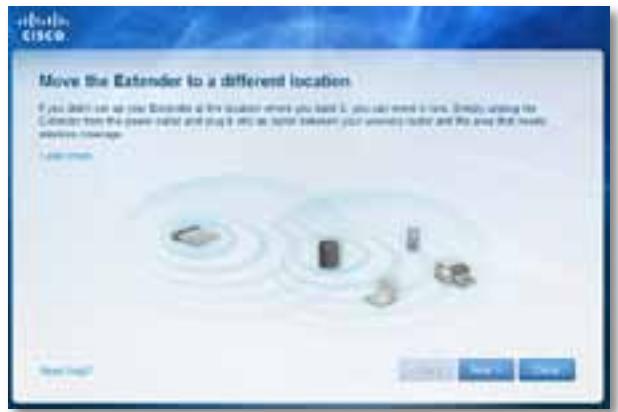
Pour des performances optimales, placez l'amplificateur là où le signal sans fil de votre routeur ou de votre point d'accès est le plus puissant (puissance d'au moins 60% ).
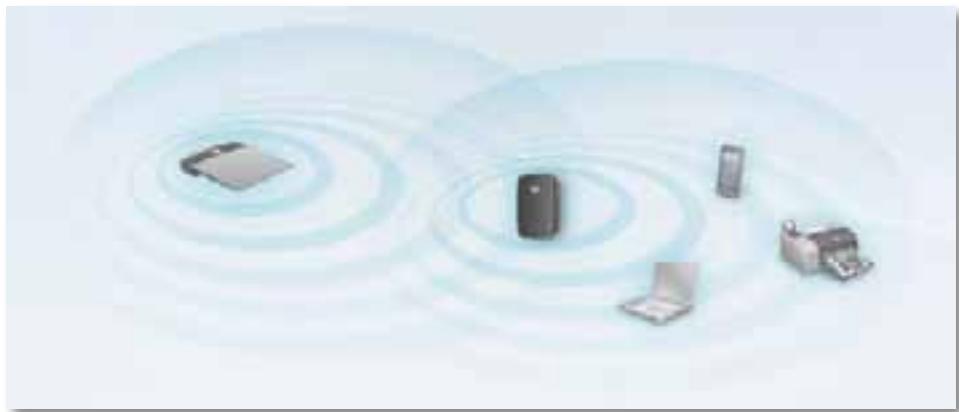
- Déplacez l'amplificateur, puis cliquez sur Next (Suivant). Votre routeur teste la connexion sans fil à votre amplificateur, et vous invite à effectuer d'autres réglages, si nécessaire.
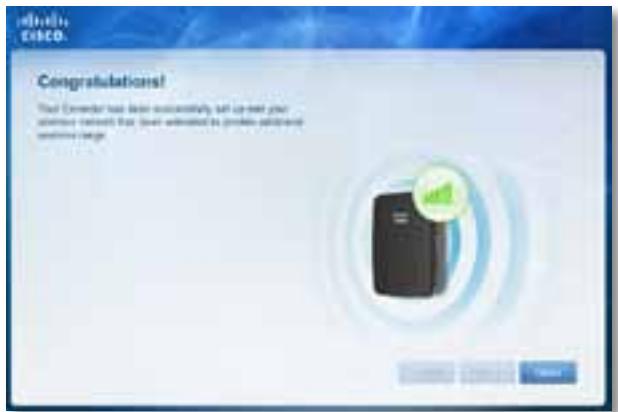
Vous pouvez également connecter l'amplificateur de signal grâce à la fonctionnalité Wi-Fi Protected Setup (Configuration protégée par Wi-Fi). Pour plus d'informations, reportez-vous à « Avec Wi-Fi Protected Setup » à la page 7.
Comment modifier la configuration de l'alimentation
Vous pouvez connecter la prise d'alimentation intégrée de l'amplificateur directement à une prise secteur murale. Pour une installation après d'un ordinateur de bureau ou sur une table, vous pouvez retarder la prise d'alimentation intégrée pour la remplaçer par un cable d'alimentation.
Pour connecter le câble d'alimentation :
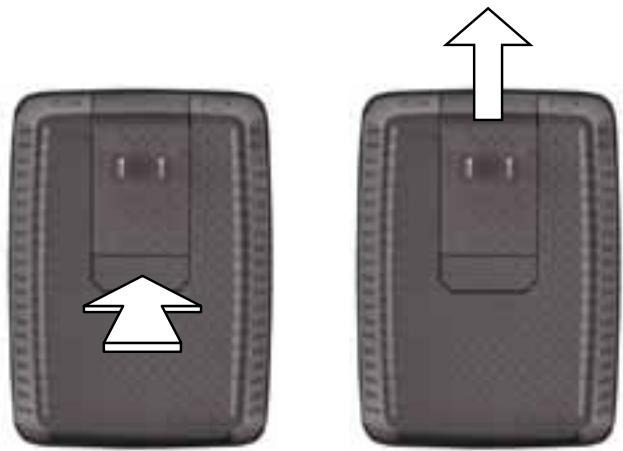
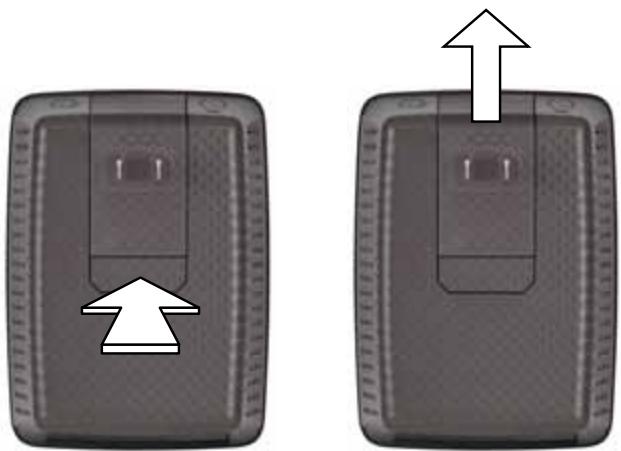
- Appuyez sur le loquet pour libérer la prise intégrée, puis faites-la glisser vers le haut pour la retirer de l'amplificateur.
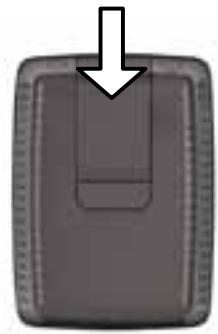
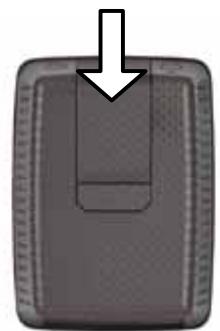
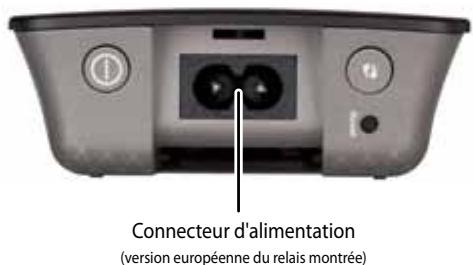
- Faites glisser le couvercle pour révéler le connecteur de la prise d'alimentation intégrée, puis connectez le câble d'alimentation à la prise d'alimentation.
Comment accéder à l'utilitaire basé sur le navigateur web
Vous pourrez utiliser l'amplificateur une fois qu'il aura été configuré à l'aide du logiciel de configuration (prÉSENT sur le CD-ROM). Si vous souhaitez modifier ses paramètres avancés, utilisez l'utilitaire basé sur le navigateur Web de l'amplificateur.
Avec un ordinateur câble :
- Utilisez le câble Ethernet fourni pour connecter votre amplificateur à votre ordinateur.
- Ouvrez votre navigateur Web. Si vous avez configuré une page d'accueil par défaut dans votre navigateur, la boîte de dialogue Nom d'utilisateur et mot de passe de l'amplificateur apparaitra automatiquement. Si la page d'accueil personnalisée ou par défaut de votre navigateur reste vierge, saisissez une adresse Web valide pour que la boîte de dialogue Nom d'utilisateur et mot de passe de l'amplificateur s'affiche.
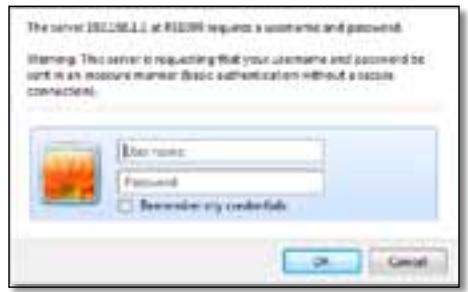
- Laissez le champ User Name (Nom d'utilisateur) vide et saisissez le mot de passe admin configuré par défaut.
- Cliquez sur OK. Vous accédez à l'utilitaire basé sur le navigateur Web de votre amplificateur.
Avec un ordinateur sans fil :
- Recherchez le nom du réseau sans fil de l'amplificateur (SSID). L'amplificateur se trouve sous un nom SSID pré-configuré, LinksysExtenderxxxxx, dans la liste des résultats de la recherche de site réseau sans fil de votre ordinateur. xxxx correspondent aux cinq derniers chiffres du numéro de série de votre amplificateur.
- Connectez votre ordinateur au réseau sans fil de l'amplificateur. Reportez-vous à la documentation du système d'exploitation de votre ordinateur ou à l'aide en ligne pour obtenir des instructions.
- Ouvrez votre navigateur Web. Si vous avez configuré une page d'accueil par défaut dans votre navigateur, la boîte de dialogue Nom d'utilisateur et mot de passe de l'amplificateur apparaitra automatiquement. Si la page d'accueil personnalisée ou par défaut de votre navigateur reste vierge, saisissez une adresse Web valide pour que la boîte de dialogue Nom d'utilisateur et mot de passe de l'amplificateur s'affiche.
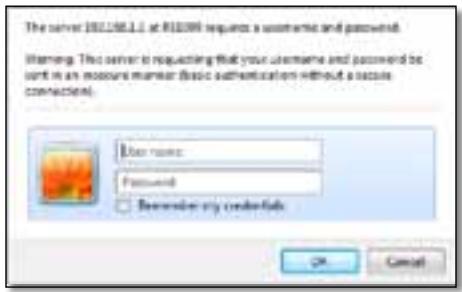
- Laissez le champ User Name (Nom d'utilisateur) vide et saisissez le mot de passe admin configuré par défaut.
- Cliquez sur OK. Vous accédez à l'utilitaire basé sur le navigateur Web de votre amplificateur.
Sur un ordinateur microsoft windows XP :
Pour suivre ces instructions, la fonctionnalité UPnP doit être activée dans Windows XP. Pour activer la fonctionnalité UPnP :
- Cliquez sur Démarrer, Panneau de configuration, Ajouter ou Supprimer des programmes, puis cliquez sur Ajouter ou Supprimer des composants Windows.
- Sélectionnez Network Services (Services de mise en réseau), puis cliquez sur Details (Détails).
- Sélectionnez UPnP User Interface (Interface utilisation UPnP), puis cliquez sur OK.
- Ouvrez l'Explorateur Windows, puis cliquez sur My Network Places (Favoris réseau) sur le panneau gauche. L'icône du RE1000/RE2000 apparait sur le panneau de droite. (Vous devrez peut-être modifier les paramètr
- Double-cliquez sur l'icône RE1000/RE2000. Votre navigateur Web s'ouvre et vous êtes invité à entrer votre nom d'utilisateur et mot de passe.
- Laissez le champ Nombre (Nom d'utilisateur) vide, puis saisissez le mot de passe que vous avez créé lors de la configuration.
- Cliquez sur OK.
Sur un ordinateur microsoft windows 8, windows 7 ou vista :
- Ouvrez l'Explorateur Windows (Explorateur de Fichiers pour Windows 8), puis cliquez sur Network (Réseau). L'icone du RE1000/RE2000 apparait sur le panneau de droite. (Vous devrez peut-être modifier les paramètres du pare-feu pour autoriser l'affichage des ordinateurs connectés). (Consultez l'aide du système d'exploitation de votre ordinateur pour connaître la marche à suivre.)
- Cliquez-droit sur l'icone RE1000/RE2000 puis cliquez sur Properties (Propriétés). Cliquez sur le lien dans Device webpage (Page Web du péripérisque). Voitre navigateur Web s'ouvre et vous étes invite à entrer votre nom d'utilisateur et mot de passer.
- Laissez le champ User Name (Nom d'utilisateur) vide et entrez le mot de passe que vous avez créé.
- Cliquez sur OK.
Sur un ordinateur mac OS x :
Chaque ordinateur MAC est doté de la technologie de réseau Bonjour, l'application qu'un MAC utilise pour communiquer avec les périphériques de base tels que les téléphones mobiles et iPods.
- Ouvrez Safari, cliquez sur l'icône livre, puis cliquez sur Bonjour sur le panneau gauche. L'icône du RE1000/RE2000 apparait en bas, sur le panneau de droite.
- Double-cliquez sur l'icone RE1000/RE2000. Vous êtes invité à saisir un nom d'utilisateur et un mot de passe.
- Laissez le champ User Name (Nom d'utilisateur) vide et entrez le mot de passe que vous avez créé.
- Cliquez sur OK.
Comment utiliser l'utilitaire basé sur le navigateur web
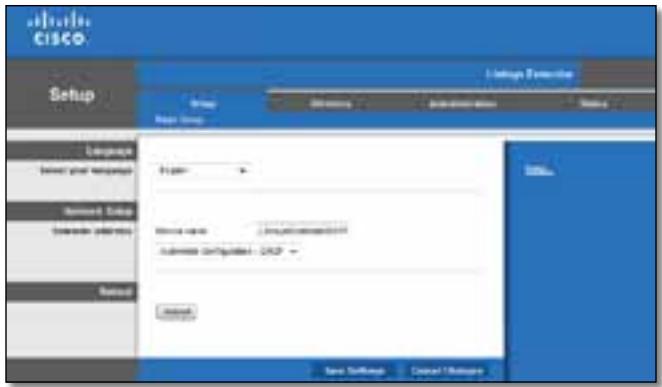
À chaque modification dans une fenêtre, vous devez appuyer sur Save Settings (Enregistrer les paramètres) pour les appliquer ou sur Cancel Changes (Annuler les modifications) pour les supprimer. Ces commandes apparaissent en bas de chaque fenêtre. Cliquez sur Help (Aide) sur le côté droit de l'écran pour obtenir de plus amples informations sur les options affichées dans la fenêtre.
Avec wi-fi protected setup
Wi-Fi Protected Setup (Configuration protégée par Wi-Fi) facilite la connexion entre l'amplificateur et votre réseau et établit la connexion entre les périphériques connectés et votre réseau via l'amplificateur.
Configuration protégée par wi-fi
- Lorsque le processus Wi-Fi Protected Setup est activé, le voyant clignote lentement. Le voyant reste allumé lorsque le processus Wi-Fi Protected Setup est terminé.
- En cas d'erreur, le voyant clignote rapidement pendant deux minutes. Patientez et reessayez.
- Attendez que le voyant reste allumé pour lancer une nouvelle session Wi-Fi Protected Setup.
Connexion de l'amplificateur à un point d'accès existant
Si vous avez un point d'accès ou votre routeur prend en charge la fonctionnalité Wi-Fi Protected Setup (Configuration protégée par Wi-Fi), activez cette dernière pour connecter l'amplificateur de signal. Choisissez l'une des méthodes proposées ci-dessous pour connecter l'amplificateur.
Remarque
Si votre point d'accès ou votre routeur ne prend pas en charge la fonctionnalité Wi-Fi Protected Setup (Configuration protégée par Wi-Fi), notez vos paramètres de connexion sans fil et configurez-les manuellement sur l'amplificateur.
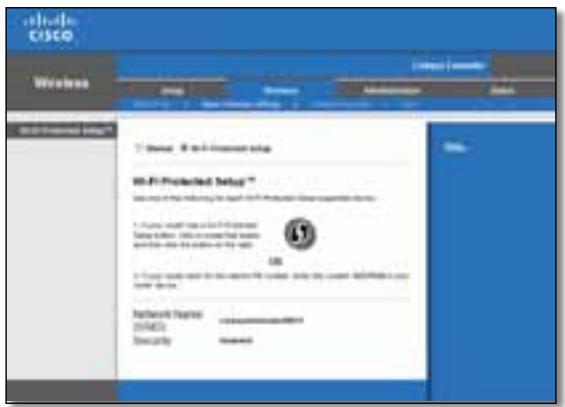
Connexion via le bouton wi-fi protected setup (configuration protégée par wi-fi)
Utilisez cette méthode si votre routeur ou votre point d'accès dispose d'un bouton Wi-Fi Protected Setup.
- Cliquez ou appuyez sur le bouton Wi-Fi Protected Setup de l'amplificateur.
- Cliquez sur le bouton Wi-Fi Protected Setup dans la fenêtre Wi-Fi Protected Setup du routeur (le cas échéant) OU maintenez le bouton Wi-Fi Protected Setup enfoncé sur le routeur pendant une seconde. Une fois la connexion établie, le voyant Wi-Fi Protected Setup de l'amplificateur reste allumé.
- Si vous utilisez la fenêtre Wi-Fi Protected Setup, vous disposez de deux minutes pour cliquer sur OK.
Connexion via le code PIN de l'amplificateur de signal
Le code PIN (Personal Identification Number) de la fonctionnalité Wi-Fi Protected Setup est inscrit sur l'étiquette du produit collée sur l'amplificateur. Cette méthode ne fonctionne que si l'utilitaire d'administration de votre routeur dispose d'un menu Wi-Fi Protected Setup.
- Si votre routeur demande le numéro PN du client, saisissez ce numéro 14727630 dans votre appareil routeur.
- Saisissez le code PIN de l'amplificateur dans le champ ajustat de la fenê voyant Wi-Fi Protected Setup de l'amplificateur reste allumé.
- Cliquez sur OK.
Connexion de périphériques à votre réseau via l'amplificateur
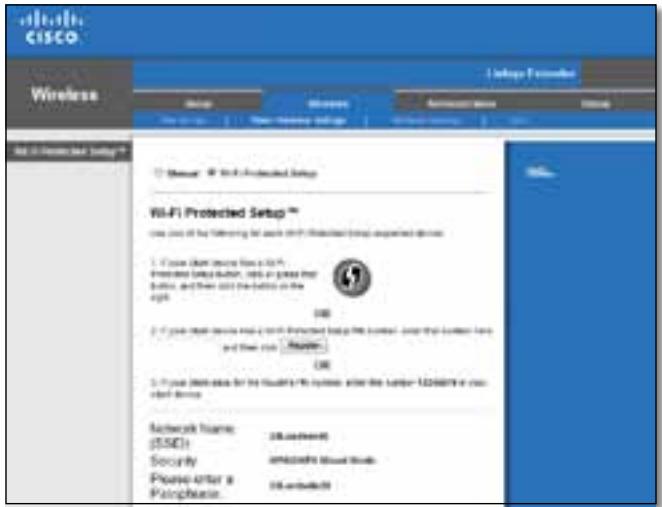
Si vous disposez de périphériques réseau (tels que des imprimantes sans fil) qui prennent en charge la fonctionnalité Wi-Fi Protected Setup, vous pouvez utiliser cette fonction pour les connecter à votre réseau sans fil. Choisissez l'une des méthodes proposées ci-dessous pour connecter un périphérique au réseau.
Remarque
La fonctionnalité Wi-Fi Protected Setup configure un seul périphérique client à la fois. Répétez la procédure pour chaque périphérique client prenant en charge la fonctionnalité Wi-Fi Protected Setup.
Connexion via le bouton wi-fi protected setup (configuration protégée par wi-fi)
Utilisez cette méthode si votre périphérique client dispose d'un bouton Wi-Fi Protected Setup.
- Cliquez ou appuyez sur le bouton Wi-Fi Protected Setup (Configuration protégée par Wi-Fi) du périphérique client.
- Cliquez sur le bouton Wi-Fi Protected Setup dans la fenêtre Wi-Fi Protected Setup de l'amplificateur OU maintenez le bouton Wi-Fi Protected Setup enfoncé sur le panneau supérieur de l'amplificateur pendant une seconde. Une fois la connexion établie, le voyant Wi-Fi Protected Setup de l'amplificateur reste allumé.
- Vous disposez de deux minutes pour cliquer sur OK dans la fenêtre Wi-Fi Protected Setup de l'amplificateur.
Connexion via le code PIN du périphérique client
Utilisez cette méthode si votre périphérique client dispose d'un code PIN (Personal Identification Number) pour Wi-Fi Protected Setup.
- Si votre périphérique client dispose d'un numéro PN de Wi-Fi Protected SetupTM, saisissez ce numéro ici puis cliquez sur Inscrire
- Saisissez le code PIN du périphérique client dans le champ de la fenêtre Wi-Fi Protected Setup de l'amplificateur.
- Cliquez sur le bouton Register (Enregistrement) dans la fenêtre Wi-Fi Protected Setup de l'amplificateur. Une fois la connexion établie, l'icône Wi-Fi Protected Setup de l'amplificateur reste allumé.
- Vous disposez de deux minutes pour cliquer sur OK dans la fenêtre Wi-Fi Protected Setup de l'amplificateur.
Connexion via le code PIN de l'amplificateur
Utilisez cette méthode si votre périphérique client requiert le code PIN de l'amplificateur.
- Si votre client demande le numéro PII du routeur, saisissez ce numéro 76201156 dans votre appareil client.
- Dans la fenêtre du périphérique client, saisissez le code PIN répertorié dans la fenêtre Wi-Fi Protected Setup de l'amplificateur. (Ce code est également inscrit sous l'amplificateur.) Une fois la connexion établie, levoyant Wi-Fi Protected Setup de l'amplificateur reste allumé.
- Vous disposez de deux minutes pour cliquer sur OK dans la fenêtre Wi-Fi Protected Setup de l'amplificateur.
Si vous possédez des périphériques clients qui ne prennent pas en charge la fonctionnalité Wi-Fi Protected Setup (Configuration protégée par Wi-Fi), notez les paramètres sans fil de l'amplificateur et configurez manuellement les périphériques clients.
Comment utiliser la recherche de site réseau
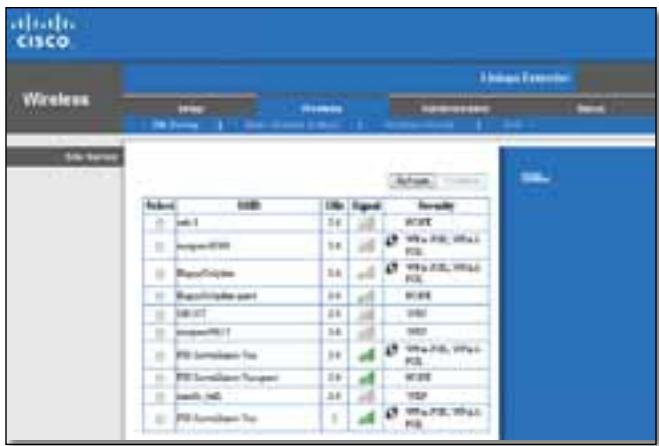
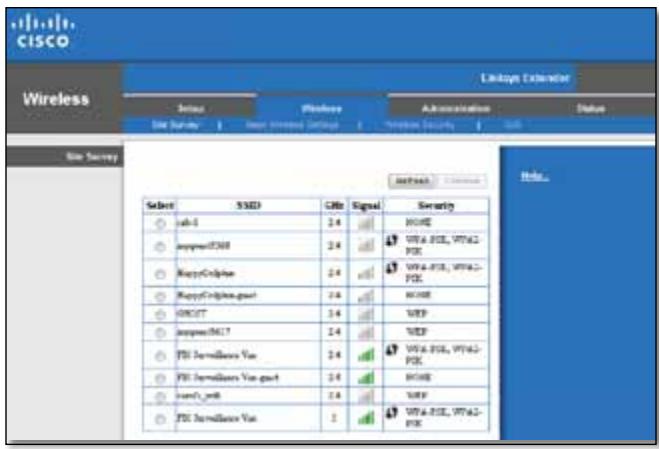
La fonction Recherche de site vous fournit un instantané de tous les points d'accès ou routeurs sans fil à la portée de l'amplificateur.
Pour ouvrir la page de recherche de site réseau :
- Connectez-vous à l'utilitaire basé sur le navigateur Web (voir « Comment accéder à l'utilitaire basé sur le navigateur Web » à la page 5).
- Cliquez sur l'onglet Wireless (Sans fil), puis cliquez sur la page Site Survey (Recherche de site réseau).
Select (Sélectionner): Pour se connecter à un réseau sans fil, cliquez sur le bouton Suivant à côté du nom du réseau sans fil (SSID) de la colonne. Sélectionner la colonne, puis cliquez sur Connecter.
SSID: affiche le nom des réseaux sans fil à portée.
GHz : Affiche la bande radio des réseaux sans fil (en GHz) à proximité. (Cette colonne est disponible uniquement avec le RE2000.)
Signal Strength (Intensité du signal) : affiche la position relative des points d'accès voisins et indique l'intensité des signaux sans fil reçus : 1 barre = 20%, 2 barres = 40%, 3 barres = 60%, 4 barres = 80%, 5 barres = 100%. Si aucune barre ne s'affiche, cela signifie que l'amplificateur est placé trop loin de la bande passante du point d'accès. Pour des performances optimisées, l'intensité du signal doit être comprise entre 60% et 100%. Effectuez une recherche de site réseau pour vous assurer que l'amplificateur capte toujours un signal acceptable.
Sécurité : affiche le mode de sécurité utilisé par les points d'accès voisins. Si un réseau prend en charge la configuration Wi-Fi Protected Setup (WPS), l'icône correspondante apparait.
Pour associer votre amplificateur à un point d'accès ou à un routeur connu :
- Notez le SSID et la phrase de passe correspondant à votre point d'accès ou à votre routeur sans fil. Ces informations vous seront utiles lors de la configuration, une fois la recherche de site réseau effectuée.
- Sélectionnez le nom du réseau (SSID) que vous souhaitez connecter à votre amplificateur en cliquant sur le bouton correspondant situé dans la colonne Select (Sélection).
- Cliquez sur Connect (Connexion). Saisissez la phrase de passe configurée pour sécuriser votre réseau sans fil. Les informations saisies dans cette fenêtre doivent être identiques aux informations de sécurité de votre point d'accès ou de votre routeur sans fil.
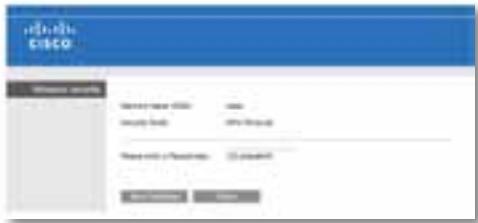
- Saisissez la phrase de passe, puis cliquez sur Save Settings (Enregistrer les paramètres). La configuration des paramètres sans fil de votre amplificateur est terminée. L'interface de connexion sans fil apparait dès que l'amplificateur procède à l'association avec le point d'accès ou le routeur choisi.
Dépannage
Votre RE1000 fonctionne uniquement sur le réseau 2,4 GHz et ne peut pas être utilisée sur un réseau de 5 GHz. Votre RE2000 fonctionne sur un réseau de 2,4 GHz ou 5 GHz.
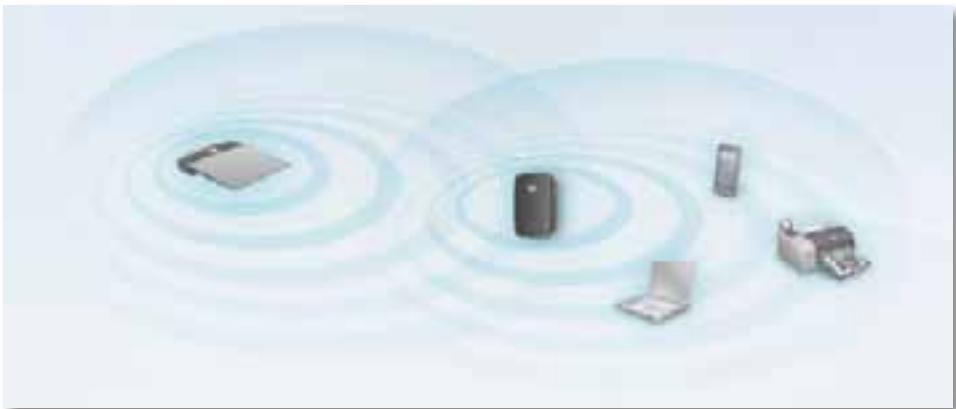
Vérifiez la position de votre routeur et de votre amplificateur.
- Lors de la première configuration, placez l'amplificateur près du routeur. Vous pourrez débrancher et déplacer l'amplificateur une fois la configuration terminée.
- Afin de minimiser les risques d'obstruction du signal, essayez de déplacer le routeur et l'amplificateur à divers endroits.
- Evitez de placer le routeur et l'amplificateur à proximité d'objets métalliques, de murs autoportants ou de surfaces réfléchissantes, comme du verre ou des miroirs.
- Evitez de placer le routeur et l'amplificateur à proximité d'appareils électroniques, cela pourrait créer des interférences de signaux.
Si la fonction de connexion wi-fi protected setup (configuration protégée par wi-fi) est activée
- Patientez jusqu'à ce que le voyant Wi-Fi Protected Setup s'arrête de clignoter avant de réessayer de vous connecter.
L'amplificateur de signal est inaccessible
Vous devez être connecté à votre réseau pour accéder à l'amplificateur de signal. Si vous disposez d'un accès Internet sans fil, assurez-vous d'être bien connecté à votre réseau et de n'avoir commis aucune erreur.
Pour connaître les instructions sous Mac, reportez-vous à « Pour résoudre un problème sur un ordinateur Mac : » à la page 12.
Pour résoudre un problème sur un ordinateur windows :
- Cliquez sur l'icône de réseau sans fil située sur le Bureau Windows, dans la barre d'état système de l'ordinateur.
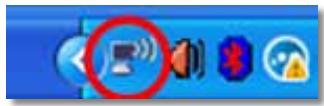
- Cliquez sur Afficher les réseaux sans fil disponibles. La liste des réseaux disponibles s'affiche.
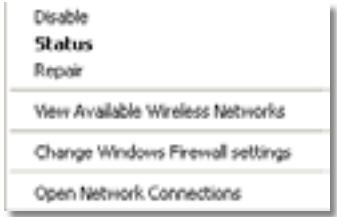
- Cliquez sur le nom de votre réseau, puis sur Connexion. Dans l'exemple ci-dessous, l'ordinateur est connecté à un réseau sans fil nommé JimsRouter. Le nom du réseau à connecter, BronzeEagle dans cet exemple, apparait en surbrillance.
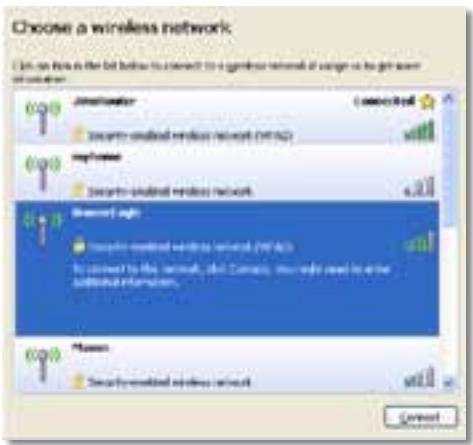
- Si l'ordinateur vous demande de fournir une clé réseau, saisissez votre mot de passe (clé de sécurité) dans les champs Clé réseau et Confirmer la clé réseau, puis cliquez sur Connexion.
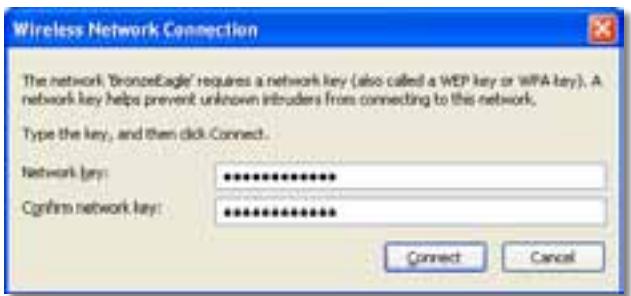
Une fois votre ordinateur connecté au réseau, vous pouvez accéder à l'utilitaire basé sur le navigateur Web de l'amplificateur.
Pour résoudre un problème sur un ordinateur mac :
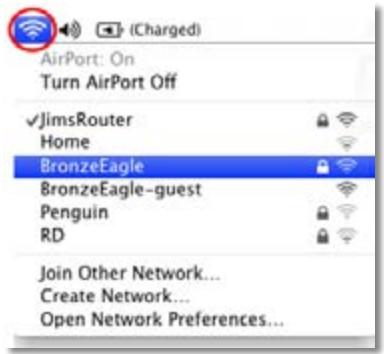
- Dans la barre de menu située en haut de l'écran, cliquez sur l'icône AirPort. La liste des réseaux sans fil s'affiche. Cisco Connect attribue automatiquement un nom à votre réseau.
Dans l'exemple ci-dessous, l'ordinateur est connecté à un réseau sans fil nommé JimsRouter. Le nom du réseau Linksys série E, BronzeEagle dans cet exemple, apparaît en surbrillance.
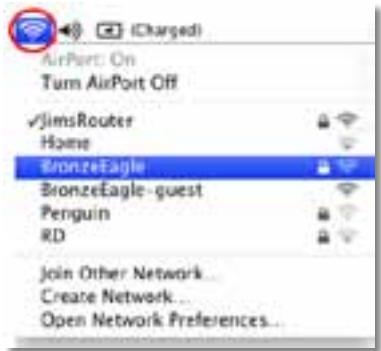
- Cliquez sur le nom du réseau sans fil du routeur auquel votre amplificateur de signal doit être connecté.
- Saisissez le mot de passe (clé de sécurité) de votre réseau sans fil dans le champ Mot de passe, puis cliquez sur OK.
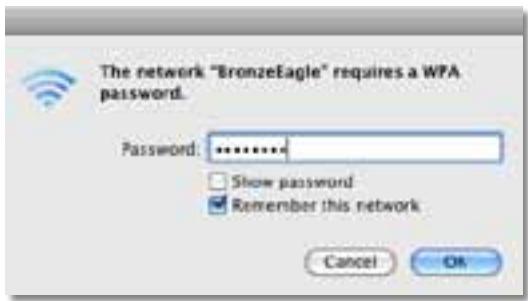
Une fois votre ordinateur connecté au réseau, vous pouvez accéder à l'utilitaire basé sur le navigateur Web de l'amplificateur.
Vous rencontrez des problèmes de connexion intermittents
Lorsque vous installez votre amplificateur de signal, placez-le à un endroit où la puissance du signal est comprise entre 60% et 100% afin d'obtenir des performances optimales.
Linksys RE1000
| Nom de modèle | Linksys RE1000 |
| Description du modele | Amplificateur de signal sans fil N |
| Référence du modele | RE1000 |
| Normes | IEEE 802.11n, 802.11g, 802.11b, 802.3u |
| Ports | Fast Ethernet, connecteur C7 pour cable ou prise d'alimentation |
| Boutons | Réinitialisation, Wi-Fi Protected SetupTM (Configuration protégée par Wi-Fi), Alimentation (modèle européen uniquement) |
| Voyants | Alimentation/ Wi-Fi Protected Setup, Ethernet (lien, activités) |
| Type de câblage | CAT 5e |
| Antennes | 2 (internes) |
| Amovible (o/n) | Non |
| Sécurité sans fil | Wi-Fi Protected AccessTM 2 (WPA2), Wi-Fi Protected AccessTM (WPA), WEP |
| Configuration binaire de la clé de sécurité | Cryptage jusqu'à 128 bits |
Conditions environnementales
| Dimensions | 125 x 92 x 33 mm |
| Poids | 280 g |
| Puisance | Alimentation CA/CC interne 100-240 V, 50/60 Hz, 0,5 A |
| Certification | FCC, UL/cUL, ICES-003, RSS210, CE, Wi-Fi (IEEE 802.11b/g/n), WPA2™, WMM®, Wi-Fi Protected Setup™ |
| Température de fonctionnement | de 0 à 40°C |
| Température de stockage | de -20 à 60°C |
| Humidité en fonctionnement | de 10 à 80%, non condensée |
| Humidité de stockage | de 5 à 90%, non condensée |
Les spécifications peuvent être modifiées sans préavis.
Linksys RE2000
| Nom de modèle | Linksys RE2000 |
| Description du modele | Amplificateur de portée sans fil N double bande |
| Référence du modele | RE2000 |
| Normes | IEEE 802.11a, 802.11n, 802.11g, 802.11b, 802.3u |
| Ports | Fast Ethernet, connecteur C7 pour cable ou prise d'alimentation |
| Boutons | Réinitialisation, Wi-Fi Protected SetupTM (Configuration protégée par Wi-Fi), Alimentation (modèle européen uniquement) |
| Voyants | Alimentation/ Wi-Fi Protected Setup, Ethernet (lien, activités) |
| Type de câblage | CAT 5e |
| Antennes | 2 (internes) |
| Amovable (o/n) | Non |
| Sécurité sans fil | Wi-Fi Protected AccessTM 2 (WPA2), Wi-Fi Protected AccessTM (WPA), WEP |
| Configuration binaire de la clé de sécurité | Cryptage jusqu'à 128 bits |
Conditions environnementales
| Dimensions | 125 x 92 x 33 mm |
| Poids | 280 g |
| Puisance | Alimentation CA/CC interne 100-240 V, 50/60 Hz, 0,5 A |
| Certification | FCC, UL/cUL, ICES-003, RSS210, CE, Wi-Fi (IEEE 802.11a/b/g/n), WPA2TM, WMM®, Wi-Fi Protected SetupTM |
| Température de fonctionnement | de 0 à 40°C |
| Température de stockage | de -20 à 60°C |
| Humidité en fonctionnement | de 10 à 80%, non condensée |
| Humidité de stockage | de 5 à 90%, non condensée |
Les spécifications peuvent être modifiées sans préavis.
Rendez-vous sur linksys.com/support pour contacter notre service de support technique primé, disponible 24 h/24 et 7 j/7

Cisco, le logo Cisco et Linksys sont des marques commerciales ou déposées de Cisco et/ou de ses filiales aux États-Unis et dans d'autres pays. La liste des marques commerciales de Cisco est disponible sur www.cisco.com/go/trademarks. Toutes les autres marques commerciales mentionnées dans le présent document sont la propriété de leurs détenteurs respectifs.
Guide de l'utilisateur
Ce Guide de l'utilisateur peut vous aider à connecter le routeur à votre réseau et à résoudre les problèmes les plus courants. Vous trouvez plus d'aide auprès de notre service à la clientèle primé, disponible 24 heures sur 24 à l'adresse www.linksys.com/support.
Contenu
Vue d'ensemble. 1
Comment installer le relais de portée 2
Comment ouvrir l'utilitaire Web? 5
Utilisation de la configuration
de l'accès Wi-Fi protégé 7
Comment utiliser l'inspection de site 10
Dépannage 11
Spécifications. 14
Avant
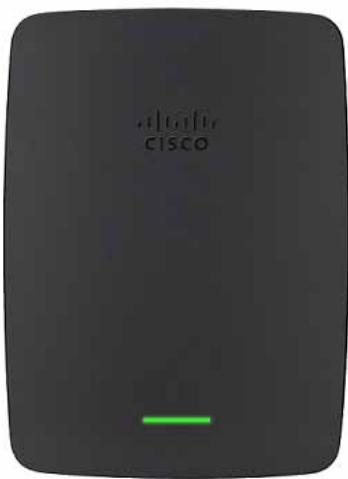
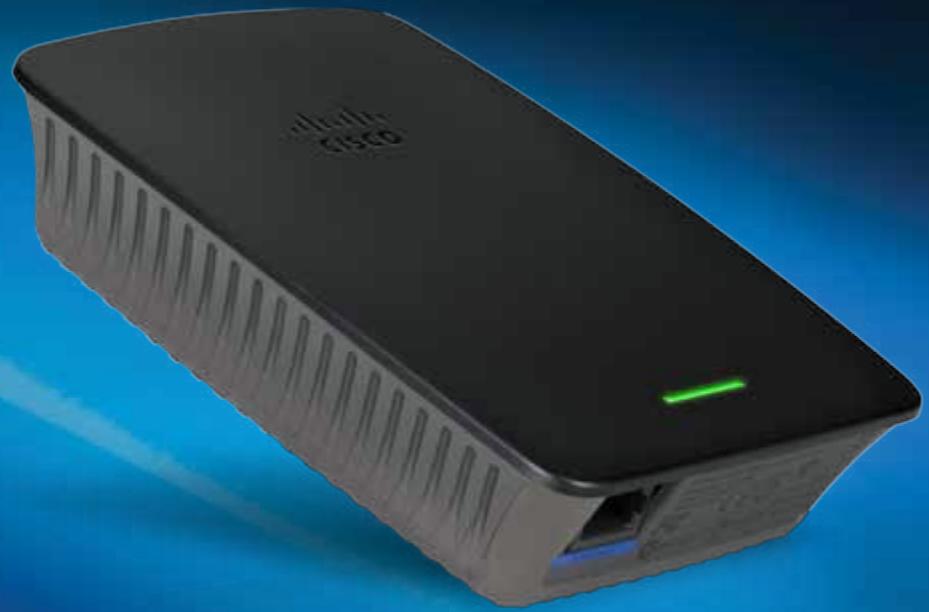
Ce moyen indique l'objet de l'alimentation et de la configuration Wi-Fi Protected Setup. APRÈS la configuration initiale, si vous utilisez des périphériques clients, comme une imprimante sans fil, compatibles avec la configuration de l'accès Wi-Fi protégé, vous pouvez utiliser cette option pour configurer automatiquement les paramètres de sécurité de votre réseau sans fil.
Power (Alimentation) Lorsque le relais est allumé, réinitialisé avec les paramètres par défaut ou que son microcode est mis à niveau, le voyant clignote lentement (toutes les 3 secondes environ). Lorsque le relais est prêt à l'emploi, le ; débranchez le relais de la prise murale, attendez deux secondes et rebranchez-le.
Wi-Fi Protected Setup (Configuration de l'accès Wi-Fi protégé) Quand la configuration de l'accès Wi-Fi protégé est active, le voyant clignote lentement (toutes les 2 secondes environ) pendant deux minutes. Une fois l'accès Wi-Fi protégé configuré pendant deux minutes; veuillez patienter et réessayer.
Partie supérieure
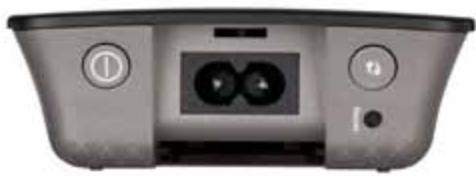

Commutateur marche/arrêt Uniquement pour les versions européennes des relais.

Reset (Réinitialisation) Maintenez ce bouton de réinitialisation appuyé pendant environ cinq secondes pour rétablir les paramètres par défaut du relais. Vous pouvez aussi restaurer les paramètres par défaut sur l'écran Administration > Factory Defaults (Paramètres par défaut) de l'utilitaire Web du relais.

Bouton Wi-Fi Protected Setup (Configuration de l'accès Wi-Fi protégé) Après la configuration initiale, si vous utilisez des périphériques client compatibles, comme les imprimantes sans fil, avec la configuration de l'accès Wi-Fi protégé, vous pouvez utiliser cette option pour configurer automatiquement les paramètres de sécurité de votre réseau sans fil. Pour utiliser la configuration de l'accès Wi-Fi protégé, consultez « Utilisation de la configuration de l'accès Wi-Fi protégé » à la page 7.
Partie inférieure
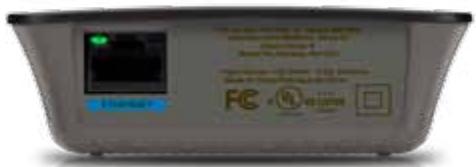

Ethernet (vert) Grâce aux câbles Ethernet (également appelés câbles réseaux) reliés aux ports Ethernet, vous pouvez connecter les périphériques Ethernet à votre réseau sans fil.
Le voyant vert s'allume lorsqu'un périphérique Ethernet est connecté et actif sur ce port. Le voyant clignote lorsque le relais envoie ou reçoit des données sur le port Ethernet.
Comment installer le relais de portée
- Insérez le CD de configuration dans un ordinateur connecté au routeur du réseau. Vous devez vous placer près du routeur ou du point d'accès et utiliser un ordinateur en réseau.
Important
Installez le relais près de l'ordinateur et du routeur pour garantir un signal sans fil fort. Vous pourrez le déplacer après.
- Lorsque l'utilitaire de configuration démarre, lisez les conditions de la licence, puis cliquez sur Next (Suivant). Vous êtes alors invité à brancher votre relais au secteur.
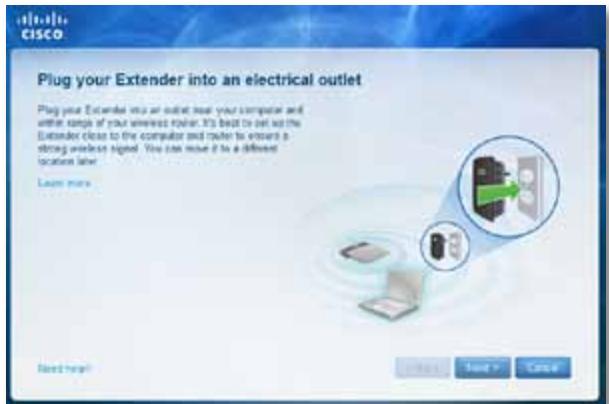
- Branchez votre relais sur une prise électrique. Voiture relatives recherche les réseaux sans fil. La liste des réseaux s'affiche.
- Sélectionnez le réseau à utiliser, puis cliquez sur Next (Suivant).
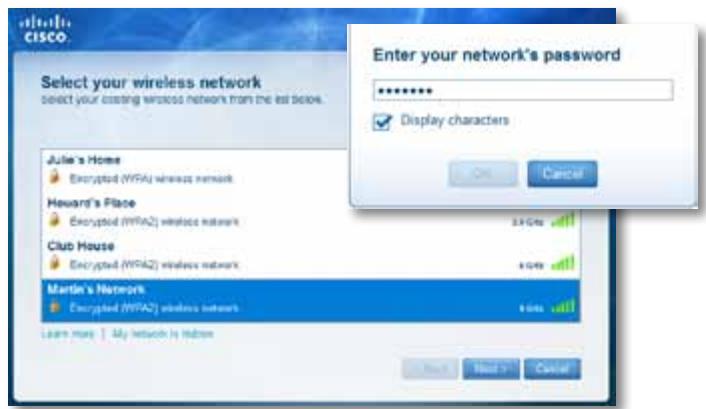
- Entrez le mot de passe de votre réseau, puis cliquez sur OK.
-OU-
Si votre réseau est caché (votre routeur ne diffuse pas son nom), cliquez sur My network is hidden (Mon réseau est caché), entrez les renseignements de leur réseau et cliquez sur OK.
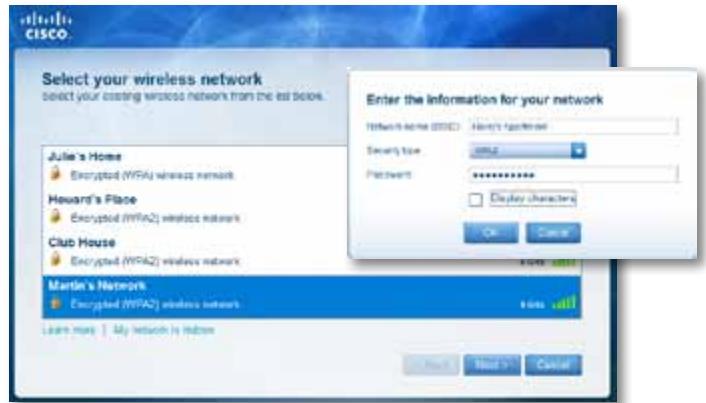
- Cliquez sur Next (Suivant). Votre relais est configuré et vous êtes invité à le poser à son emplacement définitif.
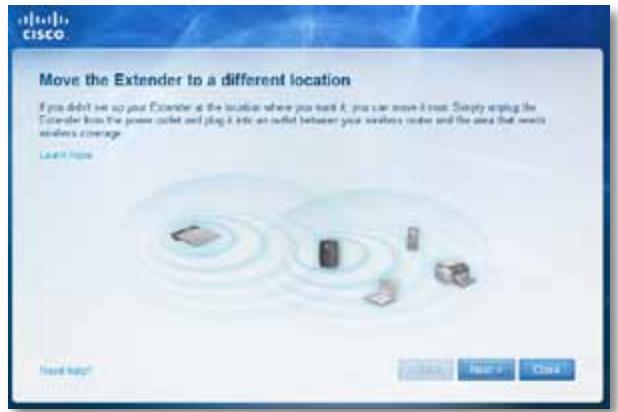
Conseil
Pour de meilleures performances, positionnez le relais à un endroit où le signal de votre routeur ou point d'accès est suffisamment fort (force d'au moins 60%).
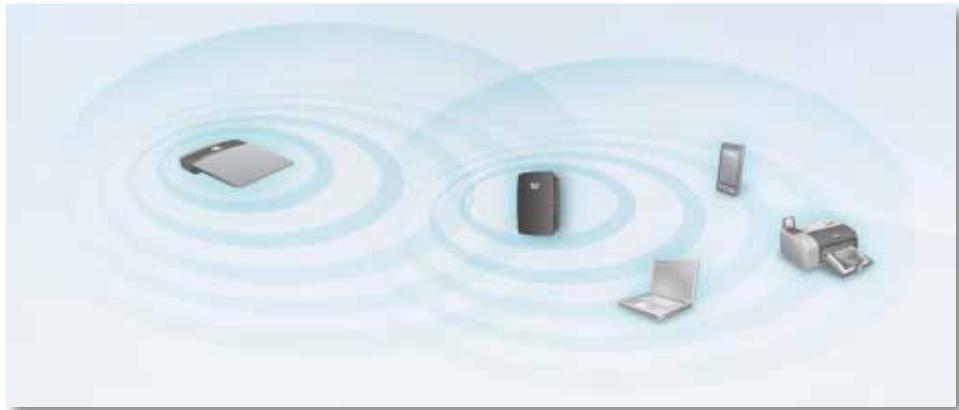
- Mettez le relais à son emplacement et cliquez sur Next (Suivant). Votre routeur teste la connexion sans fil de votre relais et vous prévient si vous nevez effectuer des réglages supplémentaires.
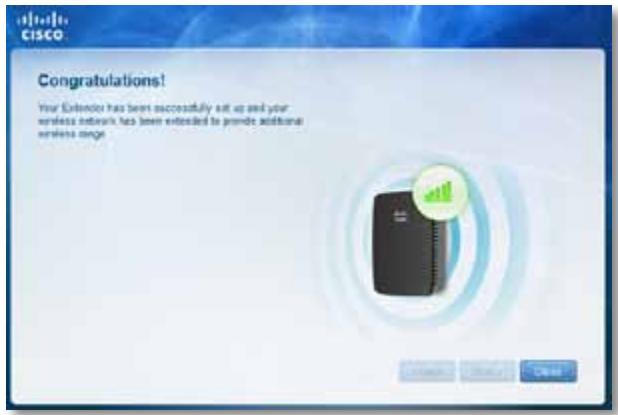
Conseil
Vous pouvez aussi connecter le relais de portée grâce à la configuration de l'accès Wi-
Wi-Fi protégé. Pour en savoir plus, consultez
Utilisation de la configuration de l'accès Wi-Fi protégé » à la page 7.
Comment changer de mode d'alimentation?
Vous pouvez brancher directement la prise intégrée du relais à une prise électrique murale. Pour le brancher à un ordinateur de bureau ou portable, retirez la prise intégrée et utilisez un cable c. a.
- Appuyez sur le loquet de blocage de la prise et retirez la prise c. a. en la faisant glisser du relais.
- Faites glisser la couverture de la pince dans la fente où se trouvait la prise c. a., puis connectez le câble c. a. au connecteur d'alimentation.
Comment ouvrir l'utilitaire web?
Une fois le relais configuré à l'aide du logiciel d'installation (sur CD-ROM), il est prêt à être utilisé. Toutefois, si vous désirez modifier ses paramètres avancés, utilisez l'utilitaire Web du relais.
Utilisation d'un ordinateur câble :
- Servez-vous du câble Ethernet (réseau) inclus pour connecter votre relais à votre ordinateur.
- Ouvrez un navigateur Web. Si vous avez défini une page de démarrage par défaut dans votre navigateur, la boîte de dialogue User Name and Password (Nom d'utilisateur et mot de passe) du relais s'ouvre automatiquement. Si la page de démarrage par défaut est vierge, entrez l'adresse de n'importe quelle page Web qui fonctionne pour que la boîte de dialogue User Name and Password (Nom d'utilisateur et mot de passe) du relais puisse s'ouvrir.
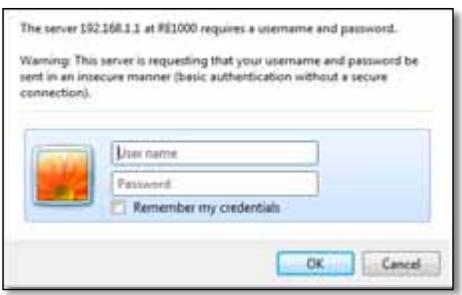
- Laissez le champ User Name (Nom d'utilisateur) vierge et entrez le mot de passe par défaut : admin.
- Cliquez sur OK. Vous êtes connecté à l'utilitaire Web de votre relais.
Utilisation d'un ordinateur sans fil :
- Repérez le nom du réseau sans fil du relais (SSID). Le relais est fourni avec un SSID préconfiguré sur LinksysExtenderxxxxx dans l'inspection de site sans fil de votre ordinateur, où xxxxx représentent les cinq derniers chiffres du numéro de série de votre relais.
- Connectez votre ordinateur au réseau sans fil du relais. Reportez-vous à la documentation du système d'exploitation de votre ordinateur ou à l'aide en ligne pour plus d'instructions.
- Ouvrez un navigateur Web. Si vous avez défini une page de démarrage par défaut dans votre navigateur, la boîte de dialogue User Name and Password (Nom d'utilisateur et mot de passe) du relais s'ouvre automatiquement. Si la page de démarrage par défaut est vierge, entrez l'adresse de n'importe quelle page Web qui fonctionne pour que la boîte de dialogue User Name and Password (Nom d'utilisateur et mot de passe) du relais puisse s'ouvrir.
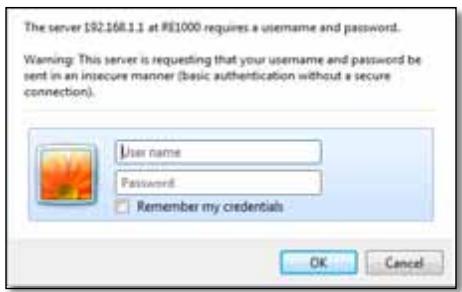
- Laissez le champ User Name (Nom d'utilisateur) vierge et entrez le mot de passe par défaut : admin.
- Cliquez sur OK. Vous êtes connecté à l'utilitaire Web de votre relais.
Conseil
Pour suivre ces instructions, vous devez activer la fonction UPnP sous Windows XP. Pour activer la fonction UPnP:
- Cliquez sur Start, Control Panel, Add or Remove Programs (Démarrer, Panneau de configuration, Ajouter ou supprimer des programmes), puis cliquez sur Add/Remove Windows Components (Ajouter ou supprimer des composants Windows).
- Sélectionnez Network Services (Services réseau), puis cliquez sur Details (Détails).
- Sélectionnez UPnP User Interface (Interface utilisateur Plug-and-Play universel), puis cliquez sur OK.
- Ouvrez Windows Explorer, puis cliquez sur My Network Places (Favoris réseau) dans le panneau de gauche. L'icône RE1000/RE2000 apparaît dans le panneau droit. (Vous devrez peut-être modifier les paramètres de votre pare-feu pour autoriser l'affichage des ordinateurs en réseau. Consultez l'aide de votre système d'exploitation pour en savoir plus.)
- Cliquez deux fois sur l'icône RE1000/RE2000. Votre navigateur Internet s'ouvre, et le système vous invite à entrer votre nom d'utilisateur (UserID) et votre mot de passe (Password).
- Laissez le champ du nom d'utilisateur vide, puis saisissez le mot de passe que vous avez créé lors de la configuration.
- Cliquez sur OK.
Sur un ordinateur sous microsoft windows 7 ou 8, ou vista :
- Ouvrez l'explorateur Windows (ou l'explorateur de fichiers sous Windows 8), puis cliquez sur Network (Réseau). L'icône RE1000/RE2000 apparait dans le panneau droit. (Vous devrez peut-être modifier les paramètres de votre pare-feu pour autoriser l'affichage des ordinateurs en réseau. Consultez l'aide de votre système d'exploitation pour en savoir plus.)
- Cliquez à l'aide du bouton droit sur l'icone RE1000/RE2000, puis sur Properties (Propriétés). Cliquez sur le lien de l'adresse dans Device webpage (Page Web du périphérique). Votre navigateur Internet s'ouvre et le système vous invite à entrer votre nom d'utilisateur (UserID) et votre mot de passe (Password).
- Laissez le champ du nom d'utilisateur vide, puis saisissez le mot de passe que vous avez créé.
- Cliquez sur OK.
Sur un ordinateur sous mac OS x :
Tous les ordinateurs Mac sont configurés avec la technologie de réseautage « Bonjour », l'application que Mac utilise pour communiquer avec les appareils de base tels que les téléphones cellulaires et les iPod.
- Ouvrez Safari, cliquez sur l'icone en forme de livre, puis sur Bonjour dans le panneau de gauche. L'icone RE1000/RE2000 apparait en bas du panneau droit.
- Cliquez deux fois sur l'icone RE1000/RE2000. Vous êtes invité à entrer un nom d'utilisateur (UserID) et un mot de passe (Password).
- Laissez le champ du nom d'utilisateur vide, puis saisissez le mot de passe que vous avez créé.
- Cliquez sur OK.
Comment se servir de l'utilitaire web?
Si vous modifiez des paramètres, vous nevez cliquer sur Save Settings (Enregistrer les paramètres) pour appliquer vos modifications ou sur Cancel Changes (Annuler les modifications) pour les abandonner. Ces commandes sont situées en bas de chaque écran. Cliquez sur Help (Aide) à droite de l'écran pour en savoir plus sur les options des écrans.
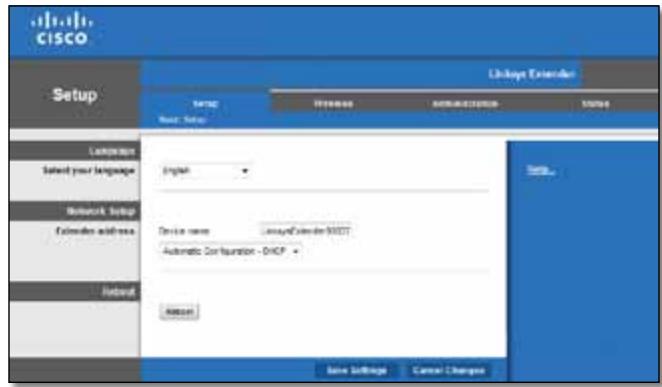
Utilisation de la configuration de l'accès wi-fi protégé
La configuration de l'accès Wi-Fi protégé simplifie la connexion de votre relais au réseau et de vos autres périphériques au relais.
Activité du voyant de la configuration de l'accès wi-fi protégé
- Lorsque la configuration de l'accès Wi-Fi protégé est active, le voyant clignote lentement. Une fois l'accès Wi-Fi protégé configuré, le voyant reste allumé.
- En cas d'erreur, il clignote rapidement pendant deux minutes ; veuillez patienter et réessayer.
- Attendez que le voyant demeure allumé avant de commencer la session suivante de configuration de l'accès Wi-Fi protégé.
Connexion du relais à un point d'accès existant
Si vous avez un point d'accès ou votre routeur le prend en charge, vous pouvez utiliser la configuration de l'accès Wi-Fi protégé pour connecter le relais de portée au point d'accès ou au routeur. Choisissez l'une des méthodes de configuration ci-dessous pour connecter le relais.
Remarque
Si vous disposez d'un point d'accès ou d'un routeur qui ne prend pas en charge la configuration de l'accès Wi-Fi protégé, notez les paramètres sans fil et configurez manuellement le relais.
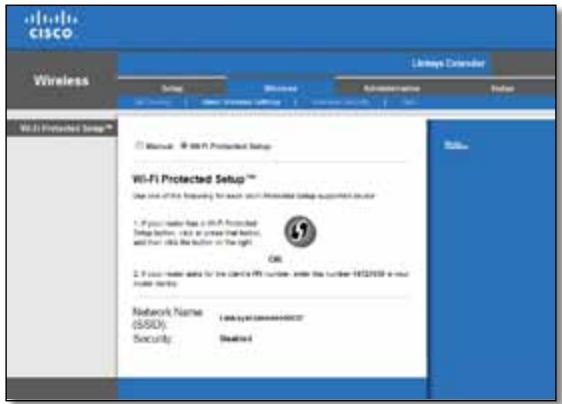
Connexion avec le bouton wi-fi protected setup (configuration de l'accès wi-fi protégé)
Suivez cette méthode si votre routeur ou votre point d'accès est équipé d'un bouton Wi-Fi Protected Setup (Configuration de l'accès Wi-Fi protégé).
- Appuyez sur le bouton Wi-Fi Protected Setup (Configuration de l'accès Wi-Fi protégé) du relais.
- Cliquez sur le bouton Wi-Fi Protected Setup de l'écran Wi-Fi Protected Setup du routeur (le cas échéant) OU maintenez appuyé le bouton Wi-Fi Protected Setup du routeur pendant une seconde. Lorsque le relais est connecté, le voyant de la configuration de l'accès Wi-Fi protégé du relais reste allumé.
- Si vous avez utilisé l'écran Wi-Fi Protected Setup du relais, cliquez sur OK dans cet écran dans les deux minutes suivantes.
Connexion avec le NIP du relais de portée
Le NIP (numéro d'identification personnel) de la configuration de l'accès Wi-Fi protégé se trouve sur l'étiquette du relais. Servez-vous de cette méthode uniquement si l'utilitaire d'administration de votre routeur possède un menu Wi-Fi Protected Setup (configuration de l'accès Wi-Fi protégé).
- Si votre routeur demande le numéro PIN du client, saisissez ce numéro 14727030 dans votre appareil routeur.
- Entrez le NIP du relais dans le champ approprié de l'écran Wi-Fi Protected Setup de votre routeur, puis cliquez sur Register (Enregistrer). Lorsque le relais est connecté, levoyant de la configuration de l'accès Wi-Fi protégé du relais reste allumé.
- Cliquez sur OK.
Connexion de périphériques à votre réseau avec le relais
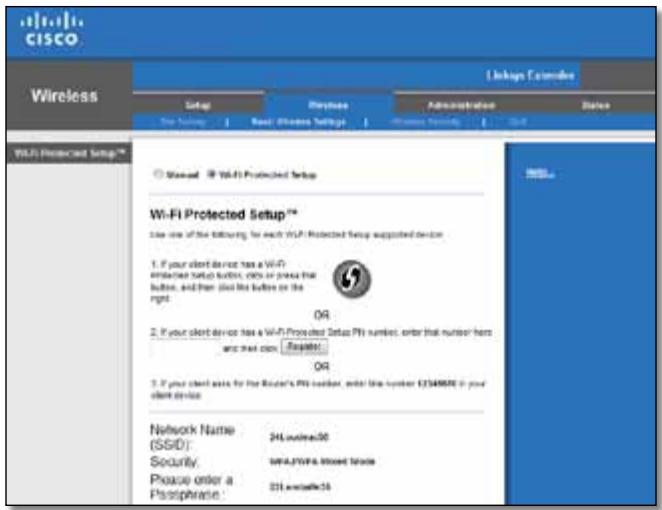
Si vous possédez des périphériques réseaux, comme une imprimante sans fil, qui prennent en charge la configuration de l'accès Wi-Fi protégé, servez-vous-en pour les connecter à votre réseau sans fil. Choisissez l'une des méthodes ci-dessous pour connecter un périphérique à votre réseau.
Remarque
La configuration de l'accès Wi-Fi protégé s'effectue un périhérique client à la fois. Répétez la procédure pour chaque périhérique client prénant en charge la configuration de l'accès Wi-Fi protégé.
Connexion avec le bouton wi-fi protected setup (configuration de l'accès wi-fi protégé)
Suivez cette méthode si votre périphérique client est équipé d'un bouton Wi-Fi Protected Setup (Configuration de l'accès Wi-Fi protégé).
- Appuyez sur le bouton Wi-Fi Protected Setup (Configuration de l'accès Wi-Fi protégé) du périphérique client.
- Cliquez sur le bouton Wi-Fi Protected Setup de l'écran Wi-Fi Protected Setup du relais (le cas échéant) OU maintenez appuyé le bouton Wi-Fi Protected Setup sur le haut du panneau du relais pendant une seconde. Lorsque le relais est connecté, le voyant de la configuration de l'accès Wi-Fi protégé du relais reste allumé.
- Cliquez sur OK dans l'écran Wi-Fi Protected Setup du relais dans les deux minutes.
Connexion avec le NIP du périphérique client
Suivez cette méthode si votre périphérique client possède un NIP (numéro d'identification personnel) pour la configuration de l'accès Wi-Fi protégé.
- Entrez le NIP du périphérique client dans le champ correspondant de la page Wi-Fi Protected Setup du relais.
- Cliquez sur le bouton Register (Enregistrer) de la page Wi-Fi Protected Setup du relais. Lorsque le relais est connecté, le voyant de la configuration de l'accès Wi-Fi protégé du relais reste allumé.
- Cliquez sur OK dans l'écran Wi-Fi Protected Setup du relais dans les deux minutes.
Connexion avec le NIP du relais
Utilisez cette méthode si votre client demande le NIP du relais.
- If your client asks for the Router's PIN number, enter this number 76201196 in your client device.
- Sur le périphérique client, entrez le NIP indiqué dans la page Wi-Fi Protected Setup (Configuration de l'accès Wi-Fi protégé) du relais (le NIP est également inscrit sur une étiquette apposée sous le relais). Lorsque le relais est connecté, levoyant de la configuration de l'accès Wi-Fi protégé du relais reste allumé.
- Cliquez sur OK dans l'écran Wi-Fi Protected Setup du relais dans les deux minutes.
Conseil
Si vous utilisez des périphériques clients non compatibles avec la configuration de l'accès Wi-Fi protégé, prenez en note les paramètres sans fil et configurez ces clients manuellement.
Comment utiliser l'inspection de site
L'étude des sites permet d'obtenir un aperçu de tous les points d'accès ou routeurs sans fil qui se trouvent à portée du relais.
Pour ouvrir la page d'inspection de site :
- Lancez l'utilitaire Web (voir « Comment ouvrir l'utilitaire Web? » à la page 5).
- Cliquez sur l'onglet Wireless (sans fil), puis sur la page Site Survey (inspection des sites).
Select (SELECTIONNER): Pour établir une connexion à un réseau sans fil, cliquez sur le bouton situé à côté du nom du réseau sans fil (SSID) dans la colonne Sélectionner, puis cliquez sur Connecter.
SSID : Affiche le nom des réseaux sans fil voisins.
GHz : Affiche la bande radio (en GHz) des réseaux sans fil voisins. (Cette colonne n'est disponible que pour le RE2000.)
Signal Strength (Force du signal) : Affiche la position relative des points d'accès en indiquant la puissance du signal sans fil reçu : 1 barre = 20%, 2 barres = 40%, 3 barres = 60%, 4 barres = 80%, 5 barres = 100%. Si vous n'obtenez aucune barre, le relais est placé trop loin du point d'accès. Essayez de garder une force de signal entre 60% et 100% pour des performances optimales. Une inspection de site minutieuse permet de garder cette valeur dans une portée acceptable pour bénéficier de performances optimales.
Security (Sécurité) : Affiche le mode de sécurité utilisé par les points d'accès voisins. Si le réseau prend en charge la configuration protégée par Wi-Fi (WPS), l'icône correspondante apparait également.
Pour associer votre relais à un point d'accès ou à un routeur connu :
- Prenez note du SSID et de la phrase de vérification avec lesquelles votre point d'accès ou votre routeur sans fil est actuellement configuré. Ce renseignement sera utile pour poursuivre la configuration après l'inspection de site.
- Sélectionnez le nom du réseau (SSID) que vous pouvez utiliser avec votre relais en cliquant sur le bouton correspondant dans la colonne Select (Sélectionner).
- Cliquez sur Connect (Se connecter). Vous devez entrer la phrase de vérification du réseau sans fil. L'information de sécurité exigée dans cet écran doit correspondre aux réglages de sécurité sans fil de votre point d'accès ou routeur.
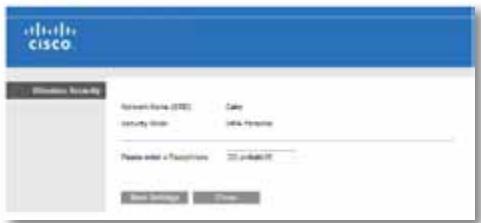
- Entrez la phrase de vérification et cliquez sur Save Settings (Enregistrer les paramètres). Les paramètres sans fil de votre relais devraient être configurés. L'interface sans fil redémarre et le relais s'associe au point d'accès ou au routeur que vous avez choisi.
Important
Votre relais RE1000 ne fonctionne que sur des réseaux de 2,4 GHz, il ne peut pas être utilisé sur des réseaux de 5 GHz. Notre relais RE2000 fonctionne sur les deux réseaux : 2,4 GHz ou 5 GHz.
Vérifiez les positions de votre routeur et de votre relais
Pour la première configuration, il est conseillé de placer votre relais près du routeur. Une fois la configuration du relais terminée, vous pouvez le débrancher et le poser à son emplacement final. - Pour réduire les obstacles au signal, vous pouvez essayer de placer le relais et le routeur à différents endroits. - Évitez de placer le routeur et le relais près d'objets métalliques, de murs en maçonnerie et de surfaces réfléchissantes comme des vitres ou des miroirs. - Évitez de placer le route[routeur] et le relais près d'autres appareils électroniques qui peuvent créer des interférences du signal.
Si vous utilisez la configuration de l'accès wi-fi protégé pour vous connecter
- Attendez que le voyant de configuration de l'accès Wi-Fi protégé arrêté de clignoter avant d'essayer de reconnecter.
Impossible d'accéder à votre relais de portée
Pour accéder à votre relais de portée, vous devez être connecté à votre propre réseau. Si vous disposez d'un accès Internet sans fil, vous vous êtes peut-être connecté accidentellement à un autre réseau sans fil.
Pour les instructions pour ordinateur Mac, consultez « Pour régler le problème sur les ordinateurs sous Mac : » à la page 12.
Pour régler le problème sur les ordinateurs sous windows :
- Sur votre bureau Windows, cliquez avec le bouton droit de la souris sur l'icône sans fil de la barre d'état système.
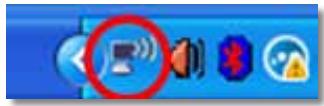
- Cliquez sur Afficher les réseaux sans fil disponibles. Une liste des réseaux détectés apparait.
| Disable Status Repair |
| View Available Wireless Networks |
| Change Windows Firewall settings |
| Open Network Connections |
- Cliquez sur le nom de votre propre réseau, puis sur Se connecter. Dans l'exemple ci-dessous, l'ordinateur était connecté à un autre réseau sans fil appelé JimsRouter. Le nom du bon réseau, BronzeEagle dans cet exemple, est indiqué comme sélectionné.
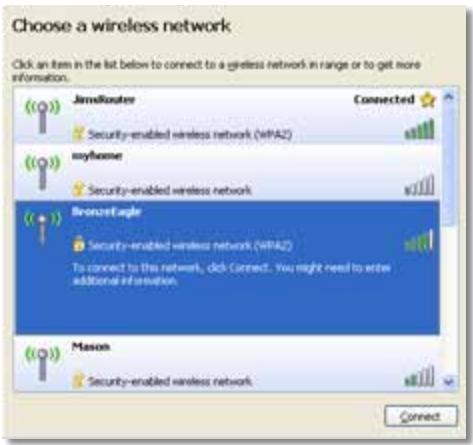
- Si on vous demande d'entrer une clé réseau, tapez votre mot de passe (clé de sécurité) dans les champs Clé réseau et Confirmez la clé réseau, puis cliquez sur Se connecter.
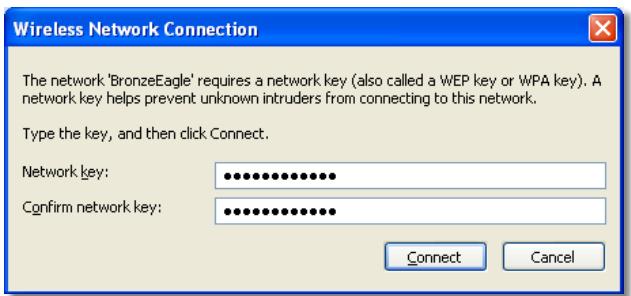
Votre ordinateur se connecte au réseau et vous devriez à présent pouvoir accéder à l'utilitaire Web du relais.
Pour régler le problème sur les ordinateurs sous mac :
- Dans la barre de menu en haut de l'écran, cliquez sur l'icône AirPort. Une liste des réseaux sans fil apparait. Cisco Connect a automatiquement attribué un nom à votre réseau.
Dans l'exemple ci-dessous, l'ordinateur était connecté à un autre réseau sans fil appelé JimsRouter. Le nom du réseau Linksys série E, BronzeEagle dans cet exemple, est indiqué comme sélectionné.
- Cliquez sur le nom du réseau sans fil du routeur auquel votre relais est connecté.
- Tapez votre mot de passe pour le réseau sans fil (la clé de sécurité) dans le champ Mot de passe, puis cliquez sur OK.
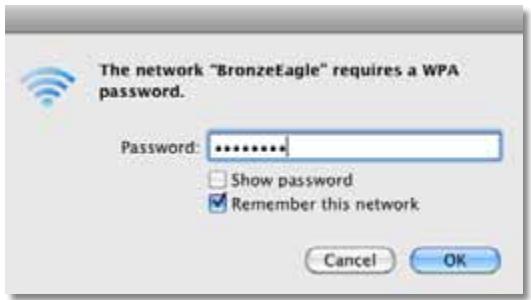
Votre ordinateur se connecte au réseau et vous devriez à présent pouvoir accéder à l'utilitaire Web du relais.
Votre connexion rencontre des problèmes intermittents
Quand vous positionnez votre relais de portée, mettez-le dans un endroit où la force du signal est supérieure à 60% pour obtenir des performances optimales.
Linksys RE1000
| Nom du modele | Linksys RE1000 |
| Description du modele | Prolongateur de portée sans fil N |
| Numéro de modele | RE1000 |
| Normes | IEEE 802.11n, 802.11g, 802.11b, 802.3u |
| Ports | Fast Ethernet, connecteurs C7 pour cable c.a. ou pince localisée |
| Touches | Reset (Réinitialiser), Wi-Fi Protected SetupTM (Configuration de l'accès Wi-Fi protégé), Alimentation (moderne européen uniquement) |
| Voyants | Alimentation/Wi-Fi Protected Setup, Ethernet (lien, activités) |
| Câblage | Catégorie 5e |
| Nombre d'antennes | 2 (internes) |
| Amovable (O/N) | Non |
| Sécurité sans fil | Wi-Fi Protected AccessTM 2 (WPA2), Wi-Fi Protected AccessTM (WPA), WEP |
| Bits de clé de sécurité | Cryptage de données jusqu'à 128 bits |
Environnement d'exploitation
| Dimensions | 125 x 92 x 33 mm (4,92 x 3,62 x 1,29 po) |
| Poids | 280 g (9,9 oz) |
| Alimentation | Bloc d'alimentation c.a.-c.c. interne 100 à 240 V, 50 à 60 Hz, 0,5 A |
| Homologations | FCC, UL/cUL, ICES-003, RSS210, CE, Wi-Fi (IEEE 802.11b/g/n), WPA2™, WMM® Wi-Fi Protected Setup™ |
| Températures de fonctionnement | 0 à 40 °C (32 à 104 °F) |
| Températures de stockage | -20 à 60 °C (-4 à 140 °F) |
| Humidité (fonctionnement) | 10 à 80 %, sans condensation |
| Humidité (entreposeage) | 5 à 90 %, sans condensation |
Les spécifications peuvent changer sans préavis.
Linksys RE2000
Nom du modele
Linksys RE2000
Description du modèle
Prolongateur de portée sans fil N double bande
Numéro de module
RE2000
Normes
IEEE 802.11a, 802.11n, 802.11g, 802.11b, 802.3u
Ports
Fast Ethernet, connecteurs C7 pour câble c. a. ou pince localisée
Touches
Reset (Réinitialiser), Wi-Fi Protected Setup™ (Configuration de l'accès Wi-Fi protégé), Alimentation (moderne européen uniquement)
Voyants
Alimentation/Wi-Fi Protected Setup, Ethernet (lien, activités)
Câblage
Categorié 5e
Nombre d'antennes
2 (internes)
Amovable (O/N)
Non
Sécurité sans fil
Bits de clé de sécurité
Cryptage de données jusqu'à 128 bits
Environnement d'exploitation
Dimensions
125 × 92 × 33 ~mm (4,92 x 3,62 x 1,29 po)
Poids
280 g (9,9 oz)
Alimentation
Bloc d'alimentation c.a.-c. c. interne
100 à 240 V, 50 à 60 Hz, 0,5 A
Homologations
FCC, UL/cUL, ICES-003, RSS210, CE,
0 à 40 °C (32 à 104 °F)
fonctionnement
-20 à 60 °C (-4 à 140 °F)
Températures de stockage
10 à 80 %, sans condensation
Humidité (fonctionnement)
5 à 90 %, sans condensation
Humidité (entreposage)
Les spécifications peuvent changer sans préavis.
Visitez le site linksys.com/support pour accéder au service d'assistance technique primé, disponible 24 h par jour, 7 jours par semaine.

Cisco, le logo Cisco et Linksys sont des marques de commerce ou des marques déposées de Cisco ou de ses sociétés associées aux États-Unis et dans d'autres pays. Vous trouverez une liste des marques de commerce de Cisco à l'adresse www.cisco.com/go/trademarks. Les autres marques mentionnées dans ce document sont la propriété de leur détenteur respectif.
- Guide de l'utilisateur
- Contenu
- Vue de face
- Vue du dessus
- Vue du dessous
- Comment installer l'amplificateur de signal
- Important
- Comment modifier la configuration de l'alimentation
- Pour connecter le câble d'alimentation :
- Comment accéder à l'utilitaire basé sur le navigateur web
- Avec un ordinateur câble :
- Avec un ordinateur sans fil :
- Sur un ordinateur microsoft windows XP :
- Sur un ordinateur microsoft windows 8, windows 7 ou vista :
- Sur un ordinateur mac OS x :
- Comment utiliser l'utilitaire basé sur le navigateur web
- Avec wi-fi protected setup
- Configuration protégée par wi-fi
- Connexion de l'amplificateur à un point d'accès existant
- Remarque
- Connexion via le bouton wi-fi protected setup (configuration protégée par wi-fi)
- Connexion via le code PIN de l'amplificateur de signal
- Connexion de périphériques à votre réseau via l'amplificateur
- Connexion via le code PIN du périphérique client
- Connexion via le code PIN de l'amplificateur
- Comment utiliser la recherche de site réseau
- Pour ouvrir la page de recherche de site réseau :
- Pour associer votre amplificateur à un point d'accès ou à un routeur connu :
- Dépannage
- Vérifiez la position de votre routeur et de votre amplificateur.
- Si la fonction de connexion wi-fi protected setup (configuration protégée par wi-fi) est activée
- L'amplificateur de signal est inaccessible
- Pour résoudre un problème sur un ordinateur windows :
- Pour résoudre un problème sur un ordinateur mac :
- Vous rencontrez des problèmes de connexion intermittents
- Linksys RE1000
- Conditions environnementales
- Linksys RE2000
- Avant
- Partie supérieure
- Partie inférieure
- Comment installer le relais de portée
- Conseil
- Comment changer de mode d'alimentation?
- Comment ouvrir l'utilitaire web?
- Utilisation d'un ordinateur câble :
- Utilisation d'un ordinateur sans fil :
- Sur un ordinateur sous microsoft windows 7 ou 8, ou vista :
- Sur un ordinateur sous mac OS x :
- Comment se servir de l'utilitaire web?
- Utilisation de la configuration de l'accès wi-fi protégé
- Activité du voyant de la configuration de l'accès wi-fi protégé
- Connexion du relais à un point d'accès existant
- Connexion avec le bouton wi-fi protected setup (configuration de l'accès wi-fi protégé)
- Connexion avec le NIP du relais de portée
- Connexion de périphériques à votre réseau avec le relais
- Connexion avec le NIP du périphérique client
- Connexion avec le NIP du relais
- Comment utiliser l'inspection de site
- Pour ouvrir la page d'inspection de site :
- Pour associer votre relais à un point d'accès ou à un routeur connu :
- Vérifiez les positions de votre routeur et de votre relais
- Si vous utilisez la configuration de l'accès wi-fi protégé pour vous connecter
- Impossible d'accéder à votre relais de portée
- Pour régler le problème sur les ordinateurs sous windows :
- Pour régler le problème sur les ordinateurs sous mac :
- Votre connexion rencontre des problèmes intermittents
- Environnement d'exploitation
Marque : LINKSYS
Modèle : RE 1000
Catégorie : Répéteur Wi-Fi